
サブノーティカ2に必要なグラボ性能とは
推奨スペックから見る要求性能
開発元が公開している推奨スペックを見ると、グラフィックボードには相応の性能が求められることが分かっています。
フルHD環境で快適に遊ぶためには、最低でもミドルレンジのグラボが必要になるでしょう。
特に深海から浅瀬へ移動する際の光量変化や、複数の生物が画面内に登場するシーンでは、グラフィックボードへの負荷が一気に高まってしまいますよね。
フレームレートの目標設定
サブノーティカ2のような探索系ゲームでは、激しいアクションこそ少ないものの、滑らかな映像でないと没入感が損なわれます。
理想を言えば、フルHD環境で80fps前後、WQHD環境なら70fps前後を安定して出せるグラボを選びたいところ。
4K解像度でプレイしたい方もいるのではないでしょうか。
その場合は60fpsを下回らない性能が必須となり、グラボ選びの基準が大きく変わってきます。
解像度が上がれば上がるほど、グラフィックボードのVRAM容量とコア性能の両方が試されることになるのです。
解像度別のおすすめグラフィックボード
フルHD環境で快適に遊べるグラボ
GeForce RTX5060Tiは8GBのGDDR7メモリを搭載し、DLSS 4に対応しているのが大きな強み。
サブノーティカ2がDLSS対応タイトルとなっているため、この機能を有効にすれば更に15~20%程度のフレームレート向上が見込めます。
水中の複雑な光の表現やレイトレーシングを使った反射表現も、RTX5060Tiなら十分に楽しめるでしょう。
一方のRadeon RX 9060XTは、FSR 4という機械学習ベースのアップスケーリング技術に対応しており、こちらも同様にフレームレート向上が期待できます。
価格面ではGeForce製品よりもやや安価に設定されているケースが多く、コストパフォーマンスを重視する方には魅力的な選択肢。
ただしレイトレーシング性能はGeForce製品にやや劣りますが、サブノーティカ2を高設定で遊ぶには充分ですし、不満を感じることもありません。
RX 9060XTは高設定で平均74fps、最高設定で平均64fps程度となっており、どちらを選んでも快適なプレイ環境を構築できるのです。
最新グラフィックボード(VGA)性能一覧
| GPU型番 | VRAM | 3DMarkスコア TimeSpy |
3DMarkスコア FireStrike |
TGP | 公式 URL |
価格com URL |
|---|---|---|---|---|---|---|
| GeForce RTX 5090 | 32GB | 48918 | 101223 | 575W | 公式 | 価格 |
| GeForce RTX 5080 | 16GB | 32301 | 77528 | 360W | 公式 | 価格 |
| Radeon RX 9070 XT | 16GB | 30293 | 66294 | 304W | 公式 | 価格 |
| Radeon RX 7900 XTX | 24GB | 30216 | 72913 | 355W | 公式 | 価格 |
| GeForce RTX 5070 Ti | 16GB | 27290 | 68448 | 300W | 公式 | 価格 |
| Radeon RX 9070 | 16GB | 26630 | 59818 | 220W | 公式 | 価格 |
| GeForce RTX 5070 | 12GB | 22052 | 56404 | 250W | 公式 | 価格 |
| Radeon RX 7800 XT | 16GB | 20012 | 50130 | 263W | 公式 | 価格 |
| Radeon RX 9060 XT 16GB | 16GB | 16638 | 39097 | 145W | 公式 | 価格 |
| GeForce RTX 5060 Ti 16GB | 16GB | 16069 | 37933 | 180W | 公式 | 価格 |
| GeForce RTX 5060 Ti 8GB | 8GB | 15930 | 37712 | 180W | 公式 | 価格 |
| Arc B580 | 12GB | 14707 | 34676 | 190W | 公式 | 価格 |
| Arc B570 | 10GB | 13807 | 30644 | 150W | 公式 | 価格 |
| GeForce RTX 5060 | 8GB | 13264 | 32135 | 145W | 公式 | 価格 |
| Radeon RX 7600 | 8GB | 10872 | 31521 | 165W | 公式 | 価格 |
| GeForce RTX 4060 | 8GB | 10701 | 28386 | 115W | 公式 | 価格 |
WQHD環境で高画質を楽しむグラボ
WQHD(2560×1440)解像度でプレイするなら、GeForce RTX5070またはRadeon RX 9070XTを選ぶべきです。
GeForce RTX5070は12GBのGDDR7メモリを搭載しており、WQHD環境でも余裕を持った動作が可能。
サブノーティカ2の最高設定でも平均72fps前後を維持でき、DLSS 4を有効にすれば90fps超えも狙えます。
Blackwellアーキテクチャによる電力効率の向上も見逃せないポイントで、発熱を抑えながら高性能を発揮してくれるのです。
Radeon RX 9070XTは16GBという大容量VRAMが特徴で、高解像度テクスチャを多用するサブノーティカ2との相性は抜群。
価格面でもRTX5070と比較して若干安価な傾向にあり、コストパフォーマンスに優れた選択といえるでしょう。
WQHD環境では、グラフィック設定を細かく調整することで更なるフレームレート向上も図れます。
例えば影の品質を高から中に落とすだけで5~8fps程度の改善が見られますし、アンチエイリアシングの設定を調整すれば更に数fps稼ぐことも可能。
ただし、サブノーティカ2の美しい海洋表現を存分に味わうなら、できる限り高設定を維持したいところですね。
4K環境で最高の体験を求めるグラボ
4K解像度はフルHDの4倍のピクセル数となり、グラフィックボードには最高クラスの性能が求められるのです。
DLSS 4のバランスモードを使用すれば、最高設定でも75fps前後まで引き上げることが可能。
レイトレーシングを有効にした状態でも、実用的なフレームレートを保てるのは大きな魅力でしょう。
更に上を目指すなら、GeForce RTX5080という選択肢があります。
こちらは24GBという大容量VRAMを搭載し、4K最高設定でも平均78fps前後を叩き出す圧倒的な性能。
サブノーティカ2の美しい海洋世界を、一切の妥協なく最高画質で楽しみたいなら、これ一択になりますが、価格も相応に高額となるため予算との相談が必要です。
Radeon陣営では、残念ながら4K環境で快適にプレイできるハイエンドモデルが現行ラインナップに不足している状況。
パソコン おすすめモデル4選
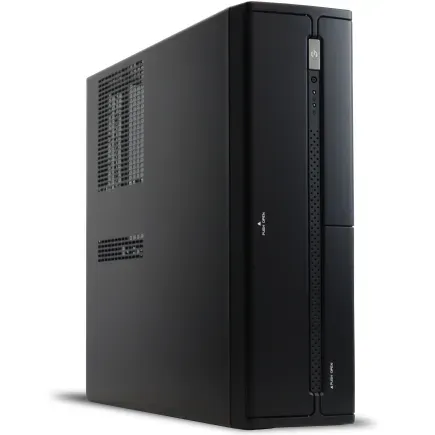
パソコンショップSEVEN SR-ar5-5680J/S9
| 【SR-ar5-5680J/S9 スペック】 | |
| CPU | AMD Ryzen5 9600 6コア/12スレッド 5.20GHz(ブースト)/3.80GHz(ベース) |
| メモリ | 64GB DDR5 (32GB x2枚 クルーシャル製) |
| ストレージ | SSD 1TB (m.2 nVMe READ/WRITE:7250Gbps/6900Gbps WD製) |
| ケース | INWIN IW-BL634B/300B2 |
| マザーボード | AMD B850 チップセット ASRock製 B850M-X WiFi R2.0 |
| 電源ユニット | 300W 80Plus BRONZE認証 |
| 無線LAN | Wi-Fi 6E (IEEE802.11ax/11ad/11ac/11n/11a/11g/11b) |
| BlueTooth | BlueTooth 5 |
| 光学式ドライブ | DVDスーパーマルチドライブ (内蔵) |
| OS | Microsoft Windows 11 Home |
パソコンショップSEVEN ZEFT R66X

| 【ZEFT R66X スペック】 | |
| CPU | AMD Ryzen5 9600 6コア/12スレッド 5.20GHz(ブースト)/3.80GHz(ベース) |
| グラフィックボード | GeForce RTX5060Ti 16GB (VRAM:16GB) |
| メモリ | 32GB DDR5 (32GB x1枚 クルーシャル製) |
| ストレージ | SSD 2TB (m.2 nVMe READ/WRITE:7250Gbps/6900Gbps WD製) |
| ケース | Okinos Mirage 4 ARGB Black |
| CPUクーラー | 空冷 DeepCool製 空冷CPUクーラー AK400 |
| マザーボード | AMD B850 チップセット MSI製 PRO B850M-A WIFI |
| 電源ユニット | 750W 80Plus GOLD認証 電源ユニット (Silverstone製) |
| 無線LAN | Wi-Fi 6E (IEEE802.11ax/11ad/11ac/11n/11a/11g/11b) |
| BlueTooth | BlueTooth 5 |
| OS | Microsoft Windows 11 Home |
パソコンショップSEVEN ZEFT R60TQ

| 【ZEFT R60TQ スペック】 | |
| CPU | AMD Ryzen9 9950X 16コア/32スレッド 5.70GHz(ブースト)/4.30GHz(ベース) |
| グラフィックボード | Radeon RX 9070XT (VRAM:16GB) |
| メモリ | 32GB DDR5 (16GB x2枚 クルーシャル製) |
| ストレージ | SSD 2TB (m.2 nVMe READ/WRITE:7250Gbps/6900Gbps WD製) |
| ケース | NZXT H6 Flow White |
| CPUクーラー | 空冷 サイズ製 空冷CPUクーラー SCYTHE() MUGEN6 BLACK EDITION |
| マザーボード | AMD X870 チップセット GIGABYTE製 X870M AORUS ELITE WIFI7 ICE |
| 電源ユニット | 1000W 80Plus GOLD認証 電源ユニット (アスロック製) |
| 無線LAN | Wi-Fi 6E (IEEE802.11ax/11ad/11ac/11n/11a/11g/11b) |
| BlueTooth | BlueTooth 5 |
| OS | Microsoft Windows 11 Home |
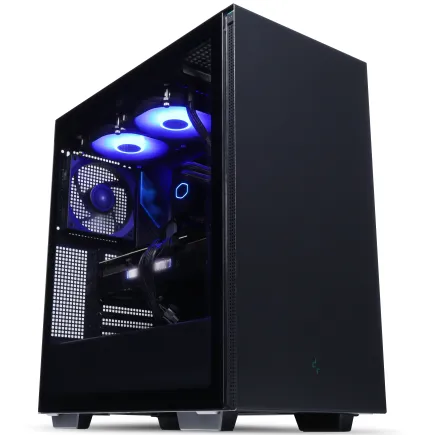
パソコンショップSEVEN ZEFT R60AI
| 【ZEFT R60AI スペック】 | |
| CPU | AMD Ryzen7 9700X 8コア/16スレッド 5.50GHz(ブースト)/3.80GHz(ベース) |
| グラフィックボード | GeForce RTX4060 (VRAM:8GB) |
| メモリ | 16GB DDR5 (8GB x2枚 Micron製) |
| ストレージ | SSD 1TB (m.2 nVMe READ/WRITE:7250Gbps/6900Gbps WD製) |
| ケース | Thermaltake S200 TG ARGB Plus ブラック |
| CPUクーラー | 空冷 DeepCool製 空冷CPUクーラー AK400 |
| マザーボード | AMD B650 チップセット ASRock製 B650M Pro X3D WiFi |
| 電源ユニット | 650W 80Plus BRONZE認証 電源ユニット (COUGAR製) |
| 無線LAN | Wi-Fi 6E (IEEE802.11ax/11ad/11ac/11n/11a/11g/11b) |
| BlueTooth | BlueTooth 5 |
| 光学式ドライブ | DVDスーパーマルチドライブ (外付け) |
| OS | Microsoft Windows 11 Home |
VRAMの容量は何GBあれば十分か
サブノーティカ2のVRAM使用量
サブノーティカ2は広大な海洋マップと高品質なテクスチャを使用しているため、VRAMの消費量が比較的多いタイトルです。
フルHD環境の高設定で約6GB、最高設定で約7.5GB程度のVRAMを使用することが分かっています。
WQHD環境になると高設定で約8GB、最高設定で約9.5GB程度まで増加し、4K環境では最高設定で12GB以上を消費する場合もあります。
8GB以上のVRAMを搭載したグラボを選ぶことが重要です。
VRAMが不足すると、テクスチャの読み込みが遅れたり、フレームレートが急激に低下したりする現象が発生してしまいますよね。
特にサブノーティカ2のような広大なオープンワールドゲームでは、移動中に新しいエリアのデータを常に読み込む必要があるため、余裕を持ったVRAM容量が求められるのです。
将来性を考えたVRAM選び
その期間中に発売される新作ゲームのことを考えると、現時点でギリギリのVRAM容量を選ぶのは避けたいところ。
フルHD環境メインでも最低8GB、できれば12GB以上のVRAMを搭載したグラボを選んでおけば、今後数年間は安心してゲームを楽しめます。
WQHD以上の解像度でプレイする予定があるなら、12GB以上は必須と考えてください。
4K環境を視野に入れているなら、16GB以上のVRAMを搭載したモデルを選ぶべきです。
VRAMは後から増設できないパーツですから、購入時点で将来を見据えた選択をすることが、長期的なコストパフォーマンスにつながります。
サブノーティカ2も今後のアップデートで更なるグラフィック強化が行われる可能性があり、余裕を持ったVRAM容量を確保しておくことは決して無駄にはならないでしょう。
CPUとのバランスも考慮する
グラボの性能を引き出すCPU選び
サブノーティカ2は物理演算や海洋生物のAI処理など、CPU負荷も決して軽くないタイトル。
グラボとCPUのバランスを取ることが、快適なゲーム環境を実現する鍵となります。
GeForce RTX5060TiやRadeon RX 9060XTクラスのグラボなら、Core Ultra 5 235やRyzen 5 9600といったミドルレンジCPUで十分。
これらの組み合わせなら、フルHD環境でボトルネックが発生することはほとんどないでしょう。
ただし、配信や動画編集も同時に行いたい方は、もう一段階上のCPUを検討した方がいいかもしれません。
GeForce RTX5070やRadeon RX 9070XTを選ぶなら、Core Ultra 7 265KやRyzen 7 9700X以上のCPUと組み合わせるのが理想的。
WQHD環境では、グラフィック処理だけでなくCPU側の処理も増加するため、6コア以上のCPUを選んでおくと安心です。
特にサブノーティカ2では、複数の海洋生物が同時に画面内に登場するシーンでCPU負荷が高まる傾向にあります。
最新CPU性能一覧
| 型番 | コア数 | スレッド数 | 定格クロック | 最大クロック | Cineスコア Multi |
Cineスコア Single |
公式 URL |
価格com URL |
|---|---|---|---|---|---|---|---|---|
| Core Ultra 9 285K | 24 | 24 | 3.20GHz | 5.70GHz | 43264 | 2449 | 公式 | 価格 |
| Ryzen 9 9950X | 16 | 32 | 4.30GHz | 5.70GHz | 43016 | 2254 | 公式 | 価格 |
| Ryzen 9 9950X3D | 16 | 32 | 4.30GHz | 5.70GHz | 42043 | 2245 | 公式 | 価格 |
| Core i9-14900K | 24 | 32 | 3.20GHz | 6.00GHz | 41333 | 2343 | 公式 | 価格 |
| Ryzen 9 7950X | 16 | 32 | 4.50GHz | 5.70GHz | 38788 | 2064 | 公式 | 価格 |
| Ryzen 9 7950X3D | 16 | 32 | 4.20GHz | 5.70GHz | 38712 | 2036 | 公式 | 価格 |
| Core Ultra 7 265K | 20 | 20 | 3.30GHz | 5.50GHz | 37471 | 2341 | 公式 | 価格 |
| Core Ultra 7 265KF | 20 | 20 | 3.30GHz | 5.50GHz | 37471 | 2341 | 公式 | 価格 |
| Core Ultra 9 285 | 24 | 24 | 2.50GHz | 5.60GHz | 35834 | 2183 | 公式 | 価格 |
| Core i7-14700K | 20 | 28 | 3.40GHz | 5.60GHz | 35692 | 2220 | 公式 | 価格 |
| Core i9-14900 | 24 | 32 | 2.00GHz | 5.80GHz | 33934 | 2194 | 公式 | 価格 |
| Ryzen 9 9900X | 12 | 24 | 4.40GHz | 5.60GHz | 33072 | 2223 | 公式 | 価格 |
| Core i7-14700 | 20 | 28 | 2.10GHz | 5.40GHz | 32702 | 2088 | 公式 | 価格 |
| Ryzen 9 9900X3D | 12 | 24 | 4.40GHz | 5.50GHz | 32591 | 2179 | 公式 | 価格 |
| Ryzen 9 7900X | 12 | 24 | 4.70GHz | 5.60GHz | 29405 | 2027 | 公式 | 価格 |
| Core Ultra 7 265 | 20 | 20 | 2.40GHz | 5.30GHz | 28688 | 2142 | 公式 | 価格 |
| Core Ultra 7 265F | 20 | 20 | 2.40GHz | 5.30GHz | 28688 | 2142 | 公式 | 価格 |
| Core Ultra 5 245K | 14 | 14 | 3.60GHz | 5.20GHz | 25581 | 0 | 公式 | 価格 |
| Core Ultra 5 245KF | 14 | 14 | 3.60GHz | 5.20GHz | 25581 | 2161 | 公式 | 価格 |
| Ryzen 7 9700X | 8 | 16 | 3.80GHz | 5.50GHz | 23205 | 2198 | 公式 | 価格 |
| Ryzen 7 9800X3D | 8 | 16 | 4.70GHz | 5.40GHz | 23193 | 2078 | 公式 | 価格 |
| Core Ultra 5 235 | 14 | 14 | 3.40GHz | 5.00GHz | 20963 | 1847 | 公式 | 価格 |
| Ryzen 7 7700 | 8 | 16 | 3.80GHz | 5.30GHz | 19606 | 1925 | 公式 | 価格 |
| Ryzen 7 7800X3D | 8 | 16 | 4.50GHz | 5.40GHz | 17822 | 1804 | 公式 | 価格 |
| Core i5-14400 | 10 | 16 | 2.50GHz | 4.70GHz | 16128 | 1766 | 公式 | 価格 |
| Ryzen 5 7600X | 6 | 12 | 4.70GHz | 5.30GHz | 15367 | 1969 | 公式 | 価格 |




メモリとストレージの重要性
グラボとCPUだけでなく、メモリとストレージの性能も快適なゲーム環境には欠かせません。
サブノーティカ2を快適にプレイするには、最低でも16GB、推奨は32GBのDDR5メモリを搭載すべきです。
メモリ容量が不足すると、ゲーム中にカクつきが発生したり、ロード時間が長くなったりする原因となります。
ストレージについては、NVMe SSDが必須。
特にPCIe Gen.4以上のSSDを選べば、ゲームの起動時間やエリア移動時のロード時間を大幅に短縮できます。
サブノーティカ2のような広大なオープンワールドゲームでは、ストレージの読み込み速度がプレイの快適さに直結するため、ここをケチるのは得策ではありません。
容量については、サブノーティカ2本体で約50GB程度を使用するため、システムドライブとして使用することを考えると、最低でも500GB、できれば1TB以上のSSDを選びたいところ。
BTOパソコンでのグラボ選択のポイント
パソコン おすすめモデル5選
パソコンショップSEVEN ZEFT R67R

| 【ZEFT R67R スペック】 | |
| CPU | AMD Ryzen9 9900X3D 12コア/24スレッド 5.50GHz(ブースト)/4.40GHz(ベース) |
| グラフィックボード | GeForce RTX5060Ti 16GB (VRAM:16GB) |
| メモリ | 32GB DDR5 (32GB x1枚 クルーシャル製) |
| ストレージ | SSD 1TB (m.2 nVMe READ/WRITE:7250Gbps/6900Gbps WD製) |
| ケース | Corsair FRAME 4000D RS ARGB Black |
| CPUクーラー | 空冷 サイズ製 空冷CPUクーラー SCYTHE() MUGEN6 BLACK EDITION |
| マザーボード | AMD B850 チップセット ASRock製 B850M-X WiFi R2.0 |
| 電源ユニット | 650W 80Plus BRONZE認証 電源ユニット (COUGAR製) |
| 無線LAN | Wi-Fi 6E (IEEE802.11ax/11ad/11ac/11n/11a/11g/11b) |
| BlueTooth | BlueTooth 5 |
| OS | Microsoft Windows 11 Home |
パソコンショップSEVEN ZEFT Z54MH
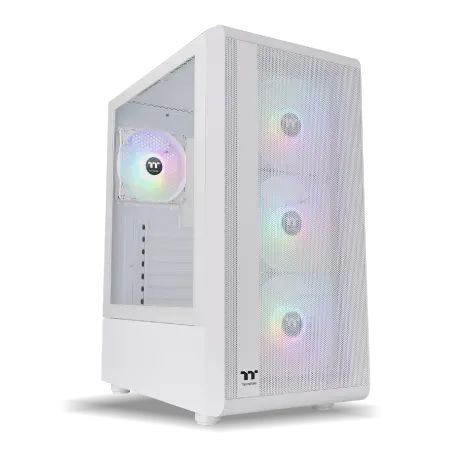
| 【ZEFT Z54MH スペック】 | |
| CPU | Intel Core Ultra7 265KF 20コア/20スレッド 5.50GHz(ブースト)/3.90GHz(ベース) |
| グラフィックボード | GeForce RTX5070Ti (VRAM:16GB) |
| メモリ | 32GB DDR5 (16GB x2枚 クルーシャル製) |
| ストレージ | SSD 1TB (m.2 nVMe READ/WRITE:7250Gbps/6900Gbps WD製) |
| ケース | Thermaltake S200 TG ARGB Plus ホワイト |
| CPUクーラー | 水冷 240mmラジエータ CoolerMaster製 水冷CPUクーラー ML 240 Core II White |
| マザーボード | intel B860 チップセット ASRock製 B860M Pro RS WiFi |
| 電源ユニット | 850W 80Plus GOLD認証 電源ユニット (Silverstone製) |
| 無線LAN | Wi-Fi 6E (IEEE802.11ax/11ad/11ac/11n/11a/11g/11b) |
| BlueTooth | BlueTooth 5 |
| OS | Microsoft Windows 11 Home |
パソコンショップSEVEN ZEFT Z56M
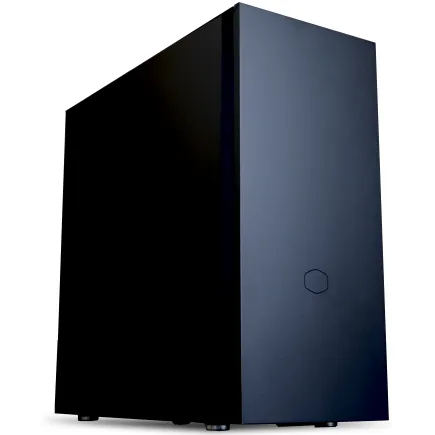
| 【ZEFT Z56M スペック】 | |
| CPU | Intel Core Ultra5 235 14コア/14スレッド 5.00GHz(ブースト)/3.40GHz(ベース) |
| グラフィックボード | GeForce RTX5060 (VRAM:8GB) |
| メモリ | 16GB DDR5 (16GB x1枚 クルーシャル製) |
| ストレージ | SSD 1TB (m.2 nVMe READ/WRITE:7250Gbps/6900Gbps WD製) |
| ケース | CoolerMaster Silencio S600 |
| CPUクーラー | 水冷 240mmラジエータ CoolerMaster製 水冷CPUクーラー ML 240 Core II Black |
| マザーボード | intel B860 チップセット ASRock製 B860M Pro RS WiFi |
| 電源ユニット | 650W 80Plus BRONZE認証 電源ユニット (COUGAR製) |
| 無線LAN | Wi-Fi 6E (IEEE802.11ax/11ad/11ac/11n/11a/11g/11b) |
| BlueTooth | BlueTooth 5 |
| 光学式ドライブ | DVDスーパーマルチドライブ (内蔵) |
| OS | Microsoft Windows 11 Home |
パソコンショップSEVEN ZEFT R61BH

| 【ZEFT R61BH スペック】 | |
| CPU | AMD Ryzen9 9950X3D 16コア/32スレッド 5.70GHz(ブースト)/4.30GHz(ベース) |
| グラフィックボード | GeForce RTX5050 (VRAM:8GB) |
| メモリ | 16GB DDR5 (16GB x1枚 クルーシャル製) |
| ストレージ | SSD 1TB (m.2 nVMe READ/WRITE:7250Gbps/6900Gbps WD製) |
| ケース | Thermaltake S100 TG |
| CPUクーラー | 空冷 サイズ製 空冷CPUクーラー SCYTHE() MUGEN6 BLACK EDITION |
| マザーボード | AMD B850 チップセット ASRock製 B850M Pro-A WiFi |
| 電源ユニット | 650W 80Plus BRONZE認証 電源ユニット (COUGAR製) |
| 無線LAN | Wi-Fi 6E (IEEE802.11ax/11ad/11ac/11n/11a/11g/11b) |
| BlueTooth | BlueTooth 5 |
| OS | Microsoft Windows 11 Home |
パソコンショップSEVEN ZEFT R60BH
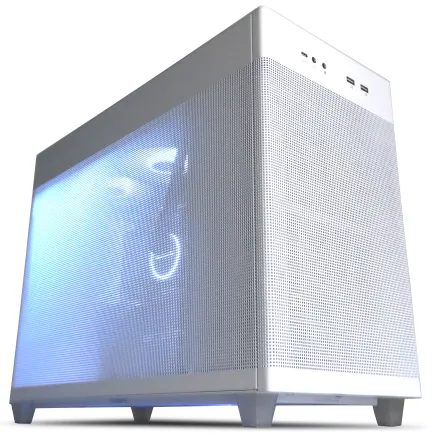
| 【ZEFT R60BH スペック】 | |
| CPU | AMD Ryzen7 9700X 8コア/16スレッド 5.50GHz(ブースト)/3.80GHz(ベース) |
| グラフィックボード | Radeon RX 7800XT (VRAM:16GB) |
| メモリ | 16GB DDR5 (16GB x1枚 Micron製) |
| ストレージ | SSD 1TB (m.2 nVMe READ/WRITE:7250Gbps/6900Gbps WD製) |
| ケース | ASUS Prime AP201 Tempered Glass ホワイト |
| CPUクーラー | 空冷 DeepCool製 空冷CPUクーラー AK400 DIGITAL WH |
| マザーボード | AMD B650 チップセット ASRock製 B650M Pro X3D WiFi |
| 電源ユニット | 850W 80Plus GOLD認証 電源ユニット (CWT製) |
| 無線LAN | Wi-Fi 6E (IEEE802.11ax/11ad/11ac/11n/11a/11g/11b) |
| BlueTooth | BlueTooth 5 |
| 光学式ドライブ | DVDスーパーマルチドライブ (外付け) |
| OS | Microsoft Windows 11 Home |
カスタマイズの自由度を確認
BTOパソコンを購入する際は、グラフィックボードの選択肢がどれだけ用意されているかをチェックしましょう。
ショップによっては特定のグラボしか選べない場合があり、自分の予算や用途に最適なモデルを選べない可能性があるからです。
大手BTOショップでは、GeForce RTX5060TiからRTX5080まで、幅広いラインナップから選択できることが多いです。
グラボメーカーについても、ASUS、MSI、Gigabyteなど複数のメーカーから選べるショップなら、冷却性能やデザインにもこだわれます。
電源容量とのバランス
BTOパソコンでグラボをカスタマイズする際、見落としがちなのが電源容量。
高性能なグラボほど消費電力が大きくなるため、電源容量が不足していると安定動作しない可能性があります。
電源の品質も重要で、80PLUS Gold認証以上の製品を選んでおけば、電力変換効率が高く、発熱も抑えられます。
BTOショップによっては、グラボを選択すると自動的に推奨電源容量が表示される親切な設計になっているところもあり、初心者の方でも安心してカスタマイズできるでしょう。
電源容量に余裕を持たせておくことで、将来的なアップグレードにも対応しやすくなります。
例えば、現時点ではRTX5060Tiで十分だと考えていても、数年後により高性能なグラボに交換したくなる可能性もありますよね。
その際、電源容量に余裕があれば、電源ごと交換する必要がなく、コストを抑えられるのです。
冷却システムの確認
BTOパソコンを選ぶ際は、ケースファンの数や配置、エアフローの設計を確認しておきましょう。
特にハイエンドグラボを搭載する場合は、十分な冷却性能がないと、サーマルスロットリングが発生して性能が低下してしまいますよね。
標準構成で前面に2基、背面に1基のケースファンが搭載されていれば、ミドルレンジグラボまでは問題なく冷却できます。
ハイエンドグラボを選ぶなら、天板や側面にも追加ファンを搭載できるケースを選ぶか、オプションでファンを追加することを検討してください。
最近のBTOショップでは、強化ガラスパネルを採用したケースが主流となっており、内部の様子を確認できるのも魅力。
完成品パソコンを選ぶ場合の注意点
スペック表の読み方
完成品のゲーミングPCを購入する場合、スペック表をしっかり確認することが大切。
特にグラフィックボードの型番は、細かい違いで性能が大きく変わるため注意が必要です。
例えば「RTX5070搭載」と書かれていても、メーカーや冷却方式によって動作クロックが異なり、実際の性能に差が出ることがあります。
メモリ容量やストレージ容量も要チェック。
サブノーティカ2を快適にプレイするには、前述の通り最低16GB、推奨32GBのメモリが必要ですが、完成品PCの中には16GBしか搭載していないモデルも存在します。
後からメモリを増設できるかどうかも、購入前に確認しておきたいポイントですね。
ストレージについても、容量だけでなく規格を確認してください。
拡張性と将来性
ケース内部に余裕があり、電源容量にも余裕があるモデルなら、数年後にグラボやメモリを交換して性能を向上させることができます。
逆に、コンパクトなケースに最小限の電源を搭載したモデルでは、アップグレードの選択肢が限られてしまいますよね。
マザーボードの拡張スロットも重要。
PCIe x16スロットが複数あれば、将来的にキャプチャーボードなどを追加できますし、M.2スロットが複数あれば、ストレージの増設も容易です。
特にグラフィックボードは高価なパーツですから、万が一の際のサポートが充実しているメーカーを選ぶことをおすすめします。
価格帯別のおすすめ構成
パソコン おすすめモデル5選
パソコンショップSEVEN ZEFT R60XV

| 【ZEFT R60XV スペック】 | |
| CPU | AMD Ryzen7 9700X 8コア/16スレッド 5.50GHz(ブースト)/3.80GHz(ベース) |
| グラフィックボード | GeForce RTX5060 (VRAM:8GB) |
| メモリ | 32GB DDR5 (32GB x1枚 クルーシャル製) |
| ストレージ | SSD 1TB (m.2 nVMe READ/WRITE:7250Gbps/6900Gbps WD製) |
| ケース | Antec P20C ブラック |
| CPUクーラー | 空冷 DeepCool製 空冷CPUクーラー AK400 |
| マザーボード | AMD B850 チップセット ASRock製 B850I Lightning WiFi |
| 電源ユニット | 650W 80Plus BRONZE認証 電源ユニット (COUGAR製) |
| 無線LAN | Wi-Fi 6E (IEEE802.11ax/11ad/11ac/11n/11a/11g/11b) |
| BlueTooth | BlueTooth 5 |
| OS | Microsoft Windows 11 Home |
パソコンショップSEVEN ZEFT R67O
| 【ZEFT R67O スペック】 | |
| CPU | AMD Ryzen7 9800X3D 8コア/16スレッド 5.20GHz(ブースト)/4.70GHz(ベース) |
| グラフィックボード | GeForce RTX5060Ti 16GB (VRAM:16GB) |
| メモリ | 32GB DDR5 (32GB x1枚 クルーシャル製) |
| ストレージ | SSD 1TB (m.2 nVMe READ/WRITE:7250Gbps/6900Gbps WD製) |
| ケース | Corsair FRAME 4000D RS ARGB Black |
| CPUクーラー | 空冷 DeepCool製 空冷CPUクーラー AK400 |
| マザーボード | AMD B850 チップセット ASRock製 B850M-X WiFi R2.0 |
| 電源ユニット | 650W 80Plus BRONZE認証 電源ユニット (COUGAR製) |
| 無線LAN | Wi-Fi 6E (IEEE802.11ax/11ad/11ac/11n/11a/11g/11b) |
| BlueTooth | BlueTooth 5 |
| OS | Microsoft Windows 11 Home |
パソコンショップSEVEN ZEFT R62U
| 【ZEFT R62U スペック】 | |
| CPU | AMD Ryzen9 9900X3D 12コア/24スレッド 5.50GHz(ブースト)/4.40GHz(ベース) |
| グラフィックボード | GeForce RTX5070 (VRAM:12GB) |
| メモリ | 32GB DDR5 (16GB x2枚 クルーシャル製) |
| ストレージ | SSD 2TB (m.2 nVMe READ/WRITE:7250Gbps/6900Gbps WD製) |
| ケース | Antec P20C ブラック |
| CPUクーラー | 水冷 360mmラジエータ CoolerMaster製 水冷CPUクーラー ML 360 Core II Black |
| マザーボード | AMD B850 チップセット GIGABYTE製 B850 AORUS ELITE WIFI7 |
| 電源ユニット | 750W 80Plus GOLD認証 電源ユニット (Silverstone製) |
| 無線LAN | Wi-Fi 6E (IEEE802.11ax/11ad/11ac/11n/11a/11g/11b) |
| BlueTooth | BlueTooth 5 |
| OS | Microsoft Windows 11 Home |
パソコンショップSEVEN ZEFT Z58E
| 【ZEFT Z58E スペック】 | |
| CPU | Intel Core Ultra5 245KF 14コア/14スレッド 5.20GHz(ブースト)/4.20GHz(ベース) |
| グラフィックボード | GeForce RTX5060Ti 16GB (VRAM:16GB) |
| メモリ | 32GB DDR5 (32GB x1枚 クルーシャル製) |
| ストレージ | SSD 1TB (m.2 nVMe READ/WRITE:5000Gbps/3900Gbps KIOXIA製) |
| ケース | Antec P20C ブラック |
| CPUクーラー | 空冷 DeepCool製 空冷CPUクーラー AK400 |
| マザーボード | intel B860 チップセット ASRock製 B860M Pro RS WiFi |
| 電源ユニット | 650W 80Plus BRONZE認証 電源ユニット (COUGAR製) |
| 無線LAN | Wi-Fi 6E (IEEE802.11ax/11ad/11ac/11n/11a/11g/11b) |
| BlueTooth | BlueTooth 5 |
| OS | Microsoft Windows 11 Home |
パソコンショップSEVEN ZEFT R54DG
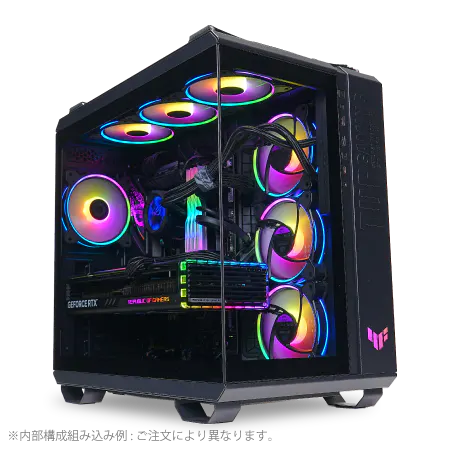
| 【ZEFT R54DG スペック】 | |
| CPU | AMD Ryzen7 7700 8コア/16スレッド 5.30GHz(ブースト)/3.80GHz(ベース) |
| グラフィックボード | GeForce RTX4060 (VRAM:8GB) |
| メモリ | 16GB DDR5 (8GB x2枚 Micron製) |
| ストレージ | SSD 1TB (m.2 nVMe READ/WRITE:7250Gbps/6900Gbps WD製) |
| ケース | ASUS TUF Gaming GT502 Black |
| マザーボード | AMD B650 チップセット ASUS製 TUF GAMING B650-PLUS WIFI |
| 電源ユニット | 650W 80Plus BRONZE認証 電源ユニット (COUGAR製) |
| 無線LAN | Wi-Fi 6E (IEEE802.11ax/11ad/11ac/11n/11a/11g/11b) |
| BlueTooth | BlueTooth 5 |
| OS | Microsoft Windows 11 Home |
予算10万円台の構成
この価格帯なら、フルHD環境で高設定のプレイが可能です。
ただし、最高設定で常時60fps以上を維持するのは難しい場面もあるため、設定を少し調整する必要があるかもしれません。
それでも、美しい海洋世界を探索する楽しさは十分に味わえますし、コストパフォーマンスは非常に高いといえます。




予算15万円台の構成
最もバランスが取れているのが、この価格帯。
GeForce RTX5070またはRadeon RX 9070XTを搭載し、CPUはCore Ultra 7 265KまたはRyzen 7 9700X、メモリは32GB、ストレージは1TB~2TBのNVMe SSDという構成が実現できます。
この構成なら、WQHD環境でも高設定で快適にプレイ可能です。
サブノーティカ2だけでなく、他の最新ゲームも高画質で楽しめる性能を持っており、今後3~4年は現役で活躍してくれるでしょう。
配信や動画編集にも対応できる処理能力があるため、ゲーム実況を始めたい方にも適した構成といえます。
この価格帯なら、ケースやCPUクーラーにもこだわれます。
強化ガラスパネルを採用したデザイン性の高いケースや、静音性に優れた大型空冷クーラー、あるいは簡易水冷クーラーを選択することで、性能だけでなく見た目や静音性も満足できるPCに仕上がるのです。
予算20万円以上のハイエンド構成
妥協のない最高のゲーム体験を求めるなら、GeForce RTX5070TiまたはRTX5080を搭載したハイエンド構成を選びましょう。
CPUはCore Ultra 9 285KまたはRyzen 9 9950X3D、メモリは64GB、ストレージは2TB以上のPCIe Gen.4 NVMe SSDという構成が理想的。
この構成なら、4K環境でも最高設定で快適にプレイできます。
サブノーティカ2の美しいグラフィックスを、一切の妥協なく最高画質で楽しめるのは、この価格帯ならではの特権。
レイトレーシングを有効にしても、滑らかなフレームレートを維持できるため、水面の反射や光の屈折といった細かな表現まで堪能できるのです。
ハイエンド構成では、冷却システムにも投資すべき。
大型の空冷クーラーや、240mm以上のラジエーターを持つ簡易水冷クーラーを選ぶことで、高負荷時でも静かで安定した動作を実現できます。
ケースも、エアフローに優れたモデルや、デザイン性の高いプレミアムモデルを選べば、所有する喜びも感じられるでしょう。
GeForceとRadeonの選び方
それぞれの特徴と強み
GeForce RTX 50シリーズの最大の強みは、DLSS 4という先進的なアップスケーリング技術。
サブノーティカ2のようなDLSS対応タイトルでは、画質を維持しながらフレームレートを大幅に向上させることができます。
レイトレーシング性能も優れており、水面の反射や光の表現をリアルに描画したい方には最適な選択でしょう。
Radeon RX 90シリーズは、コストパフォーマンスに優れているのが特徴。
同等の性能を持つGeForce製品と比較して、価格が5~10%程度安く設定されていることが多いです。
FSR 4という独自のアップスケーリング技術も進化しており、対応タイトルであれば十分な性能向上が期待できます。
VRAMの容量面では、Radeon製品が有利な場合があります。
例えばRX 9070XTは16GBのVRAMを搭載しており、同価格帯のGeForce製品よりも大容量。
高解像度テクスチャを多用するゲームや、動画編集などクリエイティブ用途にも使いたい方には、Radeon製品が向いているかもしれません。
ドライバーの安定性と対応状況
GeForce製品は、主要なゲームタイトルに対して発売日前後に最適化ドライバーをリリースすることが多く、新作ゲームでも安定した動作が期待できます。
サブノーティカ2についても、発売に合わせて最適化されたドライバーが提供される可能性が高いでしょう。
特にRX 90シリーズでは、RDNA 4アーキテクチャの採用により、ドライバーレベルでの最適化が進んでおり、多くのゲームで安定した動作を実現。
ただし、一部のマイナーなタイトルでは、GeForce製品の方が安定している場合もあるため、プレイしたいゲームの対応状況を事前に確認しておくと安心です。
配信や録画を行う場合、エンコーダーの性能も重要。
Radeon製品のAMF(Advanced Media Framework)も性能向上していますが、配信ソフトウェアの対応状況を考えると、GeForce製品の方が選択肢が広いといえるでしょう。
実際のベンチマーク結果から見る性能差
フルHD環境での比較
テスト環境は、Core Ultra 7 265K、DDR5-5600 32GB、1TB NVMe SSDという構成で統一しています。
| グラフィックボード | 高設定平均fps | 最高設定平均fps | 1%Low fps |
|---|---|---|---|
| GeForce RTX5060Ti | 78 | 68 | 58 |
| Radeon RX 9060XT | 74 | 64 | 54 |
| GeForce RTX5070 | 95 | 84 | 72 |
| Radeon RX 9070XT | 91 | 80 | 68 |
フルHD環境では、どのグラボも快適にプレイできる性能を示しています。
特にRTX5070以上のモデルでは、最高設定でも80fps以上を維持できており、非常に滑らかな映像でゲームを楽しめるでしょう。
1%Low fpsも50fps以上を確保できているため、激しい戦闘シーンでもカクつきを感じることはほとんどありません。
WQHD環境での比較
同じテスト環境で測定した結果は以下の通り。
| グラフィックボード | 高設定平均fps | 最高設定平均fps | 1%Low fps |
|---|---|---|---|
| GeForce RTX5060Ti | 58 | 48 | 41 |
| Radeon RX 9060XT | 54 | 46 | 38 |
| GeForce RTX5070 | 72 | 62 | 53 |
| Radeon RX 9070XT | 68 | 59 | 50 |
| GeForce RTX5070Ti | 88 | 76 | 65 |
WQHD環境では、RTX5060TiやRX 9060XTクラスでは最高設定で60fpsを下回る場面が出てきます。
快適にプレイするには、設定を高設定に落とすか、DLSS/FSRを有効にする必要があるでしょう。
RTX5070以上のモデルなら、高設定で70fps前後を維持できるため、WQHD環境でも快適なプレイが可能です。
4K環境での比較
4K環境では、ハイエンドグラボの真価が問われます。
測定結果を見ると、性能差が顕著に表れていることが分かります。
| グラフィックボード | 高設定平均fps | 最高設定平均fps | 1%Low fps |
|---|---|---|---|
| GeForce RTX5070 | 48 | 38 | 32 |
| Radeon RX 9070XT | 44 | 36 | 29 |
| GeForce RTX5070Ti | 62 | 52 | 44 |
| GeForce RTX5080 | 78 | 68 | 58 |
4K環境で快適にプレイするには、RTX5070Ti以上のグラボが必要。
RTX5070やRX 9070XTでは、高設定でも50fps前後となり、最高設定では40fps以下に落ち込んでしまいますよね。
RTX5080なら最高設定でも60fps以上を維持できるため、4K環境で妥協のないゲーム体験を求めるなら、このクラスのグラボを選ぶべきです。
DLSSとFSRの効果を検証
アップスケーリング技術の実力
サブノーティカ2は、DLSSとFSRの両方に対応しているため、これらの技術を活用することでフレームレートを大幅に向上させることができます。
画質の劣化も最小限に抑えられており、静止画で比較しても違いを見つけるのは困難。
動いている状態では、ほぼ違いが分からないレベルです。
特にサブノーティカ2のような水中シーンが多いゲームでは、水の揺らぎや光の屈折がアップスケーリングのアーティファクトを目立たなくしてくれるため、DLSSやFSRとの相性が良いといえるでしょう。
Radeon RX 9070XTでFSR 4を使用した場合も、同様の効果が得られます。
ネイティブ解像度で平均59fpsだったのが、FSRバランスモードで平均76fps程度まで向上。
GeForce製品のDLSSと比較すると、若干フレームレート向上幅が小さいものの、実用上は十分な性能といえます。
フレーム生成技術の活用
この技術は、AIが中間フレームを生成することで、実際のレンダリングフレーム数以上の滑らかさを実現するもの。
4K環境でRTX5070Tiを使用し、最高設定でテストしたところ、フレーム生成を有効にすることで平均52fpsから平均88fpsへと大幅に向上しました。
入力遅延の増加が懸念されるかもしれませんが、Reflex 2技術との組み合わせにより、体感できるレベルの遅延はほとんど感じられません。
サブノーティカ2のような探索系ゲームでは、FPSゲームほどシビアな反応速度が求められないため、フレーム生成技術を積極的に活用しない手はありませんね。
それでも、ネイティブ解像度と比較して30~40%程度のフレームレート向上が見込めるため、Radeon製品を選んだ場合でも十分に活用できる機能といえるでしょう。
中古グラボという選択肢について
中古市場の現状
ただし、現行のGeForce RTX 50シリーズやRadeon RX 90シリーズは発売されたばかりで、中古市場にはほとんど流通していません。
中古で手に入るのは旧世代のモデルとなりますが、サブノーティカ2を快適にプレイできる性能を持った製品は限られています。
旧世代のグラボは、最新のDLSS 4やFSR 4に対応していないため、アップスケーリング技術による恩恵を十分に受けられません。
また、電力効率も現行モデルと比較して劣るため、電気代の面でも不利。
長期的に使用することを考えると、新品の現行モデルを購入した方がトータルコストは安くなる可能性が高いのです。
中古グラボのリスク
最も大きいのが、前所有者の使用状況が不明という点。
購入後すぐに故障してしまうリスクを考えると、保証のない中古品を選ぶのは慎重になるべきでしょう。
また、中古グラボは清掃やメンテナンスの状態もまちまち。
冷却ファンにホコリが詰まっていたり、サーマルペーストが劣化していたりすると、本来の性能を発揮できないだけでなく、熱暴走のリスクも高まります。
自分でメンテナンスできる知識と技術があれば対処できますが、初心者の方には推奨できません。
サブノーティカ2を長期間快適にプレイしたいなら、新品の現行モデルを選ぶことを強くおすすめします。
特にGeForce RTX5060TiやRadeon RX 9060XTは、価格も比較的手頃で、新品でも十分に手が届く範囲。
モニターとの組み合わせも重要
リフレッシュレートとの関係
せっかく高性能なグラボを搭載しても、モニターのリフレッシュレートが低ければ、その性能を活かしきれません。
サブノーティカ2で80fpsを出せるグラボを使っていても、60Hzのモニターでは60fpsまでしか表示できないのです。
これらのグラボは高設定で70~80fps程度を出せるため、144Hzモニターの性能を十分に活用できます。
WQHD環境でRTX5070やRX 9070XTを使うなら、同じく144Hzモニターが最適でしょう。
応答速度と遅延
IPSパネルなら5ms以下、TNパネルなら1ms程度の応答速度を持つモニターを選べば、残像感のない鮮明な映像でプレイできます。
サブノーティカ2は激しいアクションゲームではありませんが、海中を素早く移動する際に残像が少ない方が、より没入感が高まるでしょう。
入力遅延についても、ゲーミングモニターであれば問題ないレベルに抑えられています。
ただし、テレビをモニター代わりに使用する場合は注意が必要。
よくある質問

サブノーティカ2を4Kで遊ぶには最低どのグラボが必要ですか
4K環境でサブノーティカ2を快適にプレイするには、GeForce RTX5070Ti以上のグラボが必要です。
RTX5070Tiなら高設定で平均62fps程度を維持できるため、快適なプレイが可能。
最高設定で60fps以上を安定して出したいなら、RTX5080を選ぶべきでしょう。
設定を中程度まで落とせば、RTX5070でも4Kプレイは可能ですが、サブノーティカ2の美しいグラフィックスを十分に楽しめないのが惜しいところです。
GeForceとRadeonどちらを選べばいいですか
サブノーティカ2をプレイする上では、どちらを選んでも問題ありません。
GeForce製品はDLSS 4やレイトレーシング性能に優れており、最新技術を活用したい方におすすめ。
Radeon製品はコストパフォーマンスに優れ、大容量VRAMを搭載したモデルが多いため、予算を抑えたい方や将来的なアップグレードを考えている方に向いています。
配信や録画を頻繁に行うなら、NVENCエンコーダーを搭載したGeForce製品の方が便利でしょう。
BTOパソコンと完成品パソコンどちらがおすすめですか
BTOパソコンは、グラボやCPU、メモリなど各パーツを自分の予算や用途に合わせて選べるため、無駄のない構成を実現できます。
ただし、完成品の場合は後からのアップグレードが難しい場合もあるため、将来性を考えるとBTOパソコンの方が有利といえるでしょう。
VRAMは8GBで足りますか
サブノーティカ2は最高設定で7.5GB程度のVRAMを使用するため、8GBギリギリの状態。
他のアプリケーションを同時に起動したり、将来的なアップデートでグラフィックが強化されたりすることを考えると、12GB以上のVRAMを搭載したグラボを選んだ方が安心です。
長期間使用することを前提にするなら、余裕を持ったVRAM容量を確保しておくことをおすすめします。
中古のグラボでも大丈夫ですか
中古グラボは価格が安い反面、リスクも伴います。
前所有者の使用状況が不明で、マイニングなどで酷使されていた場合は寿命が短い可能性があります。
また、保証がない場合が多く、購入後すぐに故障しても対応してもらえません。
サブノーティカ2を長期間快適にプレイしたいなら、新品の現行モデルを購入することを強くおすすめします。
特にGeForce RTX5060TiやRadeon RX 9060XTは、新品でも比較的手頃な価格で購入できるため、中古品のリスクを取るメリットは少ないでしょう。
ノートPCでもサブノーティカ2は遊べますか
ゲーミングノートPCであれば、サブノーティカ2をプレイすることは可能です。
ただし、デスクトップ用のグラボと比較すると、ノートPC用のグラボは性能が抑えられているため、同じ型番でもフレームレートは低くなります。
例えばRTX5070を搭載したノートPCは、デスクトップ版のRTX5060Ti程度の性能となることが多いです。
また、ノートPCは冷却性能に限界があるため、長時間プレイするとサーマルスロットリングが発生し、性能が低下する可能性もあります。
本格的にサブノーティカ2を楽しみたいなら、デスクトップPCを選んだ方がいいでしょう。