

ゲーミングPC市場は今が最高の買い時
価格と性能のバランスが劇的に改善
最新世代のパーツが出揃い、価格競争が激化したことで、以前なら20万円以上必要だった性能が15万円前後で手に入るようになりました。
特にグラフィックボードとCPUの価格性能比が大幅に向上しており、限られた予算でも妥協のないゲーミング体験が可能になっています。
BTOパソコンメーカー各社が学生向けキャンペーンを展開しているのも見逃せません。
春の新生活シーズンだけでなく、夏のボーナス時期、年末年始と、年間を通じて割引チャンスが増えています。
さらに分割払いの金利優遇キャンペーンも充実しており、一括で大金を用意できない学生でも計画的に購入できる環境が整っているのです。
最新世代パーツの恩恵を最大限に
最新世代のパーツは単に性能が高いだけではありません。
学生の一人暮らしでは電気代も馬鹿になりませんから、長期的に見れば初期投資の差額を回収できる計算になるわけです。
予算別おすすめ構成の完全ガイド

10万円台前半で狙える入門構成
10万円から12万円の予算帯では、フルHD解像度でのゲーミングに特化した構成がおすすめになります。
この価格帯でも最新世代のパーツを組み合わせることで、人気タイトルを快適にプレイできる性能を確保できるのです。
グラフィックボードはGeForce RTX5060を選択しましょう。
前世代のミドルレンジモデルと比較して、レイトレーシング性能が大幅に向上しており、DLSS 4の恩恵も受けられます。
フルHD解像度なら最高設定でも60fps以上を安定して維持できますし、競技性の高いタイトルでは設定を調整することで144fps以上も狙えるでしょう。
CPUはCore Ultra 5 235Fが最適です。
6つのパフォーマンスコアと8つの効率コアを搭載し、ゲーミングだけでなく配信や動画編集といったマルチタスクにも対応できます。
最新のAAAタイトルでは16GBでもギリギリのケースが増えており、バックグラウンドでブラウザや配信ソフトを起動すると動作が不安定になる可能性があるからです。
DDR5-5600規格のメモリを選択することで、CPUの性能を最大限引き出せます。
ストレージは1TBのGen.4 SSDを選びましょう。
Gen.5 SSDは確かに高速ですが、ゲーミング用途では体感差がほとんどなく、価格差を考えるとGen.4の方がコストパフォーマンスに優れています。
WDやCrucialといった信頼性の高いメーカー製を選択できるBTOショップを利用することをおすすめします。
| パーツ種類 | 推奨モデル | 価格目安 | 選定理由 |
|---|---|---|---|
| GPU | GeForce RTX5060 | 35,000円 | フルHD最高設定対応、DLSS 4搭載 |
| CPU | Core Ultra 5 235F | 28,000円 | 14コア構成、NPU搭載でAI処理対応 |
| メモリ | DDR5-5600 16GB | 8,000円 | 最新規格対応、将来の32GB増設も可能 |
| ストレージ | Gen.4 SSD 1TB | 12,000円 | 読込7,000MB/s超、発熱も抑制 |
| 電源 | 650W 80PLUS Bronze | 8,000円 | 余裕のある容量設定 |
15万円前後で狙えるミドルレンジ構成
RTX5060と比較して約1.6倍の性能を持ち、WQHD解像度でも最高設定で快適にプレイできます。
12GBのGDDR7メモリを搭載しており、高解像度テクスチャを多用する最新タイトルでもメモリ不足に陥ることがありません。
CPUはRyzen 7 9700Xが最適な選択になります。
8コア16スレッドの構成で、ゲーミング性能とマルチスレッド性能のバランスが取れており、配信しながらのゲームプレイや、動画編集作業も快適にこなせるでしょう。
Zen5アーキテクチャの恩恵で消費電力も抑えられており、発熱が少ないため冷却コストも削減できます。
メモリは32GBを標準構成にしましょう。
DDR5-5600規格の32GBメモリがあれば、複数のゲームを同時起動したり、大量のブラウザタブを開きながらゲームをプレイしたりしても、動作が重くなることはありません。
将来的に動画編集やCG制作に挑戦したいという方にとっても、32GBは最低限必要な容量といえます。
ストレージは2TBのGen.4 SSDを選択することで、複数のAAAタイトルをインストールしても容量不足に悩まされることがなくなります。
最近のゲームは100GBを超えるタイトルも珍しくなく、1TBでは数本インストールしただけで容量が逼迫してしまいますから、最初から余裕を持った容量を確保しておくことが重要なのです。
CPUクーラーは空冷の高性能モデルを選びましょう。
Ryzen 7 9700Xは発熱が抑えられているとはいえ、長時間の高負荷時には適切な冷却が必要です。
DEEPCOOLやサイズといったメーカーの120mm以上のタワー型クーラーを選択することで、静音性と冷却性能を両立できます。
| パーツ種類 | 推奨モデル | 価格目安 | 選定理由 |
|---|---|---|---|
| GPU | GeForce RTX5070Ti | 68,000円 | WQHD最高設定対応、12GB GDDR7搭載 |
| CPU | Ryzen 7 9700X | 42,000円 | 8コア16スレッド、Zen5で高効率 |
| メモリ | DDR5-5600 32GB | 15,000円 | マルチタスク快適、将来性も確保 |
| ストレージ | Gen.4 SSD 2TB | 22,000円 | 大容量で複数タイトル同時管理 |
| CPUクーラー | 空冷タワー型 | 6,000円 | 静音性と冷却性能を両立 |
| 電源 | 750W 80PLUS Gold | 12,000円 | 高効率で電気代削減 |
20万円前後で狙えるハイエンド構成
20万円前後の予算があれば、4K解像度でのゲーミングや、プロレベルの配信環境を構築できます。
学生にとっては大きな投資になりますが、アルバイトで貯めた資金や、親からの進学祝いなどを活用すれば決して手が届かない金額ではありません。
16GBのGDDR7メモリと第4世代RTコアにより、レイトレーシングを有効にした状態でも快適なゲームプレイが可能になるのです。
DLSS 4のマルチフレーム生成技術を活用すれば、ネイティブ4Kレンダリングと比較して2倍以上のフレームレートを実現できますから、144Hzの4Kモニターを最大限活用できるでしょう。
CPUはRyzen 9 9950X3Dが最強の選択肢になります。
16コア32スレッドの圧倒的な処理能力に加えて、3D V-Cacheによる大容量キャッシュがゲーミング性能を飛躍的に向上させます。
特にシミュレーションゲームやオープンワールドタイトルでは、キャッシュヒット率の向上により平均フレームレートだけでなく、最低フレームレートも大幅に改善されるのです。
メモリは64GBを搭載することで、プロレベルの作業環境を構築できます。
ゲーム配信をしながら動画編集ソフトを起動したり、3DCGソフトで大規模なシーンを扱ったりする場合でも、メモリ不足によるパフォーマンス低下を心配する必要はほとんどないでしょう。
DDR5-5600規格の64GBメモリは、クリエイティブな活動を本格的に始めたい学生にとって、将来への投資として非常に価値があります。
ストレージは4TBのGen.4 SSDを選択しましょう。
複数のAAAタイトルに加えて、動画素材や編集プロジェクトファイルを保存しても余裕がありますし、頻繁にゲームをアンインストールする手間からも解放されます。
WDやCrucialの高耐久モデルを選択することで、長期間の使用でも性能劣化を最小限に抑えられるのです。
CPUクーラーは360mm簡易水冷を選択することで、Ryzen 9 9950X3Dの高い発熱に対応できます。
DEEPCOOLやCorsairの高性能モデルなら、静音性を保ちながら十分な冷却性能を発揮してくれるでしょう。
ケースは3面強化ガラスのピラーレスケースを選択することで、内部の美しいパーツ構成を存分に楽しめます。
| パーツ種類 | 推奨モデル | 価格目安 | 選定理由 |
|---|---|---|---|
| GPU | GeForce RTX5080 | 115,000円 | 4K高フレームレート対応、16GB GDDR7 |
| CPU | Ryzen 9 9950X3D | 78,000円 | 16コア32スレッド、3D V-Cache搭載 |
| メモリ | DDR5-5600 64GB | 28,000円 | プロレベルの作業環境を実現 |
| ストレージ | Gen.4 SSD 4TB | 42,000円 | 大容量で長期運用も安心 |
| CPUクーラー | 360mm簡易水冷 | 18,000円 | 高冷却性能と静音性を両立 |
| ケース | ピラーレスケース | 15,000円 | 3面ガラスで視覚的満足度も高い |
| 電源 | 850W 80PLUS Gold | 15,000円 | 余裕の電力供給で安定動作 |
パソコン おすすめモデル4選
パソコンショップSEVEN ZEFT R61BL
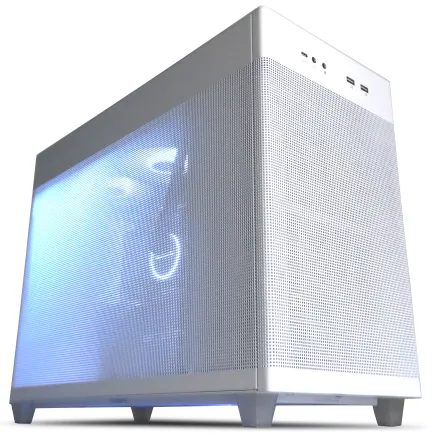
| 【ZEFT R61BL スペック】 | |
| CPU | AMD Ryzen9 9950X3D 16コア/32スレッド 5.70GHz(ブースト)/4.30GHz(ベース) |
| グラフィックボード | GeForce RTX5070 (VRAM:12GB) |
| メモリ | 16GB DDR5 (16GB x1枚 クルーシャル製) |
| ストレージ | SSD 1TB (m.2 nVMe READ/WRITE:7250Gbps/6900Gbps WD製) |
| ケース | ASUS Prime AP201 Tempered Glass ホワイト |
| CPUクーラー | 空冷 サイズ製 空冷CPUクーラー SCYTHE() MUGEN6 BLACK EDITION |
| マザーボード | AMD X870 チップセット GIGABYTE製 X870M AORUS ELITE WIFI7 ICE |
| 電源ユニット | 850W 80Plus GOLD認証 電源ユニット (Silverstone製) |
| 無線LAN | Wi-Fi 6E (IEEE802.11ax/11ad/11ac/11n/11a/11g/11b) |
| BlueTooth | BlueTooth 5 |
| OS | Microsoft Windows 11 Home |
パソコンショップSEVEN ZEFT R60IU

| 【ZEFT R60IU スペック】 | |
| CPU | AMD Ryzen7 7800X3D 8コア/16スレッド 5.00GHz(ブースト)/4.20GHz(ベース) |
| グラフィックボード | GeForce RTX5070 (VRAM:12GB) |
| メモリ | 32GB DDR5 (16GB x2枚 クルーシャル製) |
| ストレージ | SSD 2TB (m.2 nVMe READ/WRITE:7250Gbps/6900Gbps WD製) |
| キャプチャカード | キャプチャボード AVERMEDIA Live Gamer 4K GC575 |
| ケース | Antec P20C ブラック |
| CPUクーラー | 水冷 240mmラジエータ CoolerMaster製 水冷CPUクーラー ML 240 Core II Black |
| マザーボード | AMD B850 チップセット MSI製 PRO B850M-A WIFI |
| 電源ユニット | 850W 80Plus GOLD認証 電源ユニット (Silverstone製) |
| 無線LAN | Wi-Fi 6E (IEEE802.11ax/11ad/11ac/11n/11a/11g/11b) |
| BlueTooth | BlueTooth 5 |
| OS | Microsoft Windows 11 Home |
パソコンショップSEVEN ZEFT R62L
| 【ZEFT R62L スペック】 | |
| CPU | AMD Ryzen7 9800X3D 8コア/16スレッド 5.20GHz(ブースト)/4.70GHz(ベース) |
| グラフィックボード | GeForce RTX5070 (VRAM:12GB) |
| メモリ | 32GB DDR5 (32GB x1枚 クルーシャル製) |
| ストレージ | SSD 1TB (m.2 nVMe READ/WRITE:7250Gbps/6900Gbps WD製) |
| ケース | Antec P20C ブラック |
| CPUクーラー | 水冷 240mmラジエータ CoolerMaster製 水冷CPUクーラー ML 240 Core II Black |
| マザーボード | AMD B850 チップセット ASRock製 B850M-X WiFi R2.0 |
| 電源ユニット | 850W 80Plus GOLD認証 電源ユニット (Silverstone製) |
| 無線LAN | Wi-Fi 6E (IEEE802.11ax/11ad/11ac/11n/11a/11g/11b) |
| BlueTooth | BlueTooth 5 |
| OS | Microsoft Windows 11 Home |
パソコンショップSEVEN ZEFT Z55CO
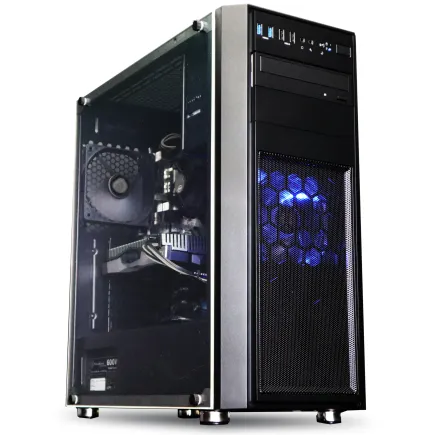
| 【ZEFT Z55CO スペック】 | |
| CPU | Intel Core i7 14700F 20コア/28スレッド 5.30GHz(ブースト)/2.10GHz(ベース) |
| グラフィックボード | GeForce RTX4060 (VRAM:8GB) |
| メモリ | 32GB DDR5 (16GB x2枚 Micron製) |
| ストレージ | SSD 1TB (m.2 nVMe READ/WRITE:7250Gbps/6900Gbps WD製) |
| ケース | Thermaltake Versa H26 |
| CPUクーラー | 空冷 DeepCool製 空冷CPUクーラー AK400 |
| マザーボード | intel B760 チップセット ASRock製 B760M Pro RS WiFi |
| 電源ユニット | 650W 80Plus BRONZE認証 電源ユニット (COUGAR製) |
| 無線LAN | Wi-Fi 6E (IEEE802.11ax/11ad/11ac/11n/11a/11g/11b) |
| BlueTooth | BlueTooth 5 |
| 光学式ドライブ | DVDスーパーマルチドライブ (内蔵) |
| OS | Microsoft Windows 11 Home |
BTOパソコンと自作PCの選択基準
BTOパソコンを選ぶべき状況
メーカー保証が付いているため、万が一のトラブル時にも安心ですし、初期不良対応もスムーズに進むでしょう。
特に初めてゲーミングPCを購入する学生には、BTOパソコンを強くおすすめします。
パーツの相性問題を気にする必要がありませんし、OSのインストールや初期設定も完了した状態で届くため、届いたその日からゲームを楽しめるのです。
マウスコンピューターやドスパラ、パソコン工房といった大手BTOメーカーは、学生向けの分割払いプランも充実しており、月々の支払い負担を抑えながら高性能なゲーミングPCを手に入れられます。
BTOパソコンのもう一つの利点は、カスタマイズの自由度が高いことです。
ベースモデルから、グラフィックボードやメモリ、ストレージを自分の予算と用途に合わせて変更できますから、無駄な出費を抑えつつ、必要な部分にはしっかり投資できます。
CPUクーラーやケースのメーカーを選択できるショップを利用すれば、自作PCに近い満足度を得られるでしょう。
自作PCを選ぶべき状況
例えば、ケースにFractal Designの木製パネルモデルを選んで部屋のインテリアと調和させたり、Noctua製の高性能ファンで究極の静音環境を構築したりといった、BTOパソコンでは実現しにくいカスタマイズが可能になります。
ただし自作PCには、パーツの相性問題や組み立て時のトラブルリスクがあることを理解しておく必要があります。
CPUソケットへの取り付けやメモリの挿入など、慎重に作業しないとパーツを破損させてしまう可能性もあるのです。
コストパフォーマンスで比較する
BTOパソコンと自作PCのコストパフォーマンスを比較すると、一般的には自作PCの方が5%から10%程度安く済むことが多いです。
しかし、この価格差にはOSライセンス費用や、万が一のトラブル時の対応コストが含まれていないことに注意が必要になります。
BTOパソコンの場合、メーカー保証期間中は無償で修理や交換対応を受けられますが、自作PCでは各パーツのメーカー保証を個別に利用する必要があり、トラブルシューティングも自分で行わなければなりません。
時間的コストや精神的負担を考慮すると、初心者にとってはBTOパソコンの方がトータルでのコストパフォーマンスが高いといえるでしょう。
一方で、パーツの知識があり、トラブル対応にも慣れている方にとっては、自作PCの方が圧倒的にコストパフォーマンスに優れています。
セールやキャンペーンを活用してパーツを個別に購入すれば、BTOパソコンと比較して15%以上のコスト削減も可能になるのです。




購入タイミングの見極め方
新製品発売直後は避けるべき理由
GeForce RTX50シリーズやRadeon RX 90シリーズが発売された当初は、需要が供給を上回る状態が続き、定価よりも高い価格で取引されることも珍しくないのです。
発売から2ヶ月から3ヶ月が経過すると、供給が安定して価格も落ち着いてきます。
この時期になると、BTOメーカー各社も新世代パーツを搭載したモデルのラインナップを充実させ、競争が激化することで価格が下がる傾向にあるのです。
焦って発売直後に購入するよりも、少し待つことで同じ予算でワンランク上の構成を手に入れられる可能性が高まります。
セール時期を狙った購入戦略
春の新生活応援セール、夏のボーナスセール、年末年始の歳末セールといった時期には、通常価格から10%から20%の割引が適用されることも珍しくありません。
特に注目すべきなのが、決算期セールです。
多くのBTOメーカーは3月と9月に決算を迎えるため、この時期には在庫処分も兼ねた大規模なセールが開催されます。
型落ちモデルだけでなく、最新モデルも割引対象になることがあり、予算を抑えつつ高性能なゲーミングPCを手に入れる絶好のチャンスなのです。
これらのセール期間中は、グラフィックボードやCPUといった高額パーツが大幅に値引きされることがあり、通常時と比較して数万円単位でコストを削減できる可能性があります。
パソコン おすすめモデル5選
パソコンショップSEVEN ZEFT R60XV
| 【ZEFT R60XV スペック】 | |
| CPU | AMD Ryzen7 9700X 8コア/16スレッド 5.50GHz(ブースト)/3.80GHz(ベース) |
| グラフィックボード | GeForce RTX5060 (VRAM:8GB) |
| メモリ | 32GB DDR5 (32GB x1枚 クルーシャル製) |
| ストレージ | SSD 1TB (m.2 nVMe READ/WRITE:7250Gbps/6900Gbps WD製) |
| ケース | Antec P20C ブラック |
| CPUクーラー | 空冷 DeepCool製 空冷CPUクーラー AK400 |
| マザーボード | AMD B850 チップセット ASRock製 B850I Lightning WiFi |
| 電源ユニット | 650W 80Plus BRONZE認証 電源ユニット (COUGAR製) |
| 無線LAN | Wi-Fi 6E (IEEE802.11ax/11ad/11ac/11n/11a/11g/11b) |
| BlueTooth | BlueTooth 5 |
| OS | Microsoft Windows 11 Home |
パソコンショップSEVEN ZEFT R67O

| 【ZEFT R67O スペック】 | |
| CPU | AMD Ryzen7 9800X3D 8コア/16スレッド 5.20GHz(ブースト)/4.70GHz(ベース) |
| グラフィックボード | GeForce RTX5060Ti 16GB (VRAM:16GB) |
| メモリ | 32GB DDR5 (32GB x1枚 クルーシャル製) |
| ストレージ | SSD 1TB (m.2 nVMe READ/WRITE:7250Gbps/6900Gbps WD製) |
| ケース | Corsair FRAME 4000D RS ARGB Black |
| CPUクーラー | 空冷 DeepCool製 空冷CPUクーラー AK400 |
| マザーボード | AMD B850 チップセット ASRock製 B850M-X WiFi R2.0 |
| 電源ユニット | 650W 80Plus BRONZE認証 電源ユニット (COUGAR製) |
| 無線LAN | Wi-Fi 6E (IEEE802.11ax/11ad/11ac/11n/11a/11g/11b) |
| BlueTooth | BlueTooth 5 |
| OS | Microsoft Windows 11 Home |
パソコンショップSEVEN ZEFT R62U
| 【ZEFT R62U スペック】 | |
| CPU | AMD Ryzen9 9900X3D 12コア/24スレッド 5.50GHz(ブースト)/4.40GHz(ベース) |
| グラフィックボード | GeForce RTX5070 (VRAM:12GB) |
| メモリ | 32GB DDR5 (16GB x2枚 クルーシャル製) |
| ストレージ | SSD 2TB (m.2 nVMe READ/WRITE:7250Gbps/6900Gbps WD製) |
| ケース | Antec P20C ブラック |
| CPUクーラー | 水冷 360mmラジエータ CoolerMaster製 水冷CPUクーラー ML 360 Core II Black |
| マザーボード | AMD B850 チップセット GIGABYTE製 B850 AORUS ELITE WIFI7 |
| 電源ユニット | 750W 80Plus GOLD認証 電源ユニット (Silverstone製) |
| 無線LAN | Wi-Fi 6E (IEEE802.11ax/11ad/11ac/11n/11a/11g/11b) |
| BlueTooth | BlueTooth 5 |
| OS | Microsoft Windows 11 Home |
パソコンショップSEVEN ZEFT Z58E
| 【ZEFT Z58E スペック】 | |
| CPU | Intel Core Ultra5 245KF 14コア/14スレッド 5.20GHz(ブースト)/4.20GHz(ベース) |
| グラフィックボード | GeForce RTX5060Ti 16GB (VRAM:16GB) |
| メモリ | 32GB DDR5 (32GB x1枚 クルーシャル製) |
| ストレージ | SSD 1TB (m.2 nVMe READ/WRITE:5000Gbps/3900Gbps KIOXIA製) |
| ケース | Antec P20C ブラック |
| CPUクーラー | 空冷 DeepCool製 空冷CPUクーラー AK400 |
| マザーボード | intel B860 チップセット ASRock製 B860M Pro RS WiFi |
| 電源ユニット | 650W 80Plus BRONZE認証 電源ユニット (COUGAR製) |
| 無線LAN | Wi-Fi 6E (IEEE802.11ax/11ad/11ac/11n/11a/11g/11b) |
| BlueTooth | BlueTooth 5 |
| OS | Microsoft Windows 11 Home |
パソコンショップSEVEN ZEFT R54DG
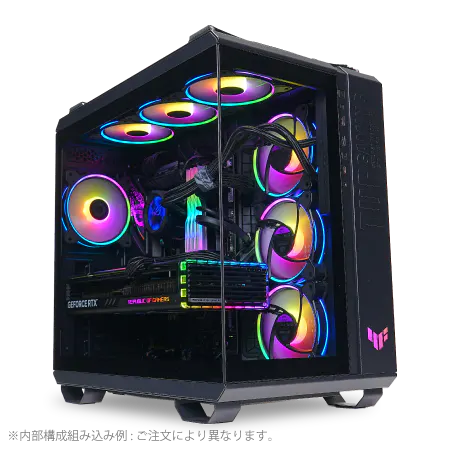
| 【ZEFT R54DG スペック】 | |
| CPU | AMD Ryzen7 7700 8コア/16スレッド 5.30GHz(ブースト)/3.80GHz(ベース) |
| グラフィックボード | GeForce RTX4060 (VRAM:8GB) |
| メモリ | 16GB DDR5 (8GB x2枚 Micron製) |
| ストレージ | SSD 1TB (m.2 nVMe READ/WRITE:7250Gbps/6900Gbps WD製) |
| ケース | ASUS TUF Gaming GT502 Black |
| マザーボード | AMD B650 チップセット ASUS製 TUF GAMING B650-PLUS WIFI |
| 電源ユニット | 650W 80Plus BRONZE認証 電源ユニット (COUGAR製) |
| 無線LAN | Wi-Fi 6E (IEEE802.11ax/11ad/11ac/11n/11a/11g/11b) |
| BlueTooth | BlueTooth 5 |
| OS | Microsoft Windows 11 Home |
為替レートと半導体市況の影響
ゲーミングPCのパーツ価格は、為替レートと半導体市況の影響を大きく受けます。
円安が進行すると、海外メーカー製のグラフィックボードやCPUの価格が上昇し、同じ性能のPCを組むのに必要な予算が増えてしまうのです。
半導体市況も重要な要素になります。
学生が利用できる購入支援制度
分割払いと金利優遇キャンペーン
例えば、15万円のゲーミングPCを24回払いで購入する場合、通常なら金利手数料として1万円から2万円程度が上乗せされますが、金利無料キャンペーンを利用すれば、この手数料を丸々節約できます。
月々の支払いは6,250円程度になり、アルバイト収入でも無理なく支払える金額でしょう。
学割制度の活用方法
一部のBTOメーカーやパーツショップでは、学生証の提示により学割が適用されることがあります。
割引率は5%から10%程度が一般的ですが、高額なゲーミングPCの場合、数千円から1万円以上の節約になるのです。
マイクロソフトのOfficeやAdobe Creative Cloudといったソフトウェアも、学生向けの大幅割引プランが用意されています。
学割を利用する際は、学生証や在学証明書の提示が必要になることが多いため、事前に準備しておくことをおすすめします。
オンラインショップの場合は、学生証のコピーをアップロードする形式が一般的です。
親からの支援を得るための説得術
単に「ゲームがしたい」という理由だけでは、親を説得するのは難しいかもしれません。
効果的な説得方法は、ゲーミングPC購入のメリットを具体的に示すことです。
例えば、プログラミングや動画編集、3DCG制作といったクリエイティブな活動にも活用できることを説明すれば、将来のキャリアにつながる投資として理解してもらえる可能性が高まります。
実際、高性能なゲーミングPCは、これらの専門的な作業にも十分対応できる性能を持っているのです。
また、自分でアルバイトをして購入資金の一部を用意することで、本気度を示すことも重要になります。
例えば、20万円のゲーミングPCのうち、10万円は自分で貯めて、残りの10万円を支援してもらうという提案なら、親も前向きに検討してくれるでしょう。
パーツ選択の詳細ガイド
グラフィックボード選びの核心
グラフィックボードは、ゲーミングPC性能を決定づける最も重要なパーツです。
予算配分としては、PC全体の30%から40%をグラフィックボードに充てることが、バランスの取れた構成を実現する秘訣になります。
GeForce RTX50シリーズとRadeon RX 90シリーズのどちらを選ぶべきかという問題については、用途によって答えが変わってきます。
NVIDIAのGeForce RTX50シリーズは、DLSS 4やレイトレーシング性能に優れており、最新のAAAタイトルを最高設定で楽しみたい方に最適です。
一方、AMDのRadeon RX 90シリーズは、FSR 4による機械学習ベースのアップスケーリングに対応しており、コストパフォーマンスを重視する方にとって魅力的な選択肢になります。
具体的なモデル選択では、フルHD解像度ならGeForce RTX5060またはRadeon RX 9060XT、WQHD解像度ならGeForce RTX5070TiまたはRadeon RX 9070XT、4K解像度ならGeForce RTX5080以上を選択することで、快適なゲーミング体験が得られるでしょう。
最新グラフィックボード(VGA)性能一覧
| GPU型番 | VRAM | 3DMarkスコア TimeSpy |
3DMarkスコア FireStrike |
TGP | 公式 URL |
価格com URL |
|---|---|---|---|---|---|---|
| GeForce RTX 5090 | 32GB | 48918 | 101223 | 575W | 公式 | 価格 |
| GeForce RTX 5080 | 16GB | 32301 | 77528 | 360W | 公式 | 価格 |
| Radeon RX 9070 XT | 16GB | 30293 | 66294 | 304W | 公式 | 価格 |
| Radeon RX 7900 XTX | 24GB | 30216 | 72913 | 355W | 公式 | 価格 |
| GeForce RTX 5070 Ti | 16GB | 27290 | 68448 | 300W | 公式 | 価格 |
| Radeon RX 9070 | 16GB | 26630 | 59818 | 220W | 公式 | 価格 |
| GeForce RTX 5070 | 12GB | 22052 | 56404 | 250W | 公式 | 価格 |
| Radeon RX 7800 XT | 16GB | 20012 | 50130 | 263W | 公式 | 価格 |
| Radeon RX 9060 XT 16GB | 16GB | 16638 | 39097 | 145W | 公式 | 価格 |
| GeForce RTX 5060 Ti 16GB | 16GB | 16069 | 37933 | 180W | 公式 | 価格 |
| GeForce RTX 5060 Ti 8GB | 8GB | 15930 | 37712 | 180W | 公式 | 価格 |
| Arc B580 | 12GB | 14707 | 34676 | 190W | 公式 | 価格 |
| Arc B570 | 10GB | 13807 | 30644 | 150W | 公式 | 価格 |
| GeForce RTX 5060 | 8GB | 13264 | 32135 | 145W | 公式 | 価格 |
| Radeon RX 7600 | 8GB | 10872 | 31521 | 165W | 公式 | 価格 |
| GeForce RTX 4060 | 8GB | 10701 | 28386 | 115W | 公式 | 価格 |




パソコン おすすめモデル4選
パソコンショップSEVEN SR-ar5-5680J/S9
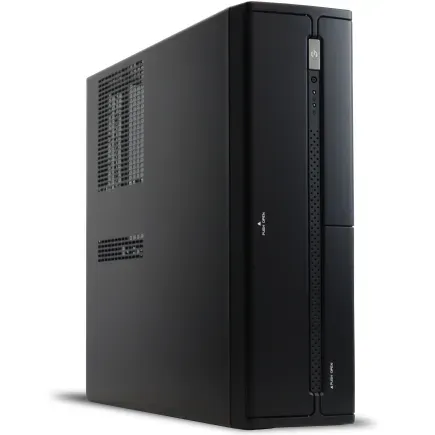
| 【SR-ar5-5680J/S9 スペック】 | |
| CPU | AMD Ryzen5 9600 6コア/12スレッド 5.20GHz(ブースト)/3.80GHz(ベース) |
| メモリ | 64GB DDR5 (32GB x2枚 クルーシャル製) |
| ストレージ | SSD 1TB (m.2 nVMe READ/WRITE:7250Gbps/6900Gbps WD製) |
| ケース | INWIN IW-BL634B/300B2 |
| マザーボード | AMD B850 チップセット ASRock製 B850M-X WiFi R2.0 |
| 電源ユニット | 300W 80Plus BRONZE認証 |
| 無線LAN | Wi-Fi 6E (IEEE802.11ax/11ad/11ac/11n/11a/11g/11b) |
| BlueTooth | BlueTooth 5 |
| 光学式ドライブ | DVDスーパーマルチドライブ (内蔵) |
| OS | Microsoft Windows 11 Home |
パソコンショップSEVEN ZEFT R66X

| 【ZEFT R66X スペック】 | |
| CPU | AMD Ryzen5 9600 6コア/12スレッド 5.20GHz(ブースト)/3.80GHz(ベース) |
| グラフィックボード | GeForce RTX5060Ti 16GB (VRAM:16GB) |
| メモリ | 32GB DDR5 (32GB x1枚 クルーシャル製) |
| ストレージ | SSD 2TB (m.2 nVMe READ/WRITE:7250Gbps/6900Gbps WD製) |
| ケース | Okinos Mirage 4 ARGB Black |
| CPUクーラー | 空冷 DeepCool製 空冷CPUクーラー AK400 |
| マザーボード | AMD B850 チップセット MSI製 PRO B850M-A WIFI |
| 電源ユニット | 750W 80Plus GOLD認証 電源ユニット (Silverstone製) |
| 無線LAN | Wi-Fi 6E (IEEE802.11ax/11ad/11ac/11n/11a/11g/11b) |
| BlueTooth | BlueTooth 5 |
| OS | Microsoft Windows 11 Home |
パソコンショップSEVEN ZEFT R60TQ

| 【ZEFT R60TQ スペック】 | |
| CPU | AMD Ryzen9 9950X 16コア/32スレッド 5.70GHz(ブースト)/4.30GHz(ベース) |
| グラフィックボード | Radeon RX 9070XT (VRAM:16GB) |
| メモリ | 32GB DDR5 (16GB x2枚 クルーシャル製) |
| ストレージ | SSD 2TB (m.2 nVMe READ/WRITE:7250Gbps/6900Gbps WD製) |
| ケース | NZXT H6 Flow White |
| CPUクーラー | 空冷 サイズ製 空冷CPUクーラー SCYTHE() MUGEN6 BLACK EDITION |
| マザーボード | AMD X870 チップセット GIGABYTE製 X870M AORUS ELITE WIFI7 ICE |
| 電源ユニット | 1000W 80Plus GOLD認証 電源ユニット (アスロック製) |
| 無線LAN | Wi-Fi 6E (IEEE802.11ax/11ad/11ac/11n/11a/11g/11b) |
| BlueTooth | BlueTooth 5 |
| OS | Microsoft Windows 11 Home |
パソコンショップSEVEN ZEFT R60AI
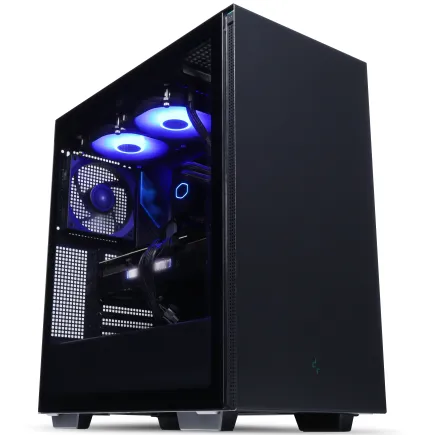
| 【ZEFT R60AI スペック】 | |
| CPU | AMD Ryzen7 9700X 8コア/16スレッド 5.50GHz(ブースト)/3.80GHz(ベース) |
| グラフィックボード | GeForce RTX4060 (VRAM:8GB) |
| メモリ | 16GB DDR5 (8GB x2枚 Micron製) |
| ストレージ | SSD 1TB (m.2 nVMe READ/WRITE:7250Gbps/6900Gbps WD製) |
| ケース | Thermaltake S200 TG ARGB Plus ブラック |
| CPUクーラー | 空冷 DeepCool製 空冷CPUクーラー AK400 |
| マザーボード | AMD B650 チップセット ASRock製 B650M Pro X3D WiFi |
| 電源ユニット | 650W 80Plus BRONZE認証 電源ユニット (COUGAR製) |
| 無線LAN | Wi-Fi 6E (IEEE802.11ax/11ad/11ac/11n/11a/11g/11b) |
| BlueTooth | BlueTooth 5 |
| 光学式ドライブ | DVDスーパーマルチドライブ (外付け) |
| OS | Microsoft Windows 11 Home |
CPU選びで重視すべきポイント
ゲーミング特化なら6コアから8コア、配信や動画編集も視野に入れるなら8コアから16コアを選択することが推奨されます。
IntelのCore Ultraシリーズは、NPUを統合しており、AI処理を活用したアプリケーションで優れたパフォーマンスを発揮します。
特にCore Ultra 7 265Kは、ゲーミング性能とマルチスレッド性能のバランスが良く、幅広い用途に対応できる万能型CPUといえるでしょう。
AMDのRyzen 9000シリーズは、Zen5アーキテクチャにより高い電力効率を実現しており、発熱が少ないため冷却コストを抑えられます。
特にX3Dモデルは、3D V-Cacheによる大容量キャッシュがゲーミング性能を大幅に向上させるため、ゲーミング特化の構成を目指すなら最優先で検討すべきです。
最新CPU性能一覧
| 型番 | コア数 | スレッド数 | 定格クロック | 最大クロック | Cineスコア Multi |
Cineスコア Single |
公式 URL |
価格com URL |
|---|---|---|---|---|---|---|---|---|
| Core Ultra 9 285K | 24 | 24 | 3.20GHz | 5.70GHz | 43264 | 2449 | 公式 | 価格 |
| Ryzen 9 9950X | 16 | 32 | 4.30GHz | 5.70GHz | 43016 | 2254 | 公式 | 価格 |
| Ryzen 9 9950X3D | 16 | 32 | 4.30GHz | 5.70GHz | 42043 | 2245 | 公式 | 価格 |
| Core i9-14900K | 24 | 32 | 3.20GHz | 6.00GHz | 41333 | 2343 | 公式 | 価格 |
| Ryzen 9 7950X | 16 | 32 | 4.50GHz | 5.70GHz | 38788 | 2064 | 公式 | 価格 |
| Ryzen 9 7950X3D | 16 | 32 | 4.20GHz | 5.70GHz | 38712 | 2036 | 公式 | 価格 |
| Core Ultra 7 265K | 20 | 20 | 3.30GHz | 5.50GHz | 37471 | 2341 | 公式 | 価格 |
| Core Ultra 7 265KF | 20 | 20 | 3.30GHz | 5.50GHz | 37471 | 2341 | 公式 | 価格 |
| Core Ultra 9 285 | 24 | 24 | 2.50GHz | 5.60GHz | 35834 | 2183 | 公式 | 価格 |
| Core i7-14700K | 20 | 28 | 3.40GHz | 5.60GHz | 35692 | 2220 | 公式 | 価格 |
| Core i9-14900 | 24 | 32 | 2.00GHz | 5.80GHz | 33934 | 2194 | 公式 | 価格 |
| Ryzen 9 9900X | 12 | 24 | 4.40GHz | 5.60GHz | 33072 | 2223 | 公式 | 価格 |
| Core i7-14700 | 20 | 28 | 2.10GHz | 5.40GHz | 32702 | 2088 | 公式 | 価格 |
| Ryzen 9 9900X3D | 12 | 24 | 4.40GHz | 5.50GHz | 32591 | 2179 | 公式 | 価格 |
| Ryzen 9 7900X | 12 | 24 | 4.70GHz | 5.60GHz | 29405 | 2027 | 公式 | 価格 |
| Core Ultra 7 265 | 20 | 20 | 2.40GHz | 5.30GHz | 28688 | 2142 | 公式 | 価格 |
| Core Ultra 7 265F | 20 | 20 | 2.40GHz | 5.30GHz | 28688 | 2142 | 公式 | 価格 |
| Core Ultra 5 245K | 14 | 14 | 3.60GHz | 5.20GHz | 25581 | 0 | 公式 | 価格 |
| Core Ultra 5 245KF | 14 | 14 | 3.60GHz | 5.20GHz | 25581 | 2161 | 公式 | 価格 |
| Ryzen 7 9700X | 8 | 16 | 3.80GHz | 5.50GHz | 23205 | 2198 | 公式 | 価格 |
| Ryzen 7 9800X3D | 8 | 16 | 4.70GHz | 5.40GHz | 23193 | 2078 | 公式 | 価格 |
| Core Ultra 5 235 | 14 | 14 | 3.40GHz | 5.00GHz | 20963 | 1847 | 公式 | 価格 |
| Ryzen 7 7700 | 8 | 16 | 3.80GHz | 5.30GHz | 19606 | 1925 | 公式 | 価格 |
| Ryzen 7 7800X3D | 8 | 16 | 4.50GHz | 5.40GHz | 17822 | 1804 | 公式 | 価格 |
| Core i5-14400 | 10 | 16 | 2.50GHz | 4.70GHz | 16128 | 1766 | 公式 | 価格 |
| Ryzen 5 7600X | 6 | 12 | 4.70GHz | 5.30GHz | 15367 | 1969 | 公式 | 価格 |
メモリ容量と速度の最適解
メモリは、ゲーミングPCの快適性を左右する重要な要素です。
容量については、フルHD解像度のゲーミングなら16GBで十分ですが、WQHD以上の解像度や、配信を行う場合は32GBを選択した方がいいでしょう。
動画編集やCG制作も視野に入れるなら、64GBあれば作業中にメモリ不足で悩まされることはほとんどないでしょう。
メモリ速度については、DDR5-5600が現在の主流規格になります。
より高速なDDR5-6000やDDR5-6400も存在しますが、価格差に見合うだけの性能向上は得られないことが多く、コストパフォーマンスを考えるとDDR5-5600が最適な選択といえます。
メモリメーカーの選択では、MicronのCrucialブランド、GSkill、Samsungといった信頼性の高いメーカー製を選ぶことで、長期的な安定動作が期待できます。
BTOパソコンを購入する際は、メーカーを指定できるショップを選択することをおすすめします。
ストレージ構成の戦略的選択
容量については、最低でも1TB、できれば2TB以上を選択することで、複数のゲームをインストールしても容量不足に悩まされることがなくなります。
Gen.5 SSDとGen.4 SSDのどちらを選ぶべきかという問題については、現時点ではGen.4 SSDの方がコストパフォーマンスに優れています。
Gen.5 SSDは確かに読込速度が14,000MB/s超と非常に高速ですが、ゲームのロード時間においてGen.4 SSDとの体感差はほとんどありません。
さらに、Gen.5 SSDは発熱が非常に高く、大型ヒートシンクやアクティブ冷却が必要になるため、トータルコストが上昇してしまうのです。
特にWDのBlackシリーズやCrucialのP5 Plusシリーズは、高い耐久性と安定した性能で定評があり、ゲーミングPCに最適なストレージといえるでしょう。
冷却システムと電源の重要性
CPUクーラー選択の判断基準
最新世代のCPUは発熱が抑えられているとはいえ、長時間の高負荷時には適切な冷却が必要になります。
空冷CPUクーラーは、コストパフォーマンスに優れており、メンテナンスも簡単です。
価格も5,000円から8,000円程度と手頃で、初めてのゲーミングPC構築には最適な選択でしょう。
簡易水冷CPUクーラーは、高い冷却性能と見た目の美しさが魅力です。
特に360mmラジエーターを搭載したモデルは、ハイエンドCPUの発熱にも余裕で対応できます。
電源容量と効率の最適化
容量については、グラフィックボードとCPUの消費電力を合計し、その1.5倍から2倍程度の容量を選択することが推奨されます。
例えば、GeForce RTX5070Ti(消費電力約285W)とRyzen 7 9700X(消費電力約105W)の組み合わせなら、合計390Wに対して1.5倍の585W以上、余裕を見て650Wから750Wの電源を選択することが適切です。
電源容量に余裕があると、システムの安定性が向上するだけでなく、将来的なアップグレードにも対応しやすくなります。
電源効率については、80PLUS認証のランクが重要になります。
ミドルレンジ以上のゲーミングPCなら、80PLUS Gold以上を選択することで、長期的な運用コストを抑えられるでしょう。
ケースとデザインの選択術

機能性重視のケース選び
ケースは、パーツを収納するだけでなく、エアフローや拡張性、メンテナンス性にも影響を与える重要な要素です。
機能性を重視するなら、フロントとトップに大型ファンを搭載できるモデルを選択することで、優れた冷却性能が得られます。
側面に強化ガラスパネルを採用したモデルなら、内部のパーツ構成を楽しみつつ、実用性も確保できるでしょう。
拡張性も重要な要素になります。
将来的にストレージを増設したり、追加の冷却ファンを取り付けたりする可能性を考えると、3.5インチベイや2.5インチベイが複数用意されているケースを選択することが賢明です。
デザイン性重視のケース選び
NZXTやLian Li、Antecといったメーカーのピラーレスケースは、洗練されたデザインと優れた機能性を両立しており、価格は15,000円から25,000円程度です。
特にNZXTのH9シリーズやLian LiのO11 Dynamicシリーズは、ゲーミングPC愛好家の間で高い評価を得ているモデルになります。
木製パネルを採用したケースも注目を集めています。
周辺機器への投資戦略

モニター選択の重要性
どれだけ高性能なゲーミングPCを構築しても、モニターの性能が低ければ、その真価を発揮できません。
モニター選択は、ゲーミングPC本体と同じくらい重要な要素なのです。
フルHD解像度のゲーミングなら、144Hz以上のリフレッシュレートを持つモニターを選択しましょう。
価格は2万円から3万円程度で、GeForce RTX5060やRadeon RX 9060XTとの組み合わせに最適です。
WQHD解像度を選択するなら、165Hz以上のリフレッシュレートを持つモニターがおすすめになります。
27インチのIPSパネルモデルが人気で、価格は4万円から6万円程度です。
GeForce RTX5070TiやRadeon RX 9070XTなら、WQHD解像度でも高フレームレートを維持できるでしょう。
4K解像度のゲーミングモニターは、144Hz以上のリフレッシュレートを持つモデルが理想的ですが、価格は8万円から15万円程度と高額になります。
入力デバイスへの適切な投資
キーボードとマウスは、ゲーミング体験の質を大きく左右する重要な周辺機器です。
特に競技性の高いゲームをプレイする場合、入力デバイスの性能が勝敗を分けることもあるのです。
赤軸は静音性に優れ、青軸はクリック感が強く、茶軸はその中間的な特性を持っています。
価格は1万円から2万円程度で、CorsairやLogicool、Razerといったメーカーの製品が人気です。
DPIは最低でも16,000以上、ポーリングレートは1,000Hz以上のモデルを選択することで、精密なエイム操作が可能になるでしょう。
オーディオ環境の整備
7.1chバーチャルサラウンドに対応したモデルを選択することで、立体的な音響体験が得られます。
価格は1万円から2万円程度で、SteelSeriesのArctisシリーズやHyperXのCloud Alphaシリーズが人気です。
マイク性能も重要で、ノイズキャンセリング機能を搭載したモデルなら、配信時にもクリアな音声を届けられるでしょう。
メンテナンスと長期運用のコツ
定期的な清掃の重要性
ゲーミングPCは、定期的な清掃を行うことで、長期的な性能維持と故障リスクの低減が可能になります。
特にファンやヒートシンクに埃が溜まると、冷却性能が低下し、CPUやグラフィックボードの温度が上昇してしまうのです。
清掃の頻度は、使用環境によって異なりますが、3ヶ月に1回程度が目安になります。
エアダスターを使用してファンやヒートシンクの埃を吹き飛ばし、ケース内部も丁寧に清掃しましょう。
強化ガラスパネルは、マイクロファイバークロスで拭くことで、指紋や汚れを綺麗に除去できます。
ドライバーとソフトウェアの更新
グラフィックボードのドライバーは、定期的に更新することで、最新ゲームへの最適化や性能向上が期待できます。
NVIDIAのGeForce Experienceや、AMDのRadeon Softwareを使用することで、自動的に最新ドライバーをインストールできるのです。
OSのアップデートも重要な要素になります。
Windowsの更新プログラムには、セキュリティパッチだけでなく、パフォーマンス改善や新機能の追加も含まれていますから、定期的に適用することをおすすめします。
ただし、大型アップデート直後は不具合が発生することもあるため、1週間から2週間程度様子を見てから適用するのが賢明でしょう。
アップグレード計画の立て方
最初にアップグレードすべきパーツは、グラフィックボードです。
ゲーミング性能に最も大きな影響を与えるため、2年から3年ごとに最新世代のモデルに交換することで、快適なゲーミング体験を維持できるでしょう。
次にアップグレードすべきパーツは、メモリとストレージです。
メモリは16GBから32GBへ、32GBから64GBへと増設することで、マルチタスク性能が向上します。
ストレージは、容量不足を感じたタイミングで追加することで、ゲームのアンインストールと再インストールを繰り返す手間から解放されるのです。
同じソケットの上位モデルへの交換なら比較的簡単ですが、新しい世代のCPUに交換する場合は、マザーボードごと交換する必要があることが多いため、コストが大きくなります。
トラブルシューティングの基礎知識
起動しない場合の対処法
ゲーミングPCが起動しない場合、まず電源ケーブルがしっかり接続されているかを確認しましょう。
電源ユニットの背面にあるスイッチがOFFになっていないかもチェックが必要です。
これらの基本的な確認で解決することも多いのです。
電源は入るがディスプレイに何も表示されない場合は、メモリの接触不良が原因である可能性があります。
メモリを一度取り外し、再度しっかりと挿し直すことで解決することがあるのです。
複数枚のメモリを搭載している場合は、1枚ずつ挿して起動確認を行うことで、不良メモリを特定できるでしょう。
パフォーマンス低下時の診断方法
ゲーミングPCのパフォーマンスが低下した場合、まず温度を確認することが重要です。
HWiNFOやMSI Afterburnerといったモニタリングソフトを使用して、CPUとグラフィックボードの温度を確認しましょう。
80度を超えている場合は、冷却システムに問題がある可能性が高いのです。
ストレージの空き容量不足もパフォーマンス低下の原因になります。
システムドライブの空き容量が10%以下になると、Windowsの動作が不安定になることがあるため、不要なファイルを削除するか、別のドライブに移動させることで改善できるでしょう。
バックグラウンドで動作しているプログラムも、パフォーマンスに影響を与えます。
異音発生時の原因特定
ファンを清掃しても改善しない場合は、ファンの交換を検討しましょう。
HDDから「カリカリ」という音が聞こえる場合は、故障の前兆である可能性があります。
すぐにデータをバックアップし、HDDの交換を検討することが重要です。
SSDには可動部品がないため、このような異音は発生しませんから、信頼性の観点からもSSDの使用をおすすめします。
高負荷時に発生することが多く、故障ではありませんが、気になる場合は電源ユニットの交換を検討してもいいでしょう。
学生生活とゲーミングPCの両立
学業への影響を最小限にする方法
しかし、適切な時間管理を行うことで、学業とゲームを両立させることは十分可能なのです。
まず、ゲームをプレイする時間を明確に決めることが重要になります。
例えば、平日は課題や予習復習を終えた後の2時間だけ、週末は4時間までといったルールを設定することで、ゲームに費やす時間をコントロールできるでしょう。
スマートフォンのタイマー機能を活用して、設定した時間になったら強制的にゲームを終了する習慣をつけることも効果的です。
ゲーミングPCを学業にも活用することで、投資の正当性を高められます。
プログラミングの課題をこなしたり、プレゼンテーション資料を作成したり、動画編集のスキルを磨いたりすることで、将来のキャリアにつながる経験を積めるのです。
アルバイトとの時間配分
ゲーミングPCの購入資金を稼ぐため、あるいは維持費を捻出するために、アルバイトをする学生も多いでしょう。
アルバイトと学業、そしてゲームの時間配分は、学生生活の質を左右する重要な要素になります。
週に2日から3日、1日4時間程度のアルバイトなら、学業やゲームの時間を圧迫せずに、月5万円から8万円程度の収入を得られます。
試験期間中は休みやすい、急な予定変更に対応してくれるといった職場を選ぶことで、学業とアルバイトの両立がしやすくなります。
コミュニティ活動への参加
ゲーミングPCを購入したら、オンラインコミュニティやeスポーツサークルに参加することで、同じ趣味を持つ仲間と交流できます。
大学のeスポーツサークルは、近年急速に増加しており、チーム戦を楽しんだり、大会に出場したりする機会も得られるのです。
オンラインコミュニティでは、パーツ選びのアドバイスを受けたり、トラブル時のサポートを得たりすることもできます。
Discordサーバーやフォーラムに参加することで、ゲーミングPCに関する知識を深められるだけでなく、長期的な友人関係を築くこともできるでしょう。
配信活動を始めることも、ゲーミングPCの活用方法として魅力的です。
配信活動は、コミュニケーション能力やプレゼンテーション能力の向上にもつながるため、将来のキャリアにもプラスになるのです。
環境への配慮と省エネ対策

消費電力の実態と電気代
ゲーミングPCの消費電力は、構成によって大きく異なりますが、ミドルレンジ構成で300Wから400W、ハイエンド構成で500Wから700W程度が一般的です。
1日4時間使用した場合、月間の電気代は、ミドルレンジ構成で1,500円から2,000円程度、ハイエンド構成で2,500円から3,500円程度になります。
電気代を抑えるためには、使用しない時は電源を切ることが基本です。
スリープモードでも微量の電力を消費しますから、長時間使用しない場合は完全にシャットダウンすることをおすすめします。
発熱対策と室温管理
ゲーミングPCは、高性能なパーツを搭載しているため、動作時には相当な熱を発生させます。
特に夏場は、室温の上昇により冷却効率が低下し、パーツの温度が上昇してしまうのです。
エアコンを使用して室温を25度前後に保つことが理想的ですが、電気代が気になる場合は、扇風機やサーキュレーターを併用することで、効率的に室温を下げられます。
ケースの設置場所も重要で、壁から10cm以上離し、周囲に物を置かないことで、エアフローを確保できるでしょう。
冬場は、ゲーミングPCの発熱を暖房として活用することもできます。
よくある質問

中古のゲーミングPCは買っても大丈夫ですか
特にグラフィックボードは、マイニングに使用されていた可能性があり、寿命が短くなっていることがあるのです。
購入する場合は、保証期間が残っているか、動作確認がしっかり行われているかを確認しましょう。
ゲーミングノートPCとデスクトップPCはどちらがいいですか
また、アップグレードの自由度も低く、冷却性能も不十分なことが多いのです。
自宅でのゲームプレイが中心なら、デスクトップPCを選択した方が、長期的な満足度は高いでしょう。
どうしても持ち運びが必要な場合は、軽量なゲーミングノートPCと、自宅用のデスクトップPCを併用する選択肢もあります。
グラフィックボードは後から交換できますか
電源容量が十分であれば、より高性能なモデルに交換することで、ゲーミング性能を大幅に向上させられます。
ただし、ケースのサイズによっては、大型のグラフィックボードが物理的に入らない場合もあるため、購入前にケースの対応サイズを確認することが重要です。
ゲーミングPCでプログラミングや動画編集はできますか
ゲーミングPCは、プログラミングや動画編集にも十分対応できる性能を持っています。
特に高性能なCPUと大容量メモリを搭載したゲーミングPCなら、プロレベルの動画編集やCG制作も可能です。
むしろ、ゲーミングPCはグラフィックボードの性能が高いため、GPU支援を活用する動画編集ソフトでは、一般的なビジネスPCよりも高速にレンダリングできます。
プログラミングに関しても、複数の開発環境を同時に起動したり、仮想マシンを動かしたりする場合に、ゲーミングPCの高性能が活きてくるのです。
保証期間はどのくらい必要ですか
学生の場合、4年間の大学生活を通じて使用することを考えると、3年保証に加入しておくことをおすすめします。
保証料金は購入価格の5%から10%程度が相場で、15万円のゲーミングPCなら7,500円から15,000円程度です。
特にグラフィックボードやマザーボードといった高額パーツの故障は、修理費用が数万円になることもありますから、保証の価値は高いといえます。