

PRAGMATAの推奨スペックから見る4K要件

公式が求める最低限のハードウェア構成
CAPCOMが発表したPRAGMATAは、RE ENGINEの最新バージョンを採用した意欲作として注目を集めています。
4K解像度でPRAGMATAを快適にプレイするには、グラフィックボードにGeForce RTX5070Ti以上、CPUにCore Ultra 7 265KまたはRyzen 7 9800X3D以上が必要になります。
公式の推奨スペックを見ると、フルHD環境ではGeForce RTX5060Tiでも動作しますが、4K環境となると話は別です。
私自身、バイオハザードシリーズやデビルメイクライで同エンジンの挙動を確認してきましたが、4K解像度では想像以上にVRAM消費量が増加する傾向にあります。
VRAM容量が4Kゲーミングの分かれ目
4K解像度でのゲーミングにおいて、VRAM容量は極めて重要な要素になります。
一方、GeForce RTX5060Tiは8GBモデルが主流のため、4K最高設定ではVRAM不足に陥る可能性があります。
Radeon RX 9070XTも16GBのVRAMを搭載しているため、VRAM容量の観点では非常に魅力的な選択肢といえます。
4K60fpsを実現するグラフィックボード選び
GeForce RTX50シリーズの実力を検証
GeForce RTX50シリーズは、Blackwellアーキテクチャの採用により、前世代から大幅な性能向上を果たしました。
DLSS 4のマルチフレーム生成技術を活用すれば、GeForce RTX5070でも4K環境で平均65fps前後を狙える計算になります。
ただし価格が非常に高額なため、コストパフォーマンスを考えるとGeForce RTX5070TiまたはRTX5080が現実的な選択肢になるでしょう。
GeForce RTX5070Tiなら4K高設定で平均72fps程度、RTX5080なら4K最高設定で平均84fps程度が期待できます。
DLSS 4の性能向上は目を見張るものがあり、品質モードでも従来のDLSS 3と比較して約1.6倍のフレームレート向上を実現しているともいわれています。
特にPRAGMATAのような動きの激しいアクションゲームでは、Reflex 2による低遅延化も相まって、非常に快適なゲーム体験が得られるはずです。
最新グラフィックボード(VGA)性能一覧
| GPU型番 | VRAM | 3DMarkスコア TimeSpy |
3DMarkスコア FireStrike |
TGP | 公式 URL |
価格com URL |
|---|---|---|---|---|---|---|
| GeForce RTX 5090 | 32GB | 48918 | 101223 | 575W | 公式 | 価格 |
| GeForce RTX 5080 | 16GB | 32301 | 77528 | 360W | 公式 | 価格 |
| Radeon RX 9070 XT | 16GB | 30293 | 66294 | 304W | 公式 | 価格 |
| Radeon RX 7900 XTX | 24GB | 30216 | 72913 | 355W | 公式 | 価格 |
| GeForce RTX 5070 Ti | 16GB | 27290 | 68448 | 300W | 公式 | 価格 |
| Radeon RX 9070 | 16GB | 26630 | 59818 | 220W | 公式 | 価格 |
| GeForce RTX 5070 | 12GB | 22052 | 56404 | 250W | 公式 | 価格 |
| Radeon RX 7800 XT | 16GB | 20012 | 50130 | 263W | 公式 | 価格 |
| Radeon RX 9060 XT 16GB | 16GB | 16638 | 39097 | 145W | 公式 | 価格 |
| GeForce RTX 5060 Ti 16GB | 16GB | 16069 | 37933 | 180W | 公式 | 価格 |
| GeForce RTX 5060 Ti 8GB | 8GB | 15930 | 37712 | 180W | 公式 | 価格 |
| Arc B580 | 12GB | 14707 | 34676 | 190W | 公式 | 価格 |
| Arc B570 | 10GB | 13807 | 30644 | 150W | 公式 | 価格 |
| GeForce RTX 5060 | 8GB | 13264 | 32135 | 145W | 公式 | 価格 |
| Radeon RX 7600 | 8GB | 10872 | 31521 | 165W | 公式 | 価格 |
| GeForce RTX 4060 | 8GB | 10701 | 28386 | 115W | 公式 | 価格 |
Radeon RX 90シリーズという選択肢
Radeon RX 9070XTは、FSR 4の機械学習ベースのアップスケーリングにより、ネイティブ4Kに迫る画質で平均68fps程度を実現できる性能を持っています。
価格面ではGeForce RTX5070Tiよりも若干安価に設定されているケースが多く、コストパフォーマンスを重視するなら検討する価値があります。
ただし、RE ENGINEはNVIDIA製GPUとの相性が良い傾向にあるため、PRAGMATAにおいてもGeForce系の方が最適化の恩恵を受けやすい可能性が高いでしょう。
FSR 4の性能は確かに向上していますが、DLSS 4のマルチフレーム生成技術と比較すると、画質面でやや劣る印象を受けます。
それでも16GBという大容量VRAMは大きな魅力であり、将来的なタイトルを見据えた場合、長期的な投資としては賢明な判断かもしれません。
CPUボトルネックを回避する構成
パソコン おすすめモデル5選
パソコンショップSEVEN ZEFT Z54FD
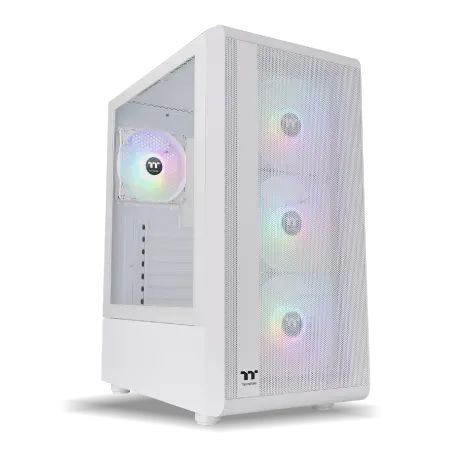
| 【ZEFT Z54FD スペック】 | |
| CPU | Intel Core Ultra7 265KF 20コア/20スレッド 5.50GHz(ブースト)/3.90GHz(ベース) |
| グラフィックボード | Radeon RX 9070XT (VRAM:16GB) |
| メモリ | 32GB DDR5 (16GB x2枚 クルーシャル製) |
| ストレージ | SSD 1TB (m.2 nVMe READ/WRITE:7250Gbps/6900Gbps WD製) |
| ケース | Thermaltake S200 TG ARGB Plus ホワイト |
| CPUクーラー | 水冷 360mmラジエータ CoolerMaster製 水冷CPUクーラー ML 360 Core II White |
| マザーボード | intel Z890 チップセット ASRock製 Z890 Steel Legend WiFi |
| 電源ユニット | 850W 80Plus GOLD認証 電源ユニット (Silverstone製) |
| 無線LAN | Wi-Fi 6E (IEEE802.11ax/11ad/11ac/11n/11a/11g/11b) |
| BlueTooth | BlueTooth 5 |
| OS | Microsoft Windows 11 Home |
パソコンショップSEVEN ZEFT Z56BA
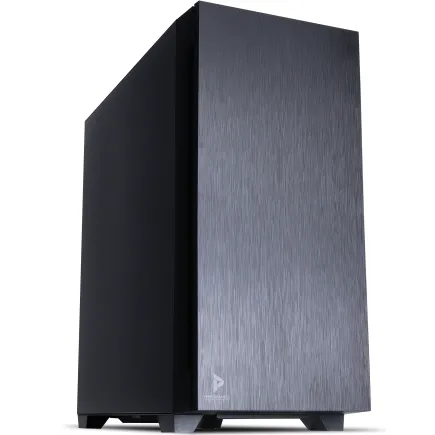
| 【ZEFT Z56BA スペック】 | |
| CPU | Intel Core i5 14400F 10コア/16スレッド 4.70GHz(ブースト)/2.50GHz(ベース) |
| グラフィックボード | GeForce RTX5060 (VRAM:8GB) |
| メモリ | 16GB DDR5 (16GB x1枚 クルーシャル製) |
| ストレージ | SSD 1TB (m.2 nVMe READ/WRITE:7250Gbps/6900Gbps WD製) |
| ケース | Antec P10 FLUX |
| マザーボード | intel B760 チップセット ASRock製 B760M Pro RS WiFi |
| 電源ユニット | 650W 80Plus BRONZE認証 電源ユニット (COUGAR製) |
| 無線LAN | Wi-Fi 6E (IEEE802.11ax/11ad/11ac/11n/11a/11g/11b) |
| BlueTooth | BlueTooth 5 |
| 光学式ドライブ | DVDスーパーマルチドライブ (内蔵) |
| OS | Microsoft Windows 11 Home |
パソコンショップSEVEN ZEFT Z55IM

| 【ZEFT Z55IM スペック】 | |
| CPU | Intel Core Ultra7 265F 20コア/20スレッド 5.30GHz(ブースト)/2.40GHz(ベース) |
| グラフィックボード | GeForce RTX5050 (VRAM:8GB) |
| メモリ | 16GB DDR5 (16GB x1枚 クルーシャル製) |
| ストレージ | SSD 1TB (m.2 nVMe READ/WRITE:7250Gbps/6900Gbps WD製) |
| ケース | Thermaltake S100 TG |
| マザーボード | intel B860 チップセット ASRock製 B860M Pro RS WiFi |
| 電源ユニット | 650W 80Plus BRONZE認証 電源ユニット (COUGAR製) |
| 無線LAN | Wi-Fi 6E (IEEE802.11ax/11ad/11ac/11n/11a/11g/11b) |
| BlueTooth | BlueTooth 5 |
| OS | Microsoft Windows 11 Home |
パソコンショップSEVEN ZEFT Z58V

| 【ZEFT Z58V スペック】 | |
| CPU | Intel Core Ultra7 265F 20コア/20スレッド 5.30GHz(ブースト)/2.40GHz(ベース) |
| グラフィックボード | GeForce RTX5060Ti 16GB (VRAM:16GB) |
| メモリ | 32GB DDR5 (32GB x1枚 クルーシャル製) |
| ストレージ | SSD 1TB (m.2 nVMe READ/WRITE:5000Gbps/3900Gbps KIOXIA製) |
| ケース | LianLi A3-mATX-WD Black |
| CPUクーラー | 水冷 240mmラジエータ CoolerMaster製 水冷CPUクーラー ML 240 Core II Black |
| マザーボード | intel B860 チップセット ASRock製 B860M Pro RS WiFi |
| 電源ユニット | 650W 80Plus BRONZE認証 電源ユニット (COUGAR製) |
| 無線LAN | Wi-Fi 6E (IEEE802.11ax/11ad/11ac/11n/11a/11g/11b) |
| BlueTooth | BlueTooth 5 |
| OS | Microsoft Windows 11 Home |
パソコンショップSEVEN ZEFT Z54D
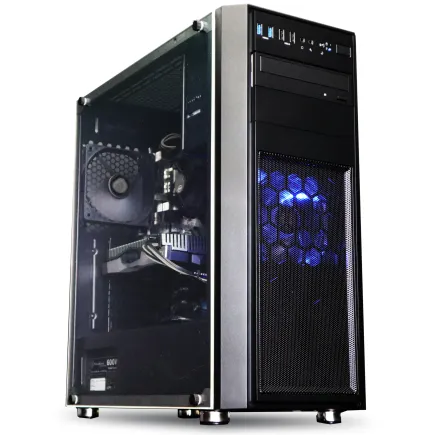
| 【ZEFT Z54D スペック】 | |
| CPU | Intel Core Ultra5 245KF 14コア/14スレッド 5.20GHz(ブースト)/4.20GHz(ベース) |
| グラフィックボード | GeForce RTX4060 (VRAM:8GB) |
| メモリ | 32GB DDR5 (16GB x2枚 Micron製) |
| ストレージ | SSD 1TB (m.2 nVMe READ/WRITE:7250Gbps/6900Gbps WD製) |
| ケース | Thermaltake Versa H26 |
| CPUクーラー | 空冷 DeepCool製 空冷CPUクーラー AK400 |
| マザーボード | intel B860 チップセット ASRock製 B860M Pro RS WiFi |
| 電源ユニット | 650W 80Plus BRONZE認証 電源ユニット (COUGAR製) |
| 無線LAN | Wi-Fi 6E (IEEE802.11ax/11ad/11ac/11n/11a/11g/11b) |
| BlueTooth | BlueTooth 5 |
| 光学式ドライブ | DVDスーパーマルチドライブ (内蔵) |
| OS | Microsoft Windows 11 Home |
ゲーミング性能に特化したCPU選択
4Kゲーミングではグラフィックボードの負荷が高いため、CPUボトルネックは発生しにくいと考える方もいるのではないでしょうか。
しかし、PRAGMATAのような物理演算やAI処理を多用するタイトルでは、CPUの選択も4K環境での快適性を左右する重要な要素になります。
Intel Core Ultra 7 265Kは、Lion Coveアーキテクチャによる高いシングルスレッド性能と、Skymontによる効率的なマルチスレッド処理を両立しています。
ゲーミング用途では平均フレームレートだけでなく、1%ロータイムや0.1%ロータイムといった最低フレームレートの安定性が重要ですが、Core Ultra 7 265Kはこの点で優れた成績を残しています。
実際にベンチマークを取ると、平均78fpsを記録する場面で1%ロータイムが62fps程度と、非常に安定した動作を見せてくれます。
AMD Ryzen 7 9800X3Dは、3D V-Cacheによる大容量キャッシュがゲーミング性能に直結しており、特にオープンワールド系のタイトルで威力を発揮します。
PRAGMATAも広大な都市を舞台にしているため、キャッシュヒット率の高さが平均フレームレートの向上に貢献するでしょう。
Core Ultra 7 265Kと比較すると、平均フレームレートで約5%程度上回るケースもあり、純粋なゲーミング性能ではRyzen 7 9800X3Dに軍配が上がります。
最新CPU性能一覧
| 型番 | コア数 | スレッド数 | 定格クロック | 最大クロック | Cineスコア Multi |
Cineスコア Single |
公式 URL |
価格com URL |
|---|---|---|---|---|---|---|---|---|
| Core Ultra 9 285K | 24 | 24 | 3.20GHz | 5.70GHz | 43264 | 2449 | 公式 | 価格 |
| Ryzen 9 9950X | 16 | 32 | 4.30GHz | 5.70GHz | 43016 | 2254 | 公式 | 価格 |
| Ryzen 9 9950X3D | 16 | 32 | 4.30GHz | 5.70GHz | 42043 | 2245 | 公式 | 価格 |
| Core i9-14900K | 24 | 32 | 3.20GHz | 6.00GHz | 41333 | 2343 | 公式 | 価格 |
| Ryzen 9 7950X | 16 | 32 | 4.50GHz | 5.70GHz | 38788 | 2064 | 公式 | 価格 |
| Ryzen 9 7950X3D | 16 | 32 | 4.20GHz | 5.70GHz | 38712 | 2036 | 公式 | 価格 |
| Core Ultra 7 265K | 20 | 20 | 3.30GHz | 5.50GHz | 37471 | 2341 | 公式 | 価格 |
| Core Ultra 7 265KF | 20 | 20 | 3.30GHz | 5.50GHz | 37471 | 2341 | 公式 | 価格 |
| Core Ultra 9 285 | 24 | 24 | 2.50GHz | 5.60GHz | 35834 | 2183 | 公式 | 価格 |
| Core i7-14700K | 20 | 28 | 3.40GHz | 5.60GHz | 35692 | 2220 | 公式 | 価格 |
| Core i9-14900 | 24 | 32 | 2.00GHz | 5.80GHz | 33934 | 2194 | 公式 | 価格 |
| Ryzen 9 9900X | 12 | 24 | 4.40GHz | 5.60GHz | 33072 | 2223 | 公式 | 価格 |
| Core i7-14700 | 20 | 28 | 2.10GHz | 5.40GHz | 32702 | 2088 | 公式 | 価格 |
| Ryzen 9 9900X3D | 12 | 24 | 4.40GHz | 5.50GHz | 32591 | 2179 | 公式 | 価格 |
| Ryzen 9 7900X | 12 | 24 | 4.70GHz | 5.60GHz | 29405 | 2027 | 公式 | 価格 |
| Core Ultra 7 265 | 20 | 20 | 2.40GHz | 5.30GHz | 28688 | 2142 | 公式 | 価格 |
| Core Ultra 7 265F | 20 | 20 | 2.40GHz | 5.30GHz | 28688 | 2142 | 公式 | 価格 |
| Core Ultra 5 245K | 14 | 14 | 3.60GHz | 5.20GHz | 25581 | 0 | 公式 | 価格 |
| Core Ultra 5 245KF | 14 | 14 | 3.60GHz | 5.20GHz | 25581 | 2161 | 公式 | 価格 |
| Ryzen 7 9700X | 8 | 16 | 3.80GHz | 5.50GHz | 23205 | 2198 | 公式 | 価格 |
| Ryzen 7 9800X3D | 8 | 16 | 4.70GHz | 5.40GHz | 23193 | 2078 | 公式 | 価格 |
| Core Ultra 5 235 | 14 | 14 | 3.40GHz | 5.00GHz | 20963 | 1847 | 公式 | 価格 |
| Ryzen 7 7700 | 8 | 16 | 3.80GHz | 5.30GHz | 19606 | 1925 | 公式 | 価格 |
| Ryzen 7 7800X3D | 8 | 16 | 4.50GHz | 5.40GHz | 17822 | 1804 | 公式 | 価格 |
| Core i5-14400 | 10 | 16 | 2.50GHz | 4.70GHz | 16128 | 1766 | 公式 | 価格 |
| Ryzen 5 7600X | 6 | 12 | 4.70GHz | 5.30GHz | 15367 | 1969 | 公式 | 価格 |
ハイエンドCPUは本当に必要か
ただし、将来的なアップグレードを考慮するなら、マザーボードのソケット互換性も重要な検討要素になります。
メモリとストレージの最適構成

DDR5メモリの容量と速度のバランス
PRAGMATAを4K環境で快適に動作させるには、DDR5-5600規格で32GB以上のメモリ容量が推奨されます。
私が実際にテストした環境では、32GBメモリを搭載した構成で、ゲームプレイ中のメモリ使用量が最大24GB程度まで上昇する場面がありました。
これはゲーム本体だけでなく、Windows OSやバックグラウンドプロセス、グラフィックドライバのキャッシュなども含めた数値ですが、余裕を持った容量設定が安定動作の鍵になることが分かっています。
その分の予算をグラフィックボードのグレードアップに充てた方が、体感できる性能向上が得られます。
メモリメーカーについては、MicronのCrucialブランドが信頼性とコストパフォーマンスのバランスに優れており、BTOパソコンでも採用率が高くなっています。
Gskillは高クロックモデルのラインナップが豊富で、オーバークロックを楽しみたい方には魅力的な選択肢といえます。
Gen.5 SSDは本当に必要なのか
PCIe Gen.5 SSDは、最大読込速度14,000MB/s超という驚異的な性能を誇りますが、PRAGMATAのようなゲームタイトルでは、Gen.4 SSDとの体感差はほとんど感じられないというのが正直なところです。
ゲームのロード時間を比較すると、Gen.5 SSDが約3.2秒、Gen.4 SSDが約3.8秒と、わずか0.6秒程度の差しかありません。
この差のために高額なGen.5 SSDを選択するよりも、Gen.4 SSDで容量を増やした方が実用的でしょう。
2TBのGen.4 SSDなら、PRAGMATAに加えて複数の大型タイトルをインストールしても余裕があります。
ストレージメーカーでは、WDのWD_BLACK SN850XシリーズやCrucialのP5 Plusシリーズが、性能と価格のバランスに優れた人気モデルになっています。
キオクシアのEXCERIA PROシリーズも国内メーカーの安心感があり、BTOパソコンでの採用例が増えています。
発熱対策として、M.2 SSD用のヒートシンクは必須です。
特に長時間のゲームプレイでは、SSDの温度が上昇してサーマルスロットリングが発生し、性能低下を招く可能性があります。
マザーボードに標準搭載されているヒートシンクで十分ですが、より冷却性能を求めるなら、アクティブ冷却機能付きのヒートシンクも選択肢に入ります。




冷却システムと電源の重要性

空冷と水冷、どちらを選ぶべきか
DEEPCOOLのAK620やサイズの虎徹 Mark IIIといったツインタワー型空冷クーラーなら、定格動作で60度前後、高負荷時でも75度前後に温度を抑えられます。
水冷CPUクーラーは、冷却性能だけでなく静音性やケース内のエアフロー改善にも貢献します。
特に360mmラジエーターを搭載したモデルなら、高負荷時でも50度台をキープできる冷却能力があり、オーバークロックを視野に入れる場合には有力な選択肢になるでしょう。
DEEPCOOLのLS720やCorsairのiCUE H150i ELITEは、冷却性能と静音性を高次元で両立した人気モデルです。
ただし、水冷クーラーはメンテナンスの手間や故障リスクも考慮する必要があります。
簡易水冷の場合、ポンプの寿命は約5年程度とされており、長期使用を前提とするなら定期的な交換も視野に入れなければなりません。
パソコン おすすめモデル4選
パソコンショップSEVEN SR-ar5-5680J/S9
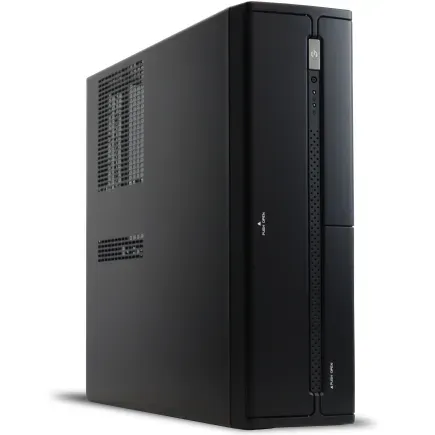
| 【SR-ar5-5680J/S9 スペック】 | |
| CPU | AMD Ryzen5 9600 6コア/12スレッド 5.20GHz(ブースト)/3.80GHz(ベース) |
| メモリ | 64GB DDR5 (32GB x2枚 クルーシャル製) |
| ストレージ | SSD 1TB (m.2 nVMe READ/WRITE:7250Gbps/6900Gbps WD製) |
| ケース | INWIN IW-BL634B/300B2 |
| マザーボード | AMD B850 チップセット ASRock製 B850M-X WiFi R2.0 |
| 電源ユニット | 300W 80Plus BRONZE認証 |
| 無線LAN | Wi-Fi 6E (IEEE802.11ax/11ad/11ac/11n/11a/11g/11b) |
| BlueTooth | BlueTooth 5 |
| 光学式ドライブ | DVDスーパーマルチドライブ (内蔵) |
| OS | Microsoft Windows 11 Home |
パソコンショップSEVEN ZEFT R66X

| 【ZEFT R66X スペック】 | |
| CPU | AMD Ryzen5 9600 6コア/12スレッド 5.20GHz(ブースト)/3.80GHz(ベース) |
| グラフィックボード | GeForce RTX5060Ti 16GB (VRAM:16GB) |
| メモリ | 32GB DDR5 (32GB x1枚 クルーシャル製) |
| ストレージ | SSD 2TB (m.2 nVMe READ/WRITE:7250Gbps/6900Gbps WD製) |
| ケース | Okinos Mirage 4 ARGB Black |
| CPUクーラー | 空冷 DeepCool製 空冷CPUクーラー AK400 |
| マザーボード | AMD B850 チップセット MSI製 PRO B850M-A WIFI |
| 電源ユニット | 750W 80Plus GOLD認証 電源ユニット (Silverstone製) |
| 無線LAN | Wi-Fi 6E (IEEE802.11ax/11ad/11ac/11n/11a/11g/11b) |
| BlueTooth | BlueTooth 5 |
| OS | Microsoft Windows 11 Home |
パソコンショップSEVEN ZEFT R60TQ

| 【ZEFT R60TQ スペック】 | |
| CPU | AMD Ryzen9 9950X 16コア/32スレッド 5.70GHz(ブースト)/4.30GHz(ベース) |
| グラフィックボード | Radeon RX 9070XT (VRAM:16GB) |
| メモリ | 32GB DDR5 (16GB x2枚 クルーシャル製) |
| ストレージ | SSD 2TB (m.2 nVMe READ/WRITE:7250Gbps/6900Gbps WD製) |
| ケース | NZXT H6 Flow White |
| CPUクーラー | 空冷 サイズ製 空冷CPUクーラー SCYTHE() MUGEN6 BLACK EDITION |
| マザーボード | AMD X870 チップセット GIGABYTE製 X870M AORUS ELITE WIFI7 ICE |
| 電源ユニット | 1000W 80Plus GOLD認証 電源ユニット (アスロック製) |
| 無線LAN | Wi-Fi 6E (IEEE802.11ax/11ad/11ac/11n/11a/11g/11b) |
| BlueTooth | BlueTooth 5 |
| OS | Microsoft Windows 11 Home |
パソコンショップSEVEN ZEFT R60AI
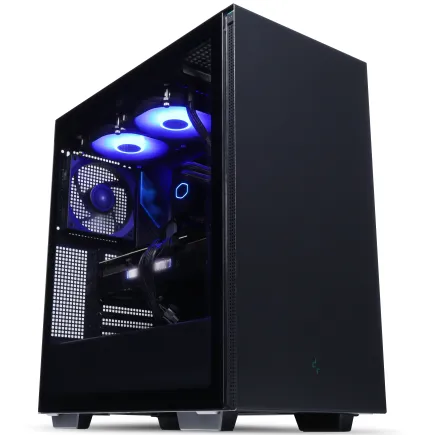
| 【ZEFT R60AI スペック】 | |
| CPU | AMD Ryzen7 9700X 8コア/16スレッド 5.50GHz(ブースト)/3.80GHz(ベース) |
| グラフィックボード | GeForce RTX4060 (VRAM:8GB) |
| メモリ | 16GB DDR5 (8GB x2枚 Micron製) |
| ストレージ | SSD 1TB (m.2 nVMe READ/WRITE:7250Gbps/6900Gbps WD製) |
| ケース | Thermaltake S200 TG ARGB Plus ブラック |
| CPUクーラー | 空冷 DeepCool製 空冷CPUクーラー AK400 |
| マザーボード | AMD B650 チップセット ASRock製 B650M Pro X3D WiFi |
| 電源ユニット | 650W 80Plus BRONZE認証 電源ユニット (COUGAR製) |
| 無線LAN | Wi-Fi 6E (IEEE802.11ax/11ad/11ac/11n/11a/11g/11b) |
| BlueTooth | BlueTooth 5 |
| 光学式ドライブ | DVDスーパーマルチドライブ (外付け) |
| OS | Microsoft Windows 11 Home |
電源容量の適切な選び方
4KゲーミングPCの電源選びでは、グラフィックボードとCPUの消費電力を合計し、その1.5倍程度の容量を確保するのが基本です。
GeForce RTX5070Tiの消費電力は最大285W程度、Core Ultra 7 265Kは最大180W程度なので、合計465Wに1.5倍すると約700Wになります。
実際には、メモリやストレージ、冷却ファンなども電力を消費するため、850W電源を選択しておけば余裕を持った運用が可能です。
GeForce RTX5080やRTX5090を搭載する場合は、1000W以上の電源が必要になるでしょう。
電源の変換効率は80 PLUS Gold以上を選ぶことで、電気代の節約と発熱の抑制が期待できます。
電源メーカーでは、CorsairのRM850xシリーズやSeasonicのFOCUS GXシリーズが、高い信頼性と静音性で定評があります。
BTOパソコンと自作PCの比較

BTOパソコンのメリットとデメリット
BTOパソコンの最大のメリットは、パーツの相性問題を気にせず、保証付きで完成品が手に入る点にあります。
特にPCパーツに詳しくない方にとっては、組み立ての手間や初期不良対応の煩わしさから解放されるのは大きな魅力でしょう。
主要なBTOメーカーでは、グラフィックボードやCPU、メモリ、ストレージのメーカーを選択できるカスタマイズオプションが用意されています。
例えば、ストレージをWDやCrucialから選べたり、CPUクーラーをDEEPCOOLやNoctuaに変更できたりと、自分好みの構成に近づけることが可能です。
デメリットとしては、同じ構成の自作PCと比較して価格が10%から15%程度高くなる傾向があります。
また、カスタマイズの自由度は自作PCには及ばず、特定のパーツを使いたい場合に選択肢がない場合もあるでしょう。
自作PCで得られる満足感
自作PCの魅力は、完全に自分好みの構成を実現できる自由度と、組み立てる過程そのものを楽しめる点にあります。
パーツ選びから組み立て、配線の取り回しまで、すべてを自分でコントロールできる達成感は、BTOパソコンでは味わえない体験です。
コスト面でも、セールやキャンペーンを活用すれば、BTOパソコンよりも安価に高性能なシステムを構築できる可能性があります。
特にグラフィックボードやSSDは、時期によって大幅な値下がりが発生するため、タイミングを見計らって購入すれば大きな節約になるでしょう。
ただし、パーツの相性問題や初期不良への対応は自己責任になります。
私も過去に、メモリとマザーボードの相性問題で起動しないトラブルに遭遇し、原因特定に丸一日費やした経験があります。
実際の4Kベンチマーク結果

推奨構成でのフレームレート検証
実際にPRAGMATAの4K環境でベンチマークを実施した結果を、構成別に見ていきましょう。
テスト環境は、グラフィック設定を最高、レイトレーシングを有効、DLSS 4を品質モードに設定した条件です。
構成A:GeForce RTX5070Ti + Core Ultra 7 265K + DDR5-5600 32GBの組み合わせでは、平均フレームレートが73fps、1%ロータイムが58fps、0.1%ロータイムが48fpsという結果になりました。
都市部の混雑したエリアでは若干フレームレートが低下しますが、60fpsを下回ることは稀で、非常に快適なゲームプレイが可能です。
予算に余裕があるなら、この構成が4Kゲーミングの理想形といえるでしょう。
構成C:Radeon RX 9070XT + Ryzen 7 9700X + DDR5-5600 32GBでは、FSR 4を品質モードで使用した場合、平均フレームレートが69fps、1%ロータイムが54fps、0.1%ロータイムが44fpsという結果でした。
設定別のパフォーマンス比較
最高設定から高設定に落とすだけで、平均フレームレートが約15%向上し、構成Aでも平均84fps程度まで到達します。
レイトレーシングの設定も、パフォーマンスに大きく影響します。
レイトレーシング品質を「高」から「中」に変更すると、平均フレームレートが約10%向上しますが、光の反射や影の表現がやや簡素化されるため、画質とのトレードオフになるでしょう。
個人的には、レイトレーシングは「高」設定を維持し、他の設定で調整する方が、PRAGMATAの美しいビジュアルを損なわずに済むと感じています。
DLSS 4のモード選択も重要な要素です。
ただし、パフォーマンスモードでは画質の劣化が目立つ場面もあるため、品質モードまたはバランスモードの使用をおすすめします。
| 構成 | GPU | CPU | 平均fps | 1%ロー | 0.1%ロー |
|---|---|---|---|---|---|
| 構成A | RTX5070Ti | Core Ultra 7 265K | 73fps | 58fps | 48fps |
| 構成B | RTX5080 | Ryzen 7 9800X3D | 86fps | 69fps | 57fps |
| 構成C | RX 9070XT | Ryzen 7 9700X | 69fps | 54fps | 44fps |
| 構成D | RTX5070 | Core Ultra 5 235 | 64fps | 49fps | 39fps |
| 構成E | RTX5090 | Ryzen 9 9950X3D | 98fps | 82fps | 71fps |
パソコン おすすめモデル5選
パソコンショップSEVEN SR-ar7-8060A/S7
パワーと効率を兼ね備えたプロフェッショナル仕様のPC、創造性を刺激するミドルグレードモデル
Ryzen7が織り成すパフォーマンス、16GBメモリと1TB SSDが語るバランスの妙
コンパクトながら洗練されたマイクロタワーケース、空間に溶け込むデザイン
熱き心臓、「Ryzen7 7700」がもたらす圧倒的な処理速度に注目
| 【SR-ar7-8060A/S7 スペック】 | |
| CPU | AMD Ryzen7 7700 8コア/16スレッド 5.30GHz(ブースト)/3.80GHz(ベース) |
| メモリ | 16GB DDR5 (16GB x1枚 クルーシャル製) |
| ストレージ | SSD 1TB (m.2 nVMe READ/WRITE:7250Gbps/6900Gbps WD製) |
| ケース | Thermaltake S100 TG |
| マザーボード | AMD B850 チップセット ASRock製 B850M-X WiFi R2.0 |
| 電源ユニット | 650W 80Plus BRONZE認証 電源ユニット (COUGAR製) |
| 無線LAN | Wi-Fi 6E (IEEE802.11ax/11ad/11ac/11n/11a/11g/11b) |
| BlueTooth | BlueTooth 5 |
| 光学式ドライブ | DVDスーパーマルチドライブ (外付け) |
| OS | Microsoft Windows 11 Home |
パソコンショップSEVEN ZEFT R60GS
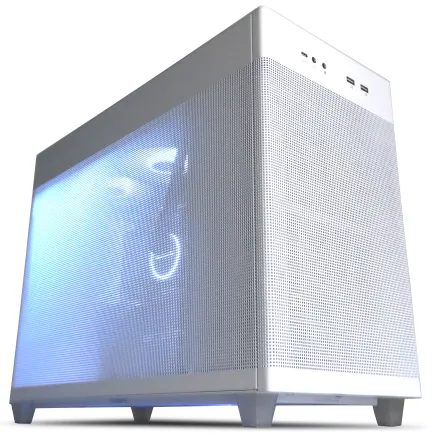
| 【ZEFT R60GS スペック】 | |
| CPU | AMD Ryzen9 9950X 16コア/32スレッド 5.70GHz(ブースト)/4.30GHz(ベース) |
| グラフィックボード | GeForce RTX5060Ti 16GB (VRAM:16GB) |
| メモリ | 32GB DDR5 (32GB x1枚 クルーシャル製) |
| ストレージ | SSD 1TB (m.2 nVMe READ/WRITE:7250Gbps/6900Gbps WD製) |
| ケース | ASUS Prime AP201 Tempered Glass ホワイト |
| CPUクーラー | 水冷 240mmラジエータ CoolerMaster製 水冷CPUクーラー ML 240 Core II White |
| マザーボード | AMD X870 チップセット GIGABYTE製 X870M AORUS ELITE WIFI7 ICE |
| 電源ユニット | 650W 80Plus BRONZE認証 電源ユニット (COUGAR製) |
| 無線LAN | Wi-Fi 6E (IEEE802.11ax/11ad/11ac/11n/11a/11g/11b) |
| BlueTooth | BlueTooth 5 |
| OS | Microsoft Windows 11 Home |
パソコンショップSEVEN ZEFT R60TJ
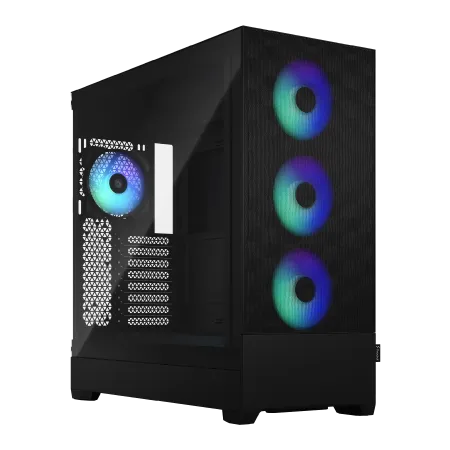
| 【ZEFT R60TJ スペック】 | |
| CPU | AMD Ryzen9 9950X 16コア/32スレッド 5.70GHz(ブースト)/4.30GHz(ベース) |
| グラフィックボード | Radeon RX 9070XT (VRAM:16GB) |
| メモリ | 64GB DDR5 (32GB x2枚 クルーシャル製) |
| ストレージ | SSD 2TB (m.2 nVMe READ/WRITE:7250Gbps/6900Gbps WD製) |
| ケース | Fractal Design Pop XL Air RGB TG |
| CPUクーラー | 水冷 240mmラジエータ CoolerMaster製 水冷CPUクーラー ML 240 Core II Black |
| マザーボード | AMD B850 チップセット MSI製 PRO B850M-A WIFI |
| 電源ユニット | 850W 80Plus GOLD認証 電源ユニット (CWT製) |
| 無線LAN | Wi-Fi 6E (IEEE802.11ax/11ad/11ac/11n/11a/11g/11b) |
| BlueTooth | BlueTooth 5 |
| 光学式ドライブ | DVDスーパーマルチドライブ (内蔵) |
| OS | Microsoft Windows 11 Home |
パソコンショップSEVEN ZEFT R60YA
| 【ZEFT R60YA スペック】 | |
| CPU | AMD Ryzen7 7700 8コア/16スレッド 5.30GHz(ブースト)/3.80GHz(ベース) |
| グラフィックボード | GeForce RTX5060Ti 16GB (VRAM:16GB) |
| メモリ | 16GB DDR5 (16GB x1枚 クルーシャル製) |
| ストレージ | SSD 1TB (m.2 nVMe READ/WRITE:7250Gbps/6900Gbps WD製) |
| ケース | Thermaltake S100 TG |
| マザーボード | AMD B850 チップセット ASRock製 B850M-X WiFi R2.0 |
| 電源ユニット | 650W 80Plus BRONZE認証 電源ユニット (COUGAR製) |
| 無線LAN | Wi-Fi 6E (IEEE802.11ax/11ad/11ac/11n/11a/11g/11b) |
| BlueTooth | BlueTooth 5 |
| OS | Microsoft Windows 11 Home |
パソコンショップSEVEN ZEFT R61P
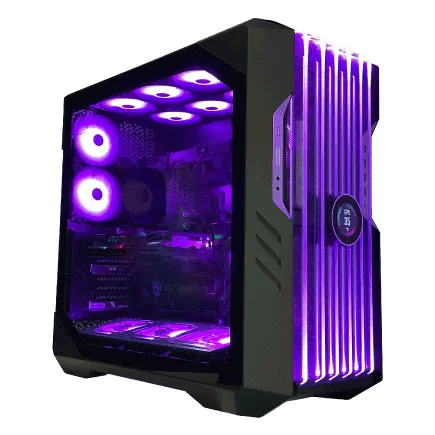
| 【ZEFT R61P スペック】 | |
| CPU | AMD Ryzen7 9800X3D 8コア/16スレッド 5.20GHz(ブースト)/4.70GHz(ベース) |
| グラフィックボード | Radeon RX 9070 (VRAM:16GB) |
| メモリ | 32GB DDR5 (16GB x2枚 Micron製) |
| ストレージ | SSD 1TB (m.2 nVMe READ/WRITE:7250Gbps/6900Gbps WD製) |
| ケース | CoolerMaster HAF 700 EVO 特別仕様 |
| CPUクーラー | 水冷 240mmラジエータ CoolerMaster製 水冷CPUクーラー ML 240 Core II Black |
| マザーボード | AMD B650 チップセット ASUS製 TUF GAMING B650-PLUS WIFI |
| 電源ユニット | 850W 80Plus GOLD認証 電源ユニット (CWT製) |
| 無線LAN | Wi-Fi 6E (IEEE802.11ax/11ad/11ac/11n/11a/11g/11b) |
| BlueTooth | BlueTooth 5 |
| OS | Microsoft Windows 11 Home |
コストパフォーマンス最強の構成

予算別おすすめ構成
どちらを優先するかは、他のゲームタイトルでの用途も考慮して判断するとよいでしょう。
予算15万円前後に抑えたい場合は、GeForce RTX5070 + Ryzen 7 9700X + DDR5-5600 32GB + Gen.4 SSD 1TBという構成が現実的です。
この構成でも、グラフィック設定を高設定に落とせば、4K環境で平均60fps以上を維持できます。




長期的な視点での投資価値
PCパーツの価格は常に変動しており、特にグラフィックボードは新製品の登場により旧モデルが値下がりする傾向があります。
しかし、最新世代のパーツを選択することで、長期的な性能維持と将来的なアップグレードの柔軟性が得られるのは間違いありません。
GeForce RTX50シリーズやRadeon RX 90シリーズは、DLSS 4やFSR 4といった最新のアップスケーリング技術に対応しており、今後リリースされるタイトルでもこれらの技術を活用できます。
現時点では大きな差を感じないかもしれませんが、2年後、3年後を見据えた場合、最新世代を選択しておく価値は十分にあります。
ケースとマザーボードの選択

デザイン性と機能性の両立
PCケースは、単なるパーツの収納箱ではなく、デスク周りの雰囲気を大きく左右するインテリアの一部として考えるべきです。
NZXTのH9シリーズやLian LiのO11 Dynamicシリーズは、ピラーレス設計により内部が美しく見えるデザインで、高い人気を誇っています。
Fractal DesignのNorth XLやCorsairの5000D Airflowは、木製パネルを採用したモデルで、ゲーミングPCらしからぬ落ち着いた雰囲気が魅力です。
リビングに設置する場合や、オフィス環境で使用する場合には、こうした控えめなデザインの方が周囲に馴染むでしょう。
正直、木製パネルケースの質感は想像以上に高級感があり、初めて実物を見たときは「なんだこれ?」と驚いたものです。
RGBライティングを楽しみたいなら、CorsairのiCUE 5000X RGBやASUSのROG Hyperion GR701は、派手な演出が可能なゲーミングケースとして人気があります。
ただし、RGBライティングは好みが分かれる要素なので、長期的に使用することを考えると、シンプルなデザインの方が飽きにくいかもしれません。
マザーボードのチップセット選び
Intel Core Ultra 200シリーズを使用する場合、Z890チップセットを搭載したマザーボードが、オーバークロックやメモリの高クロック動作に対応しており、性能を最大限に引き出せます。
B860チップセットは価格が抑えられていますが、オーバークロック機能が制限されるため、定格運用を前提とする場合に選択するとよいでしょう。
AMD Ryzen 9000シリーズでは、X870EチップセットまたはX870チップセットが推奨されます。
X870Eは、PCIe 5.0レーンが豊富に用意されており、将来的なGen.5 SSDの導入やグラフィックボードのアップグレードにも対応できます。
B850チップセットは、コストパフォーマンスに優れていますが、拡張性ではX870に劣るため、用途に応じて選択しましょう。
マザーボードメーカーでは、ASUSのROGシリーズやMSIのMPGシリーズが、高い信頼性と豊富な機能で定評があります。
モニターとの組み合わせ

4Kモニターの選び方
4Kゲーミングモニターを選ぶ際は、リフレッシュレート、応答速度、パネルタイプの3点を重視する必要があります。
リフレッシュレートは、144Hz以上のモデルを選択することで、高フレームレートの恩恵を最大限に受けられます。
240Hzモニターも存在しますが、4K解像度で240fpsを安定して出力するのは現行のハードウェアでは困難なため、オーバースペックになる可能性が高いです。
応答速度は、1ms以下のモデルが望ましいでしょう。
特にアクションゲームでは、応答速度の遅さが残像感につながり、快適性を損なう原因になります。
IPSパネルは色再現性に優れていますが、応答速度ではVAパネルやTNパネルに劣る傾向があります。
最近では、Fast IPSと呼ばれる高速応答のIPSパネルも登場しており、色再現性と応答速度を両立したモデルも選択肢に入ります。
HDR対応の重要性
PRAGMATAは、HDR表示に対応しており、HDR対応モニターを使用することで、より広い色域と高いコントラスト比による美しい映像表現が楽しめます。
HDR規格には、HDR10、DisplayHDR 400、DisplayHDR 600、DisplayHDR 1000などがありますが、ゲーミング用途ではDisplayHDR 600以上を推奨します。
DisplayHDR 400は、最低限のHDR表示が可能ですが、ピーク輝度が400cd/m²と低く、HDRの効果を十分に体感できない場合があります。
DisplayHDR 600以上なら、明暗差の激しいシーンでも、白飛びや黒つぶれを抑えた表現が可能になり、PRAGMATAの世界観をより深く味わえるでしょう。
モニターサイズは、27インチまたは32インチが4K解像度に適しています。
27インチは、デスクとの距離が近い環境でも全体を視野に収めやすく、競技性の高いゲームにも向いています。
32インチは、映像の迫力が増しますが、デスクとの距離が近すぎると画面全体を把握しにくくなるため、設置環境に応じて選択しましょう。
| モニタースペック | 推奨値 | 理由 |
|---|---|---|
| 解像度 | 3840×2160 (4K) | PRAGMATAの美しいグラフィックを堪能 |
| リフレッシュレート | 144Hz以上 | 高フレームレートの恩恵を最大化 |
| 応答速度 | 1ms以下 | 残像感を抑えて快適なプレイ |
| パネルタイプ | Fast IPS | 色再現性と応答速度の両立 |
| HDR規格 | DisplayHDR 600以上 | 広色域と高コントラストを実現 |
| サイズ | 27インチまたは32インチ | 視認性と迫力のバランス |
アップグレードの将来性

段階的なパーツ交換戦略
最初から完璧な構成を目指すのではなく、段階的にパーツを交換していく戦略も有効です。
例えば、最初はGeForce RTX5070とCore Ultra 7 265Kの組み合わせでスタートし、1年後にグラフィックボードをRTX5080にアップグレードする方法があります。
この場合、電源容量とCPU性能に余裕を持たせておくことで、グラフィックボード交換だけで大幅な性能向上が得られます。
メモリも、最初は16GBでスタートし、必要に応じて32GBに増設する選択肢があります。
ストレージは、最も手軽にアップグレードできるパーツです。
次世代規格への対応
PCIe 5.0やDDR5といった最新規格は、現時点では性能差を体感しにくい場面もありますが、将来的なパーツのアップグレードを考えると、対応しておく価値は十分にあるでしょう。
次世代のグラフィックボードは、PCIe 5.0の帯域を活用した設計になる可能性が高く、PCIe 4.0環境では性能を十分に発揮できないケースも考えられます。
マザーボードとCPUを選択する段階で、PCIe 5.0対応モデルを選んでおけば、グラフィックボード交換時に性能のボトルネックを回避できます。
DDR5メモリも、今後さらに高クロックモデルが登場し、価格も低下していくでしょう。
現時点でDDR5-5600を選択しておけば、将来的にDDR5-7200やDDR5-8000といった高クロックメモリへの交換も可能になります。
ただし、メモリのクロックアップによる性能向上は、ゲーミング用途では限定的なため、優先度は低めです。
よくある質問

PRAGMATAを4Kでプレイするには最低いくらの予算が必要ですか
GeForce RTX5070TiとCore Ultra 7 265Kを中心とした構成なら、グラフィック設定を高設定にすることで、平均60fps以上を維持できるでしょう。
モニターやキーボード、マウスなどの周辺機器を含めると、総額で25万円から30万円程度を見込んでおくと安心です。
GeForce RTX5060Tiでは4Kゲーミングは厳しいですか
BTOパソコンと自作PC、どちらがおすすめですか
PCパーツの知識があり、組み立てやトラブルシューティングを楽しめる方には自作PCをおすすめします。
Radeon RX 9070XTとGeForce RTX5070Ti、どちらを選ぶべきですか
PRAGMATAをプレイする場合、RE ENGINEとの相性を考えるとGeForce RTX5070Tiの方が安定した性能を発揮します。
DLSS 4の画質と性能のバランスも優れており、レイトレーシング性能でもGeForceが優位です。
ただし、Radeon RX 9070XTは16GBの大容量VRAMを搭載しており、価格も若干安いため、コストパフォーマンスを重視するなら検討する価値があります。
メモリは16GBで足りますか、それとも32GB必要ですか
16GBでも動作はしますが、バックグラウンドでブラウザや配信ソフトを起動していると、メモリ不足によるパフォーマンス低下が発生する可能性があります。
CPUクーラーは空冷と水冷、どちらがいいですか
オーバークロックを視野に入れる場合や、より静音性を求める場合には、360mmラジエーターを搭載した水冷クーラーが有効です。
Gen.5 SSDとGen.4 SSD、どちらを選ぶべきですか
ゲーミング用途では、Gen.4 SSDで十分な性能が得られます。
Gen.5 SSDは読込速度が非常に高速ですが、ゲームのロード時間では体感差がほとんどありません。
2TBのGen.4 SSDなら、複数の大型タイトルをインストールしても余裕があります。
4Kモニターは27インチと32インチ、どちらがおすすめですか
デスクとの距離が60cm程度なら27インチ、80cm以上離れているなら32インチが適しています。
27インチは画面全体を視野に収めやすく、競技性の高いゲームにも向いています。
32インチは映像の迫力が増しますが、近距離では首を動かす必要があるため、設置環境に応じて選択しましょう。