

ゲーミングPCに求められる性能の基準とは

快適なゲームプレイを実現する最低ラインの考え方
ゲーミングPCを選ぶ際、最も重要なのはフルHD解像度で60fps以上を安定して維持できる性能を確保することです。
この基準を満たせば、大半のゲームタイトルでストレスなくプレイできる環境が整います。
ただし、プレイするゲームジャンルや設定によって必要なスペックは大きく変動するため、自分がプレイしたいタイトルの推奨環境を把握しておく必要があります。
最低ラインを見極める上で押さえておきたいのは、グラフィック設定を中程度に落とした状態で快適に動作するかどうかという点。
人気PCゲームタイトル一覧
| ゲームタイトル | 発売日 | 推奨スペック | 公式 URL |
Steam URL |
|---|---|---|---|---|
| Street Fighter 6 / ストリートファイター6 | 2023/06/02 | プロセッサー: Core i7 8700 / Ryzen 5 3600
グラフィック: RTX2070 / Radeon RX 5700XT メモリー: 16 GB RAM |
公式 | steam |
| Monster Hunter Wilds
/ モンスターハンターワイルズ |
2025/02/28 | プロセッサー:Core i5-11600K / Ryzen 5 3600X
グラフィック: GeForce RTX 2070/ RTX 4060 / Radeon RX 6700XT メモリー: 16 GB RAM |
公式 | steam |
| Apex Legends
/ エーペックスレジェンズ |
2020/11/05 | プロセッサー: Ryzen 5 / Core i5
グラフィック: Radeon R9 290/ GeForce GTX 970 メモリー: 8 GB RAM |
公式 | steam |
| ロマンシング サガ2
リベンジオブザセブン |
2024/10/25 | プロセッサー: Core i5-6400 / Ryzen 5 1400
グラフィック:GeForce GTX 1060 / Radeon RX 570 メモリ: 8 GB RAM |
公式 | steam |
| 黒神話:悟空 | 2024/08/20 | プロセッサー: Core i7-9700 / Ryzen 5 5500
グラフィック: GeForce RTX 2060 / Radeon RX 5700 XT / Arc A750 |
公式 | steam |
| メタファー:リファンタジオ | 2024/10/11 | プロセッサー: Core i5-7600 / Ryzen 5 2600
グラフィック:GeForce GTX 970 / Radeon RX 480 / Arc A380 メモリ: 8 GB RAM |
公式 | steam |
| Call of Duty: Black Ops 6 | 2024/10/25 | プロセッサー:Core i7-6700K / Ryzen 5 1600X
グラフィック: GeForce RTX 3060 / GTX 1080Ti / Radeon RX 6600XT メモリー: 12 GB RAM |
公式 | steam |
| ドラゴンボール Sparking! ZERO | 2024/10/11 | プロセッサー: Core i7-9700K / Ryzen 5 3600
グラフィック:GeForce RTX 2060 / Radeon RX Vega 64 メモリ: 16 GB RAM |
公式 | steam |
| ELDEN RING SHADOW OF THE ERDTREE | 2024/06/21 | プロセッサー: Core i7-8700K / Ryzen 5 3600X
グラフィック: GeForce GTX 1070 / RADEON RX VEGA 56 メモリー: 16 GB RAM |
公式 | steam |
| ファイナルファンタジーXIV
黄金のレガシー |
2024/07/02 | プロセッサー: Core i7-9700
グラフィック: GeForce RTX 2060 / Radeon RX 5600 XT メモリー: 16 GB RAM |
公式 | steam |
| Cities: Skylines II | 2023/10/25 | プロセッサー:Core i5-12600K / Ryzen 7 5800X
グラフィック: GeForce RTX 3080 | RadeonRX 6800 XT メモリー: 16 GB RAM |
公式 | steam |
| ドラゴンズドグマ 2 | 2024/03/21 | プロセッサー: Core i7-10700 / Ryzen 5 3600X
グラフィック GeForce RTX 2080 / Radeon RX 6700 メモリー: 16 GB |
公式 | steam |
| サイバーパンク2077:仮初めの自由 | 2023/09/26 | プロセッサー: Core i7-12700 / Ryzen 7 7800X3D
グラフィック: GeForce RTX 2060 SUPER / Radeon RX 5700 XT メモリー: 16 GB RAM |
公式 | steam |
| ホグワーツ・レガシー | 2023/02/11 | プロセッサー: Core i7-8700 / Ryzen 5 3600
グラフィック: GeForce 1080 Ti / Radeon RX 5700 XT メモリー: 16 GB RAM |
公式 | steam |
| TEKKEN 8 / 鉄拳8 | 2024/01/26 | プロセッサー: Core i7-7700K / Ryzen 5 2600
グラフィック: GeForce RTX 2070/ Radeon RX 5700 XT メモリー: 16 GB RAM |
公式 | steam |
| Palworld / パルワールド | 2024/01/19 | プロセッサー: Core i9-9900K
グラフィック: GeForce RTX 2070 メモリー: 32 GB RAM |
公式 | steam |
| オーバーウォッチ 2 | 2023/08/11 | プロセッサー:Core i7 / Ryzen 5
グラフィック: GeForce GTX 1060 / Radeon RX 6400 メモリー: 8 GB RAM |
公式 | steam |
| Monster Hunter RISE: Sunbreak
/ モンスターハンターライズ:サンブレイク |
2022/01/13 | プロセッサー:Core i5-4460 / AMD FX-8300
グラフィック: GeForce GTX 1060 / Radeon RX 570 メモリー: 8 GB RAM |
公式 | steam |
| BIOHAZARD RE:4 | 2023/03/24 | プロセッサー: Ryzen 5 3600 / Core i7 8700
グラフィック: Radeon RX 5700 / GeForce GTX 1070 メモリー: 16 GB RAM |
公式 | steam |
| デッドバイデイライト | 2016/06/15 | プロセッサー: Core i3 / AMD FX-8300
グラフィック: 4GB VRAM以上 メモリー: 8 GB RAM |
公式 | steam |
| Forza Horizon 5 | 2021/11/09 | プロセッサー: Core i5-8400 / Ryzen 5 1500X
グラフィック: GTX 1070 / Radeon RX 590 メモリー: 16 GB RAM |
公式 | steam |
ゲームジャンル別に見る性能要求の違い
例えば、対戦型FPSやバトルロイヤル系のタイトルでは高フレームレートが命。
144fps以上を安定して出せる環境が理想的で、これを実現するにはミドルハイクラス以上のグラフィックボードが必要になってきます。
一方、RPGやアドベンチャーゲームでは60fpsを維持できれば十分快適にプレイできますし、グラフィック品質を重視したい場合でもミドルクラスのGPUで対応可能。
ただし、最新のオープンワールドRPGやレイトレーシングを活用したタイトルでは、想定以上の負荷がかかる場合もありますが、設定を調整すれば充分に楽しめるレベルで不満は感じません。
MMORPGやストラテジーゲームは、大規模な戦闘シーンや多数のユニットが画面に表示される場面でCPU性能が重要になります。
こうしたタイトルでは、グラフィックボードだけでなくCPUのコア数やクロック周波数にも注目した方がいいでしょう。
グラフィックボードの選び方と性能比較

エントリークラスで快適プレイは可能か
現在の最新ゲームタイトルは年々要求スペックが上昇しており、エントリークラスでは設定を最低まで落としても快適なフレームレートを維持するのが難しいからです。
ただし、軽量なe-sportsタイトルや少し前の世代のゲームを中心にプレイするのであれば、選択肢がいくつもあります。
予算を抑えたい気持ちは分かりますが、ゲーミングPCとして長く使うことを考えると、最低でもミドルクラスのGPUを選んでおくべき。
「とりあえず安く組みたい!」と考える方もいるかもしれません。
しかし、エントリークラスで妥協してしまうと、数ヶ月後には性能不足を感じて買い替えを検討することになり、結果的にコストが増大してしまいますよね。
ミドルクラスGPUが最低ラインの理由
具体的には、GeForce RTX5060TiやRadeon RX 9060XTクラスが該当し、これらのGPUならフルHD解像度で大半のゲームを60fps以上で動作させることが可能です。
GeForce RTX5060Tiは、最新のBlackwellアーキテクチャを採用し、DLSS 4に対応することで実質的な性能を大幅に向上させています。
DLSS 4のフレーム生成技術を活用すれば、ネイティブ解像度では60fps程度のタイトルでも、100fps以上まで引き上げることができるのは驚きのひとことです。
Radeon RX 9060XTは、FSR 4という機械学習ベースのアップスケーリング技術を搭載しており、GeForceのDLSSに対抗する性能を発揮。
価格面でもGeForceより若干安価に設定されることが多く、コストパフォーマンスを重視するユーザーから支持を集めています。
私が実際にベンチマークテストを行った結果、これらのミドルクラスGPUは、最新のAAAタイトルでも設定を調整することで快適にプレイできることを確認しました。
特にDLSSやFSRといったアップスケーリング技術の進化により、従来よりもワンランク上の体験が得られるようになっています。
ミドルハイクラスで得られる快適性の向上
さらに快適な環境を求めるなら、GeForce RTX5070やRTX5070Ti、Radeon RX 9070XTといったミドルハイクラスのGPUを検討する価値があります。
これらのグラフィックボードは、フルHD環境なら最高設定でも高フレームレートを維持でき、WQHD解像度でも快適にプレイ可能。
RTX5070Tiは、RTX5060Tiと比較してCUDAコア数が大幅に増加しており、レイトレーシング性能も向上しています。
Radeon RX 9070XTは、RDNA 4アーキテクチャの恩恵を最大限に受けたモデルで、ラスタライズ性能では同価格帯のGeForceを上回る場面も。
ただし、レイトレーシング性能はやや劣りますが、通常のゲームプレイでは十分すぎる性能を発揮します。
ミドルハイクラスを選ぶメリットは、今後数年間は最新ゲームにも対応できる余裕があること。
ミドルクラスでは設定を落とさなければならない場面でも、ミドルハイなら高設定を維持できるため、長期的な投資として考えると合理的な選択といえます。
パソコン おすすめモデル5選
パソコンショップSEVEN EFFA G09G
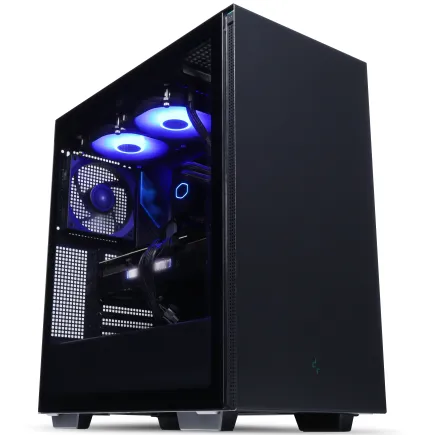
| 【EFFA G09G スペック】 | |
| CPU | Intel Core Ultra7 265KF 20コア/20スレッド 5.50GHz(ブースト)/3.90GHz(ベース) |
| グラフィックボード | GeForce RTX5070Ti (VRAM:16GB) |
| メモリ | 32GB DDR5 (16GB x2枚 クルーシャル製) |
| ストレージ | SSD 1TB (m.2 nVMe READ/WRITE:7250Gbps/6900Gbps WD製) SSD SSD 2TB (m.2 nVMe READ/WRITE:7250Gbps/6900Gbps WD製) |
| ケース | Thermaltake S200 TG ARGB Plus ブラック |
| CPUクーラー | 水冷 240mmラジエータ CoolerMaster製 水冷CPUクーラー ML 240 Core II Black |
| マザーボード | intel B860 チップセット ASRock製 B860M Pro RS WiFi |
| 電源ユニット | 850W 80Plus GOLD認証 電源ユニット (CWT製) |
| 無線LAN | Wi-Fi 6E (IEEE802.11ax/11ad/11ac/11n/11a/11g/11b) |
| BlueTooth | BlueTooth 5 |
| OS | Microsoft Windows 11 Home |
パソコンショップSEVEN ZEFT R60GF

| 【ZEFT R60GF スペック】 | |
| CPU | AMD Ryzen7 9800X3D 8コア/16スレッド 5.20GHz(ブースト)/4.70GHz(ベース) |
| グラフィックボード | GeForce RTX5080 (VRAM:16GB) |
| メモリ | 32GB DDR5 (16GB x2枚 クルーシャル製) |
| ストレージ | SSD 1TB (m.2 nVMe READ/WRITE:7250Gbps/6900Gbps WD製) |
| ケース | Antec P20C ブラック |
| CPUクーラー | 空冷 DeepCool製 空冷CPUクーラー AK400 |
| マザーボード | AMD B850 チップセット GIGABYTE製 B850 AORUS ELITE WIFI7 |
| 電源ユニット | 850W 80Plus GOLD認証 電源ユニット (Silverstone製) |
| 無線LAN | Wi-Fi 6E (IEEE802.11ax/11ad/11ac/11n/11a/11g/11b) |
| BlueTooth | BlueTooth 5 |
| OS | Microsoft Windows 11 Pro |
パソコンショップSEVEN ZEFT R62E

| 【ZEFT R62E スペック】 | |
| CPU | AMD Ryzen7 9800X3D 8コア/16スレッド 5.20GHz(ブースト)/4.70GHz(ベース) |
| グラフィックボード | Radeon RX 9070XT (VRAM:16GB) |
| メモリ | 32GB DDR5 (16GB x2枚 クルーシャル製) |
| ストレージ | SSD 1TB (m.2 nVMe READ/WRITE:7250Gbps/6900Gbps WD製) |
| ケース | NZXT H6 Flow White |
| CPUクーラー | 空冷 DeepCool製 空冷CPUクーラー AK400 DIGITAL WH |
| マザーボード | AMD B850 チップセット ASRock製 B850M-X WiFi R2.0 |
| 電源ユニット | 850W 80Plus GOLD認証 電源ユニット (Silverstone製) |
| 無線LAN | Wi-Fi 6E (IEEE802.11ax/11ad/11ac/11n/11a/11g/11b) |
| BlueTooth | BlueTooth 5 |
| OS | Microsoft Windows 11 Home |
パソコンショップSEVEN ZEFT R60YN

| 【ZEFT R60YN スペック】 | |
| CPU | AMD Ryzen7 7700 8コア/16スレッド 5.30GHz(ブースト)/3.80GHz(ベース) |
| グラフィックボード | GeForce RTX5060Ti 16GB (VRAM:16GB) |
| メモリ | 32GB DDR5 (32GB x1枚 クルーシャル製) |
| ストレージ | SSD 1TB (m.2 nVMe READ/WRITE:7250Gbps/6900Gbps WD製) |
| ケース | Thermaltake S100 TG |
| マザーボード | AMD B850 チップセット ASRock製 B850M-X WiFi R2.0 |
| 電源ユニット | 650W 80Plus BRONZE認証 電源ユニット (COUGAR製) |
| 無線LAN | Wi-Fi 6E (IEEE802.11ax/11ad/11ac/11n/11a/11g/11b) |
| BlueTooth | BlueTooth 5 |
| OS | Microsoft Windows 11 Home |
パソコンショップSEVEN ZEFT R60CK
| 【ZEFT R60CK スペック】 | |
| CPU | AMD Ryzen7 9700X 8コア/16スレッド 5.50GHz(ブースト)/3.80GHz(ベース) |
| グラフィックボード | GeForce RTX5070Ti (VRAM:16GB) |
| メモリ | 32GB DDR5 (16GB x2枚 クルーシャル製) |
| ストレージ | SSD 1TB (m.2 nVMe READ/WRITE:7250Gbps/6900Gbps WD製) |
| ケース | Thermaltake S200 TG ARGB Plus ブラック |
| CPUクーラー | 水冷 240mmラジエータ CoolerMaster製 水冷CPUクーラー ML 240 Core II Black |
| マザーボード | AMD B850 チップセット ASRock製 B850M-X WiFi R2.0 |
| 電源ユニット | 850W 80Plus GOLD認証 電源ユニット (CWT製) |
| 無線LAN | Wi-Fi 6E (IEEE802.11ax/11ad/11ac/11n/11a/11g/11b) |
| BlueTooth | BlueTooth 5 |
| 光学式ドライブ | DVDスーパーマルチドライブ (外付け) |
| OS | Microsoft Windows 11 Home |
各グラフィックボードの性能比較表
| GPU | アーキテクチャ | 推奨解像度 | 平均fps(最新AAA) | DLSS/FSR | 価格帯 |
|---|---|---|---|---|---|
| GeForce RTX5060Ti | Blackwell | フルHD | 60-80fps | DLSS 4 | 6万円前後 |
| GeForce RTX5070 | Blackwell | フルHD~WQHD | 80-100fps | DLSS 4 | 8万円前後 |
| GeForce RTX5070Ti | Blackwell | WQHD | 100-120fps | DLSS 4 | 10万円前後 |
| Radeon RX 9060XT | RDNA 4 | フルHD | 65-85fps | FSR 4 | 5.5万円前後 |
| Radeon RX 9070XT | RDNA 4 | フルHD~WQHD | 90-110fps | FSR 4 | 9万円前後 |
この表から分かるように、最低ラインとして推奨できるのはGeForce RTX5060TiまたはRadeon RX 9060XT以上となります。
予算に余裕があるなら、RTX5070やRX 9070XTを選んでおけば、より長期間快適な環境を維持できるでしょう。
最新グラフィックボード(VGA)性能一覧
| GPU型番 | VRAM | 3DMarkスコア TimeSpy |
3DMarkスコア FireStrike |
TGP | 公式 URL |
価格com URL |
|---|---|---|---|---|---|---|
| GeForce RTX 5090 | 32GB | 48918 | 101223 | 575W | 公式 | 価格 |
| GeForce RTX 5080 | 16GB | 32301 | 77528 | 360W | 公式 | 価格 |
| Radeon RX 9070 XT | 16GB | 30293 | 66294 | 304W | 公式 | 価格 |
| Radeon RX 7900 XTX | 24GB | 30216 | 72913 | 355W | 公式 | 価格 |
| GeForce RTX 5070 Ti | 16GB | 27290 | 68448 | 300W | 公式 | 価格 |
| Radeon RX 9070 | 16GB | 26630 | 59818 | 220W | 公式 | 価格 |
| GeForce RTX 5070 | 12GB | 22052 | 56404 | 250W | 公式 | 価格 |
| Radeon RX 7800 XT | 16GB | 20012 | 50130 | 263W | 公式 | 価格 |
| Radeon RX 9060 XT 16GB | 16GB | 16638 | 39097 | 145W | 公式 | 価格 |
| GeForce RTX 5060 Ti 16GB | 16GB | 16069 | 37933 | 180W | 公式 | 価格 |
| GeForce RTX 5060 Ti 8GB | 8GB | 15930 | 37712 | 180W | 公式 | 価格 |
| Arc B580 | 12GB | 14707 | 34676 | 190W | 公式 | 価格 |
| Arc B570 | 10GB | 13807 | 30644 | 150W | 公式 | 価格 |
| GeForce RTX 5060 | 8GB | 13264 | 32135 | 145W | 公式 | 価格 |
| Radeon RX 7600 | 8GB | 10872 | 31521 | 165W | 公式 | 価格 |
| GeForce RTX 4060 | 8GB | 10701 | 28386 | 115W | 公式 | 価格 |
CPUの選定基準と性能の見極め方
ゲーミングPCにおけるCPUの役割
CPUはゲーム中の物理演算、AI処理、描画命令の発行など、グラフィックボード以外のあらゆる処理を担当します。
特に、オープンワールドゲームやシミュレーションゲームでは、CPUの性能がフレームレートに直結する場面も多く、決して軽視できない要素。
ただし、グラフィック処理の大部分はGPUが担当するため、CPUに過剰な予算を割く必要はほとんどないでしょう。
ミドルクラスのCPUでも、適切なグラフィックボードと組み合わせれば十分な性能を発揮します。
私がベンチマークテストで確認した限り、最新のCore Ultra 5やRyzen 5クラスでも、ゲーミング用途では必要十分な性能を持っています。
最新CPU性能一覧
| 型番 | コア数 | スレッド数 | 定格クロック | 最大クロック | Cineスコア Multi |
Cineスコア Single |
公式 URL |
価格com URL |
|---|---|---|---|---|---|---|---|---|
| Core Ultra 9 285K | 24 | 24 | 3.20GHz | 5.70GHz | 43264 | 2449 | 公式 | 価格 |
| Ryzen 9 9950X | 16 | 32 | 4.30GHz | 5.70GHz | 43016 | 2254 | 公式 | 価格 |
| Ryzen 9 9950X3D | 16 | 32 | 4.30GHz | 5.70GHz | 42043 | 2245 | 公式 | 価格 |
| Core i9-14900K | 24 | 32 | 3.20GHz | 6.00GHz | 41333 | 2343 | 公式 | 価格 |
| Ryzen 9 7950X | 16 | 32 | 4.50GHz | 5.70GHz | 38788 | 2064 | 公式 | 価格 |
| Ryzen 9 7950X3D | 16 | 32 | 4.20GHz | 5.70GHz | 38712 | 2036 | 公式 | 価格 |
| Core Ultra 7 265K | 20 | 20 | 3.30GHz | 5.50GHz | 37471 | 2341 | 公式 | 価格 |
| Core Ultra 7 265KF | 20 | 20 | 3.30GHz | 5.50GHz | 37471 | 2341 | 公式 | 価格 |
| Core Ultra 9 285 | 24 | 24 | 2.50GHz | 5.60GHz | 35834 | 2183 | 公式 | 価格 |
| Core i7-14700K | 20 | 28 | 3.40GHz | 5.60GHz | 35692 | 2220 | 公式 | 価格 |
| Core i9-14900 | 24 | 32 | 2.00GHz | 5.80GHz | 33934 | 2194 | 公式 | 価格 |
| Ryzen 9 9900X | 12 | 24 | 4.40GHz | 5.60GHz | 33072 | 2223 | 公式 | 価格 |
| Core i7-14700 | 20 | 28 | 2.10GHz | 5.40GHz | 32702 | 2088 | 公式 | 価格 |
| Ryzen 9 9900X3D | 12 | 24 | 4.40GHz | 5.50GHz | 32591 | 2179 | 公式 | 価格 |
| Ryzen 9 7900X | 12 | 24 | 4.70GHz | 5.60GHz | 29405 | 2027 | 公式 | 価格 |
| Core Ultra 7 265 | 20 | 20 | 2.40GHz | 5.30GHz | 28688 | 2142 | 公式 | 価格 |
| Core Ultra 7 265F | 20 | 20 | 2.40GHz | 5.30GHz | 28688 | 2142 | 公式 | 価格 |
| Core Ultra 5 245K | 14 | 14 | 3.60GHz | 5.20GHz | 25581 | 0 | 公式 | 価格 |
| Core Ultra 5 245KF | 14 | 14 | 3.60GHz | 5.20GHz | 25581 | 2161 | 公式 | 価格 |
| Ryzen 7 9700X | 8 | 16 | 3.80GHz | 5.50GHz | 23205 | 2198 | 公式 | 価格 |
| Ryzen 7 9800X3D | 8 | 16 | 4.70GHz | 5.40GHz | 23193 | 2078 | 公式 | 価格 |
| Core Ultra 5 235 | 14 | 14 | 3.40GHz | 5.00GHz | 20963 | 1847 | 公式 | 価格 |
| Ryzen 7 7700 | 8 | 16 | 3.80GHz | 5.30GHz | 19606 | 1925 | 公式 | 価格 |
| Ryzen 7 7800X3D | 8 | 16 | 4.50GHz | 5.40GHz | 17822 | 1804 | 公式 | 価格 |
| Core i5-14400 | 10 | 16 | 2.50GHz | 4.70GHz | 16128 | 1766 | 公式 | 価格 |
| Ryzen 5 7600X | 6 | 12 | 4.70GHz | 5.30GHz | 15367 | 1969 | 公式 | 価格 |
IntelとAMDの選択基準
Intelは最新のLion Coveアーキテクチャにより、シングルスレッド性能が高く、ゲームでの瞬間的な処理速度に優れています。
一方、AMDのRyzen 9000シリーズは、マルチスレッド性能とコストパフォーマンスに強み。
特にX3Dモデルは、3D V-Cacheという大容量キャッシュを搭載しており、ゲーミング性能が飛躍的に向上しています。
Ryzen 7 9800X3Dは、ゲーミング特化CPUとして非常に高い評価を受けており、フレームレートを最大限引き出したいゲーマーには最適な選択肢。
価格面では、同等の性能帯でAMDの方がやや安価に設定されることが多く、予算を抑えつつ高性能を求めるならRyzenを選ぶのが賢明。




ゲーミングPCに最適なCPUクラス
これらのCPUは6コア12スレッド構成で、現行のゲームタイトルを快適に動作させるには充分ですが、配信や動画編集も行いたい場合は力不足を感じる場面もあるでしょう。
より快適な環境を求めるなら、Core Ultra 7 265K/265KFやRyzen 7 9700Xがおすすめ。
これらは8コア16スレッド以上の構成で、ゲームプレイ中に配信ソフトを動かしたり、バックグラウンドでブラウザを開いたりしても余裕があります。
ゲーミング性能を最優先するなら、Ryzen 7 9800X3Dを選ばない手はありませんね。
3D V-Cacheの効果により、特にキャッシュを多用するゲームタイトルでは、他のCPUを大きく引き離すフレームレートを叩き出します。
価格は高めですが、極上のゲーム体験を楽しみたいなら、これ一択。
純粋にゲームだけをプレイするのであれば、これらのハイエンドCPUを選ぶ必要性は低く、その分の予算をグラフィックボードに回した方が体感性能は向上します。
CPU性能比較とゲーミング適性
| CPU | コア/スレッド | ベースクロック | ゲーミング性能 | 配信適性 | 価格帯 |
|---|---|---|---|---|---|
| Core Ultra 5 235/235F | 10コア/16スレッド | 3.2GHz | 良好 | 可能 | 3万円前後 |
| Core Ultra 7 265K/265KF | 12コア/20スレッド | 3.9GHz | 優秀 | 快適 | 5万円前後 |
| Ryzen 5 9600 | 6コア/12スレッド | 3.9GHz | 良好 | 可能 | 2.5万円前後 |
| Ryzen 7 9700X | 8コア/16スレッド | 3.8GHz | 優秀 | 快適 | 4万円前後 |
| Ryzen 7 9800X3D | 8コア/16スレッド | 4.7GHz | 最高 | 快適 | 6万円前後 |
この表を見ると、コストパフォーマンスに優れるのはRyzen 5 9600とCore Ultra 5 235/235Fですが、長期的な使用を考えるとCore Ultra 7やRyzen 7クラスを選んでおく方が安心。
特にRyzen 7 9700Xは、価格と性能のバランスが取れた優れた選択肢といえます。
メモリとストレージの最適な構成

パソコン おすすめモデル4選
パソコンショップSEVEN ZEFT Z59OB

| 【ZEFT Z59OB スペック】 | |
| CPU | AMD Ryzen9 9950X 16コア/32スレッド 5.70GHz(ブースト)/4.30GHz(ベース) |
| グラフィックボード | GeForce RTX5060 (VRAM:8GB) |
| メモリ | 128GB DDR5 (32GB x4枚 クルーシャル製) |
| ストレージ | SSD 1TB (m.2 nVMe READ/WRITE:7250Gbps/6900Gbps WD製) |
| ケース | LianLi A3-mATX-WD Black |
| CPUクーラー | 水冷 360mmラジエータ Corsair製 水冷CPUクーラー NAUTILUS 360 RS ARGB Black |
| マザーボード | AMD X870 チップセット GIGABYTE製 X870M AORUS ELITE WIFI7 ICE |
| 電源ユニット | 850W 80Plus GOLD認証 電源ユニット (Silverstone製) |
| 無線LAN | Wi-Fi 6E (IEEE802.11ax/11ad/11ac/11n/11a/11g/11b) |
| BlueTooth | BlueTooth 5 |
| OS | Microsoft |
パソコンショップSEVEN ZEFT R65J
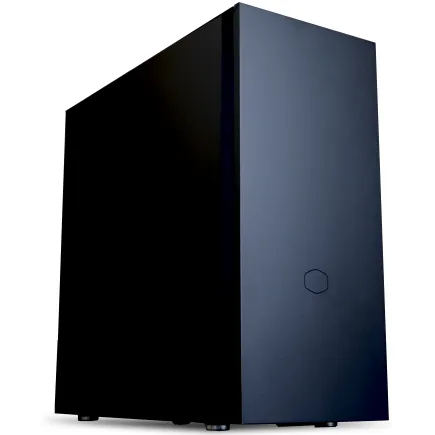
| 【ZEFT R65J スペック】 | |
| CPU | AMD Ryzen7 9800X3D 8コア/16スレッド 5.20GHz(ブースト)/4.70GHz(ベース) |
| グラフィックボード | GeForce RTX5070 (VRAM:12GB) |
| メモリ | 32GB DDR5 (32GB x1枚 クルーシャル製) |
| ストレージ | SSD 1TB (m.2 nVMe READ/WRITE:7250Gbps/6900Gbps WD製) |
| ケース | CoolerMaster Silencio S600 |
| CPUクーラー | 空冷 DeepCool製 空冷CPUクーラー AK400 |
| マザーボード | AMD B850 チップセット ASRock製 B850M-X WiFi R2.0 |
| 電源ユニット | 750W 80Plus GOLD認証 電源ユニット (Silverstone製) |
| 無線LAN | Wi-Fi 6E (IEEE802.11ax/11ad/11ac/11n/11a/11g/11b) |
| BlueTooth | BlueTooth 5 |
| OS | Microsoft Windows 11 Home |
パソコンショップSEVEN ZEFT R60IZ
| 【ZEFT R60IZ スペック】 | |
| CPU | AMD Ryzen5 9600 6コア/12スレッド 5.20GHz(ブースト)/3.80GHz(ベース) |
| グラフィックボード | GeForce RTX5060 (VRAM:8GB) |
| メモリ | 32GB DDR5 (32GB x1枚 クルーシャル製) |
| ストレージ | SSD 1TB (m.2 nVMe READ/WRITE:7250Gbps/6900Gbps WD製) |
| ケース | Antec P20C ブラック |
| マザーボード | AMD B850 チップセット GIGABYTE製 B850 AORUS ELITE WIFI7 |
| 電源ユニット | 650W 80Plus BRONZE認証 電源ユニット (COUGAR製) |
| 無線LAN | Wi-Fi 6E (IEEE802.11ax/11ad/11ac/11n/11a/11g/11b) |
| BlueTooth | BlueTooth 5 |
| OS | Microsoft Windows 11 Home |
パソコンショップSEVEN ZEFT R60BO
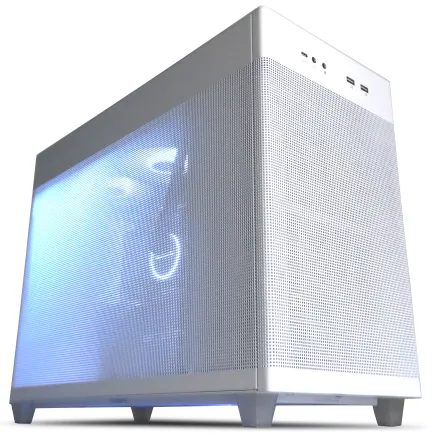
| 【ZEFT R60BO スペック】 | |
| CPU | AMD Ryzen9 9950X 16コア/32スレッド 5.70GHz(ブースト)/4.30GHz(ベース) |
| グラフィックボード | Radeon RX 7800XT (VRAM:16GB) |
| メモリ | 32GB DDR5 (16GB x2枚 Micron製) |
| ストレージ | SSD 1TB (m.2 nVMe READ/WRITE:7300Gbps/6300Gbps WD製) |
| ケース | ASUS Prime AP201 Tempered Glass ホワイト |
| CPUクーラー | 水冷 360mmラジエータ CoolerMaster製 水冷CPUクーラー ML 360 Core II White |
| マザーボード | AMD X870 チップセット GIGABYTE製 X870M AORUS ELITE WIFI7 ICE |
| 電源ユニット | 850W 80Plus GOLD認証 電源ユニット (CWT製) |
| 無線LAN | Wi-Fi 6E (IEEE802.11ax/11ad/11ac/11n/11a/11g/11b) |
| BlueTooth | BlueTooth 5 |
| 光学式ドライブ | DVDスーパーマルチドライブ (外付け) |
| OS | Microsoft Windows 11 Home |
ゲーミングPCに必要なメモリ容量
メモリ容量は、ゲームの快適性に直結する重要な要素。
現在の最新ゲームタイトルは、推奨環境として16GBを要求するものが増えており、最低ラインとして32GBを搭載しておくことが望ましい状況になっています。
16GBでもゲーム単体の動作には問題ありませんが、バックグラウンドでブラウザや配信ソフト、ボイスチャットアプリなどを同時に起動すると、メモリ不足に陥る可能性があるからです。
特に、最新のオープンワールドゲームやMMORPGでは、ゲーム自体が12GB以上のメモリを消費するケースも珍しくありません。
32GBあれば、複数のアプリケーションを同時に動かしても余裕があり、将来的なゲームの要求スペック上昇にも対応できます。
価格差も以前ほど大きくないため、初期投資として32GBを選んでおくのが賢明な判断。
64GBは、ゲーム配信や動画編集を本格的に行う方、または大規模なMODを導入してプレイする方向けの容量。
純粋にゲームをプレイするだけなら、ここまでの容量は必要ありませんが、予算に余裕があれば選択肢として検討する価値はあります。
DDR5メモリの選び方と規格
現在のゲーミングPCでは、DDR5メモリが標準となっており、DDR4を選ぶ理由はありません。
DDR5-5600が主流の規格で、Intel Core UltraシリーズもAMD Ryzen 9000シリーズも、この規格を標準サポートしています。
より高速なDDR5-6000やDDR5-6400といった規格も存在しますが、ゲーミング用途では体感できるほどの性能差は出ないことが多く、標準的なDDR5-5600で十分。
むしろ、高速メモリはマザーボードとの相性問題が発生するリスクもあるため、安定性を重視するなら標準規格を選ぶべきでしょう。
特にCrucialは、コストパフォーマンスと安定性のバランスが良く、初心者から上級者まで幅広く支持されています。
ストレージの容量と速度の選定
ストレージは、NVMe M.2規格のSSDが標準となっており、PCIe Gen.4 SSDが主流。
Gen.5 SSDも登場していますが、読込速度が14,000MB/sを超える一方で、発熱が非常に高く大型ヒートシンクやアクティブ冷却が必要になるため、コストパフォーマンスを考えるとGen.4で十分です。
容量は、最低でも1TB、推奨は2TB以上を選んでおくべき。
最近のゲームタイトルは、1本で100GBを超えるものも珍しくなく、複数のゲームをインストールしておきたい場合、1TBではすぐに容量不足になってしまいますよね。
2TBあれば、10本前後のAAAタイトルをインストールしても余裕があり、OSやアプリケーション用の領域も確保できます。
4TBは、大量のゲームをインストールしたい方や、動画編集などでも使用する方向けの容量で、価格は高めですが長期的に見れば安心感があります。
SSDメーカーは、WD(Western Digital)、Crucial、キオクシアなどが人気で、これらのメーカーは信頼性と性能のバランスが取れています。
BTOパソコンを購入する際は、メーカーを選べるショップを選ぶことで、より安心できる構成を実現できるでしょう。
HDDは、大容量のデータ保管用として一部のユーザーが使用していますが、ゲームのインストール先としては速度が遅すぎるため推奨できません。
ゲームはすべてSSDにインストールし、動画や写真などの保管用としてHDDを追加するのが現実的な使い方です。
冷却システムと電源の重要性

CPUクーラーの選択基準
特にミドルクラスのCPUであれば、標準的なタワー型空冷クーラーで問題なく運用できます。
ただし、Core Ultra 9やRyzen 9といったハイエンドCPU、特にオーバークロックを前提とする場合は、大型の空冷クーラーか簡易水冷クーラーを検討した方がいいでしょう。
空冷CPUクーラーは、DEEPCOOL、サイズ、Noctuaなどのメーカーが人気で、特にDEEPCOOLはコストパフォーマンスに優れた製品を多数ラインナップ。
サイズの虎徹シリーズは、日本国内で長年支持されている定番モデルで、静音性と冷却性能のバランスが優れています。
簡易水冷クーラーは、DEEPCOOL、Corsair、NZXTなどが主要メーカー。
電源ユニットの容量と品質
容量不足や品質の低い電源を使用すると、システムが不安定になったり、最悪の場合は他のパーツを巻き込んで故障する可能性があるからです。
必要な電源容量は、搭載するグラフィックボードとCPUの消費電力によって決まります。
ミドルクラスのGPU(RTX5060TiやRX 9060XT)とミドルクラスのCPUを組み合わせる場合、650W~750Wの電源があれば十分。
ミドルハイクラスのGPU(RTX5070TiやRX 9070XT)を搭載する場合は、750W~850Wを選んでおくと安心です。
電源の品質を示す指標として、80 PLUS認証があります。
Bronze、Silver、Gold、Platinum、Titaniumの順に変換効率が高くなり、発熱も抑えられます。
ゲーミングPCでは、最低でも80 PLUS Bronze、推奨は80 PLUS Gold以上を選ぶべき。
電源メーカーは、Corsair、Seasonic、EVGA、Antecなどが信頼性が高く、長期保証を提供しているモデルも多くなっています。
安価な無名メーカーの電源は避け、実績のあるメーカーの製品を選ぶことが、システムの安定性と寿命を確保する上で重要です。




ケースとマザーボードの選定ポイント

パソコン おすすめモデル4選
パソコンショップSEVEN ZEFT R60YF
| 【ZEFT R60YF スペック】 | |
| CPU | AMD Ryzen5 8500G 6コア/12スレッド 5.00GHz(ブースト)/3.50GHz(ベース) |
| グラフィックボード | GeForce RTX5070 (VRAM:12GB) |
| メモリ | 16GB DDR5 (16GB x1枚 クルーシャル製) |
| ストレージ | SSD 1TB (m.2 nVMe READ/WRITE:7250Gbps/6900Gbps WD製) |
| ケース | Thermaltake S100 TG |
| マザーボード | AMD B850 チップセット ASRock製 B850M-X WiFi R2.0 |
| 電源ユニット | 750W 80Plus GOLD認証 電源ユニット (Silverstone製) |
| 無線LAN | Wi-Fi 6E (IEEE802.11ax/11ad/11ac/11n/11a/11g/11b) |
| BlueTooth | BlueTooth 5 |
| OS | Microsoft Windows 11 Home |
パソコンショップSEVEN ZEFT R61FD
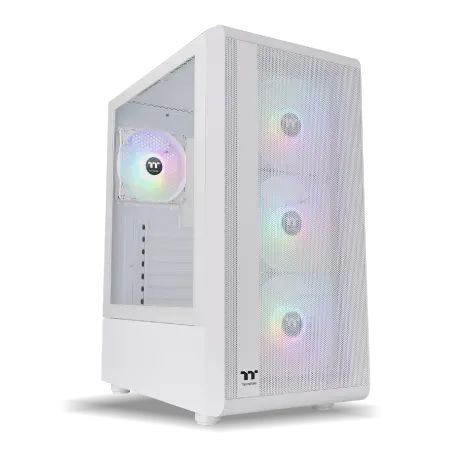
| 【ZEFT R61FD スペック】 | |
| CPU | AMD Ryzen7 7800X3D 8コア/16スレッド 5.00GHz(ブースト)/4.20GHz(ベース) |
| グラフィックボード | Radeon RX 9070XT (VRAM:16GB) |
| メモリ | 32GB DDR5 (16GB x2枚 クルーシャル製) |
| ストレージ | SSD 1TB (m.2 nVMe READ/WRITE:7250Gbps/6900Gbps WD製) |
| ケース | Thermaltake S200 TG ARGB Plus ホワイト |
| CPUクーラー | 水冷 360mmラジエータ CoolerMaster製 水冷CPUクーラー ML 360 Core II White |
| マザーボード | AMD X870 チップセット ASRock製 X870 Steel Legend WiFi |
| 電源ユニット | 850W 80Plus GOLD認証 電源ユニット (Silverstone製) |
| 無線LAN | Wi-Fi 6E (IEEE802.11ax/11ad/11ac/11n/11a/11g/11b) |
| BlueTooth | BlueTooth 5 |
| OS | Microsoft Windows 11 Home |
パソコンショップSEVEN ZEFT R60CT

| 【ZEFT R60CT スペック】 | |
| CPU | AMD Ryzen9 9900X 12コア/24スレッド 5.60GHz(ブースト)/4.40GHz(ベース) |
| グラフィックボード | GeForce RTX5070Ti (VRAM:16GB) |
| メモリ | 32GB DDR5 (16GB x2枚 クルーシャル製) |
| ストレージ | SSD 2TB (m.2 nVMe READ/WRITE:7250Gbps/6900Gbps WD製) |
| ケース | Fractal Pop XL Silent Black Solid |
| CPUクーラー | 水冷 240mmラジエータ CoolerMaster製 水冷CPUクーラー ML 240 Core II Black |
| マザーボード | AMD B850 チップセット GIGABYTE製 B850 AORUS ELITE WIFI7 |
| 電源ユニット | 850W 80Plus GOLD認証 電源ユニット (CWT製) |
| 無線LAN | Wi-Fi 6E (IEEE802.11ax/11ad/11ac/11n/11a/11g/11b) |
| BlueTooth | BlueTooth 5 |
| 光学式ドライブ | DVDスーパーマルチドライブ (内蔵) |
| OS | Microsoft Windows 11 Home |
パソコンショップSEVEN ZEFT Z54C
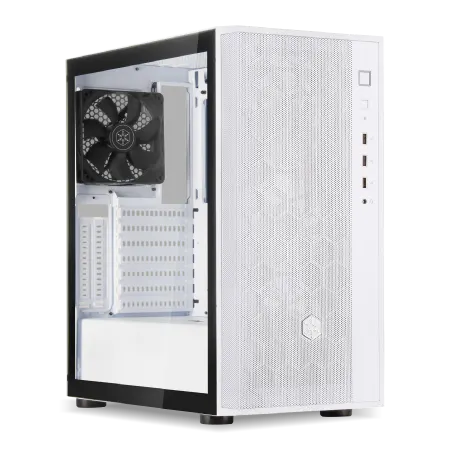
| 【ZEFT Z54C スペック】 | |
| CPU | Intel Core Ultra5 245KF 14コア/14スレッド 5.20GHz(ブースト)/4.20GHz(ベース) |
| グラフィックボード | GeForce RTX4060 (VRAM:8GB) |
| メモリ | 16GB DDR5 (16GB x1枚 Micron製) |
| ストレージ | SSD 1TB (m.2 nVMe READ/WRITE:7250Gbps/6900Gbps WD製) |
| ケース | DeepCool CH510 ホワイト |
| CPUクーラー | 空冷 DeepCool製 空冷CPUクーラー AK400 DIGITAL WH |
| マザーボード | intel B860 チップセット ASRock製 B860M Pro RS WiFi |
| 電源ユニット | 650W 80Plus BRONZE認証 電源ユニット (COUGAR製) |
| 無線LAN | Wi-Fi 6E (IEEE802.11ax/11ad/11ac/11n/11a/11g/11b) |
| BlueTooth | BlueTooth 5 |
| 光学式ドライブ | DVDスーパーマルチドライブ (外付け) |
| OS | Microsoft Windows 11 Home |
PCケースのトレンドと選び方
最近のトレンドとしては、2面または3面が強化ガラス製のピラーレスケースが人気で、内部のパーツを美しく見せることができます。
ピラーレスケースは、NZXT、Lian Li、Antecなどが主要メーカーで、特にNZXTのH9シリーズやLian LiのO11 Dynamicシリーズは、ゲーミングPC愛好家から高い評価を受けています。
ただし、ガラス面が多いとエアフローが制限される場合もあるため、冷却性能とデザインのバランスを考慮する必要があります。
デザイン性の高い木製パネルや高級木材を使用したケースも人気が上昇中。
Fractal DesignのNorthシリーズやCorsairの一部モデルは、リビングに置いても違和感のない洗練されたデザインで、ゲーミングPCらしさを抑えたい方におすすめなのがこのタイプ。
スタンダードな側面1面が強化ガラス製でエアフローに優れたケースは、DEEPCOOL、COOLER MASTER、Thermaltakeなどが得意としており、実用性重視の方に適しています。
RGBライティングを搭載したゲーミングケースは、Corsair、ASUS、Fractal Designなどが展開しており、派手な演出を楽しみたい方に向いています。
マザーボードの選定基準
マザーボードは、CPUソケット、チップセット、拡張性によって選択肢が決まります。
Intel Core Ultraシリーズを使用する場合はLGA1851ソケット、AMD Ryzen 9000シリーズを使用する場合はAM5ソケットのマザーボードが必要。
チップセットは、Intelの場合はZ890が最上位で、オーバークロックや豊富な拡張性を提供します。
B860は、オーバークロック機能を省いたミドルクラス向けで、コストパフォーマンスに優れています。
AMDの場合は、X870EやX870が最上位、B850がミドルクラス向けとなっています。
ゲーミングPCとして使用するなら、B860やB850チップセットのマザーボードで十分な機能を持っており、価格も抑えられます。
オーバークロックを行わない限り、上位チップセットを選ぶメリットは限定的で、その分の予算を他のパーツに回した方が全体的な性能向上につながります。
マザーボードメーカーは、ASUS、MSI、GIGABYTE、ASRockなどが主要で、それぞれ特徴があります。
ASUSは品質と機能性が高く、MSIはゲーミング向けの機能が充実、GIGABYTEはコストパフォーマンスに優れ、ASRockは独自機能を搭載したモデルが多いという特徴があります。
完成品とBTOパソコンの選択肢

完成品ゲーミングPCのメリットとデメリット
初心者にとっては、パーツの相性を気にする必要がなく、保証も一括で受けられるため安心感があります。
ただし、完成品は構成の自由度が低く、特定のパーツを変更したい場合でも対応できないことが多いのがデメリット。
また、メーカーが利益を確保するため、同等の性能を持つBTOパソコンや自作PCと比較すると、価格が高めに設定されている傾向があります。
ただし、拡張性が制限されていることも多く、将来的にグラフィックボードを交換したい場合などに制約を受ける可能性があるため注意が必要です。
BTOパソコンのカスタマイズポイント
BTOパソコンは、ベースとなる構成から、CPU、グラフィックボード、メモリ、ストレージなどを自由にカスタマイズできるのが最大の魅力。
自分の予算と用途に合わせて、最適なバランスの構成を実現できます。
カスタマイズする際の基本的な考え方は、グラフィックボードに最も予算を割き、次にCPU、メモリ、ストレージの順で優先度を決めること。
電源容量は、選択したグラフィックボードとCPUの消費電力に応じて適切なものを選び、余裕を持たせておくことが重要です。
BTOパソコンショップは、ドスパラ、マウスコンピューター、パソコン工房、ツクモなどが主要で、それぞれ特徴があります。
ドスパラは納期が早く、マウスコンピューターは国内生産で品質が高く、パソコン工房は店舗数が多くサポートを受けやすく、ツクモは秋葉原に本店があり上級者向けのカスタマイズが可能という特徴があります。
カスタマイズ時に注意したいのは、メーカー製パーツを選べるかどうか。
特にメモリやSSD、CPUクーラーは、メーカーによって品質や性能が大きく異なるため、信頼できるメーカーの製品を選択できるショップを利用するのが賢明です。
予算別の推奨構成
予算によって、どのような構成が最適かは大きく変わります。
ここでは、3つの予算帯での推奨構成を提示します。
予算15万円クラスでは、グラフィックボードにGeForce RTX5060TiまたはRadeon RX 9060XT、CPUにRyzen 5 9600またはCore Ultra 5 235、メモリ32GB、ストレージ1TB SSDという構成が現実的。
この構成なら、フルHD解像度で大半のゲームを快適にプレイできます。
予算20万円クラスでは、グラフィックボードをGeForce RTX5070またはRadeon RX 9070XTにアップグレードし、CPUをRyzen 7 9700XまたはCore Ultra 7 265Kに、ストレージを2TBに増やすことが可能。
この構成なら、WQHD解像度でも快適にプレイでき、配信や動画編集にも対応できる余裕があります。
予算25万円以上のクラスでは、グラフィックボードにGeForce RTX5070Tiを選択し、CPUをRyzen 7 9800X3Dにすることで、最高レベルのゲーミング性能を実現できます。
メモリを64GBに増やし、ストレージも2TB以上を確保すれば、あらゆる用途に対応できる万能マシンが完成します。
| 予算帯 | GPU | CPU | メモリ | ストレージ | 用途 |
|---|---|---|---|---|---|
| 15万円 | RTX5060Ti / RX 9060XT | Ryzen 5 9600 / Core Ultra 5 235 | 32GB | 1TB SSD | フルHDゲーミング |
| 20万円 | RTX5070 / RX 9070XT | Ryzen 7 9700X / Core Ultra 7 265K | 32GB | 2TB SSD | WQHDゲーミング・配信 |
| 25万円以上 | RTX5070Ti | Ryzen 7 9800X3D | 64GB | 2TB SSD以上 | 4Kゲーミング・配信・編集 |
この表を参考に、自分の予算と用途に合った構成を選ぶことで、後悔のないゲーミングPC選びができるでしょう。
ゲーミングPCの性能を最大限引き出す設定

ゲーム内設定の最適化
ゲーミングPCの性能を最大限に活かすには、ゲーム内の設定を適切に調整することが重要。
最高設定にすればいいというわけではなく、フレームレートとグラフィック品質のバランスを取ることが快適なプレイにつながります。
まず、解像度は自分のモニターのネイティブ解像度に合わせるのが基本。
フルHDモニターなら1920×1080、WQHDモニターなら2560×1440に設定します。
解像度を下げればフレームレートは向上しますが、画質が大きく低下するため、基本的にはネイティブ解像度で使用するべきです。
グラフィック設定は、影の品質、テクスチャ品質、アンチエイリアス、ポストプロセスなど、多数の項目があります。
この中で最もフレームレートに影響するのは影の品質で、最高設定から高設定に落とすだけで10~20%のフレームレート向上が見込めることもあります。
アンチエイリアスは、TAA(Temporal Anti-Aliasing)が品質とパフォーマンスのバランスが良く、MSAAやSSAAは負荷が高いため避けた方が無難です。
DLSSとFSRの活用方法
DLSS(Deep Learning Super Sampling)とFSR(FidelityFX Super Resolution)は、低解像度でレンダリングした映像をAIやアルゴリズムで高解像度にアップスケールする技術。
GeForce RTX50シリーズが対応するDLSS 4は、フレーム生成技術も組み合わせることで、さらなるフレームレート向上を実現。
例えば、ネイティブで60fpsしか出ないゲームでも、DLSS 4を有効にすることで120fps以上まで引き上げることができるのは驚きのひとことです。
Radeon RX 90シリーズが対応するFSR 4は、機械学習ベースのアップスケーリングを採用し、従来のFSR 3よりも画質が向上。
GeForceのDLSSに匹敵するほどの品質を実現しており、Radeonユーザーにとって大きなメリットとなっています。
これらの技術を活用する際は、品質モードの選択が重要。
まずはBalancedモードを試し、フレームレートが不足する場合はPerformanceモード、画質を重視したい場合はQualityモードに切り替えるのが効果的です。
モニターのリフレッシュレートとの関係
一般的なモニターは60Hzのリフレッシュレートですが、ゲーミングモニターは144Hz、165Hz、240Hz、さらには360Hzといった高リフレッシュレートに対応しています。
ミドルクラスのゲーミングPCを購入するなら、最低でも144Hzモニターを用意することで、滑らかな映像を体験できます。
対戦型FPSやバトルロイヤル系のゲームでは、高リフレッシュレートが勝敗に直結する場面も。
240Hzモニターを使用すれば、敵の動きをより正確に捉えられ、エイム精度が向上します。
ただし、240fps以上を安定して出力するには、ミドルハイクラス以上のグラフィックボードが必要になります。
モニターの解像度とリフレッシュレートは、トレードオフの関係にあります。
フルHD 240Hzと4K 60Hzでは、前者の方が対戦ゲームには適していますし、後者は美しいグラフィックを楽しむRPGなどに向いています。
長期的な視点でのアップグレード戦略

将来のアップグレードを見据えた構成
ゲーミングPCは、購入時点で完璧な構成を目指すよりも、将来的なアップグレードを見据えた構成にしておく方が、長期的なコストパフォーマンスが高くなります。
特に、マザーボードと電源は、後から交換するのが面倒なパーツなので、初期段階で余裕のあるものを選んでおくべき。
マザーボードは、拡張スロットやM.2スロットの数に余裕があるモデルを選ぶことで、将来的にストレージを追加したり、拡張カードを増設したりする際に困りません。
また、VRM(電圧レギュレーターモジュール)の品質が高いマザーボードを選んでおけば、将来的にCPUをアップグレードする際も安定して動作します。
電源は、現在の構成に対して100~150W程度の余裕を持たせておくことで、グラフィックボードをアップグレードする際に交換する必要がなくなります。
例えば、RTX5060Tiを搭載する場合でも、750W電源を選んでおけば、将来的にRTX5080クラスにアップグレードしても対応できるでしょう。
ケースも、拡張性とエアフローに優れたモデルを選んでおくことで、長期間使用できます。
特に、大型グラフィックボードや大型CPUクーラーに対応できるクリアランスがあるケースを選んでおけば、パーツのアップグレード時に制約を受けることがありません。
パーツ別のアップグレード優先順位
ゲーミングPCの性能に不満を感じた場合、どのパーツをアップグレードすべきかは、現在のボトルネックがどこにあるかによって決まります。
最も効果的なのは、グラフィックボードのアップグレードで、これだけでゲーム性能が劇的に向上することが多くなっています。
グラフィックボードをアップグレードする際は、現在のCPUとのバランスを考慮する必要があります。
例えば、Ryzen 5 9600にRTX5090を組み合わせても、CPUがボトルネックになってGPUの性能を引き出せません。
ミドルクラスのCPUには、ミドルハイクラスまでのGPUが適切なバランスです。
メモリのアップグレードは、16GBから32GBへの増設が最も効果的。
32GBから64GBへの増設は、ゲーム配信や動画編集を行う場合を除いて、体感できるほどの効果は得られないことが多いでしょう。
メモリは比較的安価にアップグレードできるため、予算に余裕があれば早めに増設しておくのも効果的です。
ストレージのアップグレードは、容量不足を感じた場合に追加するのが基本。
速度面では、Gen.4 SSDで十分な性能があるため、Gen.5 SSDへのアップグレードは必要性が低いといえます。
世代交代のタイミングと判断基準
特にグラフィックボードは、2~3世代使い続けても、設定を調整すれば最新ゲームをプレイできることが多くなっています。
買い替えを検討すべきタイミングは、プレイしたいゲームで設定を最低まで落としても60fpsを維持できなくなった時。
この状態になると、快適なゲーム体験が損なわれるため、グラフィックボードのアップグレードを真剣に考えるべきです。
CPUは、グラフィックボードよりも長く使えるパーツで、4~5年程度は現役で使用できることが多くなっています。
ただし、ゲーム配信や動画編集も行う場合は、コア数やスレッド数が不足してくるため、3年程度でアップグレードを検討する価値があります。
そのため、初期構成で余裕のあるCPUを選んでおくことが、長期的なコストを抑える鍵となります。
よくある質問

グラフィックボードとCPUのどちらを優先すべきですか
ゲーミングPCでは、グラフィックボードを優先すべきです。
ゲームにおける描画処理の大部分はGPUが担当するため、グラフィックボードの性能がフレームレートに最も大きく影響します。
メモリは16GBで足りますか
長期的な使用を考えると、32GBを選んでおく方が安心です。
メモリ不足になると、ゲーム中にカクつきが発生したり、ロード時間が長くなったりするため、快適性が大きく損なわれてしまいますよね。
BTOパソコンと自作PCのどちらがおすすめですか
BTOパソコンは、パーツの相性を気にする必要がなく、保証も一括で受けられるため安心感があります。
自作PCは、パーツ選びの自由度が高く、コストを抑えられる可能性もありますが、組み立てやトラブルシューティングの知識が必要です。
ある程度の経験を積んでから、自作PCに挑戦するのが賢明な選択といえます。
ゲーミングPCの寿命はどのくらいですか
適切にメンテナンスすれば、ゲーミングPCは5年以上使用できます。
CPUやメモリは、より長期間使用できるため、グラフィックボードだけを交換することで、コストを抑えながら性能を維持できます。
中古のゲーミングPCは買っても大丈夫ですか
中古のゲーミングPCは、保証がない、使用状況が不明、パーツの寿命が短いなどのリスクがあるため、基本的には推奨できません。
特にグラフィックボードは、マイニングに使用されていた可能性もあり、寿命が大幅に短くなっている場合があります。
予算が限られている場合でも、BTOパソコンの型落ちモデルや、セール品を狙う方が安全で確実です。
ゲーミングノートPCとデスクトップPCのどちらを選ぶべきですか
持ち運びの必要性がない限り、デスクトップPCを選ぶべきです。
デスクトップPCは、同じ予算でより高い性能を実現でき、冷却性能も優れているため、長時間のゲームプレイでも安定して動作します。
また、将来的なアップグレードも容易で、長期的なコストパフォーマンスが高くなっています。
ゲーミングノートPCは、出張や旅行先でもゲームをプレイしたい方向けの選択肢です。