
ゲーミングPCの購入先は大きく分けて3つある
家電量販店は選択肢から外すべき理由
しかしコスパを重視するなら家電量販店は避けるべきです。
店舗の維持費や人件費が価格に上乗せされているため、同じスペックのPCでも2万円から5万円ほど高くなる傾向があります。
さらに展示されているモデルは旧世代のパーツを搭載していることが多く、最新のGeForce RTX 50シリーズやCore Ultra 200シリーズを搭載したモデルはほとんど見かけません。
店員の知識も製品によってバラつきがあり、的確なアドバイスを受けられない可能性も高いのです。
BTOパソコンショップこそがコスパ最強の選択肢
BTOパソコンショップでの購入が最もコストパフォーマンスに優れています。
BTOとはBuild To Orderの略で、注文を受けてから組み立てる受注生産方式を指します。
在庫を最小限に抑えられるため価格を抑えられますし、CPUやグラフィックボード、メモリ、ストレージなど各パーツを自分の予算と用途に合わせてカスタマイズできるのが最大の魅力。
ゲームだけでなく動画編集やライブ配信も視野に入れているなら、メモリを32GBから64GBに増やしたり、ストレージを2TBから4TBに変更したりする柔軟性があります。
自作PCという選択肢は上級者向け
自作PCは全てのパーツを自分で選んで組み立てる方法です。
パーツの相性問題を自分で解決する必要がありますし、組み立て中にパーツを破損させるリスクもあります。
初心者が「自作した方が安いんじゃないか?」と飛びつくと、相性問題で起動しなかったり、初期不良の切り分けに何日も費やしたりするかもしれません。
主要BTOパソコンショップの特徴を徹底比較
マウスコンピューターは初心者に優しい安心感が魅力
初めてゲーミングPCを購入する方にとって、困ったときにすぐ相談できる体制は心強いですよね。
標準で3年間のセンドバック保証が付いており、故障時には自分でPCを送付する必要がありますが、修理費用は保証期間内なら無料。
ただしカスタマイズの自由度はやや低めで、CPUクーラーやケースのメーカーを細かく指定することはできません。
ドスパラは納期の速さと豊富なラインナップが強み
ドスパラの最大の特徴は出荷までの速さです。
カスタマイズ内容にもよりますが、最短で翌日出荷に対応しているモデルもあり、「今すぐゲーミングPCが欲しい」という方には最適。
GALLERIAブランドで展開されるゲーミングPCは、エントリーモデルからハイエンドモデルまで幅広くラインナップされています。
ただし標準保証は1年間で、延長保証は有料オプションとなります。
パソコン おすすめモデル4選
パソコンショップSEVEN ZEFT R61BL
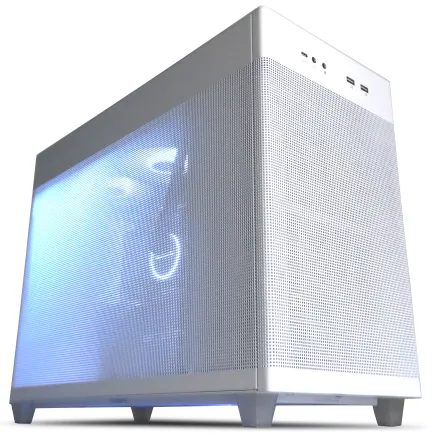
| 【ZEFT R61BL スペック】 | |
| CPU | AMD Ryzen9 9950X3D 16コア/32スレッド 5.70GHz(ブースト)/4.30GHz(ベース) |
| グラフィックボード | GeForce RTX5070 (VRAM:12GB) |
| メモリ | 16GB DDR5 (16GB x1枚 クルーシャル製) |
| ストレージ | SSD 1TB (m.2 nVMe READ/WRITE:7250Gbps/6900Gbps WD製) |
| ケース | ASUS Prime AP201 Tempered Glass ホワイト |
| CPUクーラー | 空冷 サイズ製 空冷CPUクーラー SCYTHE() MUGEN6 BLACK EDITION |
| マザーボード | AMD X870 チップセット GIGABYTE製 X870M AORUS ELITE WIFI7 ICE |
| 電源ユニット | 850W 80Plus GOLD認証 電源ユニット (Silverstone製) |
| 無線LAN | Wi-Fi 6E (IEEE802.11ax/11ad/11ac/11n/11a/11g/11b) |
| BlueTooth | BlueTooth 5 |
| OS | Microsoft Windows 11 Home |
パソコンショップSEVEN ZEFT R60IU

| 【ZEFT R60IU スペック】 | |
| CPU | AMD Ryzen7 7800X3D 8コア/16スレッド 5.00GHz(ブースト)/4.20GHz(ベース) |
| グラフィックボード | GeForce RTX5070 (VRAM:12GB) |
| メモリ | 32GB DDR5 (16GB x2枚 クルーシャル製) |
| ストレージ | SSD 2TB (m.2 nVMe READ/WRITE:7250Gbps/6900Gbps WD製) |
| キャプチャカード | キャプチャボード AVERMEDIA Live Gamer 4K GC575 |
| ケース | Antec P20C ブラック |
| CPUクーラー | 水冷 240mmラジエータ CoolerMaster製 水冷CPUクーラー ML 240 Core II Black |
| マザーボード | AMD B850 チップセット MSI製 PRO B850M-A WIFI |
| 電源ユニット | 850W 80Plus GOLD認証 電源ユニット (Silverstone製) |
| 無線LAN | Wi-Fi 6E (IEEE802.11ax/11ad/11ac/11n/11a/11g/11b) |
| BlueTooth | BlueTooth 5 |
| OS | Microsoft Windows 11 Home |
パソコンショップSEVEN ZEFT R62L
| 【ZEFT R62L スペック】 | |
| CPU | AMD Ryzen7 9800X3D 8コア/16スレッド 5.20GHz(ブースト)/4.70GHz(ベース) |
| グラフィックボード | GeForce RTX5070 (VRAM:12GB) |
| メモリ | 32GB DDR5 (32GB x1枚 クルーシャル製) |
| ストレージ | SSD 1TB (m.2 nVMe READ/WRITE:7250Gbps/6900Gbps WD製) |
| ケース | Antec P20C ブラック |
| CPUクーラー | 水冷 240mmラジエータ CoolerMaster製 水冷CPUクーラー ML 240 Core II Black |
| マザーボード | AMD B850 チップセット ASRock製 B850M-X WiFi R2.0 |
| 電源ユニット | 850W 80Plus GOLD認証 電源ユニット (Silverstone製) |
| 無線LAN | Wi-Fi 6E (IEEE802.11ax/11ad/11ac/11n/11a/11g/11b) |
| BlueTooth | BlueTooth 5 |
| OS | Microsoft Windows 11 Home |
パソコンショップSEVEN ZEFT Z55CO
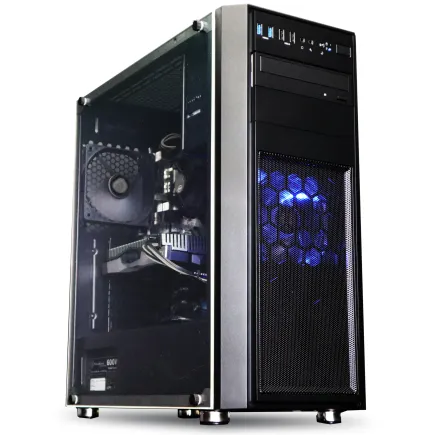
| 【ZEFT Z55CO スペック】 | |
| CPU | Intel Core i7 14700F 20コア/28スレッド 5.30GHz(ブースト)/2.10GHz(ベース) |
| グラフィックボード | GeForce RTX4060 (VRAM:8GB) |
| メモリ | 32GB DDR5 (16GB x2枚 Micron製) |
| ストレージ | SSD 1TB (m.2 nVMe READ/WRITE:7250Gbps/6900Gbps WD製) |
| ケース | Thermaltake Versa H26 |
| CPUクーラー | 空冷 DeepCool製 空冷CPUクーラー AK400 |
| マザーボード | intel B760 チップセット ASRock製 B760M Pro RS WiFi |
| 電源ユニット | 650W 80Plus BRONZE認証 電源ユニット (COUGAR製) |
| 無線LAN | Wi-Fi 6E (IEEE802.11ax/11ad/11ac/11n/11a/11g/11b) |
| BlueTooth | BlueTooth 5 |
| 光学式ドライブ | DVDスーパーマルチドライブ (内蔵) |
| OS | Microsoft Windows 11 Home |
パソコン工房はカスタマイズ性と価格のバランスが良い
パソコン工房のLEVELθブランドは、カスタマイズの自由度が高く、CPUクーラーをDEEPCOOLやNoctuaから選べたり、ケースもNZXTやLian Liといった人気メーカーから選択できたりします。
メモリもMicronやGSkillなど信頼性の高いメーカーを指定できるため、パーツにこだわりたい方におすすめ。
価格も比較的抑えられており、Ryzen 7 9800X3DとGeForce RTX5070を組み合わせたモデルが23万円前後から構成可能です。
全国に実店舗を展開しているため、実機を見てから購入を決めたいという方にも向いています。
ツクモは自作PC経験者も納得のパーツ選定
電源ユニットに80PLUS GOLDやPLATINUM認証の高品質なものを採用していたり、マザーボードもASUSやMSIといった定評あるメーカーのものを使用していたりと、細部まで妥協がありません。
カスタマイズ画面では各パーツの詳細なスペックが記載されており、「このメモリはDDR5-5600でCL値はいくつか」といった情報まで確認できるのは、パーツに詳しい方にとって嬉しいポイント。
価格はやや高めですが、品質を考えると納得できる範囲です。
フロンティアはセール時の価格破壊力が凄まじい
フロンティアは定期的に開催されるセールでの価格が驚異的。
通常価格では他社と大差ありませんが、週末セールや月末セールでは同スペックのPCが3万円から5万円も安くなることがあります。
ただしセール品は台数限定で、人気モデルはすぐに売り切れてしまうため、こまめにサイトをチェックする必要があります。




予算別おすすめ構成と購入先の選び方

15万円以下のエントリークラスはドスパラかフロンティア
この構成なら1080p解像度で最新ゲームを快適にプレイできますし、DLSS 4を活用すればフレームレートをさらに向上させられます。
メモリは16GBでも動作しますが、ゲームによっては不足する場面もあるため、できれば32GBにカスタマイズした方がいいでしょう。
ストレージは1TB SSDで十分ですが、複数のゲームをインストールしたい場合は2TBへの増設を検討してください。
フロンティアのセール時にはさらに安くなる可能性もありますが、在庫状況次第なので確実性を求めるならドスパラが安心。
20万円前後のミドルクラスはパソコン工房が最適
GeForce RTX5070とRyzen 7 9700Xの組み合わせなら、1440p解像度でも高フレームレートを維持できますし、レイトレーシングを有効にしても快適にプレイ可能。
メモリは32GB、ストレージは2TB SSDという構成が標準的で、この価格帯でゲーミングPCを購入する方が最も多いのではないでしょうか。
25万円から30万円のハイクラスはツクモで品質重視
この価格帯になると、GeForce RTX5070TiやRTX5080を搭載したモデルが視野に入ってきます。
CPUもCore Ultra 9 285KやRyzen 9 9950X3Dといったハイエンドモデルを選択でき、4K解像度でのゲーミングや、ゲーム配信と同時録画といった負荷の高い作業も余裕でこなせます。
メモリは64GB、ストレージは2TB以上のGen.4 SSDが推奨されますし、冷却性能を重視するなら360mm水冷CPUクーラーへのカスタマイズも検討すべき。
パソコン おすすめモデル4選
パソコンショップSEVEN ZEFT R60YF

| 【ZEFT R60YF スペック】 | |
| CPU | AMD Ryzen5 8500G 6コア/12スレッド 5.00GHz(ブースト)/3.50GHz(ベース) |
| グラフィックボード | GeForce RTX5070 (VRAM:12GB) |
| メモリ | 16GB DDR5 (16GB x1枚 クルーシャル製) |
| ストレージ | SSD 1TB (m.2 nVMe READ/WRITE:7250Gbps/6900Gbps WD製) |
| ケース | Thermaltake S100 TG |
| マザーボード | AMD B850 チップセット ASRock製 B850M-X WiFi R2.0 |
| 電源ユニット | 750W 80Plus GOLD認証 電源ユニット (Silverstone製) |
| 無線LAN | Wi-Fi 6E (IEEE802.11ax/11ad/11ac/11n/11a/11g/11b) |
| BlueTooth | BlueTooth 5 |
| OS | Microsoft Windows 11 Home |
パソコンショップSEVEN ZEFT R61FD
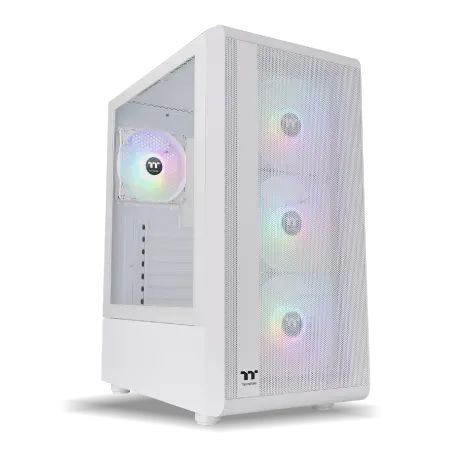
| 【ZEFT R61FD スペック】 | |
| CPU | AMD Ryzen7 7800X3D 8コア/16スレッド 5.00GHz(ブースト)/4.20GHz(ベース) |
| グラフィックボード | Radeon RX 9070XT (VRAM:16GB) |
| メモリ | 32GB DDR5 (16GB x2枚 クルーシャル製) |
| ストレージ | SSD 1TB (m.2 nVMe READ/WRITE:7250Gbps/6900Gbps WD製) |
| ケース | Thermaltake S200 TG ARGB Plus ホワイト |
| CPUクーラー | 水冷 360mmラジエータ CoolerMaster製 水冷CPUクーラー ML 360 Core II White |
| マザーボード | AMD X870 チップセット ASRock製 X870 Steel Legend WiFi |
| 電源ユニット | 850W 80Plus GOLD認証 電源ユニット (Silverstone製) |
| 無線LAN | Wi-Fi 6E (IEEE802.11ax/11ad/11ac/11n/11a/11g/11b) |
| BlueTooth | BlueTooth 5 |
| OS | Microsoft Windows 11 Home |
パソコンショップSEVEN ZEFT R60CT

| 【ZEFT R60CT スペック】 | |
| CPU | AMD Ryzen9 9900X 12コア/24スレッド 5.60GHz(ブースト)/4.40GHz(ベース) |
| グラフィックボード | GeForce RTX5070Ti (VRAM:16GB) |
| メモリ | 32GB DDR5 (16GB x2枚 クルーシャル製) |
| ストレージ | SSD 2TB (m.2 nVMe READ/WRITE:7250Gbps/6900Gbps WD製) |
| ケース | Fractal Pop XL Silent Black Solid |
| CPUクーラー | 水冷 240mmラジエータ CoolerMaster製 水冷CPUクーラー ML 240 Core II Black |
| マザーボード | AMD B850 チップセット GIGABYTE製 B850 AORUS ELITE WIFI7 |
| 電源ユニット | 850W 80Plus GOLD認証 電源ユニット (CWT製) |
| 無線LAN | Wi-Fi 6E (IEEE802.11ax/11ad/11ac/11n/11a/11g/11b) |
| BlueTooth | BlueTooth 5 |
| 光学式ドライブ | DVDスーパーマルチドライブ (内蔵) |
| OS | Microsoft Windows 11 Home |
パソコンショップSEVEN ZEFT Z54C
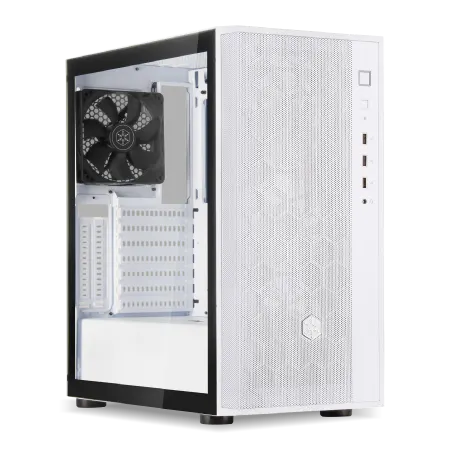
| 【ZEFT Z54C スペック】 | |
| CPU | Intel Core Ultra5 245KF 14コア/14スレッド 5.20GHz(ブースト)/4.20GHz(ベース) |
| グラフィックボード | GeForce RTX4060 (VRAM:8GB) |
| メモリ | 16GB DDR5 (16GB x1枚 Micron製) |
| ストレージ | SSD 1TB (m.2 nVMe READ/WRITE:7250Gbps/6900Gbps WD製) |
| ケース | DeepCool CH510 ホワイト |
| CPUクーラー | 空冷 DeepCool製 空冷CPUクーラー AK400 DIGITAL WH |
| マザーボード | intel B860 チップセット ASRock製 B860M Pro RS WiFi |
| 電源ユニット | 650W 80Plus BRONZE認証 電源ユニット (COUGAR製) |
| 無線LAN | Wi-Fi 6E (IEEE802.11ax/11ad/11ac/11n/11a/11g/11b) |
| BlueTooth | BlueTooth 5 |
| 光学式ドライブ | DVDスーパーマルチドライブ (外付け) |
| OS | Microsoft Windows 11 Home |
30万円以上のウルトラハイエンドはマウスかツクモ
マウスコンピューターなら3年間の長期保証が標準で付いてくるため、高額な投資を保護できます。
カスタマイズで絶対に押さえるべきポイント
メモリは32GB以上にしないと後悔する
最新のAAAタイトルは16GBでは不足する場面が増えており、バックグラウンドでDiscordやブラウザを起動しているとメモリ不足でカクつきが発生してしまいますよね。
32GBあれば複数のアプリケーションを同時起動しても余裕がありますし、動画編集やライブ配信も視野に入れているなら64GBへの増設も検討すべき。
メモリの増設費用は1万円から2万円程度なので、初期投資として惜しまない方がいいでしょう。
ストレージは2TB以上を選ばないと容量不足に陥る
1TB SSDでは5本から7本程度しかインストールできず、新しいゲームを入れるたびに古いゲームを削除する作業が必要になります。
2TB SSDなら15本前後のゲームを保存できるため、容量不足のストレスから解放されます。
Gen.5 SSDは確かに高速ですが、発熱が非常に高く大型ヒートシンクが必要になるため、コスパを考えるとGen.4 SSDで十分。
読込速度7,000MB/s前後のGen.4 SSDなら、ゲームのロード時間も快適です。
CPUクーラーは標準品から変更した方が静音性が向上する
最新CPU性能一覧
| 型番 | コア数 | スレッド数 | 定格クロック | 最大クロック | Cineスコア Multi |
Cineスコア Single |
公式 URL |
価格com URL |
|---|---|---|---|---|---|---|---|---|
| Core Ultra 9 285K | 24 | 24 | 3.20GHz | 5.70GHz | 43264 | 2449 | 公式 | 価格 |
| Ryzen 9 9950X | 16 | 32 | 4.30GHz | 5.70GHz | 43016 | 2254 | 公式 | 価格 |
| Ryzen 9 9950X3D | 16 | 32 | 4.30GHz | 5.70GHz | 42043 | 2245 | 公式 | 価格 |
| Core i9-14900K | 24 | 32 | 3.20GHz | 6.00GHz | 41333 | 2343 | 公式 | 価格 |
| Ryzen 9 7950X | 16 | 32 | 4.50GHz | 5.70GHz | 38788 | 2064 | 公式 | 価格 |
| Ryzen 9 7950X3D | 16 | 32 | 4.20GHz | 5.70GHz | 38712 | 2036 | 公式 | 価格 |
| Core Ultra 7 265K | 20 | 20 | 3.30GHz | 5.50GHz | 37471 | 2341 | 公式 | 価格 |
| Core Ultra 7 265KF | 20 | 20 | 3.30GHz | 5.50GHz | 37471 | 2341 | 公式 | 価格 |
| Core Ultra 9 285 | 24 | 24 | 2.50GHz | 5.60GHz | 35834 | 2183 | 公式 | 価格 |
| Core i7-14700K | 20 | 28 | 3.40GHz | 5.60GHz | 35692 | 2220 | 公式 | 価格 |
| Core i9-14900 | 24 | 32 | 2.00GHz | 5.80GHz | 33934 | 2194 | 公式 | 価格 |
| Ryzen 9 9900X | 12 | 24 | 4.40GHz | 5.60GHz | 33072 | 2223 | 公式 | 価格 |
| Core i7-14700 | 20 | 28 | 2.10GHz | 5.40GHz | 32702 | 2088 | 公式 | 価格 |
| Ryzen 9 9900X3D | 12 | 24 | 4.40GHz | 5.50GHz | 32591 | 2179 | 公式 | 価格 |
| Ryzen 9 7900X | 12 | 24 | 4.70GHz | 5.60GHz | 29405 | 2027 | 公式 | 価格 |
| Core Ultra 7 265 | 20 | 20 | 2.40GHz | 5.30GHz | 28688 | 2142 | 公式 | 価格 |
| Core Ultra 7 265F | 20 | 20 | 2.40GHz | 5.30GHz | 28688 | 2142 | 公式 | 価格 |
| Core Ultra 5 245K | 14 | 14 | 3.60GHz | 5.20GHz | 25581 | 0 | 公式 | 価格 |
| Core Ultra 5 245KF | 14 | 14 | 3.60GHz | 5.20GHz | 25581 | 2161 | 公式 | 価格 |
| Ryzen 7 9700X | 8 | 16 | 3.80GHz | 5.50GHz | 23205 | 2198 | 公式 | 価格 |
| Ryzen 7 9800X3D | 8 | 16 | 4.70GHz | 5.40GHz | 23193 | 2078 | 公式 | 価格 |
| Core Ultra 5 235 | 14 | 14 | 3.40GHz | 5.00GHz | 20963 | 1847 | 公式 | 価格 |
| Ryzen 7 7700 | 8 | 16 | 3.80GHz | 5.30GHz | 19606 | 1925 | 公式 | 価格 |
| Ryzen 7 7800X3D | 8 | 16 | 4.50GHz | 5.40GHz | 17822 | 1804 | 公式 | 価格 |
| Core i5-14400 | 10 | 16 | 2.50GHz | 4.70GHz | 16128 | 1766 | 公式 | 価格 |
| Ryzen 5 7600X | 6 | 12 | 4.70GHz | 5.30GHz | 15367 | 1969 | 公式 | 価格 |




電源ユニットは80PLUS GOLD以上を選ぶべき理由
80PLUS認証は電源変換効率を示す規格で、BRONZE、SILVER、GOLD、PLATINUM、TITANIUMの順に効率が高くなります。
80PLUS GOLD以上の電源なら変換効率90%以上を実現しており、発熱が少なく電気代も抑えられます。
電源ユニットの故障は他のパーツを巻き込む可能性があるため、信頼性の高いものを選ぶことが重要。
ケースは冷却性能とデザイン性のバランスで選ぶ
最近はNZXTやLian Liのピラーレスケースが人気で、2面または3面が強化ガラス製になっており内部のパーツを美しく見せられます。
ただしガラスパネルが多いとエアフローが制限される場合もあるため、フロントパネルにメッシュ構造を採用したモデルを選ぶと冷却性能とデザイン性を両立できます。
Fractal Designの木製パネルケースは高級感があり、リビングに置いても違和感がないデザインが魅力。
どんな部屋にもフィットします。
パソコン おすすめモデル4選
パソコンショップSEVEN ZEFT Z59OB

| 【ZEFT Z59OB スペック】 | |
| CPU | AMD Ryzen9 9950X 16コア/32スレッド 5.70GHz(ブースト)/4.30GHz(ベース) |
| グラフィックボード | GeForce RTX5060 (VRAM:8GB) |
| メモリ | 128GB DDR5 (32GB x4枚 クルーシャル製) |
| ストレージ | SSD 1TB (m.2 nVMe READ/WRITE:7250Gbps/6900Gbps WD製) |
| ケース | LianLi A3-mATX-WD Black |
| CPUクーラー | 水冷 360mmラジエータ Corsair製 水冷CPUクーラー NAUTILUS 360 RS ARGB Black |
| マザーボード | AMD X870 チップセット GIGABYTE製 X870M AORUS ELITE WIFI7 ICE |
| 電源ユニット | 850W 80Plus GOLD認証 電源ユニット (Silverstone製) |
| 無線LAN | Wi-Fi 6E (IEEE802.11ax/11ad/11ac/11n/11a/11g/11b) |
| BlueTooth | BlueTooth 5 |
| OS | Microsoft |
パソコンショップSEVEN ZEFT R65J
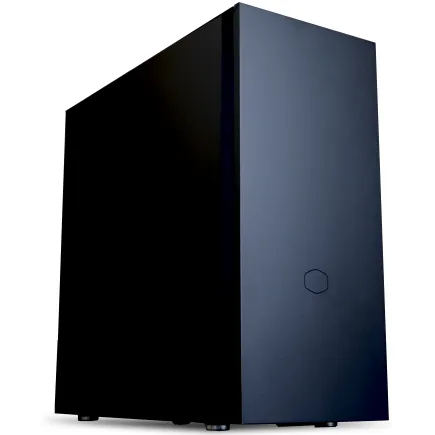
| 【ZEFT R65J スペック】 | |
| CPU | AMD Ryzen7 9800X3D 8コア/16スレッド 5.20GHz(ブースト)/4.70GHz(ベース) |
| グラフィックボード | GeForce RTX5070 (VRAM:12GB) |
| メモリ | 32GB DDR5 (32GB x1枚 クルーシャル製) |
| ストレージ | SSD 1TB (m.2 nVMe READ/WRITE:7250Gbps/6900Gbps WD製) |
| ケース | CoolerMaster Silencio S600 |
| CPUクーラー | 空冷 DeepCool製 空冷CPUクーラー AK400 |
| マザーボード | AMD B850 チップセット ASRock製 B850M-X WiFi R2.0 |
| 電源ユニット | 750W 80Plus GOLD認証 電源ユニット (Silverstone製) |
| 無線LAN | Wi-Fi 6E (IEEE802.11ax/11ad/11ac/11n/11a/11g/11b) |
| BlueTooth | BlueTooth 5 |
| OS | Microsoft Windows 11 Home |
パソコンショップSEVEN ZEFT R60IZ
| 【ZEFT R60IZ スペック】 | |
| CPU | AMD Ryzen5 9600 6コア/12スレッド 5.20GHz(ブースト)/3.80GHz(ベース) |
| グラフィックボード | GeForce RTX5060 (VRAM:8GB) |
| メモリ | 32GB DDR5 (32GB x1枚 クルーシャル製) |
| ストレージ | SSD 1TB (m.2 nVMe READ/WRITE:7250Gbps/6900Gbps WD製) |
| ケース | Antec P20C ブラック |
| マザーボード | AMD B850 チップセット GIGABYTE製 B850 AORUS ELITE WIFI7 |
| 電源ユニット | 650W 80Plus BRONZE認証 電源ユニット (COUGAR製) |
| 無線LAN | Wi-Fi 6E (IEEE802.11ax/11ad/11ac/11n/11a/11g/11b) |
| BlueTooth | BlueTooth 5 |
| OS | Microsoft Windows 11 Home |
パソコンショップSEVEN ZEFT R60BO
| 【ZEFT R60BO スペック】 | |
| CPU | AMD Ryzen9 9950X 16コア/32スレッド 5.70GHz(ブースト)/4.30GHz(ベース) |
| グラフィックボード | Radeon RX 7800XT (VRAM:16GB) |
| メモリ | 32GB DDR5 (16GB x2枚 Micron製) |
| ストレージ | SSD 1TB (m.2 nVMe READ/WRITE:7300Gbps/6300Gbps WD製) |
| ケース | ASUS Prime AP201 Tempered Glass ホワイト |
| CPUクーラー | 水冷 360mmラジエータ CoolerMaster製 水冷CPUクーラー ML 360 Core II White |
| マザーボード | AMD X870 チップセット GIGABYTE製 X870M AORUS ELITE WIFI7 ICE |
| 電源ユニット | 850W 80Plus GOLD認証 電源ユニット (CWT製) |
| 無線LAN | Wi-Fi 6E (IEEE802.11ax/11ad/11ac/11n/11a/11g/11b) |
| BlueTooth | BlueTooth 5 |
| 光学式ドライブ | DVDスーパーマルチドライブ (外付け) |
| OS | Microsoft Windows 11 Home |
各ショップの保証内容とサポート体制を比較
標準保証期間と延長保証の費用対効果
BTOパソコンショップの標準保証期間は1年から3年までショップによって異なります。
マウスコンピューターは3年間の標準保証が付いており、追加費用なしで長期間の安心を得られるのが大きなメリット。
ドスパラとパソコン工房は1年間の標準保証で、延長保証は有料オプションとなります。
ツクモは1年標準保証ですが、店舗で購入すれば延長保証の加入率が高く、スタッフから詳しい説明を受けられます。
センドバック修理とオンサイト修理の違い
送料は保証期間内なら無料のことが多いですが、修理期間中はPCが手元にないため使用できません。
修理期間は1週間から2週間程度が一般的。
電話サポートとチャットサポートの使い分け
マウスコンピューターは24時間365日の電話サポートを提供しており、深夜や早朝のトラブルにも対応してもらえます。
初心者にとって、音声で直接相談できる安心感は大きいですよね。
ドスパラとパソコン工房は営業時間内の電話サポートに加えて、チャットサポートも提供しています。
購入時期によって価格が変動する理由

新製品発表前後は旧モデルが狙い目
グラフィックボードやCPUの新製品が発表されると、旧モデルの在庫処分セールが始まることが多く、通常価格から1万円から3万円ほど値下げされます。
次の世代交代まで待つのも一つの手ですが、その間ゲームを楽しめないのは本末転倒。
決算期やボーナス時期のセールを活用する
BTOパソコンショップは3月と9月の決算期、7月と12月のボーナス時期に大規模なセールを開催する傾向があります。
フロンティアは毎週末にセールを実施していますが、決算期のセールは値引き幅がさらに大きくなり、5万円以上安くなるモデルも登場します。
ドスパラも同様に、ボーナス時期には「ボーナスセール」と銘打って特価モデルを投入してきます。
購入を急いでいないなら、これらの時期を狙うのも効果的です。
為替レートの影響を受けるパーツ価格
グラフィックボードやCPUは海外メーカーの製品が多く、為替レートの変動が価格に影響します。
円安が進むとパーツの仕入れ価格が上昇し、BTOパソコンの価格も連動して高くなる傾向があります。
購入を検討しているなら、為替の動向を気にしすぎるよりも、自分が必要なタイミングで購入する方が精神衛生上も良いでしょう。
実際の購入手順とカスタマイズの流れ
用途と予算を明確にしてから構成を選ぶ
フルHD解像度で軽めのゲームを楽しむなら15万円前後の構成で十分ですし、4K解像度で最新AAAタイトルを最高設定でプレイしたいなら30万円以上の予算が必要になります。
動画編集やライブ配信も視野に入れているなら、CPUとメモリを強化した構成を選ぶべき。
ベースモデルを選んでからカスタマイズ画面へ
各ショップとも「初心者向け」「ミドルクラス」「ハイエンド」といったカテゴリ分けがされているため、自分の予算に近いモデルを探すのは難しくありません。
ベースモデルを選択したら「カスタマイズ」ボタンをクリックし、各パーツの変更画面に進みます。
カスタマイズ画面で各パーツを吟味する
カスタマイズ画面では、各パーツの選択肢がプルダウンメニューで表示され、変更による価格差も同時に確認できます。
例えばメモリを16GBから32GBに変更すると8,000円の追加費用、ストレージを1TBから2TBに変更すると10,000円の追加費用といった具合。
見積もりを確認して注文を確定する
全てのカスタマイズが完了したら、最終的な見積もり金額を確認します。
予算をオーバーしている場合は、優先度の低いパーツを標準構成に戻したり、別のベースモデルを検討したりして調整。
納得できる構成になったら注文を確定し、支払い方法を選択します。
クレジットカード、銀行振込、コンビニ決済、分割払いなど、ショップによって選択できる支払い方法が異なります。
納期を確認して到着を待つ
注文確定後、ショップから注文確認メールが届き、組み立て開始から出荷までの予定日が通知されます。
ドスパラは最短翌日出荷のモデルもありますが、カスタマイズ内容によっては1週間から2週間かかることもあります。
マウスコンピューターやパソコン工房は1週間から10日程度が標準的な納期。
出荷されると追跡番号が通知されるため、配送状況を確認できます。
到着したら、まず外箱に破損がないか確認し、開梱して各パーツが正しく搭載されているかチェックしましょう。
主要BTOショップの価格とスペック比較表
結局どこで買うのが正解なのか
初めてのゲーミングPC購入ならマウスコンピューター
初心者が安心して購入できるのはマウスコンピューターです。
3年間の標準保証と24時間365日の電話サポートは、トラブル時の心強い味方になります。
価格は他社より若干高めですが、サポート体制の充実度を考えれば妥当な範囲。
カスタマイズの自由度はやや低いものの、初心者が迷わないように選択肢を絞っているとも言えます。
コスパと納期を重視するならドスパラ
とにかく早くゲーミングPCが欲しい、かつ価格も抑えたいという方にはドスパラが最適。
最短翌日出荷の速さは他社の追随を許しませんし、価格も比較的安く設定されています。
GALLERIAブランドの知名度も高く、ゲーマーの間で広く認知されているため、「とりあえずGALLERIAを買っておけば間違いない」という安心感もあります。
カスタマイズにこだわるならパソコン工房
CPUクーラーやケースを人気メーカーから選べるだけでなく、メモリやストレージのメーカーも指定できるため、自分好みの構成を実現できます。
全国に実店舗があるため、実機を見てから購入を決められるのも大きなメリット。
価格とカスタマイズ性のバランスが良く、中級者以上のユーザーに支持されています。
品質を最優先するならツクモ
長期的に安定して使えるPCが欲しいという方には、ツクモの品質重視の姿勢が頼りになります。
電源ユニットやマザーボードに高品質なパーツを採用しており、細部まで妥協がありません。
セールを狙うならフロンティア一択
同じスペックのPCが他社より3万円から5万円も安く購入できるのは、見逃せない魅力。
「絶対にこの予算内で最高スペックのPCが欲しい」という明確な目標がある方に向いています。
購入後に後悔しないための最終チェックリスト
保証内容と保証期間を再確認する
標準保証は何年間か、延長保証に加入する場合の費用はいくらか、センドバック修理かオンサイト修理か、保証対象外となる条件は何かといった詳細をチェックしておくことが重要です。
特に自分でパーツを増設したり交換したりする予定がある場合、保証が無効になる可能性があるため注意が必要。
不明点があれば、注文前にサポートに問い合わせて確認しておくべき。
カスタマイズ内容に間違いがないか確認する
カスタマイズ画面で選択したパーツが、最終見積もりに正しく反映されているか確認しましょう。
特にメモリの容量やストレージの容量は、間違えやすいポイント。
「32GBを選んだつもりが16GBのままだった」といったミスは意外と多いのです。
注文確定後の変更は基本的にできないため、この段階での確認が最後のチャンス。
納期と配送先住所を確認する
注文確定前に、納期の目安と配送先住所を確認しましょう。
長期出張や旅行の予定がある場合、不在で受け取れないと再配達の手配が必要になります。
支払い方法と総支払額を確認する
分割払いを選択する場合、金利手数料を含めた総支払額がいくらになるか確認しましょう。
24回払いや36回払いにすると月々の負担は軽くなりますが、金利手数料が数万円に達することもあります。
よくある質問

BTOパソコンと完成品パソコンの違いは何ですか?
ゲーミング用途ではBTOパソコンの方が自分に最適な構成を選べるため、コストパフォーマンスが高くなる傾向があります。
ゲーミングPCは自作した方が安いのでは?
確かに自作PCは全てのパーツを自分で選べるため、理論上は最も安く構成できます。
しかし初心者がパーツの相性問題を解決したり、初期不良の切り分けをしたりするのは困難で、時間コストを考えるとBTOパソコンの方が効率的です。
パーツに詳しく、トラブルシューティングに自信がある方以外は、BTOパソコンを選ぶ方が賢明でしょう。
メモリは後から自分で増設できますか?
メモリは比較的簡単に増設できるパーツです。
マザーボードに空きスロットがあれば、同じ規格のメモリを追加するだけで容量を増やせます。
ただしBTOパソコンの場合、自分でパーツを増設すると保証が無効になる可能性があるため、購入前に保証規約を確認しておくことが重要です。
保証期間中は自分で増設せず、保証期間が終了してから増設するという選択肢もあります。
グラフィックボードはGeForceとRadeonどちらを選ぶべきですか?
Radeon RX 90シリーズはFSR 4に対応し、価格がGeForceより若干安い傾向があります。
最新グラフィックボード(VGA)性能一覧
| GPU型番 | VRAM | 3DMarkスコア TimeSpy |
3DMarkスコア FireStrike |
TGP | 公式 URL |
価格com URL |
|---|---|---|---|---|---|---|
| GeForce RTX 5090 | 32GB | 48918 | 101223 | 575W | 公式 | 価格 |
| GeForce RTX 5080 | 16GB | 32301 | 77528 | 360W | 公式 | 価格 |
| Radeon RX 9070 XT | 16GB | 30293 | 66294 | 304W | 公式 | 価格 |
| Radeon RX 7900 XTX | 24GB | 30216 | 72913 | 355W | 公式 | 価格 |
| GeForce RTX 5070 Ti | 16GB | 27290 | 68448 | 300W | 公式 | 価格 |
| Radeon RX 9070 | 16GB | 26630 | 59818 | 220W | 公式 | 価格 |
| GeForce RTX 5070 | 12GB | 22052 | 56404 | 250W | 公式 | 価格 |
| Radeon RX 7800 XT | 16GB | 20012 | 50130 | 263W | 公式 | 価格 |
| Radeon RX 9060 XT 16GB | 16GB | 16638 | 39097 | 145W | 公式 | 価格 |
| GeForce RTX 5060 Ti 16GB | 16GB | 16069 | 37933 | 180W | 公式 | 価格 |
| GeForce RTX 5060 Ti 8GB | 8GB | 15930 | 37712 | 180W | 公式 | 価格 |
| Arc B580 | 12GB | 14707 | 34676 | 190W | 公式 | 価格 |
| Arc B570 | 10GB | 13807 | 30644 | 150W | 公式 | 価格 |
| GeForce RTX 5060 | 8GB | 13264 | 32135 | 145W | 公式 | 価格 |
| Radeon RX 7600 | 8GB | 10872 | 31521 | 165W | 公式 | 価格 |
| GeForce RTX 4060 | 8GB | 10701 | 28386 | 115W | 公式 | 価格 |
CPUはIntelとAMDどちらがゲームに向いていますか?
ゲーム性能だけで比較すると、AMD Ryzen 7 9800X3Dが現時点で最高のゲーミング性能を発揮します。
3D V-Cacheによる大容量キャッシュがゲームのフレームレートを向上させるためです。
Intel Core Ultra 9 285Kも高性能ですが、ゲーム特化ならRyzen 7 9800X3Dに軍配が上がります。
ただしゲーム以外の用途も考慮するなら、Core Ultra 9 285Kの方がマルチスレッド性能に優れており、動画編集やエンコード作業では有利です。
人気PCゲームタイトル一覧
| ゲームタイトル | 発売日 | 推奨スペック | 公式 URL |
Steam URL |
|---|---|---|---|---|
| Street Fighter 6 / ストリートファイター6 | 2023/06/02 | プロセッサー: Core i7 8700 / Ryzen 5 3600
グラフィック: RTX2070 / Radeon RX 5700XT メモリー: 16 GB RAM |
公式 | steam |
| Monster Hunter Wilds
/ モンスターハンターワイルズ |
2025/02/28 | プロセッサー:Core i5-11600K / Ryzen 5 3600X
グラフィック: GeForce RTX 2070/ RTX 4060 / Radeon RX 6700XT メモリー: 16 GB RAM |
公式 | steam |
| Apex Legends
/ エーペックスレジェンズ |
2020/11/05 | プロセッサー: Ryzen 5 / Core i5
グラフィック: Radeon R9 290/ GeForce GTX 970 メモリー: 8 GB RAM |
公式 | steam |
| ロマンシング サガ2
リベンジオブザセブン |
2024/10/25 | プロセッサー: Core i5-6400 / Ryzen 5 1400
グラフィック:GeForce GTX 1060 / Radeon RX 570 メモリ: 8 GB RAM |
公式 | steam |
| 黒神話:悟空 | 2024/08/20 | プロセッサー: Core i7-9700 / Ryzen 5 5500
グラフィック: GeForce RTX 2060 / Radeon RX 5700 XT / Arc A750 |
公式 | steam |
| メタファー:リファンタジオ | 2024/10/11 | プロセッサー: Core i5-7600 / Ryzen 5 2600
グラフィック:GeForce GTX 970 / Radeon RX 480 / Arc A380 メモリ: 8 GB RAM |
公式 | steam |
| Call of Duty: Black Ops 6 | 2024/10/25 | プロセッサー:Core i7-6700K / Ryzen 5 1600X
グラフィック: GeForce RTX 3060 / GTX 1080Ti / Radeon RX 6600XT メモリー: 12 GB RAM |
公式 | steam |
| ドラゴンボール Sparking! ZERO | 2024/10/11 | プロセッサー: Core i7-9700K / Ryzen 5 3600
グラフィック:GeForce RTX 2060 / Radeon RX Vega 64 メモリ: 16 GB RAM |
公式 | steam |
| ELDEN RING SHADOW OF THE ERDTREE | 2024/06/21 | プロセッサー: Core i7-8700K / Ryzen 5 3600X
グラフィック: GeForce GTX 1070 / RADEON RX VEGA 56 メモリー: 16 GB RAM |
公式 | steam |
| ファイナルファンタジーXIV
黄金のレガシー |
2024/07/02 | プロセッサー: Core i7-9700
グラフィック: GeForce RTX 2060 / Radeon RX 5600 XT メモリー: 16 GB RAM |
公式 | steam |
| Cities: Skylines II | 2023/10/25 | プロセッサー:Core i5-12600K / Ryzen 7 5800X
グラフィック: GeForce RTX 3080 | RadeonRX 6800 XT メモリー: 16 GB RAM |
公式 | steam |
| ドラゴンズドグマ 2 | 2024/03/21 | プロセッサー: Core i7-10700 / Ryzen 5 3600X
グラフィック GeForce RTX 2080 / Radeon RX 6700 メモリー: 16 GB |
公式 | steam |
| サイバーパンク2077:仮初めの自由 | 2023/09/26 | プロセッサー: Core i7-12700 / Ryzen 7 7800X3D
グラフィック: GeForce RTX 2060 SUPER / Radeon RX 5700 XT メモリー: 16 GB RAM |
公式 | steam |
| ホグワーツ・レガシー | 2023/02/11 | プロセッサー: Core i7-8700 / Ryzen 5 3600
グラフィック: GeForce 1080 Ti / Radeon RX 5700 XT メモリー: 16 GB RAM |
公式 | steam |
| TEKKEN 8 / 鉄拳8 | 2024/01/26 | プロセッサー: Core i7-7700K / Ryzen 5 2600
グラフィック: GeForce RTX 2070/ Radeon RX 5700 XT メモリー: 16 GB RAM |
公式 | steam |
| Palworld / パルワールド | 2024/01/19 | プロセッサー: Core i9-9900K
グラフィック: GeForce RTX 2070 メモリー: 32 GB RAM |
公式 | steam |
| オーバーウォッチ 2 | 2023/08/11 | プロセッサー:Core i7 / Ryzen 5
グラフィック: GeForce GTX 1060 / Radeon RX 6400 メモリー: 8 GB RAM |
公式 | steam |
| Monster Hunter RISE: Sunbreak
/ モンスターハンターライズ:サンブレイク |
2022/01/13 | プロセッサー:Core i5-4460 / AMD FX-8300
グラフィック: GeForce GTX 1060 / Radeon RX 570 メモリー: 8 GB RAM |
公式 | steam |
| BIOHAZARD RE:4 | 2023/03/24 | プロセッサー: Ryzen 5 3600 / Core i7 8700
グラフィック: Radeon RX 5700 / GeForce GTX 1070 メモリー: 16 GB RAM |
公式 | steam |
| デッドバイデイライト | 2016/06/15 | プロセッサー: Core i3 / AMD FX-8300
グラフィック: 4GB VRAM以上 メモリー: 8 GB RAM |
公式 | steam |
| Forza Horizon 5 | 2021/11/09 | プロセッサー: Core i5-8400 / Ryzen 5 1500X
グラフィック: GTX 1070 / Radeon RX 590 メモリー: 16 GB RAM |
公式 | steam |
水冷CPUクーラーと空冷CPUクーラーはどちらがいいですか?
水冷CPUクーラーは冷却性能が高く、見た目もスタイリッシュですが、価格が高く、ポンプの故障リスクもあります。
空冷CPUクーラーは価格が安く、故障リスクも低いですが、大型のヒートシンクがケース内のスペースを占有します。
Core Ultra 200シリーズやRyzen 9000シリーズは発熱が抑制されているため、高性能な空冷クーラーでも十分に冷却できます。
ゲーミングPCの寿命はどれくらいですか?
ただしゲームの要求スペックは年々上昇するため、最新タイトルを最高設定でプレイし続けたい場合は3年から4年でグラフィックボードの交換が必要になるかもしれません。
CPUやメモリは比較的長持ちするため、グラフィックボードだけを交換すれば延命できます。
BTOパソコンは届いたらすぐに使えますか?
BTOパソコンは組み立て済みの状態で届くため、電源ケーブルとモニターケーブルを接続すれば起動できます。
Windowsもプリインストールされているため、初期設定を済ませればすぐに使用可能。