
初心者に最適なゲーミングPCの基準
快適プレイに必要な性能とは
ゲーミングPCを初めて購入する際、最も重要なのはグラフィックボードとCPUのバランスです。
多くの初心者の方が「とにかく高性能なパーツを」と考えてしまいますよね。
しかし実際には、プレイしたいゲームの要求スペックに合わせて適切な構成を選ぶことが、コストパフォーマンスの面でも満足度の面でも正解となります。
初心者がゲーミングPCで快適にプレイできる構成として、フルHD解像度で60fps以上を安定して出せる性能が最低ラインになります。
この基準を満たすには、グラフィックボードにGeForce RTX5060Ti以上、CPUにCore Ultra 5 235以上またはRyzen 5 9600以上を搭載したモデルを選ぶ必要があります。
予算別の推奨構成
エントリークラスは15万円から20万円程度、ミドルクラスは20万円から30万円程度、ミドルハイクラスは30万円から40万円程度が相場です。
エントリークラスではGeForce RTX5060TiとCore Ultra 5 235の組み合わせが最もコストパフォーマンスに優れています。
この構成であれば、ApexLegendsやVALORANT、フォートナイトといった人気タイトルをフルHD解像度で快適にプレイすることができます。
メモリは16GB、ストレージは1TBのGen.4 SSDで十分な性能を発揮します。
ミドルクラスになると選択肢が広がります。
GeForce RTX5070とCore Ultra 7 265Kの組み合わせは、初心者が長く使える構成として特に優れています。
この構成なら、最新のAAAタイトルもフルHDで高設定、さらにWQHD解像度でも中設定以上で快適にプレイできる性能を持っています。
メモリは32GBに増やすことで、ゲーム配信や動画編集といった用途にも対応可能です。
ミドルハイクラスでは、GeForce RTX5070TiとRyzen 7 9800X3Dの組み合わせが最強の選択肢となります。
特にRyzen 7 9800X3Dは3D V-Cache技術により、ゲーミング性能が飛躍的に向上しており、高フレームレートを重視する競技系ゲームプレイヤーにとって理想的なCPUです。
グラフィックボードの選び方
GeForce RTX 50シリーズの特徴
GeForce RTX 50シリーズは最新のBlackwellアーキテクチャを採用し、前世代から大幅な性能向上を実現しています。
第4世代RTコアと第5世代Tensorコアにより、レイトレーシング性能とAI性能が飛躍的に向上しました。
DLSS 4やニューラルシェーダに対応しているため、画質を維持しながらフレームレートを大幅に向上させることができます。
最新グラフィックボード(VGA)性能一覧
| GPU型番 | VRAM | 3DMarkスコア TimeSpy |
3DMarkスコア FireStrike |
TGP | 公式 URL |
価格com URL |
|---|---|---|---|---|---|---|
| GeForce RTX 5090 | 32GB | 48918 | 101223 | 575W | 公式 | 価格 |
| GeForce RTX 5080 | 16GB | 32301 | 77528 | 360W | 公式 | 価格 |
| Radeon RX 9070 XT | 16GB | 30293 | 66294 | 304W | 公式 | 価格 |
| Radeon RX 7900 XTX | 24GB | 30216 | 72913 | 355W | 公式 | 価格 |
| GeForce RTX 5070 Ti | 16GB | 27290 | 68448 | 300W | 公式 | 価格 |
| Radeon RX 9070 | 16GB | 26630 | 59818 | 220W | 公式 | 価格 |
| GeForce RTX 5070 | 12GB | 22052 | 56404 | 250W | 公式 | 価格 |
| Radeon RX 7800 XT | 16GB | 20012 | 50130 | 263W | 公式 | 価格 |
| Radeon RX 9060 XT 16GB | 16GB | 16638 | 39097 | 145W | 公式 | 価格 |
| GeForce RTX 5060 Ti 16GB | 16GB | 16069 | 37933 | 180W | 公式 | 価格 |
| GeForce RTX 5060 Ti 8GB | 8GB | 15930 | 37712 | 180W | 公式 | 価格 |
| Arc B580 | 12GB | 14707 | 34676 | 190W | 公式 | 価格 |
| Arc B570 | 10GB | 13807 | 30644 | 150W | 公式 | 価格 |
| GeForce RTX 5060 | 8GB | 13264 | 32135 | 145W | 公式 | 価格 |
| Radeon RX 7600 | 8GB | 10872 | 31521 | 165W | 公式 | 価格 |
| GeForce RTX 4060 | 8GB | 10701 | 28386 | 115W | 公式 | 価格 |
初心者におすすめのモデル
初心者に最もおすすめできるのはGeForce RTX5060Tiです。
価格と性能のバランスが非常に優れており、フルHD解像度でのゲーミングなら最新タイトルも高設定で快適にプレイできます。
DLSS 4を活用すれば、さらに高いフレームレートを実現できるため、144Hzモニターとの組み合わせでも性能を十分に発揮します。
もう少し予算に余裕がある方にはGeForce RTX5070を強く推奨します。
RTX5060Tiと比較して約30%から40%の性能向上があり、WQHD解像度でのゲーミングも視野に入ってきます。
特に最新のAAAタイトルを高設定でプレイしたい方や、将来的にモニターをアップグレードする予定がある方には、RTX5070を選んでおいた方が後悔しない選択となるでしょう。
初心者には若干オーバースペックに感じるかもしれませんが、ゲーム配信や動画編集も本格的に行いたいという明確な目的がある場合は、投資する価値があります。
Radeon RX 90シリーズという選択肢
RDNA 4アーキテクチャとTSMC 4nm製造により、電力効率と性能のバランスが大幅に改善されています。
3rd世代レイトレ加速器と2nd世代AIアクセラレータを搭載し、FSR 4という機械学習ベースのアップスケーリング技術に対応しています。
Radeon RX 9070XTは、GeForce RTX5070と競合する性能を持ちながら、価格面で優位性があることが多いです。
特にAMD製CPUと組み合わせることで、Smart Access Memoryなどの独自技術により、さらなる性能向上が期待できます。
コストパフォーマンスを最重視する初心者の方には、検討する価値が十分にあるでしょう。
Radeon RX 9060XTは、エントリークラスのゲーミングPCに最適なモデルです。
パソコン おすすめモデル4選
パソコンショップSEVEN ZEFT R61BL

| 【ZEFT R61BL スペック】 | |
| CPU | AMD Ryzen9 9950X3D 16コア/32スレッド 5.70GHz(ブースト)/4.30GHz(ベース) |
| グラフィックボード | GeForce RTX5070 (VRAM:12GB) |
| メモリ | 16GB DDR5 (16GB x1枚 クルーシャル製) |
| ストレージ | SSD 1TB (m.2 nVMe READ/WRITE:7250Gbps/6900Gbps WD製) |
| ケース | ASUS Prime AP201 Tempered Glass ホワイト |
| CPUクーラー | 空冷 サイズ製 空冷CPUクーラー SCYTHE() MUGEN6 BLACK EDITION |
| マザーボード | AMD X870 チップセット GIGABYTE製 X870M AORUS ELITE WIFI7 ICE |
| 電源ユニット | 850W 80Plus GOLD認証 電源ユニット (Silverstone製) |
| 無線LAN | Wi-Fi 6E (IEEE802.11ax/11ad/11ac/11n/11a/11g/11b) |
| BlueTooth | BlueTooth 5 |
| OS | Microsoft Windows 11 Home |
パソコンショップSEVEN ZEFT R60IU

| 【ZEFT R60IU スペック】 | |
| CPU | AMD Ryzen7 7800X3D 8コア/16スレッド 5.00GHz(ブースト)/4.20GHz(ベース) |
| グラフィックボード | GeForce RTX5070 (VRAM:12GB) |
| メモリ | 32GB DDR5 (16GB x2枚 クルーシャル製) |
| ストレージ | SSD 2TB (m.2 nVMe READ/WRITE:7250Gbps/6900Gbps WD製) |
| キャプチャカード | キャプチャボード AVERMEDIA Live Gamer 4K GC575 |
| ケース | Antec P20C ブラック |
| CPUクーラー | 水冷 240mmラジエータ CoolerMaster製 水冷CPUクーラー ML 240 Core II Black |
| マザーボード | AMD B850 チップセット MSI製 PRO B850M-A WIFI |
| 電源ユニット | 850W 80Plus GOLD認証 電源ユニット (Silverstone製) |
| 無線LAN | Wi-Fi 6E (IEEE802.11ax/11ad/11ac/11n/11a/11g/11b) |
| BlueTooth | BlueTooth 5 |
| OS | Microsoft Windows 11 Home |
パソコンショップSEVEN ZEFT R62L
| 【ZEFT R62L スペック】 | |
| CPU | AMD Ryzen7 9800X3D 8コア/16スレッド 5.20GHz(ブースト)/4.70GHz(ベース) |
| グラフィックボード | GeForce RTX5070 (VRAM:12GB) |
| メモリ | 32GB DDR5 (32GB x1枚 クルーシャル製) |
| ストレージ | SSD 1TB (m.2 nVMe READ/WRITE:7250Gbps/6900Gbps WD製) |
| ケース | Antec P20C ブラック |
| CPUクーラー | 水冷 240mmラジエータ CoolerMaster製 水冷CPUクーラー ML 240 Core II Black |
| マザーボード | AMD B850 チップセット ASRock製 B850M-X WiFi R2.0 |
| 電源ユニット | 850W 80Plus GOLD認証 電源ユニット (Silverstone製) |
| 無線LAN | Wi-Fi 6E (IEEE802.11ax/11ad/11ac/11n/11a/11g/11b) |
| BlueTooth | BlueTooth 5 |
| OS | Microsoft Windows 11 Home |
パソコンショップSEVEN ZEFT Z55CO
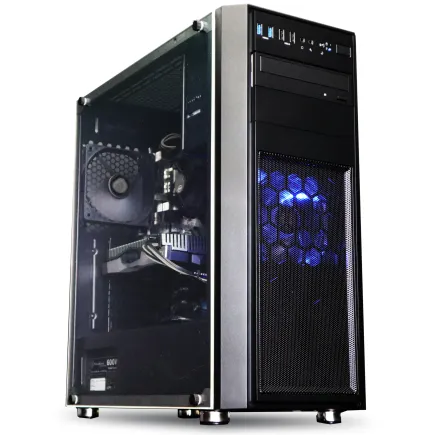
| 【ZEFT Z55CO スペック】 | |
| CPU | Intel Core i7 14700F 20コア/28スレッド 5.30GHz(ブースト)/2.10GHz(ベース) |
| グラフィックボード | GeForce RTX4060 (VRAM:8GB) |
| メモリ | 32GB DDR5 (16GB x2枚 Micron製) |
| ストレージ | SSD 1TB (m.2 nVMe READ/WRITE:7250Gbps/6900Gbps WD製) |
| ケース | Thermaltake Versa H26 |
| CPUクーラー | 空冷 DeepCool製 空冷CPUクーラー AK400 |
| マザーボード | intel B760 チップセット ASRock製 B760M Pro RS WiFi |
| 電源ユニット | 650W 80Plus BRONZE認証 電源ユニット (COUGAR製) |
| 無線LAN | Wi-Fi 6E (IEEE802.11ax/11ad/11ac/11n/11a/11g/11b) |
| BlueTooth | BlueTooth 5 |
| 光学式ドライブ | DVDスーパーマルチドライブ (内蔵) |
| OS | Microsoft Windows 11 Home |
CPUの選び方
Intel Core Ultraシリーズの特徴
NPUを統合することでAI処理を強化しており、将来的なゲームやアプリケーションのAI機能にも対応できる拡張性を持っています。
Thunderbolt 4やPCIe 5.0といった高速I/Oを内蔵しているため、高速ストレージや外部デバイスとの接続において優れたパフォーマンスを発揮します。
性能効率重視の設計により、発熱が抑制され静音性も向上しているため、初心者でも扱いやすいCPUとなっています。
最新CPU性能一覧
| 型番 | コア数 | スレッド数 | 定格クロック | 最大クロック | Cineスコア Multi |
Cineスコア Single |
公式 URL |
価格com URL |
|---|---|---|---|---|---|---|---|---|
| Core Ultra 9 285K | 24 | 24 | 3.20GHz | 5.70GHz | 43264 | 2449 | 公式 | 価格 |
| Ryzen 9 9950X | 16 | 32 | 4.30GHz | 5.70GHz | 43016 | 2254 | 公式 | 価格 |
| Ryzen 9 9950X3D | 16 | 32 | 4.30GHz | 5.70GHz | 42043 | 2245 | 公式 | 価格 |
| Core i9-14900K | 24 | 32 | 3.20GHz | 6.00GHz | 41333 | 2343 | 公式 | 価格 |
| Ryzen 9 7950X | 16 | 32 | 4.50GHz | 5.70GHz | 38788 | 2064 | 公式 | 価格 |
| Ryzen 9 7950X3D | 16 | 32 | 4.20GHz | 5.70GHz | 38712 | 2036 | 公式 | 価格 |
| Core Ultra 7 265K | 20 | 20 | 3.30GHz | 5.50GHz | 37471 | 2341 | 公式 | 価格 |
| Core Ultra 7 265KF | 20 | 20 | 3.30GHz | 5.50GHz | 37471 | 2341 | 公式 | 価格 |
| Core Ultra 9 285 | 24 | 24 | 2.50GHz | 5.60GHz | 35834 | 2183 | 公式 | 価格 |
| Core i7-14700K | 20 | 28 | 3.40GHz | 5.60GHz | 35692 | 2220 | 公式 | 価格 |
| Core i9-14900 | 24 | 32 | 2.00GHz | 5.80GHz | 33934 | 2194 | 公式 | 価格 |
| Ryzen 9 9900X | 12 | 24 | 4.40GHz | 5.60GHz | 33072 | 2223 | 公式 | 価格 |
| Core i7-14700 | 20 | 28 | 2.10GHz | 5.40GHz | 32702 | 2088 | 公式 | 価格 |
| Ryzen 9 9900X3D | 12 | 24 | 4.40GHz | 5.50GHz | 32591 | 2179 | 公式 | 価格 |
| Ryzen 9 7900X | 12 | 24 | 4.70GHz | 5.60GHz | 29405 | 2027 | 公式 | 価格 |
| Core Ultra 7 265 | 20 | 20 | 2.40GHz | 5.30GHz | 28688 | 2142 | 公式 | 価格 |
| Core Ultra 7 265F | 20 | 20 | 2.40GHz | 5.30GHz | 28688 | 2142 | 公式 | 価格 |
| Core Ultra 5 245K | 14 | 14 | 3.60GHz | 5.20GHz | 25581 | 0 | 公式 | 価格 |
| Core Ultra 5 245KF | 14 | 14 | 3.60GHz | 5.20GHz | 25581 | 2161 | 公式 | 価格 |
| Ryzen 7 9700X | 8 | 16 | 3.80GHz | 5.50GHz | 23205 | 2198 | 公式 | 価格 |
| Ryzen 7 9800X3D | 8 | 16 | 4.70GHz | 5.40GHz | 23193 | 2078 | 公式 | 価格 |
| Core Ultra 5 235 | 14 | 14 | 3.40GHz | 5.00GHz | 20963 | 1847 | 公式 | 価格 |
| Ryzen 7 7700 | 8 | 16 | 3.80GHz | 5.30GHz | 19606 | 1925 | 公式 | 価格 |
| Ryzen 7 7800X3D | 8 | 16 | 4.50GHz | 5.40GHz | 17822 | 1804 | 公式 | 価格 |
| Core i5-14400 | 10 | 16 | 2.50GHz | 4.70GHz | 16128 | 1766 | 公式 | 価格 |
| Ryzen 5 7600X | 6 | 12 | 4.70GHz | 5.30GHz | 15367 | 1969 | 公式 | 価格 |
AMD Ryzen 9000シリーズの特徴
DDR5-5600と28レーンのPCIe 5.0に対応し、RDNA 2統合GPUも搭載しているため、グラフィックボードが故障した際の予備としても機能します。
X3Dモデルは3D V-Cache技術により、ゲーミング性能が飛躍的に向上しています。
特にRyzen 7 9800X3Dは、大容量のキャッシュメモリがゲームのフレームレートに直接的な影響を与えるため、高フレームレートを重視する競技系ゲームプレイヤーにとって最高の選択肢となります。
初心者におすすめのCPU
6つのPコアと8つのEコアを搭載し、ゲーミングだけでなくマルチタスク処理にも優れた性能を発揮します。
価格も手頃で、GeForce RTX5060TiやRadeon RX 9060XTとの組み合わせで、コストパフォーマンスに優れたゲーミングPCを構築できます。
ミドルクラスではCore Ultra 7 265Kが圧倒的におすすめです。
8つのPコアと12つのEコアにより、最新のAAAタイトルでも高いフレームレートを維持できます。
オーバークロックにも対応しているため、将来的に性能を引き上げたいという要望にも応えられる拡張性があります。
価格と性能のバランスが非常に優れており、長期的に使用できるCPUとして初心者に最適です。
ゲーミング性能を最優先するなら、Ryzen 7 9800X3Dを選ばない手はありませんね。
3D V-Cache技術により、特にキャッシュメモリを多用するゲームタイトルで圧倒的なパフォーマンスを発揮します。
ApexLegendsやVALORANT、CS2といった競技系FPSゲームでは、他のCPUと比較して10%から20%も高いフレームレートを実現することができます。
価格は高めですが、ゲーミング性能を最重視する初心者には最高の投資となるでしょう。
ハイエンドを目指すなら、Core Ultra 9 285Kも選択肢に入ります。
16のPコアと8つのEコアという圧倒的なコア数により、ゲーム配信や動画編集を同時に行うような重い処理でも余裕を持って対応できます。
ただし初心者が純粋にゲームをプレイするだけなら、ここまでの性能は必要ないかもしれません。
メモリとストレージの選び方
メモリ容量の決め方
DDR5-5600が主流の規格であり、Intel Core Ultra 200シリーズもAMD Ryzen 9000シリーズも、この規格に最適化されています。
バックグラウンドでDiscordやブラウザを起動していると、16GBでは余裕がなくなってしまいますよね。
そのため初心者でも32GBを選んでおくことを強く推奨します。
メモリメーカーについては、Micron(Crucial)、GSkill、Samsungが人気です。
BTOパソコンを購入する場合、これらのメーカーを選択できるショップを選ぶことで、品質と安定性を確保できます。
特にMicronのCrucialブランドは、価格と品質のバランスが優れており、初心者にとって安心できる選択肢です。
ストレージの選び方
ストレージは、nVMe M.2規格のPCIe Gen.4 SSDが現在の主流です。
Gen.5 SSDも登場していますが、最大14,000MB/s超の読込速度を実現する一方で、発熱が非常に高く大型ヒートシンクやアクティブ冷却が必要となります。
価格も高いため、コストパフォーマンスを考えるとGen.4 SSDが初心者には最適です。
容量については、1TBが最低ライン、2TBが推奨となります。
最近のゲームタイトルは、100GBを超えるものも珍しくありません。
Call of Duty最新作は200GB以上、Cyberpunk 2077も100GB以上のストレージを必要とします。
複数のゲームをインストールすることを考えると、1TBではすぐに容量不足になってしまいますよね。
人気のSSDメーカーは、WD(WESTERN DIGITAL)、Crucial、キオクシアです。
これらのメーカーは信頼性が高く、5年保証を提供しているモデルも多いため、初心者でも安心して選択できます。
BTOパソコンを購入する際は、これらのメーカーを指定できるショップを選ぶことで、長期的な安定性を確保できます。
HDDについては、ゲーミングPCで使用する必要はほとんどないでしょう。
読み込み速度がSSDと比較して圧倒的に遅いため、ゲームのロード時間が長くなってしまいます。
パソコン おすすめモデル5選
パソコンショップSEVEN SR-ar7-8060A/S7

パワーと効率を兼ね備えたプロフェッショナル仕様のPC、創造性を刺激するミドルグレードモデル
Ryzen7が織り成すパフォーマンス、16GBメモリと1TB SSDが語るバランスの妙
コンパクトながら洗練されたマイクロタワーケース、空間に溶け込むデザイン
熱き心臓、「Ryzen7 7700」がもたらす圧倒的な処理速度に注目
| 【SR-ar7-8060A/S7 スペック】 | |
| CPU | AMD Ryzen7 7700 8コア/16スレッド 5.30GHz(ブースト)/3.80GHz(ベース) |
| メモリ | 16GB DDR5 (16GB x1枚 クルーシャル製) |
| ストレージ | SSD 1TB (m.2 nVMe READ/WRITE:7250Gbps/6900Gbps WD製) |
| ケース | Thermaltake S100 TG |
| マザーボード | AMD B850 チップセット ASRock製 B850M-X WiFi R2.0 |
| 電源ユニット | 650W 80Plus BRONZE認証 電源ユニット (COUGAR製) |
| 無線LAN | Wi-Fi 6E (IEEE802.11ax/11ad/11ac/11n/11a/11g/11b) |
| BlueTooth | BlueTooth 5 |
| 光学式ドライブ | DVDスーパーマルチドライブ (外付け) |
| OS | Microsoft Windows 11 Home |
パソコンショップSEVEN ZEFT R60GS
| 【ZEFT R60GS スペック】 | |
| CPU | AMD Ryzen9 9950X 16コア/32スレッド 5.70GHz(ブースト)/4.30GHz(ベース) |
| グラフィックボード | GeForce RTX5060Ti 16GB (VRAM:16GB) |
| メモリ | 32GB DDR5 (32GB x1枚 クルーシャル製) |
| ストレージ | SSD 1TB (m.2 nVMe READ/WRITE:7250Gbps/6900Gbps WD製) |
| ケース | ASUS Prime AP201 Tempered Glass ホワイト |
| CPUクーラー | 水冷 240mmラジエータ CoolerMaster製 水冷CPUクーラー ML 240 Core II White |
| マザーボード | AMD X870 チップセット GIGABYTE製 X870M AORUS ELITE WIFI7 ICE |
| 電源ユニット | 650W 80Plus BRONZE認証 電源ユニット (COUGAR製) |
| 無線LAN | Wi-Fi 6E (IEEE802.11ax/11ad/11ac/11n/11a/11g/11b) |
| BlueTooth | BlueTooth 5 |
| OS | Microsoft Windows 11 Home |
パソコンショップSEVEN ZEFT R60TJ
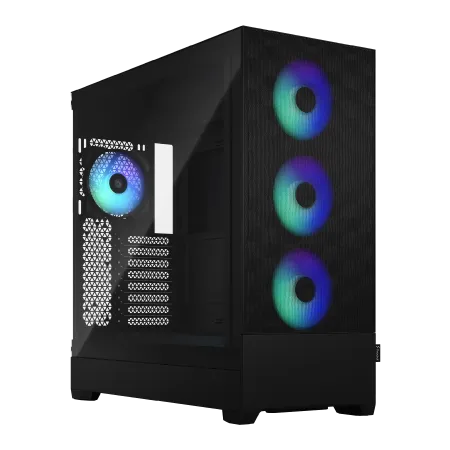
| 【ZEFT R60TJ スペック】 | |
| CPU | AMD Ryzen9 9950X 16コア/32スレッド 5.70GHz(ブースト)/4.30GHz(ベース) |
| グラフィックボード | Radeon RX 9070XT (VRAM:16GB) |
| メモリ | 64GB DDR5 (32GB x2枚 クルーシャル製) |
| ストレージ | SSD 2TB (m.2 nVMe READ/WRITE:7250Gbps/6900Gbps WD製) |
| ケース | Fractal Design Pop XL Air RGB TG |
| CPUクーラー | 水冷 240mmラジエータ CoolerMaster製 水冷CPUクーラー ML 240 Core II Black |
| マザーボード | AMD B850 チップセット MSI製 PRO B850M-A WIFI |
| 電源ユニット | 850W 80Plus GOLD認証 電源ユニット (CWT製) |
| 無線LAN | Wi-Fi 6E (IEEE802.11ax/11ad/11ac/11n/11a/11g/11b) |
| BlueTooth | BlueTooth 5 |
| 光学式ドライブ | DVDスーパーマルチドライブ (内蔵) |
| OS | Microsoft Windows 11 Home |
パソコンショップSEVEN ZEFT R60YA
| 【ZEFT R60YA スペック】 | |
| CPU | AMD Ryzen7 7700 8コア/16スレッド 5.30GHz(ブースト)/3.80GHz(ベース) |
| グラフィックボード | GeForce RTX5060Ti 16GB (VRAM:16GB) |
| メモリ | 16GB DDR5 (16GB x1枚 クルーシャル製) |
| ストレージ | SSD 1TB (m.2 nVMe READ/WRITE:7250Gbps/6900Gbps WD製) |
| ケース | Thermaltake S100 TG |
| マザーボード | AMD B850 チップセット ASRock製 B850M-X WiFi R2.0 |
| 電源ユニット | 650W 80Plus BRONZE認証 電源ユニット (COUGAR製) |
| 無線LAN | Wi-Fi 6E (IEEE802.11ax/11ad/11ac/11n/11a/11g/11b) |
| BlueTooth | BlueTooth 5 |
| OS | Microsoft Windows 11 Home |
パソコンショップSEVEN ZEFT R61P
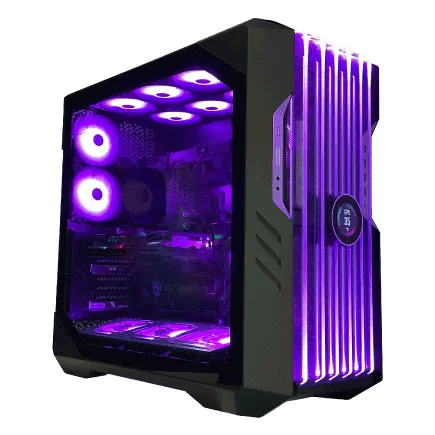
| 【ZEFT R61P スペック】 | |
| CPU | AMD Ryzen7 9800X3D 8コア/16スレッド 5.20GHz(ブースト)/4.70GHz(ベース) |
| グラフィックボード | Radeon RX 9070 (VRAM:16GB) |
| メモリ | 32GB DDR5 (16GB x2枚 Micron製) |
| ストレージ | SSD 1TB (m.2 nVMe READ/WRITE:7250Gbps/6900Gbps WD製) |
| ケース | CoolerMaster HAF 700 EVO 特別仕様 |
| CPUクーラー | 水冷 240mmラジエータ CoolerMaster製 水冷CPUクーラー ML 240 Core II Black |
| マザーボード | AMD B650 チップセット ASUS製 TUF GAMING B650-PLUS WIFI |
| 電源ユニット | 850W 80Plus GOLD認証 電源ユニット (CWT製) |
| 無線LAN | Wi-Fi 6E (IEEE802.11ax/11ad/11ac/11n/11a/11g/11b) |
| BlueTooth | BlueTooth 5 |
| OS | Microsoft Windows 11 Home |
冷却システムの選び方
CPUクーラーの種類と特徴
CPUクーラーは、空冷と水冷の2種類があります。
Core Ultra 200シリーズとRyzen 9000シリーズは、前世代と比較して発熱が抑制されているため、空冷CPUクーラーでも十分に冷却できるようになっています。
初心者には、メンテナンスが簡単で価格も手頃な空冷CPUクーラーをおすすめします。
空冷CPUクーラーの人気メーカーは、DEEPCOOL、サイズ、Noctuaです。
DEEPCOOLは価格と性能のバランスが優れており、初心者向けのエントリーモデルから、ハイエンドCPUにも対応できる大型モデルまで幅広いラインナップを持っています。
サイズは日本のメーカーで、虎徹や無限といった定番モデルが人気です。
水冷CPUクーラーは、冷却性能を最優先する方や、ケース内の見た目にこだわる方に適しています。
簡易水冷と本格水冷がありますが、初心者には簡易水冷をおすすめします。
人気メーカーはDEEPCOOL、Corsair、NZXTで、240mmや280mm、360mmといったラジエーターサイズから選択できます。
ケースの選び方
PCケースは、見た目だけでなくエアフローや拡張性も重要です。
最近は2面または3面が強化ガラス製のピラーレスケースが人気で、内部のパーツを美しく見せることができます。
NZXTやLian Li、Antecといったメーカーが、デザイン性に優れたピラーレスケースを展開しています。
デザイン性の高い木製パネルや、フロントパネルに高級木材を使用したケースも人気が上昇中です。
Fractal DesignやCorsair、Lian Liが、北欧デザインを取り入れた美しい木製パネルケースを提供しており、リビングに設置しても違和感のない洗練された外観を実現しています。
ゲーミングPCというと派手なRGBライティングをイメージする方もいるのではないでしょうか。
しかし最近は、落ち着いたデザインを好むユーザーも増えており、木製パネルケースはそうしたニーズに応える選択肢となっています。
スタンダードな側面1面が強化ガラス製でエアフローに優れたケースも、依然として人気があります。
DEEPCOOL、COOLER MASTER、Thermaltakeといったメーカーが、価格を抑えながらも優れたエアフロー設計を持つケースを提供しています。
初心者が最初に選ぶケースとしては、こうしたスタンダードなモデルが扱いやすく、パーツの組み込みもしやすいためおすすめです。
RGBゲーミングケースは、派手なライティングを楽しみたい方に最適です。
ただし初心者の場合、ライティング設定が複雑に感じることもあるため、シンプルなケースから始めて、慣れてきたらRGBパーツを追加していくという方法もあります。
BTOパソコンと自作PCの選択
BTOパソコンのメリット
初心者にとって、BTOパソコンは最も安全で確実な選択肢です。
BTOパソコンとは、Build To Orderの略で、注文を受けてから組み立てるカスタマイズ可能なパソコンのことを指します。
大手BTOメーカーでは、パーツの相性問題を事前に検証しており、初心者が陥りがちなトラブルを回避できます。
保証とサポートが充実している点も、BTOパソコンの大きなメリットです。
多くのBTOメーカーは、1年から3年の保証を提供しており、故障時の対応も迅速です。
初心者が自作PCでトラブルに遭遇した場合、原因の特定だけで数時間から数日かかることもありますが、BTOパソコンなら電話やメールでサポートを受けられます。
カスタマイズの自由度も、BTOパソコンの魅力です。
自作PCのメリットとデメリット
自作PCは、パーツ選びから組み立てまで全て自分で行うため、最大限のカスタマイズ性と、パーツに対する深い理解を得られます。
BTOパソコンと比較して、同じ予算でより高性能な構成を組めることもあります。
特にセール時期を狙ってパーツを購入すれば、大幅なコスト削減が可能です。
パーツの相性問題、組み立て時のトラブル、BIOS設定、ドライバーのインストールなど、知識と経験が必要な場面が多々あります。
特にパーツの相性問題は、経験豊富な自作PCユーザーでも悩まされることがあり、初心者が最初から挑戦するにはリスクが高いです。
保証の問題も重要です。
自作PCの場合、各パーツに個別の保証はありますが、システム全体としての保証はありません。
トラブルが発生した際、どのパーツが原因なのかを自分で特定する必要があり、初心者には非常に困難な作業となります。
初心者にはBTOパソコンを推奨
自作PCの知識を深めたいという明確な目的がある場合を除き、BTOパソコンの方が安全で確実に、快適なゲーミング環境を手に入れられます。
パソコン おすすめモデル5選
パソコンショップSEVEN ZEFT Z54FD
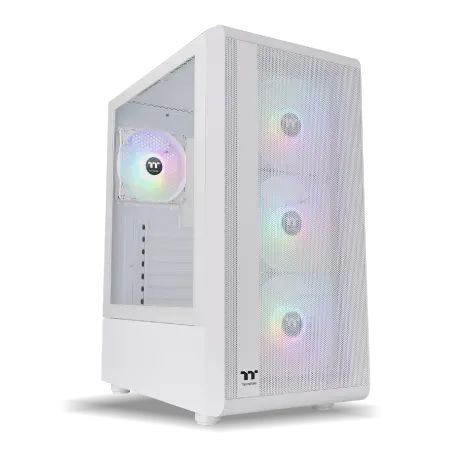
| 【ZEFT Z54FD スペック】 | |
| CPU | Intel Core Ultra7 265KF 20コア/20スレッド 5.50GHz(ブースト)/3.90GHz(ベース) |
| グラフィックボード | Radeon RX 9070XT (VRAM:16GB) |
| メモリ | 32GB DDR5 (16GB x2枚 クルーシャル製) |
| ストレージ | SSD 1TB (m.2 nVMe READ/WRITE:7250Gbps/6900Gbps WD製) |
| ケース | Thermaltake S200 TG ARGB Plus ホワイト |
| CPUクーラー | 水冷 360mmラジエータ CoolerMaster製 水冷CPUクーラー ML 360 Core II White |
| マザーボード | intel Z890 チップセット ASRock製 Z890 Steel Legend WiFi |
| 電源ユニット | 850W 80Plus GOLD認証 電源ユニット (Silverstone製) |
| 無線LAN | Wi-Fi 6E (IEEE802.11ax/11ad/11ac/11n/11a/11g/11b) |
| BlueTooth | BlueTooth 5 |
| OS | Microsoft Windows 11 Home |
パソコンショップSEVEN ZEFT Z56BA
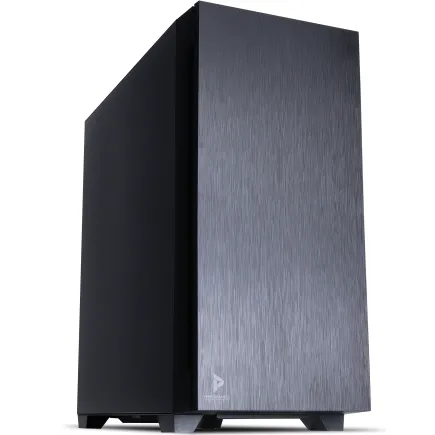
| 【ZEFT Z56BA スペック】 | |
| CPU | Intel Core i5 14400F 10コア/16スレッド 4.70GHz(ブースト)/2.50GHz(ベース) |
| グラフィックボード | GeForce RTX5060 (VRAM:8GB) |
| メモリ | 16GB DDR5 (16GB x1枚 クルーシャル製) |
| ストレージ | SSD 1TB (m.2 nVMe READ/WRITE:7250Gbps/6900Gbps WD製) |
| ケース | Antec P10 FLUX |
| マザーボード | intel B760 チップセット ASRock製 B760M Pro RS WiFi |
| 電源ユニット | 650W 80Plus BRONZE認証 電源ユニット (COUGAR製) |
| 無線LAN | Wi-Fi 6E (IEEE802.11ax/11ad/11ac/11n/11a/11g/11b) |
| BlueTooth | BlueTooth 5 |
| 光学式ドライブ | DVDスーパーマルチドライブ (内蔵) |
| OS | Microsoft Windows 11 Home |
パソコンショップSEVEN ZEFT Z55IM
| 【ZEFT Z55IM スペック】 | |
| CPU | Intel Core Ultra7 265F 20コア/20スレッド 5.30GHz(ブースト)/2.40GHz(ベース) |
| グラフィックボード | GeForce RTX5050 (VRAM:8GB) |
| メモリ | 16GB DDR5 (16GB x1枚 クルーシャル製) |
| ストレージ | SSD 1TB (m.2 nVMe READ/WRITE:7250Gbps/6900Gbps WD製) |
| ケース | Thermaltake S100 TG |
| マザーボード | intel B860 チップセット ASRock製 B860M Pro RS WiFi |
| 電源ユニット | 650W 80Plus BRONZE認証 電源ユニット (COUGAR製) |
| 無線LAN | Wi-Fi 6E (IEEE802.11ax/11ad/11ac/11n/11a/11g/11b) |
| BlueTooth | BlueTooth 5 |
| OS | Microsoft Windows 11 Home |
パソコンショップSEVEN ZEFT Z58V

| 【ZEFT Z58V スペック】 | |
| CPU | Intel Core Ultra7 265F 20コア/20スレッド 5.30GHz(ブースト)/2.40GHz(ベース) |
| グラフィックボード | GeForce RTX5060Ti 16GB (VRAM:16GB) |
| メモリ | 32GB DDR5 (32GB x1枚 クルーシャル製) |
| ストレージ | SSD 1TB (m.2 nVMe READ/WRITE:5000Gbps/3900Gbps KIOXIA製) |
| ケース | LianLi A3-mATX-WD Black |
| CPUクーラー | 水冷 240mmラジエータ CoolerMaster製 水冷CPUクーラー ML 240 Core II Black |
| マザーボード | intel B860 チップセット ASRock製 B860M Pro RS WiFi |
| 電源ユニット | 650W 80Plus BRONZE認証 電源ユニット (COUGAR製) |
| 無線LAN | Wi-Fi 6E (IEEE802.11ax/11ad/11ac/11n/11a/11g/11b) |
| BlueTooth | BlueTooth 5 |
| OS | Microsoft Windows 11 Home |
パソコンショップSEVEN ZEFT Z54D
| 【ZEFT Z54D スペック】 | |
| CPU | Intel Core Ultra5 245KF 14コア/14スレッド 5.20GHz(ブースト)/4.20GHz(ベース) |
| グラフィックボード | GeForce RTX4060 (VRAM:8GB) |
| メモリ | 32GB DDR5 (16GB x2枚 Micron製) |
| ストレージ | SSD 1TB (m.2 nVMe READ/WRITE:7250Gbps/6900Gbps WD製) |
| ケース | Thermaltake Versa H26 |
| CPUクーラー | 空冷 DeepCool製 空冷CPUクーラー AK400 |
| マザーボード | intel B860 チップセット ASRock製 B860M Pro RS WiFi |
| 電源ユニット | 650W 80Plus BRONZE認証 電源ユニット (COUGAR製) |
| 無線LAN | Wi-Fi 6E (IEEE802.11ax/11ad/11ac/11n/11a/11g/11b) |
| BlueTooth | BlueTooth 5 |
| 光学式ドライブ | DVDスーパーマルチドライブ (内蔵) |
| OS | Microsoft Windows 11 Home |
予算別おすすめ構成
15万円から20万円のエントリー構成
この予算帯では、パーツ選びのバランスが特に重要です。
| パーツ | 推奨モデル | 理由 |
|---|---|---|
| グラフィックボード | GeForce RTX5060Ti | フルHD高設定で60fps以上を安定して実現 |
| CPU | Core Ultra 5 235 | 6P+8Eコアでゲーミングに十分な性能 |
| メモリ | DDR5-5600 16GB | 最低限の容量だが多くのゲームで快適 |
| ストレージ | Gen.4 SSD 1TB | 主要タイトル5本程度をインストール可能 |
| CPUクーラー | 空冷(DEEPCOOL等) | 発熱が抑えられたCPUには空冷で十分 |
| 電源 | 650W 80PLUS Bronze | システム全体の消費電力に対応 |
この構成なら、ApexLegends、VALORANT、フォートナイト、Overwatch 2といった人気の競技系FPSゲームを、フルHD解像度の高設定で100fps以上の高フレームレートでプレイできます。
144Hzモニターと組み合わせることで、滑らかなゲーム体験を実現できるでしょう。
ただし最新のAAAタイトル、例えばCyberpunk 2077やStarfieldといった重量級ゲームでは、設定を中程度に下げる必要があります。
レイトレーシングを有効にすると、フレームレートが大きく低下するため、DLSS 4を活用することが重要です。
20万円から30万円のミドル構成
フルHDでの快適なプレイはもちろん、WQHD解像度でのゲーミングも視野に入ってきます。
| パーツ | 推奨モデル | 理由 |
|---|---|---|
| グラフィックボード | GeForce RTX5070 | WQHD高設定で60fps以上を実現 |
| CPU | Core Ultra 7 265K | 8P+12Eコアで将来的な性能要求にも対応 |
| メモリ | DDR5-5600 32GB | 配信や動画編集にも対応できる容量 |
| ストレージ | Gen.4 SSD 2TB | 大型タイトルを10本以上インストール可能 |
| CPUクーラー | 空冷大型または簡易水冷240mm | オーバークロック時の発熱にも対応 |
| 電源 | 750W 80PLUS Gold | 効率的な電力供給と将来の拡張性 |
この構成は、初心者が「ゲーミングPCを買ったけど性能が足りない」という後悔をしない、最もコストパフォーマンスに優れた選択です。
最新のAAAタイトルもフルHD最高設定で快適にプレイでき、WQHD解像度でも高設定で60fps以上を維持できます。
ゲーム配信を始めたいという方にも、この構成は最適です。
32GBのメモリにより、ゲームをプレイしながらOBS Studioで配信し、さらにDiscordで通話するといったマルチタスクも余裕を持って処理できます。
Core Ultra 7 265Kの高いマルチスレッド性能が、エンコード処理を効率的に行います。
30万円から40万円のミドルハイ構成
初心者には若干オーバースペックですが、長期的に最高の環境でゲームを楽しみたいなら、投資する価値があります。
| パーツ | 推奨モデル | 理由 |
|---|---|---|
| グラフィックボード | GeForce RTX5070Ti | 4K高設定で60fps以上を実現 |
| CPU | Ryzen 7 9800X3D | 3D V-Cacheによる圧倒的なゲーミング性能 |
| メモリ | DDR5-5600 32GB | 高速メモリで3D V-Cacheの性能を最大化 |
| ストレージ | Gen.4 SSD 2TB + Gen.4 SSD 2TB | ゲーム用とデータ用で分離 |
| CPUクーラー | 簡易水冷280mmまたは360mm | 3D V-Cache搭載CPUの発熱に対応 |
| 電源 | 850W 80PLUS Gold | RTX5070Tiの消費電力に余裕を持って対応 |
Ryzen 7 9800X3Dは、ゲーミング性能に特化したCPUで、特に競技系FPSゲームで圧倒的なフレームレートを実現します。
ApexLegendsやVALORANTでは、240Hzモニターの性能を最大限に活用できる300fps以上のフレームレートを安定して出すことができます。
これは他のCPUでは到達が難しい領域です。
GeForce RTX5070Tiは、4K解像度でのゲーミングにおいて、最新のAAAタイトルでも高設定で60fps以上を維持できる性能を持っています。
レイトレーシングを有効にした状態でも、DLSS 4を活用することで快適なフレームレートを実現できます。
将来的に4Kモニターへのアップグレードを考えている初心者には、この構成が最適です。
モニターと周辺機器の選び方
ゲーミングモニターの選択
ゲーミングPCを購入したら、その性能を最大限に活かせるモニターも必要です。
一般的なモニターは60Hzのリフレッシュレートですが、ゲーミングモニターは144Hzや240Hz、さらには360Hzといった高リフレッシュレートに対応しています。
高いフレームレートでゲームをプレイできても、モニターが対応していなければ、その滑らかさを体感できません。
エントリークラスのゲーミングPCには、フルHD解像度の144Hzモニターが最適です。
24インチから27インチのサイズが、デスクに設置しやすく、視線移動も少なくて済むため、FPSゲームに適しています。
IPSパネルは視野角が広く色再現性に優れていますが、応答速度ではTNパネルやVAパネルに劣ります。
競技系ゲームを重視するなら、応答速度1ms以下のモニターを選びましょう。
ミドルクラス以上のゲーミングPCなら、WQHD解像度の165Hzまたは240Hzモニターがおすすめです。
27インチのWQHDモニターは、フルHDと比較して約1.8倍のピクセル数を持ち、画面の情報量が大幅に増えます。
MMORPGやストラテジーゲームでは、この広い作業領域が大きなアドバンテージとなります。
ミドルハイクラスのゲーミングPCには、4K解像度の144Hzモニターや、WQHD解像度の240Hzモニターが選択肢に入ります。
キーボードとマウスの選択
Cherry MXスイッチやKailhスイッチなど、様々な種類があり、それぞれ打鍵感や音が異なります。
初心者には、バランスの取れた赤軸(リニア)や茶軸(タクタイル)がおすすめです。
現在の主流は、PixArt製の高精度光学センサーを搭載したモデルで、1000Hzのポーリングレートに対応しています。
重量は、軽量な60g前後のモデルと、やや重めの80g前後のモデルがあり、好みが分かれます。
FPSゲームでは軽量モデルが人気ですが、安定性を重視するなら、ある程度の重量があった方が扱いやすいという方もいます。
ワイヤレスゲーミングマウスも、技術の進歩により遅延がほぼ感じられなくなっています。
ヘッドセットとスピーカー
ゲーミングヘッドセットは、敵の足音や銃声の方向を正確に把握するために重要です。
7.1chバーチャルサラウンドに対応したモデルなら、立体的な音響により、敵の位置を正確に特定できます。
特にFPSゲームでは、音による情報が勝敗を分けることも多く、高品質なヘッドセットへの投資は決して無駄になりません。
有線ヘッドセットは、音質と安定性に優れています。
USB接続タイプは、サウンドカードを内蔵しているため、マザーボードのオーディオ品質に左右されず、安定した音質を提供します。
3.5mmジャック接続タイプは、シンプルで互換性が高いですが、マザーボードのオーディオ性能に依存します。
ワイヤレスヘッドセットは、ケーブルの煩わしさがなく、快適な使用感を提供します。
ただしバッテリー駆動のため、充電を忘れると使用できなくなるというデメリットがあります。
長時間のゲームセッションを行う方は、バッテリー持続時間が20時間以上のモデルを選ぶと安心です。
スピーカーは、ゲーム以外の用途でも使用する方におすすめです。
ゲーミングPCの購入後にすべきこと
初期設定とドライバーのインストール
BTOパソコンの場合、Windowsのセットアップが完了していることが多いですが、ユーザーアカウントの作成やネットワーク設定は自分で行う必要があります。
セットアップウィザードに従って進めれば、初心者でも問題なく完了できます。
次に重要なのが、グラフィックボードのドライバーをインストールすることです。
NVIDIAのGeForce RTX 50シリーズなら、GeForce Experienceをダウンロードしてインストールします。
AMDのRadeon RX 90シリーズなら、AMD Software Adrenalin Editionをインストールします。
これらのソフトウェアは、ドライバーの自動更新だけでなく、ゲームの最適化設定も提供してくれます。
マザーボードのドライバーも、最新版に更新しておきましょう。
マザーボードメーカーのウェブサイトから、自分のモデルに対応したドライバーをダウンロードできます。
ゲームランチャーのインストール
ゲームをプレイするには、各プラットフォームのランチャーをインストールする必要があります。
Epic Games Storeは、定期的に無料ゲームを配布しており、初心者にとってお得なプラットフォームです。
EA appは、EAのゲームタイトルをプレイするために必要です。
Blizzard Battle.netは、Overwatch 2やDiablo IVをプレイするために必要です。
Riot Gamesのゲームをプレイするなら、Riot Clientをインストールします。
セキュリティのため、各プラットフォームで異なるパスワードを設定し、可能であれば二段階認証を有効にしておくことをおすすめします。
アカウントの乗っ取りは、ゲーマーにとって深刻な問題であり、予防策を講じておくことが重要です。
人気PCゲームタイトル一覧
| ゲームタイトル | 発売日 | 推奨スペック | 公式 URL |
Steam URL |
|---|---|---|---|---|
| Street Fighter 6 / ストリートファイター6 | 2023/06/02 | プロセッサー: Core i7 8700 / Ryzen 5 3600
グラフィック: RTX2070 / Radeon RX 5700XT メモリー: 16 GB RAM |
公式 | steam |
| Monster Hunter Wilds
/ モンスターハンターワイルズ |
2025/02/28 | プロセッサー:Core i5-11600K / Ryzen 5 3600X
グラフィック: GeForce RTX 2070/ RTX 4060 / Radeon RX 6700XT メモリー: 16 GB RAM |
公式 | steam |
| Apex Legends
/ エーペックスレジェンズ |
2020/11/05 | プロセッサー: Ryzen 5 / Core i5
グラフィック: Radeon R9 290/ GeForce GTX 970 メモリー: 8 GB RAM |
公式 | steam |
| ロマンシング サガ2
リベンジオブザセブン |
2024/10/25 | プロセッサー: Core i5-6400 / Ryzen 5 1400
グラフィック:GeForce GTX 1060 / Radeon RX 570 メモリ: 8 GB RAM |
公式 | steam |
| 黒神話:悟空 | 2024/08/20 | プロセッサー: Core i7-9700 / Ryzen 5 5500
グラフィック: GeForce RTX 2060 / Radeon RX 5700 XT / Arc A750 |
公式 | steam |
| メタファー:リファンタジオ | 2024/10/11 | プロセッサー: Core i5-7600 / Ryzen 5 2600
グラフィック:GeForce GTX 970 / Radeon RX 480 / Arc A380 メモリ: 8 GB RAM |
公式 | steam |
| Call of Duty: Black Ops 6 | 2024/10/25 | プロセッサー:Core i7-6700K / Ryzen 5 1600X
グラフィック: GeForce RTX 3060 / GTX 1080Ti / Radeon RX 6600XT メモリー: 12 GB RAM |
公式 | steam |
| ドラゴンボール Sparking! ZERO | 2024/10/11 | プロセッサー: Core i7-9700K / Ryzen 5 3600
グラフィック:GeForce RTX 2060 / Radeon RX Vega 64 メモリ: 16 GB RAM |
公式 | steam |
| ELDEN RING SHADOW OF THE ERDTREE | 2024/06/21 | プロセッサー: Core i7-8700K / Ryzen 5 3600X
グラフィック: GeForce GTX 1070 / RADEON RX VEGA 56 メモリー: 16 GB RAM |
公式 | steam |
| ファイナルファンタジーXIV
黄金のレガシー |
2024/07/02 | プロセッサー: Core i7-9700
グラフィック: GeForce RTX 2060 / Radeon RX 5600 XT メモリー: 16 GB RAM |
公式 | steam |
| Cities: Skylines II | 2023/10/25 | プロセッサー:Core i5-12600K / Ryzen 7 5800X
グラフィック: GeForce RTX 3080 | RadeonRX 6800 XT メモリー: 16 GB RAM |
公式 | steam |
| ドラゴンズドグマ 2 | 2024/03/21 | プロセッサー: Core i7-10700 / Ryzen 5 3600X
グラフィック GeForce RTX 2080 / Radeon RX 6700 メモリー: 16 GB |
公式 | steam |
| サイバーパンク2077:仮初めの自由 | 2023/09/26 | プロセッサー: Core i7-12700 / Ryzen 7 7800X3D
グラフィック: GeForce RTX 2060 SUPER / Radeon RX 5700 XT メモリー: 16 GB RAM |
公式 | steam |
| ホグワーツ・レガシー | 2023/02/11 | プロセッサー: Core i7-8700 / Ryzen 5 3600
グラフィック: GeForce 1080 Ti / Radeon RX 5700 XT メモリー: 16 GB RAM |
公式 | steam |
| TEKKEN 8 / 鉄拳8 | 2024/01/26 | プロセッサー: Core i7-7700K / Ryzen 5 2600
グラフィック: GeForce RTX 2070/ Radeon RX 5700 XT メモリー: 16 GB RAM |
公式 | steam |
| Palworld / パルワールド | 2024/01/19 | プロセッサー: Core i9-9900K
グラフィック: GeForce RTX 2070 メモリー: 32 GB RAM |
公式 | steam |
| オーバーウォッチ 2 | 2023/08/11 | プロセッサー:Core i7 / Ryzen 5
グラフィック: GeForce GTX 1060 / Radeon RX 6400 メモリー: 8 GB RAM |
公式 | steam |
| Monster Hunter RISE: Sunbreak
/ モンスターハンターライズ:サンブレイク |
2022/01/13 | プロセッサー:Core i5-4460 / AMD FX-8300
グラフィック: GeForce GTX 1060 / Radeon RX 570 メモリー: 8 GB RAM |
公式 | steam |
| BIOHAZARD RE:4 | 2023/03/24 | プロセッサー: Ryzen 5 3600 / Core i7 8700
グラフィック: Radeon RX 5700 / GeForce GTX 1070 メモリー: 16 GB RAM |
公式 | steam |
| デッドバイデイライト | 2016/06/15 | プロセッサー: Core i3 / AMD FX-8300
グラフィック: 4GB VRAM以上 メモリー: 8 GB RAM |
公式 | steam |
| Forza Horizon 5 | 2021/11/09 | プロセッサー: Core i5-8400 / Ryzen 5 1500X
グラフィック: GTX 1070 / Radeon RX 590 メモリー: 16 GB RAM |
公式 | steam |
パフォーマンスのベンチマークテスト
3DMarkは、グラフィック性能を測定する定番のベンチマークソフトです。
Cinebench R23は、CPUの性能を測定するベンチマークソフトです。
マルチコアスコアとシングルコアスコアを測定することで、CPUの総合的な性能を把握できます。
インターネット上には、各CPUの平均スコアが公開されているため、自分のスコアと比較することで、正常に動作しているか判断できます。
Crystal Disk Markは、ストレージの読み書き速度を測定するベンチマークソフトです。
これより大幅に低いスコアが出た場合、SSDが正しく認識されていない可能性があります。
ゲーム設定の最適化
GeForce Experienceには、ゲームごとに最適な設定を自動で適用する機能があります。
初心者は、まずこの自動設定を試してみて、フレームレートや画質に不満があれば、手動で調整していくという方法がおすすめです。
垂直同期(V-Sync)は、画面のティアリングを防ぐ機能ですが、入力遅延が発生するため、競技系ゲームでは無効にすることが推奨されます。
代わりにG-SYNCやFreeSyncといった可変リフレッシュレート技術を使用することで、ティアリングを防ぎながら低遅延を実現できます。
ただしモニターがこれらの技術に対応している必要があります。
FXAA、SMAA、TAA、MSAAなど様々な方式があり、それぞれ画質とパフォーマンスのバランスが異なります。
初心者には、パフォーマンスへの影響が少ないFXAAやSMAAがおすすめです。
フレームレートを優先するなら、影の品質を中設定にすることで、大幅なパフォーマンス向上が期待できます。
メンテナンスと長期的な運用
定期的な清掃の重要性
ゲーミングPCは、高性能なパーツを搭載しているため、発熱量も多くなります。
定期的な清掃を行うことで、パフォーマンスを維持し、パーツの寿命を延ばすことができます。
清掃の頻度は、設置環境によって異なりますが、3ヶ月に1回程度が目安です。
清掃には、エアダスターやブロワーを使用し、ファンやヒートシンクに付着したホコリを吹き飛ばします。
ケースファンやCPUクーラーのファンは、ホコリが溜まりやすい部分です。
ファンを取り外して清掃することで、より徹底的にホコリを除去できます。
ただし初心者の場合、ファンの取り外しに不安を感じるかもしれません。
その場合は、取り外さずにエアダスターで清掃するだけでも、十分な効果があります。
ソフトウェアのアップデート
Windowsの更新プログラムは、セキュリティパッチだけでなく、パフォーマンスの改善も含まれています。
自動更新を有効にしておくことで、常に最新の状態を保つことができます。
新しいゲームタイトルがリリースされると、それに最適化されたドライバーが提供されることが多く、フレームレートの向上や不具合の修正が行われます。
GeForce ExperienceやAMD Software Adrenalin Editionを使用すれば、ドライバーの更新を自動で行えます。
ゲームランチャーやゲーム本体のアップデートも、忘れずに行いましょう。
特にオンラインゲームでは、アップデートを適用しないとプレイできないことがあります。
自動更新を有効にしておくことで、ゲームを起動する際に最新バージョンになっているため、すぐにプレイを開始できます。
パーツのアップグレード計画
2年から3年後に新しい世代のグラフィックボードが登場したら、交換を検討するとよいでしょう。
グラフィックボードを交換するだけで、最新のゲームタイトルも快適にプレイできるようになります。
メモリの増設も、比較的簡単なアップグレードです。
16GBから32GBに増設することで、マルチタスク性能が大幅に向上します。
ゲーム配信や動画編集を始めたいと思ったときに、メモリを増設するだけで対応できることも多いです。
ただしメモリを増設する際は、既存のメモリと同じ規格、同じ速度のものを選ぶ必要があります。
ストレージの増設も、手軽に行えるアップグレードです。
ゲームタイトルが増えてきて容量が不足したら、2台目のSSDを追加することで解決できます。
M.2スロットが空いていれば、追加のM.2 SSDを取り付けるだけで、簡単に容量を増やせます。
M.2スロットが埋まっている場合は、2.5インチSATAや外付けSSDという選択肢もあります。
CPUの交換は、マザーボードのソケットに対応したモデルに限られます。
Core Ultra 200シリーズならLGA1851ソケット、Ryzen 9000シリーズならAM5ソケットのCPUに交換できます。
ただしCPUの交換は、グラフィックボードやメモリの交換と比較して難易度が高く、初心者にはあまりおすすめできません。
トラブルシューティング
よくあるトラブルと対処法
ゲーミングPCを使用していると、様々なトラブルに遭遇することがあります。
最も多いのが、ゲーム中のフリーズやクラッシュです。
この原因は多岐にわたりますが、まずグラフィックボードのドライバーを最新版に更新してみましょう。
古いドライバーでは、新しいゲームタイトルが正常に動作しないことがあります。
温度の問題も、トラブルの原因となります。
CPUやグラフィックボードの温度が高すぎると、サーマルスロットリングが発生し、性能が低下します。
HWiNFOやMSI Afterburnerといった監視ソフトを使用して、温度をチェックしましょう。
CPUが90度以上、グラフィックボードが85度以上になっている場合は、冷却が不十分です。
メモリエラーも、クラッシュの原因となります。
Windows標準のメモリ診断ツールを実行することで、メモリに問題がないか確認できます。
パフォーマンスが出ない場合の確認事項
まず電源プランを確認しましょう。
Windowsの電源オプションが「省電力」や「バランス」になっていると、CPUの性能が制限されます。
「高パフォーマンス」に設定することで、フルパワーで動作するようになります。
グラフィックボードが正しく認識されているかも確認が必要です。
デバイスマネージャーを開いて、ディスプレイアダプターの項目を確認しましょう。
GeForce RTX5060Tiなど、正しいモデル名が表示されていれば問題ありません。
「Microsoft基本ディスプレイアダプター」と表示されている場合は、ドライバーが正しくインストールされていません。
モニターケーブルの接続先も重要です。
この場合、CPUの内蔵グラフィックスが使用され、グラフィックボードの性能を全く活かせません。
必ずグラフィックボードの出力端子に接続しているかどうかをチェックしましょう。
バックパネルの下側にある端子が、グラフィックボードの出力端子です。
XMPまたはEXPOの設定も確認が必要です。
これはメモリのオーバークロック設定で、有効にしないとメモリが定格速度でしか動作しません。
DDR5-5600のメモリを購入しても、XMP/EXPOを有効にしないと、DDR5-4800程度の速度でしか動作しないことがあります。
BIOS設定画面でXMP/EXPOを有効にすることで、本来の性能を発揮できます。
サポートへの問い合わせ方
自分で解決できないトラブルに遭遇した場合は、BTOメーカーのサポートに問い合わせましょう。
問い合わせる際は、症状を具体的に説明することが重要です。
「ゲームを起動すると5分程度でフリーズする」「ベンチマークスコアが平均より30%低い」といった具体的な情報を伝えましょう。
問い合わせ前に、以下の情報を準備しておくとスムーズです。
購入日、製品のシリアルナンバー、搭載されているパーツの構成、発生している症状、症状が発生する頻度、試した対処法とその結果などです。
これらの情報があれば、サポート担当者も迅速に対応できます。
電話サポートとメールサポートがありますが、初心者には電話サポートがおすすめです。
平日の午前中や、夕方以降は比較的空いていることが多いです。
よくある質問
ゲーミングPCは普通のPCと何が違うのか
ゲーミングPCと普通のPCの最大の違いは、高性能なグラフィックボードを搭載している点です。
普通のPCは、文書作成やウェブブラウジングといった軽い作業を想定しているため、CPUの内蔵グラフィックスで十分です。
しかしゲームは、リアルタイムで複雑な3Dグラフィックスを描画する必要があるため、専用のグラフィックボードが必須となります。
CPUの性能も、ゲーミングPCの方が高いです。
最新のゲームタイトルは、マルチコア対応が進んでおり、高性能なCPUがあればフレームレートが向上します。
特に競技系ゲームでは、CPUの性能が勝敗を分けることもあるため、妥協できない部分です。
高性能なパーツは発熱量も多いため、大型のCPUクーラーや、複数のケースファンを搭載して、効率的に熱を排出する必要があります。
普通のPCでは、小型のCPUクーラーと最小限のケースファンで十分ですが、ゲーミングPCではそれでは冷却が追いつきません。
BTOパソコンはどこで買うのがおすすめか
それぞれ特徴があり、セール時期や取り扱いパーツが異なります。
マウスコンピューターは、24時間365日の電話サポートを提供しており、初心者にとって安心感があります。
パソコン工房は、全国に実店舗を展開しており、実際にPCを見てから購入できます。
ドスパラは、納期が早く、注文から数日で届くことが多いです。
価格だけで選ぶのではなく、保証内容やサポート体制も重視しましょう。
初心者の場合、トラブルが発生した際のサポートが充実しているショップを選ぶことで、安心してゲーミングPCを使用できます。
3年保証や、訪問修理サービスを提供しているショップもあるため、予算に余裕があれば、こうした手厚いサポートを選択することをおすすめします。
ゲーミングPCの寿命はどのくらいか
ゲーミングPCの寿命は、使用状況やメンテナンスによって大きく異なりますが、一般的には5年程度が目安です。
ただしこれは、最新のゲームタイトルを高設定で快適にプレイできる期間という意味であり、PC自体が故障するわけではありません。
5年経過しても、設定を下げれば多くのゲームをプレイできます。
グラフィックボードは、2年から3年で新しい世代が登場し、性能が大幅に向上します。
そのため3年程度でグラフィックボードを交換することで、最新のゲームタイトルにも対応できるようになります。
CPUは、グラフィックボードほど急速に進化しないため、5年程度は現役で使用できることが多いです。
メモリやストレージは、故障しない限り長期間使用できます。
ただし容量不足になった場合は、増設や交換が必要です。
定期的なメンテナンスを行い、適切にパーツを交換していけば、10年以上使用することも可能です。
中古のゲーミングPCは買っても大丈夫か
中古のゲーミングPCは、価格が安いという魅力がありますが、初心者にはおすすめできません。
最大の理由は、保証がないか、あっても短期間であることです。
ゲーミングPCは高負荷で使用されることが多く、パーツの劣化が進んでいる可能性があります。
購入後すぐに故障した場合、修理費用が新品を購入するより高くつくこともあります。
グラフィックボードやCPUの世代も確認が必要です。
2世代以上前のパーツを搭載した中古ゲーミングPCは、最新のゲームタイトルに対応できない可能性があります。
特にグラフィックボードは、DLSS 4やFSR 4といった最新技術に対応していないことが多く、フレームレートの向上が期待できません。
マイニングに使用されていたグラフィックボードが搭載されている可能性もあります。
マイニングは24時間365日フル稼働させるため、グラフィックボードの劣化が激しく、寿命が大幅に短くなっています。
中古市場には、こうしたマイニング用途で使用されたパーツが流通していることがあり、見分けるのは困難です。
ゲーム配信をするには何が必要か
ゲーム配信を行うには、ゲーミングPCの性能に加えて、配信ソフトとマイク、カメラが必要です。
配信ソフトは、OBS Studioが無料で高機能なため、初心者から上級者まで幅広く使用されています。
設定が複雑に感じるかもしれませんが、インターネット上に多くのチュートリアルがあるため、初心者でも問題なく使用できます。
Blue YetiやAudio-Technica AT2020といったモデルが、配信者に人気です。
ウェブカメラは、Logicool C920やC922といったモデルが定番で、フルHD画質で配信できます。
より高画質を求めるなら、一眼カメラやミラーレスカメラをキャプチャーカードで接続する方法もありますが、初心者には設定が複雑です。
配信に必要なPC性能は、通常のゲーミングより高くなります。
ゲームをプレイしながらエンコード処理を行うため、CPUとメモリに余裕が必要です。
Core Ultra 7 265K以上のCPUと、32GB以上のメモリを搭載したゲーミングPCなら、快適に配信できます。
グラフィックボードのNVENCエンコーダーを使用すれば、CPUの負荷を軽減できるため、GeForce RTX 50シリーズがおすすめです。