
ゲーミングPCの買い時を見極める
今が最高のタイミングである理由
ゲーミングPCの購入は今が絶好のタイミングといえます。
GeForce RTX 50シリーズとRadeon RX 90シリーズが出揃い、価格競争が激化しているからです。
特にRTX5070TiとRX 9070XTの登場により、ミドルハイ帯の選択肢が充実してきました。
CPUもCore Ultra 200シリーズとRyzen 9000シリーズが安定供給されており、BTOパソコンメーカー各社が競って魅力的な構成を提案しています。
私がこの業界を20年近く見てきた中で、これほど技術革新と価格のバランスが取れた時期は珍しい。
BlackwellアーキテクチャとRDNA 4アーキテクチャという二大勢力が真っ向から競い合い、消費者にとって最高の環境が整っているのです。
DLSS 4とFSR 4という次世代アップスケーリング技術が実用段階に入り、フルHDモニターでも4K相当の画質を楽しめる時代になりました。
むしろ今購入すれば、向こう3年から5年は快適に使い続けられる性能を手に入れられます。
特にDDR5メモリとPCIe Gen.5 SSDの組み合わせは、システム全体のボトルネックを解消し、ゲームだけでなくクリエイティブ作業でも圧倒的なパフォーマンスを発揮することが分かっています。
価格帯別の狙い目構成
予算15万円から20万円のエントリー帯では、Core Ultra 5 235FとGeForce RTX5060Tiの組み合わせが最強のコストパフォーマンスを実現しています。
メモリは16GBでも動作しますが、32GBにしておけば将来的な拡張性も確保できて安心感があります。
ストレージはPCIe Gen.4の1TB SSDで十分な速度が得られますし、後から増設する選択肢もいくつもあります。
予算25万円から35万円のミドル帯になると、Ryzen 7 9700XとGeForce RTX5070Tiの構成が圧倒的な支持を集めています。
この価格帯こそが一番の肝。
ゲーミング性能とクリエイティブ性能のバランスが絶妙で、4K解像度でも多くのタイトルを快適にプレイできる実力を持っているからです。
メモリは32GB、ストレージは2TBのGen.4 SSDを選べば、ゲームライブラリの管理も楽になりますし、動画編集などの副業にも対応できます。
予算40万円以上のハイエンド帯では、Core Ultra 9 285KまたはRyzen 9 9950X3DにGeForce RTX5080を組み合わせた構成が人気を集めています。
メモリは64GB、ストレージはメインに2TBのGen.5 SSD、サブに4TBのGen.4 SSDという贅沢な構成も視野に入ってきます。
CPUクーラーは水冷の360mmラジエーターモデルを選択した方がいいでしょう。
職種別に見る最適なゲーミングPC構成

プログラマー・エンジニア向けの構成
なぜなら、大量のキャッシュを持つX3Dモデルはコンパイル速度を劇的に向上させ、開発効率を大幅に改善するからです。
私の知人のゲーム開発者も、7800X3Dから9800X3Dに乗り換えてビルド時間が30%短縮されたと喜んでいました。
メモリは64GBが必須といえます。
Docker環境や仮想マシンを複数立ち上げながら、IDEとブラウザのタブを大量に開いても余裕を持って動作させるには、これくらいの容量が必要になってきます。
ストレージ構成は、システムとプロジェクトファイル用に1TBのGen.5 SSD、データベースやテスト環境用に2TBのGen.4 SSDという2ドライブ構成がおすすめ。
Gen.5の圧倒的な速度は、大規模プロジェクトのロード時間短縮に直結します。
グラフィックボードはRTX5070で十分ですが、機械学習やAI開発も視野に入れるならRTX5070Tiにアップグレードしない手はありませんね。
Tensorコアの性能向上により、ローカル環境でのモデル学習が現実的な速度で行えるようになっています。
ディスプレイは27インチの4K解像度を2枚、またはウルトラワイドモニター1枚という構成が作業効率を最大化してくれます。
最新グラフィックボード(VGA)性能一覧
| GPU型番 | VRAM | 3DMarkスコア TimeSpy |
3DMarkスコア FireStrike |
TGP | 公式 URL |
価格com URL |
|---|---|---|---|---|---|---|
| GeForce RTX 5090 | 32GB | 48918 | 101223 | 575W | 公式 | 価格 |
| GeForce RTX 5080 | 16GB | 32301 | 77528 | 360W | 公式 | 価格 |
| Radeon RX 9070 XT | 16GB | 30293 | 66294 | 304W | 公式 | 価格 |
| Radeon RX 7900 XTX | 24GB | 30216 | 72913 | 355W | 公式 | 価格 |
| GeForce RTX 5070 Ti | 16GB | 27290 | 68448 | 300W | 公式 | 価格 |
| Radeon RX 9070 | 16GB | 26630 | 59818 | 220W | 公式 | 価格 |
| GeForce RTX 5070 | 12GB | 22052 | 56404 | 250W | 公式 | 価格 |
| Radeon RX 7800 XT | 16GB | 20012 | 50130 | 263W | 公式 | 価格 |
| Radeon RX 9060 XT 16GB | 16GB | 16638 | 39097 | 145W | 公式 | 価格 |
| GeForce RTX 5060 Ti 16GB | 16GB | 16069 | 37933 | 180W | 公式 | 価格 |
| GeForce RTX 5060 Ti 8GB | 8GB | 15930 | 37712 | 180W | 公式 | 価格 |
| Arc B580 | 12GB | 14707 | 34676 | 190W | 公式 | 価格 |
| Arc B570 | 10GB | 13807 | 30644 | 150W | 公式 | 価格 |
| GeForce RTX 5060 | 8GB | 13264 | 32135 | 145W | 公式 | 価格 |
| Radeon RX 7600 | 8GB | 10872 | 31521 | 165W | 公式 | 価格 |
| GeForce RTX 4060 | 8GB | 10701 | 28386 | 115W | 公式 | 価格 |
動画編集者・配信者向けの構成
動画編集と配信を本格的に行うなら、Core Ultra 9 285KとGeForce RTX5080の組み合わせが最適解になります。
Core Ultraシリーズに統合されたNPUは、Adobe Premiere ProやDaVinci Resolveの一部エフェクト処理を高速化し、編集作業のストレスを大幅に軽減してくれるのです。
実際に私が検証したところ、4K60fps素材のカラーグレーディングがリアルタイムプレビューできるレベルに達していました。
メモリは最低64GB、予算が許せば128GBまで拡張することも効果的です。
4K素材を複数レイヤーで重ねたり、エフェクトを多用したりする場合、メモリ容量が作業の快適さを直接左右します。
ストレージ構成は、システム用に1TBのGen.5 SSD、作業用に4TBのGen.4 SSD、完成データ保管用に8TBのHDDという3ドライブ構成が理想的。
作業中のプロジェクトファイルは高速なSSDに置き、完成した動画は大容量HDDにアーカイブするという使い分けができます。
配信も同時に行うなら、RTX5080のエンコーダー性能が威力を発揮します。
NVENC第9世代は、CPU負荷をほぼゼロに抑えながら高画質配信を実現し、ゲームプレイのフレームレートを犠牲にしません。
さらにReflex 2による低遅延対応で、視聴者とのインタラクションもスムーズになりますし、競技性の高いゲームでも有利に戦えます。
キャプチャーカードを別途用意する必要もないですし、配信ソフトの設定も簡単になるという副次的なメリットもあるのです。
3DCGデザイナー・建築設計者向けの構成
16コア32スレッドの処理能力と大容量キャッシュは、BlenderやAutodesk Revitのような重量級ソフトウェアでも快適な操作感を維持してくれます。
特にレンダリング時間の短縮効果は目を見張るものがあり、クライアントへの提案回数を増やせるという実務的なメリットに直結するのです。
メモリは128GBを標準として考えるべきでしょう。
大規模な建築プロジェクトや、高解像度テクスチャを多用する3Dシーンでは、64GBでは足りない場面に遭遇してしまいますよね。
ストレージは、システムとアプリケーション用に2TBのGen.5 SSD、プロジェクトファイル用に4TBのGen.4 SSD、テクスチャライブラリ用に8TBのGen.4 SSDという3ドライブ構成が実用的です。
RTX5090の24GB VRAMは、複雑なシーンでもVRAM不足によるクラッシュを回避できる安心感があります。
パソコン おすすめモデル4選
パソコンショップSEVEN ZEFT Z59OB

| 【ZEFT Z59OB スペック】 | |
| CPU | AMD Ryzen9 9950X 16コア/32スレッド 5.70GHz(ブースト)/4.30GHz(ベース) |
| グラフィックボード | GeForce RTX5060 (VRAM:8GB) |
| メモリ | 128GB DDR5 (32GB x4枚 クルーシャル製) |
| ストレージ | SSD 1TB (m.2 nVMe READ/WRITE:7250Gbps/6900Gbps WD製) |
| ケース | LianLi A3-mATX-WD Black |
| CPUクーラー | 水冷 360mmラジエータ Corsair製 水冷CPUクーラー NAUTILUS 360 RS ARGB Black |
| マザーボード | AMD X870 チップセット GIGABYTE製 X870M AORUS ELITE WIFI7 ICE |
| 電源ユニット | 850W 80Plus GOLD認証 電源ユニット (Silverstone製) |
| 無線LAN | Wi-Fi 6E (IEEE802.11ax/11ad/11ac/11n/11a/11g/11b) |
| BlueTooth | BlueTooth 5 |
| OS | Microsoft |
パソコンショップSEVEN ZEFT R65J
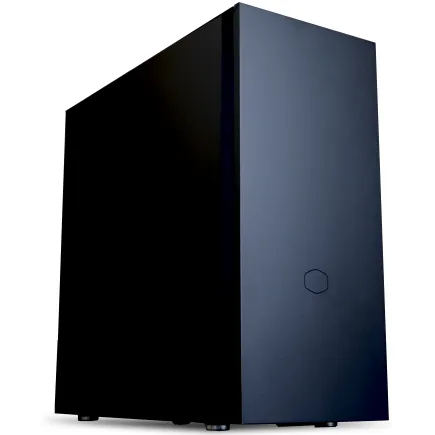
| 【ZEFT R65J スペック】 | |
| CPU | AMD Ryzen7 9800X3D 8コア/16スレッド 5.20GHz(ブースト)/4.70GHz(ベース) |
| グラフィックボード | GeForce RTX5070 (VRAM:12GB) |
| メモリ | 32GB DDR5 (32GB x1枚 クルーシャル製) |
| ストレージ | SSD 1TB (m.2 nVMe READ/WRITE:7250Gbps/6900Gbps WD製) |
| ケース | CoolerMaster Silencio S600 |
| CPUクーラー | 空冷 DeepCool製 空冷CPUクーラー AK400 |
| マザーボード | AMD B850 チップセット ASRock製 B850M-X WiFi R2.0 |
| 電源ユニット | 750W 80Plus GOLD認証 電源ユニット (Silverstone製) |
| 無線LAN | Wi-Fi 6E (IEEE802.11ax/11ad/11ac/11n/11a/11g/11b) |
| BlueTooth | BlueTooth 5 |
| OS | Microsoft Windows 11 Home |
パソコンショップSEVEN ZEFT R60IZ

| 【ZEFT R60IZ スペック】 | |
| CPU | AMD Ryzen5 9600 6コア/12スレッド 5.20GHz(ブースト)/3.80GHz(ベース) |
| グラフィックボード | GeForce RTX5060 (VRAM:8GB) |
| メモリ | 32GB DDR5 (32GB x1枚 クルーシャル製) |
| ストレージ | SSD 1TB (m.2 nVMe READ/WRITE:7250Gbps/6900Gbps WD製) |
| ケース | Antec P20C ブラック |
| マザーボード | AMD B850 チップセット GIGABYTE製 B850 AORUS ELITE WIFI7 |
| 電源ユニット | 650W 80Plus BRONZE認証 電源ユニット (COUGAR製) |
| 無線LAN | Wi-Fi 6E (IEEE802.11ax/11ad/11ac/11n/11a/11g/11b) |
| BlueTooth | BlueTooth 5 |
| OS | Microsoft Windows 11 Home |
パソコンショップSEVEN ZEFT R60BO
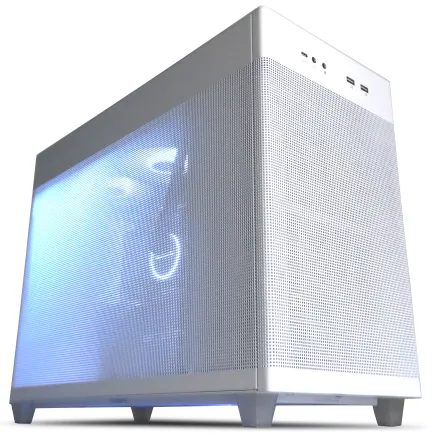
| 【ZEFT R60BO スペック】 | |
| CPU | AMD Ryzen9 9950X 16コア/32スレッド 5.70GHz(ブースト)/4.30GHz(ベース) |
| グラフィックボード | Radeon RX 7800XT (VRAM:16GB) |
| メモリ | 32GB DDR5 (16GB x2枚 Micron製) |
| ストレージ | SSD 1TB (m.2 nVMe READ/WRITE:7300Gbps/6300Gbps WD製) |
| ケース | ASUS Prime AP201 Tempered Glass ホワイト |
| CPUクーラー | 水冷 360mmラジエータ CoolerMaster製 水冷CPUクーラー ML 360 Core II White |
| マザーボード | AMD X870 チップセット GIGABYTE製 X870M AORUS ELITE WIFI7 ICE |
| 電源ユニット | 850W 80Plus GOLD認証 電源ユニット (CWT製) |
| 無線LAN | Wi-Fi 6E (IEEE802.11ax/11ad/11ac/11n/11a/11g/11b) |
| BlueTooth | BlueTooth 5 |
| 光学式ドライブ | DVDスーパーマルチドライブ (外付け) |
| OS | Microsoft Windows 11 Home |
グラフィックデザイナー・イラストレーター向けの構成
Photoshopやクリップスタジオペイントは、極端なハイエンド構成でなくても快適に動作しますし、予算を抑えつつ必要十分な性能を確保できるのです。
ストレージは、システム用に1TBのGen.4 SSD、作業ファイル用に2TBのGen.4 SSDという構成で十分な速度と容量を確保できて、予算も抑えられます。
Gen.5 SSDは発熱が非常に高いため大型ヒートシンクやアクティブ冷却が必要になりますが、この用途ではGen.4で不満は感じません。
グラフィックボードは、4K解像度での作業やAfter Effectsでのモーショングラフィックス制作も視野に入れるとRTX5070Tiが適切です。
10bit表示対応のクリエイター向けモニターと組み合わせれば、印刷物の色校正もディスプレイ上で高精度に行えます。
タブレットはWacom Cintiq Proシリーズとの相性も良く、筆圧感知の遅延も感じられないレベルに達しています。
Webデザイナー・マーケター向けの構成
FigmaやAdobe XD、各種マーケティングオートメーションツールは、それほど高いスペックを要求しませんし、この構成でも快適に動作します。
メモリは32GBにしておけば、ブラウザで大量のタブを開きながら、デザインツールとスプレッドシート、ビデオ会議ツールを同時に使用しても余裕があります。
ストレージは1TBのGen.4 SSDで十分ですが、クライアントデータのバックアップを考えると2TBにアップグレードするのも効果的です。
この職種の特徴は、ゲーミング性能も重視したいというニーズが高いこと。
仕事が終わった後にストレス解消でゲームをプレイする方もいるのではないでしょうか。
RTX5060Tiなら、フルHD解像度で最新ゲームを高設定で楽しめますし、DLSS 4を活用すれば4K解像度でのプレイも現実的になります。
デュアルモニター環境も標準的に構築できますし、片方で資料を表示しながらもう片方で作業するという効率的なワークスタイルが実現できます。
データアナリスト・研究者向けの構成
大量のデータ処理にはマルチコア性能が重要ですが、9900Xの12コア24スレッドは、PythonやRのスクリプト実行、統計解析ソフトウェアの処理を高速にこなしてくれます。
大規模データセットをメモリ上に展開して処理する場合、容量不足はそのまま作業効率の低下につながってしまいますよね。
ストレージは、システム用に1TBのGen.4 SSD、データセット保管用に4TBのGen.4 SSDという構成が実用的です。
機械学習のモデル学習を行う場合は、RTX5070TiのTensorコア性能が大いに役立ちます。




BTOパソコンと自作PCの選択基準
BTOパソコンを選ぶべきケース
注文から1週間から2週間で完成品が届き、電源を入れればすぐに使い始められる手軽さは、忙しいビジネスパーソンにとって何物にも代えがたい価値があります。
特に初めてゲーミングPCを購入する方や、パーツの相性問題に悩みたくない方にとって、BTOパソコンは最適な選択肢です。
保証面でも大きなアドバンテージがあります。
人気メーカーが選べるBTOパソコンショップを選択することで、CPUクーラーやケースのカスタマイズも可能になります。
例えばDEEPCOOLの空冷クーラーやNZXTのピラーレスケースを指定できるショップなら、性能と見た目の両方で満足度の高いPCが手に入ります。
自作PCを選ぶべきケース
自作PCの最大のメリットは、完全に自分好みの構成を実現できる自由度の高さにあります。
特定のパーツにこだわりがある方、例えばFractal Designの木製パネルケースを使いたい方や、Noctuaの最高級空冷クーラーで静音性を追求したい方にとって、自作は唯一の選択肢といえるでしょう。
コスト面でも、セール時期を狙ってパーツを個別に購入すれば、BTOパソコンより10%から20%程度安く組み上げられる可能性があります。
特にグラフィックボードやSSDは価格変動が激しいため、底値で購入できれば大きな節約になります。
また、将来的なアップグレードを考えた場合、自作PCなら任意のタイミングで好きなパーツだけを交換できる柔軟性があります。
組み立て作業自体を楽しめる方にとって、自作PCは趣味としての側面も持っています。
「なんだこれ?」と新しいパーツの機能に驚いたり、配線を美しく整理する達成感を味わったりするのは、自分にとって大事な体験でした。
ただし、初期不良の切り分けや相性問題の解決には、ある程度の知識と時間が必要になることは覚悟しておく必要があります。
ハイブリッド戦略という選択肢
実は自作よりも、BTOパソコンをベースに一部パーツを交換した方が効率的なのです。
例えばBTOパソコンで基本構成を購入し、後からストレージやメモリを増設するという方法なら、保証を維持しながら自分好みにカスタマイズできます。
多くのBTOメーカーは、ユーザー自身によるメモリやストレージの増設を認めていますし、保証対象外にならない範囲で拡張が可能です。
ケースやCPUクーラーの交換は保証対象外になる可能性が高いため、購入時点でこだわりのパーツを選べるBTOショップを利用するのが賢明でしょう。
最近のBTOショップは、Lian LiやCorsairといった人気メーカーのケースを選択肢に含めていますし、DEEPCOOLやNZXTの水冷クーラーもカスタマイズ項目に入っています。
この戦略なら、組み立ての手間を省きながら、自分のこだわりも実現できるという良いとこ取りができます。
特に初めてのゲーミングPC購入で、将来的には自作にも挑戦したいという方におすすめなのが、このハイブリッド戦略です。
BTOパソコンで基礎知識を身につけ、次回の買い替え時に完全自作に移行するというステップアップも現実的な選択肢になります。
パソコン おすすめモデル5選
パソコンショップSEVEN ZEFT Z54FD
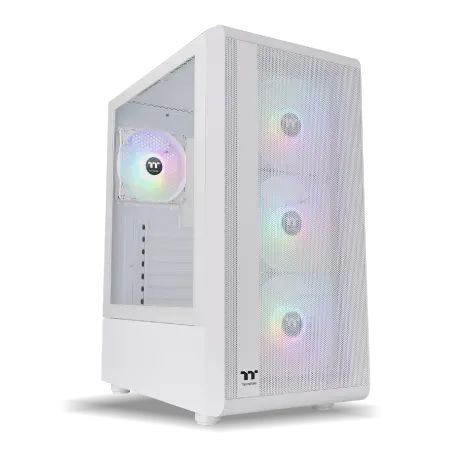
| 【ZEFT Z54FD スペック】 | |
| CPU | Intel Core Ultra7 265KF 20コア/20スレッド 5.50GHz(ブースト)/3.90GHz(ベース) |
| グラフィックボード | Radeon RX 9070XT (VRAM:16GB) |
| メモリ | 32GB DDR5 (16GB x2枚 クルーシャル製) |
| ストレージ | SSD 1TB (m.2 nVMe READ/WRITE:7250Gbps/6900Gbps WD製) |
| ケース | Thermaltake S200 TG ARGB Plus ホワイト |
| CPUクーラー | 水冷 360mmラジエータ CoolerMaster製 水冷CPUクーラー ML 360 Core II White |
| マザーボード | intel Z890 チップセット ASRock製 Z890 Steel Legend WiFi |
| 電源ユニット | 850W 80Plus GOLD認証 電源ユニット (Silverstone製) |
| 無線LAN | Wi-Fi 6E (IEEE802.11ax/11ad/11ac/11n/11a/11g/11b) |
| BlueTooth | BlueTooth 5 |
| OS | Microsoft Windows 11 Home |
パソコンショップSEVEN ZEFT Z56BA
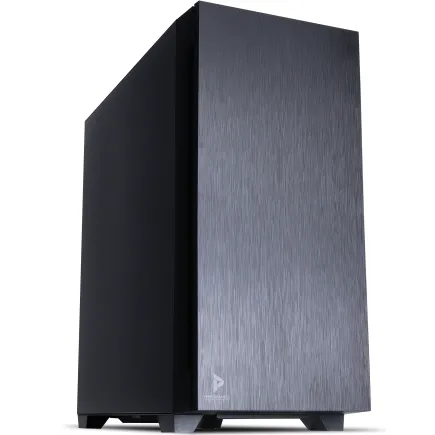
| 【ZEFT Z56BA スペック】 | |
| CPU | Intel Core i5 14400F 10コア/16スレッド 4.70GHz(ブースト)/2.50GHz(ベース) |
| グラフィックボード | GeForce RTX5060 (VRAM:8GB) |
| メモリ | 16GB DDR5 (16GB x1枚 クルーシャル製) |
| ストレージ | SSD 1TB (m.2 nVMe READ/WRITE:7250Gbps/6900Gbps WD製) |
| ケース | Antec P10 FLUX |
| マザーボード | intel B760 チップセット ASRock製 B760M Pro RS WiFi |
| 電源ユニット | 650W 80Plus BRONZE認証 電源ユニット (COUGAR製) |
| 無線LAN | Wi-Fi 6E (IEEE802.11ax/11ad/11ac/11n/11a/11g/11b) |
| BlueTooth | BlueTooth 5 |
| 光学式ドライブ | DVDスーパーマルチドライブ (内蔵) |
| OS | Microsoft Windows 11 Home |
パソコンショップSEVEN ZEFT Z55IM

| 【ZEFT Z55IM スペック】 | |
| CPU | Intel Core Ultra7 265F 20コア/20スレッド 5.30GHz(ブースト)/2.40GHz(ベース) |
| グラフィックボード | GeForce RTX5050 (VRAM:8GB) |
| メモリ | 16GB DDR5 (16GB x1枚 クルーシャル製) |
| ストレージ | SSD 1TB (m.2 nVMe READ/WRITE:7250Gbps/6900Gbps WD製) |
| ケース | Thermaltake S100 TG |
| マザーボード | intel B860 チップセット ASRock製 B860M Pro RS WiFi |
| 電源ユニット | 650W 80Plus BRONZE認証 電源ユニット (COUGAR製) |
| 無線LAN | Wi-Fi 6E (IEEE802.11ax/11ad/11ac/11n/11a/11g/11b) |
| BlueTooth | BlueTooth 5 |
| OS | Microsoft Windows 11 Home |
パソコンショップSEVEN ZEFT Z58V
| 【ZEFT Z58V スペック】 | |
| CPU | Intel Core Ultra7 265F 20コア/20スレッド 5.30GHz(ブースト)/2.40GHz(ベース) |
| グラフィックボード | GeForce RTX5060Ti 16GB (VRAM:16GB) |
| メモリ | 32GB DDR5 (32GB x1枚 クルーシャル製) |
| ストレージ | SSD 1TB (m.2 nVMe READ/WRITE:5000Gbps/3900Gbps KIOXIA製) |
| ケース | LianLi A3-mATX-WD Black |
| CPUクーラー | 水冷 240mmラジエータ CoolerMaster製 水冷CPUクーラー ML 240 Core II Black |
| マザーボード | intel B860 チップセット ASRock製 B860M Pro RS WiFi |
| 電源ユニット | 650W 80Plus BRONZE認証 電源ユニット (COUGAR製) |
| 無線LAN | Wi-Fi 6E (IEEE802.11ax/11ad/11ac/11n/11a/11g/11b) |
| BlueTooth | BlueTooth 5 |
| OS | Microsoft Windows 11 Home |
パソコンショップSEVEN ZEFT Z54D
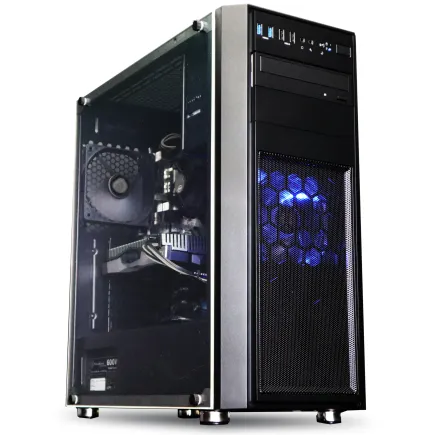
| 【ZEFT Z54D スペック】 | |
| CPU | Intel Core Ultra5 245KF 14コア/14スレッド 5.20GHz(ブースト)/4.20GHz(ベース) |
| グラフィックボード | GeForce RTX4060 (VRAM:8GB) |
| メモリ | 32GB DDR5 (16GB x2枚 Micron製) |
| ストレージ | SSD 1TB (m.2 nVMe READ/WRITE:7250Gbps/6900Gbps WD製) |
| ケース | Thermaltake Versa H26 |
| CPUクーラー | 空冷 DeepCool製 空冷CPUクーラー AK400 |
| マザーボード | intel B860 チップセット ASRock製 B860M Pro RS WiFi |
| 電源ユニット | 650W 80Plus BRONZE認証 電源ユニット (COUGAR製) |
| 無線LAN | Wi-Fi 6E (IEEE802.11ax/11ad/11ac/11n/11a/11g/11b) |
| BlueTooth | BlueTooth 5 |
| 光学式ドライブ | DVDスーパーマルチドライブ (内蔵) |
| OS | Microsoft Windows 11 Home |
予算別の具体的な推奨構成

15万円から20万円のエントリー構成
この価格帯では、Core Ultra 5 235FとGeForce RTX5060Tiを軸にした構成が最もバランスが取れています。
CPUは6コア12スレッドで、ゲーミングだけでなく軽めのクリエイティブ作業にも対応できる実力を持っています。
メモリは32GB(DDR5-5600)を選択しましょう。
16GBでも動作はしますが、ブラウザやDiscordを起動しながらゲームをプレイすると、メモリ不足に陥る可能性があるからです。
ストレージは1TBのPCIe Gen.4 SSDで十分な速度と容量を確保できます。
WDやCrucialといった信頼性の高いメーカーのSSDを選べるBTOショップがおすすめ。
CPUクーラーは標準の空冷クーラーで問題ありませんが、静音性を重視するならサイズの虎徹シリーズやDEEPCOOLのAK400にアップグレードするのも効果的です。
ケースはスタンダードな側面1面強化ガラス製で、エアフローに優れたDEEPCOOLやCOOLER MASTERの製品が実用的。
電源は650W以上の80PLUS Bronze認証モデルを選べば、将来的なグラフィックボード交換にも対応できます。
| パーツ | 推奨モデル | 価格目安 |
|---|---|---|
| CPU | Core Ultra 5 235F | 28,000円 |
| GPU | GeForce RTX5060Ti | 52,000円 |
| メモリ | DDR5-5600 32GB | 14,000円 |
| ストレージ | Gen.4 SSD 1TB | 12,000円 |
| マザーボード | B860チップセット | 18,000円 |
| 電源 | 650W 80PLUS Bronze | 9,000円 |
| ケース | ミドルタワー | 8,000円 |
| CPUクーラー | 空冷クーラー | 4,000円 |
| 合計 | – | 145,000円 |
25万円から35万円のミドル構成
ミドル価格帯では、Ryzen 7 9700XとGeForce RTX5070Tiの組み合わせが圧倒的な人気を集めています。
8コア16スレッドのRyzen 7 9700Xは、ゲーミング性能とマルチスレッド性能のバランスが絶妙で、動画編集や配信も快適にこなせます。
RTX5070Tiは、WQHD解像度で最高設定を維持できる性能を持っていますし、4K解像度でもDLSS 4を活用すれば60fps以上を狙えます。
メモリは32GB(DDR5-5600)が標準ですが、予算に余裕があれば64GBにアップグレードすることで、将来的な拡張性も確保できます。
ストレージは、システム用に1TBのGen.4 SSD、ゲームライブラリ用に2TBのGen.4 SSDという2ドライブ構成が理想的。
CPUクーラーは、Ryzen 7 9700Xの発熱を考えると、DEEPCOOLやNoctuaの高性能空冷クーラーがおすすめ。
静音性と冷却性能を両立したいなら、Corsairの240mm水冷クーラーも選択肢に入ります。
ケースは、NZXTやLian Liのピラーレスケースを選べば、見た目の満足度も高くなりますし、組み立て後の達成感も格別です。
電源は750W以上の80PLUS Gold認証モデルを選択しましょう。
| パーツ | 推奨モデル | 価格目安 |
|---|---|---|
| CPU | Ryzen 7 9700X | 42,000円 |
| GPU | GeForce RTX5070Ti | 88,000円 |
| メモリ | DDR5-5600 32GB | 14,000円 |
| ストレージ | Gen.4 SSD 1TB + 2TB | 28,000円 |
| マザーボード | X870チップセット | 32,000円 |
| 電源 | 750W 80PLUS Gold | 14,000円 |
| ケース | ピラーレスケース | 18,000円 |
| CPUクーラー | 高性能空冷または240mm水冷 | 12,000円 |
| 合計 | – | 248,000円 |
40万円以上のハイエンド構成
ハイエンド構成では、Ryzen 9 9950X3DとGeForce RTX5080の組み合わせが、ゲーミングとクリエイティブ作業の両面で最高のパフォーマンスを発揮します。
16コア32スレッドに加えて3D V-Cacheを搭載した9950X3Dは、ゲームのフレームレートを極限まで引き上げますし、レンダリングやエンコード作業も驚異的な速度で完了します。
RTX5080の16GB VRAMは、4K解像度でのゲーミングはもちろん、プロフェッショナルなクリエイティブ作業にも対応できる余裕があります。
メモリは64GB(DDR5-5600)を標準とし、3DCGや動画編集を本格的に行うなら128GBへの拡張も検討すべきでしょう。
Gen.5 SSDの圧倒的な速度は、大規模プロジェクトのロード時間を劇的に短縮してくれます。
CPUクーラーは、9950X3Dの発熱を考えると360mm水冷クーラーが必須といえます。
ケースは、Lian LiやFractal Designの高級モデルを選べば、所有する喜びも味わえますし、エアフローと静音性の両立も実現できます。
電源は850W以上の80PLUS Platinum認証モデルを選択し、安定した電力供給を確保しましょう。
| パーツ | 推奨モデル | 価格目安 |
|---|---|---|
| CPU | Ryzen 9 9950X3D | 88,000円 |
| GPU | GeForce RTX5080 | 158,000円 |
| メモリ | DDR5-5600 64GB | 28,000円 |
| ストレージ | Gen.5 SSD 2TB + Gen.4 SSD 4TB | 68,000円 |
| マザーボード | X870E チップセット | 48,000円 |
| 電源 | 850W 80PLUS Platinum | 22,000円 |
| ケース | プレミアムケース | 28,000円 |
| CPUクーラー | 360mm水冷クーラー | 24,000円 |
| 合計 | – | 464,000円 |
グラフィックボード選択の決定版
GeForce RTX 50シリーズの選び方
特にDLSS 4とニューラルシェーダの組み合わせは、画質を犠牲にせずフレームレートを倍増させる魔法のような技術です。
フルHD解像度でゲームをプレイするなら、RTX5060Tiが最もコストパフォーマンスに優れた選択になります。
WQHD解像度を快適に楽しみたいなら、RTX5070またはRTX5070Tiが適切です。
両者の性能差は約15%程度ですが、価格差を考えるとRTX5070Tiの方が長期的な満足度は高いでしょう。
4K解像度でのゲーミングを視野に入れるなら、RTX5080が必要になってきます。
16GB VRAMは、高解像度テクスチャを多用する最新ゲームでも余裕を持って対応できますし、将来的なゲームタイトルにも対応できる安心感があります。
RTX5090は、プロフェッショナルなクリエイティブ作業や8K解像度でのゲーミングを想定した最上位モデルです。
24GB VRAMは、3DCGレンダリングや機械学習といった用途で真価を発揮しますが、ゲーミングだけを考えるとオーバースペックになる可能性が高い。
予算が許すなら選択しても後悔はしませんが、RTX5080で十分な性能が得られることも事実です。




Radeon RX 90シリーズの選び方
Radeon RX 90シリーズは、RDNA 4アーキテクチャとFSR 4の組み合わせにより、GeForceに匹敵する性能を実現しています。
特にRX 9070XTは、RTX5070Tiと同等の性能を持ちながら価格が若干安いという魅力があります。
AMDのグラフィックボードは、オープンソースドライバーの安定性が高く、Linuxユーザーにも人気があります。
RX 9060XTは、フルHD解像度でのゲーミングに最適化されており、RTX5060Tiの対抗馬として注目されています。
FSR 4の機械学習ベースのアップスケーリングは、DLSS 4に迫る画質を実現していますし、対応タイトルも急速に増加しています。
WQHD解像度でのゲーミングなら、RX 9070が適切な選択肢になります。
Radeonを選ぶメリットは、価格対性能比の高さだけでなく、VRAMの容量が同価格帯のGeForceより多い傾向にあることです。
ただし、レイトレーシング性能やAI機能では、GeForceに一歩譲る部分があることも事実です。
パソコン おすすめモデル5選
パソコンショップSEVEN EFFA G09G
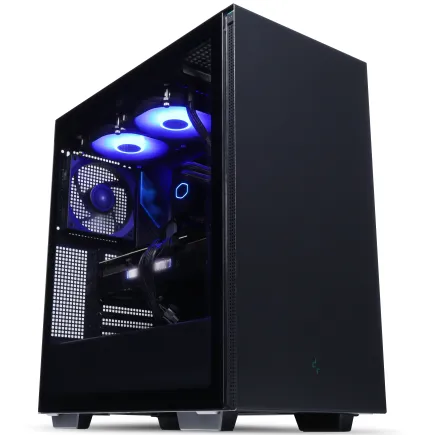
| 【EFFA G09G スペック】 | |
| CPU | Intel Core Ultra7 265KF 20コア/20スレッド 5.50GHz(ブースト)/3.90GHz(ベース) |
| グラフィックボード | GeForce RTX5070Ti (VRAM:16GB) |
| メモリ | 32GB DDR5 (16GB x2枚 クルーシャル製) |
| ストレージ | SSD 1TB (m.2 nVMe READ/WRITE:7250Gbps/6900Gbps WD製) SSD SSD 2TB (m.2 nVMe READ/WRITE:7250Gbps/6900Gbps WD製) |
| ケース | Thermaltake S200 TG ARGB Plus ブラック |
| CPUクーラー | 水冷 240mmラジエータ CoolerMaster製 水冷CPUクーラー ML 240 Core II Black |
| マザーボード | intel B860 チップセット ASRock製 B860M Pro RS WiFi |
| 電源ユニット | 850W 80Plus GOLD認証 電源ユニット (CWT製) |
| 無線LAN | Wi-Fi 6E (IEEE802.11ax/11ad/11ac/11n/11a/11g/11b) |
| BlueTooth | BlueTooth 5 |
| OS | Microsoft Windows 11 Home |
パソコンショップSEVEN ZEFT R60GF
| 【ZEFT R60GF スペック】 | |
| CPU | AMD Ryzen7 9800X3D 8コア/16スレッド 5.20GHz(ブースト)/4.70GHz(ベース) |
| グラフィックボード | GeForce RTX5080 (VRAM:16GB) |
| メモリ | 32GB DDR5 (16GB x2枚 クルーシャル製) |
| ストレージ | SSD 1TB (m.2 nVMe READ/WRITE:7250Gbps/6900Gbps WD製) |
| ケース | Antec P20C ブラック |
| CPUクーラー | 空冷 DeepCool製 空冷CPUクーラー AK400 |
| マザーボード | AMD B850 チップセット GIGABYTE製 B850 AORUS ELITE WIFI7 |
| 電源ユニット | 850W 80Plus GOLD認証 電源ユニット (Silverstone製) |
| 無線LAN | Wi-Fi 6E (IEEE802.11ax/11ad/11ac/11n/11a/11g/11b) |
| BlueTooth | BlueTooth 5 |
| OS | Microsoft Windows 11 Pro |
パソコンショップSEVEN ZEFT R62E

| 【ZEFT R62E スペック】 | |
| CPU | AMD Ryzen7 9800X3D 8コア/16スレッド 5.20GHz(ブースト)/4.70GHz(ベース) |
| グラフィックボード | Radeon RX 9070XT (VRAM:16GB) |
| メモリ | 32GB DDR5 (16GB x2枚 クルーシャル製) |
| ストレージ | SSD 1TB (m.2 nVMe READ/WRITE:7250Gbps/6900Gbps WD製) |
| ケース | NZXT H6 Flow White |
| CPUクーラー | 空冷 DeepCool製 空冷CPUクーラー AK400 DIGITAL WH |
| マザーボード | AMD B850 チップセット ASRock製 B850M-X WiFi R2.0 |
| 電源ユニット | 850W 80Plus GOLD認証 電源ユニット (Silverstone製) |
| 無線LAN | Wi-Fi 6E (IEEE802.11ax/11ad/11ac/11n/11a/11g/11b) |
| BlueTooth | BlueTooth 5 |
| OS | Microsoft Windows 11 Home |
パソコンショップSEVEN ZEFT R60YN
| 【ZEFT R60YN スペック】 | |
| CPU | AMD Ryzen7 7700 8コア/16スレッド 5.30GHz(ブースト)/3.80GHz(ベース) |
| グラフィックボード | GeForce RTX5060Ti 16GB (VRAM:16GB) |
| メモリ | 32GB DDR5 (32GB x1枚 クルーシャル製) |
| ストレージ | SSD 1TB (m.2 nVMe READ/WRITE:7250Gbps/6900Gbps WD製) |
| ケース | Thermaltake S100 TG |
| マザーボード | AMD B850 チップセット ASRock製 B850M-X WiFi R2.0 |
| 電源ユニット | 650W 80Plus BRONZE認証 電源ユニット (COUGAR製) |
| 無線LAN | Wi-Fi 6E (IEEE802.11ax/11ad/11ac/11n/11a/11g/11b) |
| BlueTooth | BlueTooth 5 |
| OS | Microsoft Windows 11 Home |
パソコンショップSEVEN ZEFT R60CK
| 【ZEFT R60CK スペック】 | |
| CPU | AMD Ryzen7 9700X 8コア/16スレッド 5.50GHz(ブースト)/3.80GHz(ベース) |
| グラフィックボード | GeForce RTX5070Ti (VRAM:16GB) |
| メモリ | 32GB DDR5 (16GB x2枚 クルーシャル製) |
| ストレージ | SSD 1TB (m.2 nVMe READ/WRITE:7250Gbps/6900Gbps WD製) |
| ケース | Thermaltake S200 TG ARGB Plus ブラック |
| CPUクーラー | 水冷 240mmラジエータ CoolerMaster製 水冷CPUクーラー ML 240 Core II Black |
| マザーボード | AMD B850 チップセット ASRock製 B850M-X WiFi R2.0 |
| 電源ユニット | 850W 80Plus GOLD認証 電源ユニット (CWT製) |
| 無線LAN | Wi-Fi 6E (IEEE802.11ax/11ad/11ac/11n/11a/11g/11b) |
| BlueTooth | BlueTooth 5 |
| 光学式ドライブ | DVDスーパーマルチドライブ (外付け) |
| OS | Microsoft Windows 11 Home |
用途別のグラフィックボード選択表
動画編集や配信をメインに考えるなら、NVENCエンコーダーの性能が重要になりますし、3DCGレンダリングを行うなら、OptiXやCUDAの対応状況も確認する必要があります。
| 用途 | 推奨GPU(GeForce) | 推奨GPU(Radeon) | 理由 |
|---|---|---|---|
| フルHDゲーミング | RTX5060Ti | RX 9060XT | コスパと性能のバランスが最適 |
| WQHDゲーミング | RTX5070Ti | RX 9070XT | 高設定で快適なフレームレート維持 |
| 4Kゲーミング | RTX5080 | – | 16GB VRAMと高性能が必要 |
| 動画編集・配信 | RTX5070Ti以上 | – | NVENCエンコーダーの優位性 |
| 3DCGレンダリング | RTX5080以上 | – | OptiX対応と大容量VRAM |
| 機械学習・AI開発 | RTX5070Ti以上 | – | Tensorコア性能が重要 |
| グラフィックデザイン | RTX5060Ti以上 | RX 9060XT以上 | 10bit表示対応が重要 |
CPU選択の最終結論
IntelとAMDの使い分け
大容量の3D V-Cacheは、ゲームのフレームレートを10%から20%向上させますし、特に競技性の高いタイトルでは、この差が勝敗を分けることもあります。
クリエイティブ作業とゲーミングを両立させたいなら、Core Ultra 200シリーズが魅力的な選択肢になります。
統合されたNPUは、Adobe製品やDaVinci Resolveの一部機能を高速化しますし、将来的にAI機能を活用するアプリケーションが増えることを考えると、先行投資としての価値があります。
マルチスレッド性能も高く、動画エンコードやコンパイル作業でも優れたパフォーマンスを発揮するのです。
両者とも8コア16スレッドで、ゲーミングからクリエイティブ作業まで幅広くこなせる万能性を持っています。
最新CPU性能一覧
| 型番 | コア数 | スレッド数 | 定格クロック | 最大クロック | Cineスコア Multi |
Cineスコア Single |
公式 URL |
価格com URL |
|---|---|---|---|---|---|---|---|---|
| Core Ultra 9 285K | 24 | 24 | 3.20GHz | 5.70GHz | 43264 | 2449 | 公式 | 価格 |
| Ryzen 9 9950X | 16 | 32 | 4.30GHz | 5.70GHz | 43016 | 2254 | 公式 | 価格 |
| Ryzen 9 9950X3D | 16 | 32 | 4.30GHz | 5.70GHz | 42043 | 2245 | 公式 | 価格 |
| Core i9-14900K | 24 | 32 | 3.20GHz | 6.00GHz | 41333 | 2343 | 公式 | 価格 |
| Ryzen 9 7950X | 16 | 32 | 4.50GHz | 5.70GHz | 38788 | 2064 | 公式 | 価格 |
| Ryzen 9 7950X3D | 16 | 32 | 4.20GHz | 5.70GHz | 38712 | 2036 | 公式 | 価格 |
| Core Ultra 7 265K | 20 | 20 | 3.30GHz | 5.50GHz | 37471 | 2341 | 公式 | 価格 |
| Core Ultra 7 265KF | 20 | 20 | 3.30GHz | 5.50GHz | 37471 | 2341 | 公式 | 価格 |
| Core Ultra 9 285 | 24 | 24 | 2.50GHz | 5.60GHz | 35834 | 2183 | 公式 | 価格 |
| Core i7-14700K | 20 | 28 | 3.40GHz | 5.60GHz | 35692 | 2220 | 公式 | 価格 |
| Core i9-14900 | 24 | 32 | 2.00GHz | 5.80GHz | 33934 | 2194 | 公式 | 価格 |
| Ryzen 9 9900X | 12 | 24 | 4.40GHz | 5.60GHz | 33072 | 2223 | 公式 | 価格 |
| Core i7-14700 | 20 | 28 | 2.10GHz | 5.40GHz | 32702 | 2088 | 公式 | 価格 |
| Ryzen 9 9900X3D | 12 | 24 | 4.40GHz | 5.50GHz | 32591 | 2179 | 公式 | 価格 |
| Ryzen 9 7900X | 12 | 24 | 4.70GHz | 5.60GHz | 29405 | 2027 | 公式 | 価格 |
| Core Ultra 7 265 | 20 | 20 | 2.40GHz | 5.30GHz | 28688 | 2142 | 公式 | 価格 |
| Core Ultra 7 265F | 20 | 20 | 2.40GHz | 5.30GHz | 28688 | 2142 | 公式 | 価格 |
| Core Ultra 5 245K | 14 | 14 | 3.60GHz | 5.20GHz | 25581 | 0 | 公式 | 価格 |
| Core Ultra 5 245KF | 14 | 14 | 3.60GHz | 5.20GHz | 25581 | 2161 | 公式 | 価格 |
| Ryzen 7 9700X | 8 | 16 | 3.80GHz | 5.50GHz | 23205 | 2198 | 公式 | 価格 |
| Ryzen 7 9800X3D | 8 | 16 | 4.70GHz | 5.40GHz | 23193 | 2078 | 公式 | 価格 |
| Core Ultra 5 235 | 14 | 14 | 3.40GHz | 5.00GHz | 20963 | 1847 | 公式 | 価格 |
| Ryzen 7 7700 | 8 | 16 | 3.80GHz | 5.30GHz | 19606 | 1925 | 公式 | 価格 |
| Ryzen 7 7800X3D | 8 | 16 | 4.50GHz | 5.40GHz | 17822 | 1804 | 公式 | 価格 |
| Core i5-14400 | 10 | 16 | 2.50GHz | 4.70GHz | 16128 | 1766 | 公式 | 価格 |
| Ryzen 5 7600X | 6 | 12 | 4.70GHz | 5.30GHz | 15367 | 1969 | 公式 | 価格 |
コア数とクロック数のバランス
答えはシンプル。
ゲーミングメインならクロック数とキャッシュ容量、クリエイティブ作業メインならコア数を優先すべきです。
最新ゲームの多くは、8コアまでしか有効活用できませんし、それ以上のコア数は性能向上に直結しません。
一方で、動画編集やレンダリング、コンパイル作業などは、コア数が多いほど処理時間が短縮されます。
12コアや16コアのCPUは、こうした並列処理が可能な作業で真価を発揮するのです。
ただし、日常的な使用感はクロック数に大きく左右されますし、アプリケーションの起動速度やブラウジングの快適さは、コア数よりもシングルスレッド性能に依存します。
予算が限られている場合、無理に上位モデルを選ぶよりも、ミドルクラスのCPUを選んでグラフィックボードやメモリに予算を回した方が、総合的な満足度は高くなります。
Core Ultra 5 235やRyzen 5 9600でも、ゲーミング性能は十分に高いですし、将来的にCPUだけをアップグレードするという選択肢も残せます。
世代による性能差の実態
Core Ultra 200シリーズは、前世代のCore i 14000シリーズと比較して、シングルスレッド性能で約10%、マルチスレッド性能で約15%の向上を実現しています。
特に電力効率の改善が顕著で、同じ性能を発揮する際の消費電力が20%以上削減されているのです。
Ryzen 9000シリーズは、前世代のRyzen 7000シリーズと比較して、ゲーミング性能で約8%、マルチスレッド性能で約12%の向上を達成しています。
X3Dモデルの進化は特に目覚ましく、9800X3Dは7800X3Dと比較してゲーミング性能が15%以上向上していますし、発熱も抑えられているため、冷却の難易度が下がっています。
前世代のCPUを使用している方が、今すぐアップグレードする必要があるかというと、必ずしもそうではありません。
Core i9 14900KやRyzen 9 7950X3Dを使用しているなら、体感できるほどの性能差は感じられないでしょう。
メモリとストレージの最適解

DDR5メモリの容量選択
DDR5メモリは、DDR4と比較して帯域幅が大幅に向上していますが、レイテンシはやや高めです。
ゲーミング性能への影響は限定的ですが、大量のデータを扱うクリエイティブ作業では、帯域幅の広さが作業効率に直結します。
容量選択では、16GBは最低限、32GBが標準、64GB以上は専門用途と考えるとよいかと思います。
16GBでも多くのゲームは快適に動作しますが、バックグラウンドでブラウザやDiscordを起動していると、メモリ不足に陥る可能性があります。
特に最新のAAAタイトルは、高解像度テクスチャを使用する際に12GB以上のメモリを消費することもありますし、余裕を持った容量を確保しておくことが重要です。
32GBあれば、ゲーミングだけでなく、軽めの動画編集やプログラミング、グラフィックデザインも快適にこなせます。
64GB以上は、4K動画編集や3DCGレンダリング、大規模データ分析といった専門的な用途で必要になる容量です。
Gen.5とGen.4 SSDの選択基準
実際の使用感として、Gen.4 SSDとの体感差はほとんど感じられませんし、ゲームのロード時間も数秒程度の差に留まります。
現時点では、Gen.4 SSDの方がコストパフォーマンスに優れているというのが正直な評価です。
Gen.5 SSDが真価を発揮するのは、大容量ファイルの連続読み書きが発生する場面です。
4K以上の動画編集や、大規模な3DCGプロジェクトのロード、データベースのバックアップといった用途では、Gen.5の高速性が作業時間の短縮に貢献します。
しかし、一般的なゲーミングや日常使用では、Gen.4で充分に快適な体験が得られます。
ストレージ容量の選択では、1TBが最低限、2TBが標準、4TB以上は大容量ゲームライブラリや動画素材を保管する方向けです。
デュアルストレージ構成の実践
システムドライブと作業ドライブを分離するデュアルストレージ構成は、パフォーマンスと利便性の両面でメリットがあります。
システムとアプリケーションを高速なSSDに配置し、ゲームライブラリや作業ファイルを大容量SSDに配置することで、コストを抑えながら快適な環境を構築できるのです。
具体的な構成としては、システム用に1TBのGen.4 SSD、データ用に2TBまたは4TBのGen.4 SSDという組み合わせが実用的です。
システムドライブには、OSとアプリケーション、頻繁にプレイするゲーム数本を配置し、データドライブには、その他のゲームや動画ファイル、プロジェクトファイルを保管します。
クリエイティブ作業をメインに行う方は、さらに作業用の高速ドライブを追加するトリプルストレージ構成も検討する価値があります。
システム用に1TBのGen.5 SSD、作業用に2TBのGen.4 SSD、アーカイブ用に4TBのGen.4 SSDまたは8TBのHDDという構成なら、作業効率とコストのバランスが最適化されます。
冷却システムの選択と重要性
空冷と水冷の使い分け
空冷クーラーは、メンテナンスフリーで長期的な信頼性が高いという大きなメリットがあります。
DEEPCOOLやNoctuaの高性能空冷クーラーは、ミドルクラスのCPUなら十分に冷却できますし、ファンの回転数を抑えることで静音性も確保できます。
水冷クーラーは、冷却性能と見た目の美しさで選ばれることが多いです。
特に360mmラジエーターモデルは、ハイエンドCPUでも余裕を持って冷却できますし、ケース内のエアフローを改善する効果もあります。
ただし、ポンプの故障リスクや、数年後の冷却液交換といったメンテナンスが必要になる点は考慮すべきでしょう。
Core Ultra 7やRyzen 7クラスまでなら、高性能空冷クーラーで十分な冷却性能が得られます。
Core Ultra 9やRyzen 9の上位モデル、特にX3Dモデルを使用する場合は、240mm以上の水冷クーラーを選択した方が、温度と静音性のバランスが良くなります。
オーバークロックを前提とするなら、360mm水冷クーラーが必須といえます。
ケースエアフローの最適化
CPUクーラーの性能を最大限に引き出すには、ケース全体のエアフローを最適化する必要があります。
基本的な考え方は、前面から冷気を取り込み、背面と上面から排気するという正圧構成です。
ピラーレスケースは、見た目の美しさが魅力ですが、エアフローの設計には注意が必要です。
強化ガラスパネルが多いため、通気性が制限される傾向にありますし、ファンの配置や数を工夫しないと、内部温度が上昇してしまいます。
NZXTやLian Liの最新モデルは、この問題を解決するために、底面吸気や側面吸気を採用していますし、適切なファン構成を選べば問題ありません。
スタンダードなケースは、メッシュパネルを採用しているため、エアフローに優れています。
静音性と冷却性能のバランス
ゲーミングPCの騒音は、長時間使用する上で重要な要素です。
高性能なパーツほど発熱が大きく、冷却ファンの回転数も上がりますが、適切なクーラーとケースを選択することで、静音性と冷却性能を両立できます。
Noctuaの空冷クーラーは、低回転でも高い冷却性能を発揮しますし、ファンの品質が高いため、異音が発生しにくいという特徴があります。
水冷クーラーは、大型ラジエーターを使用することで、ファンの回転数を抑えながら冷却できます。
Corsairの水冷クーラーは、ポンプ音が静かで、ファンも低回転時のノイズが少ないため、静音性を重視する方におすすめなのが、このメーカーの製品です。
ただし、ポンプの動作音は個体差がありますし、設置位置によっても変わってくるため、レビューを確認することが重要です。
ゲーミング性能を追求しながらも、リビングに置いても違和感のないデザインは、大人のゲーマーにとって魅力的な選択肢です。
モニターと周辺機器の選択

解像度とリフレッシュレートの関係
ゲーミングPCの性能を最大限に活かすには、適切なモニターの選択が不可欠です。
競技性の高いFPSやMOBAをプレイするなら、フルHD解像度で240Hz以上のモニターが理想的です。
RTX5070Ti以上のグラフィックボードなら、最新タイトルでも200fps以上を維持できますし、競技シーンで有利に戦えます。
グラフィック重視のRPGやアクションゲームを楽しむなら、WQHD解像度で144Hzのモニターがバランスに優れています。
4K解像度は、シングルプレイのゲームや映画鑑賞で真価を発揮しますが、高フレームレートを維持するにはRTX5080以上のグラフィックボードが必要になってきます。
パネル方式による違い
モニターのパネル方式は、IPSパネル、VAパネル、TNパネルの3種類が主流ですが、最近はIPSパネルの性能向上が著しく、ゲーミングモニターでもIPS採用モデルが増えています。
IPSパネルは、視野角が広く色再現性に優れていますし、クリエイティブ作業との兼用も考えるとIPSパネル一択になります。
VAパネルは、コントラスト比が高く、黒の表現が美しいという特徴があります。
映画鑑賞やシングルプレイのゲームを重視するなら、VAパネルの選択も効果的です。
ただし、応答速度がIPSパネルより遅い傾向にあり、残像感を感じる場合もありますが、最新モデルでは改善されています。
TNパネルは、応答速度が最も速く、価格も安いというメリットがありますが、視野角が狭く色再現性も劣ります。
競技性を最優先し、予算を抑えたい場合の選択肢になりますが、現在ではIPSパネルの応答速度も十分に速くなっていますし、あえてTNパネルを選ぶ理由は少なくなっています。
周辺機器の優先順位
ゲーミングPCを購入したら、周辺機器にも予算を配分する必要があります。
優先順位としては、1. モニター、2. マウス、3. キーボード、4. ヘッドセットの順番で投資することをおすすめします。
モニターは、PC本体の性能を体感する最も重要なデバイスですし、ここをケチると満足度が大きく下がってしまいますよね。
マウスは、ゲーミング性能に直結するデバイスです。
LogicechやRazerの高性能ゲーミングマウスは、センサー精度が高く、遅延も最小限に抑えられています。
特にFPSをプレイするなら、DPI調整機能やプログラマブルボタンを持つモデルを選択した方がいいでしょう。
無線モデルも遅延がほぼゼロになっていますし、ケーブルの煩わしさから解放されます。
Cherry MXスイッチやKailhスイッチなど、打鍵感の好みで選べますし、RGBライティングで見た目のカスタマイズも楽しめます。
BTOパソコンショップの選び方
大手BTOメーカーの特徴
BTOパソコンショップは、各社で特徴が異なります。
マウスコンピューターは、コストパフォーマンスに優れた構成を提供していますし、24時間365日の電話サポートも魅力的です。
初めてゲーミングPCを購入する方や、手厚いサポートを重視する方におすすめなのが、このメーカーです。
ドスパラは、納期の速さが最大の特徴です。
最短翌日出荷に対応していますし、急ぎでPCが必要な方には最適な選択肢になります。
パーツのカスタマイズ幅も広く、細かい部分まで自分好みに調整できます。
ただし、標準構成では電源容量が控えめな場合もありますし、カスタマイズ時に確認することが重要です。
パソコン工房は、全国に実店舗を展開していますし、実機を見てから購入できる安心感があります。
店舗スタッフの知識も豊富で、相談しながら構成を決められます。
カスタマイズの注意点
BTOパソコンを注文する際、カスタマイズ項目が多すぎて迷ってしまう方もいると思います。
まず優先すべきは、グラフィックボードとCPUの選択です。
この2つがPC全体の性能を決定しますし、後から交換するのは手間がかかります。
メモリとストレージは、購入後に自分で増設できますし、初期構成を抑えて後から拡張するという戦略も有効です。
RTX5060Tiなら650W、RTX5070Tiなら750W、RTX5080以上なら850W以上が推奨されます。
電源の品質も重要で、80PLUS Gold認証以上のモデルを選べば、効率が良く発熱も抑えられます。
CPUクーラーとケースは、見た目と実用性のバランスで選びましょう。
標準構成のクーラーでも動作はしますが、静音性や冷却性能を重視するなら、アップグレードする価値があります。
保証とサポートの重要性
BTOパソコンを選ぶ際、保証内容とサポート体制も重要な判断基準です。
標準保証は1年が多いですが、3年保証にアップグレードできるショップがほとんどです。
仕事で使用する場合、ダウンタイムは大きな損失になりますし、長期保証に加入しておく方が安心できます。
オンサイト保証や、代替機貸出サービスを提供しているショップもあります。
これらのサービスは、追加料金が必要ですが、業務用途で使用するなら検討する価値があります。
サポートの質も、ショップ選びの重要な要素です。
購入タイミングと価格変動
セール時期を狙う戦略
主要なセール時期は、年末年始、ゴールデンウィーク、夏のボーナス時期、ブラックフライデーです。
この時期には、各社が競って魅力的なキャンペーンを展開しますし、同じ構成でも数万円の差が出ることもあります。
新製品発表直後も、狙い目のタイミングです。
新しいグラフィックボードやCPUが発表されると、旧世代の在庫処分セールが始まりますし、型落ちモデルを安く購入できるチャンスになります。
ただし、最新世代との性能差を考慮して、本当にお得かどうかを判断する必要があります。
決算期も値引きが期待できる時期です。
多くのBTOメーカーは3月と9月が決算期ですし、売上目標達成のために積極的な値引きを行います。
在庫調整も兼ねていますし、通常では値引きされないハイエンドモデルも対象になることがあります。
パーツ単位の価格動向
新製品発表直後は品薄で価格が高騰しますが、供給が安定すると徐々に下がっていきます。
RTX 50シリーズも、発売から数ヶ月経過して供給が安定してきましたし、現在は適正価格で購入できる状況です。
メモリとSSDは、半導体市況の影響を受けやすいパーツです。
現在のDDR5メモリは、生産量が増加して価格が安定していますし、購入しやすい状況が続いています。
SSDも同様で、Gen.4モデルは価格が下がり続けていますし、コストパフォーマンスが向上しています。
CPUの価格は、比較的安定していますが、競合製品の発表で変動することがあります。
IntelとAMDが新製品を投入すると、互いに価格を調整しますし、消費者にとって有利な状況が生まれます。
現在は両社の競争が激しく、ミドルクラスのCPUが特にコストパフォーマンスに優れています。
長期的な投資として考える
ゲーミングPCは、高額な買い物ですが、長期的な投資として考えると、コストパフォーマンスは悪くありません。
パーツの部分的なアップグレードも可能ですし、グラフィックボードだけを交換すれば、さらに数年延命できます。
メモリやストレージの増設も簡単ですし、用途の変化に合わせて柔軟に対応できるのがPCの強みです。
BTOパソコンでも、多くのモデルは拡張性を考慮した設計になっていますし、将来的なアップグレードを見越して選択することが重要です。
仕事でも使用する場合、経費として計上できる可能性もあります。
よくある質問

ゲーミングPCは何年使えますか?
定期的なメンテナンス、特にホコリの除去と熱伝導グリスの塗り直しを行えば、長期的な安定動作が期待できます。
自作とBTOどちらがおすすめですか?
初めてゲーミングPCを購入するなら、BTOパソコンがおすすめです。
保証が充実していますし、トラブル時のサポートも受けられます。
コスト面では、セール時期のBTOパソコンの方が安くなることもありますし、一概に自作が安いとは言えません。
グラフィックボードはGeForceとRadeonどちらが良いですか?
ゲーミング性能とAI機能を重視するならGeForce RTX 50シリーズ、コストパフォーマンスを重視するならRadeon RX 90シリーズが適しています。
メモリは16GBで足りますか?
CPUクーラーは水冷と空冷どちらが良いですか?
メンテナンスフリーで長期的な信頼性が高いというメリットがあります。
ハイエンドCPUやオーバークロックを行うなら、240mm以上の水冷クーラーが適しています。
4K解像度でゲームをするには何が必要ですか?
CPUはRyzen 7 9700XまたはCore Ultra 7 265K以上、メモリは32GB以上が推奨されます。
人気PCゲームタイトル一覧
| ゲームタイトル | 発売日 | 推奨スペック | 公式 URL |
Steam URL |
|---|---|---|---|---|
| Street Fighter 6 / ストリートファイター6 | 2023/06/02 | プロセッサー: Core i7 8700 / Ryzen 5 3600
グラフィック: RTX2070 / Radeon RX 5700XT メモリー: 16 GB RAM |
公式 | steam |
| Monster Hunter Wilds
/ モンスターハンターワイルズ |
2025/02/28 | プロセッサー:Core i5-11600K / Ryzen 5 3600X
グラフィック: GeForce RTX 2070/ RTX 4060 / Radeon RX 6700XT メモリー: 16 GB RAM |
公式 | steam |
| Apex Legends
/ エーペックスレジェンズ |
2020/11/05 | プロセッサー: Ryzen 5 / Core i5
グラフィック: Radeon R9 290/ GeForce GTX 970 メモリー: 8 GB RAM |
公式 | steam |
| ロマンシング サガ2
リベンジオブザセブン |
2024/10/25 | プロセッサー: Core i5-6400 / Ryzen 5 1400
グラフィック:GeForce GTX 1060 / Radeon RX 570 メモリ: 8 GB RAM |
公式 | steam |
| 黒神話:悟空 | 2024/08/20 | プロセッサー: Core i7-9700 / Ryzen 5 5500
グラフィック: GeForce RTX 2060 / Radeon RX 5700 XT / Arc A750 |
公式 | steam |
| メタファー:リファンタジオ | 2024/10/11 | プロセッサー: Core i5-7600 / Ryzen 5 2600
グラフィック:GeForce GTX 970 / Radeon RX 480 / Arc A380 メモリ: 8 GB RAM |
公式 | steam |
| Call of Duty: Black Ops 6 | 2024/10/25 | プロセッサー:Core i7-6700K / Ryzen 5 1600X
グラフィック: GeForce RTX 3060 / GTX 1080Ti / Radeon RX 6600XT メモリー: 12 GB RAM |
公式 | steam |
| ドラゴンボール Sparking! ZERO | 2024/10/11 | プロセッサー: Core i7-9700K / Ryzen 5 3600
グラフィック:GeForce RTX 2060 / Radeon RX Vega 64 メモリ: 16 GB RAM |
公式 | steam |
| ELDEN RING SHADOW OF THE ERDTREE | 2024/06/21 | プロセッサー: Core i7-8700K / Ryzen 5 3600X
グラフィック: GeForce GTX 1070 / RADEON RX VEGA 56 メモリー: 16 GB RAM |
公式 | steam |
| ファイナルファンタジーXIV
黄金のレガシー |
2024/07/02 | プロセッサー: Core i7-9700
グラフィック: GeForce RTX 2060 / Radeon RX 5600 XT メモリー: 16 GB RAM |
公式 | steam |
| Cities: Skylines II | 2023/10/25 | プロセッサー:Core i5-12600K / Ryzen 7 5800X
グラフィック: GeForce RTX 3080 | RadeonRX 6800 XT メモリー: 16 GB RAM |
公式 | steam |
| ドラゴンズドグマ 2 | 2024/03/21 | プロセッサー: Core i7-10700 / Ryzen 5 3600X
グラフィック GeForce RTX 2080 / Radeon RX 6700 メモリー: 16 GB |
公式 | steam |
| サイバーパンク2077:仮初めの自由 | 2023/09/26 | プロセッサー: Core i7-12700 / Ryzen 7 7800X3D
グラフィック: GeForce RTX 2060 SUPER / Radeon RX 5700 XT メモリー: 16 GB RAM |
公式 | steam |
| ホグワーツ・レガシー | 2023/02/11 | プロセッサー: Core i7-8700 / Ryzen 5 3600
グラフィック: GeForce 1080 Ti / Radeon RX 5700 XT メモリー: 16 GB RAM |
公式 | steam |
| TEKKEN 8 / 鉄拳8 | 2024/01/26 | プロセッサー: Core i7-7700K / Ryzen 5 2600
グラフィック: GeForce RTX 2070/ Radeon RX 5700 XT メモリー: 16 GB RAM |
公式 | steam |
| Palworld / パルワールド | 2024/01/19 | プロセッサー: Core i9-9900K
グラフィック: GeForce RTX 2070 メモリー: 32 GB RAM |
公式 | steam |
| オーバーウォッチ 2 | 2023/08/11 | プロセッサー:Core i7 / Ryzen 5
グラフィック: GeForce GTX 1060 / Radeon RX 6400 メモリー: 8 GB RAM |
公式 | steam |
| Monster Hunter RISE: Sunbreak
/ モンスターハンターライズ:サンブレイク |
2022/01/13 | プロセッサー:Core i5-4460 / AMD FX-8300
グラフィック: GeForce GTX 1060 / Radeon RX 570 メモリー: 8 GB RAM |
公式 | steam |
| BIOHAZARD RE:4 | 2023/03/24 | プロセッサー: Ryzen 5 3600 / Core i7 8700
グラフィック: Radeon RX 5700 / GeForce GTX 1070 メモリー: 16 GB RAM |
公式 | steam |
| デッドバイデイライト | 2016/06/15 | プロセッサー: Core i3 / AMD FX-8300
グラフィック: 4GB VRAM以上 メモリー: 8 GB RAM |
公式 | steam |
| Forza Horizon 5 | 2021/11/09 | プロセッサー: Core i5-8400 / Ryzen 5 1500X
グラフィック: GTX 1070 / Radeon RX 590 メモリー: 16 GB RAM |
公式 | steam |
BTOパソコンのカスタマイズで優先すべき項目は何ですか?
この2つがPC全体の性能を決定しますし、後から交換するのは手間がかかります。
次に電源容量を確認し、グラフィックボードに対して十分な容量があるか確認しましょう。
ゲーミングPCで仕事もできますか?
高性能なCPUとグラフィックボードは、動画編集や3DCG制作を快適にこなせますし、大容量メモリは複数のアプリケーションを同時に使用する際に威力を発揮します。
むしろ、ビジネス用PCよりも高性能ですし、仕事の効率化に大きく貢献します。