AI用途のPCに求められるCPU性能と選び方のコツ
インテルCore Ultraと最新Ryzenの使い勝手の違い
効率が高いことももちろん大切ですが、細切れのストレスが積もって集中を乱すのが何より避けたい。
そうした意識で使い比べてみると、長時間の作業ではどうしてもRyzenの方が信頼できる相棒のように感じるのです。
Core Ultraの俊敏さも確かに魅力的ですが、私の仕事の性質上、じわじわと効いてくる安定感に軍配を上げたくなります。
以前、Stable Diffusionを走らせて4枚まとめて生成したとき、Ryzenを積んだデスクトップでの処理の方がわずかに早く終わったのをはっきり覚えています。
わずか数十秒の話ですが、これが意外と効くんです。
作業のテンポが崩れないから、リズムを保ったまま次へ進める。
地味ですが、これが積み重なると本当に大きな差になって返ってきます。
こういう実感は数字のベンチマークには出てこない部分です。
現場感。
一方でインテルのCore Ultraにも大きな強みがあります。
特に最初の環境構築や、ちょっとした操作を重ねる場面ではレスポンスの軽さに助けられました。
クリスタでラフを走らせながら裏でAI生成を進めても、入力の遅延があまり気にならない。
短時間でイメージをまとめたいとき、この軽快さはありがたいんですよ。
「サッとやる」ことの価値を久々に思い出させてもらいました。
勢いの重要さ。
ただ、CPUだけを語るのはやはり片手落ちだと痛感しました。
メモリやGPUが足りなければ、それだけで性能は半減します。
Ryzenのマルチコアが真に力を発揮するのは長い時間連続してAI生成させたり、LoRAモデルを学習させたりする時です。
その環境が整っているときにこそ、「任せても大丈夫だ」という安心が生まれます。
途中で固まるんじゃないかという不安から解放されるのは、本当にありがたい瞬間でした。
ここには精神的な安らぎすら感じました。
私の感覚ですが、Core Ultraは短距離ランナー、Ryzenはマラソンランナーのようです。
どちらを選ぶかは、個人の制作スタイルに直結します。
私は締め切り間際に慌てるのが一番嫌で、そのためにRyzenを自然と手に取ることが多いのです。
しかし、人間は気分で動く生き物です。
私自身も、突発的なひらめきをすぐ形にしたい場面が少なくありません。
アイデアが湧いた瞬間に迷わず描き始められるかどうかで結果が変わることもある。
その点ではCore Ultraの俊敏さがありがたい。
スタートが軽いと、感情ごと作業にスッと入れるんです。
気分のままに走れる軽やかさ。
結局のところ、制作の中心に何を置くか、それだけです。
私なら「仕事の安定性」を優先するのでRyzen寄りになりますが、もし生活の中で趣味的な制作比率が高まったら、Core Ultraを選ぶ意味も増してくるでしょう。
自分の比重をどう捉えるかで最適解は大きく変わります。
選ぶ自由があるからこそ、少し立ち止まって考える時間を持つことが必要なんだとしみじみ思います。
一つは「安心して任せたい」という気持ち。
もう一つは「ひらめきを逃したくない」という気持ち。
この二つは相反するようで、実はどちらも大切な制作の根っこです。
自分自身のスタンスを見極めて、どちらを大事にするかを決めれば、迷いも少なくなり、日常の作業はぐっと楽になるでしょう。
選択の自由に感謝。
そして作業リズムを守る大切さ。
私にとっての正解はRyzenです。
しかしこれはあくまで私の性格や仕事のあり方に合った結果にすぎません。
他の方には別の正解があるはずです。
そんなふうに考えてみると、CPUの選択は単なるスペック勝負ではなく、頼りたい姿勢や向き合いたい気持ちをどう形にするかの決断なのだと、実体験として理解するようになりました。
AI処理に強いCPUはどんなコア構成か
AI処理を支えるCPUについて語るとき、私が一番感じているのは「PコアとEコアのバランスこそが要となる」ということです。
GPUさえ強ければどうにかなるという考えは広くありますが、私はそれで一度本当に痛い目をみました。
だからこそ同じ失敗をこれから選ぶ人にはしてほしくない、と強く思っているんです。
私が以前使っていたマシンは、高クロックのPコアを積んでいて、最初の挙動はものすごく軽快でした。
操作していてもレスポンスが速く、「これなら実務でガンガン使える」と嬉しくなりました。
けれど長いバッチ処理を回し続けるうちに目に見えて処理速度が落ちていく。
数十分経つと「あれ?」と思うほどもたついてしまったんです。
正直なところ、仕事で安心して使えるとは言えず、そこで深いため息をつきましたよ。
逆に、最近作ったEコア多めの環境はまったく違った顔を見せてくれました。
バックグラウンドでの下処理を軽快にさばきながら、GPUとのデータ受け渡しを滞りなく進めてくれる。
そのおかげで待ち時間が驚くほど減り、操作しながら「あ、これは快適だ」と心の底から思える瞬間がありました。
そう、肌で納得できる実力差だったんです。
このとき気づいたのは、PコアとEコアの役割の違いでした。
Pコアは重い命令を一気に引き受ける主力。
一方Eコアは小さな並列処理をコツコツと積み重ねて支える存在。
この役割分担のおかげでGPUの性能が十分活きるようになっているんだと理解しました。
どこかでチーム運営と同じものを感じましたね。
華やかなスター選手だけでも回らない。
縁の下を支える人がいるからこそ安定した成果が出るものです。
最近のモデル拡張を思い返しても、LoRAやControlNetを組み合わせると入力処理が増え、出力とのデータ転送にも負荷がかかります。
以前はGPUにばかり目を奪われていましたが、今は違います。
作業を止めかねないボトルネックがCPUに潜んでいるのです。
実際、私はそれを体験してようやく目が覚めました。
だからこそ今はCPUの選び方が明確に頭の中で描けます。
大切なのはPコアとEコアの組み合わせがかみ合い、実際のタスクで無駄なく機能してくれることです。
処理を開始する時の立ち上がりの早さ、それから長時間流したときの安定感。
大小織り交ざったタスクが同時進行してもGPUに無駄な負担をかけない柔軟さ。
これらをきちんと感じ取ると、PコアとEコアが互いの力を補っていることに自然と気づきます。
CPUは単なる脇役ではなく、AI処理時代の中心に据えるべき一枚なんです。
私はこれからCPUを選ぶ人にこう伝えたいです。
派手なGPUだけに気を取られてはいけない。
クロックの数字に浮かれてもいけない。
Pコアが力を発揮しながら、Eコアが黙々と裏方を支える。
その二つの存在が同じ舞台に並んでいるからこそ、後悔しない選択になるんです。
そう断言できます。
以前の私はCPUなんてそこそこあれば十分だと軽く見ていました。
でも現場で本気で生成AIを扱って、その考えが浅はかだったと思い知らされました。
それは現実に失敗を通じて学ばされたものです。
だから今は「CPUとGPUは両輪」という意識を常に心の中に置いています。
これは一つのビジネスのプロジェクト運営にも似ていますね。
派手な成果を出す人ばかりが目立つけれど、調整役や裏方の存在がなければ組織は崩れる。
CPUもまさに同じなんです。
振り返ってみて、私が思うCPU選びの答えはとてもシンプルです。
PコアとEコアのバランス。
これが揃ってこそGPUがその力を存分に生かし、現場で安定した効率を発揮します。
もし次に自分が新しいマシンを組むときも、この指針さえ忘れなければ迷いません。
これから同じような思いをする人もきっと増えるでしょうし、私の体験が少しでもその助けになればという思いでいます。
そして学びと納得がありました。
そうして私はようやく「バランスを取りきったCPUこそが生成AI処理に最適」という答えにたどり着いたのです。
これを知ってしまった以上、次の選択には自信があります。
同じ環境を自分で作って確かめたからこその言葉です。
PコアとEコア、その調和こそが本当に大事なんです。
最新CPU性能一覧
| 型番 | コア数 | スレッド数 | 定格クロック | 最大クロック | Cineスコア Multi |
Cineスコア Single |
公式 URL |
価格com URL |
|---|---|---|---|---|---|---|---|---|
| Core Ultra 9 285K | 24 | 24 | 3.20GHz | 5.70GHz | 43264 | 2449 | 公式 | 価格 |
| Ryzen 9 9950X | 16 | 32 | 4.30GHz | 5.70GHz | 43016 | 2254 | 公式 | 価格 |
| Ryzen 9 9950X3D | 16 | 32 | 4.30GHz | 5.70GHz | 42043 | 2245 | 公式 | 価格 |
| Core i9-14900K | 24 | 32 | 3.20GHz | 6.00GHz | 41333 | 2343 | 公式 | 価格 |
| Ryzen 9 7950X | 16 | 32 | 4.50GHz | 5.70GHz | 38788 | 2064 | 公式 | 価格 |
| Ryzen 9 7950X3D | 16 | 32 | 4.20GHz | 5.70GHz | 38712 | 2036 | 公式 | 価格 |
| Core Ultra 7 265K | 20 | 20 | 3.30GHz | 5.50GHz | 37471 | 2341 | 公式 | 価格 |
| Core Ultra 7 265KF | 20 | 20 | 3.30GHz | 5.50GHz | 37471 | 2341 | 公式 | 価格 |
| Core Ultra 9 285 | 24 | 24 | 2.50GHz | 5.60GHz | 35834 | 2183 | 公式 | 価格 |
| Core i7-14700K | 20 | 28 | 3.40GHz | 5.60GHz | 35692 | 2220 | 公式 | 価格 |
| Core i9-14900 | 24 | 32 | 2.00GHz | 5.80GHz | 33934 | 2194 | 公式 | 価格 |
| Ryzen 9 9900X | 12 | 24 | 4.40GHz | 5.60GHz | 33072 | 2223 | 公式 | 価格 |
| Core i7-14700 | 20 | 28 | 2.10GHz | 5.40GHz | 32702 | 2088 | 公式 | 価格 |
| Ryzen 9 9900X3D | 12 | 24 | 4.40GHz | 5.50GHz | 32591 | 2179 | 公式 | 価格 |
| Ryzen 9 7900X | 12 | 24 | 4.70GHz | 5.60GHz | 29405 | 2027 | 公式 | 価格 |
| Core Ultra 7 265 | 20 | 20 | 2.40GHz | 5.30GHz | 28688 | 2142 | 公式 | 価格 |
| Core Ultra 7 265F | 20 | 20 | 2.40GHz | 5.30GHz | 28688 | 2142 | 公式 | 価格 |
| Core Ultra 5 245K | 14 | 14 | 3.60GHz | 5.20GHz | 25581 | 0 | 公式 | 価格 |
| Core Ultra 5 245KF | 14 | 14 | 3.60GHz | 5.20GHz | 25581 | 2161 | 公式 | 価格 |
| Ryzen 7 9700X | 8 | 16 | 3.80GHz | 5.50GHz | 23205 | 2198 | 公式 | 価格 |
| Ryzen 7 9800X3D | 8 | 16 | 4.70GHz | 5.40GHz | 23193 | 2078 | 公式 | 価格 |
| Core Ultra 5 235 | 14 | 14 | 3.40GHz | 5.00GHz | 20963 | 1847 | 公式 | 価格 |
| Ryzen 7 7700 | 8 | 16 | 3.80GHz | 5.30GHz | 19606 | 1925 | 公式 | 価格 |
| Ryzen 7 7800X3D | 8 | 16 | 4.50GHz | 5.40GHz | 17822 | 1804 | 公式 | 価格 |
| Core i5-14400 | 10 | 16 | 2.50GHz | 4.70GHz | 16128 | 1766 | 公式 | 価格 |
| Ryzen 5 7600X | 6 | 12 | 4.70GHz | 5.30GHz | 15367 | 1969 | 公式 | 価格 |
コストを抑えるならこのクラスのCPUがおすすめ
実際にAIイラスト生成でメインの役割を果たすのはGPUで、CPUはあくまでも基盤の安定を担う立場にすぎません。
私自身、かつてはつい高価なCPUへ惹かれそうになったこともありましたが、いざ本格的にAIソフトを動かしてみると、想像以上にGPU依存であることを思い知りました。
その経験から、むやみに上位CPUに費用を割くよりも、必要十分な性能で留めておく方が後悔が少ないと確信しています。
CPUは分相応でいいのです。
思い返すと、以前私は量販店でつい安さに釣られて格安のパソコンを購入してしまったことがありました。
値段を見た時は「この価格なら損はないだろう」と軽く思ったのですが、実際にAIソフトを起動してみると読み込みに時間がかかり過ぎ、画面の前でただイライラしながら待つ時間が増えるばかりでした。
思わず「これじゃ仕事にならない」と独り言を口にしてしまったほどです。
その後、思い切って8コアCPUに交換すると、動作は驚くほど改善し、焦りや苛立ちが一気に減りました。
この体験が教えてくれたのは、安さだけを追いかけても短期的には得に見えても、結局は時間とストレスを浪費してしまうという現実でした。
身にしみて理解した瞬間です。
AI用PCを整える際に大事なのはCPUの役割を誇張しないことだと今でも強く思っています。
モデルの読み込みや複数アプリの同時起動ではCPUの力が確かに必要になりますが、全体の速度を引っ張り上げるのはGPUです。
CPUはその土台であれば十分で、8コア12スレッドのクラスを選んでおけば不必要な待ち時間から解放され、リズムよく作業を続けられるようになります。
結果として精神的な余裕にまでつながるのです。
一方で、映像制作や負荷の大きい3DCGレンダリングに挑むクリエイターにとっては、CPUパワーは確かに重要な武器になります。
私の知人で映像編集を本業にしている人がいますが、彼は8コア以上を備えたマシンを愛用していて「タイムラインが軽快に動くだけで心持ちまで軽くなる」と話していました。
その言葉には深く頷かされました。
ただしAIイラスト生成に限っていうなら、私は多くのケースで8コアCPUで十分に足りると考えています。
過剰な投資は不要です。
冷静な判断が求められる領域だと感じるのです。
では、節約できた費用をどこに配分するのか。
それは間違いなくGPUになります。
VRAMの容量が増えれば扱えるモデルが広がり、試行錯誤のペースも上がります。
同じAIモデルであってもGPUの強い環境では描画が速く、プレビューを回転させるときの滑らかさも段違いです。
作業を重ねたときに「この投資は正解だった」と心から感じられるようになるのがGPUへの投資なのです。
実感を伴う納得。
さらに軽視してはいけないのがメモリです。
AIを動かしていると、同時に複数のウィンドウを開いて作業する場面が頻繁にあります。
そのときにメモリが不足すると、処理がもたつき全体の体感速度を大きく損ないます。
私も16GBメモリ環境で作業していた時期があるのですが、ブラウザやビューアを同時に立ち上げるとすぐ重くなり、何度も苛立ちました。
ところが32GBに増設してみると信じられないほどスムーズになり、「やっぱり快適さに投資するのは大事なんだ」と再確認しました。
あの瞬間に胸を張って言えるようになったのです。
突き詰めれば大事なのはバランス感覚です。
AIイラスト制作を目指す人がまず優先すべきは、CPUを必要十分な性能にとどめ、その分をGPUやメモリへ回すという予算の割り振り方です。
CPUは8コア12スレッドで十分堅実。
そして浮いたコストをGPUやメモリに回す。
そのほうが効率も快適さも確実に向上します。
私は迷わずこの配分をすすめたいと思っています。
相談を受けることもあります。
必ずしも急ぐ必要はありません。
落ち着いて状況を見極めれば無駄は減ります。
焦らなくても大丈夫。
最終的に何を優先するかは人によりますが、私の実体験を踏まえれば結論は明確です。
まずGPUとメモリをしっかり確保すること。
そのシンプルな方針こそが最も効率的で効果の高い環境を実現します。
快適に作業ができれば創作のモチベーションは下がらず、むしろ加速していきます。
私は胸を張って言えます。
CPUに過度な夢を託すのではなく、GPUとメモリに注力する。
それが正しい選択です。
改めて強調して終わりにします。
AIイラスト生成をやるなら、CPUは8コア12スレッドで十分。
それ以上の余力はGPUとメモリに向ける。
その選択が未来の成果を確実に支えてくれます。
AI処理向けPCで重視すべきGPU性能
GeForce RTX 50シリーズとRadeon RX 90シリーズを比べてみる
AI生成に本気で取り組むのであれば、私はGeForce RTX 50シリーズを選ぶのがもっとも実務的な判断だと考えています。
何より、使ってみてまず驚かされるのは処理の速さと安定感です。
派手な数値や広告の言葉以上に、実際の作業の中で「待たされない」というのは仕事に直結してくるんですよね。
特に日々時間に追われながら案件を回していると、ちょっとした待ち時間が積み重なり、それがクオリティや納期に直接響いてしまうのです。
私はその違いを肌で実感しました。
AIツールは基本的にはどのGPUでも動作します。
しかし、毎日数時間以上付き合うことになると、わずかなレスポンスの差が想像以上にストレスになる。
これは実際に経験してみないと分からない部分です。
例えば、数十秒の遅れと聞くとたいしたことがないように思えるかもしれません。
でも、その何十秒が会議前の提出時間や修正依頼の納期に影響してくる。
実務の場においては「遅いな」という一言が蓄積され、やがてツールそのものへの信頼を揺るがしてしまうんです。
RTX 5070クラスのミドルレンジモデルは、ほどよい価格感と安定した処理性能が両立しています。
高性能なモデルに憧れる気持ちも分かりますが、仕事で使う視点からすれば、費用対効果の高さを重視せざるを得ない。
私はそこに強く安心感を覚えました。
一方でRadeon RX 90シリーズにも魅力はあります。
特にVRAM容量やメモリ帯域の広さは、巨大なモデルをローカルで動かす際には強みとして光るのです。
大量のデータを一度に抱え込める感覚は、確かにクリエイターにとって頼もしい。
しかし、冷静に比較すると推論速度に関してはどうしてもNVIDIAに一歩譲る場面が出てしまう。
これは数字だけでは説明できない、ドライバーの成熟度や機械学習向けの最適化具合が影響していると感じています。
実際に私はRadeonで試したとき、少し不思議なアウトプットを経験しました。
思い通りではないのに、やけに味わい深いタッチが加わったイラストが出てきたんです。
それを見たとき、思わず「これはこれで悪くないな」と唸ってしまった。
少しワクワクするような高揚感を覚えたことも事実です。
ただし、それはあくまで遊びや自己表現の領域で許される面白さであり、顧客案件では別物と考えなければならない。
商用案件では、予定調和であっても確実に求められた出力が必要になる。
その点でRadeonの個性的な仕上がりはリスクでもあるのです。
仕事で求められるのは、一貫性と再現性です。
生成結果の予測ができなければ、説明や再修正に追われて余計な時間を失う。
クライアントとの信頼関係を守るためには、むしろ遊び心を抑えて、堅実で安定した環境を優先するべきだと、私は何度も痛感してきました。
こうして考えると、Radeonの面白さよりも、成果物を確実に届けてくれるGeForceの信頼のほうが自然と際立って見えるのです。
仕事は信用。
さらに大きな要素として、CUDAの存在を無視するわけにはいきません。
特にTensorコアをフルに活かした推論処理に触れると、もう他の選択肢に戻れない。
これは誇張抜きに私の実感です。
一度その快適さを体験してしまうと、日常的な業務において別の環境を選ぶ理由が見当たらなくなるのです。
もちろん私はRadeonを毛嫌いしているわけではありません。
むしろ将来的な可能性には期待していますし、余裕があれば新しい実験素材として扱ってみたいという気持ちもある。
ただ、現状を考えると「主力となる作業環境」として選ぶことには躊躇があります。
「どちらを買ったらいいでしょうか」と周囲から相談されると、私は同じことを答えます。
遊びや研究用途としてサブ的に使うならRadeonは確かに魅力的。
しかし、本気で成果を出したいならGeForce RTX 50シリーズにしておくのが確実だと。
私は長年PCパーツと向き合ってきた中で、性能やコスト以上に重視してきたのは「壊れないこと」「安定して動くこと」でした。
そして、結局はそこにたどり着く。
安定性こそが信頼の源泉です。
AI生成を日常的な制作フローに本格的に取り入れたい人にとって、RTX 50シリーズが今もっとも適した選択肢であることは、私の経験から胸を張って言えることです。
その確信を支えているのは華やかさではなく、現場の泥臭い実感なのだと強調しておきたいのです。
信頼性。
これが私にとって、すべてを決める基準なのです。


画像生成で効いてくるVRAM容量の重要性
画像生成AIを日常的に使うなら、やはりVRAMは16GB以上ある環境を整えた方が圧倒的に快適です。
8GBや10GBの環境で試したこともありましたが、正直に言うと「動くには動くけれど実用にはならない」という状況の連続でした。
特にLoRAを複数組み合わせようとしたり、高解像度の出力を試そうとした瞬間にあっさりエラーが出て処理が止まってしまい、集中力を削がれるあの感覚は思い出すだけでも嫌になりますね。
流れがぷつっと途切れるのは、仕事でも趣味でも大きなストレスなんです。
私が初めてStable Diffusionを触ったころは、512×512サイズでの生成がやっとでした。
数回だけなら「お、動いた!」と素直に喜んでいたものの、少し設定をいじるとすぐにメモリエラー。
そのたびに、パソコンから「そこから先は無理だ」と突きつけられているようで、手の届かない壁にぶつかる気持ちになりました。
熱中した分だけ落とされるような感覚。
あれは悔しいという言葉では足りないかもしれません。
そんな私がRTX4080の16GBに一気に環境を切り替えたときは、本当に世界が変わったと思いました。
高解像度のまま複数世代出力を回しても途中で落ちない。
LoRAを重ねても普通に通る。
待ち時間にイライラすることがほとんどなくなり、まるで渋滞のない高速道路を一人で走っているようなすっきりした作業フローを体験できるようになりました。
夜通しの作業でもあの不快なエラーに邪魔されず、自分のペースを保てる。
余裕のあるVRAMは性能面だけでなく心の安定にもつながるんだなと実感しました。
もちろん、一枚だけイラストを生成する程度であれば、処理が多少重たくてもさほど問題にはなりません。
でも、検証のために数十枚から百枚近くも繰り返し生成していくプロセスに入ったとき、メモリ不足の環境はあっという間に致命的になります。
再起動の連続。
GPUのメモリエラー表示の繰り返し。
そのたびにモチベーションが削られて、集中力が切れる。
正直「もうやってられないな」と投げ出したくなる瞬間もありました。
作業が自分の感覚とほぼズレなく進むと、それだけで無駄なストレスから解放されるんですよね。
この快適さは、数字やベンチマークでは測りきれない実感として体に残るんです。
体験そのものがまるで別世界。
私は16GBGPUを導入した際、消費電力の急激な増加や発熱の悪化に直面しました。
結果としてケースを新調し、夜中のファン音が気になって静音ケースに買い替える羽目になったのです。
出費は当初の予算の倍近く膨らみました。
性能を上げればその分だけ別の課題が出てくる。
そこに折り合いをつけることの大切さも強烈に学びました。
まさにトレードオフですね。
それでも、余裕のあるVRAM環境を得たときの安心感は何よりも価値がありました。
生成が途中で止まらないという単純なことが、アイデアの連鎖を守り、企画や表現の鮮度を逃さずに形にできるんです。
小さな積み重ねが作品やプロジェクト全体のクオリティを確実に押し上げるのを、実際の経験を通じて確かめられました。
私は人から相談を受けると、必ず「16GB以上を選んでおけば、まず後悔しない」と答えるようにしています。
実際、私は以前8GBで我慢していたとき、半年も経たないうちに限界に達して泣く泣く買い替える羽目になりました。
あれは完全に無駄な投資でした。
もし最初から16GBを選んでいたなら出費も最小限で済んだのに、と今でも思うことがあります。
大事なのは、自分がどのくらいの頻度でAIを利用し、その作業が自分にとってどれほど重要なのかを具体的に思い描くことだと思います。
例えば、遊びや趣味で少し触るだけなら安価なGPUでいいでしょう。
しかし仕事の一部に組み込みたいとか、長く続けて自分の表現の軸にしたいと考えるのなら、最初にドンと投資した方が結局は正解になります。
性能不足のストレスは想像以上に大きく、やる気を削ぐ最大の敵だからです。
私が声を大にして伝えたいのは、安心して長期間AIを活用していきたいなら16GB級のGPUを選ぶことが最もシンプルで、しかも合理的な選択だということです。
この選択があって初めて、生成AIを不安なく本格的なツールとして腰を据えて使えるようになる。
楽しみながら成果を重ねていける。
作業を続けている自分自身がストレスから解放され、純粋にアウトプットに集中できる。
それこそが何よりも大きな価値だと私は思います。
ストレスの少ない作業時間。
この二つを得るためなら、VRAMの選択は絶対に侮れないと私は断言します。
最新グラフィックボード(VGA)性能一覧
| GPU型番 | VRAM | 3DMarkスコア TimeSpy |
3DMarkスコア FireStrike |
TGP | 公式 URL |
価格com URL |
|---|---|---|---|---|---|---|
| GeForce RTX 5090 | 32GB | 48918 | 101223 | 575W | 公式 | 価格 |
| GeForce RTX 5080 | 16GB | 32301 | 77528 | 360W | 公式 | 価格 |
| Radeon RX 9070 XT | 16GB | 30293 | 66294 | 304W | 公式 | 価格 |
| Radeon RX 7900 XTX | 24GB | 30216 | 72913 | 355W | 公式 | 価格 |
| GeForce RTX 5070 Ti | 16GB | 27290 | 68448 | 300W | 公式 | 価格 |
| Radeon RX 9070 | 16GB | 26630 | 59818 | 220W | 公式 | 価格 |
| GeForce RTX 5070 | 12GB | 22052 | 56404 | 250W | 公式 | 価格 |
| Radeon RX 7800 XT | 16GB | 20012 | 50130 | 263W | 公式 | 価格 |
| Radeon RX 9060 XT 16GB | 16GB | 16638 | 39097 | 145W | 公式 | 価格 |
| GeForce RTX 5060 Ti 16GB | 16GB | 16069 | 37933 | 180W | 公式 | 価格 |
| GeForce RTX 5060 Ti 8GB | 8GB | 15930 | 37712 | 180W | 公式 | 価格 |
| Arc B580 | 12GB | 14707 | 34676 | 190W | 公式 | 価格 |
| Arc B570 | 10GB | 13807 | 30644 | 150W | 公式 | 価格 |
| GeForce RTX 5060 | 8GB | 13264 | 32135 | 145W | 公式 | 価格 |
| Radeon RX 7600 | 8GB | 10872 | 31521 | 165W | 公式 | 価格 |
| GeForce RTX 4060 | 8GB | 10701 | 28386 | 115W | 公式 | 価格 |
ゲーミングPC おすすめモデル4選
パソコンショップSEVEN ZEFT Z55WK
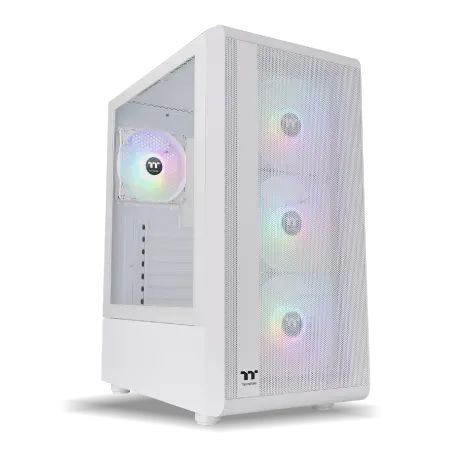
| 【ZEFT Z55WK スペック】 | |
| CPU | Intel Core Ultra7 265F 20コア/20スレッド 5.30GHz(ブースト)/2.40GHz(ベース) |
| グラフィックボード | GeForce RTX5070 (VRAM:12GB) |
| メモリ | 32GB DDR5 (32GB x1枚 クルーシャル製) |
| ストレージ | SSD 1TB (m.2 nVMe READ/WRITE:7250Gbps/6900Gbps WD製) |
| ケース | Thermaltake S200 TG ARGB Plus ホワイト |
| マザーボード | intel B860 チップセット ASRock製 B860M Pro RS WiFi |
| 電源ユニット | 850W 80Plus GOLD認証 電源ユニット (Silverstone製) |
| 無線LAN | Wi-Fi 6E (IEEE802.11ax/11ad/11ac/11n/11a/11g/11b) |
| BlueTooth | BlueTooth 5 |
| OS | Microsoft Windows 11 Home |
パソコンショップSEVEN ZEFT R63O

| 【ZEFT R63O スペック】 | |
| CPU | AMD Ryzen7 9800X3D 8コア/16スレッド 5.20GHz(ブースト)/4.70GHz(ベース) |
| グラフィックボード | Radeon RX 9070XT (VRAM:16GB) |
| メモリ | 32GB DDR5 (16GB x2枚 クルーシャル製) |
| ストレージ | SSD 2TB (m.2 nVMe READ/WRITE:7250Gbps/6900Gbps WD製) SSD SSD 2TB (m.2 nVMe READ/WRITE:7250Gbps/6900Gbps WD製) |
| ケース | Fractal Pop XL Silent Black Solid |
| CPUクーラー | 空冷 DeepCool製 空冷CPUクーラー AK400 |
| マザーボード | AMD B850 チップセット MSI製 PRO B850M-A WIFI |
| 電源ユニット | 850W 80Plus GOLD認証 電源ユニット (CWT製) |
| 無線LAN | Wi-Fi 6E (IEEE802.11ax/11ad/11ac/11n/11a/11g/11b) |
| BlueTooth | BlueTooth 5 |
| OS | Microsoft Windows 11 Home |
パソコンショップSEVEN ZEFT R60D
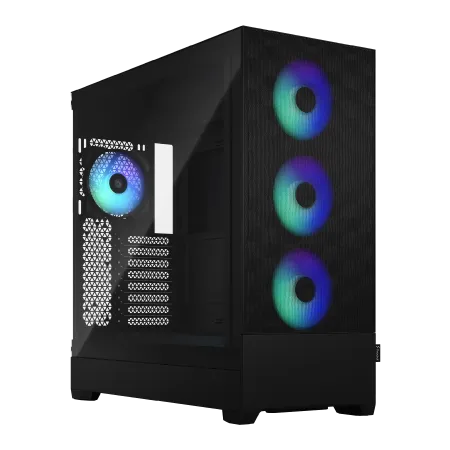
| 【ZEFT R60D スペック】 | |
| CPU | AMD Ryzen9 9900X 12コア/24スレッド 5.60GHz(ブースト)/4.40GHz(ベース) |
| グラフィックボード | GeForce RTX5080 (VRAM:16GB) |
| メモリ | 32GB DDR5 (16GB x2枚 クルーシャル製) |
| ストレージ | SSD 2TB (m.2 nVMe READ/WRITE:7250Gbps/6900Gbps WD製) |
| ケース | Fractal Design Pop XL Air RGB TG |
| CPUクーラー | 空冷 DeepCool製 空冷CPUクーラー AK400 |
| マザーボード | AMD B850 チップセット GIGABYTE製 B850 AORUS ELITE WIFI7 |
| 電源ユニット | 1000W 80Plus GOLD認証 電源ユニット (アスロック製) |
| 無線LAN | Wi-Fi 6E (IEEE802.11ax/11ad/11ac/11n/11a/11g/11b) |
| BlueTooth | BlueTooth 5 |
| 光学式ドライブ | DVDスーパーマルチドライブ (内蔵) |
| OS | Microsoft Windows 11 Pro |
パソコンショップSEVEN ZEFT Z58S

| 【ZEFT Z58S スペック】 | |
| CPU | Intel Core Ultra5 235 14コア/14スレッド 5.00GHz(ブースト)/3.40GHz(ベース) |
| グラフィックボード | GeForce RTX5070 (VRAM:12GB) |
| メモリ | 32GB DDR5 (32GB x1枚 クルーシャル製) |
| ストレージ | SSD 1TB (m.2 nVMe READ/WRITE:7250Gbps/6900Gbps WD製) |
| ケース | LianLi A3-mATX-WD Black |
| CPUクーラー | 水冷 240mmラジエータ CoolerMaster製 水冷CPUクーラー ML 240 Core II Black |
| マザーボード | intel B860 チップセット ASRock製 B860M Pro RS WiFi |
| 電源ユニット | 850W 80Plus GOLD認証 電源ユニット (Silverstone製) |
| 無線LAN | Wi-Fi 6E (IEEE802.11ax/11ad/11ac/11n/11a/11g/11b) |
| BlueTooth | BlueTooth 5 |
| OS | Microsoft Windows 11 Home |
パソコンショップSEVEN ZEFT R59CF
| 【ZEFT R59CF スペック】 | |
| CPU | AMD Ryzen7 9700X 8コア/16スレッド 5.50GHz(ブースト)/3.80GHz(ベース) |
| グラフィックボード | GeForce RTX4060Ti (VRAM:8GB) |
| メモリ | 16GB DDR5 (8GB x2枚 Micron製) |
| ストレージ | SSD 1TB (m.2 nVMe READ/WRITE:7250Gbps/6900Gbps WD製) |
| ケース | Thermaltake S200 TG ARGB Plus ホワイト |
| CPUクーラー | 空冷 DeepCool製 空冷CPUクーラー AK400 DIGITAL WH |
| マザーボード | AMD B650 チップセット ASRock製 B650M Pro X3D WiFi |
| 電源ユニット | 750W 80Plus GOLD認証 電源ユニット (Silverstone製) |
| 無線LAN | Wi-Fi 6E (IEEE802.11ax/11ad/11ac/11n/11a/11g/11b) |
| BlueTooth | BlueTooth 5 |
| OS | Microsoft Windows 11 Home |
GPU性能をそこまで気にしなくても問題ない場面
ただし、「最新の高額GPUが必ず必要なのか」というと、実際には状況次第だと私は感じています。
私自身が関わってきたプロジェクトでも、予算をかけて良いGPUを導入すべきか悩み抜いた末に、完成してみたら「正直、あれほど投資する意味はあったのかな」と胸の奥でつぶやいた経験が幾度もあります。
性能をひたすら追いかけるだけでは本質を見誤るということです。
本当に大事なのは、技術をどんな場面で、どの目的で使うのかを事前に考えることに尽きます。
たとえばSNSのプロフィール用アイコンを作る程度の用途であれば、生成に数十秒余計にかかったとしても致命的な遅延にはなりません。
生成がやや重たくても許容できる範囲でした。
そう、現実はシンプルでした。
ただし全く話が変わるケースもやはり存在します。
高解像度のイラストを短納期で納品する、あるいは4Kや8Kといった商業レベルの画像を一定期間で量産するとなると、GPUの性能が作品そのものの生命線になります。
レンダリングを待つだけで時間が浪費され、他の重要な工程まで後ろ倒しになってしまうのです。
私も一度、納期に追われてミドルクラスGPUで粘ろうとした結果、冷や汗が止まらなくなるほど焦りに飲み込まれました。
やはり本気の現場においてはハイエンドを選ぶ以外に選択肢はないと痛感しました。
一方で、私生活の中では必ずしもそのパワーは必要ありません。
自宅のサブPCにはそこまで性能の高くないGPUを積んでいますが、外部サービスと組み合わせることで十分に使えました。
すべてをローカルに閉じ込めず、必要に応じてクラウドを併用することで、機材への投資を無理してまで押し上げる必要がなくなると実感しました。
バランスです。
今ではクラウドの性能も進化し、画像生成の分野でも外部リソース利用は一般的になりつつあります。
動画編集ではクラウドレンダリングはすでに日常の一部になっていますが、同じ流れがAI画像生成にも押し寄せているように思います。
私自身もクラウドのAPIを経由してモデルを利用してみたとき、自宅でハイエンドマシンを使っているような感覚になり驚きました。
「ああ、これなら今すぐ新しい機材に買い替える必要はないな」とホッとしたものです。
安心できました。
しかし注意点もはっきり存在します。
クラウドを利用する環境は当然ながら通信インフラに左右されます。
都市部であれば快適に使えますが、地方出張時には接続が安定せず胃が痛むほど悩まされた出来事もありました。
そのとき抱えていた案件は重要度が高く、ネット接続が落ちないかと祈りながら夜を越したのです。
まさに肝を冷やした体験でした。
そこで強く学んだのは、クラウド一本足打法では危ういということです。
ローカルとクラウドを併用し、場面ごとのリスクに備える姿勢が現実的な解決策になるのだと理解しました。
では結局、どう判断すべきか。
その答えは「自分の用途を真剣に定義すること」です。
本気で商業レベルの制作に取り組み、納期が明確に決まっている案件をこなすのであれば、高性能GPUを思い切って導入することが唯一の解になるでしょう。
一方で趣味レベルや新技術を試す段階であれば、そこまでの投資は余計です。
持て余す未来が見えています。
私はその判断を明確にして、無理にGPUへお金をつぎ込まず他の周辺機材やソフトウェアライセンスに予算を振り分けました。
その結果、数字上の性能強化よりも総合的に効率が上がり、仕事の質そのものが改善されたのです。
まさに緩急の付け方。
これこそが肝心なのだと理解しました。
数字や性能を追うことはわかりやすい魅力がありますが、それだけでは実務に直結しません。
現場の性質をじっくりと見極め、自分にとって必要なリソースを取捨選択することのほうが何倍も重要です。
クラウドとの組み合わせ、CPUやメモリの強化、ネットワーク環境の安定――こうした要素を織り交ぜて日々を動かすことで、結果的にGPU性能を過度に気にせずとも成果を上げられる環境は自ずと整っていきます。
落ち着けましたよ。
心から。
それでもやはり、「もしもっと速いGPUを持っていれば作業は違っていたのか」とふと考えてしまう瞬間はあります。
それは人間の欲ともいうべき感情で、私も例外ではないのです。
何を選び、何を捨てるのか。
その選択の連続こそが日々の仕事に重なります。
どこかで踏ん切りをつけなければならない。
40代になって本当に思うのです。
完璧を追う幻想より、取捨選択を重ねる現実的な姿勢こそが、私にとっての成熟した判断の証だと信じています。
AI用途PCを組むうえでのメモリとストレージ選び
画像生成を快適にするためのメモリ容量の目安
画像生成AIを本格的に使うのであれば、私の実感として64GBのメモリはやはり必要だと痛感しています。
32GBでもある程度は回せますが、それはあくまで「体験する」くらいであって、本格的に使おうとすると息苦しくなる。
余裕があるかどうかで、快適さの質はまるで違うんです。
私は普段から仕事で長時間パソコンに向かいますが、そのときほんの数秒の引っかかりで集中が切れることが何度もあり、その積み重ねがじわじわと疲労に変わっていくのを嫌というほど味わってきました。
16GBの環境でStable Diffusionを試した頃のことを、今でもよく覚えています。
画像は生成できても、同時にブラウザを開いた瞬間、急に動作が重くなり、イライラが募ったのです。
例えるなら、大事な会議中に回線が突然切れるような居心地の悪さでした。
その瞬間に「ああ、これは遊びの延長線ならともかく、仕事では無理だな」と思ったのをはっきり覚えています。
複数の画像を同時に出力したり、作業裏で動画を流したりしても平然としている。
全く次元が変わったように感じたんです。
こればかりは実際に試して体感しないと伝わらないかもしれませんが、誇張ではありませんよ。
余裕の安心感。
メモリ容量をどう選ぶかは、結局のところ利用目的に直結しています。
趣味で一日一枚試す程度なら確かに32GBでも問題はないでしょう。
しかし業務用途で、特に高解像度4Kの画像や連番での動画素材を扱うなら話は変わります。
そしてボトルネックは密かに、しかし確実に効率を削いでいくのです。
確かに「メモリは多ければ多いほどいい」と単純に言い切りたくなることもあります。
ですが現実にはそれは半分正解で、半分は違います。
例えば128GB積んでもGPUが中途半端なら、結局は設備投資の無駄遣いに終わります。
大事なのはやはり全体設計。
自分の場合は失敗や試行錯誤を繰り返し、その上で64GBが最もバランスが取れていると判断しました。
机上の理屈ではなく、実際に失敗を乗り越えて得た答えです。
ただ未来を見据えると、もはや安住はできません。
今の生成AIは画像の分野を飛び越え、動画や3Dへも広がっています。
動画編集を経験した方ならわかるはずですが、あれは一瞬でメモリを食いつぶす化け物のような作業です。
数年先を考えれば64GBは「普通」になり、128GBやそれ以上が日常になるかもしれません。
笑い話のように「いやいやそこまでは要らないだろ」と言う同僚もいましたが、私は笑えません。
なぜなら16GBで十分と言われた時代を確かに経験し、32GBの一般化を横目に、いま64GBを求めている現実を自分自身の目で見ているからです。
40代に入ってようやく、環境整備とは「投資」ではなく「自分の心身を守る仕組み」だと思えるようになったのです。
若い頃は不便を根気で乗り越えられると信じていましたが、今はそうはいきません。
朝から晩までストレスなく走れる環境を用意することが、仕事の質も、人生の余裕も左右します。
快適さ、そして余白。
AIの技術革新には目を見張るばかりです。
気づけば次の常識が現れ、昨日の当たり前が通用しなくなる。
だから慎重に選びたいのです。
私が今声を大にしてお伝えしたいのは、これから本気で生成AIを業務や創作に組み込みたい方には64GBを強く推奨したい、ということです。
最低限を32GB、そして実用的な安心を64GB。
この段階で大きな違いが出ます。
余計な不満やトラブルに気力を奪われることなく、自分の打ち込みたい本業にきちんと時間を割ける。
そこが大事なんです。
結局のところ、今の段階でAIイラストや動画を安定して扱うなら64GBを積むこと。
それが現実的で、妥協のない選択だと私は思います。
もう迷わないこと。
心の底から、そう断言できます。
Gen4 SSDとGen5 SSDの実際の使い分け
私は実際にGen4 SSDとGen5 SSDの両方を試した経験から、現時点ではGen4 SSDを選ぶのが最も現実的でコストに見合った答えだと感じています。
確かにGen5 SSDの方が性能は優れており、最初に導入したときはその速さに思わず声が漏れるほどでした。
しかし冷静に使い続けてみると、その差が日常業務にどれほど意味を持つかと問われると、正直なところ「ほとんどない」というのが本音です。
ある日のこと、意気込んで組み込んだGen5 SSDの起動速度を体感して、思わず「おお、速いな!」と気分が高揚したのを覚えています。
けれども数日間業務で使い続けているとその興奮はあっという間に消えてしまいました。
普段の作業で必要とされるスピードは、実際にはGPUやメモリに依存している部分が圧倒的に多いのです。
そのため次第に、「やっぱりこのお金はGPUに回した方が合理的だったかもしれないな」と反省するようになりました。
AI処理で最も大きなボトルネックはGPU性能やVRAMの帯域幅に直結しており、SSDの速さが生きる場面は限られています。
巨大な学習データを何度も読み書きするような専門研究であればGen5の力は発揮できるでしょう。
しかし私のようにAIイラスト制作が中心であれば、SSDよりもグラフィック性能が体感に直結する。
それが現実なのです。
それでも、Gen5 SSDを導入したときの小さな喜びを無下にするつもりはありません。
たとえば大きなRawデータを一気に展開できたとき、作業がスムーズに始められて「今日はなんだか調子がいい」と思えたのは間違いなくSSDのおかげでした。
ほんの数秒の差であっても、その日の働く気持ちを高めてくれる。
そういう心理的な効果は確かにあるのです。
やっぱり気分の問題って侮れません。
しかし反面、その快適さのために二倍以上の費用を出すのは、家庭の予算も限られている私には難しい決断でした。
実際、あとで冷静に計算すると「これならGPUのメモリをもう少し増やせたな」と思うことが何度もあります。
Gen4 SSDは価格と性能のバランスが良く、発熱も抑えられていて静音性も高いので、私は安心して深夜の作業に集中できます。
静けさ。
この点が大きな魅力です。
一方でGen5 SSDの場合、冷却への配慮やファンの制御など、細かな気遣いがどうしても必要になります。
それが忙しい日常の中で小さなストレスとなる。
私はその煩わしさを何度も感じました。
もちろん将来を見据えればGen5 SSDを取り入れる価値は確かにあると思います。
AIモデルがどんどん巨大化していく時代になれば、ストレージ性能による差は避けられないでしょう。
大量のチェックポイントやLoRAを毎日のように切り替えるユーザーには、今でも間違いなく大きな支えになるはずです。
そういう人にとっては、Gen5 SSDはむしろ戦略投資だと胸を張っていい。
ただ、私のように日常的に扱うデータ量がそれほど大きくない場合、現時点で無理にGen5に飛びつく必要はありません。
むしろGPUメモリの容量を増やしたり、メインメモリを拡張したりするほうが、時間効率と作業品質にはるかに直結します。
こればかりは試した人にしか分からない実感でしょう。
私はこれまで何度もパソコンのアップグレードで悩みました。
「最新規格だから欲しい」という衝動と「実際に使うには不要かもしれない」という理性の間で、心が揺れるあの感覚は何度味わっても同じです。
そのうえで振り返ると、最終的に自分の仕事に影響を与え続けてくれた投資はいつもGPUやメモリでした。
SSDを新調したときの満足感は数日で薄れてしまいますが、GPUやメモリの強化は何年経っても「あの時買ってよかった」と思える。
この差は明確です。
先を見て最新規格を導入する行為を否定するつもりはありません。
それは将来への備えの姿勢であり、一種の保険といってもいいでしょう。
しかしイラスト生成に使う現在のPC環境を考えるなら、優先順位はまずGPU、次にメモリ、そして最後にSSD。
この順番は揺るぎません。
そしてSSDを選ぶなら、安定性と価格のバランスを兼ね備えたGen4にしておいたほうが無理なく長く使えます。
私が最も伝えたいのは、パーツ選びに迷ったときほど、自分の作業に本当に必要なものは何かを冷静に見極める力です。
最新カタログの数値やレビューの華やかな表現に心を動かされるのは自然なことです。
ですが、大切なのはそれが今の仕事にどれほど役立つか、そして自分の生活に合っているかという現実だと痛感しています。
これこそが、長く快適に仕事を続けるための本当のコツだと私は胸を張って伝えたいと思います。
SSD規格一覧
| ストレージ規格 | 最大速度MBs | 接続方法 | URL_価格 |
|---|---|---|---|
| SSD nVMe Gen5 | 16000 | m.2 SSDスロット | 価格 |
| SSD nVMe Gen4 | 8000 | m.2 SSDスロット | 価格 |
| SSD nVMe Gen3 | 4000 | m.2 SSDスロット | 価格 |
| SSD SATA3 | 600 | SATAケーブル | 価格 |
| HDD SATA3 | 200 | SATAケーブル | 価格 |

保存容量を考慮したパーツ構成の工夫
いろいろ試した末にこの形に落ち着いたのですが、正直に言うと一番ストレスがなく、安心して制作に集中できるからです。
生成AIは一見するとデータの扱いが軽そうに見えますが、実際に作業してみるとデータがどんどん膨らみます。
モデル本体はもちろん、キャッシュや中間ファイルも思った以上に肥大化し、気がついたら残容量がほとんどなくなっていた、というのは私自身何度も経験しました。
そのたびに「また片付けからか…」と肩を落としたものです。
特にイラストの場合はファイルサイズが早いペースで増えます。
生成した画像をラフや素材として扱い、さらに完成品をPSDやPNGで保存していくと、気づけば数十GBが簡単に消えている。
数百枚程度でもそのくらいの重さになるわけです。
以前の私は、それらをすべてNVMe SSDに抱え込んでいました。
快適ではある。
でも、費用面で考えると完全に割に合わなかったのです。
作業が終わったらHDDやサブのSSDへ成果物を移す。
このひと手間を習慣にするだけで整理する気持ちに余裕が生まれ、「ああ、また散らかってる」と嫌気が差すことが減ったのは大きな違いでした。
もちろん保存先が多ければ多いほど整理が甘くなって、時には「あれ、どこに入れたんだっけ」と冷や汗をかくこともあります。
私も二重保存で無駄な場所を食ったり、出先で目的のデータを見つけられず焦るという痛い思いもしました。
ただ、そんな経験を踏まえて行き着いたのが現在の構成です。
この二本柱です。
NVMeの力強さは本当に圧巻です。
「もう終わったのか?」と声が出るほどで、今でも時々感心してしまいます。
一方のHDDは速度こそ遅いですが、保存庫としてなら十分実用的です。
アクセス頻度が低いファイルなら待たされても気にならない。
速度と容量、それぞれに役割を分担させると、作業効率の良さと費用対効果のバランスがはっきりと見えてきます。
この二段構えの安心感は大きいですね。
ただ、よく「クラウドに全部置けばいいじゃないか」と言われることもあります。
確かに選択肢としてはありですが、私には正直合いませんでした。
理由は明確で、アップロードやダウンロードに時間がかかりすぎるからです。
数GB単位のファイルをクラウドへ投げ込むとき、進捗バーがなかなか進まない状況にイライラし、「まだかよ」と机を叩きたくなる。
作業のテンションが削がれるのが我慢できなかったのです。
私は結局ローカル保存に戻しました。
導入を決めたときの話を少し振り返ります。
NVMe SSDに投資するのに迷いがなかったわけではありません。
値段は決して安いものではなく、本当に必要なのかと夜遅くまで考え込んだこともあります。
しかし導入直後に感じた快適さは、それまでの躊躇が一気に吹き飛ぶほどでした。
速度は創作の気持ちを後押しします。
思いついたアイデアをすぐに形にできる。
待たされないというのは想像以上に創作リズムに直結する。
こればかりは体感して初めてわかるものです。
昔の私は「どうせなら保存も全部SSDでいいじゃないか」と極端な方に走ろうとしていました。
けれど今は冷静に振り返り、混在運用こそが本当に必要十分な答えだと断言できます。
以前はストレージを食いつぶして外付けHDDを急遽引っ張り出したり、保存先に迷って作業中断したりと散々でした。
あれは無駄な時間でしたね。
その疲労感は後から効いてきます。
だから今は後輩や同僚に聞かれたら迷いなく答えます。
「最低でも2TBのNVMeと4TBのHDDを組み合わせろ」。
容量不足に振り回されて創作意欲が削がれるなんて、あまりにもったいないですから。
特に深夜、急に新しいアイデアが生まれるとします。
すぐ試したいのに保存先がいっぱい。
まず整理から、なんてことになったら気力が一気に萎えるでしょう。
逆に余裕を持った構成なら、気持ちを途切れさせずにその場で試せるのです。
こうした小さな快適さの積み重ねが、結果的には大きな生産性に直結します。
私はその違いを何度も味わってきました。
だからこそ言い切れます。
AIイラスト制作において最適なのは、作業を支える2TB以上の高速NVMe SSDと、安心してアーカイブできる4TB以上のHDD。
この二枚看板こそが最も現実的な答えです。
迷わずに快適に作業できる環境を作りたい人に、私は心からこの構成を勧めます。
今ならもう迷いません。
AI向けPCの安定動作を支える冷却とケース選び
空冷か水冷か、AI利用時に適した冷却方式
なぜなら発熱が極端なGPUを安定的に稼働させるには冷却性能が何よりも重要だからです。
発熱が抑えきれずクロックダウンを起こした瞬間、処理速度が急に鈍くなり、作業のテンポは乱れます。
一度流れが崩れると、気持ちごと引きずられる。
そんな経験を何度もしてきました。
だからこそ、私は可能な限り水冷を選びます。
昔、空冷で大型GPUを使って数時間生成処理を続けたことがあります。
最初は問題なく動いていたのですが、時間が経つにつれ部屋の空気が熱気でこもり、ファンの轟音に囲まれる状態になりました。
その騒音に耐えきれず、気がつけば集中も切れてしまい「これは長時間には向かないな」と独り言のように漏らしたのを今でも覚えています。
一方で水冷は明らかに違います。
240mm以上のラジエーターを積んだ簡易水冷を導入したとき、ファンは静かに回るだけで部屋に熱がこもらず、作業に没頭できました。
静寂の中で処理が続いていくあの感覚は、水冷の一番の価値だと思います。
さらに最近のケースは水冷を前提に設計されているものが多く、導入のハードルが下がっているのも追い風です。
正直、昔と比べればかなり楽になりましたね。
もちろん弱点もあります。
ポンプの寿命、冷却液交換の手間、そしてコスト。
正直これが悩ましい。
しかしAIの生成処理を長時間安定して走らせることを考えると、空冷では不安が残ります。
150W級までなら空冷でも耐えますが、それを超えると厳しい。
温度上昇とノイズが、じわじわ精神を削るのです。
水冷環境に切り替えてからは、半日以上連続処理を回してもほとんど温度が動かないのを見て驚きました。
これがどれだけ安心感につながるかは、体験してみないと分からないでしょう。
「ああ、この環境なら落ち着いて作業できる」と感じられる瞬間が、私にとっては何よりの価値です。
働き盛りの世代にとって、モチベーションは性能だけではなく見た目や所有感も大切なんですよ。
ただし全員に水冷を勧めるつもりはありません。
省スペースで静かに運用するなら空冷のほうが手軽で、軽い用途には十分すぎるほど機能します。
問題は生成AIのように苛烈な処理をどこまで想定するかです。
本気で取り組みたい人が空冷を選べば、後から「こんなはずじゃなかった」と後悔する未来が待っているかもしれません。
私はそれを避けたい。
だから最初から水冷を見据えるのが賢明だと考えています。
安定動作が欲しい。
静かな作業環境が欲しい。
その二つを叶える冷却方式は、やはり水冷に尽きます。
日々の働き方そのものを変える選択。
水冷を導入したことで、私は成果の精度とスピードを両立させられるようになりました。
部屋にこもる熱気にイライラせず、自分のペースで淡々と処理を積み重ねていく感覚、それが長期的に大きな差を生み出していくのです。
そして最終的に言えるのは、生成AIを支える環境において水冷は最適解であるということ。
水冷こそが最終的に私がたどり着いた答えです。


ゲーミングPC おすすめモデル5選
パソコンショップSEVEN ZEFT R61BH

| 【ZEFT R61BH スペック】 | |
| CPU | AMD Ryzen9 9950X3D 16コア/32スレッド 5.70GHz(ブースト)/4.30GHz(ベース) |
| グラフィックボード | GeForce RTX5050 (VRAM:8GB) |
| メモリ | 16GB DDR5 (16GB x1枚 クルーシャル製) |
| ストレージ | SSD 1TB (m.2 nVMe READ/WRITE:7250Gbps/6900Gbps WD製) |
| ケース | Thermaltake S100 TG |
| CPUクーラー | 空冷 サイズ製 空冷CPUクーラー SCYTHE() MUGEN6 BLACK EDITION |
| マザーボード | AMD B850 チップセット ASRock製 B850M Pro-A WiFi |
| 電源ユニット | 650W 80Plus BRONZE認証 電源ユニット (COUGAR製) |
| 無線LAN | Wi-Fi 6E (IEEE802.11ax/11ad/11ac/11n/11a/11g/11b) |
| BlueTooth | BlueTooth 5 |
| OS | Microsoft Windows 11 Home |
パソコンショップSEVEN ZEFT R62H
| 【ZEFT R62H スペック】 | |
| CPU | AMD Ryzen7 9800X3D 8コア/16スレッド 5.20GHz(ブースト)/4.70GHz(ベース) |
| グラフィックボード | Radeon RX 9070XT (VRAM:16GB) |
| メモリ | 32GB DDR5 (16GB x2枚 クルーシャル製) |
| ストレージ | SSD 1TB (m.2 nVMe READ/WRITE:7250Gbps/6900Gbps WD製) |
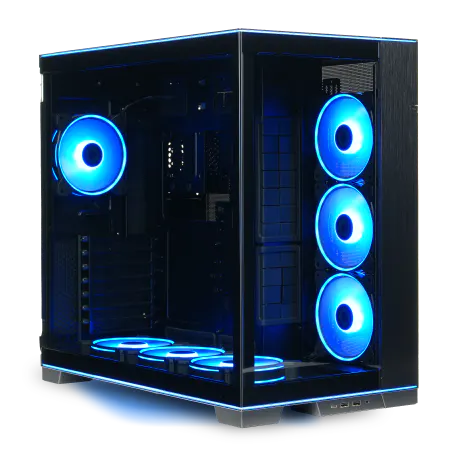
| ケース | LianLi O11D EVO RGB Black 特別仕様 |
| CPUクーラー | 水冷 360mmラジエータ CoolerMaster製 水冷CPUクーラー ML 360 Core II Black |
| マザーボード | AMD B850 チップセット GIGABYTE製 B850 AORUS ELITE WIFI7 |
| 電源ユニット | 850W 80Plus GOLD認証 電源ユニット (Silverstone製) |
| 無線LAN | Wi-Fi 6E (IEEE802.11ax/11ad/11ac/11n/11a/11g/11b) |
| BlueTooth | BlueTooth 5 |
| OS | Microsoft Windows 11 Home |
パソコンショップSEVEN ZEFT R60FV

| 【ZEFT R60FV スペック】 | |
| CPU | AMD Ryzen9 9950X 16コア/32スレッド 5.70GHz(ブースト)/4.30GHz(ベース) |
| グラフィックボード | Radeon RX 9060XT (VRAM:16GB) |
| メモリ | 32GB DDR5 (32GB x1枚 クルーシャル製) |
| ストレージ | SSD 2TB (m.2 nVMe READ/WRITE:7250Gbps/6900Gbps WD製) |
| ケース | ASUS Prime AP201 Tempered Glass ホワイト |
| CPUクーラー | 空冷 サイズ製 空冷CPUクーラー SCYTHE() MUGEN6 BLACK EDITION |
| マザーボード | AMD X870 チップセット GIGABYTE製 X870M AORUS ELITE WIFI7 ICE |
| 電源ユニット | 850W 80Plus GOLD認証 電源ユニット (Silverstone製) |
| 無線LAN | Wi-Fi 6E (IEEE802.11ax/11ad/11ac/11n/11a/11g/11b) |
| BlueTooth | BlueTooth 5 |
| OS | Microsoft Windows 11 Home |
パソコンショップSEVEN ZEFT R57I
力強いパフォーマンスが要求される用途に最適なアドバンスドゲーミングPC
頂点を極めるパワーバランス、RTX 4060とRyzen 9 7950Xが生むハーモニー
シックなミドルタワーケース、クリアパネルから覗くRGBが魅せるアートワーク
究極のプロセッシング能力、最新Ryzen 9 7950Xによる非凡な速度体験
| 【ZEFT R57I スペック】 | |
| CPU | AMD Ryzen9 7950X 16コア/32スレッド 5.70GHz(ブースト)/4.50GHz(ベース) |
| グラフィックボード | GeForce RTX4060 (VRAM:8GB) |
| メモリ | 32GB DDR5 (16GB x2枚 Micron製) |
| ストレージ | SSD 1TB (m.2 nVMe READ/WRITE:7250Gbps/6900Gbps WD製) |
| ケース | Thermaltake S200 TG ARGB Plus ホワイト |
| CPUクーラー | 水冷 360mmラジエータ CoolerMaster製 水冷CPUクーラー ML 360 Core II Black |
| マザーボード | AMD B650 チップセット ASRock製 B650M Pro X3D WiFi |
| 電源ユニット | 650W 80Plus BRONZE認証 電源ユニット (COUGAR製) |
| 無線LAN | Wi-Fi 6E (IEEE802.11ax/11ad/11ac/11n/11a/11g/11b) |
| BlueTooth | BlueTooth 5 |
| 光学式ドライブ | DVDスーパーマルチドライブ (外付け) |
| OS | Microsoft Windows 11 Home |
長時間負荷に耐えやすいケース設計のポイント
これを後回しにすると絶対に後悔します。
いくら高性能なGPUを揃えても、ケースの設計が甘ければ熱がこもり、結果として作業効率は想像以上に落ちます。
静音対策ができていなければ、うなるようなファンの音に集中を乱される。
そのときに「ああ、最初にきちんと考えておけばよかった」と後悔するのです。
私はそういう痛みを一度味わいました。
失敗の経験から学んだのは、冷却と静音のバランスを欠くと、高い機材投資がまるで無駄になるという現実でした。
私がケースを選ぶときに特に注意しているのは、ケース内部の空気の流れです。
吸気と排気のバランス、ケーブルや部品の配置、そしてフロントから入る空気が背面や天面から自然に抜けるようなシンプルで流れの良い構造かどうか。
たとえばケーブルが雑に配置されていると、それだけで空気が滞留して熱を抱え込んでしまいます。
その結果、ファンの回転数が上がり続け、騒音も増えてしまう。
小さな設計の違いが、深夜に仕事をする私の集中力を大きく左右するのです。
夜の静かな時間に響き渡るファン音。
冷却を優先するあまり、「音」に鈍感になってはいけないと学んだのは、数年前のことです。
最新の冷却ケースを選んだつもりが、部屋中がサーバールームのような轟音に包まれた。
耳を塞ぎたくなるほどの音が常に聞こえ、作業どころではなくなったのです。
その失敗から、私は吸音材が使われながらも通気性を保つ新しいタイプに注目するようになりました。
かつての静音ケースは確かに音は小さかった。
でも熱が出て逃げない。
結局パーツ寿命を縮めかねない構造でした。
それが今ではメッシュパネルと吸音材を組み合わせた進化型が登場している。
試してみると「これぞ理想形」と納得できる使用感でした。
知人に勧めたところ「本当に集中力が変わった」と感謝までされました。
私自身、長時間PCを動かすときに最も気になるのは、体への疲労です。
数字では分かりにくいですが、静けさが人の心を安定させてくれることは確かです。
サーバールームのような轟音の中で効率的な作業など成立しない。
やはり落ち着いた環境こそが成果を生み出す基盤です。
安心感が人を支えるんです。
最近のケースを見ていると、ただの「金属の箱」という存在ではなくなっていることに感心します。
例えるなら最新スタジアムの空調。
人が快適に座席で時間を過ごせるように細かに風の流れを制御しているように、PCケースもまた「内部の小さな世界を快適に保つ」思想で作られていると感じます。
メーカーごとの設計思想に違いがあり、それを読み取るのも正直なところ面白い。
どの価値を大事にするかが問われる選択です。
迷いますが、その迷いすら趣味の一部として楽しんでいる自分がいます。
AIイラスト生成という用途では、時にGPUが丸一日フル稼働し続けます。
熱による性能低下、ファンの回転による騒音、これらは集中力をむしばみ、作業効率を一気に下げる要因です。
だからケースへの投資は見えにくいけれど、仕事全体の質を支える大事な出費になります。
PCを組み始めた頃は「派手なGPUや大容量メモリ」に目が向いていましたが、今はむしろケースこそが実用を支える土台だと確信しています。
ここを軽視する理由はどこにもないと、今の私は実感を持って言えます。
では実際にどういうケースを押さえれば良いのか。
シンプルに言うと三つだけです。
正面メッシュでしっかり空気を取り入れられるか、天面に自然な排気口があるか、そして吸音材や防振構造が練り込まれているか。
この三つを満たしていれば、将来GPUを酷使しても安定した環境が維持できます。
余分な迷いを避け、失敗しない選び方だと胸を張って言えます。
この選択は、ただのパーツ選び以上の意味があります。
派手さでもなく、価格の高さでもなく、自分の環境で実際に安定して動くかどうか。
PCケースにたいして派手さを追いかける人もいると思いますが、私はあえて言いたい。
冷却と静音、この二つを満たさないケースは結局満足度が低い。
だから惑わされず、本当に必要な基盤を選ぶべきだと。
音と熱。
この二つの扱い方で、仕事の質そのものが変わります。
集中力が途切れない時間を増やす。
その価値は、数字では測れません。
私が最も伝えたいのは、冷却を意識して整えた快適な環境こそが、安定した成果を支えるということです。
そこをおろそかにすれば、せっかくの投資が無駄になるだけ。
逆にしっかりと準備しておけば、AIによる作業は想像以上に心地よく進みます。
40代のビジネスパーソンである私が身をもって学んだことは、効率化への最大の近道は「環境を整えること」です。
だからケース選びを妥協しない。
それが、あとから振り返っても胸を張れる選択になります。
静音性と冷却性能のバランスをどう取るか
効率を左右するのは、けっしてソフトの性能だけではありません。
長時間パソコンの前に座って集中するには、静けさと冷却、この二つをどう折り合いをつけるかが鍵を握ります。
音に邪魔されずに作業できる安心感と、性能が落ちずに走り続ける安定感。
そこにこそすべての成果がかかっているのです。
少し過去を振り返ると数年前、私はAI処理を走らせていたPCから出る騒音に心底参っていました。
GPUが85度を超えたとたん、ファンが轟音を上げる。
夜中に「勘弁してくれよ」と思わず声に出してしまうくらい。
正直、もう耐えられないなと机に突っ伏したことすらありました。
この体験から気づいたのは、どれだけ高性能な機材を持っていようと、環境が最悪なら意味なんてないという当たり前の真実です。
するとどうでしょう、温度は70度前後に収まり、音も見違えるほど静かになった。
その瞬間、作業のしやすさというのは数値以上の価値を持つと実感しました。
単純に静かで涼しい、それだけで集中力が何倍にもなる。
思わず「これだけで別の仕事をしてる気分だな」と笑ってしまったくらいです。
しかし現実は甘くない。
結局私は、自動制御で用途に応じてファンの回転数を変える方法にたどり着きました。
軽い作業は静かに、重い処理では冷却優先。
まるでクルマのオートマのように状況で切り替わる感覚でした。
これで徹夜作業も苦にならない。
こうした摸索を重ねてきた中で、最近のPCケースやファンの進化には本当に驚かされます。
それに触れたときふと「これは単なる趣味じゃなく投資だな」とつぶやいた自分がいました。
環境づくりがこんなに楽しいなんて、若い自分は想像してなかったでしょうね。
ただ、冷却ばかり追い求めると落とし穴もある。
ファンを増やしたりケースを巨大化させたりしても、最後に残るのは結局「音」なんです。
「ああ、今日はもうやめようか」と諦めた経験を何度もしました。
だから今の私は、静音性に徹底してこだわっています。
静かさこそ最高の相棒だと。
もちろん完全な無音は無理です。
多少の音は必ず出る。
でも、その音が心地よく感じられるかどうかは設計次第。
一定のリズムで小さく風が流れてくれると、逆に安心する日すらあるんです。
意外でしょ。
最終的に私の考えはシンプルです。
冷却と静音を両立させるには、ケースのエアフロー設計、質の良いファン選び、そしてGPUや電源周りへのきちんとした配慮。
この三つがそろえば余分な心配をせずに机に向かえる。
机に向かうとき「もう環境は大丈夫だ」と思えることが、実は一番の安心材料なんですね。
若いころは多少うるさくても熱がこもっても、速度こそ正義と突き進んでいました。
それが今では、仕事終わりに過ごす数時間をいかに穏やかにできるかのほうが大切。
PCの前で心を乱されたくないんです。
だから冷却と静音を工夫することについては妥協しません。
「もうこれで十分」とは言わない。
AI時代になっても最先端を追う気持ちはありますが、人間としての快適さや安心感そのものは変わりません。
むしろ歳を重ねるほどに、心身にやさしい環境を整えることの大事さを痛感します。
テクノロジーと人間の感覚との橋渡しをどうするか、そこに本当の答えが隠れているのだと思います。
AI用PCに関してよく聞かれる疑問

イラスト生成だけならゲーミングPCで足りるのか?
私自身も最初はそれで迷いました。
しかし結論から言うと、現在の用途がイラスト中心であれば、きちんとしたGPUを搭載したゲーミングPC一台で十分に対応できると実感しています。
そのうえで、長期的にどこまでやるかによって選択肢が変わる。
これが本音です。
私が一番強く伝えたいのはGPUの重要性です。
理由は単純で、生成の処理速度に直結するからです。
正直、ここを甘く見ると痛い目を見ます。
昔はCPUの性能差が勝負どころと言われていた時代もありましたが、いまは違う。
GPUの力がなければ始まらない世界です。
私が本格的に試したのは、RTX 4070を積んだPCでStable Diffusionを走らせた時でした。
A4相当のサイズが約1分で現れた瞬間、心底驚きましたよ。
クラウドで何分も待たされていた頃の不便さが一気に吹き飛んで、作業リズムがまるで別物に変わりました。
目の前で絵が形になっていくあの感覚、これは一度経験するとやみつきです。
そして同時に、安心がありました。
「自分の手元で動く」という事実がこんなに力になるとは思いませんでした。
その一つがVRAMです。
8GBクラスでもある程度の生成はなんとかなりますが、高解像度や重たいモデルになると途端にエラーで止まってしまうんです。
時間をかけて準備した作業が一瞬で無駄になると、本当にがっかりしますよ。
だから私は最低でも12GB、余裕を持つなら16GB以上を選んだ方が良いと感じています。
その安心感は数字以上の価値があるんです。
近年はイラスト生成がますます精密化してきて、多彩な応用も広がっています。
動画表現や3D生成まで対象に含めると、負荷は一気に跳ね上がりますし、業界全体の方向を見ても「もっと重い処理が当たり前になる」流れは間違いないと思います。
この先のことを考えると、ゲーミングPCでまだ十分なうちに、その先の拡張も頭に入れておく方が得策でしょう。
そうはいっても、表現の幅をどこまで広げたいかによって最適解は変わりますから、悩むのも無理はありません。
一方で、もし「趣味として気楽にイラスト生成を楽しみたい」だけであれば、ゲーミングPCで十分です。
ここは声を大にして言えます。
凝り出して動画連番や商業的な制作を狙うと話が変わりますが、そのラインを越えない限りワークステーションまでは不要です。
要は分岐点なんです。
踏み込むのか、それとも今を楽しむのか。
私は仕事柄、必要な機材投資に悩むシーンが多々ありますが、いつも思うのは「結局やりたい規模によって答えが変わる」ということです。
例えば、家庭で趣味として数枚のイラストを作るなら、20万円前後のゲーミングPCで十分です。
ただ、将来的に仕事に使うつもりがあるならば、最初からもう少し上のクラスを狙って準備する方が後々楽になる。
これが現場で身にしみた学びです。
だから私は人に相談されたら、目標を聞いてから答えるようにしています。
私自身もかつて「軽い用途なら安いPCで大丈夫だろう」と思っていました。
けれど、試せば試すほど欲が出てくるんです。
解像度を高めたくなるし、複雑なプロンプトを使いたくなる。
その結果、GPUの処理能力やVRAMに不満を感じるようになりました。
多分これは誰もが通る道でしょう。
人間って慣れるともっと上を求めたくなるんです。
肌感覚で言うと、処理時間が短くなることで得られるのは単なる効率の向上だけではありません。
待たされないことが心に余裕を生み、もっと気軽に試せるようになる。
時間を気にせず次々とアイデアを試せれば、創作が一気に楽しくなるんです。
これが一番の魅力かもしれませんね。
だからこそ、もし周囲から「生成AIを始めたいがどのPCを買えばいいか」と聞かれたら、私の答えは明確です。
イラスト用途ならゲーミングPCで問題ない。
ただし余裕があるならワンランク上を狙えば、長く安心して使える。
最終的には、自分が将来のどの地点に立ちたいのかを想定して選ぶのが一番の近道だと思います。
その視点を持つだけで、後悔が減る。
これが経験から得た私の確信です。
要するに、ゲーミングPCは現状で十分。
その両面を理解して、自分に合った投資をすること。
これは機材の問題にとどまらず、働き方や生き方そのものの選択にも似ているなと最近つくづく思うのです。
ノートPCでも現実的に画像生成は可能か?
ノートPCでAIによる画像生成は可能かと問われれば、私は「条件付きで可能」と答えます。
実用の場面においては制約がいくつも存在しますが、その一方で、持ち運びができる機動性という大きな価値を無視することはできません。
特に私は外出や出張の機会が多いため、重たいデスクトップを抱えて移動できるわけもなく、そこでノートPCがどれほど助けになったかを肌で感じてきました。
頼れる相棒という表現がぴったりです。
実際の体験で印象に残っているのは、RTX4070を搭載したクリエイターモデルのノートを使ったときです。
Stable Diffusionで試しに生成してみると、数十秒で画像が完成しました。
高速というほどではありませんが、移動中にラフをつくりたいという状況なら十分役立つ。
目の前でアイデアが形になるのを一緒に見せれば、クライアントの信頼をぐっと引き寄せられる瞬間があります。
あの感覚はとても大きい。
まさに武器を持った実感です。
ただし現実的には、限界もすぐに突きつけられます。
高解像度での出力やサイズの大きいモデルを扱おうとすると、途端にクラッシュやフリーズに直面します。
私は一度無理に8K出力を走らせて、わずか数秒で落ちたとき、「やっちまったな」と苦笑しました。
これは避けようのない制約です。
VRAM容量がカギになり、壁にぶつかることは珍しくありません。
便利だけど万能じゃない。
これが本音です。
折りたたみスマホに似ていると思います。
でも長時間の安心感や快適さでは従来型にはまだ追いつけない。
ノートPCでのAI生成も同じで、「できる」範囲は確かに広がったものの、それですべてが片付くわけではありません。
過信は禁物だと身をもって知りました。
加えて、GPUだけでなくCPUやメモリのバランスも忘れてはいけません。
AI生成は並列処理に強いGPUだけで解決できるものではなく、CPUの負荷が限界を超えると処理落ちが起き、ファンがうなるように回り続けます。
この現実は机上のスペック表だけでは読み取れないものです。
あるとき、地方都市への出張でノートPCを持参し、その場でラフ案を生成したことがありました。
急に修正指示が出ても即座に提案を差し替えて見せられたとき、お客さんが思わず「今すぐ直して見せられるんですか」と驚いた顔をしたことは忘れられません。
小さなことですが、このスピード感こそ信頼につながる。
そう信じています。
結論としては、ノートPCだけですべてをまかなうのは難しい。
しかし用途を割り切れば極めて有効です。
アイデアの具現化や提案の即応にはノートが強い。
一方で大量生成や完成度を求めるなら、デスクトップの性能に頼らざるを得ません。
だから最適解は二台持ち。
持ち運びには軽快なノートを、腰を据えて作り込むときには力強いデスクトップを使う。
この組み合わせがもっともストレスなく効率を上げられる方法だと、私は確信しています。
もちろん不具合にイライラする場面もありますし、急いでいるときに処理落ちする悔しさもあります。
でもそうした失敗を経てもなお、ノートがあるからこそ外出先でもチャンスをつかめた経験がある。
即応できる安心感。
これは一度味わうと手放せない強みです。
ですから、これからノートPCでAI生成を検討する方に伝えたいのはただ一つ。
「戦い方を間違えるな」ということです。
外では軽快さを武器に、内では圧倒的パワーで仕上げる。
この使い分けができれば、AI生成を武器にした働き方をもっと快適に、そして成果につなげることができます。
私は自由を求め、効率を追いかけ、挑戦を続けたい。
未来を切り拓く道具として、これほど実感を与えてくれるものも少ないのではないでしょうか。
ゲーミングPC おすすめモデル5選
パソコンショップSEVEN ZEFT R60XT
| 【ZEFT R60XT スペック】 | |
| CPU | AMD Ryzen7 9800X3D 8コア/16スレッド 5.20GHz(ブースト)/4.70GHz(ベース) |
| グラフィックボード | Radeon RX 9070XT (VRAM:16GB) |
| メモリ | 32GB DDR5 (16GB x2枚 クルーシャル製) |
| ストレージ | SSD 2TB (m.2 nVMe READ/WRITE:7250Gbps/6900Gbps WD製) |
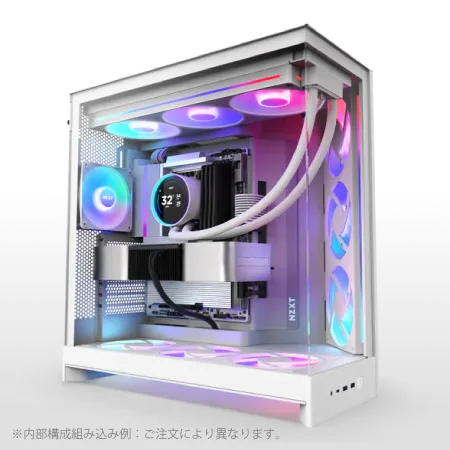
| ケース | NZXT H9 FLOW RGB ホワイト |
| CPUクーラー | 水冷 360mmラジエータ NZXT製 水冷CPUクーラー Kraken Plus 360 RGB White |
| マザーボード | AMD X870 チップセット ASRock製 X870 Steel Legend WiFi |
| 電源ユニット | 850W 80Plus GOLD認証 電源ユニット (Silverstone製) |
| 無線LAN | Wi-Fi 6E (IEEE802.11ax/11ad/11ac/11n/11a/11g/11b) |
| BlueTooth | BlueTooth 5 |
| OS | Microsoft Windows 11 Home |
パソコンショップSEVEN ZEFT Z55GC

| 【ZEFT Z55GC スペック】 | |
| CPU | AMD Ryzen7 7700 8コア/16スレッド 5.30GHz(ブースト)/3.80GHz(ベース) |
| グラフィックボード | GeForce RTX5070Ti (VRAM:16GB) |
| メモリ | 32GB DDR5 (32GB x1枚 クルーシャル製) |
| ストレージ | SSD 1TB (m.2 nVMe READ/WRITE:7250Gbps/6900Gbps WD製) |
| ケース | Antec P20C ブラック |
| CPUクーラー | 空冷 DeepCool製 空冷CPUクーラー AK400 |
| マザーボード | AMD B850 チップセット GIGABYTE製 B850 AORUS ELITE WIFI7 |
| 電源ユニット | 850W 80Plus GOLD認証 電源ユニット (Silverstone製) |
| 無線LAN | Wi-Fi 6E (IEEE802.11ax/11ad/11ac/11n/11a/11g/11b) |
| BlueTooth | BlueTooth 5 |
| OS | Microsoft Windows 11 Home |
パソコンショップSEVEN ZEFT R60FH
| 【ZEFT R60FH スペック】 | |
| CPU | AMD Ryzen5 8600G 6コア/12スレッド 5.00GHz(ブースト)/4.30GHz(ベース) |
| グラフィックボード | Radeon RX 9060XT (VRAM:16GB) |
| メモリ | 32GB DDR5 (32GB x1枚 クルーシャル製) |
| ストレージ | SSD 1TB (m.2 nVMe READ/WRITE:7250Gbps/6900Gbps WD製) |
| ケース | Thermaltake S200 TG ARGB Plus ホワイト |
| マザーボード | AMD B850 チップセット ASRock製 B850M-X WiFi R2.0 |
| 電源ユニット | 750W 80Plus GOLD認証 電源ユニット (Silverstone製) |
| 無線LAN | Wi-Fi 6E (IEEE802.11ax/11ad/11ac/11n/11a/11g/11b) |
| BlueTooth | BlueTooth 5 |
| OS | Microsoft Windows 11 Home |
パソコンショップSEVEN ZEFT R64I

| 【ZEFT R64I スペック】 | |
| CPU | AMD Ryzen9 9900X 12コア/24スレッド 5.60GHz(ブースト)/4.40GHz(ベース) |
| グラフィックボード | Radeon RX 9070XT (VRAM:16GB) |
| メモリ | 32GB DDR5 (16GB x2枚 クルーシャル製) |
| ストレージ | SSD 1TB (m.2 nVMe READ/WRITE:7250Gbps/6900Gbps WD製) |
| ケース | NZXT H6 Flow White |
| CPUクーラー | 水冷 240mmラジエータ CoolerMaster製 水冷CPUクーラー ML 240 Core II White |
| マザーボード | AMD B850 チップセット ASRock製 B850M-X WiFi R2.0 |
| 電源ユニット | 850W 80Plus GOLD認証 電源ユニット (Silverstone製) |
| 無線LAN | Wi-Fi 6E (IEEE802.11ax/11ad/11ac/11n/11a/11g/11b) |
| BlueTooth | BlueTooth 5 |
| OS | Microsoft Windows 11 Home |
パソコンショップSEVEN ZEFT R59FBA
| 【ZEFT R59FBA スペック】 | |
| CPU | AMD Ryzen7 9700X 8コア/16スレッド 5.50GHz(ブースト)/3.80GHz(ベース) |
| グラフィックボード | GeForce RTX4060Ti (VRAM:8GB) |
| メモリ | 32GB DDR5 (16GB x2枚 Micron製) |
| ストレージ | SSD 1TB (m.2 nVMe READ/WRITE:7250Gbps/6900Gbps WD製) |
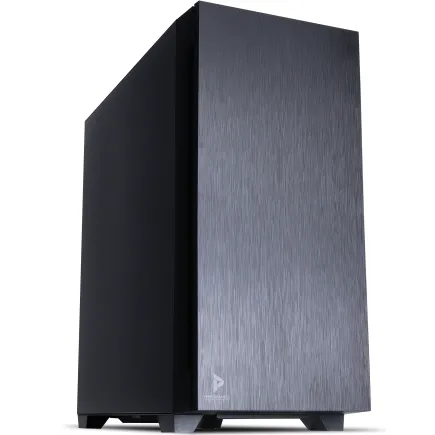
| ケース | Antec P10 FLUX |
| CPUクーラー | 水冷 240mmラジエータ CoolerMaster製 水冷CPUクーラー ML 240 Core II Black |
| マザーボード | AMD B650 チップセット ASRock製 B650M Pro X3D WiFi |
| 電源ユニット | 650W 80Plus BRONZE認証 電源ユニット (COUGAR製) |
| 無線LAN | Wi-Fi 6E (IEEE802.11ax/11ad/11ac/11n/11a/11g/11b) |
| BlueTooth | BlueTooth 5 |
| 光学式ドライブ | DVDスーパーマルチドライブ (内蔵) |
| OS | Microsoft Windows 11 Home |
電源ユニットはどの程度の出力を見込むべきか?
理由は単純で、GPUにしっかり働いてもらうには見た目以上の電力が必要になるからです。
イラスト生成でも動画の処理でも、とにかく長時間、高負荷で回すので、GPUが休む暇もない。
そんな状況を支えるのは電源であり、ここが不安定だとシステム全体が揺らぐ。
私は実際、650Wで組んだときにそれを思い知らされました。
最初は「まあ大丈夫だろう」という安易な気持ちでいたのですが、実行中に急に画面が固まったり、ドライバがリセットされたりして冷や汗をかきました。
原因を調べて出てきたのは単純明快。
電源不足。
恥ずかしいですが、初心者あるあるでした。
電源は地味な部品です。
見た目の派手さもなければ、数字だけでは分かりづらい部分も多い。
それでも、まさに屋台骨。
ここをケチると途端にパソコン全体が不安定になります。
GPUとCPUを同時に最大限動かすような組み合わせを考えたとき、750Wがやはり安心できるボーダーだと痛感しました。
それでも将来的にGPUをもう一枚積むかもしれない、とか、CPUを常に高いクロックで走らせたいと思うなら、850Wや1000Wにしておくのが賢い判断でしょう。
ある意味では、車のエンジンに対する燃料ポンプみたいなもの。
私自身、正直コストを抑えたい気持ちはいつでもあります。
最初は「そんなに大きな電源が本当にいるのか?」と疑っていました。
でも実際にAI生成を数日続けてやってみると、これはゲームや動画編集とは桁違いの負荷だと嫌でも理解します。
徹夜して回した作業が朝方で急に中断されたときのむなしさ、想像できますか。
眠気と期待の入り混じった気分のまま、結局ゼロからやり直し。
イライラもします。
なので、安定供給を何より優先するしかない、そう思い知ったわけです。
妥協は必ず裏目に出る。
もし「どれを買えばいいのか」と聞かれたら、私は迷わず750W以上で、できればゴールド認証クラスの電源を勧めます。
それで数年間は問題なく持つはずです。
追加でGPUを導入したいなら1000Wを視野に入れるべきですし、私自身、次に組むときにはその選択をするつもりでいます。
余裕を少し多めにとれば安心感が違いますし、後で悔やむ必要もありません。
ふと思い返すと、社会人になりたての頃にも似た体験があった気がします。
当時、環境投資を渋って安いノートパソコンを選んだら、結局頻繁に固まって仕事が進まなかった。
あの数か月に失った時間は、大げさじゃなく何十時間もあったはずです。
あのときに学んだ「インフラを軽く見るな」という教訓が今も生きています。
結局は自分の時間を守るための先行投資。
シンプルに言います。
750W以上。
これが最低ラインです。
ただし重要なのは数字だけではありません。
電源の質です。
認証シールはもちろん一つの基準になりますが、設計が甘い製品だと実際の使用感に差が出ます。
私は以前、格安のよく分からないメーカー製を試したことがありました。
最初は順調に動いていたのに、数か月経ったときに焦げたような匂いが漂いだしたんです。
ゾッとしました。
そして慌てて買い替えた苦い思い出。
以来、信頼できるメーカーしか選ばないようになりました。
長時間使い続けても心配がない、見えないところで安心を感じられる。
この感覚こそ、最終的に大きな差になると思っています。
忘れられない夜があります。
AIのイラスト生成を何時間も回し続けていたときのことです。
夜通しの作業がそろそろ終わるはずという瞬間に、画面が真っ暗になりました。
目を疑いました。
ログを見返して気付いたのが、電源の突然の落ち込み。
安物の選択をした自分のミスでした。
あの数時間が全て無駄になった。
あんな悔しい感覚は久しく味わっていません。
AI生成は楽ではないです。
熱や音、電力消費、全部重くのしかかってきます。
その中でも電源は、静かに、しかし確実に全体を支え続ける存在。
これがぐらつくと一瞬でモチベーションまで持っていかれるんです。
だから私はもう迷いません。
750W以上。
余裕を残す。
それが正しい選択だと固く信じています。
時間は有限です。
無駄なく使いたい。
だから設備でつまずいてやる気を削ぐのはもったいない。
多少の投資で集中力と成果を守れるなら、迷う理由はないと私は思います。
仕事でも趣味でも、その価値は揺るぎません。
AI生成を本気で続けたいなら、750W以上の電源を選び、余裕を備える。
それが唯一の正解。
そう信じています。