
ゲーミングPCで最優先すべきパーツとは
グラフィックボードこそが一番の肝
ゲーミングPCにおいて最も重要なパーツはグラフィックボードです。
これは私が長年PCパーツを見てきた経験からも断言できます。
なぜなら、ゲームのフレームレートや画質を決定づける最大の要素がグラフィックボードの性能だからです。
CPUやメモリをどれだけ高性能にしても、グラフィックボードが貧弱であればゲームは快適に動作しません。
逆にグラフィックボードさえ適切なものを選べば、他のパーツがミドルクラスでも十分にゲームを楽しめます。
初心者の方は「全部のパーツを高性能にしなきゃ!」と考える方もいるかもしれません。
最新グラフィックボード(VGA)性能一覧
| GPU型番 | VRAM | 3DMarkスコア TimeSpy |
3DMarkスコア FireStrike |
TGP | 公式 URL |
価格com URL |
|---|---|---|---|---|---|---|
| GeForce RTX 5090 | 32GB | 48918 | 101223 | 575W | 公式 | 価格 |
| GeForce RTX 5080 | 16GB | 32301 | 77528 | 360W | 公式 | 価格 |
| Radeon RX 9070 XT | 16GB | 30293 | 66294 | 304W | 公式 | 価格 |
| Radeon RX 7900 XTX | 24GB | 30216 | 72913 | 355W | 公式 | 価格 |
| GeForce RTX 5070 Ti | 16GB | 27290 | 68448 | 300W | 公式 | 価格 |
| Radeon RX 9070 | 16GB | 26630 | 59818 | 220W | 公式 | 価格 |
| GeForce RTX 5070 | 12GB | 22052 | 56404 | 250W | 公式 | 価格 |
| Radeon RX 7800 XT | 16GB | 20012 | 50130 | 263W | 公式 | 価格 |
| Radeon RX 9060 XT 16GB | 16GB | 16638 | 39097 | 145W | 公式 | 価格 |
| GeForce RTX 5060 Ti 16GB | 16GB | 16069 | 37933 | 180W | 公式 | 価格 |
| GeForce RTX 5060 Ti 8GB | 8GB | 15930 | 37712 | 180W | 公式 | 価格 |
| Arc B580 | 12GB | 14707 | 34676 | 190W | 公式 | 価格 |
| Arc B570 | 10GB | 13807 | 30644 | 150W | 公式 | 価格 |
| GeForce RTX 5060 | 8GB | 13264 | 32135 | 145W | 公式 | 価格 |
| Radeon RX 7600 | 8GB | 10872 | 31521 | 165W | 公式 | 価格 |
| GeForce RTX 4060 | 8GB | 10701 | 28386 | 115W | 公式 | 価格 |
予算配分の黄金比率を知る
ゲーミングPC全体の予算に対して、グラフィックボードには30~40%程度を投資するのが理想的です。
20万円の予算なら6~8万円、30万円なら9~12万円をグラフィックボードに充てる計算になります。
この比率を守ることで、ゲーム性能とシステム全体のバランスが取れた構成を実現できます。
グラフィックボードに予算を集中させすぎて、CPUやメモリが貧弱になるのも避けたいところ。
グラフィックボードの選び方
解像度とフレームレートで決める
グラフィックボード選びで最初に考えるべきは、どの解像度で何fpsを目指すかという点です。
フルHDで144fpsを安定して出したいなら、GeForce RTX5060TiやRadeon RX 9060XTが最適な選択肢になります。
GeForceとRadeonの違いを理解する
GeForce RTX 50シリーズは、Blackwellアーキテクチャ採用と第4世代RTコア、第5世代Tensorコアの搭載により、レイトレーシング性能やAI性能を大幅に向上させています。
DLSS 4やニューラルシェーダに対応しており、画質を維持しながらフレームレートを向上させる技術が充実しているのが特徴です。
一方のRadeon RX 90シリーズは、RDNA 4アーキテクチャとTSMC 4nm製造により、3rd世代レイトレ加速器と2nd世代AIアクセラレータを搭載しています。
FSR 4という機械学習ベースのアップスケーリング技術を独占サポートしており、GeForceとは異なるアプローチで性能向上を図っているのが興味深いところ。
価格面では同性能帯でRadeonの方がやや安価な傾向があります。
現在のおすすめグラフィックボード
RTX5060TiはフルHDゲーミングに最適で、多くのタイトルで高画質設定かつ高フレームレートを実現できる性能を持っています。
価格差を考えても、長期的に使用するなら投資する価値は充分にあるでしょう。
Radeon派なら、RX 9070XTとRX 9060XTが選択肢になります。
特にRX 9070XTは価格性能比に優れており、WQHD解像度でのゲーミングに適した性能を発揮します。
| グラフィックボード | 適した解像度 | 想定フレームレート | 価格帯 |
|---|---|---|---|
| GeForce RTX5060Ti | フルHD | 144fps以上 | 5~7万円 |
| GeForce RTX5070 | WQHD | 144fps前後 | 8~10万円 |
| GeForce RTX5070Ti | WQHD~4K | 100~144fps | 11~14万円 |
| Radeon RX 9060XT | フルHD | 144fps以上 | 4~6万円 |
| Radeon RX 9070XT | WQHD | 120fps前後 | 7~9万円 |
パソコン おすすめモデル5選
パソコンショップSEVEN ZEFT R67R

| 【ZEFT R67R スペック】 | |
| CPU | AMD Ryzen9 9900X3D 12コア/24スレッド 5.50GHz(ブースト)/4.40GHz(ベース) |
| グラフィックボード | GeForce RTX5060Ti 16GB (VRAM:16GB) |
| メモリ | 32GB DDR5 (32GB x1枚 クルーシャル製) |
| ストレージ | SSD 1TB (m.2 nVMe READ/WRITE:7250Gbps/6900Gbps WD製) |
| ケース | Corsair FRAME 4000D RS ARGB Black |
| CPUクーラー | 空冷 サイズ製 空冷CPUクーラー SCYTHE() MUGEN6 BLACK EDITION |
| マザーボード | AMD B850 チップセット ASRock製 B850M-X WiFi R2.0 |
| 電源ユニット | 650W 80Plus BRONZE認証 電源ユニット (COUGAR製) |
| 無線LAN | Wi-Fi 6E (IEEE802.11ax/11ad/11ac/11n/11a/11g/11b) |
| BlueTooth | BlueTooth 5 |
| OS | Microsoft Windows 11 Home |
パソコンショップSEVEN ZEFT Z54MH
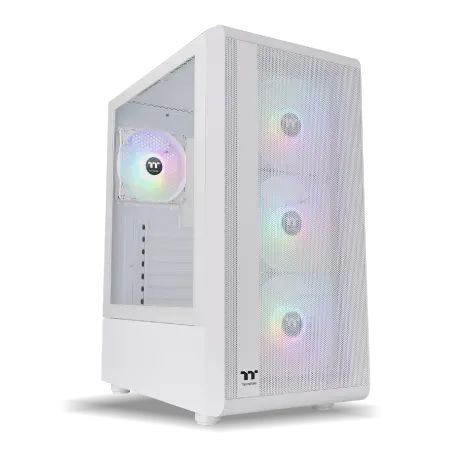
| 【ZEFT Z54MH スペック】 | |
| CPU | Intel Core Ultra7 265KF 20コア/20スレッド 5.50GHz(ブースト)/3.90GHz(ベース) |
| グラフィックボード | GeForce RTX5070Ti (VRAM:16GB) |
| メモリ | 32GB DDR5 (16GB x2枚 クルーシャル製) |
| ストレージ | SSD 1TB (m.2 nVMe READ/WRITE:7250Gbps/6900Gbps WD製) |
| ケース | Thermaltake S200 TG ARGB Plus ホワイト |
| CPUクーラー | 水冷 240mmラジエータ CoolerMaster製 水冷CPUクーラー ML 240 Core II White |
| マザーボード | intel B860 チップセット ASRock製 B860M Pro RS WiFi |
| 電源ユニット | 850W 80Plus GOLD認証 電源ユニット (Silverstone製) |
| 無線LAN | Wi-Fi 6E (IEEE802.11ax/11ad/11ac/11n/11a/11g/11b) |
| BlueTooth | BlueTooth 5 |
| OS | Microsoft Windows 11 Home |
パソコンショップSEVEN ZEFT Z56M
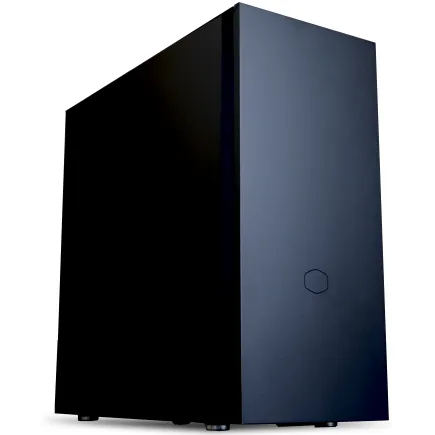
| 【ZEFT Z56M スペック】 | |
| CPU | Intel Core Ultra5 235 14コア/14スレッド 5.00GHz(ブースト)/3.40GHz(ベース) |
| グラフィックボード | GeForce RTX5060 (VRAM:8GB) |
| メモリ | 16GB DDR5 (16GB x1枚 クルーシャル製) |
| ストレージ | SSD 1TB (m.2 nVMe READ/WRITE:7250Gbps/6900Gbps WD製) |
| ケース | CoolerMaster Silencio S600 |
| CPUクーラー | 水冷 240mmラジエータ CoolerMaster製 水冷CPUクーラー ML 240 Core II Black |
| マザーボード | intel B860 チップセット ASRock製 B860M Pro RS WiFi |
| 電源ユニット | 650W 80Plus BRONZE認証 電源ユニット (COUGAR製) |
| 無線LAN | Wi-Fi 6E (IEEE802.11ax/11ad/11ac/11n/11a/11g/11b) |
| BlueTooth | BlueTooth 5 |
| 光学式ドライブ | DVDスーパーマルチドライブ (内蔵) |
| OS | Microsoft Windows 11 Home |
パソコンショップSEVEN ZEFT R61BH

| 【ZEFT R61BH スペック】 | |
| CPU | AMD Ryzen9 9950X3D 16コア/32スレッド 5.70GHz(ブースト)/4.30GHz(ベース) |
| グラフィックボード | GeForce RTX5050 (VRAM:8GB) |
| メモリ | 16GB DDR5 (16GB x1枚 クルーシャル製) |
| ストレージ | SSD 1TB (m.2 nVMe READ/WRITE:7250Gbps/6900Gbps WD製) |
| ケース | Thermaltake S100 TG |
| CPUクーラー | 空冷 サイズ製 空冷CPUクーラー SCYTHE() MUGEN6 BLACK EDITION |
| マザーボード | AMD B850 チップセット ASRock製 B850M Pro-A WiFi |
| 電源ユニット | 650W 80Plus BRONZE認証 電源ユニット (COUGAR製) |
| 無線LAN | Wi-Fi 6E (IEEE802.11ax/11ad/11ac/11n/11a/11g/11b) |
| BlueTooth | BlueTooth 5 |
| OS | Microsoft Windows 11 Home |
パソコンショップSEVEN ZEFT R60BH

| 【ZEFT R60BH スペック】 | |
| CPU | AMD Ryzen7 9700X 8コア/16スレッド 5.50GHz(ブースト)/3.80GHz(ベース) |
| グラフィックボード | Radeon RX 7800XT (VRAM:16GB) |
| メモリ | 16GB DDR5 (16GB x1枚 Micron製) |
| ストレージ | SSD 1TB (m.2 nVMe READ/WRITE:7250Gbps/6900Gbps WD製) |
| ケース | ASUS Prime AP201 Tempered Glass ホワイト |
| CPUクーラー | 空冷 DeepCool製 空冷CPUクーラー AK400 DIGITAL WH |
| マザーボード | AMD B650 チップセット ASRock製 B650M Pro X3D WiFi |
| 電源ユニット | 850W 80Plus GOLD認証 電源ユニット (CWT製) |
| 無線LAN | Wi-Fi 6E (IEEE802.11ax/11ad/11ac/11n/11a/11g/11b) |
| BlueTooth | BlueTooth 5 |
| 光学式ドライブ | DVDスーパーマルチドライブ (外付け) |
| OS | Microsoft Windows 11 Home |
CPUは二番目に重要なパーツ
ゲーミングPCにおけるCPUの役割
グラフィックボードが高性能でも、CPUが貧弱だとその性能を引き出せないという状況が発生してしまいますよね。
これをボトルネックと呼びますが、特に高フレームレートを狙う場合はCPU性能が重要になってきます。
ただしCPUに過剰投資する必要はほとんどないでしょう。
ミドルクラスのCPUでも、適切に選べば多くのゲームで充分な性能を発揮できます。
最新CPU性能一覧
| 型番 | コア数 | スレッド数 | 定格クロック | 最大クロック | Cineスコア Multi |
Cineスコア Single |
公式 URL |
価格com URL |
|---|---|---|---|---|---|---|---|---|
| Core Ultra 9 285K | 24 | 24 | 3.20GHz | 5.70GHz | 43264 | 2449 | 公式 | 価格 |
| Ryzen 9 9950X | 16 | 32 | 4.30GHz | 5.70GHz | 43016 | 2254 | 公式 | 価格 |
| Ryzen 9 9950X3D | 16 | 32 | 4.30GHz | 5.70GHz | 42043 | 2245 | 公式 | 価格 |
| Core i9-14900K | 24 | 32 | 3.20GHz | 6.00GHz | 41333 | 2343 | 公式 | 価格 |
| Ryzen 9 7950X | 16 | 32 | 4.50GHz | 5.70GHz | 38788 | 2064 | 公式 | 価格 |
| Ryzen 9 7950X3D | 16 | 32 | 4.20GHz | 5.70GHz | 38712 | 2036 | 公式 | 価格 |
| Core Ultra 7 265K | 20 | 20 | 3.30GHz | 5.50GHz | 37471 | 2341 | 公式 | 価格 |
| Core Ultra 7 265KF | 20 | 20 | 3.30GHz | 5.50GHz | 37471 | 2341 | 公式 | 価格 |
| Core Ultra 9 285 | 24 | 24 | 2.50GHz | 5.60GHz | 35834 | 2183 | 公式 | 価格 |
| Core i7-14700K | 20 | 28 | 3.40GHz | 5.60GHz | 35692 | 2220 | 公式 | 価格 |
| Core i9-14900 | 24 | 32 | 2.00GHz | 5.80GHz | 33934 | 2194 | 公式 | 価格 |
| Ryzen 9 9900X | 12 | 24 | 4.40GHz | 5.60GHz | 33072 | 2223 | 公式 | 価格 |
| Core i7-14700 | 20 | 28 | 2.10GHz | 5.40GHz | 32702 | 2088 | 公式 | 価格 |
| Ryzen 9 9900X3D | 12 | 24 | 4.40GHz | 5.50GHz | 32591 | 2179 | 公式 | 価格 |
| Ryzen 9 7900X | 12 | 24 | 4.70GHz | 5.60GHz | 29405 | 2027 | 公式 | 価格 |
| Core Ultra 7 265 | 20 | 20 | 2.40GHz | 5.30GHz | 28688 | 2142 | 公式 | 価格 |
| Core Ultra 7 265F | 20 | 20 | 2.40GHz | 5.30GHz | 28688 | 2142 | 公式 | 価格 |
| Core Ultra 5 245K | 14 | 14 | 3.60GHz | 5.20GHz | 25581 | 0 | 公式 | 価格 |
| Core Ultra 5 245KF | 14 | 14 | 3.60GHz | 5.20GHz | 25581 | 2161 | 公式 | 価格 |
| Ryzen 7 9700X | 8 | 16 | 3.80GHz | 5.50GHz | 23205 | 2198 | 公式 | 価格 |
| Ryzen 7 9800X3D | 8 | 16 | 4.70GHz | 5.40GHz | 23193 | 2078 | 公式 | 価格 |
| Core Ultra 5 235 | 14 | 14 | 3.40GHz | 5.00GHz | 20963 | 1847 | 公式 | 価格 |
| Ryzen 7 7700 | 8 | 16 | 3.80GHz | 5.30GHz | 19606 | 1925 | 公式 | 価格 |
| Ryzen 7 7800X3D | 8 | 16 | 4.50GHz | 5.40GHz | 17822 | 1804 | 公式 | 価格 |
| Core i5-14400 | 10 | 16 | 2.50GHz | 4.70GHz | 16128 | 1766 | 公式 | 価格 |
| Ryzen 5 7600X | 6 | 12 | 4.70GHz | 5.30GHz | 15367 | 1969 | 公式 | 価格 |
IntelとAMDどちらを選ぶべきか
Intel Core Ultra 200シリーズは、Lion CoveとSkymontチップレット構成により、性能効率重視で設計されており発熱抑制と静音化を達成しています。
NPUを統合してAI処理を強化している点も特徴的で、今後のゲームやアプリケーションでの活用が期待できます。
AMD Ryzen 9000シリーズは、Zen5アーキテクチャ採用とTSMC 4nm製造により、高い処理性能と電力効率を両立しています。
特にX3Dモデルは3D V-Cacheを搭載しており、ゲーミング性能において圧倒的な優位性を持っているのが魅力です。
価格面ではAMDの方がやや有利な傾向がありますが、マザーボードやメモリとの組み合わせを含めたトータルコストで判断する必要があります。
ゲーミングPCに最適なCPU選び
これらのCPUは6~8コアを搭載しており、現行のゲームタイトルを快適に動作させるには充分な性能を持っています。
高フレームレートを追求するなら、Ryzen 7 9800X3Dが最強の選択肢です。
3D V-Cacheの恩恵により、特にキャッシュを多用するゲームタイトルで圧倒的なフレームレート向上を実現できます。
予算に余裕があり、ゲーム配信や動画編集も視野に入れるなら、Core Ultra 9 285KやRyzen 9 9950X3Dといったハイエンドモデルも検討する価値があります。
ただし純粋にゲームだけを楽しむなら、ミドルハイクラスで充分です。
| CPU | コア/スレッド数 | 適したグラフィックボード | 価格帯 |
|---|---|---|---|
| Core Ultra 5 235 | 6コア/12スレッド | RTX5060Ti以下 | 3~4万円 |
| Core Ultra 7 265K | 8コア/16スレッド | RTX5070Ti以下 | 5~6万円 |
| Ryzen 7 9700X | 8コア/16スレッド | RTX5070Ti以下 | 4~5万円 |
| Ryzen 7 9800X3D | 8コア/16スレッド | RTX5080以下 | 6~7万円 |
| Core Ultra 9 285K | 10コア/20スレッド | RTX5090 | 7~9万円 |
メモリは容量と速度のバランスが重要

ゲーミングPCに必要なメモリ容量
ゲーミングPCのメモリ容量は、32GBが現在の標準となっています。
16GBでも多くのゲームは動作しますが、バックグラウンドでブラウザや配信ソフトを起動すると容量不足になる場合もあります。
最新のAAAタイトルでは推奨スペックに32GBを指定するゲームも増えてきており、快適なゲーム環境を維持するには32GBを選択するのが賢明です。
メモリは後から増設することもできますが、デュアルチャネル動作を考えると最初から適切な容量を搭載しておく方が無難です。
DDR5メモリの選び方
DDR5-5600が主流規格となっており、BTOパソコンでもこの規格が標準採用されています。
メモリメーカーはMicron(Crucial)、GSkill、Samsungが人気で、これらのメーカー製メモリを選べるBTOショップを選ぶのがおすすめです。
安価な無名メーカーのメモリは相性問題や安定性に不安があるため、避けた方がいいでしょう。
DDR5-6000やDDR5-6400といった高クロックメモリは価格が高くなるため、標準的なDDR5-5600で充分と考えるとよいかと思います。
パソコン おすすめモデル4選
パソコンショップSEVEN SR-ar5-5680J/S9
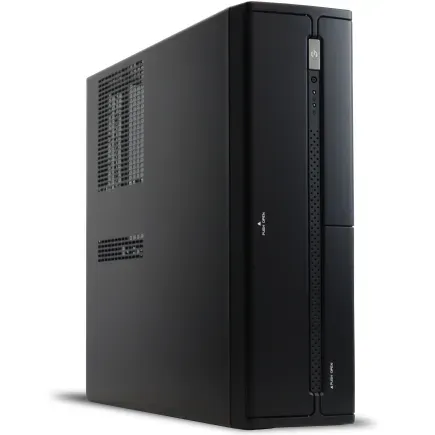
| 【SR-ar5-5680J/S9 スペック】 | |
| CPU | AMD Ryzen5 9600 6コア/12スレッド 5.20GHz(ブースト)/3.80GHz(ベース) |
| メモリ | 64GB DDR5 (32GB x2枚 クルーシャル製) |
| ストレージ | SSD 1TB (m.2 nVMe READ/WRITE:7250Gbps/6900Gbps WD製) |
| ケース | INWIN IW-BL634B/300B2 |
| マザーボード | AMD B850 チップセット ASRock製 B850M-X WiFi R2.0 |
| 電源ユニット | 300W 80Plus BRONZE認証 |
| 無線LAN | Wi-Fi 6E (IEEE802.11ax/11ad/11ac/11n/11a/11g/11b) |
| BlueTooth | BlueTooth 5 |
| 光学式ドライブ | DVDスーパーマルチドライブ (内蔵) |
| OS | Microsoft Windows 11 Home |
パソコンショップSEVEN ZEFT R66X

| 【ZEFT R66X スペック】 | |
| CPU | AMD Ryzen5 9600 6コア/12スレッド 5.20GHz(ブースト)/3.80GHz(ベース) |
| グラフィックボード | GeForce RTX5060Ti 16GB (VRAM:16GB) |
| メモリ | 32GB DDR5 (32GB x1枚 クルーシャル製) |
| ストレージ | SSD 2TB (m.2 nVMe READ/WRITE:7250Gbps/6900Gbps WD製) |
| ケース | Okinos Mirage 4 ARGB Black |
| CPUクーラー | 空冷 DeepCool製 空冷CPUクーラー AK400 |
| マザーボード | AMD B850 チップセット MSI製 PRO B850M-A WIFI |
| 電源ユニット | 750W 80Plus GOLD認証 電源ユニット (Silverstone製) |
| 無線LAN | Wi-Fi 6E (IEEE802.11ax/11ad/11ac/11n/11a/11g/11b) |
| BlueTooth | BlueTooth 5 |
| OS | Microsoft Windows 11 Home |
パソコンショップSEVEN ZEFT R60TQ

| 【ZEFT R60TQ スペック】 | |
| CPU | AMD Ryzen9 9950X 16コア/32スレッド 5.70GHz(ブースト)/4.30GHz(ベース) |
| グラフィックボード | Radeon RX 9070XT (VRAM:16GB) |
| メモリ | 32GB DDR5 (16GB x2枚 クルーシャル製) |
| ストレージ | SSD 2TB (m.2 nVMe READ/WRITE:7250Gbps/6900Gbps WD製) |
| ケース | NZXT H6 Flow White |
| CPUクーラー | 空冷 サイズ製 空冷CPUクーラー SCYTHE() MUGEN6 BLACK EDITION |
| マザーボード | AMD X870 チップセット GIGABYTE製 X870M AORUS ELITE WIFI7 ICE |
| 電源ユニット | 1000W 80Plus GOLD認証 電源ユニット (アスロック製) |
| 無線LAN | Wi-Fi 6E (IEEE802.11ax/11ad/11ac/11n/11a/11g/11b) |
| BlueTooth | BlueTooth 5 |
| OS | Microsoft Windows 11 Home |
パソコンショップSEVEN ZEFT R60AI
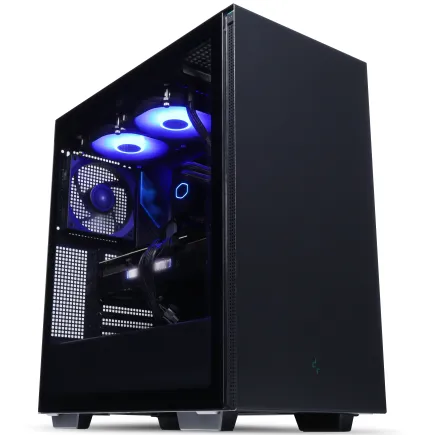
| 【ZEFT R60AI スペック】 | |
| CPU | AMD Ryzen7 9700X 8コア/16スレッド 5.50GHz(ブースト)/3.80GHz(ベース) |
| グラフィックボード | GeForce RTX4060 (VRAM:8GB) |
| メモリ | 16GB DDR5 (8GB x2枚 Micron製) |
| ストレージ | SSD 1TB (m.2 nVMe READ/WRITE:7250Gbps/6900Gbps WD製) |
| ケース | Thermaltake S200 TG ARGB Plus ブラック |
| CPUクーラー | 空冷 DeepCool製 空冷CPUクーラー AK400 |
| マザーボード | AMD B650 チップセット ASRock製 B650M Pro X3D WiFi |
| 電源ユニット | 650W 80Plus BRONZE認証 電源ユニット (COUGAR製) |
| 無線LAN | Wi-Fi 6E (IEEE802.11ax/11ad/11ac/11n/11a/11g/11b) |
| BlueTooth | BlueTooth 5 |
| 光学式ドライブ | DVDスーパーマルチドライブ (外付け) |
| OS | Microsoft Windows 11 Home |
メモリで失敗しないポイント
可能な限りメーカー名が記載されている構成を選ぶか、カスタマイズでメーカー指定できるショップを利用するのが安心です。
1枚だけの構成はメモリ帯域が半減してしまい、ゲーム性能に悪影響を及ぼす可能性があるからです。
RGB LEDを搭載したゲーミングメモリは見た目が華やかですが、価格が高くなる傾向があります。
ストレージは速度より容量を優先
SSDの容量選びが重要な理由
OSやアプリケーションの容量も考慮すると、最低でも1TB、できれば2TBのSSDを選択するのが現実的です。
500GBのSSDでは、数本のゲームをインストールしただけで容量が逼迫してしまいますよね。
ゲームをアンインストールと再インストールを繰り返すのは面倒ですし、時間の無駄にもなります。
2TBのSSDなら10~15本程度のゲームを同時にインストールしておけるため、プレイしたいゲームをすぐに起動できる快適さがあります。
Gen.4とGen.5の違いを知る
Gen.5 SSDは最大14,000MB/s超の読込速度を実現していますが、発熱が非常に高いため大型ヒートシンクやアクティブ冷却が必要になります。
価格面でもGen.5 SSDはGen.4 SSDの1.5~2倍程度と高価で、ゲーミング用途ではそこまでの速度差を体感できるシーンは限られています。
ゲームのロード時間は数秒短縮される程度で、フレームレートには影響しません。
コストパフォーマンスを考えると、Gen.4 SSDが最適な選択といえます。
読込速度7,000MB/s前後のGen.4 SSDでも、ゲームプレイには充分すぎる性能を発揮します。
おすすめのSSDメーカーと構成
WD(WESTERN DIGITAL)、Crucial、キオクシアが人気のSSDメーカーで、これらのメーカー製品を選べるBTOパソコンショップがおすすめです。
特にWDのWD_BLACK シリーズやCrucialのP5 Plusシリーズは、性能と信頼性のバランスに優れています。
システムドライブとして1~2TBのGen.4 SSDを搭載し、必要に応じてデータ保存用に追加のSSDやHDDを増設する構成が一般的です。
ただし最近はHDDをゲーミングPCで使用するユーザーは減少しており、SSDの大容量化が進んでいます。
BTOパソコンでは標準構成が500GBや1TBになっていることも多いため、カスタマイズで2TB以上に変更することを強くおすすめします。
容量不足は後から最も後悔するポイントの一つです。
電源ユニットは安定性の要

電源容量の計算方法
電源ユニットの容量は、搭載するパーツの消費電力を合計し、その1.5~2倍程度の容量を選ぶのが基本です。
グラフィックボードとCPUが最も電力を消費するパーツで、この2つの消費電力を把握することが重要になります。
例えばRTX5070(消費電力220W程度)とCore Ultra 7 265K(消費電力180W程度)の組み合わせなら、合計400W程度です。
これに他のパーツの消費電力50~100Wを加えると、450~500W程度になります。
電源容量に余裕を持たせることで、電源ユニットの負荷率が下がり、効率と静音性が向上するメリットもあります。
パソコン おすすめモデル4選
パソコンショップSEVEN ZEFT Z56W

| 【ZEFT Z56W スペック】 | |
| CPU | Intel Core Ultra9 285K 24コア/24スレッド 5.70GHz(ブースト)/3.70GHz(ベース) |
| グラフィックボード | GeForce RTX5060Ti 16GB (VRAM:16GB) |
| メモリ | 64GB DDR5 (32GB x2枚 クルーシャル製) |
| ストレージ | SSD 1TB (m.2 nVMe READ/WRITE:7250Gbps/6900Gbps WD製) |
| ケース | Fractal Pop XL Silent Black Solid |
| CPUクーラー | 水冷 240mmラジエータ CoolerMaster製 水冷CPUクーラー ML 240 Core II Black |
| マザーボード | intel B860 チップセット ASRock製 B860M Pro RS WiFi |
| 電源ユニット | 650W 80Plus BRONZE認証 電源ユニット (COUGAR製) |
| 無線LAN | Wi-Fi 6E (IEEE802.11ax/11ad/11ac/11n/11a/11g/11b) |
| BlueTooth | BlueTooth 5 |
| 光学式ドライブ | DVDスーパーマルチドライブ (内蔵) |
| OS | Microsoft Windows 11 Home |
パソコンショップSEVEN ZEFT Z55DZ

| 【ZEFT Z55DZ スペック】 | |
| CPU | Intel Core Ultra5 245KF 14コア/14スレッド 5.20GHz(ブースト)/4.20GHz(ベース) |
| グラフィックボード | GeForce RTX5070Ti (VRAM:16GB) |
| メモリ | 32GB DDR5 (32GB x1枚 クルーシャル製) |
| ストレージ | SSD 1TB (m.2 nVMe READ/WRITE:7250Gbps/6900Gbps WD製) |
| ケース | Antec P20C ブラック |
| CPUクーラー | 水冷 240mmラジエータ CoolerMaster製 水冷CPUクーラー ML 240 Core II Black |
| マザーボード | intel B860 チップセット ASRock製 B860M Pro RS WiFi |
| 電源ユニット | 850W 80Plus GOLD認証 電源ユニット (Silverstone製) |
| 無線LAN | Wi-Fi 6E (IEEE802.11ax/11ad/11ac/11n/11a/11g/11b) |
| BlueTooth | BlueTooth 5 |
| 光学式ドライブ | DVDスーパーマルチドライブ (外付け) |
| OS | Microsoft Windows 11 Home |
パソコンショップSEVEN ZEFT Z57R
| 【ZEFT Z57R スペック】 | |
| CPU | Intel Core Ultra5 245KF 14コア/14スレッド 5.20GHz(ブースト)/4.20GHz(ベース) |
| グラフィックボード | GeForce RTX5060Ti 16GB (VRAM:16GB) |
| メモリ | 32GB DDR5 (32GB x1枚 クルーシャル製) |
| ストレージ | SSD 1TB (m.2 nVMe READ/WRITE:7250Gbps/6900Gbps WD製) |
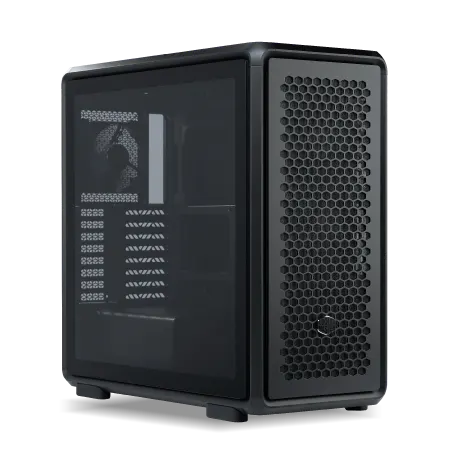
| ケース | CoolerMaster MasterFrame 600 Black |
| CPUクーラー | 空冷 DeepCool製 空冷CPUクーラー AK400 |
| マザーボード | intel B860 チップセット ASRock製 B860M Pro RS WiFi |
| 電源ユニット | 650W 80Plus BRONZE認証 電源ユニット (COUGAR製) |
| 無線LAN | Wi-Fi 6E (IEEE802.11ax/11ad/11ac/11n/11a/11g/11b) |
| BlueTooth | BlueTooth 5 |
| OS | Microsoft Windows 11 Home |
パソコンショップSEVEN ZEFT Z55G
| 【ZEFT Z55G スペック】 | |
| CPU | Intel Core Ultra5 235 14コア/14スレッド 5.00GHz(ブースト)/3.40GHz(ベース) |
| グラフィックボード | GeForce RTX4060Ti (VRAM:8GB) |
| メモリ | 16GB DDR5 (8GB x2枚 Micron製) |
| ストレージ | SSD 1TB (m.2 nVMe READ/WRITE:7250Gbps/6900Gbps WD製) |
| ケース | Antec P20C ブラック |
| マザーボード | intel B860 チップセット ASRock製 B860M Pro RS WiFi |
| 電源ユニット | 650W 80Plus BRONZE認証 電源ユニット (COUGAR製) |
| 無線LAN | Wi-Fi 6E (IEEE802.11ax/11ad/11ac/11n/11a/11g/11b) |
| BlueTooth | BlueTooth 5 |
| 光学式ドライブ | DVDスーパーマルチドライブ (外付け) |
| OS | Microsoft Windows 11 Home |
80PLUS認証の重要性
電源ユニットの品質を示す指標として、80PLUS認証があります。
Bronze、Silver、Gold、Platinum、Titaniumの5段階があり、上位グレードほど電力変換効率が高く、発熱や電気代を抑えられます。
ゲーミングPCには最低でも80PLUS Gold認証の電源ユニットを選択するべきです。
Bronze認証の電源は価格が安いものの、効率が悪く発熱も大きいため、長期的に見ると電気代の差で価格差を上回る可能性もあります。
Platinum以上の認証は価格が高くなりますが、静音性や安定性を重視するなら検討する価値があります。
特にハイエンドグラフィックボードを搭載する場合は、電源品質が安定動作に直結するため、ケチらない方が賢明です。
電源ユニットで失敗しないために
BTOパソコンでは電源ユニットのメーカーや型番を明記していないケースもあり、これは注意が必要なポイントです。
Corsair、Seasonic、ASUS、Thermaltakeといった有名メーカーの電源ユニットなら、品質と保証の面で安心できます。
無名メーカーの格安電源は、故障時に他のパーツを巻き込む危険性があるため絶対に避けたいですよね。
電源ユニットは地味なパーツですが、PC全体の安定性を支える重要な役割を担っています。
ここをケチると後々トラブルに見舞われる可能性が高まるため、適切な投資を心がけることが大切です。
| グラフィックボード | 推奨電源容量 | 推奨認証グレード |
|---|---|---|
| RTX5060Ti / RX 9060XT | 650W~750W | 80PLUS Gold以上 |
| RTX5070 / RX 9070XT | 750W~850W | 80PLUS Gold以上 |
| RTX5070Ti / RX 9070 | 850W~1000W | 80PLUS Gold以上 |
| RTX5080 | 1000W~1200W | 80PLUS Platinum以上 |
| RTX5090 | 1200W以上 | 80PLUS Platinum以上 |
マザーボードは拡張性で選ぶ
チップセットの違いを理解する
マザーボードのチップセットは、CPUとの組み合わせで選択肢が決まります。
Intel Core Ultra 200シリーズならZ890、B860、H810といったチップセットがあり、AMD Ryzen 9000シリーズならX870E、X870、B850、A820といったチップセットが用意されています。
最上位のZ890やX870Eは、オーバークロック機能や豊富な拡張スロット、高速なUSBポートなどを備えていますが、価格も高額です。
ミドルクラスのB860やB850でも、一般的なゲーミング用途には充分な機能を持っています。
オーバークロックをしない、拡張カードを多数搭載しないという使い方なら、ミドルクラスのチップセットで問題ありません。
予算をグラフィックボードやCPUに回した方が、ゲーミング性能の向上に直結します。
必要な機能を見極める
メモリスロットは4本あれば将来的な増設に対応でき、M.2スロットも2本以上あると複数のSSDを搭載できて便利です。
Wi-Fi 6EやWi-Fi 7、2.5Gbps有線LANといったネットワーク機能も、快適なオンラインゲームプレイには重要な要素になります。
有線LAN接続が基本ですが、Wi-Fi機能があると設置場所の自由度が高まります。
RGB LEDコントロール機能やデバッグLED、BIOS FlashBackといった機能も、使いやすさに影響する部分です。
特にBIOS FlashBackは、CPUを装着せずにBIOSを更新できる機能で、トラブル時に役立ちます。
BTOパソコンでのマザーボード選択
ただし上位モデルでは、ASUS、MSI、ASRock、GIGABYTEといった有名メーカーのマザーボードが採用されているケースが一般的です。
カスタマイズでマザーボードを選択できるBTOショップなら、自分の用途に合った機能を持つモデルを指定できます。
ただしマザーボードに過剰投資するよりも、グラフィックボードやCPUに予算を回す方が、ゲーミング性能の向上には効果的です。
マザーボードは縁の下の力持ち的な存在で、派手さはありませんが確実に動作する信頼性が何より重要といえます。
CPUクーラーは冷却と静音性のバランス
空冷と水冷どちらを選ぶべきか
Core Ultra 200シリーズとRyzen 9000シリーズは、旧モデルよりも発熱が抑制されており、空冷CPUクーラーでも充分に冷却できるようになっています。
コストパフォーマンスと信頼性を重視するなら、空冷CPUクーラーが最適な選択です。
空冷CPUクーラーは構造がシンプルで故障リスクが低く、メンテナンスもほとんど不要です。
DEEPCOOL、サイズ、Noctuaといったメーカーの高性能空冷クーラーなら、ハイエンドCPUでも問題なく冷却できます。
オーバークロックを前提とする場合や、静音性を極限まで追求する場合に検討すればよく、通常使用では空冷で充分です。
CPUクーラーの選び方
CPUの発熱量(TDP)に対応したCPUクーラーを選ぶことが基本になります。
Core Ultra 7 265KやRyzen 7 9700Xクラスなら、TDP 150W~200W対応の空冷クーラーで問題ありません。
ハイエンドのCore Ultra 9 285KやRyzen 9 9950X3Dを搭載する場合は、TDP 250W以上に対応した大型空冷クーラーか、240mm~360mmラジエーターの水冷クーラーを選択するのが安心です。
BTOパソコンでは標準構成に付属するCPUクーラーが簡易的なものになっているケースもあるため、カスタマイズで高性能なクーラーに変更することをおすすめします。
冷却性能が不足すると、CPUが熱でパフォーマンスを落とすサーマルスロットリングが発生してしまいますよね。
静音性を重視するなら
ゲーミングPCの動作音が気になる方は、静音性に優れたCPUクーラーを選ぶことが重要です。
水冷クーラーも、ポンプ音が気にならなければファン音を抑えられるため、静音性の面でメリットがあります。
DEEPCOOL、Corsair、NZXTといったメーカーの水冷クーラーは、品質と性能のバランスに優れています。
PCケースは見た目と機能性の両立
ケースのトレンドを知る
ピラーレスケースは、ガラスパネルを支える柱がないため、内部のパーツを美しく見せられるのが魅力になります。
NZXT、Lian Li、Antecといったメーカーがピラーレスケースの人気モデルを展開しており、RGB LEDで彩られたパーツを際立たせる演出が可能です。
見た目にこだわりたい方には、これらのケースが最適な選択肢になります。
一方で、デザイン性の高い木製パネルやフロントパネルに高級木材を使用したケースの人気も上昇中です。
エアフローの重要性
前面と上面にファンマウントが豊富にあり、空気の流れを作りやすいケースを選ぶことで、内部温度を効果的に下げられます。
メッシュパネルを採用したケースは、通気性に優れており冷却性能が高い傾向があります。
DEEPCOOL、COOLER MASTER、Thermaltakeといったメーカーのスタンダードなケースは、エアフローに優れた設計が特徴です。
前面吸気、背面・上面排気という基本的なエアフローを確保できるケースを選びましょう。
ケースサイズの選び方
ゲーミングPCには、拡張性と冷却性能のバランスが良いミドルタワーケースが最適です。
フルタワーケースは拡張性が高く冷却性能も優れていますが、サイズが大きすぎて設置場所を選びます。
ミニタワーケースはコンパクトですが、大型グラフィックボードや大型CPUクーラーが搭載できない場合もあるため注意が必要です。
BTOパソコンでは、標準構成でミドルタワーケースが採用されていることが多く、カスタマイズでケースを変更できるショップもあります。
人気メーカーが選べるBTOパソコンショップがおすすめです。
周辺機器への投資も忘れずに
モニターの重要性
どれだけ高性能なゲーミングPCを組んでも、モニターの性能が低ければその真価を発揮できません。
グラフィックボードが出力できるフレームレートに対応したリフレッシュレートのモニターを選ぶことが重要です。
RTX5060TiやRX 9060XTクラスなら、144HzのフルHDモニターが最適な組み合わせになります。
RTX5070以上なら、165Hz~240Hzのモニターや、WQHD解像度のモニターも視野に入れるべきです。
ゲーミングデバイスの選択
マウス、キーボード、ヘッドセットといったゲーミングデバイスも、快適なゲームプレイには欠かせません。
特にマウスは、センサー性能やクリック感がゲームの操作性に直結するため、妥協せずに選びたいところ。
ゲーミングマウスは、Logicool、Razer、SteelSeriesといったメーカーが人気で、有線と無線の選択肢があります。
最近の無線マウスは遅延がほとんどなく、ケーブルの煩わしさがない分、快適に使用できます。
予算配分の考え方
周辺機器を含めたトータルで25~28万円程度の予算を見込んでおくとよいでしょう。
PC本体だけに予算を集中させて、モニターや入力デバイスを妥協すると、せっかくの高性能PCの恩恵を充分に受けられません。
初心者が陥りがちな失敗パターン
オーバースペックな構成を組んでしまう
初心者の方に多いのが、「とにかく最高スペックにしなきゃ!」という考えで、予算を大幅に超えた構成を組んでしまうパターンです。
自分がプレイするゲームと目標とする解像度・フレームレートを明確にして、それに見合った構成を選ぶことが重要です。
オーバースペックな構成は、単に無駄な出費になるだけでなく、消費電力や発熱も増加してしまいますよね。
予算に余裕があるなら、PC本体のスペックを上げるよりも、高品質なモニターや快適な入力デバイスに投資した方が、ゲーム体験の向上につながります。
ストレージ容量をケチる
BTOパソコンの標準構成が500GBや1TBのSSDになっていると、「とりあえずこれでいいか」と考えてしまう方もいるのではないでしょうか。
しかし実際に使い始めると、あっという間に容量が不足して後悔することになります。
ゲームのインストールサイズは想像以上に大きく、数本インストールしただけで容量が逼迫してしまいます。
後からSSDを増設することもできますが、最初から充分な容量を確保しておく方が、手間もコストも抑えられます。
ストレージは数千円の追加投資で容量を倍増できるため、ここをケチるのは得策ではありません。
2TB以上のSSDを選択することを強くおすすめします。
電源とマザーボードを軽視する
これらのパーツは地味ですが、PC全体の安定性を支える重要な役割を担っています。
安価な電源ユニットは、負荷がかかると電圧が不安定になり、システムクラッシュやパーツの故障を引き起こす可能性があります。
マザーボードも、安価なモデルは電源回路が貧弱で、CPUの性能を充分に引き出せない場合があります。
これらのパーツは、信頼性の高いメーカーの製品を選び、適切な品質のものに投資することが、長期的に見て賢明な判断です。
BTOパソコンと自作PCどちらを選ぶべきか
BTOパソコンのメリット
BTOパソコンは、パーツの組み立てや動作確認をショップが行ってくれるため、初心者でも安心して購入できます。
保証も充実しており、万が一のトラブル時にはサポートを受けられるのが大きなメリットです。
パーツの相性問題を心配する必要がなく、届いたその日からすぐに使い始められる手軽さも魅力になります。
OSのインストールや初期設定も完了した状態で届くため、PCの知識が少ない方でも問題なく使用できます。
自作PCのメリット
自作PCは、すべてのパーツを自分で選択できるため、細部までこだわった構成を実現できます。
特定のメーカーやモデルを指定したい場合や、RGB LEDの統一感を重視したい場合は、自作PCが有利です。
パーツの知識が深まり、トラブル時の対処能力も向上するため、PCに詳しくなりたい方には良い経験になります。
組み立ての過程自体を楽しめる方にとっては、自作PCは趣味としての側面もあります。
初心者にはBTOパソコンがおすすめ
パーツの知識が少ない段階で自作PCに挑戦すると、組み立てミスやパーツ選択のミスで、余計な時間とコストがかかる可能性が高いからです。
BTOパソコンで実際にゲーミングPCを使用しながら、パーツの役割や性能について学んでいくのが、最も効率的な方法といえます。
将来的にパーツのアップグレードや自作PCに挑戦したくなったときに、その知識が活きてきます。
信頼できるBTOパソコンショップを選び、カスタマイズで自分の用途に合った構成を組むことで、自作PCに近い満足度を得られます。
予算別おすすめ構成

15万円クラスの構成
15万円の予算なら、フルHDでのゲーミングに最適な構成を組めます。
メモリは32GB、ストレージは1TB SSD、電源は650W 80PLUS Goldという構成が標準的になります。
この構成で、多くのゲームタイトルを高画質設定で快適にプレイできます。
モニターや周辺機器を含めると、トータルで20万円程度の予算を見込んでおくとよいでしょう。
初めてのゲーミングPCとして、充分な性能を持った構成です。
| パーツ | 推奨スペック | 価格目安 |
|---|---|---|
| グラフィックボード | RTX5060Ti / RX 9060XT | 5~6万円 |
| CPU | Core Ultra 5 235 / Ryzen 5 9600 | 3~4万円 |
| メモリ | DDR5-5600 32GB | 1.5~2万円 |
| ストレージ | Gen.4 SSD 1TB | 1~1.5万円 |
| 電源 | 650W 80PLUS Gold | 1~1.5万円 |
| その他 | マザーボード、ケース、CPUクーラー | 3~4万円 |
25万円クラスの構成
グラフィックボードにRTX5070またはRTX5070Ti、CPUにCore Ultra 7 265KまたはRyzen 7 9700Xを選択します。
メモリは32GB、ストレージは2TB SSD、電源は850W 80PLUS Goldという構成が理想的です。
この構成なら、最新のAAAタイトルも高画質設定で快適にプレイでき、数年間は現役で使用できる性能を持っています。
周辺機器を含めたトータル予算は30万円程度を見込んでおくと、高品質なモニターやゲーミングデバイスも揃えられます。
35万円以上のハイエンド構成
グラフィックボードにRTX5080、CPUにCore Ultra 9 285KまたはRyzen 9 9950X3Dを選択するのが王道です。
メモリは64GB、ストレージは2TB以上のGen.4 SSD、電源は1000W 80PLUS Platinumという構成が標準的になります。
CPUクーラーも高性能な水冷クーラーを選択し、冷却性能を確保します。
この価格帯になると、ケースやマザーボードにもこだわりたくなりますが、見た目と機能性のバランスを考えて選択することが重要です。
よくある質問
グラフィックボードは後から交換できますか
デスクトップPCであれば、ほとんどの場合で後からグラフィックボードを交換することが可能です。
ただし、電源容量が不足している場合は、グラフィックボードと一緒に電源ユニットも交換する必要があります。
また、ケースのサイズによっては、大型のグラフィックボードが物理的に入らない場合もあるため、事前に確認が必要です。
BTOパソコンでも、拡張スロットにアクセスできる構造になっていれば、グラフィックボードの交換は可能です。
将来的なアップグレードを考えるなら、電源容量に余裕を持たせた構成を選んでおくことをおすすめします。
メモリは16GBでは不足しますか
ただし、バックグラウンドでブラウザや配信ソフトを起動すると、メモリ不足になる可能性があります。
最新のAAAタイトルでは、推奨スペックに32GBを指定するゲームも増えてきており、快適なゲーム環境を維持するには32GBを選択するのが賢明です。
メモリは後から増設することもできますが、デュアルチャネル動作を考えると最初から32GBを搭載しておく方が無難です。
CPUクーラーは付属品で充分ですか
CPUに付属するリテールクーラーは、定格動作であれば最低限の冷却性能を持っています。
しかし、ゲーミングPCのように長時間高負荷がかかる用途では、冷却性能が不足して温度が上昇しやすくなります。
温度が高い状態が続くと、CPUがサーマルスロットリングを起こして性能が低下したり、ファンが高回転で動作して騒音が大きくなったりします。
快適なゲーム環境を維持するには、社外品の高性能CPUクーラーを選択することをおすすめします。
SSDの容量が不足したらどうすればいいですか
デスクトップPCであれば、M.2スロットやSATAポートに空きがあれば、追加のSSDを搭載できます。
ただし、システムドライブの容量が不足している場合は、OSの再インストールやクローン作成が必要になるため、手間がかかります。
最初から充分な容量のSSDを選択しておく方が、後々の手間を考えると得策です。
ゲームのインストール先を追加のSSDに変更することで、システムドライブの容量を節約することもできます。
Steam や Epic Games Launcher などのゲームランチャーは、インストール先を自由に変更できる機能を持っています。
BTOパソコンの保証は必要ですか
BTOパソコンの保証は、初心者の方には特に重要です。
標準で1年保証が付いていることが多いですが、有料で3年保証や延長保証に加入できるショップもあります。
パーツの初期不良は、使用開始から数ヶ月以内に発生することが多いため、最低でも1年保証は確保しておきたいところ。
長期的に安心して使用したいなら、3年保証への加入も検討する価値があります。