

ゲーミングPCのスペック選びで最初に決めるべきこと

予算とプレイしたいゲームから逆算する
ゲーミングPCを選ぶとき、最初に決めるべきは予算とプレイしたいゲームの2つです。
この2つが決まれば、必要なスペックは自動的に絞られてきます。
予算15万円でApex Legendsを144fpsで遊びたいのか、30万円で最新AAAタイトルを4Kで楽しみたいのかで、選ぶべきパーツは大きく変わってしまいますよね。
多くの初心者が陥りがちなのは、「とりあえず高性能なものを買っておけば安心」という考え方。
逆に4K環境を想定しているのにミドルレンジのグラフィックボードでは、快適なゲーム体験は得られません。
人気PCゲームタイトル一覧
| ゲームタイトル | 発売日 | 推奨スペック | 公式 URL |
Steam URL |
|---|---|---|---|---|
| Street Fighter 6 / ストリートファイター6 | 2023/06/02 | プロセッサー: Core i7 8700 / Ryzen 5 3600
グラフィック: RTX2070 / Radeon RX 5700XT メモリー: 16 GB RAM |
公式 | steam |
| Monster Hunter Wilds
/ モンスターハンターワイルズ |
2025/02/28 | プロセッサー:Core i5-11600K / Ryzen 5 3600X
グラフィック: GeForce RTX 2070/ RTX 4060 / Radeon RX 6700XT メモリー: 16 GB RAM |
公式 | steam |
| Apex Legends
/ エーペックスレジェンズ |
2020/11/05 | プロセッサー: Ryzen 5 / Core i5
グラフィック: Radeon R9 290/ GeForce GTX 970 メモリー: 8 GB RAM |
公式 | steam |
| ロマンシング サガ2
リベンジオブザセブン |
2024/10/25 | プロセッサー: Core i5-6400 / Ryzen 5 1400
グラフィック:GeForce GTX 1060 / Radeon RX 570 メモリ: 8 GB RAM |
公式 | steam |
| 黒神話:悟空 | 2024/08/20 | プロセッサー: Core i7-9700 / Ryzen 5 5500
グラフィック: GeForce RTX 2060 / Radeon RX 5700 XT / Arc A750 |
公式 | steam |
| メタファー:リファンタジオ | 2024/10/11 | プロセッサー: Core i5-7600 / Ryzen 5 2600
グラフィック:GeForce GTX 970 / Radeon RX 480 / Arc A380 メモリ: 8 GB RAM |
公式 | steam |
| Call of Duty: Black Ops 6 | 2024/10/25 | プロセッサー:Core i7-6700K / Ryzen 5 1600X
グラフィック: GeForce RTX 3060 / GTX 1080Ti / Radeon RX 6600XT メモリー: 12 GB RAM |
公式 | steam |
| ドラゴンボール Sparking! ZERO | 2024/10/11 | プロセッサー: Core i7-9700K / Ryzen 5 3600
グラフィック:GeForce RTX 2060 / Radeon RX Vega 64 メモリ: 16 GB RAM |
公式 | steam |
| ELDEN RING SHADOW OF THE ERDTREE | 2024/06/21 | プロセッサー: Core i7-8700K / Ryzen 5 3600X
グラフィック: GeForce GTX 1070 / RADEON RX VEGA 56 メモリー: 16 GB RAM |
公式 | steam |
| ファイナルファンタジーXIV
黄金のレガシー |
2024/07/02 | プロセッサー: Core i7-9700
グラフィック: GeForce RTX 2060 / Radeon RX 5600 XT メモリー: 16 GB RAM |
公式 | steam |
| Cities: Skylines II | 2023/10/25 | プロセッサー:Core i5-12600K / Ryzen 7 5800X
グラフィック: GeForce RTX 3080 | RadeonRX 6800 XT メモリー: 16 GB RAM |
公式 | steam |
| ドラゴンズドグマ 2 | 2024/03/21 | プロセッサー: Core i7-10700 / Ryzen 5 3600X
グラフィック GeForce RTX 2080 / Radeon RX 6700 メモリー: 16 GB |
公式 | steam |
| サイバーパンク2077:仮初めの自由 | 2023/09/26 | プロセッサー: Core i7-12700 / Ryzen 7 7800X3D
グラフィック: GeForce RTX 2060 SUPER / Radeon RX 5700 XT メモリー: 16 GB RAM |
公式 | steam |
| ホグワーツ・レガシー | 2023/02/11 | プロセッサー: Core i7-8700 / Ryzen 5 3600
グラフィック: GeForce 1080 Ti / Radeon RX 5700 XT メモリー: 16 GB RAM |
公式 | steam |
| TEKKEN 8 / 鉄拳8 | 2024/01/26 | プロセッサー: Core i7-7700K / Ryzen 5 2600
グラフィック: GeForce RTX 2070/ Radeon RX 5700 XT メモリー: 16 GB RAM |
公式 | steam |
| Palworld / パルワールド | 2024/01/19 | プロセッサー: Core i9-9900K
グラフィック: GeForce RTX 2070 メモリー: 32 GB RAM |
公式 | steam |
| オーバーウォッチ 2 | 2023/08/11 | プロセッサー:Core i7 / Ryzen 5
グラフィック: GeForce GTX 1060 / Radeon RX 6400 メモリー: 8 GB RAM |
公式 | steam |
| Monster Hunter RISE: Sunbreak
/ モンスターハンターライズ:サンブレイク |
2022/01/13 | プロセッサー:Core i5-4460 / AMD FX-8300
グラフィック: GeForce GTX 1060 / Radeon RX 570 メモリー: 8 GB RAM |
公式 | steam |
| BIOHAZARD RE:4 | 2023/03/24 | プロセッサー: Ryzen 5 3600 / Core i7 8700
グラフィック: Radeon RX 5700 / GeForce GTX 1070 メモリー: 16 GB RAM |
公式 | steam |
| デッドバイデイライト | 2016/06/15 | プロセッサー: Core i3 / AMD FX-8300
グラフィック: 4GB VRAM以上 メモリー: 8 GB RAM |
公式 | steam |
| Forza Horizon 5 | 2021/11/09 | プロセッサー: Core i5-8400 / Ryzen 5 1500X
グラフィック: GTX 1070 / Radeon RX 590 メモリー: 16 GB RAM |
公式 | steam |
解像度とフレームレートの目標を明確にする
フルHD(1920×1080)で144fps以上を狙うなら、ミドルレンジのグラフィックボードで十分対応できます。
WQHD(2560×1440)で高フレームレートを維持したいなら、ミドルハイからハイエンド寄りのグラフィックボードが必要になってきます。
モニターのリフレッシュレートも考慮する必要があります。
グラフィックボードの選び方

予算別のおすすめグラフィックボード
ゲーム性能を決定づける最も重要なパーツといえます。
GeForce RTX 50シリーズが最新世代として登場し、Blackwellアーキテクチャの採用によってレイトレーシング性能とAI性能が大幅に向上しています。
DLSS 4やニューラルシェーダに対応し、GDDR7メモリによって最大1.8TB/sの高速帯域を実現しているのが特徴です。
一方、Radeon RX 90シリーズもRDNA 4アーキテクチャを採用し、FSR 4という機械学習ベースのアップスケーリング技術を独占サポートしています。
GeForceと比較すると価格面で優位性があり、コストパフォーマンスを重視するなら検討する価値があるでしょう。
予算15万円前後のエントリークラスなら、GeForce RTX 5060TiまたはRadeon RX 9060XTが最適。
フルHDでのゲームプレイなら、ほとんどのタイトルで高設定60fps以上を維持できます。
「これからゲーミングPCを始めたい!」と考えている方にとって、このクラスは必要十分な性能を持っています。
予算20万円前後のミドルクラスでは、GeForce RTX 5070またはRadeon RX 9070XTがおすすめ。
WQHDでの快適なゲームプレイが可能になり、フルHDなら144fps以上を狙えるタイトルも増えてきます。
実は多くのゲーマーにとって、このクラスが最もバランスが取れた選択なのです。
予算30万円以上のハイエンドクラスなら、GeForce RTX 5070TiやRTX 5080を選択肢に入れるべき。
最新のAAAタイトルを最高設定でプレイしたい方には、RTX 5080が特に魅力的でしょう。
最新グラフィックボード(VGA)性能一覧
| GPU型番 | VRAM | 3DMarkスコア TimeSpy |
3DMarkスコア FireStrike |
TGP | 公式 URL |
価格com URL |
|---|---|---|---|---|---|---|
| GeForce RTX 5090 | 32GB | 48918 | 101223 | 575W | 公式 | 価格 |
| GeForce RTX 5080 | 16GB | 32301 | 77528 | 360W | 公式 | 価格 |
| Radeon RX 9070 XT | 16GB | 30293 | 66294 | 304W | 公式 | 価格 |
| Radeon RX 7900 XTX | 24GB | 30216 | 72913 | 355W | 公式 | 価格 |
| GeForce RTX 5070 Ti | 16GB | 27290 | 68448 | 300W | 公式 | 価格 |
| Radeon RX 9070 | 16GB | 26630 | 59818 | 220W | 公式 | 価格 |
| GeForce RTX 5070 | 12GB | 22052 | 56404 | 250W | 公式 | 価格 |
| Radeon RX 7800 XT | 16GB | 20012 | 50130 | 263W | 公式 | 価格 |
| Radeon RX 9060 XT 16GB | 16GB | 16638 | 39097 | 145W | 公式 | 価格 |
| GeForce RTX 5060 Ti 16GB | 16GB | 16069 | 37933 | 180W | 公式 | 価格 |
| GeForce RTX 5060 Ti 8GB | 8GB | 15930 | 37712 | 180W | 公式 | 価格 |
| Arc B580 | 12GB | 14707 | 34676 | 190W | 公式 | 価格 |
| Arc B570 | 10GB | 13807 | 30644 | 150W | 公式 | 価格 |
| GeForce RTX 5060 | 8GB | 13264 | 32135 | 145W | 公式 | 価格 |
| Radeon RX 7600 | 8GB | 10872 | 31521 | 165W | 公式 | 価格 |
| GeForce RTX 4060 | 8GB | 10701 | 28386 | 115W | 公式 | 価格 |
GeForceとRadeonどちらを選ぶべきか
「結局GeForceとRadeonは何が違うの?」と疑問に思った方もいるかもしれませんが、答えはシンプル。
GeForceは総合的な性能とソフトウェアサポートの充実度で優位に立ち、Radeonは価格対性能比で魅力を発揮します。
GeForceの強みは、DLSS 4という独自のアップスケーリング技術とレイトレーシング性能の高さ。
多くのゲームタイトルがGeForceに最適化されており、配信や動画編集でもNVIDIA製GPUの方が有利な場面が多いのが現実です。
NVIDIAのドライバーは安定性が高く、新作ゲームへの対応も早いともいわれています。
FSR 4は多くのゲームで使用可能で、オープンソース技術のため対応タイトルが増えやすいというメリットもあります。
予算を抑えつつ高性能を求めるなら、Radeonは魅力的な選択肢になるでしょう。
配信や動画編集も視野に入れているなら、GeForceを選んだ方が無難。
純粋にゲームだけを楽しむなら、Radeonも十分に検討する価値があります。
| 解像度 | 目標fps | 推奨グラフィックボード | 予算目安 |
|---|---|---|---|
| フルHD | 60fps以上 | RTX 5060Ti / RX 9060XT | 15万円前後 |
| フルHD | 144fps以上 | RTX 5070 / RX 9070XT | 20万円前後 |
| WQHD | 60fps以上 | RTX 5070 / RX 9070XT | 20万円前後 |
| WQHD | 144fps以上 | RTX 5070Ti / RX 9070XT | 25万円前後 |
| 4K | 60fps以上 | RTX 5080 | 30万円以上 |
CPUの選び方
パソコン おすすめモデル5選
パソコンショップSEVEN ZEFT R67R

| 【ZEFT R67R スペック】 | |
| CPU | AMD Ryzen9 9900X3D 12コア/24スレッド 5.50GHz(ブースト)/4.40GHz(ベース) |
| グラフィックボード | GeForce RTX5060Ti 16GB (VRAM:16GB) |
| メモリ | 32GB DDR5 (32GB x1枚 クルーシャル製) |
| ストレージ | SSD 1TB (m.2 nVMe READ/WRITE:7250Gbps/6900Gbps WD製) |
| ケース | Corsair FRAME 4000D RS ARGB Black |
| CPUクーラー | 空冷 サイズ製 空冷CPUクーラー SCYTHE() MUGEN6 BLACK EDITION |
| マザーボード | AMD B850 チップセット ASRock製 B850M-X WiFi R2.0 |
| 電源ユニット | 650W 80Plus BRONZE認証 電源ユニット (COUGAR製) |
| 無線LAN | Wi-Fi 6E (IEEE802.11ax/11ad/11ac/11n/11a/11g/11b) |
| BlueTooth | BlueTooth 5 |
| OS | Microsoft Windows 11 Home |
パソコンショップSEVEN ZEFT Z54MH
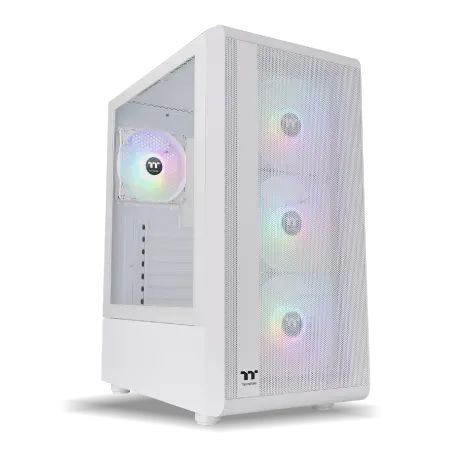
| 【ZEFT Z54MH スペック】 | |
| CPU | Intel Core Ultra7 265KF 20コア/20スレッド 5.50GHz(ブースト)/3.90GHz(ベース) |
| グラフィックボード | GeForce RTX5070Ti (VRAM:16GB) |
| メモリ | 32GB DDR5 (16GB x2枚 クルーシャル製) |
| ストレージ | SSD 1TB (m.2 nVMe READ/WRITE:7250Gbps/6900Gbps WD製) |
| ケース | Thermaltake S200 TG ARGB Plus ホワイト |
| CPUクーラー | 水冷 240mmラジエータ CoolerMaster製 水冷CPUクーラー ML 240 Core II White |
| マザーボード | intel B860 チップセット ASRock製 B860M Pro RS WiFi |
| 電源ユニット | 850W 80Plus GOLD認証 電源ユニット (Silverstone製) |
| 無線LAN | Wi-Fi 6E (IEEE802.11ax/11ad/11ac/11n/11a/11g/11b) |
| BlueTooth | BlueTooth 5 |
| OS | Microsoft Windows 11 Home |
パソコンショップSEVEN ZEFT Z56M
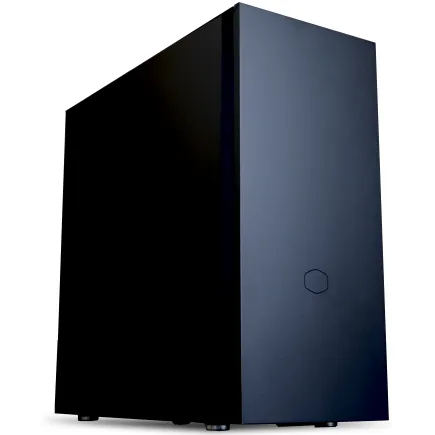
| 【ZEFT Z56M スペック】 | |
| CPU | Intel Core Ultra5 235 14コア/14スレッド 5.00GHz(ブースト)/3.40GHz(ベース) |
| グラフィックボード | GeForce RTX5060 (VRAM:8GB) |
| メモリ | 16GB DDR5 (16GB x1枚 クルーシャル製) |
| ストレージ | SSD 1TB (m.2 nVMe READ/WRITE:7250Gbps/6900Gbps WD製) |
| ケース | CoolerMaster Silencio S600 |
| CPUクーラー | 水冷 240mmラジエータ CoolerMaster製 水冷CPUクーラー ML 240 Core II Black |
| マザーボード | intel B860 チップセット ASRock製 B860M Pro RS WiFi |
| 電源ユニット | 650W 80Plus BRONZE認証 電源ユニット (COUGAR製) |
| 無線LAN | Wi-Fi 6E (IEEE802.11ax/11ad/11ac/11n/11a/11g/11b) |
| BlueTooth | BlueTooth 5 |
| 光学式ドライブ | DVDスーパーマルチドライブ (内蔵) |
| OS | Microsoft Windows 11 Home |
パソコンショップSEVEN ZEFT R61BH

| 【ZEFT R61BH スペック】 | |
| CPU | AMD Ryzen9 9950X3D 16コア/32スレッド 5.70GHz(ブースト)/4.30GHz(ベース) |
| グラフィックボード | GeForce RTX5050 (VRAM:8GB) |
| メモリ | 16GB DDR5 (16GB x1枚 クルーシャル製) |
| ストレージ | SSD 1TB (m.2 nVMe READ/WRITE:7250Gbps/6900Gbps WD製) |
| ケース | Thermaltake S100 TG |
| CPUクーラー | 空冷 サイズ製 空冷CPUクーラー SCYTHE() MUGEN6 BLACK EDITION |
| マザーボード | AMD B850 チップセット ASRock製 B850M Pro-A WiFi |
| 電源ユニット | 650W 80Plus BRONZE認証 電源ユニット (COUGAR製) |
| 無線LAN | Wi-Fi 6E (IEEE802.11ax/11ad/11ac/11n/11a/11g/11b) |
| BlueTooth | BlueTooth 5 |
| OS | Microsoft Windows 11 Home |
パソコンショップSEVEN ZEFT R60BH

| 【ZEFT R60BH スペック】 | |
| CPU | AMD Ryzen7 9700X 8コア/16スレッド 5.50GHz(ブースト)/3.80GHz(ベース) |
| グラフィックボード | Radeon RX 7800XT (VRAM:16GB) |
| メモリ | 16GB DDR5 (16GB x1枚 Micron製) |
| ストレージ | SSD 1TB (m.2 nVMe READ/WRITE:7250Gbps/6900Gbps WD製) |
| ケース | ASUS Prime AP201 Tempered Glass ホワイト |
| CPUクーラー | 空冷 DeepCool製 空冷CPUクーラー AK400 DIGITAL WH |
| マザーボード | AMD B650 チップセット ASRock製 B650M Pro X3D WiFi |
| 電源ユニット | 850W 80Plus GOLD認証 電源ユニット (CWT製) |
| 無線LAN | Wi-Fi 6E (IEEE802.11ax/11ad/11ac/11n/11a/11g/11b) |
| BlueTooth | BlueTooth 5 |
| 光学式ドライブ | DVDスーパーマルチドライブ (外付け) |
| OS | Microsoft Windows 11 Home |
ゲーミングPCに必要なCPU性能とは
CPUはゲームのフレームレートに直接影響を与えるパーツですが、グラフィックボードほど性能差が体感しやすいわけではありません。
特にフルHDでのゲームプレイでは、ミドルレンジのCPUでも十分な性能を発揮することが分かっています。
発熱抑制と静音化を達成しており、ゲーミングPCに求められる性能と効率のバランスが取れています。
AMD Ryzen 9000シリーズは、Zen 5アーキテクチャを採用し、特にX3Dモデルは3D V-Cacheによってゲーム性能が大幅に向上。
最新CPU性能一覧
| 型番 | コア数 | スレッド数 | 定格クロック | 最大クロック | Cineスコア Multi |
Cineスコア Single |
公式 URL |
価格com URL |
|---|---|---|---|---|---|---|---|---|
| Core Ultra 9 285K | 24 | 24 | 3.20GHz | 5.70GHz | 43264 | 2449 | 公式 | 価格 |
| Ryzen 9 9950X | 16 | 32 | 4.30GHz | 5.70GHz | 43016 | 2254 | 公式 | 価格 |
| Ryzen 9 9950X3D | 16 | 32 | 4.30GHz | 5.70GHz | 42043 | 2245 | 公式 | 価格 |
| Core i9-14900K | 24 | 32 | 3.20GHz | 6.00GHz | 41333 | 2343 | 公式 | 価格 |
| Ryzen 9 7950X | 16 | 32 | 4.50GHz | 5.70GHz | 38788 | 2064 | 公式 | 価格 |
| Ryzen 9 7950X3D | 16 | 32 | 4.20GHz | 5.70GHz | 38712 | 2036 | 公式 | 価格 |
| Core Ultra 7 265K | 20 | 20 | 3.30GHz | 5.50GHz | 37471 | 2341 | 公式 | 価格 |
| Core Ultra 7 265KF | 20 | 20 | 3.30GHz | 5.50GHz | 37471 | 2341 | 公式 | 価格 |
| Core Ultra 9 285 | 24 | 24 | 2.50GHz | 5.60GHz | 35834 | 2183 | 公式 | 価格 |
| Core i7-14700K | 20 | 28 | 3.40GHz | 5.60GHz | 35692 | 2220 | 公式 | 価格 |
| Core i9-14900 | 24 | 32 | 2.00GHz | 5.80GHz | 33934 | 2194 | 公式 | 価格 |
| Ryzen 9 9900X | 12 | 24 | 4.40GHz | 5.60GHz | 33072 | 2223 | 公式 | 価格 |
| Core i7-14700 | 20 | 28 | 2.10GHz | 5.40GHz | 32702 | 2088 | 公式 | 価格 |
| Ryzen 9 9900X3D | 12 | 24 | 4.40GHz | 5.50GHz | 32591 | 2179 | 公式 | 価格 |
| Ryzen 9 7900X | 12 | 24 | 4.70GHz | 5.60GHz | 29405 | 2027 | 公式 | 価格 |
| Core Ultra 7 265 | 20 | 20 | 2.40GHz | 5.30GHz | 28688 | 2142 | 公式 | 価格 |
| Core Ultra 7 265F | 20 | 20 | 2.40GHz | 5.30GHz | 28688 | 2142 | 公式 | 価格 |
| Core Ultra 5 245K | 14 | 14 | 3.60GHz | 5.20GHz | 25581 | 0 | 公式 | 価格 |
| Core Ultra 5 245KF | 14 | 14 | 3.60GHz | 5.20GHz | 25581 | 2161 | 公式 | 価格 |
| Ryzen 7 9700X | 8 | 16 | 3.80GHz | 5.50GHz | 23205 | 2198 | 公式 | 価格 |
| Ryzen 7 9800X3D | 8 | 16 | 4.70GHz | 5.40GHz | 23193 | 2078 | 公式 | 価格 |
| Core Ultra 5 235 | 14 | 14 | 3.40GHz | 5.00GHz | 20963 | 1847 | 公式 | 価格 |
| Ryzen 7 7700 | 8 | 16 | 3.80GHz | 5.30GHz | 19606 | 1925 | 公式 | 価格 |
| Ryzen 7 7800X3D | 8 | 16 | 4.50GHz | 5.40GHz | 17822 | 1804 | 公式 | 価格 |
| Core i5-14400 | 10 | 16 | 2.50GHz | 4.70GHz | 16128 | 1766 | 公式 | 価格 |
| Ryzen 5 7600X | 6 | 12 | 4.70GHz | 5.30GHz | 15367 | 1969 | 公式 | 価格 |
予算別のおすすめCPU
6コア12スレッドの性能は、ほとんどのゲームで十分なフレームレートを提供してくれます。
RTX 5060TiやRX 9060XTとの組み合わせなら、ボトルネックになることもほとんどないでしょう。
予算20万円前後のミドルクラスでは、Core Ultra 7 265K/265KFまたはRyzen 7 9700Xがおすすめ。
8コア16スレッドの性能は、ゲームだけでなく配信や動画編集にも対応できる余裕があります。
RTX 5070やRX 9070XTと組み合わせることで、バランスの取れたゲーミングPCが完成するでしょう。
予算25万円以上のハイエンドクラスなら、Ryzen 7 9800X3Dが最有力候補。
ゲーム性能に特化した3D V-Cacheの効果は絶大で、特に高フレームレートを狙う場合には他のCPUを圧倒する性能を発揮します。
IntelとAMDどちらを選ぶべきか
IntelとAMDの選択は、用途と予算によって変わってきます。
純粋なゲーム性能を最優先するなら、AMD Ryzen 9000シリーズのX3Dモデルが頭一つ抜けた性能を持っています。
特にRyzen 7 9800X3Dは、価格と性能のバランスを考えると最強のゲーミングCPUといえます。
一方、Core Ultraシリーズは総合的なバランスに優れており、ゲーム以外の作業も快適にこなせる万能性が魅力。
AI処理を活用したアプリケーションや、クリエイティブ作業も視野に入れているなら、Core Ultraシリーズの方が適している場面もあります。
コストパフォーマンスで選ぶなら、Core Ultra 7 265K/265KFとRyzen 7 9700Xが拮抗しています。
ゲーム性能を最大限引き出したいなら、Ryzen 7 9800X3Dを選ぶのが正解でしょう。
| CPU | コア/スレッド | 特徴 | 推奨用途 |
|---|---|---|---|
| Core Ultra 5 235/235F | 6/12 | バランス型エントリー | フルHD 60fps以上 |
| Ryzen 5 9600 | 6/12 | コスパ重視エントリー | フルHD 60fps以上 |
| Core Ultra 7 265K/265KF | 8/16 | 万能ミドルレンジ | WQHD 144fps |
| Ryzen 7 9700X | 8/16 | コスパ重視ミドル | WQHD 144fps |
| Ryzen 7 9800X3D | 8/16 | ゲーム特化ハイエンド | 高フレームレート重視 |
| Ryzen 9 9950X3D | 16/32 | 最高峰マルチタスク | 4K+配信 |
メモリの選び方
ゲーミングPCに必要なメモリ容量
メモリ容量は、ゲームの快適性に直結する重要な要素。
現在のゲーミングPCでは、DDR5メモリが標準となっており、DDR4を選択する理由はもはや存在しません。
16GBは最低ラインと考えるべきでしょう。
特に最新のAAAタイトルは、推奨スペックで16GB以上を要求するタイトルも増えてきました。
32GBが現在の主流であり、ほとんどのゲーマーにとって最適な容量といえます。
ゲームをプレイしながらDiscordやブラウザを開いても余裕があり、配信や動画編集も快適にこなせます。
価格と性能のバランスを考えると、32GBを選んでおけば数年は安心して使えるでしょう。
メモリの規格と速度について
より高速なDDR5-6000やDDR5-6400も存在しますが、ゲーム性能への影響は限定的で、価格差を考えるとDDR5-5600で十分でしょう。
特にCrucialは価格と品質のバランスが良く、初心者にもおすすめできるブランドです。
GSkillはオーバークロックメモリで定評があり、高性能を求めるユーザーに支持されています。
安価なノーブランドメモリは、相性問題や不具合のリスクが高まってしまいますよね。
ストレージの選び方
パソコン おすすめモデル4選
パソコンショップSEVEN SR-ar5-5680J/S9
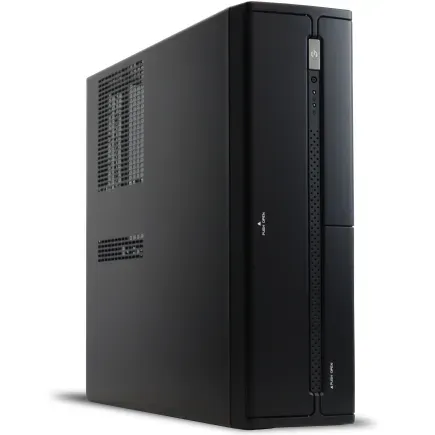
| 【SR-ar5-5680J/S9 スペック】 | |
| CPU | AMD Ryzen5 9600 6コア/12スレッド 5.20GHz(ブースト)/3.80GHz(ベース) |
| メモリ | 64GB DDR5 (32GB x2枚 クルーシャル製) |
| ストレージ | SSD 1TB (m.2 nVMe READ/WRITE:7250Gbps/6900Gbps WD製) |
| ケース | INWIN IW-BL634B/300B2 |
| マザーボード | AMD B850 チップセット ASRock製 B850M-X WiFi R2.0 |
| 電源ユニット | 300W 80Plus BRONZE認証 |
| 無線LAN | Wi-Fi 6E (IEEE802.11ax/11ad/11ac/11n/11a/11g/11b) |
| BlueTooth | BlueTooth 5 |
| 光学式ドライブ | DVDスーパーマルチドライブ (内蔵) |
| OS | Microsoft Windows 11 Home |
パソコンショップSEVEN ZEFT R66X

| 【ZEFT R66X スペック】 | |
| CPU | AMD Ryzen5 9600 6コア/12スレッド 5.20GHz(ブースト)/3.80GHz(ベース) |
| グラフィックボード | GeForce RTX5060Ti 16GB (VRAM:16GB) |
| メモリ | 32GB DDR5 (32GB x1枚 クルーシャル製) |
| ストレージ | SSD 2TB (m.2 nVMe READ/WRITE:7250Gbps/6900Gbps WD製) |
| ケース | Okinos Mirage 4 ARGB Black |
| CPUクーラー | 空冷 DeepCool製 空冷CPUクーラー AK400 |
| マザーボード | AMD B850 チップセット MSI製 PRO B850M-A WIFI |
| 電源ユニット | 750W 80Plus GOLD認証 電源ユニット (Silverstone製) |
| 無線LAN | Wi-Fi 6E (IEEE802.11ax/11ad/11ac/11n/11a/11g/11b) |
| BlueTooth | BlueTooth 5 |
| OS | Microsoft Windows 11 Home |
パソコンショップSEVEN ZEFT R60TQ

| 【ZEFT R60TQ スペック】 | |
| CPU | AMD Ryzen9 9950X 16コア/32スレッド 5.70GHz(ブースト)/4.30GHz(ベース) |
| グラフィックボード | Radeon RX 9070XT (VRAM:16GB) |
| メモリ | 32GB DDR5 (16GB x2枚 クルーシャル製) |
| ストレージ | SSD 2TB (m.2 nVMe READ/WRITE:7250Gbps/6900Gbps WD製) |
| ケース | NZXT H6 Flow White |
| CPUクーラー | 空冷 サイズ製 空冷CPUクーラー SCYTHE() MUGEN6 BLACK EDITION |
| マザーボード | AMD X870 チップセット GIGABYTE製 X870M AORUS ELITE WIFI7 ICE |
| 電源ユニット | 1000W 80Plus GOLD認証 電源ユニット (アスロック製) |
| 無線LAN | Wi-Fi 6E (IEEE802.11ax/11ad/11ac/11n/11a/11g/11b) |
| BlueTooth | BlueTooth 5 |
| OS | Microsoft Windows 11 Home |
パソコンショップSEVEN ZEFT R60AI
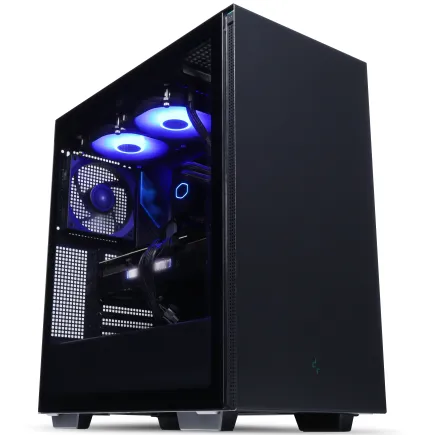
| 【ZEFT R60AI スペック】 | |
| CPU | AMD Ryzen7 9700X 8コア/16スレッド 5.50GHz(ブースト)/3.80GHz(ベース) |
| グラフィックボード | GeForce RTX4060 (VRAM:8GB) |
| メモリ | 16GB DDR5 (8GB x2枚 Micron製) |
| ストレージ | SSD 1TB (m.2 nVMe READ/WRITE:7250Gbps/6900Gbps WD製) |
| ケース | Thermaltake S200 TG ARGB Plus ブラック |
| CPUクーラー | 空冷 DeepCool製 空冷CPUクーラー AK400 |
| マザーボード | AMD B650 チップセット ASRock製 B650M Pro X3D WiFi |
| 電源ユニット | 650W 80Plus BRONZE認証 電源ユニット (COUGAR製) |
| 無線LAN | Wi-Fi 6E (IEEE802.11ax/11ad/11ac/11n/11a/11g/11b) |
| BlueTooth | BlueTooth 5 |
| 光学式ドライブ | DVDスーパーマルチドライブ (外付け) |
| OS | Microsoft Windows 11 Home |
SSDの容量と規格
ストレージは、ゲームのロード時間や快適性に影響を与える重要なパーツ。
現在はnVMe M.2規格のPCIe Gen.4 SSDが主流となっており、Gen.5 SSDも登場していますが、価格と発熱の問題からまだGen.4が実用的な選択といえます。
1TBは最低限の容量。
最新のAAAタイトルは1本で100GB以上の容量を消費するものも珍しくなく、数本インストールするだけで容量が逼迫してしまいます。
OSやアプリケーションの容量も考慮すると、1TBでは余裕がないのが本音ではないでしょうか。
2TBが現在の推奨容量であり、多くのゲーマーにとって快適に使える容量。
10本前後のゲームをインストールしても余裕があり、容量不足に悩まされることは少ないでしょう。
4TB以上は大量のゲームをインストールしたい方向け。
動画編集やゲーム実況の録画データを保存するなら、4TB以上を検討する価値があるでしょう。
PCIe Gen.4とGen.5の違い
価格もGen.4の1.5倍から2倍程度と高価で、ゲームのロード時間への影響は数秒程度の差しかありません。
PCIe Gen.4 SSDは、読込速度7,000MB/s前後の性能を持ち、ゲーム用途では十分すぎる速度。
発熱も抑えられており、標準的なヒートシンクで問題なく運用できます。
価格も手頃で、コストパフォーマンスを考えるとGen.4を選ぶのが現実的な選択でしょう。
特にWDのBlackシリーズは、ゲーマー向けに最適化されており、高い信頼性と性能を両立しています。
BTOパソコンを購入する際は、これらの人気メーカーのSSDを選択できるショップを選ぶことをおすすめします。
HDDは、大量の動画データやゲームのバックアップ用として一部のユーザーが使用していますが、ゲーミングPCのメインストレージとして選ぶ必要はほとんどないでしょう。
冷却システムの選び方

CPUクーラーは空冷か水冷か
CPUクーラーは、CPUの性能を安定して引き出すために重要なパーツ。
Core Ultra 200シリーズとRyzen 9000シリーズは、前世代と比較して発熱が抑制されており、空冷CPUクーラーでも十分に冷却できるようになっています。
空冷CPUクーラーは、コストパフォーマンスとメンテナンス性に優れています。
大型のタワー型クーラーなら、ミドルレンジからハイエンドのCPUまで十分に冷却可能で、故障のリスクも低いのが魅力。
DEEPCOOLやサイズ、Noctuaといった人気メーカーの製品なら、静音性も高く快適に使えるでしょう。
水冷CPUクーラーは、冷却性能と見た目の美しさが魅力。
特に簡易水冷は、ラジエーターサイズが大きいほど冷却性能が高く、ハイエンドCPUをオーバークロックして使う場合には有利です。
DEEPCOOL、Corsair、NZXTなどの製品は、RGBライティングにも対応しており、ゲーミングPCらしい華やかさを演出できます。
ただし、水冷CPUクーラーは空冷と比較して価格が高く、ポンプの故障リスクや定期的なメンテナンスが必要になる点は考慮すべきでしょう。
ケースのエアフローも重要
NZXTやLian Li、Antecといったメーカーのピラーレスケースは、見た目の美しさと実用性を両立しており、内部のパーツを美しく見せられるのが魅力です。
デザイン性を重視するなら、Fractal DesignやCorsairの木製パネルケースも注目に値します。
高級木材を使用したフロントパネルは、ゲーミングPCとは思えない落ち着いた雰囲気を醸し出し、リビングに置いても違和感がありません。
スタンダードなエアフロー重視のケースなら、DEEPCOOLやCOOLER MASTER、Thermaltakeの製品が実用的。
電源ユニットの選び方

必要な電源容量の計算方法
容量不足は突然のシャットダウンや不安定な動作の原因になるため、適切な容量を選ぶことが絶対に必要です。
電源容量の計算は、グラフィックボードとCPUの消費電力を基準に考えます。
RTX 5070とCore Ultra 7の組み合わせなら、650W以上が推奨。
RTX 5070TiやRTX 5080を搭載するなら、750W以上、できれば850Wの電源を選んでおくと安心です。
パソコン おすすめモデル5選
パソコンショップSEVEN ZEFT R60XV

| 【ZEFT R60XV スペック】 | |
| CPU | AMD Ryzen7 9700X 8コア/16スレッド 5.50GHz(ブースト)/3.80GHz(ベース) |
| グラフィックボード | GeForce RTX5060 (VRAM:8GB) |
| メモリ | 32GB DDR5 (32GB x1枚 クルーシャル製) |
| ストレージ | SSD 1TB (m.2 nVMe READ/WRITE:7250Gbps/6900Gbps WD製) |
| ケース | Antec P20C ブラック |
| CPUクーラー | 空冷 DeepCool製 空冷CPUクーラー AK400 |
| マザーボード | AMD B850 チップセット ASRock製 B850I Lightning WiFi |
| 電源ユニット | 650W 80Plus BRONZE認証 電源ユニット (COUGAR製) |
| 無線LAN | Wi-Fi 6E (IEEE802.11ax/11ad/11ac/11n/11a/11g/11b) |
| BlueTooth | BlueTooth 5 |
| OS | Microsoft Windows 11 Home |
パソコンショップSEVEN ZEFT R67O
| 【ZEFT R67O スペック】 | |
| CPU | AMD Ryzen7 9800X3D 8コア/16スレッド 5.20GHz(ブースト)/4.70GHz(ベース) |
| グラフィックボード | GeForce RTX5060Ti 16GB (VRAM:16GB) |
| メモリ | 32GB DDR5 (32GB x1枚 クルーシャル製) |
| ストレージ | SSD 1TB (m.2 nVMe READ/WRITE:7250Gbps/6900Gbps WD製) |
| ケース | Corsair FRAME 4000D RS ARGB Black |
| CPUクーラー | 空冷 DeepCool製 空冷CPUクーラー AK400 |
| マザーボード | AMD B850 チップセット ASRock製 B850M-X WiFi R2.0 |
| 電源ユニット | 650W 80Plus BRONZE認証 電源ユニット (COUGAR製) |
| 無線LAN | Wi-Fi 6E (IEEE802.11ax/11ad/11ac/11n/11a/11g/11b) |
| BlueTooth | BlueTooth 5 |
| OS | Microsoft Windows 11 Home |
パソコンショップSEVEN ZEFT R62U
| 【ZEFT R62U スペック】 | |
| CPU | AMD Ryzen9 9900X3D 12コア/24スレッド 5.50GHz(ブースト)/4.40GHz(ベース) |
| グラフィックボード | GeForce RTX5070 (VRAM:12GB) |
| メモリ | 32GB DDR5 (16GB x2枚 クルーシャル製) |
| ストレージ | SSD 2TB (m.2 nVMe READ/WRITE:7250Gbps/6900Gbps WD製) |
| ケース | Antec P20C ブラック |
| CPUクーラー | 水冷 360mmラジエータ CoolerMaster製 水冷CPUクーラー ML 360 Core II Black |
| マザーボード | AMD B850 チップセット GIGABYTE製 B850 AORUS ELITE WIFI7 |
| 電源ユニット | 750W 80Plus GOLD認証 電源ユニット (Silverstone製) |
| 無線LAN | Wi-Fi 6E (IEEE802.11ax/11ad/11ac/11n/11a/11g/11b) |
| BlueTooth | BlueTooth 5 |
| OS | Microsoft Windows 11 Home |
パソコンショップSEVEN ZEFT Z58E
| 【ZEFT Z58E スペック】 | |
| CPU | Intel Core Ultra5 245KF 14コア/14スレッド 5.20GHz(ブースト)/4.20GHz(ベース) |
| グラフィックボード | GeForce RTX5060Ti 16GB (VRAM:16GB) |
| メモリ | 32GB DDR5 (32GB x1枚 クルーシャル製) |
| ストレージ | SSD 1TB (m.2 nVMe READ/WRITE:5000Gbps/3900Gbps KIOXIA製) |
| ケース | Antec P20C ブラック |
| CPUクーラー | 空冷 DeepCool製 空冷CPUクーラー AK400 |
| マザーボード | intel B860 チップセット ASRock製 B860M Pro RS WiFi |
| 電源ユニット | 650W 80Plus BRONZE認証 電源ユニット (COUGAR製) |
| 無線LAN | Wi-Fi 6E (IEEE802.11ax/11ad/11ac/11n/11a/11g/11b) |
| BlueTooth | BlueTooth 5 |
| OS | Microsoft Windows 11 Home |
パソコンショップSEVEN ZEFT R54DG
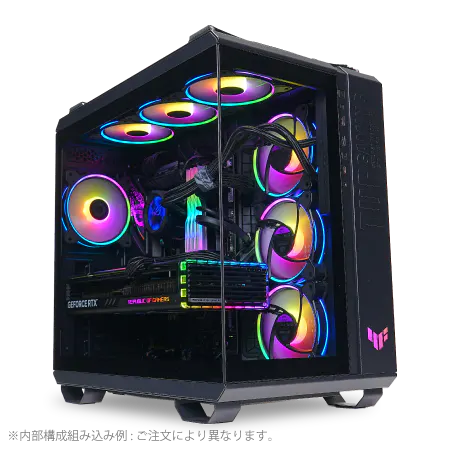
| 【ZEFT R54DG スペック】 | |
| CPU | AMD Ryzen7 7700 8コア/16スレッド 5.30GHz(ブースト)/3.80GHz(ベース) |
| グラフィックボード | GeForce RTX4060 (VRAM:8GB) |
| メモリ | 16GB DDR5 (8GB x2枚 Micron製) |
| ストレージ | SSD 1TB (m.2 nVMe READ/WRITE:7250Gbps/6900Gbps WD製) |
| ケース | ASUS TUF Gaming GT502 Black |
| マザーボード | AMD B650 チップセット ASUS製 TUF GAMING B650-PLUS WIFI |
| 電源ユニット | 650W 80Plus BRONZE認証 電源ユニット (COUGAR製) |
| 無線LAN | Wi-Fi 6E (IEEE802.11ax/11ad/11ac/11n/11a/11g/11b) |
| BlueTooth | BlueTooth 5 |
| OS | Microsoft Windows 11 Home |
80PLUS認証とは
Bronze、Silver、Gold、Platinum、Titaniumの5段階があり、上位グレードほど変換効率が高く、発熱と電気代を抑えられます。
ゲーミングPCなら、最低でも80PLUS Bronzeを選ぶべきですが、長時間使用するなら80PLUS GoldまたはPlatinumを選んだ方が、長期的には電気代の節約になります。
特にハイエンド構成では、電源の変換効率が数パーセント違うだけで、年間の電気代に数千円の差が出ることもあるのです。
電源は一度購入すれば長期間使えるパーツなので、信頼性の高いメーカーの製品を選ぶことをおすすめします。
マザーボードの選び方

チップセットの違いを理解する
マザーボードは、すべてのパーツを接続する基盤となるパーツ。
CPUに合わせたソケットとチップセットを選ぶ必要があります。
チップセットはZ890が最上位で、オーバークロックや豊富な拡張性を提供します。
B860はミドルレンジ向けで、オーバークロックには対応しませんが、ゲーミング用途には十分な機能を持っています。
AMD Ryzen 9000シリーズなら、AM5ソケットのマザーボードが必要。
必要な機能と拡張性
マザーボード選びで重要なのは、必要な機能と将来の拡張性。
M.2スロットの数、USBポートの種類と数、Wi-Fi/Bluetoothの有無などを確認しましょう。
ゲーミングPCなら、最低でもM.2スロットが2つ以上あるモデルを選ぶべき。
1つはOSとアプリケーション用、もう1つはゲーム用と使い分けることで、容量不足に対応しやすくなります。
USB Type-Cポートも、最新の周辺機器を接続するために重要です。
Wi-Fi 6EやWi-Fi 7に対応したマザーボードなら、有線LANが引けない環境でも高速なネットワーク接続が可能。
オンラインゲームを快適にプレイするには、安定したネットワーク環境が不可欠ですから、Wi-Fi機能の有無は重要な選択基準になるでしょう。
ASUSのROGシリーズやMSIのGAMINGシリーズは、ゲーマー向けに最適化されており、BIOSの使いやすさやオーバークロック機能が充実しています。
BTOパソコンと自作PCどちらを選ぶべきか
BTOパソコンのメリットとデメリット
BTOパソコンは、パーツを選んでショップに組み立ててもらう方式。
初心者にとって最も安全で確実な選択肢といえます。
BTOパソコンの最大のメリットは、保証とサポートが充実していること。
パーツの相性問題や初期不良に悩まされることなく、すぐにゲームを始められます。
組み立てや設定の手間も不要で、届いたその日から使えるのは大きな魅力でしょう。
また、BTOショップは大量仕入れによってパーツを安く調達できるため、自作と比較しても価格差が小さく、場合によってはBTOの方が安くなることもあります。
Windows OSのライセンスも含まれているため、別途購入する必要がないのも利点です。
BTOパソコンのデメリットは、パーツの選択肢が限られること。
また、納期が1週間から2週間程度かかるため、すぐに手に入れたい方には不向きです。
自作PCのメリットとデメリット
PCの仕組みを理解し、自分好みの構成を実現したい方に向いています。
自作PCの最大のメリットは、完全に自由なパーツ選択ができること。
CPUクーラーやケース、電源まで、すべて自分の好みに合わせて選べます。
また、パーツを段階的に購入できるため、予算に合わせて柔軟に対応できます。
セールやキャンペーンを活用すれば、BTOよりも安く構成できる可能性もあります。
自作PCのデメリットは、知識と時間が必要なこと。
パーツの相性問題や組み立て時のトラブルに自分で対処しなければならず、初心者には敷居が高いのが現実です。
パーツごとに保証が分かれているため、トラブル時の対応も複雑になってしまいますよね。
初心者にはBTOパソコンがおすすめ
初めてゲーミングPCを購入するなら、BTOパソコンを選ぶのが正解。
パーツの知識がなくても、予算とプレイしたいゲームを伝えれば、ショップが最適な構成を提案してくれます。
BTOショップを選ぶ際は、カスタマイズの自由度が高く、人気メーカーのパーツを選択できるショップを選びましょう。
CPUクーラーやSSD、メモリのメーカーを指定できるショップなら、品質と性能を確保しやすくなります。
サポート体制も重要な選択基準。
24時間365日のサポートや、出張修理サービスを提供しているショップなら、トラブル時も安心です。
保証期間も1年以上、できれば3年保証を選んでおくと、長期的に安心して使えるでしょう。
予算別おすすめ構成

15万円前後のエントリー構成
グラフィックボードはGeForce RTX 5060TiまたはRadeon RX 9060XTを選択。
CPUはCore Ultra 5 235/235FまたはRyzen 5 9600が適切です。
メモリは16GBでも動作しますが、できれば32GBを選んでおくと、将来的な余裕が生まれます。
ストレージは1TB SSDが最低ラインですが、予算に余裕があれば2TBを選んだ方が後悔しません。
電源は550W以上、できれば650Wの80PLUS Bronze以上を選びましょう。
最新のAAAタイトルも、設定を調整すれば60fps以上で快適にプレイできるでしょう。
20万円前後のミドル構成
20万円前後の予算なら、WQHDでのゲームプレイや、フルHDで144fps以上を狙える構成が実現できます。
多くのゲーマーにとって、最もバランスが取れた価格帯といえるでしょう。
グラフィックボードはGeForce RTX 5070またはRadeon RX 9070XTを選択。
CPUはCore Ultra 7 265K/265KFまたはRyzen 7 9700Xが推奨です。
メモリは32GBを標準とし、配信や動画編集も視野に入れるなら64GBも検討する価値があります。
ストレージは2TB SSDを選び、将来的な容量不足に備えましょう。
この構成なら、ほとんどのゲームをWQHDで高設定60fps以上、フルHDなら144fps以上で楽しめます。
30万円以上のハイエンド構成
最新のAAAタイトルを最高設定で楽しみたい方や、配信と録画を同時に行いたい方に最適です。
グラフィックボードはGeForce RTX 5080またはRTX 5070Tiを選択。
メモリは32GBが標準ですが、配信や動画編集を本格的に行うなら64GBを選びましょう。
電源は750W以上、RTX 5080を搭載するなら850Wの80PLUS GoldまたはPlatinumを選ぶべき。
CPUクーラーは、高性能な空冷または簡易水冷を選び、安定した冷却を確保しましょう。
この構成なら、4Kで60fps以上、WQHDなら144fps以上を安定して維持できます。
レイトレーシングを有効にしても快適にプレイでき、DLSS 4やFSR 4を活用すれば、さらに高いフレームレートを実現できるでしょう。
| 予算 | GPU | CPU | メモリ | ストレージ | 電源 | 用途 |
|---|---|---|---|---|---|---|
| 15万円 | RTX 5060Ti / RX 9060XT | Core Ultra 5 / Ryzen 5 | 16-32GB | 1-2TB | 550-650W | フルHD 60-100fps |
| 20万円 | RTX 5070 / RX 9070XT | Core Ultra 7 / Ryzen 7 | 32GB | 2TB | 650-750W | WQHD 60fps / フルHD 144fps |
| 30万円以上 | RTX 5080 / RTX 5070Ti | Ryzen 7 9800X3D / Core Ultra 9 | 32-64GB | 2-4TB | 750-850W | 4K 60fps / WQHD 144fps以上 |
購入後のアップグレード計画

将来的なアップグレードを見据えた構成
ゲーミングPCは、購入時の構成がすべてではありません。
将来的なアップグレードを見据えて、拡張性の高い構成を選ぶことが重要です。
最も効果的なアップグレードは、グラフィックボードの交換。
2年から3年後に最新世代のグラフィックボードに交換するだけで、ゲーム性能を大幅に向上させられます。
そのため、電源容量には余裕を持たせておくべきでしょう。
メモリの増設も、比較的簡単で効果的なアップグレード。
16GBで購入した場合、後から16GBを追加して32GBにすることで、マルチタスク性能が向上します。
マザーボードのメモリスロットが4つあるモデルを選んでおくと、将来的な拡張が容易になります。
ストレージの増設も、容量不足を解消する有効な手段。
M.2スロットが複数あるマザーボードなら、後からSSDを追加するだけで容量を増やせます。
2.5インチSATAスロットも、追加のストレージ用として活用できるでしょう。
アップグレードの優先順位
ゲーム中のフレームレートが低い場合は、グラフィックボードのアップグレードが最優先。
タスクマネージャーでメモリ使用率を確認し、常に80%以上使用している場合は、メモリ不足のサインといえます。
モニターと周辺機器の選び方

ゲーミングモニターの重要性
フルHDで144Hzのゲーミングモニターは、エントリークラスのゲーミングPCに最適。
価格も2万円前後から購入でき、60Hzモニターと比較して圧倒的に滑らかな映像を楽しめます。
WQHDで144Hzから165Hzのモニターは、ミドルクラスのゲーミングPCに最適。
フルHDよりも広い作業領域を確保でき、ゲームの没入感も向上します。
4Kで144Hzのモニターは10万円以上と高価ですが、極上のゲーム体験を楽しみたいなら、これ一択。
キーボードとマウスの選び方
赤軸は静音性が高く、青軸はクリック感が強く、茶軸はその中間という特性を持っています。
ゲーミングマウスは、センサーの精度とポーリングレートが重要。
1000Hz以上のポーリングレートを持つマウスなら、遅延を感じることなく快適に操作できます。
DPIは、低感度でプレイするなら16000DPI以上、高感度なら3200DPI程度でも十分でしょう。
ヘッドセットは、音の定位が重要なFPSゲームでは特に重要。
7.1chバーチャルサラウンドに対応したモデルなら、敵の足音や銃声の方向を正確に把握できます。
よくある質問

ゲーミングPCは何年使えるか
ゲーミングPCの寿命は、購入時のスペックと使用状況によって大きく変わります。
ミドルクラスの構成なら、3年から5年は快適に使えるでしょう。
BTOパソコンのカスタマイズはどこまでするべきか
電源容量も、グラフィックボードに合わせて適切な容量を選びましょう。
CPUクーラーは、標準のクーラーでも動作しますが、静音性や冷却性能を重視するなら、アップグレードする価値があります。
グラフィックボードとCPUどちらを優先すべきか
ゲーミングPCでは、グラフィックボードを優先すべき。
中古パーツは避けるべきか
中古パーツは、価格が魅力的ですが、リスクも伴います。
特にグラフィックボードは、マイニングで酷使されていた可能性があり、寿命が短い場合があります。
CPUやメモリは比較的故障しにくいパーツなので、中古でも問題ない場合が多いですが、保証がないため、初心者にはおすすめできません。
初めてのゲーミングPCなら、新品パーツで構成されたBTOパソコンを選ぶのが安全でしょう。
ゲーミングPCで配信はできるか
ミドルクラス以上のゲーミングPCなら、配信も十分可能です。
Core Ultra 7やRyzen 7以上のCPUと、RTX 5070以上のグラフィックボードがあれば、ゲームをプレイしながら1080p 60fpsでの配信が快適に行えます。
NVIDIAのNVENCエンコーダーを使用すれば、CPU負荷を抑えながら高画質な配信が可能で、ゲームのフレームレートへの影響も最小限に抑えられます。