
フリーランスの映像編集に求められるPCスペックとは
Premiere Proが快適に動作する最低ラインを知る
Premiere Proで4K映像を扱う場合、CPUは最低でもCore Ultra 7クラス、メモリは32GB以上、グラフィックボードはGeForce RTX5060Ti以上が実用的なラインになります。
これより下のスペックでは、プレビュー再生時のカクつきやエフェクト適用時の待ち時間が発生し、作業効率が大幅に低下してしまいますよね。
私自身、以前は16GBメモリのマシンで編集作業をしていましたが、複数のエフェクトレイヤーを重ねた瞬間にメモリ不足のアラートが出る経験を何度もしました。
特にカラーグレーディングやモーショングラフィックスを多用するプロジェクトでは、32GBでもギリギリと感じる場面があります。
64GBあれば余裕を持って作業できますし、After Effectsとの連携作業も同時進行できるため、納期が厳しい案件でも安心して対応できるのです。
GPUアクセラレーションを最大限活用するために
特にLumetriカラーやワープスタビライザー、ノイズ除去といったエフェクトは、GPU性能に大きく依存するため、グラフィックボードの選択が作業時間を左右します。
RTX5070TiとRTX5060Tiの性能差は約30%程度ですが、価格差を考えるとRTX5060Tiのコストパフォーマンスが際立ちます。
ただし、8K映像や高度なVFX作業を日常的に行うのであれば、RTX5070Ti以上を選択した方がストレスなく作業できるでしょう。
AMD Radeon RX 9070XTもFSR 4による機械学習ベースのアップスケーリングが魅力的ですが、Premiere Proとの相性や対応プラグインの豊富さを考えると、GeForce系を選ぶ方が無難といえます。
ストレージ構成が編集速度を決定づける
映像素材は容量が大きく、4K60fps素材なら1分あたり数GBになることも珍しくありません。
そのため、システムドライブには高速なPCIe Gen.4 SSD 1TB以上、素材用ドライブには2TB以上のSSDを用意するのが理想的な構成です。
Gen.5 SSDは理論値では14,000MB/s超の速度を誇りますが、発熱が激しく大型ヒートシンクが必須な上、価格も高額なため、現時点ではGen.4 SSDで十分な性能が得られます。
私が実際に編集作業をしていて感じるのは、素材の読み込み速度よりも、プロジェクトファイルの保存やプレビューファイルの生成速度の方が体感的に重要だということです。
WDやCrucialといった信頼性の高いメーカーのSSDを選べば、長期間安定して使用できますし、万が一のトラブル時もサポートが充実しているため安心感があります。
BTOパソコンを選ぶ際は、SSDメーカーを指定できるショップを選ぶのが賢明でしょう。
おすすめ映像編集PC 5選の詳細スペック

1位:バランス重視のミドルハイ構成モデル
このクラスのマシンなら、4K映像の編集はもちろん、簡単な3DCGやモーショングラフィックスの作成も快適にこなせます。
CPUクーラーは空冷でも十分ですが、長時間のレンダリング作業を考えると、DEEPCOOLやNoctuaの高性能空冷クーラーを選択するのが無難です。
ケースはエアフローを重視したDEEPCOOLやCOOLER MASTERのスタンダードモデルを選べば、静音性と冷却性能を両立できます。
ストレージ構成はシステム用にGen.4 SSD 1TB、素材用に2TB、完成品アーカイブ用に4TBの3ドライブ構成が理想的でしょう。
この構成の総額は概算で35万円前後になりますが、今後3年以上は第一線で使い続けられるスペックであり、フリーランスとして安定した収入が見込めるなら投資する価値は充分にあります。
| パーツ | スペック |
|---|---|
| CPU | Core Ultra 7 265K |
| GPU | GeForce RTX5070Ti |
| メモリ | DDR5-5600 64GB |
| ストレージ | Gen.4 SSD 1TB + 2TB + 4TB |
| 電源 | 850W Gold認証 |
| 価格帯 | 約35万円 |
2位:コストパフォーマンス最強の実用モデル
予算を抑えつつも実用性を確保したいなら、Ryzen 7 9700XとGeForce RTX5060Tiの組み合わせが最適解になります。
Ryzen 7 9700XはZen5アーキテクチャにより、マルチスレッド性能が高く、Premiere Proのバックグラウンドレンダリングやメディアエンコーダーでの書き出し作業が非常に高速です。
メモリは32GBでスタートし、必要に応じて64GBに増設する方針でも問題ありません。
ストレージはシステム用1TB、素材用2TBの2ドライブ構成で、完成品は外付けSSDやクラウドストレージにアーカイブする運用が現実的です。
CPUクーラーはサイズの虎徹シリーズやDEEPCOOLのミドルクラス空冷で十分な冷却性能が得られますし、静音性も高いため深夜作業でも気になりません。
この構成なら総額25万円前後に抑えられ、初期投資を抑えたいフリーランスにとって非常に魅力的な選択肢です。
性能面でも日常的な編集作業には全く不足がなく、クライアントワークで求められる品質を確実に提供できます。
将来的にグラフィックボードをRTX5070Tiにアップグレードする余地も残せるため、段階的な投資計画を立てやすいのも利点といえるでしょう。
| パーツ | スペック |
|---|---|
| CPU | Ryzen 7 9700X |
| GPU | GeForce RTX5060Ti |
| メモリ | DDR5-5600 32GB |
| ストレージ | Gen.4 SSD 1TB + 2TB |
| 電源 | 750W Gold認証 |
| 価格帯 | 約25万円 |
パソコン おすすめモデル4選
パソコンショップSEVEN ZEFT R60YF

| 【ZEFT R60YF スペック】 | |
| CPU | AMD Ryzen5 8500G 6コア/12スレッド 5.00GHz(ブースト)/3.50GHz(ベース) |
| グラフィックボード | GeForce RTX5070 (VRAM:12GB) |
| メモリ | 16GB DDR5 (16GB x1枚 クルーシャル製) |
| ストレージ | SSD 1TB (m.2 nVMe READ/WRITE:7250Gbps/6900Gbps WD製) |
| ケース | Thermaltake S100 TG |
| マザーボード | AMD B850 チップセット ASRock製 B850M-X WiFi R2.0 |
| 電源ユニット | 750W 80Plus GOLD認証 電源ユニット (Silverstone製) |
| 無線LAN | Wi-Fi 6E (IEEE802.11ax/11ad/11ac/11n/11a/11g/11b) |
| BlueTooth | BlueTooth 5 |
| OS | Microsoft Windows 11 Home |
パソコンショップSEVEN ZEFT R61FD
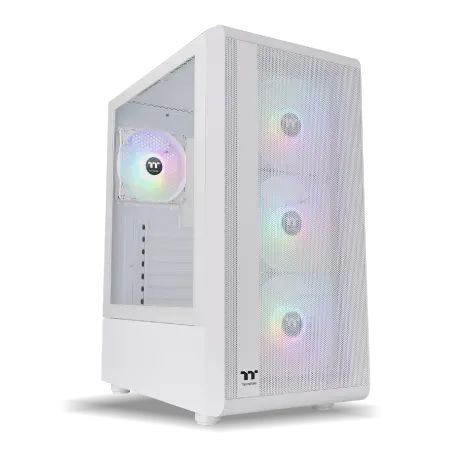
| 【ZEFT R61FD スペック】 | |
| CPU | AMD Ryzen7 7800X3D 8コア/16スレッド 5.00GHz(ブースト)/4.20GHz(ベース) |
| グラフィックボード | Radeon RX 9070XT (VRAM:16GB) |
| メモリ | 32GB DDR5 (16GB x2枚 クルーシャル製) |
| ストレージ | SSD 1TB (m.2 nVMe READ/WRITE:7250Gbps/6900Gbps WD製) |
| ケース | Thermaltake S200 TG ARGB Plus ホワイト |
| CPUクーラー | 水冷 360mmラジエータ CoolerMaster製 水冷CPUクーラー ML 360 Core II White |
| マザーボード | AMD X870 チップセット ASRock製 X870 Steel Legend WiFi |
| 電源ユニット | 850W 80Plus GOLD認証 電源ユニット (Silverstone製) |
| 無線LAN | Wi-Fi 6E (IEEE802.11ax/11ad/11ac/11n/11a/11g/11b) |
| BlueTooth | BlueTooth 5 |
| OS | Microsoft Windows 11 Home |
パソコンショップSEVEN ZEFT R60CT

| 【ZEFT R60CT スペック】 | |
| CPU | AMD Ryzen9 9900X 12コア/24スレッド 5.60GHz(ブースト)/4.40GHz(ベース) |
| グラフィックボード | GeForce RTX5070Ti (VRAM:16GB) |
| メモリ | 32GB DDR5 (16GB x2枚 クルーシャル製) |
| ストレージ | SSD 2TB (m.2 nVMe READ/WRITE:7250Gbps/6900Gbps WD製) |
| ケース | Fractal Pop XL Silent Black Solid |
| CPUクーラー | 水冷 240mmラジエータ CoolerMaster製 水冷CPUクーラー ML 240 Core II Black |
| マザーボード | AMD B850 チップセット GIGABYTE製 B850 AORUS ELITE WIFI7 |
| 電源ユニット | 850W 80Plus GOLD認証 電源ユニット (CWT製) |
| 無線LAN | Wi-Fi 6E (IEEE802.11ax/11ad/11ac/11n/11a/11g/11b) |
| BlueTooth | BlueTooth 5 |
| 光学式ドライブ | DVDスーパーマルチドライブ (内蔵) |
| OS | Microsoft Windows 11 Home |
パソコンショップSEVEN ZEFT Z54C
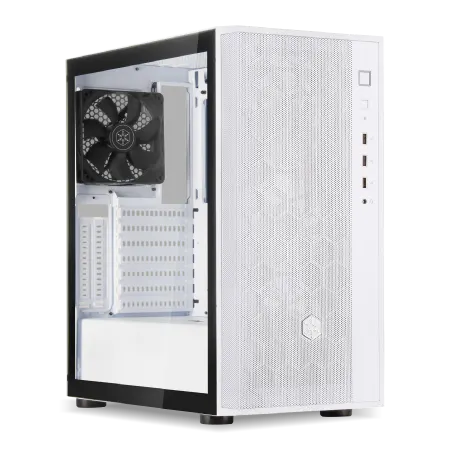
| 【ZEFT Z54C スペック】 | |
| CPU | Intel Core Ultra5 245KF 14コア/14スレッド 5.20GHz(ブースト)/4.20GHz(ベース) |
| グラフィックボード | GeForce RTX4060 (VRAM:8GB) |
| メモリ | 16GB DDR5 (16GB x1枚 Micron製) |
| ストレージ | SSD 1TB (m.2 nVMe READ/WRITE:7250Gbps/6900Gbps WD製) |
| ケース | DeepCool CH510 ホワイト |
| CPUクーラー | 空冷 DeepCool製 空冷CPUクーラー AK400 DIGITAL WH |
| マザーボード | intel B860 チップセット ASRock製 B860M Pro RS WiFi |
| 電源ユニット | 650W 80Plus BRONZE認証 電源ユニット (COUGAR製) |
| 無線LAN | Wi-Fi 6E (IEEE802.11ax/11ad/11ac/11n/11a/11g/11b) |
| BlueTooth | BlueTooth 5 |
| 光学式ドライブ | DVDスーパーマルチドライブ (外付け) |
| OS | Microsoft Windows 11 Home |
3位:ハイエンド志向のプロフェッショナルモデル
本格的な映像制作を生業とするフリーランスや、放送業界向けの高品質コンテンツを制作する方には、Core Ultra 9 285KとGeForce RTX5080を搭載したハイエンド構成が最適です。
メモリは64GBを標準とし、予算に余裕があれば128GBまで増設することで、After EffectsやDaVinci Resolveとの連携作業も余裕を持って行えます。
ストレージはシステム用Gen.4 SSD 2TB、素材用4TB、アーカイブ用4TBの3ドライブ構成とし、さらに外付けRAIDシステムを併用すれば、大規模プロジェクトにも対応可能です。
CPUクーラーは水冷360mmラジエーターモデルを選択し、DEEPCOOLやCorsairの高性能モデルなら、高負荷時でも安定した冷却性能を発揮します。
この構成の総額は50万円を超えますが、映像制作を本業とするなら、作業効率の向上と納期短縮によって十分に回収できる投資額といえるでしょう。
| パーツ | スペック |
|---|---|
| CPU | Core Ultra 9 285K |
| GPU | GeForce RTX5080 |
| メモリ | DDR5-5600 64GB(最大128GB) |
| ストレージ | Gen.4 SSD 2TB + 4TB + 4TB |
| CPUクーラー | 水冷360mm |
| 電源 | 1000W Platinum認証 |
| 価格帯 | 約50万円 |
4位:AMD環境で統一したコスパ重視モデル
AMD製品で統一することで、コストを抑えつつも高性能を実現できる構成が、Ryzen 9 9900XとRadeon RX 9070XTの組み合わせです。
Ryzen 9 9900Xは12コア24スレッドの処理能力を持ち、Premiere Proのマルチスレッド処理を最大限活用できます。
Radeon RX 9070XTはFSR 4による機械学習ベースのアップスケーリングが特徴で、将来的にPremiere ProがFSR 4に対応すれば、さらなる性能向上が期待できるでしょう。
AMD環境のメリットは、CPUとGPUの相性が良く、システム全体の安定性が高い点にあります。
メモリは64GBを搭載し、ストレージはシステム用1TB、素材用2TBの構成で、必要に応じて増設する方針が現実的です。
この構成の総額は30万円前後となり、性能と価格のバランスが非常に優れています。
ただし、Premiere ProのプラグインやエフェクトによってはGeForce系に最適化されているものもあるため、使用するプラグインの対応状況を事前に確認しておくことが重要です。
AMD環境に抵抗を覚える人もいるでしょうが、実際の編集作業では全く問題なく、むしろコストパフォーマンスの高さに満足できるはずです。
| パーツ | スペック |
|---|---|
| CPU | Ryzen 9 9900X |
| GPU | Radeon RX 9070XT |
| メモリ | DDR5-5600 64GB |
| ストレージ | Gen.4 SSD 1TB + 2TB |
| 電源 | 850W Gold認証 |
| 価格帯 | 約30万円 |
5位:省スペースで高性能なコンパクトモデル
作業スペースが限られているフリーランスや、持ち運びを考慮したい方には、Core Ultra 5 235FとGeForce RTX5070を搭載したMini-ITX構成が選択肢になります。
Core Ultra 5 235Fは省電力設計でありながら、6コア12スレッドの処理能力を持ち、フルHDから4K編集まで対応できる実力があります。
RTX5070はコンパクトながらも高性能で、省スペースケースでも十分な冷却が可能なTDP設計となっているため、小型システムに最適です。
Mini-ITXケースはFractal DesignやLian Liの高品質モデルを選べば、コンパクトでありながらエアフローも確保でき、長時間の編集作業でも安定動作が期待できます。
CPUクーラーは小型の水冷120mmモデルやロープロファイル空冷を選択することで、ケース内のスペースを有効活用できるでしょう。
ただし、拡張性は限られるため、将来的な大幅なアップグレードは難しい点には注意が必要です。
それでも、現時点で必要十分な性能を持ち、デスク周りをすっきりさせたいフリーランスにとっては理想的な構成といえます。
| パーツ | スペック |
|---|---|
| CPU | Core Ultra 5 235F |
| GPU | GeForce RTX5070 |
| メモリ | DDR5-5600 32GB |
| ストレージ | Gen.4 SSD 1TB + 2TB |
| フォームファクタ | Mini-ITX |
| 電源 | 750W SFX Gold認証 |
| 価格帯 | 約28万円 |




BTOパソコンと自作PCの選択基準

BTOパソコンのメリットと選び方
フリーランスとして仕事をしていると、マシントラブルは即座に収入減に直結するため、迅速なサポート体制は非常に重要になります。
大手BTOメーカーなら、電話やチャットでの技術サポートが受けられますし、初期不良や故障時の対応もスムーズです。
BTOパソコンを選ぶ際は、カスタマイズの自由度が高いショップを選ぶことが重要です。
特にSSDメーカーやメモリメーカーを指定できるショップなら、信頼性の高いCrucialやGSkillといったブランドを選択でき、長期的な安定性が確保できます。
また、CPUクーラーやケースも選択できるショップなら、自分の作業環境に合わせた最適な構成が実現できるでしょう。
納期も重要な要素で、通常は注文から1週間から2週間程度で手元に届きます。
価格面では自作PCよりもやや高くなる傾向がありますが、組み立ての手間や初期設定の時間を考えると、BTOパソコンの方が時間効率が良いケースも多いのです。
自作PCのメリットと注意点
自作PCの最大のメリットは、完全に自分好みの構成を実現できる点にあります。
ケースのデザインやRGBライティング、ケーブルマネジメントまで、細部にこだわった理想のマシンを作り上げる楽しさは、自作PCならではの魅力でしょう。
また、パーツ選びの段階から最新の技術動向を学べるため、PCハードウェアの知識が深まり、将来的なトラブルシューティング能力も向上します。
コスト面では、セール時期を狙ってパーツを購入すれば、BTOパソコンよりも1割から2割程度安く構成できる場合があります。
特にグラフィックボードやSSDは価格変動が大きいため、タイミングを見計らって購入すれば大きな節約になるでしょう。
ただし、パーツの相性問題や初期不良対応は自己責任となるため、ある程度の知識と経験が必要です。
自作PCを選ぶ際の注意点として、組み立てに要する時間と労力を考慮する必要があります。
フリーランスとして時間が貴重なら、その時間を仕事に充てた方が経済的に合理的な場合もあるため、自分の状況に応じて判断することが大切です。
結局どちらを選ぶべきか
保証とサポートの安心感は、仕事の安定性に直結しますし、トラブル時のダウンタイムを最小限に抑えられるメリットは非常に大きいのです。
特に納期が厳しい案件を抱えている時期にマシントラブルが発生すると、クライアントの信頼を失うリスクもあるため、プロとしての信頼性を重視するならBTOパソコン一択になります。
一方、PCハードウェアに精通しており、自分でトラブルシューティングができる自信があるなら、自作PCも十分に選択肢に入ります。
特にケースやCPUクーラーにこだわりたい方や、将来的な拡張性を最大限確保したい方には、自作PCの方が満足度が高いでしょう。
また、自作の過程そのものを楽しめるなら、それは単なる作業ツールを超えた価値を持つことになります。
私自身の経験から言えば、最初の1台目はBTOパソコンで安定性を確保し、2台目以降で自作PCに挑戦するのが理想的な流れだと考えています。
パソコン おすすめモデル5選
パソコンショップSEVEN ZEFT R60XV

| 【ZEFT R60XV スペック】 | |
| CPU | AMD Ryzen7 9700X 8コア/16スレッド 5.50GHz(ブースト)/3.80GHz(ベース) |
| グラフィックボード | GeForce RTX5060 (VRAM:8GB) |
| メモリ | 32GB DDR5 (32GB x1枚 クルーシャル製) |
| ストレージ | SSD 1TB (m.2 nVMe READ/WRITE:7250Gbps/6900Gbps WD製) |
| ケース | Antec P20C ブラック |
| CPUクーラー | 空冷 DeepCool製 空冷CPUクーラー AK400 |
| マザーボード | AMD B850 チップセット ASRock製 B850I Lightning WiFi |
| 電源ユニット | 650W 80Plus BRONZE認証 電源ユニット (COUGAR製) |
| 無線LAN | Wi-Fi 6E (IEEE802.11ax/11ad/11ac/11n/11a/11g/11b) |
| BlueTooth | BlueTooth 5 |
| OS | Microsoft Windows 11 Home |
パソコンショップSEVEN ZEFT R67O

| 【ZEFT R67O スペック】 | |
| CPU | AMD Ryzen7 9800X3D 8コア/16スレッド 5.20GHz(ブースト)/4.70GHz(ベース) |
| グラフィックボード | GeForce RTX5060Ti 16GB (VRAM:16GB) |
| メモリ | 32GB DDR5 (32GB x1枚 クルーシャル製) |
| ストレージ | SSD 1TB (m.2 nVMe READ/WRITE:7250Gbps/6900Gbps WD製) |
| ケース | Corsair FRAME 4000D RS ARGB Black |
| CPUクーラー | 空冷 DeepCool製 空冷CPUクーラー AK400 |
| マザーボード | AMD B850 チップセット ASRock製 B850M-X WiFi R2.0 |
| 電源ユニット | 650W 80Plus BRONZE認証 電源ユニット (COUGAR製) |
| 無線LAN | Wi-Fi 6E (IEEE802.11ax/11ad/11ac/11n/11a/11g/11b) |
| BlueTooth | BlueTooth 5 |
| OS | Microsoft Windows 11 Home |
パソコンショップSEVEN ZEFT R62U
| 【ZEFT R62U スペック】 | |
| CPU | AMD Ryzen9 9900X3D 12コア/24スレッド 5.50GHz(ブースト)/4.40GHz(ベース) |
| グラフィックボード | GeForce RTX5070 (VRAM:12GB) |
| メモリ | 32GB DDR5 (16GB x2枚 クルーシャル製) |
| ストレージ | SSD 2TB (m.2 nVMe READ/WRITE:7250Gbps/6900Gbps WD製) |
| ケース | Antec P20C ブラック |
| CPUクーラー | 水冷 360mmラジエータ CoolerMaster製 水冷CPUクーラー ML 360 Core II Black |
| マザーボード | AMD B850 チップセット GIGABYTE製 B850 AORUS ELITE WIFI7 |
| 電源ユニット | 750W 80Plus GOLD認証 電源ユニット (Silverstone製) |
| 無線LAN | Wi-Fi 6E (IEEE802.11ax/11ad/11ac/11n/11a/11g/11b) |
| BlueTooth | BlueTooth 5 |
| OS | Microsoft Windows 11 Home |
パソコンショップSEVEN ZEFT Z58E
| 【ZEFT Z58E スペック】 | |
| CPU | Intel Core Ultra5 245KF 14コア/14スレッド 5.20GHz(ブースト)/4.20GHz(ベース) |
| グラフィックボード | GeForce RTX5060Ti 16GB (VRAM:16GB) |
| メモリ | 32GB DDR5 (32GB x1枚 クルーシャル製) |
| ストレージ | SSD 1TB (m.2 nVMe READ/WRITE:5000Gbps/3900Gbps KIOXIA製) |
| ケース | Antec P20C ブラック |
| CPUクーラー | 空冷 DeepCool製 空冷CPUクーラー AK400 |
| マザーボード | intel B860 チップセット ASRock製 B860M Pro RS WiFi |
| 電源ユニット | 650W 80Plus BRONZE認証 電源ユニット (COUGAR製) |
| 無線LAN | Wi-Fi 6E (IEEE802.11ax/11ad/11ac/11n/11a/11g/11b) |
| BlueTooth | BlueTooth 5 |
| OS | Microsoft Windows 11 Home |
パソコンショップSEVEN ZEFT R54DG
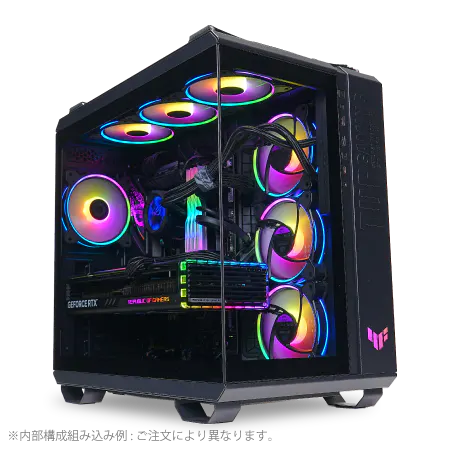
| 【ZEFT R54DG スペック】 | |
| CPU | AMD Ryzen7 7700 8コア/16スレッド 5.30GHz(ブースト)/3.80GHz(ベース) |
| グラフィックボード | GeForce RTX4060 (VRAM:8GB) |
| メモリ | 16GB DDR5 (8GB x2枚 Micron製) |
| ストレージ | SSD 1TB (m.2 nVMe READ/WRITE:7250Gbps/6900Gbps WD製) |
| ケース | ASUS TUF Gaming GT502 Black |
| マザーボード | AMD B650 チップセット ASUS製 TUF GAMING B650-PLUS WIFI |
| 電源ユニット | 650W 80Plus BRONZE認証 電源ユニット (COUGAR製) |
| 無線LAN | Wi-Fi 6E (IEEE802.11ax/11ad/11ac/11n/11a/11g/11b) |
| BlueTooth | BlueTooth 5 |
| OS | Microsoft Windows 11 Home |
Premiere Pro編集を快適にする周辺環境
モニター選びが作業効率を左右する
カラーグレーディング作業では正確な色再現が求められるため、安価なゲーミングモニターではなく、クリエイター向けのカラーマネジメントモニターを選択することが重要になります。
デュアルモニター環境は編集作業の効率を大幅に向上させます。
メインモニターでタイムラインとプレビューを表示し、サブモニターでエフェクトコントロールやプロジェクトパネルを配置すれば、画面の切り替え頻度が減り、作業の流れがスムーズになるのです。
私の場合、メインに32インチ4Kモニター、サブに27インチ4Kモニターを配置していますが、この構成にしてから編集速度が体感で2割程度向上しました。
モニターアームを使用すれば、デスクスペースを有効活用でき、モニターの高さや角度も自由に調整できるため、長時間作業でも疲労が軽減されます。
特にフリーランスは自宅作業が中心となるため、作業環境の快適性は生産性に直結しますし、健康面でも重要な投資といえるでしょう。
入力デバイスで編集速度が変わる
Premiere Proはショートカットキーを多用するため、メカニカルキーボードの中でも静音性とタイピング感のバランスが良い赤軸や茶軸がおすすめです。
テンキーレスモデルを選べば、マウスの可動域が広がり、タイムライン上での細かい操作がしやすくなります。
マウスは高精度なセンサーを搭載したモデルを選び、DPI設定を細かく調整できるものが理想的です。
タイムライン上でのフレーム単位の編集や、エフェクトコントロールでの微調整には、マウスの精度が直接影響するため、安価なモデルで妥協するべきではありません。
私はロジクールのMX Master 3を使用していますが、水平スクロール機能がタイムライン操作に非常に便利で、一度使うと手放せなくなります。
左手デバイスとしてTourBoxやLoupedeck Liveといった専用コントローラーを導入すれば、編集速度がさらに向上します。
ストレージ管理とバックアップ戦略
3-2-1ルール(3つのコピー、2種類のメディア、1つはオフサイト保管)を徹底することが、プロフェッショナルとしての最低限の責任といえます。
外付けストレージとしては、Thunderbolt 3/4対応のNVMe SSDケースに高速SSDを組み込んだものが、素材の受け渡しやバックアップに最適です。
クラウドストレージは、Google DriveやDropbox、Adobe Creative Cloudストレージなど、複数のサービスを併用するのが安全です。
完成した映像ファイルだけでなく、プロジェクトファイルやエフェクトプリセット、カラーグレーディングのLUTファイルなども定期的にクラウドにアップロードしておけば、万が一のPC故障時にも迅速に復旧できます。
予算別の最適な構成プラン

20万円以下のエントリープラン
予算が限られている駆け出しのフリーランスでも、Ryzen 7 9700XとGeForce RTX5060Tiを中心とした構成なら、実用的な編集環境を20万円以下で構築できます。
メモリは32GB、ストレージはシステム用1TB、素材用1TBの2ドライブ構成とし、将来的な拡張を見越して電源は750W Gold認証モデルを選択します。
この予算帯では、ケースやCPUクーラーにコストをかける余裕は少ないため、DEEPCOOLやThermaltakeのエントリーモデルを選び、機能性を優先します。
モニターは既存のものを流用するか、27インチフルHDモデルで妥協し、収入が安定してから4Kモニターにアップグレードする計画が現実的でしょう。
この構成でもフルHD編集は快適に行えますし、4K編集もプロキシファイルを活用すれば十分に実用的です。
クライアントワークで求められる品質は確実に提供できるため、まずはこの構成で実績を積み、収入が安定してから上位構成にアップグレードする戦略が賢明といえます。




30万円前後のスタンダードプラン
メモリは64GB、ストレージはシステム用1TB、素材用2TB、アーカイブ用2TBの3ドライブ構成とし、長期的な運用を見据えた安定性を確保します。
この予算帯なら、CPUクーラーやケースにもある程度コストをかけられるため、Noctua NH-D15やDEEPCOOLの高性能空冷クーラーを選択し、静音性と冷却性能を両立できます。
ケースはNZXTやLian Liのミドルクラスモデルを選べば、エアフローと拡張性を確保しつつ、デザイン性も満足できるレベルになるでしょう。
この構成なら、4K編集はもちろん、簡単なVFX作業やカラーグレーディングも快適に行えるため、クライアントからの多様な要望にも柔軟に対応できるはずです。
パソコン おすすめモデル4選
パソコンショップSEVEN ZEFT R61BL
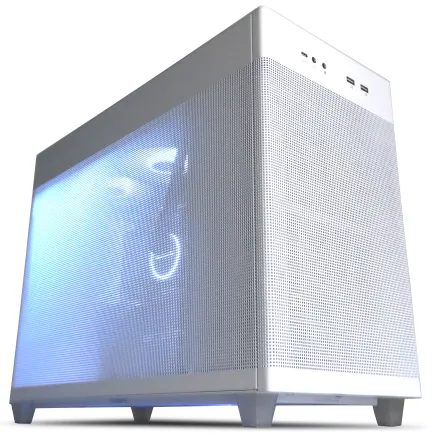
| 【ZEFT R61BL スペック】 | |
| CPU | AMD Ryzen9 9950X3D 16コア/32スレッド 5.70GHz(ブースト)/4.30GHz(ベース) |
| グラフィックボード | GeForce RTX5070 (VRAM:12GB) |
| メモリ | 16GB DDR5 (16GB x1枚 クルーシャル製) |
| ストレージ | SSD 1TB (m.2 nVMe READ/WRITE:7250Gbps/6900Gbps WD製) |
| ケース | ASUS Prime AP201 Tempered Glass ホワイト |
| CPUクーラー | 空冷 サイズ製 空冷CPUクーラー SCYTHE() MUGEN6 BLACK EDITION |
| マザーボード | AMD X870 チップセット GIGABYTE製 X870M AORUS ELITE WIFI7 ICE |
| 電源ユニット | 850W 80Plus GOLD認証 電源ユニット (Silverstone製) |
| 無線LAN | Wi-Fi 6E (IEEE802.11ax/11ad/11ac/11n/11a/11g/11b) |
| BlueTooth | BlueTooth 5 |
| OS | Microsoft Windows 11 Home |
パソコンショップSEVEN ZEFT R60IU
| 【ZEFT R60IU スペック】 | |
| CPU | AMD Ryzen7 7800X3D 8コア/16スレッド 5.00GHz(ブースト)/4.20GHz(ベース) |
| グラフィックボード | GeForce RTX5070 (VRAM:12GB) |
| メモリ | 32GB DDR5 (16GB x2枚 クルーシャル製) |
| ストレージ | SSD 2TB (m.2 nVMe READ/WRITE:7250Gbps/6900Gbps WD製) |
| キャプチャカード | キャプチャボード AVERMEDIA Live Gamer 4K GC575 |
| ケース | Antec P20C ブラック |
| CPUクーラー | 水冷 240mmラジエータ CoolerMaster製 水冷CPUクーラー ML 240 Core II Black |
| マザーボード | AMD B850 チップセット MSI製 PRO B850M-A WIFI |
| 電源ユニット | 850W 80Plus GOLD認証 電源ユニット (Silverstone製) |
| 無線LAN | Wi-Fi 6E (IEEE802.11ax/11ad/11ac/11n/11a/11g/11b) |
| BlueTooth | BlueTooth 5 |
| OS | Microsoft Windows 11 Home |
パソコンショップSEVEN ZEFT R62L
| 【ZEFT R62L スペック】 | |
| CPU | AMD Ryzen7 9800X3D 8コア/16スレッド 5.20GHz(ブースト)/4.70GHz(ベース) |
| グラフィックボード | GeForce RTX5070 (VRAM:12GB) |
| メモリ | 32GB DDR5 (32GB x1枚 クルーシャル製) |
| ストレージ | SSD 1TB (m.2 nVMe READ/WRITE:7250Gbps/6900Gbps WD製) |
| ケース | Antec P20C ブラック |
| CPUクーラー | 水冷 240mmラジエータ CoolerMaster製 水冷CPUクーラー ML 240 Core II Black |
| マザーボード | AMD B850 チップセット ASRock製 B850M-X WiFi R2.0 |
| 電源ユニット | 850W 80Plus GOLD認証 電源ユニット (Silverstone製) |
| 無線LAN | Wi-Fi 6E (IEEE802.11ax/11ad/11ac/11n/11a/11g/11b) |
| BlueTooth | BlueTooth 5 |
| OS | Microsoft Windows 11 Home |
パソコンショップSEVEN ZEFT Z55CO
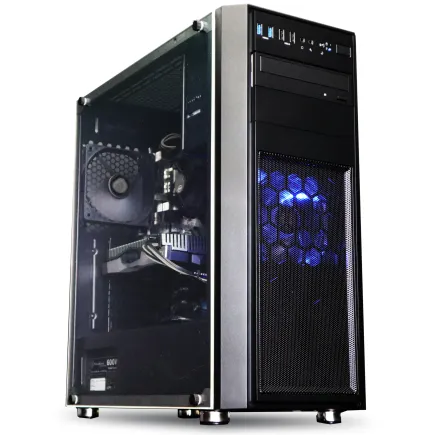
| 【ZEFT Z55CO スペック】 | |
| CPU | Intel Core i7 14700F 20コア/28スレッド 5.30GHz(ブースト)/2.10GHz(ベース) |
| グラフィックボード | GeForce RTX4060 (VRAM:8GB) |
| メモリ | 32GB DDR5 (16GB x2枚 Micron製) |
| ストレージ | SSD 1TB (m.2 nVMe READ/WRITE:7250Gbps/6900Gbps WD製) |
| ケース | Thermaltake Versa H26 |
| CPUクーラー | 空冷 DeepCool製 空冷CPUクーラー AK400 |
| マザーボード | intel B760 チップセット ASRock製 B760M Pro RS WiFi |
| 電源ユニット | 650W 80Plus BRONZE認証 電源ユニット (COUGAR製) |
| 無線LAN | Wi-Fi 6E (IEEE802.11ax/11ad/11ac/11n/11a/11g/11b) |
| BlueTooth | BlueTooth 5 |
| 光学式ドライブ | DVDスーパーマルチドライブ (内蔵) |
| OS | Microsoft Windows 11 Home |
50万円以上のプロフェッショナルプラン
映像制作を本業とし、高品質なコンテンツ制作を求められるフリーランスなら、50万円以上の予算でCore Ultra 9 285KとGeForce RTX5080を中心としたハイエンド構成が理想的です。
メモリは64GBから128GB、ストレージはシステム用2TB、素材用4TB、アーカイブ用4TB以上の大容量構成とし、外付けRAIDシステムも併用することで、データ管理の安全性を最大限高めます。
CPUクーラーは水冷360mmモデルを選択し、DEEPCOOLやCorsairの高性能モデルなら、高負荷時でも安定した冷却性能を発揮します。
ケースはNZXTやLian Liのピラーレスケースを選び、内部の美しさと機能性を両立させることで、クライアント訪問時にもプロフェッショナルな印象を与えられるでしょう。
モニターは32インチ4KのDCI-P3対応モデルをメインに、27インチ4Kをサブとしたデュアル構成とし、カラーマネジメントツールも導入することで、放送品質のコンテンツ制作にも対応できます。
この構成なら、8K編集や高度なVFX作業も視野に入れられるため、今後のキャリアアップにも対応できる投資といえるでしょう。
長期運用を見据えたメンテナンスと拡張

定期的なメンテナンスで性能を維持する
PCの性能を長期的に維持するには、定期的なメンテナンスが欠かせません。
最低でも3ヶ月に1回はケース内部の清掃を行い、CPUクーラーやグラフィックボードのファンに溜まったホコリを除去することが重要です。
ホコリが溜まると冷却性能が低下し、サーマルスロットリングによって性能が制限されてしまいますよね。
エアダスターを使用してファンやヒートシンクのホコリを吹き飛ばし、ケースファンのフィルターも定期的に水洗いすることで、エアフローを最適な状態に保てます。
特に夏場は室温が上がるため、冷却性能の維持が重要になりますし、長時間のレンダリング作業を行う際には、室温管理も含めた総合的な対策が必要です。
ソフトウェア面では、WindowsやPremiere Pro、グラフィックドライバを常に最新版に保つことで、パフォーマンスの向上とセキュリティの確保が実現できます。
段階的なアップグレード戦略
PCの性能向上を図る際は、最も効果的なパーツから優先的にアップグレードする戦略が重要です。
Premiere Proの編集作業において、最も効果が大きいのはメモリ容量の増設で、32GBから64GBへのアップグレードは、複雑なプロジェクトでの安定性を大幅に向上させます。
次に効果的なのはグラフィックボードの交換で、RTX5060TiからRTX5070Tiへのアップグレードは、レンダリング速度やエフェクト処理速度を30%程度向上させることが分かっています。
ストレージの増設も効果的なアップグレードで、素材用ドライブを2TBから4TBに拡張すれば、複数のプロジェクトを同時進行する際の利便性が向上します。
CPUの交換は最も効果が大きい反面、マザーボードの互換性やBIOSアップデートが必要になる場合もあるため、慎重に検討する必要があるでしょう。
私の経験では、最初の1年はメモリとストレージの増設に注力し、2年目にグラフィックボードをアップグレード、3年目に全体的なリプレースを検討するサイクルが、コストと性能のバランスが良いと感じています。
この戦略なら、常に最新の性能を維持しつつ、初期投資を抑えられるため、フリーランスの資金繰りにも優しいのです。
次世代への移行タイミング
具体的には、プレビュー再生時のカクつきが頻発する、レンダリング時間が以前の2倍以上になる、新しいエフェクトやプラグインが動作しないといった症状が現れたら、買い替えを検討すべきサインです。
技術の進歩を考えると、3年から4年のサイクルで全体的なリプレースを行うのが、性能と経済性のバランスが良いといえます。
次世代への移行時には、古いマシンをバックアップ用やレンダリング専用機として活用する選択肢もあります。
メインマシンで編集作業を行いながら、サブマシンでバックグラウンドレンダリングを実行すれば、作業効率がさらに向上しますし、万が一のトラブル時にも予備機として機能するため、フリーランスとしてのリスク管理にもなるでしょう。
よくある質問

Premiere Proの推奨スペックと実用スペックの違いは何ですか
Adobeが公式に発表している推奨スペックは、あくまでもソフトウェアが起動して基本的な編集ができる最低限のラインです。
実際にフリーランスとして仕事で使用する場合、4K映像を快適に編集するには、推奨スペックの2倍から3倍の性能が必要になります。
特にメモリは推奨の16GBではなく、最低でも32GB、できれば64GB以上を搭載することで、複雑なエフェクトスタックやマルチカムシーケンスでも安定した動作が得られるのです。
MacとWindowsどちらが映像編集に適していますか
Premiere Proの機能面では、MacとWindowsに大きな差はありません。
ただし、コストパフォーマンスと拡張性を重視するなら、Windowsの方が優位です。
同じ予算で比較すると、WindowsマシンはMacの1.5倍から2倍程度の性能を持つ構成が可能ですし、パーツ交換による段階的なアップグレードも容易です。
Macは統合された環境とデザイン性が魅力ですが、フリーランスとして投資効率を考えるなら、Windowsマシンを選択するのが現実的でしょう。
グラフィックボードのVRAM容量はどれくらい必要ですか
GeForce RTX5060Tiは8GB、RTX5070は12GB、RTX5070Tiは16GBのVRAMを搭載しており、編集する映像の解像度やエフェクトの複雑さに応じて選択します。
8K編集や高度なVFX作業を行うなら、16GB以上のVRAMが安心ですが、一般的なクライアントワークなら12GBで十分に対応できるでしょう。
最新グラフィックボード(VGA)性能一覧
| GPU型番 | VRAM | 3DMarkスコア TimeSpy |
3DMarkスコア FireStrike |
TGP | 公式 URL |
価格com URL |
|---|---|---|---|---|---|---|
| GeForce RTX 5090 | 32GB | 48918 | 101223 | 575W | 公式 | 価格 |
| GeForce RTX 5080 | 16GB | 32301 | 77528 | 360W | 公式 | 価格 |
| Radeon RX 9070 XT | 16GB | 30293 | 66294 | 304W | 公式 | 価格 |
| Radeon RX 7900 XTX | 24GB | 30216 | 72913 | 355W | 公式 | 価格 |
| GeForce RTX 5070 Ti | 16GB | 27290 | 68448 | 300W | 公式 | 価格 |
| Radeon RX 9070 | 16GB | 26630 | 59818 | 220W | 公式 | 価格 |
| GeForce RTX 5070 | 12GB | 22052 | 56404 | 250W | 公式 | 価格 |
| Radeon RX 7800 XT | 16GB | 20012 | 50130 | 263W | 公式 | 価格 |
| Radeon RX 9060 XT 16GB | 16GB | 16638 | 39097 | 145W | 公式 | 価格 |
| GeForce RTX 5060 Ti 16GB | 16GB | 16069 | 37933 | 180W | 公式 | 価格 |
| GeForce RTX 5060 Ti 8GB | 8GB | 15930 | 37712 | 180W | 公式 | 価格 |
| Arc B580 | 12GB | 14707 | 34676 | 190W | 公式 | 価格 |
| Arc B570 | 10GB | 13807 | 30644 | 150W | 公式 | 価格 |
| GeForce RTX 5060 | 8GB | 13264 | 32135 | 145W | 公式 | 価格 |
| Radeon RX 7600 | 8GB | 10872 | 31521 | 165W | 公式 | 価格 |
| GeForce RTX 4060 | 8GB | 10701 | 28386 | 115W | 公式 | 価格 |
プロキシファイルを使えば低スペックでも編集できますか
ただし、プロキシファイルの生成に時間がかかりますし、カラーグレーディングやエフェクト適用時には元の高解像度ファイルを参照するため、結局は高性能なマシンが必要になる場面が多いのです。
水冷と空冷どちらのCPUクーラーを選ぶべきですか
Core Ultra 7やRyzen 7クラスなら、高性能な空冷クーラーで十分な冷却性能が得られます。
NoctuaやDEEPCOOLの高性能空冷クーラーは、静音性も高く、メンテナンスも簡単です。
Core Ultra 9やRyzen 9の上位モデル、特にオーバークロックを行う場合は、水冷360mmモデルを選択することで、高負荷時でも安定した冷却が可能になります。
最新CPU性能一覧
| 型番 | コア数 | スレッド数 | 定格クロック | 最大クロック | Cineスコア Multi |
Cineスコア Single |
公式 URL |
価格com URL |
|---|---|---|---|---|---|---|---|---|
| Core Ultra 9 285K | 24 | 24 | 3.20GHz | 5.70GHz | 43264 | 2449 | 公式 | 価格 |
| Ryzen 9 9950X | 16 | 32 | 4.30GHz | 5.70GHz | 43016 | 2254 | 公式 | 価格 |
| Ryzen 9 9950X3D | 16 | 32 | 4.30GHz | 5.70GHz | 42043 | 2245 | 公式 | 価格 |
| Core i9-14900K | 24 | 32 | 3.20GHz | 6.00GHz | 41333 | 2343 | 公式 | 価格 |
| Ryzen 9 7950X | 16 | 32 | 4.50GHz | 5.70GHz | 38788 | 2064 | 公式 | 価格 |
| Ryzen 9 7950X3D | 16 | 32 | 4.20GHz | 5.70GHz | 38712 | 2036 | 公式 | 価格 |
| Core Ultra 7 265K | 20 | 20 | 3.30GHz | 5.50GHz | 37471 | 2341 | 公式 | 価格 |
| Core Ultra 7 265KF | 20 | 20 | 3.30GHz | 5.50GHz | 37471 | 2341 | 公式 | 価格 |
| Core Ultra 9 285 | 24 | 24 | 2.50GHz | 5.60GHz | 35834 | 2183 | 公式 | 価格 |
| Core i7-14700K | 20 | 28 | 3.40GHz | 5.60GHz | 35692 | 2220 | 公式 | 価格 |
| Core i9-14900 | 24 | 32 | 2.00GHz | 5.80GHz | 33934 | 2194 | 公式 | 価格 |
| Ryzen 9 9900X | 12 | 24 | 4.40GHz | 5.60GHz | 33072 | 2223 | 公式 | 価格 |
| Core i7-14700 | 20 | 28 | 2.10GHz | 5.40GHz | 32702 | 2088 | 公式 | 価格 |
| Ryzen 9 9900X3D | 12 | 24 | 4.40GHz | 5.50GHz | 32591 | 2179 | 公式 | 価格 |
| Ryzen 9 7900X | 12 | 24 | 4.70GHz | 5.60GHz | 29405 | 2027 | 公式 | 価格 |
| Core Ultra 7 265 | 20 | 20 | 2.40GHz | 5.30GHz | 28688 | 2142 | 公式 | 価格 |
| Core Ultra 7 265F | 20 | 20 | 2.40GHz | 5.30GHz | 28688 | 2142 | 公式 | 価格 |
| Core Ultra 5 245K | 14 | 14 | 3.60GHz | 5.20GHz | 25581 | 0 | 公式 | 価格 |
| Core Ultra 5 245KF | 14 | 14 | 3.60GHz | 5.20GHz | 25581 | 2161 | 公式 | 価格 |
| Ryzen 7 9700X | 8 | 16 | 3.80GHz | 5.50GHz | 23205 | 2198 | 公式 | 価格 |
| Ryzen 7 9800X3D | 8 | 16 | 4.70GHz | 5.40GHz | 23193 | 2078 | 公式 | 価格 |
| Core Ultra 5 235 | 14 | 14 | 3.40GHz | 5.00GHz | 20963 | 1847 | 公式 | 価格 |
| Ryzen 7 7700 | 8 | 16 | 3.80GHz | 5.30GHz | 19606 | 1925 | 公式 | 価格 |
| Ryzen 7 7800X3D | 8 | 16 | 4.50GHz | 5.40GHz | 17822 | 1804 | 公式 | 価格 |
| Core i5-14400 | 10 | 16 | 2.50GHz | 4.70GHz | 16128 | 1766 | 公式 | 価格 |
| Ryzen 5 7600X | 6 | 12 | 4.70GHz | 5.30GHz | 15367 | 1969 | 公式 | 価格 |
BTOパソコンのカスタマイズで優先すべき項目は何ですか
次にストレージ構成で、システム用と素材用を分離し、信頼性の高いメーカーのSSDを選択します。
電源ユニットは容量に余裕を持たせ、Gold認証以上のモデルを選ぶことで、安定性と将来の拡張性を確保できるでしょう。