
AIワークロードに最適なPCとは何か

機械学習とディープラーニングに求められる性能
大規模なデータセットの前処理、複雑なニューラルネットワークの学習、推論処理の高速化といった作業では、GPU性能が最も重要な要素になることが分かっています。
特にTransformerモデルやLLMの学習では、VRAMの容量とメモリ帯域幅が処理速度を左右するため、グラフィックボードの選定こそが一番の肝。
CPUについても、データの前処理やパイプライン構築では多コア性能が活きてきます。
Pandasでの大規模データフレーム操作、並列処理によるハイパーパラメータチューニング、複数のJupyter Notebookセッションの同時実行など、マルチスレッド性能が高いプロセッサを選ぶ必要があります。
メモリ容量も見逃せない。
大規模データセットをメモリ上に展開する場合、64GB以上が推奨される場面も増えています。
ストレージについては、データセットの読み込み速度が学習時間に直結するため、高速なNVMe SSDが必須といえるでしょう。
BTOパソコンと自作PCの選択基準
答えはシンプル。
時間をお金で買うならBTO、細部までこだわりたいなら自作という考え方をすると良いかと思います。
BTOパソコンのメリットは、動作保証とサポート体制が整っている点です。
パーツ同士の相性問題に悩まされることなく、届いたその日から開発環境を構築できます。
特にドスパラやマウスコンピューター、パソコン工房といった大手BTOメーカーは、AI開発向けの構成をプリセットで用意しており、初心者でも安心して選べる環境が整っています。
一方で自作PCは、予算配分を自由に調整できるのが最大の強み。
例えばGPUに予算の半分以上を投入し、その他のパーツでコストを抑えるといった極端な構成も可能です。
また、将来的なアップグレードの自由度も高く、新しいGPUが発売された際にすぐ換装できるのは魅力的ですよね。
GPU選定が成否を分ける
NVIDIA GeForce RTX 50シリーズの実力
AI開発において、GeForce RTX 50シリーズは圧倒的な選択肢になります。
特にRTX 5070TiとRTX 5080は、機械学習ワークロードにおいて前世代から大幅な性能向上を実現しました。
Blackwellアーキテクチャの採用により、第5世代Tensorコアが搭載され、行列演算の効率が飛躍的に向上しています。
GDDR7メモリの採用も見逃せません。
最大1.8TB/sという帯域幅は、大規模なバッチサイズでの学習時にボトルネックを解消してくれます。
PyTorchやTensorFlowでの学習速度が、メモリ帯域に律速されるケースは少なくありませんからね。
RTX 5070Tiは16GBのVRAMを搭載しており、中規模のTransformerモデルやCNNベースの画像認識モデルの学習には充分ですが、LLMのファインチューニングをローカルで行うには力不足。
その場合はRTX 5080の24GB、あるいはRTX 5090の32GBを検討した方がいいでしょう。
特にリアルタイム推論が求められるアプリケーション開発では、フレーム生成技術を活用することで、より滑らかな処理が可能になるのです。
最新グラフィックボード(VGA)性能一覧
| GPU型番 | VRAM | 3DMarkスコア TimeSpy |
3DMarkスコア FireStrike |
TGP | 公式 URL |
価格com URL |
|---|---|---|---|---|---|---|
| GeForce RTX 5090 | 32GB | 48918 | 101223 | 575W | 公式 | 価格 |
| GeForce RTX 5080 | 16GB | 32301 | 77528 | 360W | 公式 | 価格 |
| Radeon RX 9070 XT | 16GB | 30293 | 66294 | 304W | 公式 | 価格 |
| Radeon RX 7900 XTX | 24GB | 30216 | 72913 | 355W | 公式 | 価格 |
| GeForce RTX 5070 Ti | 16GB | 27290 | 68448 | 300W | 公式 | 価格 |
| Radeon RX 9070 | 16GB | 26630 | 59818 | 220W | 公式 | 価格 |
| GeForce RTX 5070 | 12GB | 22052 | 56404 | 250W | 公式 | 価格 |
| Radeon RX 7800 XT | 16GB | 20012 | 50130 | 263W | 公式 | 価格 |
| Radeon RX 9060 XT 16GB | 16GB | 16638 | 39097 | 145W | 公式 | 価格 |
| GeForce RTX 5060 Ti 16GB | 16GB | 16069 | 37933 | 180W | 公式 | 価格 |
| GeForce RTX 5060 Ti 8GB | 8GB | 15930 | 37712 | 180W | 公式 | 価格 |
| Arc B580 | 12GB | 14707 | 34676 | 190W | 公式 | 価格 |
| Arc B570 | 10GB | 13807 | 30644 | 150W | 公式 | 価格 |
| GeForce RTX 5060 | 8GB | 13264 | 32135 | 145W | 公式 | 価格 |
| Radeon RX 7600 | 8GB | 10872 | 31521 | 165W | 公式 | 価格 |
| GeForce RTX 4060 | 8GB | 10701 | 28386 | 115W | 公式 | 価格 |
AMD Radeon RX 90シリーズという選択肢
特にRX 9070XTは、コストパフォーマンスに優れた選択肢として浮上しています。
RDNA 4アーキテクチャは、2nd世代AIアクセラレータを搭載しており、ROCmプラットフォームを通じてPyTorchやTensorFlowでの利用が可能です。
FSR 4の機械学習ベースのアップスケーリング技術は、コンピュータビジョン系のプロジェクトで応用できる可能性を秘めています。
価格面でもGeForce RTX 50シリーズより2割程度安価なケースが多く、予算に制約がある場合の有力な選択肢になるでしょう。
VRAM容量別の用途マトリクス
| VRAM容量 | 適した用途 | 推奨GPU |
|---|---|---|
| 12GB以下 | 小規模CNN、基本的な画像分類、軽量なNLP | RTX 5060Ti、RX 9060XT |
| 16GB | 中規模Transformer、物体検出、セグメンテーション | RTX 5070Ti、RTX 5070 |
| 24GB | 大規模CNN、中規模LLMファインチューニング、GANs | RTX 5080 |
| 32GB以上 | 大規模LLM、マルチモーダルモデル、研究開発 | RTX 5090 |
この表を見ると分かりますが、自分が取り組むプロジェクトの規模によって必要なVRAMは大きく変わります。
例えばBERTベースのモデルをファインチューニングする程度なら16GBで充分ですが、LLaMAやGPT系のモデルを扱うなら24GB以上は確保したいところ。
バッチサイズを小さくすればVRAM消費を抑えられますが、学習の安定性や収束速度に影響が出る場合もありますし、グラディエントアキュムレーションで対応することもできます。
とはいえ、余裕を持ったVRAM容量を確保しておく方が、開発効率は確実に上がるのです。
パソコン おすすめモデル4選
パソコンショップSEVEN ZEFT R60YF

| 【ZEFT R60YF スペック】 | |
| CPU | AMD Ryzen5 8500G 6コア/12スレッド 5.00GHz(ブースト)/3.50GHz(ベース) |
| グラフィックボード | GeForce RTX5070 (VRAM:12GB) |
| メモリ | 16GB DDR5 (16GB x1枚 クルーシャル製) |
| ストレージ | SSD 1TB (m.2 nVMe READ/WRITE:7250Gbps/6900Gbps WD製) |
| ケース | Thermaltake S100 TG |
| マザーボード | AMD B850 チップセット ASRock製 B850M-X WiFi R2.0 |
| 電源ユニット | 750W 80Plus GOLD認証 電源ユニット (Silverstone製) |
| 無線LAN | Wi-Fi 6E (IEEE802.11ax/11ad/11ac/11n/11a/11g/11b) |
| BlueTooth | BlueTooth 5 |
| OS | Microsoft Windows 11 Home |
パソコンショップSEVEN ZEFT R61FD
| 【ZEFT R61FD スペック】 | |
| CPU | AMD Ryzen7 7800X3D 8コア/16スレッド 5.00GHz(ブースト)/4.20GHz(ベース) |
| グラフィックボード | Radeon RX 9070XT (VRAM:16GB) |
| メモリ | 32GB DDR5 (16GB x2枚 クルーシャル製) |
| ストレージ | SSD 1TB (m.2 nVMe READ/WRITE:7250Gbps/6900Gbps WD製) |
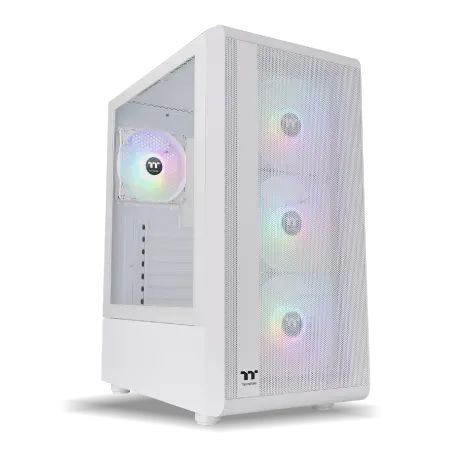
| ケース | Thermaltake S200 TG ARGB Plus ホワイト |
| CPUクーラー | 水冷 360mmラジエータ CoolerMaster製 水冷CPUクーラー ML 360 Core II White |
| マザーボード | AMD X870 チップセット ASRock製 X870 Steel Legend WiFi |
| 電源ユニット | 850W 80Plus GOLD認証 電源ユニット (Silverstone製) |
| 無線LAN | Wi-Fi 6E (IEEE802.11ax/11ad/11ac/11n/11a/11g/11b) |
| BlueTooth | BlueTooth 5 |
| OS | Microsoft Windows 11 Home |
パソコンショップSEVEN ZEFT R60CT

| 【ZEFT R60CT スペック】 | |
| CPU | AMD Ryzen9 9900X 12コア/24スレッド 5.60GHz(ブースト)/4.40GHz(ベース) |
| グラフィックボード | GeForce RTX5070Ti (VRAM:16GB) |
| メモリ | 32GB DDR5 (16GB x2枚 クルーシャル製) |
| ストレージ | SSD 2TB (m.2 nVMe READ/WRITE:7250Gbps/6900Gbps WD製) |
| ケース | Fractal Pop XL Silent Black Solid |
| CPUクーラー | 水冷 240mmラジエータ CoolerMaster製 水冷CPUクーラー ML 240 Core II Black |
| マザーボード | AMD B850 チップセット GIGABYTE製 B850 AORUS ELITE WIFI7 |
| 電源ユニット | 850W 80Plus GOLD認証 電源ユニット (CWT製) |
| 無線LAN | Wi-Fi 6E (IEEE802.11ax/11ad/11ac/11n/11a/11g/11b) |
| BlueTooth | BlueTooth 5 |
| 光学式ドライブ | DVDスーパーマルチドライブ (内蔵) |
| OS | Microsoft Windows 11 Home |
パソコンショップSEVEN ZEFT Z54C
| 【ZEFT Z54C スペック】 | |
| CPU | Intel Core Ultra5 245KF 14コア/14スレッド 5.20GHz(ブースト)/4.20GHz(ベース) |
| グラフィックボード | GeForce RTX4060 (VRAM:8GB) |
| メモリ | 16GB DDR5 (16GB x1枚 Micron製) |
| ストレージ | SSD 1TB (m.2 nVMe READ/WRITE:7250Gbps/6900Gbps WD製) |
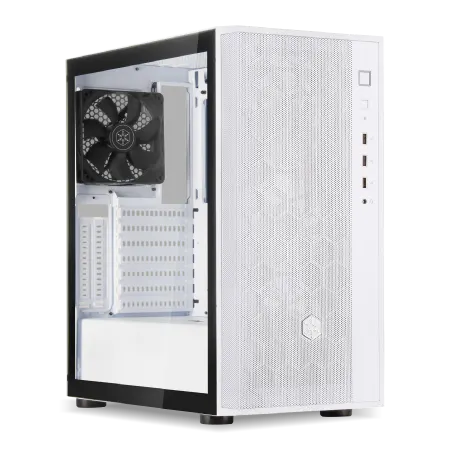
| ケース | DeepCool CH510 ホワイト |
| CPUクーラー | 空冷 DeepCool製 空冷CPUクーラー AK400 DIGITAL WH |
| マザーボード | intel B860 チップセット ASRock製 B860M Pro RS WiFi |
| 電源ユニット | 650W 80Plus BRONZE認証 電源ユニット (COUGAR製) |
| 無線LAN | Wi-Fi 6E (IEEE802.11ax/11ad/11ac/11n/11a/11g/11b) |
| BlueTooth | BlueTooth 5 |
| 光学式ドライブ | DVDスーパーマルチドライブ (外付け) |
| OS | Microsoft Windows 11 Home |
CPUは何を選ぶべきか
Intel Core Ultraシリーズの特徴
Core Ultra 9 285Kは、Lion Coveアーキテクチャの採用により、前世代のCore i9 14900Kと比較してマルチスレッド性能が約15%向上しました。
特筆すべきは、NPUの統合によりAI処理が強化された点です。
13TOPSの処理能力は、軽量な推論タスクやデータの前処理をCPU側でオフロードする際に活用できます。
例えばONNX Runtimeを使った推論処理では、NPUを活用することでGPUリソースを学習タスクに集中させられるわけです。
16コア24スレッドという構成は、Jupyter Notebookでの複数カーネル実行やDockerコンテナの並列起動にも充分対応できます。
最新CPU性能一覧
| 型番 | コア数 | スレッド数 | 定格クロック | 最大クロック | Cineスコア Multi |
Cineスコア Single |
公式 URL |
価格com URL |
|---|---|---|---|---|---|---|---|---|
| Core Ultra 9 285K | 24 | 24 | 3.20GHz | 5.70GHz | 43264 | 2449 | 公式 | 価格 |
| Ryzen 9 9950X | 16 | 32 | 4.30GHz | 5.70GHz | 43016 | 2254 | 公式 | 価格 |
| Ryzen 9 9950X3D | 16 | 32 | 4.30GHz | 5.70GHz | 42043 | 2245 | 公式 | 価格 |
| Core i9-14900K | 24 | 32 | 3.20GHz | 6.00GHz | 41333 | 2343 | 公式 | 価格 |
| Ryzen 9 7950X | 16 | 32 | 4.50GHz | 5.70GHz | 38788 | 2064 | 公式 | 価格 |
| Ryzen 9 7950X3D | 16 | 32 | 4.20GHz | 5.70GHz | 38712 | 2036 | 公式 | 価格 |
| Core Ultra 7 265K | 20 | 20 | 3.30GHz | 5.50GHz | 37471 | 2341 | 公式 | 価格 |
| Core Ultra 7 265KF | 20 | 20 | 3.30GHz | 5.50GHz | 37471 | 2341 | 公式 | 価格 |
| Core Ultra 9 285 | 24 | 24 | 2.50GHz | 5.60GHz | 35834 | 2183 | 公式 | 価格 |
| Core i7-14700K | 20 | 28 | 3.40GHz | 5.60GHz | 35692 | 2220 | 公式 | 価格 |
| Core i9-14900 | 24 | 32 | 2.00GHz | 5.80GHz | 33934 | 2194 | 公式 | 価格 |
| Ryzen 9 9900X | 12 | 24 | 4.40GHz | 5.60GHz | 33072 | 2223 | 公式 | 価格 |
| Core i7-14700 | 20 | 28 | 2.10GHz | 5.40GHz | 32702 | 2088 | 公式 | 価格 |
| Ryzen 9 9900X3D | 12 | 24 | 4.40GHz | 5.50GHz | 32591 | 2179 | 公式 | 価格 |
| Ryzen 9 7900X | 12 | 24 | 4.70GHz | 5.60GHz | 29405 | 2027 | 公式 | 価格 |
| Core Ultra 7 265 | 20 | 20 | 2.40GHz | 5.30GHz | 28688 | 2142 | 公式 | 価格 |
| Core Ultra 7 265F | 20 | 20 | 2.40GHz | 5.30GHz | 28688 | 2142 | 公式 | 価格 |
| Core Ultra 5 245K | 14 | 14 | 3.60GHz | 5.20GHz | 25581 | 0 | 公式 | 価格 |
| Core Ultra 5 245KF | 14 | 14 | 3.60GHz | 5.20GHz | 25581 | 2161 | 公式 | 価格 |
| Ryzen 7 9700X | 8 | 16 | 3.80GHz | 5.50GHz | 23205 | 2198 | 公式 | 価格 |
| Ryzen 7 9800X3D | 8 | 16 | 4.70GHz | 5.40GHz | 23193 | 2078 | 公式 | 価格 |
| Core Ultra 5 235 | 14 | 14 | 3.40GHz | 5.00GHz | 20963 | 1847 | 公式 | 価格 |
| Ryzen 7 7700 | 8 | 16 | 3.80GHz | 5.30GHz | 19606 | 1925 | 公式 | 価格 |
| Ryzen 7 7800X3D | 8 | 16 | 4.50GHz | 5.40GHz | 17822 | 1804 | 公式 | 価格 |
| Core i5-14400 | 10 | 16 | 2.50GHz | 4.70GHz | 16128 | 1766 | 公式 | 価格 |
| Ryzen 5 7600X | 6 | 12 | 4.70GHz | 5.30GHz | 15367 | 1969 | 公式 | 価格 |
AMD Ryzen 9000シリーズの強み
Ryzen 9000シリーズは、Zen 5アーキテクチャの恩恵を受けて、IPCが大幅に向上しています。
特にRyzen 7 9800X3Dは、3D V-Cacheの搭載により、大規模データセットのキャッシュヒット率が向上し、データ処理速度が加速します。
Pandasでの大規模データフレーム操作や、NumPyでの行列演算では、キャッシュ容量が処理速度に直結するケースが多いのです。
96MBという大容量キャッシュは、こうした場面で真価を発揮します。
Ryzen 9 9950X3Dは、16コア32スレッドという構成で、並列処理が得意なワークロードに最適。
CPUとGPUのバランス設計
「CPUにどこまで予算を割くべきか」という問いに対する私の答えは、GPU予算の30〜40%程度というものです。
例えば総予算40万円のシステムなら、GPUに20万円、CPUに8万円程度という配分が理想的。
これは、AI開発のボトルネックが圧倒的にGPU性能にあるためです。
CPUをハイエンドモデルにしても、GPU性能が不足していれば学習時間は短縮されません。
逆にGPUが高性能でも、CPUがボトルネックになるのはデータローディングやプリプロセッシングの段階だけで、全体の処理時間に占める割合は小さいのです。
ただし、強化学習やシミュレーションベースの研究では、CPU性能が重要になる場合もあります。
OpenAI GymやPyBulletを使った環境シミュレーションは、CPUのシングルスレッド性能に依存するため、クロック周波数の高いモデルを選ぶ必要があるわけです。
| 用途 | CPU推奨モデル | GPU推奨モデル | 予算配分比率 |
|---|---|---|---|
| 画像認識・物体検出 | Core Ultra 7 265K / Ryzen 7 9700X | RTX 5070Ti以上 | CPU 30% / GPU 50% |
| 自然言語処理 | Core Ultra 9 285K / Ryzen 9 9900X | RTX 5080以上 | CPU 35% / GPU 50% |
| 強化学習 | Core Ultra 9 285K / Ryzen 9 9950X3D | RTX 5070Ti以上 | CPU 40% / GPU 45% |
| LLM開発 | Core Ultra 7 265K / Ryzen 7 9800X3D | RTX 5090 | CPU 25% / GPU 60% |

メモリとストレージの最適解

DDR5メモリの容量設計
AI開発では、メモリ容量が作業効率に直結します。
最低32GB、推奨64GB、理想は128GBというのが私の結論です。
32GBでも基本的な開発は可能ですが、大規模データセットをメモリに展開すると、すぐに容量不足に陥ってしまいますよね。
例えばImageNetクラスのデータセットを扱う場合、前処理済みのデータをキャッシュするだけで20GB以上消費することも珍しくありません。
64GBあれば、複数のJupyter Notebookセッションを開きながら、Dockerコンテナを複数起動し、さらにブラウザで大量のタブを開いても余裕があります。
VSCodeでのリモート開発やTensorBoardでの可視化も同時に行えるため、開発体験が格段に向上するのです。
DDR5-5600が現在の主流規格ですが、AI開発においてメモリクロックの差が体感できるほどの影響を与えることは少ないでしょう。
それよりも容量を優先すべき。
DDR5-5600の32GB×2枚構成で64GBを確保する方が、DDR5-6400の16GB×2枚で32GBにするより遥かに実用的です。
NVMe SSDの選び方
ストレージ選定では、容量と速度のバランスが重要。
PCIe Gen.5 SSDは最大14,000MB/s超という驚異的な速度を誇りますが、発熱が非常に高く、価格も高騰しています。
コストパフォーマンスを考えると、PCIe Gen.4 SSDが現時点では最適解といえるでしょう。
特にImageNetのような大規模画像データセットでは、ストレージからの読み込みがボトルネックになるケースも。
Gen.4 SSDなら7,000MB/s程度の読み込み速度があり、実用上は充分な性能です。
容量については、2TBを最低ラインとして考えましょう。
OSとアプリケーションで200GB、開発環境とライブラリで300GB、データセットとモデルの保存で1TB以上という配分になります。
余裕を見て4TBにしておくと、複数のプロジェクトを並行して進める際にストレージ不足に悩まされることもないですし、定期的なクリーンアップ作業から解放されます。
WDやCrucial、キオクシアといった信頼性の高いメーカーを選ぶのが鉄則。
BTOパソコンでカスタマイズする際も、メーカー指定ができるショップを選んだ方がいいでしょう。
ノーブランドのSSDは価格が安くても、耐久性や速度の持続性に不安が残りますからね。
パソコン おすすめモデル5選
パソコンショップSEVEN ZEFT R67R

| 【ZEFT R67R スペック】 | |
| CPU | AMD Ryzen9 9900X3D 12コア/24スレッド 5.50GHz(ブースト)/4.40GHz(ベース) |
| グラフィックボード | GeForce RTX5060Ti 16GB (VRAM:16GB) |
| メモリ | 32GB DDR5 (32GB x1枚 クルーシャル製) |
| ストレージ | SSD 1TB (m.2 nVMe READ/WRITE:7250Gbps/6900Gbps WD製) |
| ケース | Corsair FRAME 4000D RS ARGB Black |
| CPUクーラー | 空冷 サイズ製 空冷CPUクーラー SCYTHE() MUGEN6 BLACK EDITION |
| マザーボード | AMD B850 チップセット ASRock製 B850M-X WiFi R2.0 |
| 電源ユニット | 650W 80Plus BRONZE認証 電源ユニット (COUGAR製) |
| 無線LAN | Wi-Fi 6E (IEEE802.11ax/11ad/11ac/11n/11a/11g/11b) |
| BlueTooth | BlueTooth 5 |
| OS | Microsoft Windows 11 Home |
パソコンショップSEVEN ZEFT Z54MH
| 【ZEFT Z54MH スペック】 | |
| CPU | Intel Core Ultra7 265KF 20コア/20スレッド 5.50GHz(ブースト)/3.90GHz(ベース) |
| グラフィックボード | GeForce RTX5070Ti (VRAM:16GB) |
| メモリ | 32GB DDR5 (16GB x2枚 クルーシャル製) |
| ストレージ | SSD 1TB (m.2 nVMe READ/WRITE:7250Gbps/6900Gbps WD製) |
| ケース | Thermaltake S200 TG ARGB Plus ホワイト |
| CPUクーラー | 水冷 240mmラジエータ CoolerMaster製 水冷CPUクーラー ML 240 Core II White |
| マザーボード | intel B860 チップセット ASRock製 B860M Pro RS WiFi |
| 電源ユニット | 850W 80Plus GOLD認証 電源ユニット (Silverstone製) |
| 無線LAN | Wi-Fi 6E (IEEE802.11ax/11ad/11ac/11n/11a/11g/11b) |
| BlueTooth | BlueTooth 5 |
| OS | Microsoft Windows 11 Home |
パソコンショップSEVEN ZEFT Z56M
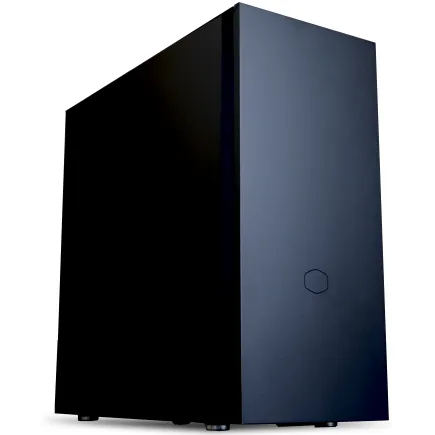
| 【ZEFT Z56M スペック】 | |
| CPU | Intel Core Ultra5 235 14コア/14スレッド 5.00GHz(ブースト)/3.40GHz(ベース) |
| グラフィックボード | GeForce RTX5060 (VRAM:8GB) |
| メモリ | 16GB DDR5 (16GB x1枚 クルーシャル製) |
| ストレージ | SSD 1TB (m.2 nVMe READ/WRITE:7250Gbps/6900Gbps WD製) |
| ケース | CoolerMaster Silencio S600 |
| CPUクーラー | 水冷 240mmラジエータ CoolerMaster製 水冷CPUクーラー ML 240 Core II Black |
| マザーボード | intel B860 チップセット ASRock製 B860M Pro RS WiFi |
| 電源ユニット | 650W 80Plus BRONZE認証 電源ユニット (COUGAR製) |
| 無線LAN | Wi-Fi 6E (IEEE802.11ax/11ad/11ac/11n/11a/11g/11b) |
| BlueTooth | BlueTooth 5 |
| 光学式ドライブ | DVDスーパーマルチドライブ (内蔵) |
| OS | Microsoft Windows 11 Home |
パソコンショップSEVEN ZEFT R61BH
| 【ZEFT R61BH スペック】 | |
| CPU | AMD Ryzen9 9950X3D 16コア/32スレッド 5.70GHz(ブースト)/4.30GHz(ベース) |
| グラフィックボード | GeForce RTX5050 (VRAM:8GB) |
| メモリ | 16GB DDR5 (16GB x1枚 クルーシャル製) |
| ストレージ | SSD 1TB (m.2 nVMe READ/WRITE:7250Gbps/6900Gbps WD製) |
| ケース | Thermaltake S100 TG |
| CPUクーラー | 空冷 サイズ製 空冷CPUクーラー SCYTHE() MUGEN6 BLACK EDITION |
| マザーボード | AMD B850 チップセット ASRock製 B850M Pro-A WiFi |
| 電源ユニット | 650W 80Plus BRONZE認証 電源ユニット (COUGAR製) |
| 無線LAN | Wi-Fi 6E (IEEE802.11ax/11ad/11ac/11n/11a/11g/11b) |
| BlueTooth | BlueTooth 5 |
| OS | Microsoft Windows 11 Home |
パソコンショップSEVEN ZEFT R60BH

| 【ZEFT R60BH スペック】 | |
| CPU | AMD Ryzen7 9700X 8コア/16スレッド 5.50GHz(ブースト)/3.80GHz(ベース) |
| グラフィックボード | Radeon RX 7800XT (VRAM:16GB) |
| メモリ | 16GB DDR5 (16GB x1枚 Micron製) |
| ストレージ | SSD 1TB (m.2 nVMe READ/WRITE:7250Gbps/6900Gbps WD製) |
| ケース | ASUS Prime AP201 Tempered Glass ホワイト |
| CPUクーラー | 空冷 DeepCool製 空冷CPUクーラー AK400 DIGITAL WH |
| マザーボード | AMD B650 チップセット ASRock製 B650M Pro X3D WiFi |
| 電源ユニット | 850W 80Plus GOLD認証 電源ユニット (CWT製) |
| 無線LAN | Wi-Fi 6E (IEEE802.11ax/11ad/11ac/11n/11a/11g/11b) |
| BlueTooth | BlueTooth 5 |
| 光学式ドライブ | DVDスーパーマルチドライブ (外付け) |
| OS | Microsoft Windows 11 Home |
データセット保管用のストレージ戦略
システムドライブとは別に、データセット専用のストレージを用意するのも効果的です。
NVMe SSDのセカンダリドライブを増設するか、大容量が必要なら外付けのNAS構成も検討に値します。
クラウドストレージとの併用も一般的になっています。
ただし、大規模データセットのダウンロードには時間がかかるため、頻繁に使うデータはローカルに保持しておく方が効率的なのです。
冷却システムと電源の重要性
CPUクーラーの選定基準
空冷CPUクーラーで充分なケースが多いものの、静音性を重視するなら水冷も選択肢に入ります。
DEEPCOOLやNoctuaの大型空冷クーラーは、冷却性能と静音性のバランスに優れています。
特にNoctuaのNH-D15クラスなら、Core Ultra 9 285KやRyzen 9 9950X3Dでも安定して冷却可能。
ファンの回転数を抑えられるため、深夜の作業でも騒音が気にならないのは助かりますよね。
水冷クーラーは、見た目の美しさと冷却性能を両立できます。
Corsairの360mm簡易水冷なら、ベンチマーク時でもCPU温度を70度以下に抑えられるでしょう。
電源容量の計算方法
AI開発用PCでは、電源容量を余裕を持って設計することが特に重要。
なぜなら、GPUの消費電力が非常に大きいからです。
RTX 5090は最大TDP 450W、RTX 5080は320W、RTX 5070Tiは285Wという仕様になっています。
システム全体の消費電力を計算してみましょう。
RTX 5080とCore Ultra 9 285Kの組み合わせなら、GPU 320W + CPU 125W + その他100W = 545W。
電源効率は負荷率50〜80%で最も高くなるため、余裕のある容量にしておけば電気代の節約にもなります。
80 PLUS Gold以上の認証を取得した製品を選べば、変換効率も高く、発熱も抑えられるのです。
BTOパソコンでは、標準構成の電源容量が不足しているケースもあります。
カスタマイズ画面で必ず電源容量をチェックしましょう。
BTOパソコンの具体的な構成例

エントリーレベル構成(予算25万円)
AI開発を始めたばかりの方や、学習目的で使用する場合の構成です。
CPU: Core Ultra 5 235F または Ryzen 5 9600。
どちらも6コア12スレッドで、基本的なデータ処理には充分な性能を持っています。
価格も3万円前後と手頃で、予算をGPUに回せるのが魅力的。
GPU: GeForce RTX 5060Ti 16GB。
VRAM 16GBは、中規模のモデル学習に対応できます。
PyTorchでのCNN学習やTransformerのファインチューニングなら、このクラスで実用的な速度が得られるでしょう。
メモリ: DDR5-5600 32GB(16GB×2)。
最低限の容量ですが、スタート時点ではこれで問題ありません。
将来的に64GBへの増設も可能です。
ストレージ: PCIe Gen.4 NVMe SSD 1TB。
システムと基本的なデータセットを保存するには充分。
後から増設も容易です。
この構成なら、Kaggleのコンペティションに参加したり、Courseraの機械学習コースを受講したりする分には不自由しません。
ミドルレンジ構成(予算40万円)
CPU: Core Ultra 7 265K または Ryzen 7 9800X3D。
マルチスレッド性能が高く、データの前処理やパイプライン構築で真価を発揮します。
Ryzen 7 9800X3Dの大容量キャッシュは、大規模データ処理で有利に働くでしょう。
GPU: GeForce RTX 5070Ti 16GB。
物体検出モデルの学習、セグメンテーション、中規模のTransformerモデルまで、快適に扱えるのです。
メモリ: DDR5-5600 64GB(32GB×2)。
複数のプロジェクトを並行して進める際も、メモリ不足に悩まされることはありません。
Dockerコンテナを複数起動しても余裕があります。
データセットとモデルの保存に充分な容量。
複数のプロジェクトを同時進行できます。
電源: 850W 80 PLUS Gold。
RTX 5070Tiの消費電力に対して充分な余裕があり、将来的なアップグレードにも対応可能。

パソコン おすすめモデル5選
パソコンショップSEVEN ZEFT Z54FD
| 【ZEFT Z54FD スペック】 | |
| CPU | Intel Core Ultra7 265KF 20コア/20スレッド 5.50GHz(ブースト)/3.90GHz(ベース) |
| グラフィックボード | Radeon RX 9070XT (VRAM:16GB) |
| メモリ | 32GB DDR5 (16GB x2枚 クルーシャル製) |
| ストレージ | SSD 1TB (m.2 nVMe READ/WRITE:7250Gbps/6900Gbps WD製) |
| ケース | Thermaltake S200 TG ARGB Plus ホワイト |
| CPUクーラー | 水冷 360mmラジエータ CoolerMaster製 水冷CPUクーラー ML 360 Core II White |
| マザーボード | intel Z890 チップセット ASRock製 Z890 Steel Legend WiFi |
| 電源ユニット | 850W 80Plus GOLD認証 電源ユニット (Silverstone製) |
| 無線LAN | Wi-Fi 6E (IEEE802.11ax/11ad/11ac/11n/11a/11g/11b) |
| BlueTooth | BlueTooth 5 |
| OS | Microsoft Windows 11 Home |
パソコンショップSEVEN ZEFT Z56BA
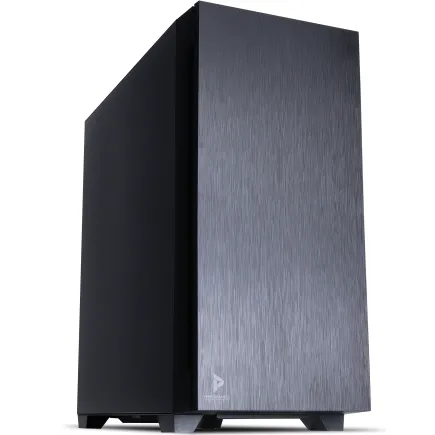
| 【ZEFT Z56BA スペック】 | |
| CPU | Intel Core i5 14400F 10コア/16スレッド 4.70GHz(ブースト)/2.50GHz(ベース) |
| グラフィックボード | GeForce RTX5060 (VRAM:8GB) |
| メモリ | 16GB DDR5 (16GB x1枚 クルーシャル製) |
| ストレージ | SSD 1TB (m.2 nVMe READ/WRITE:7250Gbps/6900Gbps WD製) |
| ケース | Antec P10 FLUX |
| マザーボード | intel B760 チップセット ASRock製 B760M Pro RS WiFi |
| 電源ユニット | 650W 80Plus BRONZE認証 電源ユニット (COUGAR製) |
| 無線LAN | Wi-Fi 6E (IEEE802.11ax/11ad/11ac/11n/11a/11g/11b) |
| BlueTooth | BlueTooth 5 |
| 光学式ドライブ | DVDスーパーマルチドライブ (内蔵) |
| OS | Microsoft Windows 11 Home |
パソコンショップSEVEN ZEFT Z55IM
| 【ZEFT Z55IM スペック】 | |
| CPU | Intel Core Ultra7 265F 20コア/20スレッド 5.30GHz(ブースト)/2.40GHz(ベース) |
| グラフィックボード | GeForce RTX5050 (VRAM:8GB) |
| メモリ | 16GB DDR5 (16GB x1枚 クルーシャル製) |
| ストレージ | SSD 1TB (m.2 nVMe READ/WRITE:7250Gbps/6900Gbps WD製) |
| ケース | Thermaltake S100 TG |
| マザーボード | intel B860 チップセット ASRock製 B860M Pro RS WiFi |
| 電源ユニット | 650W 80Plus BRONZE認証 電源ユニット (COUGAR製) |
| 無線LAN | Wi-Fi 6E (IEEE802.11ax/11ad/11ac/11n/11a/11g/11b) |
| BlueTooth | BlueTooth 5 |
| OS | Microsoft Windows 11 Home |
パソコンショップSEVEN ZEFT Z58V

| 【ZEFT Z58V スペック】 | |
| CPU | Intel Core Ultra7 265F 20コア/20スレッド 5.30GHz(ブースト)/2.40GHz(ベース) |
| グラフィックボード | GeForce RTX5060Ti 16GB (VRAM:16GB) |
| メモリ | 32GB DDR5 (32GB x1枚 クルーシャル製) |
| ストレージ | SSD 1TB (m.2 nVMe READ/WRITE:5000Gbps/3900Gbps KIOXIA製) |
| ケース | LianLi A3-mATX-WD Black |
| CPUクーラー | 水冷 240mmラジエータ CoolerMaster製 水冷CPUクーラー ML 240 Core II Black |
| マザーボード | intel B860 チップセット ASRock製 B860M Pro RS WiFi |
| 電源ユニット | 650W 80Plus BRONZE認証 電源ユニット (COUGAR製) |
| 無線LAN | Wi-Fi 6E (IEEE802.11ax/11ad/11ac/11n/11a/11g/11b) |
| BlueTooth | BlueTooth 5 |
| OS | Microsoft Windows 11 Home |
パソコンショップSEVEN ZEFT Z54D
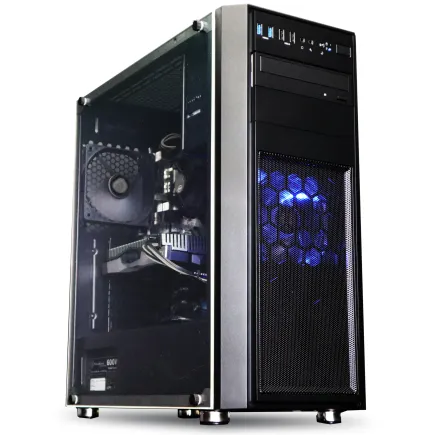
| 【ZEFT Z54D スペック】 | |
| CPU | Intel Core Ultra5 245KF 14コア/14スレッド 5.20GHz(ブースト)/4.20GHz(ベース) |
| グラフィックボード | GeForce RTX4060 (VRAM:8GB) |
| メモリ | 32GB DDR5 (16GB x2枚 Micron製) |
| ストレージ | SSD 1TB (m.2 nVMe READ/WRITE:7250Gbps/6900Gbps WD製) |
| ケース | Thermaltake Versa H26 |
| CPUクーラー | 空冷 DeepCool製 空冷CPUクーラー AK400 |
| マザーボード | intel B860 チップセット ASRock製 B860M Pro RS WiFi |
| 電源ユニット | 650W 80Plus BRONZE認証 電源ユニット (COUGAR製) |
| 無線LAN | Wi-Fi 6E (IEEE802.11ax/11ad/11ac/11n/11a/11g/11b) |
| BlueTooth | BlueTooth 5 |
| 光学式ドライブ | DVDスーパーマルチドライブ (内蔵) |
| OS | Microsoft Windows 11 Home |
ハイエンド構成(予算70万円以上)
CPU: Core Ultra 9 285K または Ryzen 9 9950X3D。
最高クラスのマルチスレッド性能で、どんなワークロードにも対応できます。
GPU: GeForce RTX 5090 32GB。
VRAM 32GBは、大規模LLMのファインチューニングやマルチモーダルモデルの開発に必要な容量。
メモリ: DDR5-5600 128GB(32GB×4)。
大規模データセットを丸ごとメモリに展開できる余裕があり、スワップが発生することはまずありません。
ストレージ: PCIe Gen.4 NVMe SSD 4TB + 2TB。
システムドライブとデータドライブを分離し、複数の大規模プロジェクトを同時進行できます。
電源: 1200W 80 PLUS Platinum。
RTX 5090の高い消費電力にも余裕で対応し、効率的な電力供給を実現します。
この構成なら、極上のAI開発体験を楽しみたいなら、これ一択。
ケースとマザーボードの選定
エアフローを重視したケース選び
GPUとCPUの発熱を効率的に排出するには、ケースのエアフロー設計が重要です。
DEEPCOOLやCOOLER MASTERのスタンダードケースは、メッシュフロントパネルを採用しており、吸気効率に優れています。
140mmファンを3基搭載できるモデルなら、静音性を保ちながら充分な冷却性能を確保できるでしょう。
ピラーレスケースも人気が高まっています。
NZXTやLian Liの製品は、2面または3面が強化ガラスで覆われており、内部の美しさを楽しめます。
ただし、ガラスパネルは吸気を妨げる可能性があるため、ファン配置には注意が必要です。
木製パネルケースは、デザイン性と静音性を両立した選択肢。
Fractal Designの製品は、高級木材を使用したフロントパネルが特徴で、オフィス環境にも馴染みます。
マザーボードの機能要件
PCIe 5.0対応のx16スロットを最低1つ、できれば2つ確保したいところ。
将来的に複数GPUでの学習を検討する可能性もありますからね。
M.2スロットも複数あると便利です。
ヒートシンク付きのスロットなら、SSDの温度上昇を抑えられます。
メモリスロットは4本あれば充分。
32GB×4で128GBまで拡張できる余地を残しておくと、将来的なアップグレードがスムーズです。
DDR5-5600以上に対応していれば、現時点では問題ないでしょう。
ネットワーク機能も見逃せません。
2.5GbE LANが標準搭載されていれば、NASとの高速データ転送が可能になります。
大規模データセットをネットワーク経由で扱う場合、1GbEでは明らかにボトルネックになってしまいますよね。
OSと開発環境のセットアップ
WindowsとLinuxの選択
AI開発では、LinuxとWindowsのどちらを選ぶかで悩む方もいるのではないでしょうか。
結論から言えば、Linuxの方が開発効率は高いが、Windowsでも実用上は問題ないというのが実情です。
Linuxの利点は、ライブラリのインストールが容易で、パッケージ管理が優れている点。
CUDAやcuDNNのセットアップも、公式ドキュメント通りに進めれば問題なく完了します。
一方、Windowsでも WSL2(Windows Subsystem for Linux 2)を使えば、Linux環境をほぼそのまま利用できます。
VSCodeのRemote-WSL拡張機能を使えば、Windows上のエディタからWSL2内のPython環境にシームレスにアクセスできるのです。
私の推奨は、メインOSをWindowsにして、WSL2でUbuntuを動かす構成。
CUDA環境の構築
PyTorchの公式サイトで、推奨されるCUDAバージョンを確認してからインストールしましょう。
これはCUDAの深層学習ライブラリで、畳み込み演算などを高速化してくれます。
NVIDIAの開発者アカウントを作成すれば、無料でダウンロードできます。
環境構築で躓きたくない方は、Anacondaを使うのが確実。
仮想環境の管理も容易で、プロジェクトごとに異なるバージョンのライブラリを使い分けられるのです。
Dockerコンテナの活用
再現性の高い開発環境を構築するには、Dockerの活用が効果的です。
NVIDIA Container Toolkitを使えば、コンテナ内からGPUにアクセスできます。
公式のPyTorchやTensorFlowのDockerイメージを使えば、環境構築の手間を大幅に削減できます。
Dockerfileに必要なライブラリを記述しておけば、チームメンバー全員が同じ環境で開発できるのです。
Jupyter Notebookもコンテナで動かすと便利。
ポートフォワーディングを設定すれば、ブラウザからアクセスできます。
複数のプロジェクトで異なるバージョンのライブラリを使う場合も、コンテナを分ければ競合を避けられますからね。
クラウドとオンプレミスのハイブリッド戦略
ローカルPCとクラウドGPUの使い分け
「全てをローカルPCで完結させるべきか、クラウドGPUを併用すべきか」という問いに対して、私の答えはハイブリッド戦略が最適というものです。
ローカルPCの利点は、コストの予測可能性と即座にアクセスできる点。
クラウドGPUは従量課金制のため、長時間の学習を繰り返すと予想外のコストが発生してしまいますよね。
クラウドGPUの利点は、必要な時だけ最高性能のリソースを使える点。
例えばA100やH100といった超高性能GPUは、個人で購入するには現実的ではありません。
しかし、AWS SageMakerやGoogle Cloud AIを使えば、時間単位でレンタルできます。
実際の運用では、日常的な開発と小規模な実験はローカルPC、大規模な学習や最終的なモデル訓練はクラウドという使い分けが効率的です。
ローカルでコードをデバッグし、動作確認が取れたらクラウドで本番学習を走らせる。
データ転送とストレージ戦略
クラウドとローカルのハイブリッド運用では、データ転送がボトルネックになることがあります。
AWS S3やGoogle Cloud Storageにデータセットを保存しておき、学習時にクラウドインスタンスから直接読み込む方法が一般的です。
ただし、データ転送料金が発生するため、頻繁にアクセスするデータはインスタンスのローカルストレージにキャッシュした方がコスト効率が良いでしょう。
ローカルPCでは、定期的にクラウドにバックアップを取る習慣をつけること。
rsyncやrcloneといったツールを使えば、自動バックアップも簡単に設定できるのです。
実際の購入プロセスと注意点
BTOショップの比較
国内の主要BTOショップには、それぞれ特徴があります。
ドスパラは納期の早さが魅力で、カスタマイズ後も最短翌日出荷が可能。
急いでPCが必要な場合は有力な選択肢になります。
マウスコンピューターは、サポート体制が充実しており、24時間365日の電話サポートが受けられます。
価格も比較的リーズナブルで、コストパフォーマンスに優れています。
パソコン工房は、店舗数が多く、実機を見てから購入できるのが利点。
カスタマイズの自由度も高く、細かいパーツまで指定できます。
特にGPUやCPUクーラーのメーカー指定ができるのは、こだわりたい方には嬉しいポイントです。
ツクモやアークは、自作PC向けのパーツも豊富に扱っており、BTOと自作の中間的な選択肢を提供しています。
カスタマイズ時のチェックポイント
BTOパソコンをカスタマイズする際、見落としがちなポイントがいくつかあります。
まず電源容量は必ず確認しましょう。
標準構成では不足しているケースが多く、後から交換するのは手間がかかります。
CPUクーラーも重要です。
標準のクーラーでは冷却性能が不足する場合があり、特にCore Ultra 9やRyzen 9を選ぶなら、アップグレードを検討した方がいいでしょう。
DEEPCOOLやNoctuaのクーラーが選べるショップなら、迷わずアップグレードすることをおすすめします。
メモリは、将来の拡張性を考えて選びましょう。
32GBが必要なら、16GB×2ではなく32GB×1にしておけば、後から32GB×2に拡張できます。
保証とサポートの確認
BTOパソコンの保証期間は、標準で1年間のケースが多いですが、延長保証オプションを用意しているショップもあります。
業務で使用する場合は、3年保証に加入しておくと安心です。
オンサイト保証も検討する価値があります。
これは、故障時に技術者が自宅や職場まで来て修理してくれるサービス。
PCを送付する手間が省けるだけでなく、データを預ける必要もないため、機密性の高いプロジェクトを扱う場合には特に有用です。
パーツ単位での保証内容も確認しましょう。
GPUやCPUは初期不良が発生する可能性があり、特にGPUは高価なため、手厚い保証があると安心できます。
メーカー保証とショップ保証の違いも理解しておくこと。
メーカー保証は修理に時間がかかる場合がありますが、ショップ保証なら代替機を貸し出してくれるケースもあるのです。
パフォーマンスチューニングとメンテナンス
BIOSとドライバの最適化
PCが届いたら、まずBIOSを最新版にアップデートしましょう。
マザーボードメーカーのサイトから最新のBIOSファイルをダウンロードし、USBメモリ経由で更新します。
XMPやEXPOといったメモリのオーバークロックプロファイルも、BIOS上で有効化しておくと良いでしょう。
ただし、安定性に問題が出る場合は、無効化して定格動作に戻すことも検討してください。
GPUドライバは、NVIDIAの公式サイトから最新のStudio Driverをインストールします。
Game Ready Driverではなく、Studio Driverを選ぶのがポイント。
Studio Driverは、クリエイティブアプリケーションやAI開発ツールでの安定性を重視しており、長時間の学習タスクでもクラッシュしにくいのです。
温度監視と冷却最適化
AI開発では、長時間にわたってGPUとCPUに高負荷がかかります。
温度監視ツールを使って、定期的にハードウェアの状態をチェックしましょう。
HWiNFOやGPU-Zといったツールが便利です。
GPUの温度が80度を超える場合は、ケースのエアフローを見直す必要があります。
ケースファンを追加したり、GPUのファンカーブを調整したりすることで、温度を下げられます。
MSI AfterburnerやEVGA Precision X1といったツールを使えば、ファン速度を細かく制御できるのです。
CPUの温度も重要。
サーマルスロットリングが発生すると、性能が大幅に低下してしまいますよね。
CPUクーラーのマウント圧を確認し、サーマルグリスが適切に塗布されているかチェックしましょう。
数年使用したら、グリスを塗り直すのも効果的です。
定期的なメンテナンス
PCの内部には、徐々にホコリが溜まっていきます。
3ヶ月に1回程度、エアダスターでホコリを除去するメンテナンスを行いましょう。
特にGPUのヒートシンクやケースファンのブレードは、ホコリが溜まりやすい部分です。
ストレージの健康状態も定期的にチェックすること。
CrystalDiskInfoなどのツールを使えば、SSDの寿命や書き込み量を確認できます。
総書き込み量がメーカー保証値に近づいている場合は、早めに交換を検討した方が良いでしょう。
ソフトウェア面では、不要なバックグラウンドプロセスを停止させることも重要です。
Windowsの自動更新やウイルススキャンが、学習中に動作すると、パフォーマンスに影響を与える可能性があります。
将来のアップグレード計画
段階的な性能向上戦略
PCは一度購入したら終わりではなく、段階的にアップグレードしていくことで、長期間にわたって最新の性能を維持できます。
最初に投資すべきは、マザーボードとケース、電源といった基盤部分です。
特に電源は、容量に余裕を持たせておけば、次世代のハイエンドGPUにも対応可能。
1200W電源なら、今後数年間は安心して使えるでしょう。
32GBから64GBへ、64GBから128GBへと段階的に増やしていけば、大規模なプロジェクトにも対応できるようになります。
メモリは比較的安価で、効果も体感しやすいアップグレードです。
次のアップグレードは、GPUの交換。
RTX 50シリーズの次世代が出たタイミングで、GPUだけを交換すれば、システム全体を買い替えるよりも遥かに低コストで性能向上が図れるのです。
技術トレンドの予測
AI開発の技術トレンドを見据えると、今後はマルチGPU構成の重要性が増すと予想しています。
大規模言語モデルの学習では、複数のGPUを並列動作させることが当たり前になっており、個人の開発環境でも2枚挿しが現実的な選択肢になってきました。
そのため、マザーボードを選ぶ際は、PCIe x16スロットが2つ以上あるモデルを選んでおくと良いでしょう。
将来的にGPUを追加する際、スロットが足りないという事態を避けられます。
メモリ技術も進化しており、DDR5の高速化が進んでいます。
現在はDDR5-5600が主流ですが、DDR5-7200やDDR5-8000といった高速メモリも登場しています。
マザーボードがこれらの高速メモリに対応していれば、将来的なアップグレードの選択肢が広がるのです。
ストレージについては、PCIe Gen.5 SSDの価格低下が進むでしょう。
よくある質問
自作PCとBTOパソコン、どちらが良いですか?
自作PCは、パーツ選定から組み立て、OSインストールまで全て自分で行う必要があり、初心者には敷居が高いかもしれません。
一方、BTOパソコンは届いたその日から使えるため、開発に集中できます。
コスト面では自作の方が若干安くなる場合もありますが、保証やサポートを考慮すると、BTOの方が総合的にはお得なケースも多いのです。
GPUは何GBのVRAMが必要ですか?
扱うモデルの規模によって必要なVRAM容量は変わります。
バッチサイズを調整すればVRAM消費を抑えられますが、学習の安定性や速度に影響が出る場合もあるため、余裕を持った容量を選ぶことをおすすめします。
メモリは32GBで足りますか?
基本的な開発なら32GBでも問題ありませんが、64GB以上あると快適です。
大規模データセットをメモリに展開する場合や、複数のJupyter Notebookセッションを同時に開く場合、32GBでは不足する可能性があります。
特にDockerコンテナを複数起動する環境では、64GBが実質的な最低ラインになるでしょう。
予算に余裕があるなら、最初から64GBにしておくことを強く推奨します。
CPUはIntelとAMD、どちらが良いですか?
どちらも優れた選択肢ですが、用途によって最適解は変わります。
マルチスレッド性能を重視するならAMD Ryzen 9000シリーズ、特にX3Dモデルが有利です。
大容量キャッシュは、データ処理速度の向上に貢献します。
一方、Intel Core Ultraシリーズは、NPUの統合により軽量なAI処理をCPU側でオフロードできる点が魅力。
価格とのバランスを考えると、Core Ultra 7 265KやRyzen 7 9800X3Dがコストパフォーマンスに優れています。
電源容量はどのくらい必要ですか?
RTX 5080とCore Ultra 9の組み合わせなら850W以上、RTX 5090を使うなら1000W以上を推奨します。
電源効率は負荷率50〜80%で最も高くなるため、余裕のある容量にしておけば電気代の節約にもなります。
将来的なGPUアップグレードも考慮すると、最初から大容量電源を選んでおく方が結局はコストを抑えられるのです。
クラウドGPUとローカルPC、どちらが良いですか?
日常的な開発と小規模な実験はローカルPCで行い、大規模な学習や最終的なモデル訓練はクラウドGPUを使うという使い分けが理想的。
ローカルPCは初期投資が大きいものの、ランニングコストは電気代のみで、長期的にはコスト効率が良くなります。
クラウドは従量課金制のため、使いすぎると予想外のコストが発生してしまいますよね。
両方の利点を活かす運用が、最もコストパフォーマンスに優れています。
ストレージは何TBあれば良いですか?
最低2TB、推奨は4TB以上です。
OSとアプリケーションで200GB、開発環境とライブラリで300GB、データセットとモデルの保存で1TB以上という配分になります。
複数のプロジェクトを並行して進める場合、2TBでは容量不足になる可能性が高いでしょう。
4TBあれば、定期的なクリーンアップ作業から解放され、過去のプロジェクトデータも保持できます。
冷却は空冷と水冷、どちらが良いですか?
Core Ultra 200シリーズやRyzen 9000シリーズなら、空冷で充分です。
DEEPCOOLやNoctuaの大型空冷クーラーは、冷却性能と静音性のバランスに優れており、ハイエンドCPUでも安定して冷却できます。
水冷クーラーは、見た目の美しさと冷却性能を両立できますが、メンテナンスの手間やポンプの故障リスクを考えると、必須ではありません。