
ゲーミングPCブランド選びで失敗しないために
なぜブランド選びが重要なのか
しかし実際には、同じスペックでも製造元のブランドによって品質や保証内容、カスタマイズの自由度が大きく異なることが分かっています。
私自身、これまで数十台のゲーミングPCを検証してきましたが、ブランドごとの特色を理解せずに購入して後悔するケースを何度も見てきました。
ゲーミングPCのブランド選びは、単なる価格比較ではなく、自分のプレイスタイルや将来的な拡張性まで見据えた総合的な判断が求められます。
大手メーカーの安心感を取るか、カスタマイズ性の高さを優先するか、それとも納期の速さを重視するか。
完成品とBTOパソコンの違いを理解する
まずゲーミングPCには大きく分けて完成品とBTO(Build To Order)パソコンの2種類があります。
完成品は家電量販店などで販売されている既製品で、箱を開けてすぐに使える手軽さが魅力。
一方BTOパソコンは、CPUやグラフィックボード、メモリなどを自分で選んで注文する受注生産方式です。
BTOパソコンの最大の利点は、予算に応じて必要なパーツだけにお金をかけられる点にあります。
例えば「グラフィック性能は最高クラスが欲しいけど、ストレージは後から増設するから最小限でいい」といった柔軟な構成が可能。
完成品では実現できない細かな調整ができるのです。
ただし選択肢が多すぎて迷ってしまうという声も聞かれます。
主要ゲーミングPCブランドの特徴
HP(ヒューレット・パッカード)の強みと選ぶべき理由
グローバル企業ならではの安定感
HPは世界的なPC製造企業として長い歴史を持ち、ゲーミングブランド「OMEN」シリーズを展開しています。
グローバル企業ならではのスケールメリットを活かした安定供給と、充実したサポート体制が大きな魅力。
特に初めてゲーミングPCを購入する方にとって、名前を知っているブランドという安心感は無視できない要素でしょう。
OMENシリーズの特徴は、洗練されたデザインと堅実なパーツ選定にあります。
派手すぎないブラックを基調としたケースデザインは、リビングに置いても違和感がありません。
「ゲーミングPCは欲しいけど、いかにもゲーマー向けという見た目は避けたい」という方におすすめなのがHPです。
構成のバランスと品質管理
HPのゲーミングPCは、パーツ構成のバランスが良く考えられています。
グラフィックボードとCPUの組み合わせ、電源容量の余裕、冷却システムの設計など、どれか一つが突出するのではなく全体として調和が取れた構成。
これは大手メーカーならではの品質管理体制があってこそ実現できる部分です。
サポート面では、全国に修理拠点を持ち、電話サポートも充実しています。
万が一のトラブル時に「どこに連絡すればいいか分からない」という不安がないのは、PCに詳しくない方にとって大きなメリット。
保証期間内であれば、迅速な対応が期待できます。
HPを選ぶ際の注意点
一方で、HPのゲーミングPCはカスタマイズの自由度がやや限られています。
また価格面では、ブランド料が上乗せされている印象があり、同スペックの他社製品と比較するとやや高めの価格設定。
コストパフォーマンスを最優先する方には向かないかもしれません。
Dell(デル)のゲーミングブランドALIENWAREとG15シリーズ
ALIENWAREブランドの圧倒的な存在感
Dellのゲーミング部門といえばALIENWARE。
SF映画に出てきそうな独特のデザインと、宇宙人のロゴマークは一度見たら忘れられない強烈な個性を放っています。
ゲーミングPC界のフェラーリともいわれるALIENWAREは、性能だけでなく所有する喜びまで提供するブランドです。
最新のGeForce RTX 50シリーズやCore Ultra 200シリーズを搭載したモデルをいち早く投入し、4K解像度での快適なゲームプレイを実現します。
「最高のゲーミング体験を求めるなら、これ一択」という声も多く聞かれます。
コストパフォーマンス重視のG15シリーズ
「ALIENWAREは憧れるけど予算が…」という方のために、DellはG15シリーズも展開しています。
こちらはミドルレンジの価格帯ながら、必要十分な性能を備えたコストパフォーマンスモデル。
G15シリーズのデザインは、ALIENWAREほど派手ではなく、むしろ実用性を重視した印象。
それでもゲーミングPCらしいアクセントは残されており、所有する満足感は得られます。
Dellのサポート体制と購入後の安心感
Dellもグローバル企業として充実したサポート体制を整えています。
オンラインでの問い合わせはもちろん、電話サポートも日本語で対応。
ただしDellのゲーミングPCも、カスタマイズの幅は限定的。
用意された構成から選ぶ形式が基本で、「このパーツだけ変更したい」という細かな要望には応えられません。
また納期については、海外生産のモデルが多いため、注文から到着まで数週間かかる場合もあります。
Dellを選ぶべき人とは
特にALIENWAREは、所有すること自体がステータスになるブランド。
友人を家に呼んだ時に「おっ、ALIENWARE持ってるんだ」と言われる優越感は、他のブランドでは得られません。
パソコンショップSEVENの圧倒的なカスタマイズ性
創業20年の実績と技術力
パソコンショップSEVENは、創業20年を誇る国内のBTOパソコン専門ショップです。
IntelとAMDの両方から認定パートナー企業として認められており、その技術力の高さは業界内でも評価されています。
秋葉原至近の拠点で製造から出荷まで一貫して対応する体制は、まさに「メイド・イン・アキバ」の伝統を受け継ぐもの。
パソコンショップSEVENの最大の強みは、国内屈指といわれるフルカスタマイズの自由度にあります。
CPUやメモリ、ストレージといった基本パーツだけでなく、ケース、電源ユニット、冷却ファン、さらにはLEDライティングまで細かく指定できるのです。
この自由度は、大手メーカーでは絶対に実現できません。
驚異的な納期の速さ
BTOパソコンというと「注文してから届くまで時間がかかる」というイメージを持つ方もいるかもしれませんが、パソコンショップSEVENは平均1.4営業日という驚異的な納期を実現しています。
「来週末に新作ゲームが発売されるから、それまでに欲しい」といった急ぎのニーズにも対応できる納期の速さは、他のBTOショップと比較しても圧倒的。
実店舗を持たない通販専門という運営スタイルが、この効率性を支えています。
最新パーツへの対応力
パソコンショップSEVENのもう一つの特徴は、最新パーツへの対応の早さです。
GeForce RTX 50シリーズやCore Ultra 200シリーズ、Ryzen 9000シリーズといった注目度の高い新製品が発売されると、発売当日から搭載モデルの販売を開始。
これは事前の検証作業とベテランスタッフの高いスキルがあってこそ実現できることです。
新規格のPCIe Gen.5 SSDや最新のDDR5メモリなども積極的に採用しており、「最新技術をいち早く試したい」というPC愛好家のニーズに応えています。
この姿勢は、秋葉原という立地を活かしたパーツメーカーや商社との密接な連携があってこそ。
ゲーミングブランド「ZEFT」の魅力
パソコンショップSEVENは、ゲーミングPC専用ブランドとして「ZEFT(ゼフト)」を展開しています。
ZEFTシリーズは、冷却性能と静音性を両立させた設計が特徴で、長時間のゲームプレイでも快適な環境を維持。
4K、1440p、1080pといった解像度別に最適化されたモデルが用意されており、自分のモニター環境に合わせて選べます。
ハイエンドゲーミングPCのラインナップも充実しており、GeForce RTX 5090を搭載した最上位モデルから、RTX 5060Tiを搭載したコストパフォーマンスモデルまで幅広く展開。
オーバークロック対応モデルも用意されており、性能を限界まで引き出したい上級者にも対応しています。
クリエイター向けブランド「EFFA」も展開
ゲーミングだけでなく、クリエイター向けブランド「EFFA(エファ)」も展開しているのがパソコンショップSEVENの特徴。
動画編集、3Dモデリング・レンダリング、ゲーム開発、DTM・音楽制作、レタッチ・デジタルアート、CGアニメーション制作など、用途別に最適化された構成が選べます。
「ゲームもするけど、動画編集もしたい」という方にとって、両方のニーズを満たせる構成を提案してもらえるのは大きなメリット。
クリエイティブ作業に必要な大容量メモリや高速ストレージの選択肢も豊富で、プロの現場でも通用するスペックを実現できます。
製造工程の透明性と品質へのこだわり
パソコンショップSEVENは、製造工程を公開しており、メディアの取材も積極的に受け入れています。
日本企業による国内生産という点も、品質を重視する方にとって安心材料でしょう。
検査工程では、単に動作確認するだけでなく、負荷テストを実施して安定性を確認。
出荷前の最終チェックも厳格に行われており、不良品が届くリスクは極めて低いといえます。
この品質志向が、年間1000件以上の大手企業、大学、専門学校、高校といった教育機関、大手研究施設への導入実績につながっているのです。
お得に購入できるセール施策
パソコンショップSEVENは、「日替わりセール」や「WEEKLY SALE」といった企画を定期的に実施しています。
対象モデルは日々変わるため、こまめにチェックすることで、通常よりもお得に購入できるチャンスがあります。
「このスペックでこの価格?」と驚くような掘り出し物に出会えることも。
セール対象になるのは、在庫調整のためだったり、新モデル投入前の旧モデルだったりしますが、性能的には全く問題ありません。
サポート体制と購入後の安心
サポートスタッフは親身になって対応してくれると評判で、「こんな初歩的な質問でも大丈夫かな」という不安を感じる必要はありません。
修理が必要になった場合も、国内拠点での対応なので、海外とのやり取りで時間がかかるということもありません。
パーツ交換が必要な場合も、在庫管理システムが整っているため、迅速な対応が期待できます。
パソコンショップSEVENを選ぶべき人
パソコンショップSEVENは、カスタマイズ性を最優先する方に最適なブランドです。
自作PCの知識がある方や、これから勉強したいという方にとって、パソコンショップSEVENは最高の選択肢になります。
「自分で組み立てるのは不安だけど、パーツは自分で選びたい」というニーズにぴったり。
玄人寄りというポジションながら、初心者でも相談しながら最適な構成を決められるサポート体制があるのが強みです。
納期の速さも見逃せないポイント。
パソコン おすすめモデル5選
パソコンショップSEVEN EFFA G09G
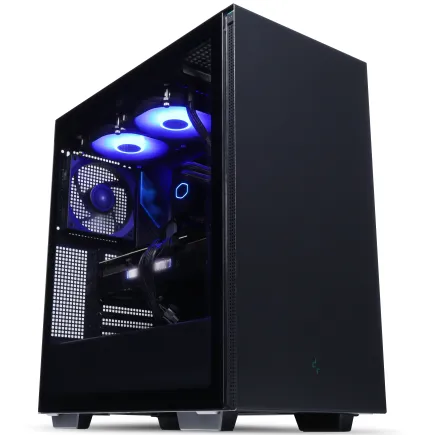
| 【EFFA G09G スペック】 | |
| CPU | Intel Core Ultra7 265KF 20コア/20スレッド 5.50GHz(ブースト)/3.90GHz(ベース) |
| グラフィックボード | GeForce RTX5070Ti (VRAM:16GB) |
| メモリ | 32GB DDR5 (16GB x2枚 クルーシャル製) |
| ストレージ | SSD 1TB (m.2 nVMe READ/WRITE:7250Gbps/6900Gbps WD製) SSD SSD 2TB (m.2 nVMe READ/WRITE:7250Gbps/6900Gbps WD製) |
| ケース | Thermaltake S200 TG ARGB Plus ブラック |
| CPUクーラー | 水冷 240mmラジエータ CoolerMaster製 水冷CPUクーラー ML 240 Core II Black |
| マザーボード | intel B860 チップセット ASRock製 B860M Pro RS WiFi |
| 電源ユニット | 850W 80Plus GOLD認証 電源ユニット (CWT製) |
| 無線LAN | Wi-Fi 6E (IEEE802.11ax/11ad/11ac/11n/11a/11g/11b) |
| BlueTooth | BlueTooth 5 |
| OS | Microsoft Windows 11 Home |
パソコンショップSEVEN ZEFT R60GF

| 【ZEFT R60GF スペック】 | |
| CPU | AMD Ryzen7 9800X3D 8コア/16スレッド 5.20GHz(ブースト)/4.70GHz(ベース) |
| グラフィックボード | GeForce RTX5080 (VRAM:16GB) |
| メモリ | 32GB DDR5 (16GB x2枚 クルーシャル製) |
| ストレージ | SSD 1TB (m.2 nVMe READ/WRITE:7250Gbps/6900Gbps WD製) |
| ケース | Antec P20C ブラック |
| CPUクーラー | 空冷 DeepCool製 空冷CPUクーラー AK400 |
| マザーボード | AMD B850 チップセット GIGABYTE製 B850 AORUS ELITE WIFI7 |
| 電源ユニット | 850W 80Plus GOLD認証 電源ユニット (Silverstone製) |
| 無線LAN | Wi-Fi 6E (IEEE802.11ax/11ad/11ac/11n/11a/11g/11b) |
| BlueTooth | BlueTooth 5 |
| OS | Microsoft Windows 11 Pro |
パソコンショップSEVEN ZEFT R62E

| 【ZEFT R62E スペック】 | |
| CPU | AMD Ryzen7 9800X3D 8コア/16スレッド 5.20GHz(ブースト)/4.70GHz(ベース) |
| グラフィックボード | Radeon RX 9070XT (VRAM:16GB) |
| メモリ | 32GB DDR5 (16GB x2枚 クルーシャル製) |
| ストレージ | SSD 1TB (m.2 nVMe READ/WRITE:7250Gbps/6900Gbps WD製) |
| ケース | NZXT H6 Flow White |
| CPUクーラー | 空冷 DeepCool製 空冷CPUクーラー AK400 DIGITAL WH |
| マザーボード | AMD B850 チップセット ASRock製 B850M-X WiFi R2.0 |
| 電源ユニット | 850W 80Plus GOLD認証 電源ユニット (Silverstone製) |
| 無線LAN | Wi-Fi 6E (IEEE802.11ax/11ad/11ac/11n/11a/11g/11b) |
| BlueTooth | BlueTooth 5 |
| OS | Microsoft Windows 11 Home |
パソコンショップSEVEN ZEFT R60YN

| 【ZEFT R60YN スペック】 | |
| CPU | AMD Ryzen7 7700 8コア/16スレッド 5.30GHz(ブースト)/3.80GHz(ベース) |
| グラフィックボード | GeForce RTX5060Ti 16GB (VRAM:16GB) |
| メモリ | 32GB DDR5 (32GB x1枚 クルーシャル製) |
| ストレージ | SSD 1TB (m.2 nVMe READ/WRITE:7250Gbps/6900Gbps WD製) |
| ケース | Thermaltake S100 TG |
| マザーボード | AMD B850 チップセット ASRock製 B850M-X WiFi R2.0 |
| 電源ユニット | 650W 80Plus BRONZE認証 電源ユニット (COUGAR製) |
| 無線LAN | Wi-Fi 6E (IEEE802.11ax/11ad/11ac/11n/11a/11g/11b) |
| BlueTooth | BlueTooth 5 |
| OS | Microsoft Windows 11 Home |
パソコンショップSEVEN ZEFT R60CK
| 【ZEFT R60CK スペック】 | |
| CPU | AMD Ryzen7 9700X 8コア/16スレッド 5.50GHz(ブースト)/3.80GHz(ベース) |
| グラフィックボード | GeForce RTX5070Ti (VRAM:16GB) |
| メモリ | 32GB DDR5 (16GB x2枚 クルーシャル製) |
| ストレージ | SSD 1TB (m.2 nVMe READ/WRITE:7250Gbps/6900Gbps WD製) |
| ケース | Thermaltake S200 TG ARGB Plus ブラック |
| CPUクーラー | 水冷 240mmラジエータ CoolerMaster製 水冷CPUクーラー ML 240 Core II Black |
| マザーボード | AMD B850 チップセット ASRock製 B850M-X WiFi R2.0 |
| 電源ユニット | 850W 80Plus GOLD認証 電源ユニット (CWT製) |
| 無線LAN | Wi-Fi 6E (IEEE802.11ax/11ad/11ac/11n/11a/11g/11b) |
| BlueTooth | BlueTooth 5 |
| 光学式ドライブ | DVDスーパーマルチドライブ (外付け) |
| OS | Microsoft Windows 11 Home |
ゲーミングPCのスペック選びで押さえるべきポイント
グラフィックボードの選び方
GeForce RTX 50シリーズの実力
ゲーミングPCの心臓部ともいえるグラフィックボード。
GeForce RTX 50シリーズは、Blackwellアーキテクチャを採用し、第4世代RTコアと第5世代Tensorコアを搭載することで、レイトレーシング性能とAI性能を大幅に向上させています。
DLSS 4やニューラルシェーダに対応し、高解像度でのゲームプレイがより快適になりました。
4Kや8Kといった高解像度環境でも、滑らかなフレームレートを維持できます。
Reflex 2による低遅延対応も、競技性の高いゲームでは大きなアドバンテージになるでしょう。
人気モデルと選び方の基準
GeForce RTX 50シリーズの中で特に人気が高いのは、RTX 5070Ti、RTX 5060Ti、RTX 5070の3モデル。
コストパフォーマンスを重視するなら、RTX 5060TiとRTX 5070が狙い目です。
フルHD(1080p)解像度でのゲームプレイが中心なら、RTX 5060Tiで充分な性能が得られます。
WQHD(1440p)解像度を快適に楽しみたいなら、RTX 5070が適切。
4K解像度でも妥協したくないという方は、RTX 5070Ti以上を選ぶべきでしょう。
Radeon RX 90シリーズという選択肢
GeForceだけでなく、AMD Radeon RX 90シリーズも見逃せません。
RDNA 4アーキテクチャとTSMC 4nm製造プロセスにより、3rd世代レイトレ加速器と2nd世代AIアクセラレータを搭載。
FSR 4という機械学習ベースのアップスケーリング技術を独占サポートしており、AMD環境での最適化が進んでいます。
Radeon RX 9070XT、RX 9060XT、RX 9070が人気モデルで、特にRX 9070XTはコストパフォーマンスに優れています。
GeForceと比較して価格が抑えられている傾向があり、予算を重視する方には魅力的な選択肢。
ただしゲームタイトルによってはGeForceの方が最適化されている場合もあるため、よくプレイするゲームの推奨環境を確認することが重要です。
最新グラフィックボード(VGA)性能一覧
| GPU型番 | VRAM | 3DMarkスコア TimeSpy |
3DMarkスコア FireStrike |
TGP | 公式 URL |
価格com URL |
|---|---|---|---|---|---|---|
| GeForce RTX 5090 | 32GB | 48918 | 101223 | 575W | 公式 | 価格 |
| GeForce RTX 5080 | 16GB | 32301 | 77528 | 360W | 公式 | 価格 |
| Radeon RX 9070 XT | 16GB | 30293 | 66294 | 304W | 公式 | 価格 |
| Radeon RX 7900 XTX | 24GB | 30216 | 72913 | 355W | 公式 | 価格 |
| GeForce RTX 5070 Ti | 16GB | 27290 | 68448 | 300W | 公式 | 価格 |
| Radeon RX 9070 | 16GB | 26630 | 59818 | 220W | 公式 | 価格 |
| GeForce RTX 5070 | 12GB | 22052 | 56404 | 250W | 公式 | 価格 |
| Radeon RX 7800 XT | 16GB | 20012 | 50130 | 263W | 公式 | 価格 |
| Radeon RX 9060 XT 16GB | 16GB | 16638 | 39097 | 145W | 公式 | 価格 |
| GeForce RTX 5060 Ti 16GB | 16GB | 16069 | 37933 | 180W | 公式 | 価格 |
| GeForce RTX 5060 Ti 8GB | 8GB | 15930 | 37712 | 180W | 公式 | 価格 |
| Arc B580 | 12GB | 14707 | 34676 | 190W | 公式 | 価格 |
| Arc B570 | 10GB | 13807 | 30644 | 150W | 公式 | 価格 |
| GeForce RTX 5060 | 8GB | 13264 | 32135 | 145W | 公式 | 価格 |
| Radeon RX 7600 | 8GB | 10872 | 31521 | 165W | 公式 | 価格 |
| GeForce RTX 4060 | 8GB | 10701 | 28386 | 115W | 公式 | 価格 |
CPUの選び方と最新事情
Intel Core Ultra 200シリーズの特徴
CPUはゲーミング性能を左右する重要なパーツ。
Intel Core Ultra 200シリーズは、Lion CoveとSkymontという最新アーキテクチャをチップレット構成で採用し、性能と効率のバランスを追求しています。
NPUを統合してAI処理を強化し、Thunderbolt 4やPCIe 5.0といった高速I/Oを内蔵。
発熱抑制と静音化を実現した設計は、長時間のゲームプレイでも快適な環境を維持します。
ハイエンドのCore Ultra 9 285K、285KFから、ミドルレンジのCore Ultra 7 265K、265KF、エントリー向けのCore Ultra 5 235、235Fまで、幅広いラインナップが揃っています。
人気モデルはCore Ultra 7 265K、265KFとCore Ultra 9 285K、285KF。
コストパフォーマンスを考えると、Core Ultra 7 265K、265KFが最もバランスが良いでしょう。
AMD Ryzen 9000シリーズの実力
AMD Ryzen 9000シリーズは、Zen 5アーキテクチャを採用し、TSMC 4nmプロセスで製造されています。
DDR5-5600と28レーンのPCIe 5.0に対応し、RDNA 2統合GPUを搭載。
内蔵AIアクセラレーションにより、AI関連の処理も高速化されています。
特に注目すべきは、X3Dモデルに搭載された3D V-Cache。
大容量キャッシュにより、ゲーミング性能が大幅に向上しており、Ryzen 7 9800X3DやRyzen 9 9950X3Dは、ゲーマーから絶大な支持を得ています。
人気モデルはRyzen 7 9800X3D、Ryzen 7 9700X、Ryzen 9 9950X3D。
コストパフォーマンスではRyzen 7 9700XとRyzen 7 9800X3Dが優秀です。
「ゲーミング性能を最優先するならX3Dモデル一択」という声も多く聞かれます。
IntelとAMD、どちらを選ぶべきか
IntelとAMDのどちらを選ぶかは、用途と予算次第。
純粋なゲーミング性能を最優先するなら、Ryzen 9000シリーズのX3Dモデルが有利。
一方、ゲーム以外の作業も含めた総合的な性能バランスを求めるなら、Core Ultra 200シリーズも魅力的です。
価格面では、同じ性能帯で比較するとAMDの方がやや安価な傾向。
ただしマザーボードの価格や、将来的なアップグレードパスも考慮する必要があります。
最新CPU性能一覧
| 型番 | コア数 | スレッド数 | 定格クロック | 最大クロック | Cineスコア Multi |
Cineスコア Single |
公式 URL |
価格com URL |
|---|---|---|---|---|---|---|---|---|
| Core Ultra 9 285K | 24 | 24 | 3.20GHz | 5.70GHz | 43264 | 2449 | 公式 | 価格 |
| Ryzen 9 9950X | 16 | 32 | 4.30GHz | 5.70GHz | 43016 | 2254 | 公式 | 価格 |
| Ryzen 9 9950X3D | 16 | 32 | 4.30GHz | 5.70GHz | 42043 | 2245 | 公式 | 価格 |
| Core i9-14900K | 24 | 32 | 3.20GHz | 6.00GHz | 41333 | 2343 | 公式 | 価格 |
| Ryzen 9 7950X | 16 | 32 | 4.50GHz | 5.70GHz | 38788 | 2064 | 公式 | 価格 |
| Ryzen 9 7950X3D | 16 | 32 | 4.20GHz | 5.70GHz | 38712 | 2036 | 公式 | 価格 |
| Core Ultra 7 265K | 20 | 20 | 3.30GHz | 5.50GHz | 37471 | 2341 | 公式 | 価格 |
| Core Ultra 7 265KF | 20 | 20 | 3.30GHz | 5.50GHz | 37471 | 2341 | 公式 | 価格 |
| Core Ultra 9 285 | 24 | 24 | 2.50GHz | 5.60GHz | 35834 | 2183 | 公式 | 価格 |
| Core i7-14700K | 20 | 28 | 3.40GHz | 5.60GHz | 35692 | 2220 | 公式 | 価格 |
| Core i9-14900 | 24 | 32 | 2.00GHz | 5.80GHz | 33934 | 2194 | 公式 | 価格 |
| Ryzen 9 9900X | 12 | 24 | 4.40GHz | 5.60GHz | 33072 | 2223 | 公式 | 価格 |
| Core i7-14700 | 20 | 28 | 2.10GHz | 5.40GHz | 32702 | 2088 | 公式 | 価格 |
| Ryzen 9 9900X3D | 12 | 24 | 4.40GHz | 5.50GHz | 32591 | 2179 | 公式 | 価格 |
| Ryzen 9 7900X | 12 | 24 | 4.70GHz | 5.60GHz | 29405 | 2027 | 公式 | 価格 |
| Core Ultra 7 265 | 20 | 20 | 2.40GHz | 5.30GHz | 28688 | 2142 | 公式 | 価格 |
| Core Ultra 7 265F | 20 | 20 | 2.40GHz | 5.30GHz | 28688 | 2142 | 公式 | 価格 |
| Core Ultra 5 245K | 14 | 14 | 3.60GHz | 5.20GHz | 25581 | 0 | 公式 | 価格 |
| Core Ultra 5 245KF | 14 | 14 | 3.60GHz | 5.20GHz | 25581 | 2161 | 公式 | 価格 |
| Ryzen 7 9700X | 8 | 16 | 3.80GHz | 5.50GHz | 23205 | 2198 | 公式 | 価格 |
| Ryzen 7 9800X3D | 8 | 16 | 4.70GHz | 5.40GHz | 23193 | 2078 | 公式 | 価格 |
| Core Ultra 5 235 | 14 | 14 | 3.40GHz | 5.00GHz | 20963 | 1847 | 公式 | 価格 |
| Ryzen 7 7700 | 8 | 16 | 3.80GHz | 5.30GHz | 19606 | 1925 | 公式 | 価格 |
| Ryzen 7 7800X3D | 8 | 16 | 4.50GHz | 5.40GHz | 17822 | 1804 | 公式 | 価格 |
| Core i5-14400 | 10 | 16 | 2.50GHz | 4.70GHz | 16128 | 1766 | 公式 | 価格 |
| Ryzen 5 7600X | 6 | 12 | 4.70GHz | 5.30GHz | 15367 | 1969 | 公式 | 価格 |
メモリとストレージの選び方
DDR5メモリが標準の時代
メモリは、IntelもAMDもDDR5に完全移行しています。
DDR4を新規PCで選択する理由はもうありません。
規格はDDR5-5600が主流で、ゲーミングPCなら32GBが最も人気。
メモリメーカーは、Micron(Crucial)、G.Skill、Samsungが人気。
BTOパソコンを選ぶ際は、これらの人気メーカーを指定できるショップがおすすめです。
メモリは相性問題が起きることもあるため、実績のあるメーカー製を選ぶことが重要。
ストレージはGen.4 SSDが主流
Gen.5 SSDも登場していますが、最大14,000MB/s超という読込速度を実現する一方で、発熱が非常に高く大型ヒートシンクやアクティブ冷却が必要。
価格も高いため、コストパフォーマンスを考えるとまだGen.4が現実的な選択肢でしょう。
容量は2TBが最も人気で、次いで1TB、4TBという順。
SSDメーカーは、WD(WESTERN DIGITAL)、Crucial、キオクシアが人気。
これらのメーカーを選べるBTOショップを選ぶことをおすすめします。




冷却システムとケースの選び方
空冷と水冷、どちらを選ぶべきか
空冷クーラーは、メンテナンスが簡単で故障リスクも低く、コストパフォーマンスに優れています。
人気の空冷CPUクーラーメーカーは、DEEPCOOL、サイズ、Noctua。
特にNoctuaは冷却性能と静音性の両立で定評があり、価格は高めですが満足度も高いブランドです。
冷却性能を最優先する方や、オーバークロックを前提とする方には、水冷CPUクーラーも選択肢に入ります。
人気メーカーはDEEPCOOL、Corsair、NZXT。
ケース選びで個性を出す
ケースは性能に直接影響しないと思われがちですが、エアフローや拡張性、そして何より所有する満足感に大きく関わります。
2面または3面が強化ガラス製のピラーレスケースが人気で、内部のパーツが美しく見えるデザインは所有欲を満たしてくれます。
ピラーレスケースの人気メーカーは、NZXT、Lian Li、Antec。
最近では、デザイン性の高い木製パネルやフロントパネルに高級木材を使用したケースも人気上昇中。
Fractal Design、Corsair、Lian Liが代表的なメーカーです。
DEEPCOOL、COOLER MASTER、Thermaltakeが定番です。
RGBライティングを楽しみたい方には、Corsair、ASUS、Fractal DesignのRGBゲーミングケースがおすすめ。
予算別おすすめ構成
エントリークラス(15万円~20万円)
初めてのゲーミングPCに最適
ゲーミングPCを初めて購入する方や、フルHD解像度でのゲームプレイが中心という方には、15万円から20万円のエントリークラスが適しています。
推奨構成は、CPUにCore Ultra 5 235FまたはRyzen 5 9600、グラフィックボードにGeForce RTX 5060Ti、メモリ16GB、ストレージ1TB Gen.4 SSDという組み合わせ。
この構成であれば、フルHD解像度で多くのゲームを高設定で楽しめます。
冷却は空冷CPUクーラーで問題ありません。
電源は650W程度あれば余裕を持って運用できます。
エントリークラスで注意すべきポイント
エントリークラスでは、将来的なアップグレードを見据えた構成にすることが重要。
メモリスロットに空きがあるか、電源容量に余裕があるかを確認しましょう。
後からグラフィックボードを上位モデルに交換する可能性を考えると、電源は少し余裕を持たせておくと安心です。
ストレージも、最初は1TBでスタートして、必要に応じて後から増設する方が経済的。
M.2スロットが複数あるマザーボードを選んでおくと、拡張性が確保できます。
パソコン おすすめモデル4選
パソコンショップSEVEN ZEFT Z56W

| 【ZEFT Z56W スペック】 | |
| CPU | Intel Core Ultra9 285K 24コア/24スレッド 5.70GHz(ブースト)/3.70GHz(ベース) |
| グラフィックボード | GeForce RTX5060Ti 16GB (VRAM:16GB) |
| メモリ | 64GB DDR5 (32GB x2枚 クルーシャル製) |
| ストレージ | SSD 1TB (m.2 nVMe READ/WRITE:7250Gbps/6900Gbps WD製) |
| ケース | Fractal Pop XL Silent Black Solid |
| CPUクーラー | 水冷 240mmラジエータ CoolerMaster製 水冷CPUクーラー ML 240 Core II Black |
| マザーボード | intel B860 チップセット ASRock製 B860M Pro RS WiFi |
| 電源ユニット | 650W 80Plus BRONZE認証 電源ユニット (COUGAR製) |
| 無線LAN | Wi-Fi 6E (IEEE802.11ax/11ad/11ac/11n/11a/11g/11b) |
| BlueTooth | BlueTooth 5 |
| 光学式ドライブ | DVDスーパーマルチドライブ (内蔵) |
| OS | Microsoft Windows 11 Home |
パソコンショップSEVEN ZEFT Z55DZ
| 【ZEFT Z55DZ スペック】 | |
| CPU | Intel Core Ultra5 245KF 14コア/14スレッド 5.20GHz(ブースト)/4.20GHz(ベース) |
| グラフィックボード | GeForce RTX5070Ti (VRAM:16GB) |
| メモリ | 32GB DDR5 (32GB x1枚 クルーシャル製) |
| ストレージ | SSD 1TB (m.2 nVMe READ/WRITE:7250Gbps/6900Gbps WD製) |
| ケース | Antec P20C ブラック |
| CPUクーラー | 水冷 240mmラジエータ CoolerMaster製 水冷CPUクーラー ML 240 Core II Black |
| マザーボード | intel B860 チップセット ASRock製 B860M Pro RS WiFi |
| 電源ユニット | 850W 80Plus GOLD認証 電源ユニット (Silverstone製) |
| 無線LAN | Wi-Fi 6E (IEEE802.11ax/11ad/11ac/11n/11a/11g/11b) |
| BlueTooth | BlueTooth 5 |
| 光学式ドライブ | DVDスーパーマルチドライブ (外付け) |
| OS | Microsoft Windows 11 Home |
パソコンショップSEVEN ZEFT Z57R
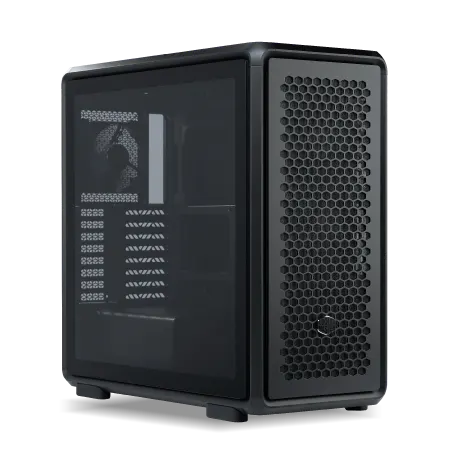
| 【ZEFT Z57R スペック】 | |
| CPU | Intel Core Ultra5 245KF 14コア/14スレッド 5.20GHz(ブースト)/4.20GHz(ベース) |
| グラフィックボード | GeForce RTX5060Ti 16GB (VRAM:16GB) |
| メモリ | 32GB DDR5 (32GB x1枚 クルーシャル製) |
| ストレージ | SSD 1TB (m.2 nVMe READ/WRITE:7250Gbps/6900Gbps WD製) |
| ケース | CoolerMaster MasterFrame 600 Black |
| CPUクーラー | 空冷 DeepCool製 空冷CPUクーラー AK400 |
| マザーボード | intel B860 チップセット ASRock製 B860M Pro RS WiFi |
| 電源ユニット | 650W 80Plus BRONZE認証 電源ユニット (COUGAR製) |
| 無線LAN | Wi-Fi 6E (IEEE802.11ax/11ad/11ac/11n/11a/11g/11b) |
| BlueTooth | BlueTooth 5 |
| OS | Microsoft Windows 11 Home |
パソコンショップSEVEN ZEFT Z55G
| 【ZEFT Z55G スペック】 | |
| CPU | Intel Core Ultra5 235 14コア/14スレッド 5.00GHz(ブースト)/3.40GHz(ベース) |
| グラフィックボード | GeForce RTX4060Ti (VRAM:8GB) |
| メモリ | 16GB DDR5 (8GB x2枚 Micron製) |
| ストレージ | SSD 1TB (m.2 nVMe READ/WRITE:7250Gbps/6900Gbps WD製) |
| ケース | Antec P20C ブラック |
| マザーボード | intel B860 チップセット ASRock製 B860M Pro RS WiFi |
| 電源ユニット | 650W 80Plus BRONZE認証 電源ユニット (COUGAR製) |
| 無線LAN | Wi-Fi 6E (IEEE802.11ax/11ad/11ac/11n/11a/11g/11b) |
| BlueTooth | BlueTooth 5 |
| 光学式ドライブ | DVDスーパーマルチドライブ (外付け) |
| OS | Microsoft Windows 11 Home |
ミドルクラス(20万円~30万円)
最もバランスの良い価格帯
20万円から30万円のミドルクラスは、性能と価格のバランスが最も良い価格帯です。
WQHD解像度でのゲームプレイが快適にでき、多くのゲーマーにとって満足度の高い構成が実現できます。
推奨構成は、CPUにCore Ultra 7 265KまたはRyzen 7 9700X、グラフィックボードにGeForce RTX 5070またはRadeon RX 9070XT、メモリ32GB、ストレージ2TB Gen.4 SSDという組み合わせ。
この構成なら、現行のほぼ全てのゲームを高設定以上で快適にプレイできます。
冷却は、空冷でも充分ですが、静音性を重視するなら簡易水冷も選択肢に入ります。
ミドルクラスでこだわりたいポイント
メモリは信頼性の高いMicronやG.Skillを指定し、ストレージもWDやCrucialといった定評あるメーカーを選びたいところ。
木製パネルのケースなどは、ゲーミングPCらしさを抑えつつ高級感を演出できるため、リビングに置く場合にも適しています。
80PLUS Gold認証以上のモデルを選ぶことで、電力効率も良くなります。
ハイエンドクラス(30万円以上)
妥協なきゲーミング体験を求めて
30万円以上のハイエンドクラスは、4K解像度でのゲームプレイを快適に楽しみたい方や、最高設定で妥協したくない方向けの構成です。
この価格帯になると、現行で入手できる最高性能のパーツを組み合わせることができます。
推奨構成は、CPUにCore Ultra 9 285KまたはRyzen 9 9950X3D、グラフィックボードにGeForce RTX 5080以上、メモリ64GB、ストレージ4TB Gen.4 SSD(または2TB Gen.5 SSD)という組み合わせ。
この構成なら、4K解像度でも高フレームレートを維持でき、レイトレーシングを有効にしても快適です。
冷却は簡易水冷または本格水冷を選択し、ケースも大型のフルタワーやピラーレスケースなど、見た目にもこだわりたいところ。
電源は850W以上、できれば1000Wクラスを選んでおくと、システム全体の安定性が向上します。
ハイエンドクラスで実現できること
ハイエンドクラスの構成なら、ゲーミングだけでなく、動画編集や3Dレンダリングといったクリエイティブ作業も快適にこなせます。
64GBのメモリは、複数のアプリケーションを同時に起動しても余裕があり、4TBのストレージは大量のゲームをインストールしても空き容量を気にする必要がありません。
GeForce RTX 5090を搭載すれば、8K解像度でのゲームプレイも視野に入ります。
もちろん8Kモニターが必要になりますが、技術的には可能な時代になっているのです。
VRゲームも最高設定で楽しめ、没入感は圧倒的。
ケースのファン配置、LEDライティングの色、ケーブルの取り回しまで指定できるのは、ハイエンドクラスならではの楽しみ方でしょう。
BTOパソコンと完成品、どちらを選ぶべきか
BTOパソコンのメリットとデメリット
カスタマイズ性と価格のバランス
BTOパソコンの最大のメリットは、自分の用途に合わせて必要なパーツだけにお金をかけられる点です。
例えば「グラフィック性能は最高クラスが欲しいけど、ストレージは最小限でいい」という構成が可能。
完成品では実現できない柔軟性があります。
また、大手メーカーのブランド料が上乗せされていないことも、価格を抑えられる要因になっています。
デメリットとしては、選択肢が多すぎて迷ってしまうという点。
特にPC初心者にとって、CPUとグラフィックボードの組み合わせ、電源容量の計算、冷却システムの選定などは難しく感じるかもしれません。
ただし多くのBTOショップでは、用途別の推奨構成を提示しているため、それを参考にすれば大きな失敗は避けられます。
納期と保証の考え方
BTOパソコンは受注生産のため、注文から到着まで時間がかかるというイメージがありますが、パソコンショップSEVENのように平均1.4営業日という驚異的な納期を実現しているショップもあります。
一方、海外生産のメーカーでは数週間かかることもあるため、ショップ選びが重要です。
保証については、BTOショップも大手メーカーと同様に1年保証が基本。
有償で延長保証を付けられるショップも多く、長期間安心して使いたい方は検討する価値があります。
完成品のメリットとデメリット
すぐに使える手軽さ
完成品の最大のメリットは、箱を開けてすぐに使える手軽さです。
家電量販店で購入すれば、その日のうちに持ち帰ってゲームを始められます。
「パーツ選びに時間をかけたくない」「とにかく早く使いたい」という方には、完成品が適しています。
大手メーカーのブランド力も、完成品の魅力。
HPやDellといった名前を知っている企業から購入することで、「何かあっても大丈夫だろう」という安心感が得られます。
サポート体制も充実しており、電話一本で相談できる環境は、PC初心者にとって心強いでしょう。
デメリットは、カスタマイズの自由度が限られている点と、価格がやや高めになる点。
また同じスペックのBTOパソコンと比較すると、ブランド料が上乗せされている分、価格は高くなります。
完成品を選ぶべき人とは
完成品を選ぶべきなのは、「PCの知識はあまりないけど、ゲーミングPCは欲しい」という方。
パーツの相性や電源容量の計算といった技術的な部分を考えたくない場合、完成品なら全てメーカーが最適化してくれています。
また、実店舗で実物を見て購入したいという方にも、完成品が向いています。
ケースのサイズ感や質感は、写真だけでは分かりにくい部分。
実際に触って確認できるのは、完成品ならではのメリットです。
結局どちらを選ぶべきか
ただし、BTOパソコンでも推奨構成から選べば、知識がなくても失敗するリスクは低いため、価格を重視するならBTOパソコンを検討する価値は充分にあります。
完成品で基本的な知識を身につけてから、次の買い替え時にBTOパソコンで自分好みの構成を追求するという段階的なアプローチです。




各ブランドの比較表
パソコン おすすめモデル4選
パソコンショップSEVEN ZEFT R60YF
| 【ZEFT R60YF スペック】 | |
| CPU | AMD Ryzen5 8500G 6コア/12スレッド 5.00GHz(ブースト)/3.50GHz(ベース) |
| グラフィックボード | GeForce RTX5070 (VRAM:12GB) |
| メモリ | 16GB DDR5 (16GB x1枚 クルーシャル製) |
| ストレージ | SSD 1TB (m.2 nVMe READ/WRITE:7250Gbps/6900Gbps WD製) |
| ケース | Thermaltake S100 TG |
| マザーボード | AMD B850 チップセット ASRock製 B850M-X WiFi R2.0 |
| 電源ユニット | 750W 80Plus GOLD認証 電源ユニット (Silverstone製) |
| 無線LAN | Wi-Fi 6E (IEEE802.11ax/11ad/11ac/11n/11a/11g/11b) |
| BlueTooth | BlueTooth 5 |
| OS | Microsoft Windows 11 Home |
パソコンショップSEVEN ZEFT R61FD
| 【ZEFT R61FD スペック】 | |
| CPU | AMD Ryzen7 7800X3D 8コア/16スレッド 5.00GHz(ブースト)/4.20GHz(ベース) |
| グラフィックボード | Radeon RX 9070XT (VRAM:16GB) |
| メモリ | 32GB DDR5 (16GB x2枚 クルーシャル製) |
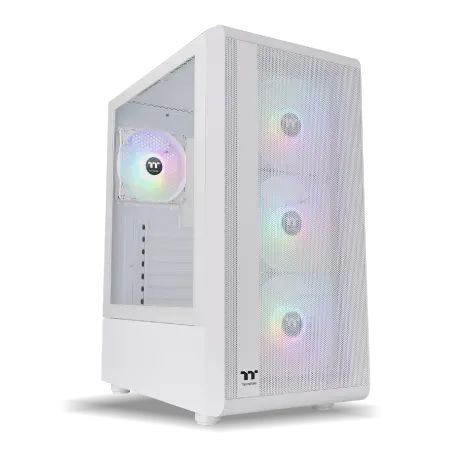
| ストレージ | SSD 1TB (m.2 nVMe READ/WRITE:7250Gbps/6900Gbps WD製) |
| ケース | Thermaltake S200 TG ARGB Plus ホワイト |
| CPUクーラー | 水冷 360mmラジエータ CoolerMaster製 水冷CPUクーラー ML 360 Core II White |
| マザーボード | AMD X870 チップセット ASRock製 X870 Steel Legend WiFi |
| 電源ユニット | 850W 80Plus GOLD認証 電源ユニット (Silverstone製) |
| 無線LAN | Wi-Fi 6E (IEEE802.11ax/11ad/11ac/11n/11a/11g/11b) |
| BlueTooth | BlueTooth 5 |
| OS | Microsoft Windows 11 Home |
パソコンショップSEVEN ZEFT R60CT
| 【ZEFT R60CT スペック】 | |
| CPU | AMD Ryzen9 9900X 12コア/24スレッド 5.60GHz(ブースト)/4.40GHz(ベース) |
| グラフィックボード | GeForce RTX5070Ti (VRAM:16GB) |
| メモリ | 32GB DDR5 (16GB x2枚 クルーシャル製) |
| ストレージ | SSD 2TB (m.2 nVMe READ/WRITE:7250Gbps/6900Gbps WD製) |
| ケース | Fractal Pop XL Silent Black Solid |
| CPUクーラー | 水冷 240mmラジエータ CoolerMaster製 水冷CPUクーラー ML 240 Core II Black |
| マザーボード | AMD B850 チップセット GIGABYTE製 B850 AORUS ELITE WIFI7 |
| 電源ユニット | 850W 80Plus GOLD認証 電源ユニット (CWT製) |
| 無線LAN | Wi-Fi 6E (IEEE802.11ax/11ad/11ac/11n/11a/11g/11b) |
| BlueTooth | BlueTooth 5 |
| 光学式ドライブ | DVDスーパーマルチドライブ (内蔵) |
| OS | Microsoft Windows 11 Home |
パソコンショップSEVEN ZEFT Z54C
| 【ZEFT Z54C スペック】 | |
| CPU | Intel Core Ultra5 245KF 14コア/14スレッド 5.20GHz(ブースト)/4.20GHz(ベース) |
| グラフィックボード | GeForce RTX4060 (VRAM:8GB) |
| メモリ | 16GB DDR5 (16GB x1枚 Micron製) |
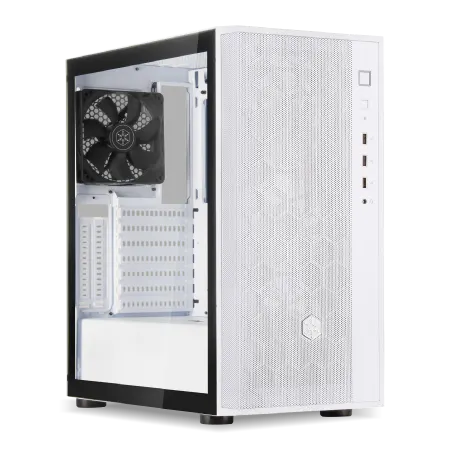
| ストレージ | SSD 1TB (m.2 nVMe READ/WRITE:7250Gbps/6900Gbps WD製) |
| ケース | DeepCool CH510 ホワイト |
| CPUクーラー | 空冷 DeepCool製 空冷CPUクーラー AK400 DIGITAL WH |
| マザーボード | intel B860 チップセット ASRock製 B860M Pro RS WiFi |
| 電源ユニット | 650W 80Plus BRONZE認証 電源ユニット (COUGAR製) |
| 無線LAN | Wi-Fi 6E (IEEE802.11ax/11ad/11ac/11n/11a/11g/11b) |
| BlueTooth | BlueTooth 5 |
| 光学式ドライブ | DVDスーパーマルチドライブ (外付け) |
| OS | Microsoft Windows 11 Home |
主要3ブランドの特徴比較
| 項目 | HP | Dell | パソコンショップSEVEN |
|---|---|---|---|
| カスタマイズ性 | 限定的 | 限定的 | 非常に高い |
| 納期 | 1~2週間 | 2~4週間 | 平均1.4営業日 |
| 価格帯 | やや高め | やや高め | 競争力あり |
| サポート | 充実 | 充実 | 充実(24時間受付) |
| ブランド力 | 高い | 高い | 玄人向けで評価高 |
| 生産拠点 | 海外 | 海外 | 国内(秋葉原至近) |
| 最新パーツ対応 | 標準的 | 標準的 | 発売日から対応 |
| 特徴 | 洗練デザイン | ALIENWARE | フルカスタムBTO |
この表を見ると、それぞれのブランドの特徴が明確になります。
HPとDellは大手メーカーとしての安心感とブランド力が強み。
一方、パソコンショップSEVENはカスタマイズ性と納期の速さ、最新パーツへの対応力で差別化を図っています。
価格帯別おすすめブランド
| 価格帯 | 第1候補 | 第2候補 | 選定理由 |
|---|---|---|---|
| 15~20万円 | パソコンショップSEVEN | HP | コスパ重視ならSEVEN、安心感ならHP |
| 20~30万円 | パソコンショップSEVEN | Dell G15 | カスタマイズ性を活かせる価格帯 |
| 30万円以上 | パソコンショップSEVEN | Dell ALIENWARE | ハイエンドこそカスタマイズが重要 |
価格帯別に見ると、全ての価格帯でパソコンショップSEVENが第1候補になっています。
これは、カスタマイズ性の高さと納期の速さ、そしてコストパフォーマンスの良さが評価されているため。
特にハイエンドクラスでは、細部までこだわれるフルカスタマイズの価値が最大限に発揮されます。
ただし、ブランドイメージを重視する方や、実店舗でのサポートを求める方には、HPやDellも充分に魅力的な選択肢。
特にDell ALIENWAREは、所有する満足感という点では他の追随を許しません。
購入前に確認すべきチェックリスト

スペック面のチェックポイント
ゲーミングPCを購入する前に、以下の項目を確認しましょう。
まずプレイしたいゲームの推奨スペックを調べること。
そして自分のモニター解像度に合わせたグラフィックボード選びが重要です。
フルHDならRTX 5060Ti、WQHDならRTX 5070、4KならRTX 5080以上が目安になります。
CPUは、グラフィックボードとのバランスを考えて選びます。
RTX 5060TiならCore Ultra 5やRyzen 5で充分ですが、RTX 5080以上を選ぶならCore Ultra 7以上、またはRyzen 7以上を組み合わせるべき。
ボトルネックが発生すると、せっかくの高性能グラフィックボードの性能を引き出せません。
メモリは最低16GB、できれば32GBを選びたいところ。
ゲームをしながら配信したり、ブラウザで攻略情報を見たりする場合、16GBでは不足を感じる場面が出てきます。
ストレージは、インストールするゲームの数を考えて容量を決めましょう。
拡張性と将来性のチェック
メモリスロットに空きがあるか、M.2スロットが複数あるか、電源容量に余裕があるかをチェック。
これらの要素は、後からパーツを追加・交換する際に重要になります。
ケースのサイズも重要なポイント。
ミニタワーケースは省スペースですが、大型のグラフィックボードが入らない場合があります。
将来的に上位モデルに交換する可能性を考えると、ミドルタワー以上のケースを選んでおくと安心です。
PCIeスロットの数と配置も確認しましょう。
グラフィックボード以外に、キャプチャーボードやサウンドカードを追加する予定がある場合、空きスロットが必要です。
マザーボードの仕様を事前に確認しておくことをおすすめします。
保証とサポート体制の確認
基本保証は1年が一般的ですが、有償で3年や5年に延長できるショップもあります。
ゲーミングPCは高額な買い物なので、長期保証を付けておくと安心でしょう。
サポート体制も重要。
電話サポートの受付時間、メールやチャットでの問い合わせ対応、修理時の代替機貸出サービスの有無などを確認します。
特に初めてゲーミングPCを購入する方は、サポートが充実しているブランドを選ぶことが重要です。
往復送料が自己負担の場合、大型のデスクトップPCでは意外と高額になります。
保証期間内は送料無料というショップもあるため、比較検討する際のポイントになります。
納期と支払い方法の確認
パソコンショップSEVENのように平均1.4営業日で出荷されるショップもあれば、数週間かかるメーカーもあります。
新作ゲームの発売日に合わせて購入する場合は、納期を必ず確認しましょう。
支払い方法も多様化しています。
クレジットカード、銀行振込、代金引換が基本ですが、最近では分割払いやショッピングローンに対応しているショップも増えています。
高額なハイエンドモデルを購入する場合、分割払いを利用することで月々の負担を抑えられます。
キャンペーンやセール情報もチェックしておきたいところ。
ゲーミングPC購入後にやるべきこと
初期設定とドライバーのインストール
ゲーミングPCが届いたら、まず初期設定を行います。
Windowsのセットアップを完了させ、Windows Updateで最新の状態にすること。
これは、セキュリティ面でも性能面でも重要な作業です。
次に、グラフィックボードのドライバーを最新版にアップデートします。
NVIDIAならGeForce Experience、AMDならAMD Software Adrenalin Editionをインストールし、最新ドライバーを適用。
ドライバーが古いままだと、ゲームが正常に動作しなかったり、性能が充分に発揮されなかったりします。
マザーボードのチップセットドライバーや、オーディオドライバーも忘れずにアップデート。
ベンチマークテストで性能確認
3DMarkやCinebench、Crystal Disk Markといった定番ベンチマークソフトを使い、スペック通りの性能が出ているかをチェック。
もし期待値より大幅に低い結果が出た場合は、何か問題がある可能性があります。
ゲーム内のベンチマーク機能も活用しましょう。
Final Fantasy XIVベンチマークやモンスターハンターライズのベンチマークなど、無料で利用できるものが多数あります。
実際のゲームでどの程度のフレームレートが出るかを確認できるため、設定の参考になります。
HWiNFOやMSI Afterburnerといったソフトを使い、高負荷時のCPU温度とGPU温度を確認します。
異常に高温になる場合は、冷却システムに問題がある可能性があるため、早めに販売店に相談しましょう。
バックアップ体制の構築
ゲーミングPCを長く使うためには、バックアップ体制の構築が欠かせません。
Windowsの回復ドライブを作成し、システムイメージのバックアップを取っておくこと。
万が一のトラブル時に、素早く復旧できる準備をしておくと安心です。
ゲームのセーブデータも、定期的にバックアップを取りましょう。
Steamなどのプラットフォームはクラウドセーブに対応していますが、全てのゲームが対応しているわけではありません。
重要なセーブデータは、外付けHDDやクラウドストレージに保存しておくことをおすすめします。
ドライバーのバックアップも有効。
NVIDIAやAMDの公式サイトから、過去のバージョンもダウンロードできます。
メンテナンスの習慣化
ゲーミングPCは、定期的なメンテナンスで長持ちします。
月に1回程度、ケース内部のホコリを掃除しましょう。
ホコリが溜まると冷却効率が低下し、パーツの寿命を縮める原因になります。
エアダスターを使えば、簡単に掃除できます。
ファンの動作音にも注意を払いましょう。
異音がする場合は、ファンにホコリが詰まっているか、ベアリングが劣化している可能性があります。
早めに対処することで、大きなトラブルを防げます。
ソフトウェア面では、不要なスタートアップアプリを無効化し、定期的にディスククリーンアップを実行。
ストレージの空き容量が少なくなると、システムの動作が遅くなるため、定期的に不要なファイルを削除することが重要です。
よくある質問

ゲーミングPCは自作とBTOどちらがいいですか
最大のメリットは、完全に自分好みの構成にできることと、パーツ単位で最安値を狙えること。
しかし組み立ての知識が必要で、トラブル時の対処も全て自分で行う必要があります。
BTOパソコンは、パーツ選びの自由度は自作に劣りますが、組み立てと動作確認はプロが行うため、初心者でも安心。
保証も付いているため、トラブル時のサポートが受けられます。
PC組み立ての経験がない方や、保証を重視する方にはBTOパソコンをおすすめします。
グラフィックボードはGeForceとRadeonどちらを選ぶべきですか
GeForce RTX 50シリーズは、DLSS 4やレイトレーシング性能に優れ、多くのゲームで最適化されています。
特にAAAタイトルでは、GeForceの方が安定したパフォーマンスを発揮する傾向。
一方、Radeon RX 90シリーズは、FSR 4という独自技術を持ち、価格面でGeForceより安価な場合が多いです。
主流のゲームタイトルを快適にプレイしたいならGeForce、コストパフォーマンスを重視するならRadeonという選び方が基本になります。
よくプレイするゲームの推奨環境を確認し、どちらが最適化されているかをチェックすることをおすすめします。
メモリは16GBと32GBどちらを選ぶべきですか
最近のゲームはメモリ使用量が増加傾向にあり、将来性を考えると32GBを選んでおく方が無難。
メモリは後から増設できますが、最初から32GBにしておけば、当面は容量不足を心配する必要がありません。
水冷と空冷どちらのCPUクーラーがいいですか
空冷のメリットは、メンテナンスが簡単で故障リスクが低く、コストも抑えられること。
水冷は冷却性能が高く、静音性にも優れていますが、価格が高く、ポンプ故障のリスクがあります。
冷却性能を最優先する方や、静音性を重視する方は水冷を検討する価値がありますが、初心者には空冷をおすすめします。
BTOパソコンの納期はどのくらいかかりますか
BTOパソコンの納期は、ショップによって大きく異なります。
パソコンショップSEVENのように平均1.4営業日という驚異的な速さで出荷されるショップもあれば、海外生産のメーカーでは2週間から4週間かかる場合もあります。
在庫状況やカスタマイズ内容によっても納期は変動するため、注文時に表示される納期目安を必ず確認しましょう。
ゲーミングPCの寿命はどのくらいですか
しかし性能面での寿命は、プレイするゲームのタイトルや求める画質設定によって変わります。
ハイエンドモデルなら3年から5年は最新ゲームを快適にプレイできますが、エントリーモデルでは2年から3年で性能不足を感じる可能性があります。
長く使いたいなら、購入時に少し余裕を持ったスペックを選ぶことをおすすめします。
保証は延長した方がいいですか
ゲーミングPCは高額な買い物なので、延長保証を付けておくと安心です。
基本保証の1年では、初期不良は発見できても、経年劣化による故障はカバーできません。
特にハイエンドモデルを購入する場合、3年から5年の延長保証を検討する価値があります。
延長保証の費用と、万が一の修理費用を比較して判断しましょう。
ただし、自分でパーツ交換やアップグレードをする予定がある場合、保証が無効になる可能性があるため、保証規約を事前に確認することが重要です。
ゲーミングPCでクリエイティブ作業もできますか
ゲーミングPCは、動画編集や画像編集といったクリエイティブ作業にも充分対応できます。
特にグラフィックボードの性能が高いため、動画のエンコードや3Dレンダリングも高速に処理できます。
ただしクリエイティブ作業を本格的に行うなら、メモリは32GB以上、ストレージは2TB以上を選んでおくと安心。
ゲーミングとクリエイティブ作業の両方を快適にこなしたいなら、両方のニーズを満たすバランスの良い構成を選びましょう。