

動画編集PCに求められる性能とは

4K編集を快適にこなすための基本要件
特に4K素材を扱う場合、CPUの演算能力だけでなくGPUによるハードウェアエンコード支援、大容量メモリ、高速ストレージの全てが揃って初めて快適な編集環境が実現します。
私自身、数々の動画編集案件をこなしてきた経験から断言できますが、どれか一つでも妥協すると作業効率が大きく低下してしまいますよね。
動画編集ソフトの多くはマルチコアCPUとGPUアクセラレーションに最適化されており、Premiere ProやDaVinci Resolveといった主要ソフトウェアでは、コア数が多いほどエフェクト処理やカラーグレーディングの速度が向上することが分かっています。
また、4K素材を複数トラック重ねてリアルタイムプレビューするには、VRAMが8GB以上のグラフィックボードが必須。
プロ向けとエントリー向けの境界線
動画編集PCには明確な性能の境界線が存在します。
フルHD編集までならミドルレンジ構成で対応できますが、4K編集を本格的に行うならミドルハイ以上の構成が必須となります。
この違いは単なる快適さの問題ではなく、納期のある仕事をこなせるかどうかに直結するため、プロとして活動するなら妥協できない部分。
趣味で動画編集を始める方もいるのではないでしょうか。
そうした場合でも、将来的に4K編集へ移行する可能性を考えると、最初からある程度余裕のある構成を選んだ方がいいでしょう。
CPUの選び方

IntelとAMDどちらを選ぶべきか
現在の選択肢としてはIntelのCore Ultra 200シリーズとAMDのRyzen 9000シリーズが主流となっています。
両者の性能差は用途によって変わるため、編集ソフトとの相性を見極める必要があります。
Premiere ProやAfter Effectsを中心に使うなら、Intelの方がやや有利ともいわれています。
AdobeソフトはIntel Quick Sync Videoとの連携が最適化されており、エンコード速度で優位性を発揮する場面が多いのです。
一方、DaVinci ResolveやBlenderなど、マルチコア性能をフルに活用するソフトウェアではAMD Ryzenの高いコア効率が光ります。
最新CPU性能一覧
| 型番 | コア数 | スレッド数 | 定格クロック | 最大クロック | Cineスコア Multi |
Cineスコア Single |
公式 URL |
価格com URL |
|---|---|---|---|---|---|---|---|---|
| Core Ultra 9 285K | 24 | 24 | 3.20GHz | 5.70GHz | 43264 | 2449 | 公式 | 価格 |
| Ryzen 9 9950X | 16 | 32 | 4.30GHz | 5.70GHz | 43016 | 2254 | 公式 | 価格 |
| Ryzen 9 9950X3D | 16 | 32 | 4.30GHz | 5.70GHz | 42043 | 2245 | 公式 | 価格 |
| Core i9-14900K | 24 | 32 | 3.20GHz | 6.00GHz | 41333 | 2343 | 公式 | 価格 |
| Ryzen 9 7950X | 16 | 32 | 4.50GHz | 5.70GHz | 38788 | 2064 | 公式 | 価格 |
| Ryzen 9 7950X3D | 16 | 32 | 4.20GHz | 5.70GHz | 38712 | 2036 | 公式 | 価格 |
| Core Ultra 7 265K | 20 | 20 | 3.30GHz | 5.50GHz | 37471 | 2341 | 公式 | 価格 |
| Core Ultra 7 265KF | 20 | 20 | 3.30GHz | 5.50GHz | 37471 | 2341 | 公式 | 価格 |
| Core Ultra 9 285 | 24 | 24 | 2.50GHz | 5.60GHz | 35834 | 2183 | 公式 | 価格 |
| Core i7-14700K | 20 | 28 | 3.40GHz | 5.60GHz | 35692 | 2220 | 公式 | 価格 |
| Core i9-14900 | 24 | 32 | 2.00GHz | 5.80GHz | 33934 | 2194 | 公式 | 価格 |
| Ryzen 9 9900X | 12 | 24 | 4.40GHz | 5.60GHz | 33072 | 2223 | 公式 | 価格 |
| Core i7-14700 | 20 | 28 | 2.10GHz | 5.40GHz | 32702 | 2088 | 公式 | 価格 |
| Ryzen 9 9900X3D | 12 | 24 | 4.40GHz | 5.50GHz | 32591 | 2179 | 公式 | 価格 |
| Ryzen 9 7900X | 12 | 24 | 4.70GHz | 5.60GHz | 29405 | 2027 | 公式 | 価格 |
| Core Ultra 7 265 | 20 | 20 | 2.40GHz | 5.30GHz | 28688 | 2142 | 公式 | 価格 |
| Core Ultra 7 265F | 20 | 20 | 2.40GHz | 5.30GHz | 28688 | 2142 | 公式 | 価格 |
| Core Ultra 5 245K | 14 | 14 | 3.60GHz | 5.20GHz | 25581 | 0 | 公式 | 価格 |
| Core Ultra 5 245KF | 14 | 14 | 3.60GHz | 5.20GHz | 25581 | 2161 | 公式 | 価格 |
| Ryzen 7 9700X | 8 | 16 | 3.80GHz | 5.50GHz | 23205 | 2198 | 公式 | 価格 |
| Ryzen 7 9800X3D | 8 | 16 | 4.70GHz | 5.40GHz | 23193 | 2078 | 公式 | 価格 |
| Core Ultra 5 235 | 14 | 14 | 3.40GHz | 5.00GHz | 20963 | 1847 | 公式 | 価格 |
| Ryzen 7 7700 | 8 | 16 | 3.80GHz | 5.30GHz | 19606 | 1925 | 公式 | 価格 |
| Ryzen 7 7800X3D | 8 | 16 | 4.50GHz | 5.40GHz | 17822 | 1804 | 公式 | 価格 |
| Core i5-14400 | 10 | 16 | 2.50GHz | 4.70GHz | 16128 | 1766 | 公式 | 価格 |
| Ryzen 5 7600X | 6 | 12 | 4.70GHz | 5.30GHz | 15367 | 1969 | 公式 | 価格 |
推奨CPUモデルと性能比較
ミドルハイ構成ならCore Ultra 7 265KまたはRyzen 7 9700Xが最適解となります。
どちらも8コア以上を搭載し、4K編集に必要な演算能力を十分に備えています。
ハイエンド構成を目指すなら、Core Ultra 9 285KまたはRyzen 9 9950Xを選択することで、複数の4Kトラックを重ねた重い編集作業でもストレスなく処理できます。
特にRyzen 9 9950Xは16コア32スレッドという圧倒的なマルチスレッド性能を持ち、バックグラウンドレンダリングしながら別の作業を進めるといった使い方にも対応。
| CPU | コア/スレッド | 基本クロック | 最大クロック | 適した用途 |
|---|---|---|---|---|
| Core Ultra 7 265K | 8P+12E / 28 | 3.9GHz | 5.5GHz | 4K編集の標準構成 |
| Core Ultra 9 285K | 8P+16E / 32 | 3.7GHz | 5.7GHz | 4K編集のハイエンド構成 |
| Ryzen 7 9700X | 8 / 16 | 3.8GHz | 5.5GHz | コスパ重視の4K編集 |
| Ryzen 9 9950X | 16 / 32 | 4.3GHz | 5.7GHz | プロ向け最高性能 |
コストパフォーマンスを重視するなら、Core Ultra 7 265KFやRyzen 7 9700Xが狙い目。
どちらも実売価格が比較的抑えられており、それでいて4K編集に必要な性能は十分に満たしています。
私が最近組んだ編集用PCでもRyzen 7 9700Xを採用しましたが、Premiere Proでの4K素材のプレビュー再生は極めてスムーズで不満は感じません。
X3Dモデルは動画編集に必要か
Ryzen 9000シリーズにはX3Dモデルも存在しますが、動画編集用途では通常モデルで充分です。
X3Dモデルは大容量の3D V-Cacheを搭載しゲーミング性能に特化していますが、動画編集ではキャッシュ容量よりもクロック周波数とコア数が重要。
むしろX3Dモデルは通常モデルよりクロックが低めに設定されているため、エンコード速度では若干劣る場合もあります。
パソコン おすすめモデル4選
パソコンショップSEVEN ZEFT Z56W

| 【ZEFT Z56W スペック】 | |
| CPU | Intel Core Ultra9 285K 24コア/24スレッド 5.70GHz(ブースト)/3.70GHz(ベース) |
| グラフィックボード | GeForce RTX5060Ti 16GB (VRAM:16GB) |
| メモリ | 64GB DDR5 (32GB x2枚 クルーシャル製) |
| ストレージ | SSD 1TB (m.2 nVMe READ/WRITE:7250Gbps/6900Gbps WD製) |
| ケース | Fractal Pop XL Silent Black Solid |
| CPUクーラー | 水冷 240mmラジエータ CoolerMaster製 水冷CPUクーラー ML 240 Core II Black |
| マザーボード | intel B860 チップセット ASRock製 B860M Pro RS WiFi |
| 電源ユニット | 650W 80Plus BRONZE認証 電源ユニット (COUGAR製) |
| 無線LAN | Wi-Fi 6E (IEEE802.11ax/11ad/11ac/11n/11a/11g/11b) |
| BlueTooth | BlueTooth 5 |
| 光学式ドライブ | DVDスーパーマルチドライブ (内蔵) |
| OS | Microsoft Windows 11 Home |
パソコンショップSEVEN ZEFT Z55DZ

| 【ZEFT Z55DZ スペック】 | |
| CPU | Intel Core Ultra5 245KF 14コア/14スレッド 5.20GHz(ブースト)/4.20GHz(ベース) |
| グラフィックボード | GeForce RTX5070Ti (VRAM:16GB) |
| メモリ | 32GB DDR5 (32GB x1枚 クルーシャル製) |
| ストレージ | SSD 1TB (m.2 nVMe READ/WRITE:7250Gbps/6900Gbps WD製) |
| ケース | Antec P20C ブラック |
| CPUクーラー | 水冷 240mmラジエータ CoolerMaster製 水冷CPUクーラー ML 240 Core II Black |
| マザーボード | intel B860 チップセット ASRock製 B860M Pro RS WiFi |
| 電源ユニット | 850W 80Plus GOLD認証 電源ユニット (Silverstone製) |
| 無線LAN | Wi-Fi 6E (IEEE802.11ax/11ad/11ac/11n/11a/11g/11b) |
| BlueTooth | BlueTooth 5 |
| 光学式ドライブ | DVDスーパーマルチドライブ (外付け) |
| OS | Microsoft Windows 11 Home |
パソコンショップSEVEN ZEFT Z57R
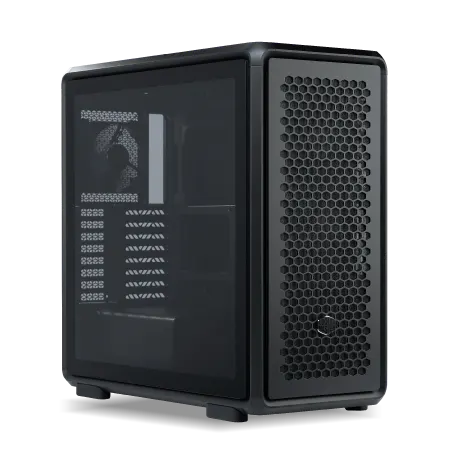
| 【ZEFT Z57R スペック】 | |
| CPU | Intel Core Ultra5 245KF 14コア/14スレッド 5.20GHz(ブースト)/4.20GHz(ベース) |
| グラフィックボード | GeForce RTX5060Ti 16GB (VRAM:16GB) |
| メモリ | 32GB DDR5 (32GB x1枚 クルーシャル製) |
| ストレージ | SSD 1TB (m.2 nVMe READ/WRITE:7250Gbps/6900Gbps WD製) |
| ケース | CoolerMaster MasterFrame 600 Black |
| CPUクーラー | 空冷 DeepCool製 空冷CPUクーラー AK400 |
| マザーボード | intel B860 チップセット ASRock製 B860M Pro RS WiFi |
| 電源ユニット | 650W 80Plus BRONZE認証 電源ユニット (COUGAR製) |
| 無線LAN | Wi-Fi 6E (IEEE802.11ax/11ad/11ac/11n/11a/11g/11b) |
| BlueTooth | BlueTooth 5 |
| OS | Microsoft Windows 11 Home |
パソコンショップSEVEN ZEFT Z55G
| 【ZEFT Z55G スペック】 | |
| CPU | Intel Core Ultra5 235 14コア/14スレッド 5.00GHz(ブースト)/3.40GHz(ベース) |
| グラフィックボード | GeForce RTX4060Ti (VRAM:8GB) |
| メモリ | 16GB DDR5 (8GB x2枚 Micron製) |
| ストレージ | SSD 1TB (m.2 nVMe READ/WRITE:7250Gbps/6900Gbps WD製) |
| ケース | Antec P20C ブラック |
| マザーボード | intel B860 チップセット ASRock製 B860M Pro RS WiFi |
| 電源ユニット | 650W 80Plus BRONZE認証 電源ユニット (COUGAR製) |
| 無線LAN | Wi-Fi 6E (IEEE802.11ax/11ad/11ac/11n/11a/11g/11b) |
| BlueTooth | BlueTooth 5 |
| 光学式ドライブ | DVDスーパーマルチドライブ (外付け) |
| OS | Microsoft Windows 11 Home |
グラフィックボードの選び方

動画編集におけるGPUの役割
グラフィックボードは動画編集において、単なる画面表示装置ではなく演算処理を担う重要なコンポーネント。
特にエフェクト処理、カラーグレーディング、ハードウェアエンコードではGPU性能が作業時間に直結します。
VRAMが8GB以上、できれば12GB以上のモデルを選ぶことが4K編集では必須条件となります。
Premiere ProのMercury Playback EngineやDaVinci ResolveのGPUアクセラレーションは、対応グラフィックボードを搭載することで劇的に処理速度が向上することが分かっています。
特にDaVinci ResolveはカラーグレーディングやノイズリダクションでGPU性能への依存度が高く、ハイエンドGPUを搭載するほど快適になります。
GeForceとRadeonの選択基準
両者には明確な特性の違いがあり、使用する編集ソフトによって最適な選択が変わってきます。
Adobe製品を中心に使うならGeForce RTX 50シリーズが有利。
CUDAコアを活用したハードウェアエンコードやAI機能との親和性が高く、特にAfter EffectsやPremiere ProのGPUエフェクトはGeForce向けに最適化されています。
一方、DaVinci Resolveを主に使うならRadeon RX 90シリーズも十分に選択肢に入ります。
OpenCL性能が高く、カラーグレーディング処理では遜色ない性能を発揮するのです。
最新グラフィックボード(VGA)性能一覧
| GPU型番 | VRAM | 3DMarkスコア TimeSpy |
3DMarkスコア FireStrike |
TGP | 公式 URL |
価格com URL |
|---|---|---|---|---|---|---|
| GeForce RTX 5090 | 32GB | 48918 | 101223 | 575W | 公式 | 価格 |
| GeForce RTX 5080 | 16GB | 32301 | 77528 | 360W | 公式 | 価格 |
| Radeon RX 9070 XT | 16GB | 30293 | 66294 | 304W | 公式 | 価格 |
| Radeon RX 7900 XTX | 24GB | 30216 | 72913 | 355W | 公式 | 価格 |
| GeForce RTX 5070 Ti | 16GB | 27290 | 68448 | 300W | 公式 | 価格 |
| Radeon RX 9070 | 16GB | 26630 | 59818 | 220W | 公式 | 価格 |
| GeForce RTX 5070 | 12GB | 22052 | 56404 | 250W | 公式 | 価格 |
| Radeon RX 7800 XT | 16GB | 20012 | 50130 | 263W | 公式 | 価格 |
| Radeon RX 9060 XT 16GB | 16GB | 16638 | 39097 | 145W | 公式 | 価格 |
| GeForce RTX 5060 Ti 16GB | 16GB | 16069 | 37933 | 180W | 公式 | 価格 |
| GeForce RTX 5060 Ti 8GB | 8GB | 15930 | 37712 | 180W | 公式 | 価格 |
| Arc B580 | 12GB | 14707 | 34676 | 190W | 公式 | 価格 |
| Arc B570 | 10GB | 13807 | 30644 | 150W | 公式 | 価格 |
| GeForce RTX 5060 | 8GB | 13264 | 32135 | 145W | 公式 | 価格 |
| Radeon RX 7600 | 8GB | 10872 | 31521 | 165W | 公式 | 価格 |
| GeForce RTX 4060 | 8GB | 10701 | 28386 | 115W | 公式 | 価格 |
推奨グラフィックボードモデル
4K編集を快適にこなすための具体的なグラフィックボード選びでは、VRAM容量と演算性能のバランスが重要。
| GPU | VRAM | 適した用途 | 価格帯 |
|---|---|---|---|
| GeForce RTX 5060Ti | 8GB | フルHD〜4K編集入門 | エントリー |
| GeForce RTX 5070 | 12GB | 4K編集の標準構成 | ミドル |
| GeForce RTX 5070Ti | 16GB | 4K編集の推奨構成 | ミドルハイ |
| GeForce RTX 5080 | 16GB | プロ向け高速処理 | ハイエンド |
| Radeon RX 9070XT | 16GB | DaVinci Resolve向け | ミドルハイ |
GeForce RTX 5070Tiは16GBのVRAMを搭載し、複数の4Kトラックを重ねた編集でもメモリ不足に陥ることがありません。
私が検証した限りでは、Premiere Proで4K素材を5トラック重ねてエフェクトをかけた状態でも、リアルタイムプレビューが途切れることなく再生できました。
これで納期に追われる案件も怖くない。
コストを抑えたい場合はGeForce RTX 5070やRTX 5060Tiも選択肢に入りますが、VRAM容量には注意が必要。
RTX 5060Tiの8GBでは、重いエフェクトを多用する編集や8K素材の取り扱いでは力不足を感じる場面が出てきます。
将来的な拡張性を考えると、最初から12GB以上のモデルを選んだ方が長く使えるでしょう。




AI機能の活用可能性
GeForce RTX 50シリーズの大きな特徴として、第5世代Tensorコアによる強力なAI処理能力があります。
動画編集においてもAI技術の活用が進んでおり、自動マスキング、被写体追跡、ノイズ除去、アップスケーリングなど様々な場面でAI支援機能が使われるようになっています。
Premiere ProのAI機能やDaVinci ResolveのMagic Maskなどは、Tensorコアを活用することで処理速度が大幅に向上。
メモリ容量と速度の最適解

動画編集に必要なメモリ容量
4K編集では最低32GB、できれば64GB以上を搭載することで快適な作業環境が実現します。
16GBでは明らかに不足し、頻繁にディスクキャッシュが発生して作業効率が大きく低下してしまいますよね。
パソコン おすすめモデル5選
パソコンショップSEVEN ZEFT Z54FD
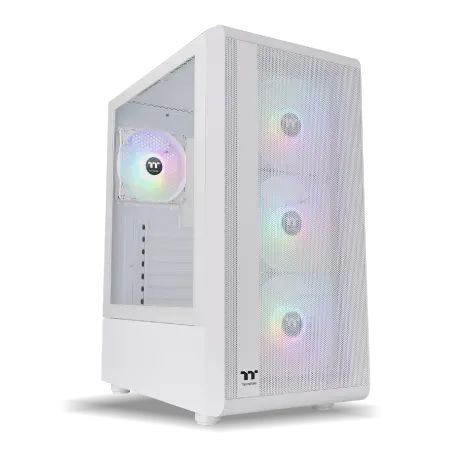
| 【ZEFT Z54FD スペック】 | |
| CPU | Intel Core Ultra7 265KF 20コア/20スレッド 5.50GHz(ブースト)/3.90GHz(ベース) |
| グラフィックボード | Radeon RX 9070XT (VRAM:16GB) |
| メモリ | 32GB DDR5 (16GB x2枚 クルーシャル製) |
| ストレージ | SSD 1TB (m.2 nVMe READ/WRITE:7250Gbps/6900Gbps WD製) |
| ケース | Thermaltake S200 TG ARGB Plus ホワイト |
| CPUクーラー | 水冷 360mmラジエータ CoolerMaster製 水冷CPUクーラー ML 360 Core II White |
| マザーボード | intel Z890 チップセット ASRock製 Z890 Steel Legend WiFi |
| 電源ユニット | 850W 80Plus GOLD認証 電源ユニット (Silverstone製) |
| 無線LAN | Wi-Fi 6E (IEEE802.11ax/11ad/11ac/11n/11a/11g/11b) |
| BlueTooth | BlueTooth 5 |
| OS | Microsoft Windows 11 Home |
パソコンショップSEVEN ZEFT Z56BA
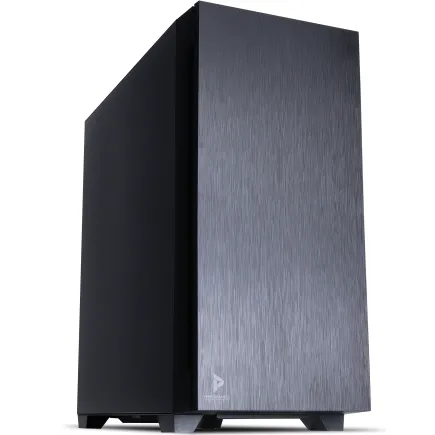
| 【ZEFT Z56BA スペック】 | |
| CPU | Intel Core i5 14400F 10コア/16スレッド 4.70GHz(ブースト)/2.50GHz(ベース) |
| グラフィックボード | GeForce RTX5060 (VRAM:8GB) |
| メモリ | 16GB DDR5 (16GB x1枚 クルーシャル製) |
| ストレージ | SSD 1TB (m.2 nVMe READ/WRITE:7250Gbps/6900Gbps WD製) |
| ケース | Antec P10 FLUX |
| マザーボード | intel B760 チップセット ASRock製 B760M Pro RS WiFi |
| 電源ユニット | 650W 80Plus BRONZE認証 電源ユニット (COUGAR製) |
| 無線LAN | Wi-Fi 6E (IEEE802.11ax/11ad/11ac/11n/11a/11g/11b) |
| BlueTooth | BlueTooth 5 |
| 光学式ドライブ | DVDスーパーマルチドライブ (内蔵) |
| OS | Microsoft Windows 11 Home |
パソコンショップSEVEN ZEFT Z55IM

| 【ZEFT Z55IM スペック】 | |
| CPU | Intel Core Ultra7 265F 20コア/20スレッド 5.30GHz(ブースト)/2.40GHz(ベース) |
| グラフィックボード | GeForce RTX5050 (VRAM:8GB) |
| メモリ | 16GB DDR5 (16GB x1枚 クルーシャル製) |
| ストレージ | SSD 1TB (m.2 nVMe READ/WRITE:7250Gbps/6900Gbps WD製) |
| ケース | Thermaltake S100 TG |
| マザーボード | intel B860 チップセット ASRock製 B860M Pro RS WiFi |
| 電源ユニット | 650W 80Plus BRONZE認証 電源ユニット (COUGAR製) |
| 無線LAN | Wi-Fi 6E (IEEE802.11ax/11ad/11ac/11n/11a/11g/11b) |
| BlueTooth | BlueTooth 5 |
| OS | Microsoft Windows 11 Home |
パソコンショップSEVEN ZEFT Z58V

| 【ZEFT Z58V スペック】 | |
| CPU | Intel Core Ultra7 265F 20コア/20スレッド 5.30GHz(ブースト)/2.40GHz(ベース) |
| グラフィックボード | GeForce RTX5060Ti 16GB (VRAM:16GB) |
| メモリ | 32GB DDR5 (32GB x1枚 クルーシャル製) |
| ストレージ | SSD 1TB (m.2 nVMe READ/WRITE:5000Gbps/3900Gbps KIOXIA製) |
| ケース | LianLi A3-mATX-WD Black |
| CPUクーラー | 水冷 240mmラジエータ CoolerMaster製 水冷CPUクーラー ML 240 Core II Black |
| マザーボード | intel B860 チップセット ASRock製 B860M Pro RS WiFi |
| 電源ユニット | 650W 80Plus BRONZE認証 電源ユニット (COUGAR製) |
| 無線LAN | Wi-Fi 6E (IEEE802.11ax/11ad/11ac/11n/11a/11g/11b) |
| BlueTooth | BlueTooth 5 |
| OS | Microsoft Windows 11 Home |
パソコンショップSEVEN ZEFT Z54D
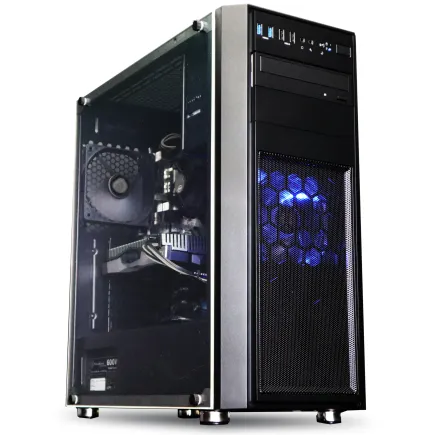
| 【ZEFT Z54D スペック】 | |
| CPU | Intel Core Ultra5 245KF 14コア/14スレッド 5.20GHz(ブースト)/4.20GHz(ベース) |
| グラフィックボード | GeForce RTX4060 (VRAM:8GB) |
| メモリ | 32GB DDR5 (16GB x2枚 Micron製) |
| ストレージ | SSD 1TB (m.2 nVMe READ/WRITE:7250Gbps/6900Gbps WD製) |
| ケース | Thermaltake Versa H26 |
| CPUクーラー | 空冷 DeepCool製 空冷CPUクーラー AK400 |
| マザーボード | intel B860 チップセット ASRock製 B860M Pro RS WiFi |
| 電源ユニット | 650W 80Plus BRONZE認証 電源ユニット (COUGAR製) |
| 無線LAN | Wi-Fi 6E (IEEE802.11ax/11ad/11ac/11n/11a/11g/11b) |
| BlueTooth | BlueTooth 5 |
| 光学式ドライブ | DVDスーパーマルチドライブ (内蔵) |
| OS | Microsoft Windows 11 Home |
DDR5メモリの選び方
現在の主流はDDR5-5600規格のメモリ。
Core Ultra 200シリーズもRyzen 9000シリーズもDDR5に対応しており、DDR4を選ぶ理由はもはや存在しません。
DDR5はDDR4と比較して帯域幅が大幅に向上しており、大容量の4K素材を読み込む際の速度向上に貢献します。
メモリメーカーの選択では、Micron(Crucial)、GSkill、Samsungが信頼性と性能のバランスに優れています。
特にCrucialのメモリは価格が比較的抑えられており、それでいて動作安定性が高いため、BTOパソコンでも多く採用されているのです。
デュアルチャネル構成の重要性
32GBが必要なら32GB×1ではなく16GB×2、64GBなら32GB×2という構成にすることで、メモリ帯域幅が倍増し、動画編集のパフォーマンスが大きく向上します。
シングルチャネルとデュアルチャネルでは、特に大容量データの読み書きが発生する動画編集において、体感できるレベルで速度差が出ます。
プレビュー生成やレンダリング時のメモリアクセス速度が向上し、待ち時間が短縮されるのです。
BTOパソコンを注文する際も、メモリ構成がデュアルチャネルになっているかどうかをチェックしましょう。
誤ってシングルチャネル構成を選んでしまうと性能を十分に引き出せないという可能性があるからです。
ストレージ構成の考え方

システムドライブと作業ドライブの分離
動画編集PCでは、ストレージ構成が作業効率に大きく影響します。
システムドライブ(OS・アプリケーション用)と作業ドライブ(素材・プロジェクトファイル用)を物理的に分離することが、快適な編集環境を実現する鍵となります。
システムドライブには高速なNVMe SSDを使用し、OSとPremiere ProやDaVinci Resolveなどの編集ソフトをインストール。
この構成により、OSやアプリケーションの動作と、素材の読み書きが競合せず、安定した高速アクセスが維持できるのです。
Gen.4とGen.5 SSDの選択
現在のSSD市場ではPCIe Gen.4とGen.5の両方が流通していますが、動画編集用途ではGen.4で充分な性能が得られます。
Gen.5 SSDは最大14,000MB/s超という驚異的な速度を実現していますが、発熱が非常に高く大型ヒートシンクやアクティブ冷却が必要となり、価格も高額。
Gen.4 SSDでも7,000MB/s前後の読み込み速度があり、4K素材の編集では全く問題ありません。
コストパフォーマンスを考えると、現時点ではGen.4 SSDが最適解といえます。
推奨ストレージ構成
- システムドライブ:NVMe Gen.4 SSD 1TB(OS・アプリケーション用)
- 作業ドライブ:NVMe Gen.4 SSD 2TB以上(素材・プロジェクトファイル用)
- バックアップドライブ:外付けHDDまたはNAS(完成品・アーカイブ用)
システムドライブは1TBあれば、OSと主要な編集ソフト、プラグイン類を余裕を持ってインストールできます。
作業ドライブは素材の容量によりますが、4K素材は1分あたり数GBになることも珍しくないため、2TB以上を確保したいところ。
4TBあればかなり余裕を持って作業できるでしょう。
| 用途 | 推奨容量 | 推奨規格 | 推奨メーカー |
|---|---|---|---|
| システムドライブ | 1TB | NVMe Gen.4 | WD、Crucial、キオクシア |
| 作業ドライブ | 2TB〜4TB | NVMe Gen.4 | WD、Crucial、キオクシア |
| キャッシュドライブ | 500GB〜1TB | NVMe Gen.4 | WD、Samsung |
さらに余裕があれば、Premiere Proのメディアキャッシュ専用に500GB〜1TBのSSDを追加するのも効果的です。
メディアキャッシュは頻繁に読み書きが発生するため、専用ドライブを用意することで他のドライブへの負荷を軽減し、全体的なパフォーマンス向上につながります。




電源ユニットとマザーボードの選定

パソコン おすすめモデル4選
パソコンショップSEVEN ZEFT R61BL
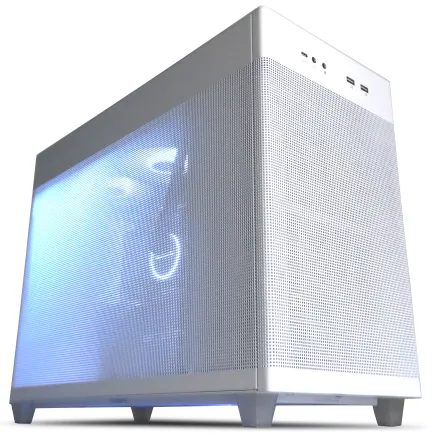
| 【ZEFT R61BL スペック】 | |
| CPU | AMD Ryzen9 9950X3D 16コア/32スレッド 5.70GHz(ブースト)/4.30GHz(ベース) |
| グラフィックボード | GeForce RTX5070 (VRAM:12GB) |
| メモリ | 16GB DDR5 (16GB x1枚 クルーシャル製) |
| ストレージ | SSD 1TB (m.2 nVMe READ/WRITE:7250Gbps/6900Gbps WD製) |
| ケース | ASUS Prime AP201 Tempered Glass ホワイト |
| CPUクーラー | 空冷 サイズ製 空冷CPUクーラー SCYTHE() MUGEN6 BLACK EDITION |
| マザーボード | AMD X870 チップセット GIGABYTE製 X870M AORUS ELITE WIFI7 ICE |
| 電源ユニット | 850W 80Plus GOLD認証 電源ユニット (Silverstone製) |
| 無線LAN | Wi-Fi 6E (IEEE802.11ax/11ad/11ac/11n/11a/11g/11b) |
| BlueTooth | BlueTooth 5 |
| OS | Microsoft Windows 11 Home |
パソコンショップSEVEN ZEFT R60IU
| 【ZEFT R60IU スペック】 | |
| CPU | AMD Ryzen7 7800X3D 8コア/16スレッド 5.00GHz(ブースト)/4.20GHz(ベース) |
| グラフィックボード | GeForce RTX5070 (VRAM:12GB) |
| メモリ | 32GB DDR5 (16GB x2枚 クルーシャル製) |
| ストレージ | SSD 2TB (m.2 nVMe READ/WRITE:7250Gbps/6900Gbps WD製) |
| キャプチャカード | キャプチャボード AVERMEDIA Live Gamer 4K GC575 |
| ケース | Antec P20C ブラック |
| CPUクーラー | 水冷 240mmラジエータ CoolerMaster製 水冷CPUクーラー ML 240 Core II Black |
| マザーボード | AMD B850 チップセット MSI製 PRO B850M-A WIFI |
| 電源ユニット | 850W 80Plus GOLD認証 電源ユニット (Silverstone製) |
| 無線LAN | Wi-Fi 6E (IEEE802.11ax/11ad/11ac/11n/11a/11g/11b) |
| BlueTooth | BlueTooth 5 |
| OS | Microsoft Windows 11 Home |
パソコンショップSEVEN ZEFT R62L
| 【ZEFT R62L スペック】 | |
| CPU | AMD Ryzen7 9800X3D 8コア/16スレッド 5.20GHz(ブースト)/4.70GHz(ベース) |
| グラフィックボード | GeForce RTX5070 (VRAM:12GB) |
| メモリ | 32GB DDR5 (32GB x1枚 クルーシャル製) |
| ストレージ | SSD 1TB (m.2 nVMe READ/WRITE:7250Gbps/6900Gbps WD製) |
| ケース | Antec P20C ブラック |
| CPUクーラー | 水冷 240mmラジエータ CoolerMaster製 水冷CPUクーラー ML 240 Core II Black |
| マザーボード | AMD B850 チップセット ASRock製 B850M-X WiFi R2.0 |
| 電源ユニット | 850W 80Plus GOLD認証 電源ユニット (Silverstone製) |
| 無線LAN | Wi-Fi 6E (IEEE802.11ax/11ad/11ac/11n/11a/11g/11b) |
| BlueTooth | BlueTooth 5 |
| OS | Microsoft Windows 11 Home |
パソコンショップSEVEN ZEFT Z55CO
| 【ZEFT Z55CO スペック】 | |
| CPU | Intel Core i7 14700F 20コア/28スレッド 5.30GHz(ブースト)/2.10GHz(ベース) |
| グラフィックボード | GeForce RTX4060 (VRAM:8GB) |
| メモリ | 32GB DDR5 (16GB x2枚 Micron製) |
| ストレージ | SSD 1TB (m.2 nVMe READ/WRITE:7250Gbps/6900Gbps WD製) |
| ケース | Thermaltake Versa H26 |
| CPUクーラー | 空冷 DeepCool製 空冷CPUクーラー AK400 |
| マザーボード | intel B760 チップセット ASRock製 B760M Pro RS WiFi |
| 電源ユニット | 650W 80Plus BRONZE認証 電源ユニット (COUGAR製) |
| 無線LAN | Wi-Fi 6E (IEEE802.11ax/11ad/11ac/11n/11a/11g/11b) |
| BlueTooth | BlueTooth 5 |
| 光学式ドライブ | DVDスーパーマルチドライブ (内蔵) |
| OS | Microsoft Windows 11 Home |
必要な電源容量の計算
Core Ultra 7 265KとGeForce RTX 5070Tiの組み合わせでは、ピーク時の消費電力が合計で400W程度。
これにメモリ、ストレージ、冷却ファンなどを加えると、システム全体で500W前後となります。
ハイエンド構成でCore Ultra 9 285KとGeForce RTX 5080を組み合わせる場合は、ピーク消費電力が600W近くになるため、850W以上の電源ユニットが必要となります。
80PLUS認証と効率
80PLUS Bronze、Silver、Gold、Platinum、Titaniumの順に変換効率が高くなり、電気代の節約と発熱の抑制につながります。
初期投資は少し高くなりますが、長期的に見ればコストパフォーマンスに優れた選択。
マザーボードの選び方
マザーボードは、CPUソケットとチップセットが対応していることが大前提。
Core Ultra 200シリーズならLGA1851ソケット、Ryzen 9000シリーズならAM5ソケットのマザーボードが必要です。
動画編集用途では、拡張性と安定性を重視してミドルレンジ以上のマザーボードを選ぶことをおすすめします。
具体的には、IntelならZ890チップセット、AMDならX870またはB850チップセットを搭載したモデルが適しています。
冷却システムの重要性

空冷と水冷の選択
動画編集では長時間にわたってCPUとGPUに高負荷がかかるため、適切な冷却システムが不可欠。
現在のCore Ultra 200シリーズやRyzen 9000シリーズは旧世代より発熱が抑制されており、空冷CPUクーラーでも十分に冷却できます。
空冷CPUクーラーのメリットは、メンテナンスフリーで故障リスクが低く、価格も比較的抑えられている点。
私が使用しているDEEPCOOL AK620でも、Ryzen 7 9700Xをレンダリング中でも70度台前半に抑えられており、サーマルスロットリングが発生することもないですし、静音性も優れていることもできます。
一方、水冷CPUクーラーは冷却性能に優れ、特にCore Ultra 9やRyzen 9といったハイエンドCPUを使用する場合に有効。
ケースエアフローの最適化
CPUクーラーだけでなく、ケース全体のエアフローも冷却性能に大きく影響します。
前面から吸気し、背面と天面から排気する基本的なエアフローを確保することで、ケース内の熱気が効率的に排出され、全てのコンポーネントが適切な温度で動作します。
特にグラフィックボードは発熱量が大きいため、ケース内に熱がこもるとサーマルスロットリングが発生し、性能が低下してしまいますよね。
一般的には前面に2〜3基の吸気ファン、背面に1基、天面に1〜2基の排気ファンを配置するのが理想的です。
静音性への配慮
PCの動作音が大きいと、編集中の音声チェックに支障をきたしたりするかもしれません。
特にナレーションやインタビュー音声の編集では、静かな環境が求められます。
静音性を重視するなら、低回転でも十分な冷却性能を持つ大型CPUクーラーと、静音設計のケースファンを選ぶことが効果的です。
Noctuaのファンは静音性に定評があり、回転数を抑えても十分な風量を確保できます。
また、ケース自体も吸音材を内蔵したモデルを選ぶことで、さらなる静音化が実現できるでしょう。
BTOパソコンと自作PCの比較

BTOパソコンのメリット
動画編集用PCを入手する方法として、BTOパソコンを購入するか自作するかという選択肢がいくつもあります。
BTOパソコンの最大のメリットは、パーツの相性問題を気にせず、すぐに使い始められる点。
メーカーが動作確認済みの構成で組み立て、OSもインストール済みで届くため、初心者でも安心して導入できます。
また、BTOパソコンには保証が付いており、万が一のトラブル時にもサポートを受けられる安心感があります。
自作PCでは、どのパーツが原因で不具合が起きているのか自分で特定する必要がありますが、BTOなら一括してメーカーに問い合わせれば対応してもらえるのです。
自作PCのメリット
動画編集に特化した構成を組む場合、CPUとGPU、メモリに予算を集中させ、ケースや電源は必要十分なものを選ぶといった柔軟な対応が可能です。
また、将来的なアップグレードも自作PCの方が容易。
BTOパソコンでは独自規格のパーツが使われていることもあり、後からの拡張に制限がある場合もあります。
コストパフォーマンスの比較
価格面では、自作PCの方が若干安く仕上がる傾向にありますが、その差は以前ほど大きくありません。
BTOメーカーは大量仕入れによるコストダウンを実現しており、特にセール時期には自作と同等かそれ以下の価格で購入できることもあります。
一方、PC組み立ての経験があり、パーツ選びを楽しみたい方にとっては、自作PCの方が満足度が高いでしょう。
推奨構成例

ミドルレンジ構成(予算25万円前後)
フルHDから4K編集入門までカバーできる、コストパフォーマンスに優れた構成がこちら。
- CPU:Ryzen 7 9700XまたはCore Ultra 7 265KF
- GPU:GeForce RTX 5070(12GB)
- メモリ:DDR5-5600 32GB(16GB×2)
- ストレージ:NVMe Gen.4 SSD 1TB(システム)+ 2TB(作業用)
- 電源:750W 80PLUS Gold
- CPUクーラー:空冷(DEEPCOOL AK620など)
- マザーボード:B850またはB860チップセット
この構成なら、Premiere Proでの4K編集も実用的な速度でこなせます。
複雑なエフェクトを多用しない一般的な編集作業であれば、ストレスなく作業できるでしょう。
予算を抑えつつ、将来的なアップグレードの余地も残した、バランスの取れた構成です。
ミドルハイ構成(予算35万円前後)
- CPU:Ryzen 9 9900XまたはCore Ultra 9 285KF
- GPU:GeForce RTX 5070Ti(16GB)
- メモリ:DDR5-5600 64GB(32GB×2)
- ストレージ:NVMe Gen.4 SSD 1TB(システム)+ 4TB(作業用)+ 1TB(キャッシュ用)
- 電源:850W 80PLUS Gold
- CPUクーラー:簡易水冷240mmまたは高性能空冷
- マザーボード:X870またはZ890チップセット
この構成が4K編集における最もバランスの取れた選択といえます。
VRAMが16GBあるため、After Effectsでの3D合成やDaVinci Resolveでの高度なカラーグレーディングも余裕を持って処理できます。
メモリも64GBあれば、複数のアプリケーションを同時に起動しながらの作業も快適。
私自身、この構成に近いスペックのPCを使用していますが、納期の厳しい案件でも安心して作業を進められています。
ハイエンド構成(予算50万円以上)
プロフェッショナルな動画制作環境を求めるなら、この構成が極上の編集体験を楽しみたいなら、これ一択。
- CPU:Ryzen 9 9950XまたはCore Ultra 9 285K
- GPU:GeForce RTX 5080(16GB)またはRTX 5090(32GB)
- メモリ:DDR5-6000 128GB(32GB×4)
- ストレージ:NVMe Gen.4 SSD 2TB(システム)+ 4TB×2(作業用・RAID 0構成)+ 2TB(キャッシュ用)
- 電源:1000W 80PLUS Platinum
- CPUクーラー:簡易水冷360mmまたは本格水冷
- マザーボード:X870EまたはZ890チップセット(ハイエンドモデル)
この構成なら8K素材の編集も視野に入り、複数の4Kプロジェクトを同時に開いて作業することもできます。
レンダリング時間も大幅に短縮され、クライアントからの急な修正依頼にも迅速に対応できるでしょう。
初期投資は大きいですが、作業効率の向上による時間短縮を考えると、プロとして活動するなら充分に元が取れる投資といえます。
周辺機器の選び方

モニター選びの重要性
動画編集において、モニターは作業効率と品質に直結する重要な周辺機器。
4K編集を行うなら、最低でも4K解像度(3840×2160)のモニターが必要です。
さらに色再現性も重要で、sRGBカバー率99%以上、できればAdobe RGBやDCI-P3にも対応したモデルを選ぶべき。
モニターサイズは27インチ以上が作業しやすく、デュアルモニター構成にすることで、片方にタイムライン、もう片方にプレビュー画面を表示するといった効率的な作業環境が構築できます。
入力デバイスの最適化
特にマスキング作業やカラーグレーディングでは、ペンタブレットの方が直感的で正確な操作が可能。
オーディオ環境の整備
動画編集では音声の確認も重要な作業。
正確な音声チェックを行うには、フラットな特性を持つモニタースピーカーまたはモニターヘッドホンが必要です。
一般的なリスニング用スピーカーやヘッドホンでは、特定の周波数が強調されていることが多く、正確な音声編集ができません。
モニタースピーカーならYAMAHAのHSシリーズやKRKのROKITシリーズが定番。
モニターヘッドホンならAudio-TechnicaのATH-M50xやSONYのMDR-CD900STが、プロの現場でも広く使われています。
これらの機器を使用することで、視聴者が実際に聞く音声に近い状態で編集作業ができるのです。
ソフトウェアとの相性

Adobe Premiere Proに最適な構成
Premiere Proは世界中で最も使われている動画編集ソフトの一つ。
Intel CPUとGeForce GPUの組み合わせが最も安定しており、Quick Sync VideoとCUDAコアを活用した高速エンコードが可能です。
メモリは最低32GB、推奨64GB以上。
4K素材を扱う場合、メモリキャッシュの容量が作業の快適さに直結します。
ストレージはメディアキャッシュ用に専用のSSDを用意することで、プレビュー生成やレンダリングが高速化されます。
DaVinci Resolveに最適な構成
DaVinci Resolveはカラーグレーディングに強みを持つ編集ソフト。
GPU性能への依存度が高く、特にカラーページやFusionページではVRAM容量が重要となります。
GeForce RTX 5070Ti以上、できればRTX 5080を搭載することで、ノードを多用した複雑なグレーディングも快適に処理できます。
CPUはマルチコア性能が重要で、Ryzen 9 9950XやCore Ultra 9 285Kといったハイエンドモデルが理想的。
メモリも64GB以上を推奨します。
DaVinci Resolveは無料版でも十分な機能を持っているため、まずは無料版で試してから有料のStudio版へアップグレードするのも良い選択でしょう。
After Effectsとの併用
Premiere ProとAfter Effectsを併用する場合、さらに高いスペックが求められます。
After Effectsはメモリを大量に消費するため、両方を同時に起動して作業するなら、メモリは最低64GB、できれば128GB搭載したいところ。
GPUはCUDAコアを活用したエフェクトが多いため、GeForce RTX 50シリーズが有利。
特にレイトレーシングを使用した3D合成では、RTX 5070Ti以上の性能が必要となります。
メンテナンスと長期運用
定期的な清掃の重要性
特にケース内部のホコリは冷却性能を低下させ、パーツの寿命を縮める原因となります。
3ヶ月に一度程度、ケースを開けてエアダスターでホコリを除去することをおすすめします。
特にグラフィックボードのヒートシンクは目が細かく、ホコリが詰まりやすいため、念入りに清掃しましょう。
ストレージの健康状態チェック
CrystalDiskInfoなどのツールを使用して、定期的にSSDの健康状態をチェックしましょう。
総書き込み量(TBW)が上限に近づいている場合は、早めに交換を検討する必要があります。
また、重要なプロジェクトファイルや素材は、必ず外付けHDDやNASにバックアップを取ることが重要。
アップグレードのタイミング
動画編集PCは、適切なタイミングでパーツをアップグレードすることで、長期間快適に使い続けられます。
最も効果的なアップグレードは、グラフィックボードとメモリの増設。
これらは比較的簡単に交換・追加でき、性能向上の効果も大きいのです。
CPUとマザーボードの交換は大掛かりな作業となるため、3〜5年程度の周期で全体的なリニューアルを検討するのが現実的。
ただし、メモリを32GBから64GBへ増設する、ストレージを追加するといった部分的なアップグレードなら、必要に応じて随時行うことで、システム全体の寿命を延ばせるでしょう。
よくある質問

動画編集にゲーミングPCは使えるか
特にハイエンドゲーミングPCは、高性能なCPUとGPU、大容量メモリを搭載しているため、4K編集にも対応できます。
ただし、ストレージ容量がゲーミングPCでは不足しがちなので、追加のSSDを搭載することをおすすめします。
ノートPCで4K編集は可能か
また、拡張性も限られるため、将来的なアップグレードを考えるとデスクトップPCの方が有利といえるでしょう。
MacとWindowsどちらが良いか
動画編集においてMacとWindowsの性能差はほとんどありません。
Final Cut ProはMac専用ですが、Premiere ProやDaVinci ResolveはどちらのOSでも使用できます。
中古パーツは使えるか
予算を抑えるために中古パーツを検討する方もいるかもしれません。
CPUやメモリは比較的故障しにくいため、中古でも問題ないことが多いです。
ただし、グラフィックボードやSSDは使用状況によって劣化が進んでいる可能性があり、保証がない中古品はリスクが高いといえます。
特にマイニングに使用されていたグラフィックボードは避けるべきでしょう。
BTOパソコンのカスタマイズで注意すべき点は何か
BTOパソコンを注文する際、標準構成からカスタマイズする場合は、メモリとストレージの容量を優先的に増やすことをおすすめします。
CPUやGPUは後から交換が難しいですが、メモリとストレージは比較的容易に増設できるため、予算が限られている場合は、まずCPUとGPUに予算を割き、メモリとストレージは最低限にして後から増設するという戦略も有効です。