

DaVinci Resolveに必要なPCスペックの考え方

映像編集の負荷を理解する
このソフトは他の映像編集ソフトと比較して、特にGPU性能への依存度が高いことが分かっています。
CPU性能も無視できません。
特にH.264やH.265といったコーデックでのエンコード作業では、CPUのコア数とクロック周波数が処理時間を大きく左右します。
4K素材を扱う場合、8コア以上のCPUを搭載していないと、書き出し時に数時間待たされる事態になりかねません。
メモリ容量については、フルHD編集なら32GBで充分ですが、4K以上の解像度や複数のエフェクトレイヤーを重ねる作業では64GB以上を確保した方がいいでしょう。
ストレージ速度も見逃せない要素で、素材の読み込みやキャッシュファイルの書き込みにおいて、Gen.4以上のNVMe SSDを使用することで体感速度が劇的に向上します。
長時間作業での安定性を左右する要素
映像編集作業は数時間から場合によっては十数時間に及ぶこともあり、その間システムが安定して動作し続けることが求められます。
安定性を確保するには冷却性能と電源品質が特に重要。
なぜなら、高負荷状態が長時間続くとパーツの温度上昇によってサーマルスロットリングが発生し、処理速度が低下したり予期せぬクラッシュを引き起こしたりするからです。
CPUクーラーは空冷でも充分な冷却能力を持つモデルが増えていますが、夏場のエアコンなし環境や密閉性の高いケースを使用する場合は、水冷クーラーの導入を検討する価値があります。
グラフィックボードについても、3連ファンモデルや大型ヒートシンクを搭載した製品を選ぶことで、長時間のレンダリング作業でも温度を適切に管理できます。
電源ユニットは容量だけでなく、80PLUS認証のグレードにも注目しましょう。
Gold以上の認証を取得している製品は変換効率が高く、発熱も抑えられるため、システム全体の安定性向上に寄与します。
容量については、搭載するパーツの総消費電力に対して30%程度の余裕を持たせた容量を選択することで、電源への負担を軽減し寿命を延ばすことができます。
グラフィックボード選びの実践的アプローチ

GeForce RTX 50シリーズの選択基準
GeForce RTX 50シリーズは、Blackwellアーキテクチャの採用により、前世代と比較してレイトレーシング性能とAI処理能力が大幅に向上しました。
特にカラーグレーディング作業では、リアルタイムプレビューの滑らかさが段違いで、色調整の微妙なニュアンスを確認しながら作業できるのは驚きのひとことです。
フルHDから4K素材を中心に扱うなら、GeForce RTX5070Tiが最もバランスの取れた選択肢になります。
VRAMは16GB搭載されており、複数のエフェクトレイヤーやノードを使用しても余裕があります。
価格と性能のバランスを考えると、コストパフォーマンスに優れた選択といえるでしょう。
8K素材の編集や、複雑なVFX作業を日常的に行うのであれば、RTX5080以上のモデルを検討する必要があります。
ただし、これらのハイエンドモデルは消費電力も大きく、適切な電源容量と冷却環境を整えなければ本来の性能を発揮できません。
予算を抑えたい場合、RTX5060Tiという選択肢があります。
ただし、4K素材を扱う際にはVRAM不足によるパフォーマンス低下が発生する可能性があるため、将来的な用途拡大を見据えるなら、最初から上位モデルを選んでおいた方が結果的にコストを抑えられるかもしれません。
最新グラフィックボード(VGA)性能一覧
| GPU型番 | VRAM | 3DMarkスコア TimeSpy |
3DMarkスコア FireStrike |
TGP | 公式 URL |
価格com URL |
|---|---|---|---|---|---|---|
| GeForce RTX 5090 | 32GB | 48918 | 101223 | 575W | 公式 | 価格 |
| GeForce RTX 5080 | 16GB | 32301 | 77528 | 360W | 公式 | 価格 |
| Radeon RX 9070 XT | 16GB | 30293 | 66294 | 304W | 公式 | 価格 |
| Radeon RX 7900 XTX | 24GB | 30216 | 72913 | 355W | 公式 | 価格 |
| GeForce RTX 5070 Ti | 16GB | 27290 | 68448 | 300W | 公式 | 価格 |
| Radeon RX 9070 | 16GB | 26630 | 59818 | 220W | 公式 | 価格 |
| GeForce RTX 5070 | 12GB | 22052 | 56404 | 250W | 公式 | 価格 |
| Radeon RX 7800 XT | 16GB | 20012 | 50130 | 263W | 公式 | 価格 |
| Radeon RX 9060 XT 16GB | 16GB | 16638 | 39097 | 145W | 公式 | 価格 |
| GeForce RTX 5060 Ti 16GB | 16GB | 16069 | 37933 | 180W | 公式 | 価格 |
| GeForce RTX 5060 Ti 8GB | 8GB | 15930 | 37712 | 180W | 公式 | 価格 |
| Arc B580 | 12GB | 14707 | 34676 | 190W | 公式 | 価格 |
| Arc B570 | 10GB | 13807 | 30644 | 150W | 公式 | 価格 |
| GeForce RTX 5060 | 8GB | 13264 | 32135 | 145W | 公式 | 価格 |
| Radeon RX 7600 | 8GB | 10872 | 31521 | 165W | 公式 | 価格 |
| GeForce RTX 4060 | 8GB | 10701 | 28386 | 115W | 公式 | 価格 |
Radeon RX 90シリーズという選択肢
AMD製のRadeon RX 90シリーズも、DaVinci Resolveとの相性は良好です。
RDNA 4アーキテクチャの採用により、レイトレーシング性能とAI処理能力が前世代から大きく進化しました。
特にFSR 4のサポートにより、高解像度素材のプレビュー時にアップスケーリング技術を活用できる点は、作業効率の向上につながります。
Radeon RX 9070XTは、GeForce RTX5070Tiに匹敵するほどの性能を持ちながら、価格面でやや優位性があります。
VRAMも16GB搭載されており、4K編集において不足を感じることはほとんどないでしょう。
DaVinci ResolveはOpenCLにも対応しているため、Radeonシリーズでも問題なくGPUアクセラレーションの恩恵を受けられます。
ただし、一部のプラグインやエフェクトにおいて、CUDA対応のGeForceシリーズの方が最適化されているケースがあります。
使用するプラグインの対応状況を事前に確認しておくことで、導入後の不満を避けることができます。
また、Radeonシリーズはドライバーの安定性について、GeForceと比較して若干の不安を感じる方もいるのではないでしょうか。
Radeon RX 9060XTは、エントリーからミドルクラスの編集作業に適したモデルです。
VRAMは12GB搭載されており、フルHDから軽めの4K編集まで対応できます。
GeForce RTX5060Tiと比較すると、VRAMの容量で優位に立っており、メモリを多く消費する作業では有利に働く場面もあります。
CPU選択で押さえるべきポイント
パソコン おすすめモデル5選
パソコンショップSEVEN ZEFT R67R

| 【ZEFT R67R スペック】 | |
| CPU | AMD Ryzen9 9900X3D 12コア/24スレッド 5.50GHz(ブースト)/4.40GHz(ベース) |
| グラフィックボード | GeForce RTX5060Ti 16GB (VRAM:16GB) |
| メモリ | 32GB DDR5 (32GB x1枚 クルーシャル製) |
| ストレージ | SSD 1TB (m.2 nVMe READ/WRITE:7250Gbps/6900Gbps WD製) |
| ケース | Corsair FRAME 4000D RS ARGB Black |
| CPUクーラー | 空冷 サイズ製 空冷CPUクーラー SCYTHE() MUGEN6 BLACK EDITION |
| マザーボード | AMD B850 チップセット ASRock製 B850M-X WiFi R2.0 |
| 電源ユニット | 650W 80Plus BRONZE認証 電源ユニット (COUGAR製) |
| 無線LAN | Wi-Fi 6E (IEEE802.11ax/11ad/11ac/11n/11a/11g/11b) |
| BlueTooth | BlueTooth 5 |
| OS | Microsoft Windows 11 Home |
パソコンショップSEVEN ZEFT Z54MH
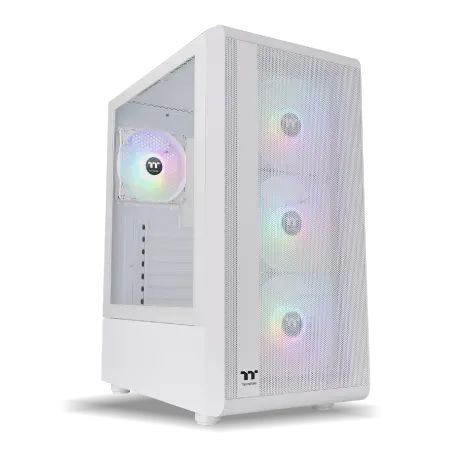
| 【ZEFT Z54MH スペック】 | |
| CPU | Intel Core Ultra7 265KF 20コア/20スレッド 5.50GHz(ブースト)/3.90GHz(ベース) |
| グラフィックボード | GeForce RTX5070Ti (VRAM:16GB) |
| メモリ | 32GB DDR5 (16GB x2枚 クルーシャル製) |
| ストレージ | SSD 1TB (m.2 nVMe READ/WRITE:7250Gbps/6900Gbps WD製) |
| ケース | Thermaltake S200 TG ARGB Plus ホワイト |
| CPUクーラー | 水冷 240mmラジエータ CoolerMaster製 水冷CPUクーラー ML 240 Core II White |
| マザーボード | intel B860 チップセット ASRock製 B860M Pro RS WiFi |
| 電源ユニット | 850W 80Plus GOLD認証 電源ユニット (Silverstone製) |
| 無線LAN | Wi-Fi 6E (IEEE802.11ax/11ad/11ac/11n/11a/11g/11b) |
| BlueTooth | BlueTooth 5 |
| OS | Microsoft Windows 11 Home |
パソコンショップSEVEN ZEFT Z56M
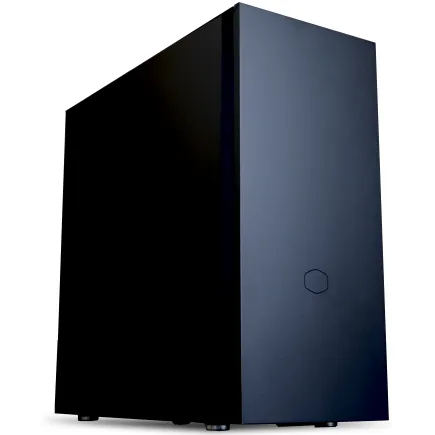
| 【ZEFT Z56M スペック】 | |
| CPU | Intel Core Ultra5 235 14コア/14スレッド 5.00GHz(ブースト)/3.40GHz(ベース) |
| グラフィックボード | GeForce RTX5060 (VRAM:8GB) |
| メモリ | 16GB DDR5 (16GB x1枚 クルーシャル製) |
| ストレージ | SSD 1TB (m.2 nVMe READ/WRITE:7250Gbps/6900Gbps WD製) |
| ケース | CoolerMaster Silencio S600 |
| CPUクーラー | 水冷 240mmラジエータ CoolerMaster製 水冷CPUクーラー ML 240 Core II Black |
| マザーボード | intel B860 チップセット ASRock製 B860M Pro RS WiFi |
| 電源ユニット | 650W 80Plus BRONZE認証 電源ユニット (COUGAR製) |
| 無線LAN | Wi-Fi 6E (IEEE802.11ax/11ad/11ac/11n/11a/11g/11b) |
| BlueTooth | BlueTooth 5 |
| 光学式ドライブ | DVDスーパーマルチドライブ (内蔵) |
| OS | Microsoft Windows 11 Home |
パソコンショップSEVEN ZEFT R61BH

| 【ZEFT R61BH スペック】 | |
| CPU | AMD Ryzen9 9950X3D 16コア/32スレッド 5.70GHz(ブースト)/4.30GHz(ベース) |
| グラフィックボード | GeForce RTX5050 (VRAM:8GB) |
| メモリ | 16GB DDR5 (16GB x1枚 クルーシャル製) |
| ストレージ | SSD 1TB (m.2 nVMe READ/WRITE:7250Gbps/6900Gbps WD製) |
| ケース | Thermaltake S100 TG |
| CPUクーラー | 空冷 サイズ製 空冷CPUクーラー SCYTHE() MUGEN6 BLACK EDITION |
| マザーボード | AMD B850 チップセット ASRock製 B850M Pro-A WiFi |
| 電源ユニット | 650W 80Plus BRONZE認証 電源ユニット (COUGAR製) |
| 無線LAN | Wi-Fi 6E (IEEE802.11ax/11ad/11ac/11n/11a/11g/11b) |
| BlueTooth | BlueTooth 5 |
| OS | Microsoft Windows 11 Home |
パソコンショップSEVEN ZEFT R60BH

| 【ZEFT R60BH スペック】 | |
| CPU | AMD Ryzen7 9700X 8コア/16スレッド 5.50GHz(ブースト)/3.80GHz(ベース) |
| グラフィックボード | Radeon RX 7800XT (VRAM:16GB) |
| メモリ | 16GB DDR5 (16GB x1枚 Micron製) |
| ストレージ | SSD 1TB (m.2 nVMe READ/WRITE:7250Gbps/6900Gbps WD製) |
| ケース | ASUS Prime AP201 Tempered Glass ホワイト |
| CPUクーラー | 空冷 DeepCool製 空冷CPUクーラー AK400 DIGITAL WH |
| マザーボード | AMD B650 チップセット ASRock製 B650M Pro X3D WiFi |
| 電源ユニット | 850W 80Plus GOLD認証 電源ユニット (CWT製) |
| 無線LAN | Wi-Fi 6E (IEEE802.11ax/11ad/11ac/11n/11a/11g/11b) |
| BlueTooth | BlueTooth 5 |
| 光学式ドライブ | DVDスーパーマルチドライブ (外付け) |
| OS | Microsoft Windows 11 Home |
Intel Core Ultraシリーズの実力
Core Ultra 7 265Kは、DaVinci Resolve用途において最もコストパフォーマンスに優れた選択肢です。
20コア(8P+12E)という構成は、バックグラウンドでのレンダリングを行いながら、フォアグラウンドで編集作業を続けるといった使い方に最適化されています。
ベースクロックは3.9GHz、ブーストクロックは最大5.5GHzに達し、シングルスレッド性能も充分に高いため、プレビュー再生時のコマ落ちも最小限に抑えられます。
Core Ultra 9 285Kは、さらに高い処理能力を求めるプロフェッショナル向けのモデルです。
24コア(8P+16E)という構成により、複数のプロジェクトを同時に開いて作業したり、8K素材のエンコードを高速化したりする場面で真価を発揮します。
予算を抑えつつ実用的な性能を確保したいなら、Core Ultra 5 235という選択肢があります。
最新CPU性能一覧
| 型番 | コア数 | スレッド数 | 定格クロック | 最大クロック | Cineスコア Multi |
Cineスコア Single |
公式 URL |
価格com URL |
|---|---|---|---|---|---|---|---|---|
| Core Ultra 9 285K | 24 | 24 | 3.20GHz | 5.70GHz | 43264 | 2449 | 公式 | 価格 |
| Ryzen 9 9950X | 16 | 32 | 4.30GHz | 5.70GHz | 43016 | 2254 | 公式 | 価格 |
| Ryzen 9 9950X3D | 16 | 32 | 4.30GHz | 5.70GHz | 42043 | 2245 | 公式 | 価格 |
| Core i9-14900K | 24 | 32 | 3.20GHz | 6.00GHz | 41333 | 2343 | 公式 | 価格 |
| Ryzen 9 7950X | 16 | 32 | 4.50GHz | 5.70GHz | 38788 | 2064 | 公式 | 価格 |
| Ryzen 9 7950X3D | 16 | 32 | 4.20GHz | 5.70GHz | 38712 | 2036 | 公式 | 価格 |
| Core Ultra 7 265K | 20 | 20 | 3.30GHz | 5.50GHz | 37471 | 2341 | 公式 | 価格 |
| Core Ultra 7 265KF | 20 | 20 | 3.30GHz | 5.50GHz | 37471 | 2341 | 公式 | 価格 |
| Core Ultra 9 285 | 24 | 24 | 2.50GHz | 5.60GHz | 35834 | 2183 | 公式 | 価格 |
| Core i7-14700K | 20 | 28 | 3.40GHz | 5.60GHz | 35692 | 2220 | 公式 | 価格 |
| Core i9-14900 | 24 | 32 | 2.00GHz | 5.80GHz | 33934 | 2194 | 公式 | 価格 |
| Ryzen 9 9900X | 12 | 24 | 4.40GHz | 5.60GHz | 33072 | 2223 | 公式 | 価格 |
| Core i7-14700 | 20 | 28 | 2.10GHz | 5.40GHz | 32702 | 2088 | 公式 | 価格 |
| Ryzen 9 9900X3D | 12 | 24 | 4.40GHz | 5.50GHz | 32591 | 2179 | 公式 | 価格 |
| Ryzen 9 7900X | 12 | 24 | 4.70GHz | 5.60GHz | 29405 | 2027 | 公式 | 価格 |
| Core Ultra 7 265 | 20 | 20 | 2.40GHz | 5.30GHz | 28688 | 2142 | 公式 | 価格 |
| Core Ultra 7 265F | 20 | 20 | 2.40GHz | 5.30GHz | 28688 | 2142 | 公式 | 価格 |
| Core Ultra 5 245K | 14 | 14 | 3.60GHz | 5.20GHz | 25581 | 0 | 公式 | 価格 |
| Core Ultra 5 245KF | 14 | 14 | 3.60GHz | 5.20GHz | 25581 | 2161 | 公式 | 価格 |
| Ryzen 7 9700X | 8 | 16 | 3.80GHz | 5.50GHz | 23205 | 2198 | 公式 | 価格 |
| Ryzen 7 9800X3D | 8 | 16 | 4.70GHz | 5.40GHz | 23193 | 2078 | 公式 | 価格 |
| Core Ultra 5 235 | 14 | 14 | 3.40GHz | 5.00GHz | 20963 | 1847 | 公式 | 価格 |
| Ryzen 7 7700 | 8 | 16 | 3.80GHz | 5.30GHz | 19606 | 1925 | 公式 | 価格 |
| Ryzen 7 7800X3D | 8 | 16 | 4.50GHz | 5.40GHz | 17822 | 1804 | 公式 | 価格 |
| Core i5-14400 | 10 | 16 | 2.50GHz | 4.70GHz | 16128 | 1766 | 公式 | 価格 |
| Ryzen 5 7600X | 6 | 12 | 4.70GHz | 5.30GHz | 15367 | 1969 | 公式 | 価格 |
AMD Ryzen 9000シリーズの魅力
AMD Ryzen 9000シリーズは、Zen 5アーキテクチャの採用により、前世代から大幅な性能向上を実現しました。
特にマルチスレッド性能においては、同価格帯のIntel製品を上回る場面も多く、エンコード処理の高速化に直結します。
Ryzen 7 9800X3Dは、3D V-Cacheテクノロジーにより、大容量のキャッシュメモリを搭載したモデルです。
DaVinci Resolveのような大量のデータを扱うアプリケーションでは、キャッシュヒット率の向上がパフォーマンスに大きく影響するため、体感速度の向上を実感できます。
8コア16スレッドという構成は、コア数では上位モデルに劣りますが、キャッシュの恩恵により実際の編集作業では非常に快適です。
Ryzen 9 9950X3Dは、16コア32スレッドに3D V-Cacheを組み合わせた最上位モデルです。
マルチスレッド性能とキャッシュ容量の両方を重視する方にとって、これ以上の選択肢はありません。
8K素材の編集や、複数のプロジェクトを並行して進める場合、このCPUの処理能力は圧倒的なアドバンテージとなります。
コストパフォーマンスを重視するなら、Ryzen 7 9700Xが有力候補です。
8コア16スレッドという構成は、多くの編集作業において充分な性能を発揮します。
メモリとストレージの最適な組み合わせ

メモリ容量と速度の関係
DaVinci Resolveは、タイムライン上の素材やエフェクトのキャッシュデータをメモリに展開して動作するため、充分なメモリ容量を確保することが快適な作業環境の構築に直結します。
フルHD素材を中心に扱う場合、32GBのメモリ容量があれば、通常の編集作業で不足を感じることはありません。
ただし、複数のアプリケーションを同時に起動したり、ブラウザで大量のタブを開きながら作業したりする場合は、メモリ使用量が増加するため、余裕を持って64GBを選択しておくと安心です。
4K素材の編集では、64GBが推奨される容量となります。
特にカラーグレーディングで複数のノードを使用したり、Fusionページで複雑な合成作業を行ったりする場合、メモリ使用量は急激に増加します。
メモリ不足によるスワップが発生すると、ストレージへのアクセスが頻発し、作業効率が著しく低下してしまいますよね。
8K素材や、プロフェッショナルな映像制作を行う場合は、128GB以上のメモリ搭載を検討する価値があります。
大容量メモリを搭載することで、RAMディスクを作成してキャッシュファイルの読み書き速度をさらに高速化するといった運用も可能になります。
BTOパソコンを購入する際は、メモリメーカーを指定できるショップを選ぶことをおすすめします。
ストレージ構成の戦略
すべてを1台のSSDで賄うこともできますが、読み書きが集中することでパフォーマンスが低下する可能性があるため、用途別に分離することが理想的です。
システムドライブには、Gen.4 NVMe SSDの1TBモデルが適しています。
OSとDaVinci Resolve本体、そして頻繁に使用するプラグインをインストールするには充分な容量です。
Gen.5 SSDは理論上の速度は魅力的ですが、発熱が大きく、大型ヒートシンクやアクティブ冷却が必要になるため、コストパフォーマンスを考えるとGen.4で充分といえます。
素材保存用ドライブは、容量を優先して2TB以上のモデルを選択しましょう。
4K素材は1分あたり数GBのデータ量になることも珍しくなく、複数のプロジェクトを並行して進める場合、あっという間にストレージを圧迫します。
予算に余裕があれば、4TBモデルを選んでおくと、頻繁なデータ整理から解放されます。
キャッシュ用ドライブについては、DaVinci Resolveの設定でキャッシュファイルの保存先を指定できるため、システムドライブとは別のSSDを用意することで、読み書き速度の向上が期待できます。
容量は500GB程度でも充分ですが、Gen.4の高速モデルを選択することで、プレビュー再生やエフェクト適用時のレスポンスが向上します。
バックアップ用途には、外付けのHDDやNASを活用するのが現実的です。
SSDは高速ですが、容量単価が高いため、完成したプロジェクトのアーカイブには大容量HDDの方がコストを抑えられます。
定期的なバックアップ習慣を身につけることで、データ損失のリスクを最小限に抑えることができます。
| ドライブ用途 | 推奨容量 | 推奨規格 | 優先する性能 |
|---|---|---|---|
| システムドライブ | 1TB | Gen.4 NVMe SSD | ランダムアクセス速度 |
| 素材保存用ドライブ | 2TB以上 | Gen.4 NVMe SSD | 容量とシーケンシャル読込速度 |
| キャッシュ用ドライブ | 500GB以上 | Gen.4 NVMe SSD | シーケンシャル書込速度 |
| バックアップ用ドライブ | 4TB以上 | 外付けHDDまたはNAS | 容量とコストパフォーマンス |

冷却システムと電源の重要性

CPUクーラーの選び方
長時間の映像編集作業では、CPUが高負荷状態を維持し続けるため、適切な冷却システムの構築が不可欠です。
Core Ultra 200シリーズやRyzen 9000シリーズは、前世代と比較して発熱が抑えられていますが、それでも高負荷時には相応の熱が発生します。
空冷CPUクーラーは、メンテナンスの手軽さとコストパフォーマンスの良さから、多くのユーザーに選ばれています。
DEEPCOOLやサイズ、Noctuaといったメーカーの大型タワークーラーは、6本以上のヒートパイプと大型ファンの組み合わせにより、高い冷却性能を実現しています。
特にNoctuaのNH-D15シリーズは、静音性と冷却性能のバランスに優れており、長時間作業でもファンノイズに悩まされることがありません。
DEEPCOOLやCorsair、NZXTといったメーカーの簡易水冷クーラーは、ラジエーターサイズが240mmから360mmまで選択でき、CPUの発熱量に応じて適切なモデルを選べます。
ケースのエアフローも冷却性能に大きく影響します。
ケーブルマネジメントに配慮された設計のケースを選ぶことで、組み立て後のメンテナンス性も向上します。
パソコン おすすめモデル5選
パソコンショップSEVEN SR-ar7-8060A/S7
パワーと効率を兼ね備えたプロフェッショナル仕様のPC、創造性を刺激するミドルグレードモデル
Ryzen7が織り成すパフォーマンス、16GBメモリと1TB SSDが語るバランスの妙
コンパクトながら洗練されたマイクロタワーケース、空間に溶け込むデザイン
熱き心臓、「Ryzen7 7700」がもたらす圧倒的な処理速度に注目
| 【SR-ar7-8060A/S7 スペック】 | |
| CPU | AMD Ryzen7 7700 8コア/16スレッド 5.30GHz(ブースト)/3.80GHz(ベース) |
| メモリ | 16GB DDR5 (16GB x1枚 クルーシャル製) |
| ストレージ | SSD 1TB (m.2 nVMe READ/WRITE:7250Gbps/6900Gbps WD製) |
| ケース | Thermaltake S100 TG |
| マザーボード | AMD B850 チップセット ASRock製 B850M-X WiFi R2.0 |
| 電源ユニット | 650W 80Plus BRONZE認証 電源ユニット (COUGAR製) |
| 無線LAN | Wi-Fi 6E (IEEE802.11ax/11ad/11ac/11n/11a/11g/11b) |
| BlueTooth | BlueTooth 5 |
| 光学式ドライブ | DVDスーパーマルチドライブ (外付け) |
| OS | Microsoft Windows 11 Home |
パソコンショップSEVEN ZEFT R60GS
| 【ZEFT R60GS スペック】 | |
| CPU | AMD Ryzen9 9950X 16コア/32スレッド 5.70GHz(ブースト)/4.30GHz(ベース) |
| グラフィックボード | GeForce RTX5060Ti 16GB (VRAM:16GB) |
| メモリ | 32GB DDR5 (32GB x1枚 クルーシャル製) |
| ストレージ | SSD 1TB (m.2 nVMe READ/WRITE:7250Gbps/6900Gbps WD製) |
| ケース | ASUS Prime AP201 Tempered Glass ホワイト |
| CPUクーラー | 水冷 240mmラジエータ CoolerMaster製 水冷CPUクーラー ML 240 Core II White |
| マザーボード | AMD X870 チップセット GIGABYTE製 X870M AORUS ELITE WIFI7 ICE |
| 電源ユニット | 650W 80Plus BRONZE認証 電源ユニット (COUGAR製) |
| 無線LAN | Wi-Fi 6E (IEEE802.11ax/11ad/11ac/11n/11a/11g/11b) |
| BlueTooth | BlueTooth 5 |
| OS | Microsoft Windows 11 Home |
パソコンショップSEVEN ZEFT R60TJ
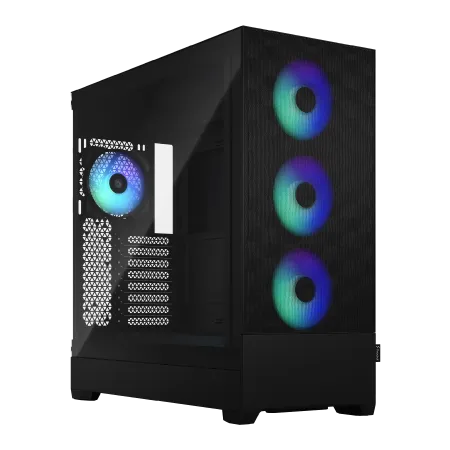
| 【ZEFT R60TJ スペック】 | |
| CPU | AMD Ryzen9 9950X 16コア/32スレッド 5.70GHz(ブースト)/4.30GHz(ベース) |
| グラフィックボード | Radeon RX 9070XT (VRAM:16GB) |
| メモリ | 64GB DDR5 (32GB x2枚 クルーシャル製) |
| ストレージ | SSD 2TB (m.2 nVMe READ/WRITE:7250Gbps/6900Gbps WD製) |
| ケース | Fractal Design Pop XL Air RGB TG |
| CPUクーラー | 水冷 240mmラジエータ CoolerMaster製 水冷CPUクーラー ML 240 Core II Black |
| マザーボード | AMD B850 チップセット MSI製 PRO B850M-A WIFI |
| 電源ユニット | 850W 80Plus GOLD認証 電源ユニット (CWT製) |
| 無線LAN | Wi-Fi 6E (IEEE802.11ax/11ad/11ac/11n/11a/11g/11b) |
| BlueTooth | BlueTooth 5 |
| 光学式ドライブ | DVDスーパーマルチドライブ (内蔵) |
| OS | Microsoft Windows 11 Home |
パソコンショップSEVEN ZEFT R60YA
| 【ZEFT R60YA スペック】 | |
| CPU | AMD Ryzen7 7700 8コア/16スレッド 5.30GHz(ブースト)/3.80GHz(ベース) |
| グラフィックボード | GeForce RTX5060Ti 16GB (VRAM:16GB) |
| メモリ | 16GB DDR5 (16GB x1枚 クルーシャル製) |
| ストレージ | SSD 1TB (m.2 nVMe READ/WRITE:7250Gbps/6900Gbps WD製) |
| ケース | Thermaltake S100 TG |
| マザーボード | AMD B850 チップセット ASRock製 B850M-X WiFi R2.0 |
| 電源ユニット | 650W 80Plus BRONZE認証 電源ユニット (COUGAR製) |
| 無線LAN | Wi-Fi 6E (IEEE802.11ax/11ad/11ac/11n/11a/11g/11b) |
| BlueTooth | BlueTooth 5 |
| OS | Microsoft Windows 11 Home |
パソコンショップSEVEN ZEFT R61P
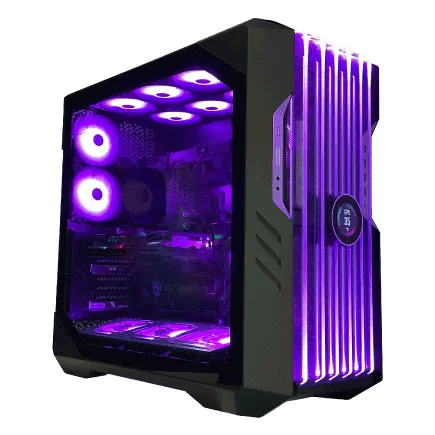
| 【ZEFT R61P スペック】 | |
| CPU | AMD Ryzen7 9800X3D 8コア/16スレッド 5.20GHz(ブースト)/4.70GHz(ベース) |
| グラフィックボード | Radeon RX 9070 (VRAM:16GB) |
| メモリ | 32GB DDR5 (16GB x2枚 Micron製) |
| ストレージ | SSD 1TB (m.2 nVMe READ/WRITE:7250Gbps/6900Gbps WD製) |
| ケース | CoolerMaster HAF 700 EVO 特別仕様 |
| CPUクーラー | 水冷 240mmラジエータ CoolerMaster製 水冷CPUクーラー ML 240 Core II Black |
| マザーボード | AMD B650 チップセット ASUS製 TUF GAMING B650-PLUS WIFI |
| 電源ユニット | 850W 80Plus GOLD認証 電源ユニット (CWT製) |
| 無線LAN | Wi-Fi 6E (IEEE802.11ax/11ad/11ac/11n/11a/11g/11b) |
| BlueTooth | BlueTooth 5 |
| OS | Microsoft Windows 11 Home |
電源ユニットの選定基準
電源ユニットは、システムの安定性を支える縁の下の力持ちです。
容量不足や品質の低い電源を使用すると、高負荷時にシステムが不安定になったり、最悪の場合は他のパーツを巻き込んで故障したりするリスクがあります。
容量の選定については、搭載するパーツの総消費電力を正確に把握することから始めます。
例えば、Core Ultra 7 265K(最大消費電力250W)とGeForce RTX5070Ti(最大消費電力285W)を組み合わせた場合、CPUとGPUだけで535Wの消費電力となります。
これにマザーボード、メモリ、ストレージ、ファン類の消費電力を加えると、システム全体で600W程度になります。
この場合、30%の余裕を持たせて800W以上の電源ユニットを選択することで、電源への負担を軽減し、長期的な安定動作を確保できます。
80PLUS認証のグレードは、変換効率を示す指標です。
Bronze、Silver、Gold、Platinum、Titaniumという5段階があり、上位グレードほど変換効率が高く、無駄な発熱を抑えられます。
映像編集用途では、長時間の高負荷運用が前提となるため、Gold以上のグレードを選択することをおすすめします。
電源ユニットのメーカー選びも重要です。
Corsair、Seasonic、EVGA、Antecといった定評のあるメーカーの製品は、保護回路の設計がしっかりしており、過電流や過電圧からシステムを守ってくれます。
BTOパソコンを購入する際は、電源メーカーと型番が明記されているショップを選ぶことで、品質の不安を解消できます。
| システム構成例 | CPU最大消費電力 | GPU最大消費電力 | その他パーツ消費電力 | 推奨電源容量 |
|---|---|---|---|---|
| エントリー構成 | 150W | 200W | 100W | 650W以上 |
| ミドル構成 | 200W | 285W | 115W | 850W以上 |
| ハイエンド構成 | 250W | 320W | 130W | 1000W以上 |
| 最上位構成 | 280W | 450W | 150W | 1200W以上 |
ケースとマザーボードの選択

ケースデザインと機能性の両立
PCケースは、単なるパーツの収納箱ではなく、冷却性能やメンテナンス性、そして作業環境の雰囲気づくりにも影響する重要な要素です。
最近では、2面または3面が強化ガラス製のピラーレスケースが人気を集めており、内部のパーツを美しく見せることができます。
NZXTやLian Li、Antecといったメーカーのピラーレスケースは、デザイン性の高さだけでなく、エアフロー設計にも配慮されています。
強化ガラスパネルは視覚的な満足度を高めてくれますが、通気性の面では不利になるため、フロントやトップに充分な吸排気スペースが確保されているモデルを選ぶことが重要です。
木製パネルを採用したケースは、落ち着いた雰囲気を好む方に支持されています。
Fractal DesignやCorsair、Lian Liといったメーカーが、高級木材をフロントパネルに使用したモデルを展開しており、オフィスやリビングに設置しても違和感のないデザインとなっています。
ゲーミングケースのような派手なRGBライティングに抵抗を覚える人もいるでしょうが、木製パネルケースならプロフェッショナルな作業環境にも自然に溶け込みます。
スタンダードな側面1面が強化ガラス製のケースは、コストパフォーマンスとエアフローのバランスに優れています。
DEEPCOOLやCOOLER MASTER、Thermaltakeといったメーカーの製品は、価格を抑えながらも充分な拡張性と冷却性能を提供します。
複数のストレージを搭載したり、将来的なパーツ増設を見据えたりする場合、このタイプのケースが実用的な選択となります。
マザーボードの機能と拡張性
マザーボードは、すべてのパーツを接続する基盤となる重要なコンポーネントです。
CPUソケットの種類によって選択肢が決まりますが、その中でも拡張性や機能面での違いを理解して選択する必要があります。
Intel Core Ultraシリーズを使用する場合、LGA1851ソケットのマザーボードが必要です。
チップセットはZ890が最上位で、オーバークロック機能や豊富な拡張スロットを備えています。
映像編集用途では、オーバークロックの必要性は低いため、B860チップセットのマザーボードでもコストを抑えつつ充分な機能を得られます。
AMD Ryzen 9000シリーズを使用する場合、AM5ソケットのマザーボードが対応します。
チップセットはX870EやX870が上位モデルで、PCIe 5.0レーンの数やUSBポートの充実度が異なります。
B850チップセットは、機能を絞り込むことで価格を抑えたモデルですが、映像編集に必要な基本機能は網羅されています。
M.2スロットの数は、ストレージ構成を考える上で重要なポイントです。
システムドライブ、素材用ドライブ、キャッシュ用ドライブをすべてM.2 SSDで構成する場合、最低でも3つのM.2スロットが必要になります。
将来的な拡張も考慮すると、4つ以上のM.2スロットを備えたマザーボードを選んでおくと安心です。
USBポートの種類と数も確認しておきましょう。
USB 3.2 Gen2以上のポートが複数あることで、データ転送速度を確保しつつ、複数のデバイスを同時に使用できます。
実際の構成例とコストバランス

フルHD編集向けエントリー構成
この構成でも、DaVinci Resolveの基本的な機能は快適に使用でき、カラーグレーディングやシンプルなエフェクト適用も充分に行えます。
CPUはCore Ultra 5 235またはRyzen 5 9600を選択します。
どちらも6コア以上の構成で、フルHD素材のエンコードやタイムライン編集において必要な性能を備えています。
グラフィックボードはGeForce RTX5060TiまたはRadeon RX 9060XTが適切で、VRAMも8GB以上確保されているため、通常の編集作業で不足を感じることはありません。
メモリは32GBを搭載します。
フルHD編集では16GBでも動作しますが、バックグラウンドで他のアプリケーションを起動したり、複数のタイムラインを開いたりする場合を考えると、32GBあれば余裕を持って作業できます。
ストレージは、システム用に1TB、素材保存用に2TBのGen.4 NVMe SSDを搭載する構成が理想的です。
CPUクーラーは、付属のリテールクーラーでも動作しますが、静音性と冷却性能を考慮して、サードパーティ製の空冷クーラーを選択することをおすすめします。
電源は650W以上のGold認証モデルで充分です。
4K編集向けミドル構成
この構成は、プロフェッショナルな映像制作にも対応できる性能を持ちながら、コストを現実的な範囲に抑えています。
CPUはCore Ultra 7 265KまたはRyzen 7 9800X3Dを選択することで、マルチスレッド性能とシングルスレッド性能の両方を高いレベルで確保できます。
グラフィックボードはGeForce RTX5070TiまたはRadeon RX 9070XTが推奨され、VRAMは16GB搭載されているため、4K素材の編集でもメモリ不足に陥ることはありません。
メモリは64GBを搭載します。
4K素材は1フレームあたりのデータ量が大きく、複数のエフェクトを適用すると急激にメモリ使用量が増加するため、充分な容量を確保しておくことが重要です。
ストレージは、システム用に1TB、素材保存用に4TB、キャッシュ用に1TBのGen.4 NVMe SSDを搭載する3ドライブ構成が理想的です。
CPUクーラーは、240mm以上のラジエーターを持つ簡易水冷クーラー、または大型の空冷クーラーを選択します。
電源は850W以上のGold認証モデルが推奨され、将来的なパーツアップグレードにも対応できる余裕を持たせます。
この構成の総額は35万円から40万円程度となり、長期間にわたって快適な編集環境を提供してくれます。
パソコン おすすめモデル5選
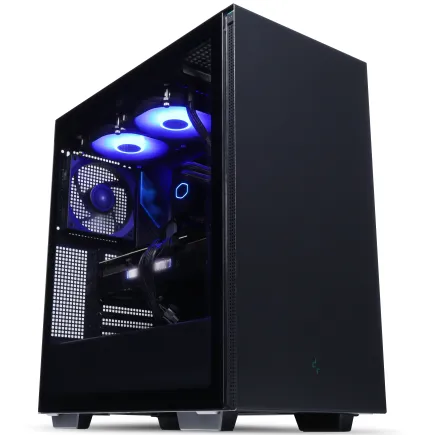
パソコンショップSEVEN EFFA G09G
| 【EFFA G09G スペック】 | |
| CPU | Intel Core Ultra7 265KF 20コア/20スレッド 5.50GHz(ブースト)/3.90GHz(ベース) |
| グラフィックボード | GeForce RTX5070Ti (VRAM:16GB) |
| メモリ | 32GB DDR5 (16GB x2枚 クルーシャル製) |
| ストレージ | SSD 1TB (m.2 nVMe READ/WRITE:7250Gbps/6900Gbps WD製) SSD SSD 2TB (m.2 nVMe READ/WRITE:7250Gbps/6900Gbps WD製) |
| ケース | Thermaltake S200 TG ARGB Plus ブラック |
| CPUクーラー | 水冷 240mmラジエータ CoolerMaster製 水冷CPUクーラー ML 240 Core II Black |
| マザーボード | intel B860 チップセット ASRock製 B860M Pro RS WiFi |
| 電源ユニット | 850W 80Plus GOLD認証 電源ユニット (CWT製) |
| 無線LAN | Wi-Fi 6E (IEEE802.11ax/11ad/11ac/11n/11a/11g/11b) |
| BlueTooth | BlueTooth 5 |
| OS | Microsoft Windows 11 Home |
パソコンショップSEVEN ZEFT R60GF

| 【ZEFT R60GF スペック】 | |
| CPU | AMD Ryzen7 9800X3D 8コア/16スレッド 5.20GHz(ブースト)/4.70GHz(ベース) |
| グラフィックボード | GeForce RTX5080 (VRAM:16GB) |
| メモリ | 32GB DDR5 (16GB x2枚 クルーシャル製) |
| ストレージ | SSD 1TB (m.2 nVMe READ/WRITE:7250Gbps/6900Gbps WD製) |
| ケース | Antec P20C ブラック |
| CPUクーラー | 空冷 DeepCool製 空冷CPUクーラー AK400 |
| マザーボード | AMD B850 チップセット GIGABYTE製 B850 AORUS ELITE WIFI7 |
| 電源ユニット | 850W 80Plus GOLD認証 電源ユニット (Silverstone製) |
| 無線LAN | Wi-Fi 6E (IEEE802.11ax/11ad/11ac/11n/11a/11g/11b) |
| BlueTooth | BlueTooth 5 |
| OS | Microsoft Windows 11 Pro |
パソコンショップSEVEN ZEFT R62E

| 【ZEFT R62E スペック】 | |
| CPU | AMD Ryzen7 9800X3D 8コア/16スレッド 5.20GHz(ブースト)/4.70GHz(ベース) |
| グラフィックボード | Radeon RX 9070XT (VRAM:16GB) |
| メモリ | 32GB DDR5 (16GB x2枚 クルーシャル製) |
| ストレージ | SSD 1TB (m.2 nVMe READ/WRITE:7250Gbps/6900Gbps WD製) |
| ケース | NZXT H6 Flow White |
| CPUクーラー | 空冷 DeepCool製 空冷CPUクーラー AK400 DIGITAL WH |
| マザーボード | AMD B850 チップセット ASRock製 B850M-X WiFi R2.0 |
| 電源ユニット | 850W 80Plus GOLD認証 電源ユニット (Silverstone製) |
| 無線LAN | Wi-Fi 6E (IEEE802.11ax/11ad/11ac/11n/11a/11g/11b) |
| BlueTooth | BlueTooth 5 |
| OS | Microsoft Windows 11 Home |
パソコンショップSEVEN ZEFT R60YN
| 【ZEFT R60YN スペック】 | |
| CPU | AMD Ryzen7 7700 8コア/16スレッド 5.30GHz(ブースト)/3.80GHz(ベース) |
| グラフィックボード | GeForce RTX5060Ti 16GB (VRAM:16GB) |
| メモリ | 32GB DDR5 (32GB x1枚 クルーシャル製) |
| ストレージ | SSD 1TB (m.2 nVMe READ/WRITE:7250Gbps/6900Gbps WD製) |
| ケース | Thermaltake S100 TG |
| マザーボード | AMD B850 チップセット ASRock製 B850M-X WiFi R2.0 |
| 電源ユニット | 650W 80Plus BRONZE認証 電源ユニット (COUGAR製) |
| 無線LAN | Wi-Fi 6E (IEEE802.11ax/11ad/11ac/11n/11a/11g/11b) |
| BlueTooth | BlueTooth 5 |
| OS | Microsoft Windows 11 Home |
パソコンショップSEVEN ZEFT R60CK
| 【ZEFT R60CK スペック】 | |
| CPU | AMD Ryzen7 9700X 8コア/16スレッド 5.50GHz(ブースト)/3.80GHz(ベース) |
| グラフィックボード | GeForce RTX5070Ti (VRAM:16GB) |
| メモリ | 32GB DDR5 (16GB x2枚 クルーシャル製) |
| ストレージ | SSD 1TB (m.2 nVMe READ/WRITE:7250Gbps/6900Gbps WD製) |
| ケース | Thermaltake S200 TG ARGB Plus ブラック |
| CPUクーラー | 水冷 240mmラジエータ CoolerMaster製 水冷CPUクーラー ML 240 Core II Black |
| マザーボード | AMD B850 チップセット ASRock製 B850M-X WiFi R2.0 |
| 電源ユニット | 850W 80Plus GOLD認証 電源ユニット (CWT製) |
| 無線LAN | Wi-Fi 6E (IEEE802.11ax/11ad/11ac/11n/11a/11g/11b) |
| BlueTooth | BlueTooth 5 |
| 光学式ドライブ | DVDスーパーマルチドライブ (外付け) |
| OS | Microsoft Windows 11 Home |
8K編集向けハイエンド構成
8K素材の編集や、複雑なVFX作業、プロフェッショナルな映像制作を行う方には、妥協のないハイエンド構成が必要です。
この構成は、DaVinci Resolveのすべての機能を最大限に活用でき、長時間のレンダリング作業も高速にこなせます。
CPUはCore Ultra 9 285KまたはRyzen 9 9950X3Dを選択します。
16コア以上の構成により、複数のプロジェクトを並行して処理したり、バックグラウンドでレンダリングを行いながらフォアグラウンドで編集作業を続けたりすることが可能です。
グラフィックボードはGeForce RTX5080以上が推奨され、8K素材のリアルタイムプレビューや複雑なエフェクト処理も滑らかに行えます。
メモリは128GB以上を搭載します。
8K素材は1フレームあたり30MB以上のデータ量になることもあり、複数のレイヤーを扱う場合、メモリ使用量は100GBを超えることも珍しくありません。
充分なメモリ容量を確保することで、スワップの発生を防ぎ、常に最高のパフォーマンスを維持できます。
CPUクーラーは、360mmラジエーターを持つ簡易水冷クーラーが必須です。
この構成の総額は60万円以上となりますが、プロフェッショナルな映像制作において、時間こそが最も貴重なリソースであり、高性能なシステムへの投資は作業効率の向上という形で確実にリターンを生み出します。
| 構成レベル | CPU | GPU | メモリ | ストレージ | 電源 | 想定予算 |
|---|---|---|---|---|---|---|
| エントリー | Core Ultra 5 235 / Ryzen 5 9600 | RTX5060Ti / RX 9060XT | 32GB | 1TB + 2TB | 650W Gold | 20万円前後 |
| ミドル | Core Ultra 7 265K / Ryzen 7 9800X3D | RTX5070Ti / RX 9070XT | 64GB | 1TB + 4TB + 1TB | 850W Gold | 35~40万円 |
| ハイエンド | Core Ultra 9 285K / Ryzen 9 9950X3D | RTX5080以上 | 128GB以上 | 2TB + 8TB + 2TB | 1000W Platinum | 60万円以上 |


BTOパソコンと自作PCの選択

BTOパソコンのメリットと選び方
BTOパソコンは、パーツ選択の自由度と、完成品としての保証を両立させた選択肢です。
自作PCに比べて組み立ての手間がかからず、初期不良や相性問題が発生した場合もメーカーのサポートを受けられるため、PC組み立てに不安がある方や、すぐに作業を始めたい方に適しています。
BTOパソコンを選ぶ際は、カスタマイズの自由度が高いショップを選ぶことが重要です。
特にメモリメーカーやストレージメーカー、CPUクーラーのメーカーを指定できるショップであれば、信頼性の高いパーツで構成されたシステムを手に入れられます。
安価なBTOパソコンの中には、メーカー不明のメモリや低品質な電源を使用しているケースもあるため、パーツの詳細が明記されているかどうかを確認しましょう。
納期についても確認が必要です。
人気の構成やパーツを選択した場合、納品までに数週間かかることもあります。
急ぎで必要な場合は、在庫状況を確認してから注文するか、即納モデルから選択することになります。
保証内容も重要なチェックポイントです。
標準保証は1年間のことが多いですが、有償で3年保証や5年保証に延長できるショップもあります。
また、オンサイト保守や引き取り修理など、サポート内容の違いも確認しておくと安心です。
自作PCの魅力と注意点
BTOパソコンと比較して、同じ予算でより高性能な構成を実現できることが多く、パーツ選びの過程自体を楽しめる方にとっては最高の選択肢といえます。
パーツの相性問題は、以前ほど深刻ではなくなっていますが、完全になくなったわけではありません。
特にメモリとマザーボードの組み合わせでは、QVL(Qualified Vendors List)に掲載されているメモリを選択することで、相性問題のリスクを最小限に抑えられます。
また、CPUクーラーとケースの物理的な干渉も確認が必要で、大型の空冷クーラーを選択する場合は、ケースのCPUクーラークリアランスを事前にチェックしておきましょう。
組み立て時の注意点として、静電気対策は必須です。
カーペットの上での作業は避け、可能であれば静電気防止リストバンドを使用します。
パーツの取り付けは、マニュアルをよく読んで正しい手順で行うことが重要で、特にCPUの取り付けやメモリの挿入は、適切な力加減を理解していないと破損のリスクがあります。
長時間作業での快適性を高める周辺環境

モニター選択の重要性
DaVinci Resolveでカラーグレーディングを行う場合、色再現性の高いモニターを使用しないと、他のデバイスで再生した際に意図しない色味になってしまう可能性があります。
色域カバー率は、sRGBカバー率100%が最低ラインで、Adobe RGBやDCI-P3といった広色域に対応したモニターを選択することで、より正確な色調整が可能になります。
特に商業作品や配信用コンテンツを制作する場合、クライアントの要求する色空間に対応したモニターが必要です。
解像度については、4K(3840×2160)モニターが現在の主流です。
タイムラインやインスペクタ、スコープなど、DaVinci Resolveは多くのパネルを同時に表示するため、高解像度モニターを使用することで作業領域を広く確保できます。
デュアルモニター構成にすることで、片方にタイムラインとビューア、もう片方にカラーページやFusionページを表示するといった使い方も効率的です。
リフレッシュレートは、映像編集においてゲーミング用途ほど重要ではありませんが、60Hz以上あれば充分です。
むしろ応答速度や視野角、輝度の均一性といった要素の方が重要で、IPSパネルまたはOLEDパネルを採用したモニターを選択することで、どの角度から見ても色が変わらない安定した表示を得られます。
入力デバイスと作業環境
キーボードとマウスは、長時間の作業において疲労度に大きく影響します。
DaVinci Resolveはショートカットキーを多用するソフトウェアのため、キーストロークが軽く、タイピング音が静かなメカニカルキーボードを選択することで、作業効率と快適性を両立できます。
また、サイドボタンにショートカットを割り当てることで、頻繁に使用する機能へのアクセスを高速化できます。
トラックボールやペンタブレットを好む方もいるのではないでしょうか。
デスクの高さと椅子の選択も、長時間作業の快適性に影響します。
モニターの上端が目線の高さになるように調整し、キーボードを操作する際に肘が90度程度になる姿勢を保てる環境を整えることで、肩こりや腰痛のリスクを軽減できます。
エルゴノミクスチェアへの投資は、健康面でのリターンが大きく、長期的に見れば充分に価値のある選択です。
システムメンテナンスと長期運用

定期的な清掃とメンテナンス
PCの性能を長期間維持するには、定期的な清掃とメンテナンスが欠かせません。
特に冷却ファンやヒートシンクにホコリが蓄積すると、冷却性能が低下し、パーツの寿命を縮める原因となります。
3ヶ月に1度程度、ケースを開けてエアダスターでホコリを除去することをおすすめします。
特にCPUクーラーのフィンやグラフィックボードのファン周辺は、ホコリが溜まりやすい箇所です。
水冷クーラーを使用している場合は、ラジエーターのフィンも忘れずに清掃しましょう。
ケースファンのフィルターは、取り外して水洗いできるモデルが多く、定期的に洗浄することでエアフローを維持できます。
フィルターが目詰まりすると、ケース内部への吸気量が減少し、全体的な冷却性能が低下してしまいますよね。
ストレージの健康状態も定期的にチェックしましょう。
CrystalDiskInfoなどのツールを使用することで、SSDの書き込み量や温度、エラー発生状況を確認できます。
SSDには寿命があり、書き込み量が上限に近づくと性能低下や故障のリスクが高まるため、早めにバックアップと交換を検討する必要があります。
ソフトウェアの最適化
DaVinci Resolve自体のアップデートも重要です。
新しいバージョンでは、パフォーマンスの改善やバグ修正が行われており、定期的にアップデートすることで、より快適な作業環境を維持できます。
ただし、プロジェクトの途中でアップデートすると、互換性の問題が発生する可能性があるため、プロジェクト完了後にアップデートするのが安全です。
グラフィックドライバーも、定期的に更新することで、最新の最適化やバグ修正の恩恵を受けられます。
NVIDIAのGeForce Experienceや、AMDのAdrenalin Softwareを使用することで、ドライバーの更新を簡単に行えます。
ただし、安定性を最優先する場合は、最新版ではなく、一つ前の安定版を使用するという選択肢もあります。
Windowsのアップデートも忘れずに適用しましょう。
セキュリティパッチだけでなく、パフォーマンス改善も含まれていることがあります。
ただし、大型アップデート直後は不具合が報告されることもあるため、重要なプロジェクトの締め切り前は様子を見てから適用するのが賢明です。
バックグラウンドで動作する不要なアプリケーションを停止することも、パフォーマンス向上に効果的です。
タスクマネージャーでスタートアップ項目を確認し、必要のないアプリケーションの自動起動を無効化することで、システムリソースを映像編集作業に集中させられます。
よくある質問

DaVinci Resolveの無料版と有料版の違いは何ですか?
DaVinci Resolveには無料版のDaVinci Resolve(旧称:DaVinci Resolve Lite)と、有料版のDaVinci Resolve Studioがあります。
グラフィックボードのVRAM容量は何GBあれば充分ですか?
フルHD素材であれば8GBでも充分ですが、4K素材を扱う場合は16GB以上を推奨します。
複数のエフェクトレイヤーを重ねたり、Fusionページで複雑な合成作業を行ったりする場合、VRAM使用量は急激に増加するため、余裕を持った容量を選択しておくことで、将来的な用途拡大にも対応できます。
8K素材を扱う場合は、24GB以上のVRAMを搭載したモデルが必要になります。
CPUとGPUのどちらを優先すべきですか?
DaVinci Resolveは、GPU性能への依存度が高いソフトウェアのため、予算配分としてはGPUを優先することをおすすめします。
ただし、エンコード処理やマルチタスク性能においてはCPUも重要な役割を果たすため、バランスの取れた構成を目指すことが理想的です。
メモリは32GBと64GBのどちらを選ぶべきですか?
編集する素材の解像度と、同時に使用するアプリケーションの数によって判断します。
フルHD素材を中心に扱い、DaVinci Resolve以外のアプリケーションをあまり起動しない場合は、32GBでも充分です。
しかし、4K素材を扱ったり、Photoshopやブラウザを同時に起動したりする場合は、64GBあると安心です。
メモリ不足によるスワップが発生すると、作業効率が著しく低下するため、予算に余裕があれば最初から64GBを選択しておくことをおすすめします。
ストレージはGen.4とGen.5のどちらを選ぶべきですか?
現時点では、Gen.4 SSDで充分な性能を得られます。
Gen.5 SSDは理論上の速度は魅力的ですが、発熱が非常に大きく、大型ヒートシンクやアクティブ冷却が必要になります。
また、価格もGen.4と比較して高額です。
実際の映像編集作業において、Gen.4とGen.5の体感速度の差はほとんど感じられないため、コストパフォーマンスを考えるとGen.4を選択するのが現実的です。
BTOパソコンと自作PCのどちらがおすすめですか?
PC組み立てに不安がある方や、すぐに作業を始めたい方には、BTOパソコンが適しています。
保証やサポートが付いているため、トラブル時の対応も安心です。
一方、パーツ選びから組み立てまでを楽しみたい方や、同じ予算でより高性能な構成を実現したい方には、自作PCがおすすめです。
ただし、相性問題やトラブルシューティングは自己責任となるため、ある程度の知識と経験が必要になります。
水冷クーラーと空冷クーラーのどちらを選ぶべきですか?
Core Ultra 9 285KやRyzen 9 9950X3Dといったハイエンドモデルを使用する場合、長時間の高負荷作業を考慮すると、240mm以上のラジエーターを持つ簡易水冷クーラーの方が安心です。
電源容量はどのように計算すればいいですか?
CPUとGPUの最大消費電力は、メーカーの公式サイトで確認できます。
例えば、システム全体で600Wの消費電力が見込まれる場合、800W以上の電源ユニットを選択することで、電源への負担を軽減し、長期的な安定動作を確保できます。