
動画生成AIに必要なPCスペックの基本

動画生成AIが求める処理性能とは
私がこれまで検証してきた中で、動画生成AIの処理は大きく分けて3つのフェーズに分かれます。
まずモデルのロードフェーズでは大容量のメモリとストレージ速度が重要になり、次に推論フェーズではGPUのTensor性能とVRAM容量が支配的な要素となり、最後のエンコードフェーズではCPUのマルチスレッド性能が効いてくるわけです。
動画生成AIで最も重要なのはGPUのVRAM容量であり、16GB以上を確保することが実用的な作業の最低ラインといえます。
ゲーミングPCとの決定的な違い
ゲーミングPCは瞬間的なフレームレートを重視するため、GPUのコア性能とリフレッシュレートに最適化されていますが、動画生成AIでは持続的な演算処理能力とメモリ容量が求められます。
例えばゲームでは8GBのVRAMでも多くのタイトルが快適に動作しますが、動画生成AIでは同じ8GBでは解像度や生成時間に大きな制約が生じてしまいますよね。
また、ゲーミングPCではシステムメモリは16GBでも十分な場合が多いのですが、動画生成AIエンジニアとしては32GB以上、できれば64GBを搭載した方がいいでしょう。
なぜなら、大規模な言語モデルやControlNetなどの追加モデルを同時にロードする際、システムメモリが不足するとスワップが発生し、処理速度が著しく低下するという可能性があるからです。
ストレージについても、ゲーミングPCでは起動速度とロード時間が重視されますが、動画生成AIでは大量の中間ファイルやチェックポイントデータの読み書きが頻繁に発生するため、書き込み速度と耐久性が特に重要になってきます。
GPUの選び方と推奨モデル
NVIDIA GeForce RTX 50シリーズの実力
特にBlackwellアーキテクチャの恩恵で、Stable Diffusionベースの動画生成では前世代比で約1.5倍から2倍近い高速化を実感できるはずです。
RTX 5070Tiは動画生成AIエンジニアにとって最もバランスの取れた選択肢といえます。
VRAM容量は16GBを搭載しており、フルHDから4K解像度までの動画生成を快適にこなせますし、GDDR7メモリによる高速なメモリ帯域幅が長時間の推論処理でも安定したパフォーマンスを発揮してくれるわけです。
RTX 5090は32GBという圧倒的なVRAM容量を持ち、8K解像度での動画生成や、複数の大規模モデルを同時展開する本格的なプロフェッショナル用途には最適ですが、価格が非常に高額なため、予算に余裕がある方や業務で使用する方向けになります。
RTX 5070は12GBのVRAMを搭載しており、フルHD解像度での動画生成や短尺動画の制作には充分ですが、4K以上の高解像度や長尺動画を頻繁に扱うには力不足を感じる場面も出てくるでしょう。
コストパフォーマンスは優れているものの、将来的な拡張性を考えるとRTX 5070Tiへの投資を検討する価値があります。
最新グラフィックボード(VGA)性能一覧
| GPU型番 | VRAM | 3DMarkスコア TimeSpy |
3DMarkスコア FireStrike |
TGP | 公式 URL |
価格com URL |
|---|---|---|---|---|---|---|
| GeForce RTX 5090 | 32GB | 48918 | 101223 | 575W | 公式 | 価格 |
| GeForce RTX 5080 | 16GB | 32301 | 77528 | 360W | 公式 | 価格 |
| Radeon RX 9070 XT | 16GB | 30293 | 66294 | 304W | 公式 | 価格 |
| Radeon RX 7900 XTX | 24GB | 30216 | 72913 | 355W | 公式 | 価格 |
| GeForce RTX 5070 Ti | 16GB | 27290 | 68448 | 300W | 公式 | 価格 |
| Radeon RX 9070 | 16GB | 26630 | 59818 | 220W | 公式 | 価格 |
| GeForce RTX 5070 | 12GB | 22052 | 56404 | 250W | 公式 | 価格 |
| Radeon RX 7800 XT | 16GB | 20012 | 50130 | 263W | 公式 | 価格 |
| Radeon RX 9060 XT 16GB | 16GB | 16638 | 39097 | 145W | 公式 | 価格 |
| GeForce RTX 5060 Ti 16GB | 16GB | 16069 | 37933 | 180W | 公式 | 価格 |
| GeForce RTX 5060 Ti 8GB | 8GB | 15930 | 37712 | 180W | 公式 | 価格 |
| Arc B580 | 12GB | 14707 | 34676 | 190W | 公式 | 価格 |
| Arc B570 | 10GB | 13807 | 30644 | 150W | 公式 | 価格 |
| GeForce RTX 5060 | 8GB | 13264 | 32135 | 145W | 公式 | 価格 |
| Radeon RX 7600 | 8GB | 10872 | 31521 | 165W | 公式 | 価格 |
| GeForce RTX 4060 | 8GB | 10701 | 28386 | 115W | 公式 | 価格 |
AMD Radeon RX 90シリーズという選択肢
AMD Radeon RX 90シリーズは、FSR 4という機械学習ベースのアップスケーリング技術を搭載し、RDNA 4アーキテクチャによってAI処理性能が向上していますが、動画生成AIの分野ではNVIDIAのCUDAエコシステムが圧倒的に優位な状況が続いています。
Stable DiffusionやComfyUI、Automatic1111といった主要な動画生成AIフレームワークは、CUDAを前提に最適化されており、ROCmによるAMD GPU対応も進んではいますが、互換性や安定性の面でまだ課題を抱えているのが現状です。
RX 9070XTは16GBのVRAMを搭載し、価格面ではRTX 5070Tiよりも魅力的に見えるかもしれませんが、ソフトウェアの対応状況を考慮すると、動画生成AI用途ではNVIDIA製GPUを選択した方が無難といえます。
ただし、DaVinci ResolveやBlenderなどのクリエイティブソフトでOpenCL対応の処理を行う場合や、予算を抑えつつ汎用的な3D制作も並行して行いたい方には、RX 9070XTやRX 9070も選択肢に入ってくるでしょう。
VRAM容量別の用途マッチング
動画生成AIにおけるVRAM容量と実用性の関係を整理すると、明確な境界線が見えてきます。
| VRAM容量 | 推奨解像度 | 生成可能な動画長 | 適した用途 |
|---|---|---|---|
| 12GB | フルHD | 3秒~10秒 | 短尺動画、テスト生成、学習用 |
| 16GB | フルHD~4K | 10秒~30秒 | 一般的な動画制作、SNS投稿用コンテンツ |
| 24GB | 4K | 30秒~60秒 | プロフェッショナル用途、商用コンテンツ |
| 32GB以上 | 4K~8K | 60秒以上 | 大規模プロジェクト、バッチ処理、研究開発 |
12GBのVRAMでも工夫次第で4K動画を生成することはできますが、バッチサイズを1に制限したり、モデルの一部をシステムメモリにオフロードしたりする必要があり、生成時間が大幅に延びてしまいますよね。
実用的な作業効率を考えると、16GB以上が現実的なスタート地点になります。
パソコン おすすめモデル5選
パソコンショップSEVEN ZEFT R67R

| 【ZEFT R67R スペック】 | |
| CPU | AMD Ryzen9 9900X3D 12コア/24スレッド 5.50GHz(ブースト)/4.40GHz(ベース) |
| グラフィックボード | GeForce RTX5060Ti 16GB (VRAM:16GB) |
| メモリ | 32GB DDR5 (32GB x1枚 クルーシャル製) |
| ストレージ | SSD 1TB (m.2 nVMe READ/WRITE:7250Gbps/6900Gbps WD製) |
| ケース | Corsair FRAME 4000D RS ARGB Black |
| CPUクーラー | 空冷 サイズ製 空冷CPUクーラー SCYTHE() MUGEN6 BLACK EDITION |
| マザーボード | AMD B850 チップセット ASRock製 B850M-X WiFi R2.0 |
| 電源ユニット | 650W 80Plus BRONZE認証 電源ユニット (COUGAR製) |
| 無線LAN | Wi-Fi 6E (IEEE802.11ax/11ad/11ac/11n/11a/11g/11b) |
| BlueTooth | BlueTooth 5 |
| OS | Microsoft Windows 11 Home |
パソコンショップSEVEN ZEFT Z54MH
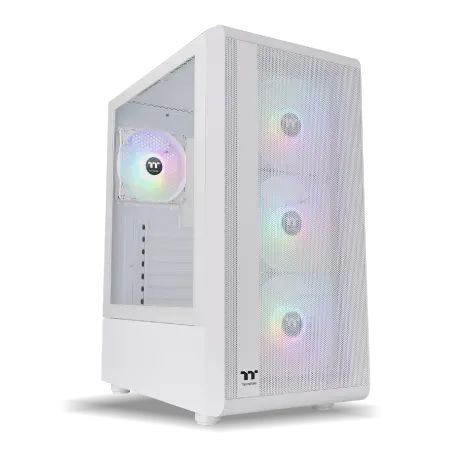
| 【ZEFT Z54MH スペック】 | |
| CPU | Intel Core Ultra7 265KF 20コア/20スレッド 5.50GHz(ブースト)/3.90GHz(ベース) |
| グラフィックボード | GeForce RTX5070Ti (VRAM:16GB) |
| メモリ | 32GB DDR5 (16GB x2枚 クルーシャル製) |
| ストレージ | SSD 1TB (m.2 nVMe READ/WRITE:7250Gbps/6900Gbps WD製) |
| ケース | Thermaltake S200 TG ARGB Plus ホワイト |
| CPUクーラー | 水冷 240mmラジエータ CoolerMaster製 水冷CPUクーラー ML 240 Core II White |
| マザーボード | intel B860 チップセット ASRock製 B860M Pro RS WiFi |
| 電源ユニット | 850W 80Plus GOLD認証 電源ユニット (Silverstone製) |
| 無線LAN | Wi-Fi 6E (IEEE802.11ax/11ad/11ac/11n/11a/11g/11b) |
| BlueTooth | BlueTooth 5 |
| OS | Microsoft Windows 11 Home |
パソコンショップSEVEN ZEFT Z56M
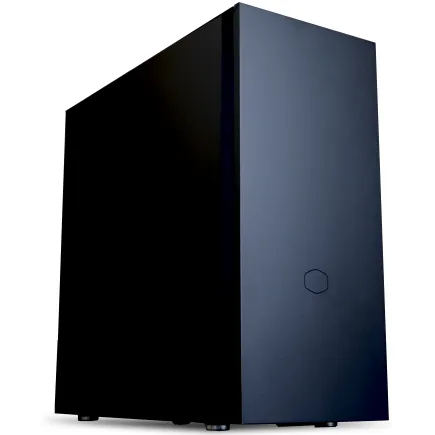
| 【ZEFT Z56M スペック】 | |
| CPU | Intel Core Ultra5 235 14コア/14スレッド 5.00GHz(ブースト)/3.40GHz(ベース) |
| グラフィックボード | GeForce RTX5060 (VRAM:8GB) |
| メモリ | 16GB DDR5 (16GB x1枚 クルーシャル製) |
| ストレージ | SSD 1TB (m.2 nVMe READ/WRITE:7250Gbps/6900Gbps WD製) |
| ケース | CoolerMaster Silencio S600 |
| CPUクーラー | 水冷 240mmラジエータ CoolerMaster製 水冷CPUクーラー ML 240 Core II Black |
| マザーボード | intel B860 チップセット ASRock製 B860M Pro RS WiFi |
| 電源ユニット | 650W 80Plus BRONZE認証 電源ユニット (COUGAR製) |
| 無線LAN | Wi-Fi 6E (IEEE802.11ax/11ad/11ac/11n/11a/11g/11b) |
| BlueTooth | BlueTooth 5 |
| 光学式ドライブ | DVDスーパーマルチドライブ (内蔵) |
| OS | Microsoft Windows 11 Home |
パソコンショップSEVEN ZEFT R61BH

| 【ZEFT R61BH スペック】 | |
| CPU | AMD Ryzen9 9950X3D 16コア/32スレッド 5.70GHz(ブースト)/4.30GHz(ベース) |
| グラフィックボード | GeForce RTX5050 (VRAM:8GB) |
| メモリ | 16GB DDR5 (16GB x1枚 クルーシャル製) |
| ストレージ | SSD 1TB (m.2 nVMe READ/WRITE:7250Gbps/6900Gbps WD製) |
| ケース | Thermaltake S100 TG |
| CPUクーラー | 空冷 サイズ製 空冷CPUクーラー SCYTHE() MUGEN6 BLACK EDITION |
| マザーボード | AMD B850 チップセット ASRock製 B850M Pro-A WiFi |
| 電源ユニット | 650W 80Plus BRONZE認証 電源ユニット (COUGAR製) |
| 無線LAN | Wi-Fi 6E (IEEE802.11ax/11ad/11ac/11n/11a/11g/11b) |
| BlueTooth | BlueTooth 5 |
| OS | Microsoft Windows 11 Home |
パソコンショップSEVEN ZEFT R60BH

| 【ZEFT R60BH スペック】 | |
| CPU | AMD Ryzen7 9700X 8コア/16スレッド 5.50GHz(ブースト)/3.80GHz(ベース) |
| グラフィックボード | Radeon RX 7800XT (VRAM:16GB) |
| メモリ | 16GB DDR5 (16GB x1枚 Micron製) |
| ストレージ | SSD 1TB (m.2 nVMe READ/WRITE:7250Gbps/6900Gbps WD製) |
| ケース | ASUS Prime AP201 Tempered Glass ホワイト |
| CPUクーラー | 空冷 DeepCool製 空冷CPUクーラー AK400 DIGITAL WH |
| マザーボード | AMD B650 チップセット ASRock製 B650M Pro X3D WiFi |
| 電源ユニット | 850W 80Plus GOLD認証 電源ユニット (CWT製) |
| 無線LAN | Wi-Fi 6E (IEEE802.11ax/11ad/11ac/11n/11a/11g/11b) |
| BlueTooth | BlueTooth 5 |
| 光学式ドライブ | DVDスーパーマルチドライブ (外付け) |
| OS | Microsoft Windows 11 Home |
CPUの選び方と推奨モデル

Intel Core Ultra 200シリーズの特徴
Intel Core Ultra 200シリーズは、NPUを統合したことでAI処理の一部をCPU側で効率的に処理できるようになっており、動画生成AIのワークフローにおいても新しい可能性を開いています。
特にプリプロセッシングやポストプロセッシングの段階で、NPUを活用した高速化が期待できるわけです。
Core Ultra 7 265Kは動画生成AIエンジニアにとってコストパフォーマンスに優れた選択であり、20コア(8P+12E)という構成がマルチスレッド処理に強く、動画のエンコードやバッチ処理で高い性能を発揮します。
Lion Coveアーキテクチャによるシングルスレッド性能も向上しており、GUIの操作やプレビュー生成もスムーズに行えるのが魅力です。
最新CPU性能一覧
| 型番 | コア数 | スレッド数 | 定格クロック | 最大クロック | Cineスコア Multi |
Cineスコア Single |
公式 URL |
価格com URL |
|---|---|---|---|---|---|---|---|---|
| Core Ultra 9 285K | 24 | 24 | 3.20GHz | 5.70GHz | 43264 | 2449 | 公式 | 価格 |
| Ryzen 9 9950X | 16 | 32 | 4.30GHz | 5.70GHz | 43016 | 2254 | 公式 | 価格 |
| Ryzen 9 9950X3D | 16 | 32 | 4.30GHz | 5.70GHz | 42043 | 2245 | 公式 | 価格 |
| Core i9-14900K | 24 | 32 | 3.20GHz | 6.00GHz | 41333 | 2343 | 公式 | 価格 |
| Ryzen 9 7950X | 16 | 32 | 4.50GHz | 5.70GHz | 38788 | 2064 | 公式 | 価格 |
| Ryzen 9 7950X3D | 16 | 32 | 4.20GHz | 5.70GHz | 38712 | 2036 | 公式 | 価格 |
| Core Ultra 7 265K | 20 | 20 | 3.30GHz | 5.50GHz | 37471 | 2341 | 公式 | 価格 |
| Core Ultra 7 265KF | 20 | 20 | 3.30GHz | 5.50GHz | 37471 | 2341 | 公式 | 価格 |
| Core Ultra 9 285 | 24 | 24 | 2.50GHz | 5.60GHz | 35834 | 2183 | 公式 | 価格 |
| Core i7-14700K | 20 | 28 | 3.40GHz | 5.60GHz | 35692 | 2220 | 公式 | 価格 |
| Core i9-14900 | 24 | 32 | 2.00GHz | 5.80GHz | 33934 | 2194 | 公式 | 価格 |
| Ryzen 9 9900X | 12 | 24 | 4.40GHz | 5.60GHz | 33072 | 2223 | 公式 | 価格 |
| Core i7-14700 | 20 | 28 | 2.10GHz | 5.40GHz | 32702 | 2088 | 公式 | 価格 |
| Ryzen 9 9900X3D | 12 | 24 | 4.40GHz | 5.50GHz | 32591 | 2179 | 公式 | 価格 |
| Ryzen 9 7900X | 12 | 24 | 4.70GHz | 5.60GHz | 29405 | 2027 | 公式 | 価格 |
| Core Ultra 7 265 | 20 | 20 | 2.40GHz | 5.30GHz | 28688 | 2142 | 公式 | 価格 |
| Core Ultra 7 265F | 20 | 20 | 2.40GHz | 5.30GHz | 28688 | 2142 | 公式 | 価格 |
| Core Ultra 5 245K | 14 | 14 | 3.60GHz | 5.20GHz | 25581 | 0 | 公式 | 価格 |
| Core Ultra 5 245KF | 14 | 14 | 3.60GHz | 5.20GHz | 25581 | 2161 | 公式 | 価格 |
| Ryzen 7 9700X | 8 | 16 | 3.80GHz | 5.50GHz | 23205 | 2198 | 公式 | 価格 |
| Ryzen 7 9800X3D | 8 | 16 | 4.70GHz | 5.40GHz | 23193 | 2078 | 公式 | 価格 |
| Core Ultra 5 235 | 14 | 14 | 3.40GHz | 5.00GHz | 20963 | 1847 | 公式 | 価格 |
| Ryzen 7 7700 | 8 | 16 | 3.80GHz | 5.30GHz | 19606 | 1925 | 公式 | 価格 |
| Ryzen 7 7800X3D | 8 | 16 | 4.50GHz | 5.40GHz | 17822 | 1804 | 公式 | 価格 |
| Core i5-14400 | 10 | 16 | 2.50GHz | 4.70GHz | 16128 | 1766 | 公式 | 価格 |
| Ryzen 5 7600X | 6 | 12 | 4.70GHz | 5.30GHz | 15367 | 1969 | 公式 | 価格 |
AMD Ryzen 9000シリーズの魅力
動画生成AIにおいては、FFmpegを使った動画エンコードや、複数のPythonスクリプトを並行実行する際に、Ryzenの多コア性能が光ります。
Ryzen 7 9800X3Dは、3D V-Cacheによる大容量キャッシュがゲーム性能だけでなく、データアクセスが頻繁に発生するAI処理でも効果を発揮することが分かっています。
特に大規模なモデルファイルを頻繁に読み込む作業では、キャッシュヒット率の向上によって体感速度が改善されるケースがあります。
Ryzen 9 9950X3Dは16コア32スレッドという圧倒的なマルチスレッド性能を持ち、動画生成AIだけでなく、3Dレンダリングや大規模なデータ処理を並行して行う方には最適な選択肢になるでしょう。
コア数とクロック速度のバランス
動画生成AIにおけるCPU選びでは、コア数とクロック速度のどちらを優先すべきかという疑問が生じますが、答えはシンプルで、マルチスレッド性能を重視しつつ、ベースクロックが3.5GHz以上を確保することが理想的です。
動画生成AIのワークフローは、GPUでの推論処理が中心ですが、その前後でCPUが担う役割も決して小さくありません。
画像のリサイズやフォーマット変換、プロンプトの解析、生成結果の保存といった処理は主にCPUが担当し、これらの処理が遅いと全体のボトルネックになってしまいますよね。
| CPU | コア数 | ベースクロック | 推奨用途 |
|---|---|---|---|
| Core Ultra 5 235 | 14コア | 3.2GHz | エントリー、学習用 |
| Core Ultra 7 265K | 20コア | 3.9GHz | 標準的な動画生成AI作業 |
| Ryzen 7 9800X3D | 8コア | 4.7GHz | 高速な単一タスク処理 |
| Core Ultra 9 285K | 24コア | 3.7GHz | 並行処理、バッチ生成 |
| Ryzen 9 9950X3D | 16コア | 4.3GHz | プロフェッショナル、研究開発 |
8コアでも高クロックであれば多くの作業は快適にこなせますが、将来的にワークフローが複雑化することを考えると、12コア以上を選んでおくと安心感があります。
メモリ構成の最適解
DDR5メモリの容量選び
動画生成AIにおいて、メモリ容量は妥協してはいけない要素のひとつです。
最低32GB、推奨64GB、理想は128GBという基準で考えると、長期的に快適な作業環境を維持できます。
32GBでも基本的な動画生成は可能ですが、大規模なモデルをロードしたり、ControlNetやLoRAを複数組み合わせたりすると、メモリ使用量が25GBを超えることも珍しくありません。
OSやバックグラウンドアプリケーションも含めると、32GBではギリギリの状況になってしまいますよね。
64GBあれば、複数のモデルを同時にメモリ上に展開したり、ブラウザで大量のタブを開きながら作業したり、PhotoshopやAfter Effectsを並行して使用したりしても、余裕を持って作業できます。
私の経験上、64GBにしてから作業効率が明らかに向上し、スワップによる待ち時間がほぼゼロになったことを実感しています。
128GBは、研究開発や大規模なバッチ処理を行う方、あるいは仮想マシンを複数立ち上げて異なる環境でテストを行う方には必要になってくる容量です。
一般的な動画生成AI作業では過剰に感じるかもしれませんが、RAMディスクを活用して中間ファイルの読み書きを高速化するといった応用も可能になります。
メモリ速度とタイミングの影響
DDR5-6000やDDR5-6400といった高速メモリも選択肢がいくつもありますが、動画生成AIの処理はGPUのVRAM帯域幅に依存する部分が大きいため、システムメモリの速度を上げても劇的な性能向上は期待できません。
それでも、大規模なモデルファイルの読み込みや、システムメモリとVRAM間のデータ転送が頻繁に発生する場合には、高速メモリの恩恵を受けることができます。
ただし、メモリ速度を上げるよりも、容量を増やす方が実用的な効果が高いため、予算配分としては容量優先で考えた方がいいでしょう。
Micron(Crucial)、GSkill、Samsungといった定評のあるメーカーの製品であれば、長期的な安定性も期待できますし、万が一のトラブル時にもサポートが充実しています。
パソコン おすすめモデル4選
パソコンショップSEVEN ZEFT R61BL
| 【ZEFT R61BL スペック】 | |
| CPU | AMD Ryzen9 9950X3D 16コア/32スレッド 5.70GHz(ブースト)/4.30GHz(ベース) |
| グラフィックボード | GeForce RTX5070 (VRAM:12GB) |
| メモリ | 16GB DDR5 (16GB x1枚 クルーシャル製) |
| ストレージ | SSD 1TB (m.2 nVMe READ/WRITE:7250Gbps/6900Gbps WD製) |
| ケース | ASUS Prime AP201 Tempered Glass ホワイト |
| CPUクーラー | 空冷 サイズ製 空冷CPUクーラー SCYTHE() MUGEN6 BLACK EDITION |
| マザーボード | AMD X870 チップセット GIGABYTE製 X870M AORUS ELITE WIFI7 ICE |
| 電源ユニット | 850W 80Plus GOLD認証 電源ユニット (Silverstone製) |
| 無線LAN | Wi-Fi 6E (IEEE802.11ax/11ad/11ac/11n/11a/11g/11b) |
| BlueTooth | BlueTooth 5 |
| OS | Microsoft Windows 11 Home |
パソコンショップSEVEN ZEFT R60IU

| 【ZEFT R60IU スペック】 | |
| CPU | AMD Ryzen7 7800X3D 8コア/16スレッド 5.00GHz(ブースト)/4.20GHz(ベース) |
| グラフィックボード | GeForce RTX5070 (VRAM:12GB) |
| メモリ | 32GB DDR5 (16GB x2枚 クルーシャル製) |
| ストレージ | SSD 2TB (m.2 nVMe READ/WRITE:7250Gbps/6900Gbps WD製) |
| キャプチャカード | キャプチャボード AVERMEDIA Live Gamer 4K GC575 |
| ケース | Antec P20C ブラック |
| CPUクーラー | 水冷 240mmラジエータ CoolerMaster製 水冷CPUクーラー ML 240 Core II Black |
| マザーボード | AMD B850 チップセット MSI製 PRO B850M-A WIFI |
| 電源ユニット | 850W 80Plus GOLD認証 電源ユニット (Silverstone製) |
| 無線LAN | Wi-Fi 6E (IEEE802.11ax/11ad/11ac/11n/11a/11g/11b) |
| BlueTooth | BlueTooth 5 |
| OS | Microsoft Windows 11 Home |
パソコンショップSEVEN ZEFT R62L
| 【ZEFT R62L スペック】 | |
| CPU | AMD Ryzen7 9800X3D 8コア/16スレッド 5.20GHz(ブースト)/4.70GHz(ベース) |
| グラフィックボード | GeForce RTX5070 (VRAM:12GB) |
| メモリ | 32GB DDR5 (32GB x1枚 クルーシャル製) |
| ストレージ | SSD 1TB (m.2 nVMe READ/WRITE:7250Gbps/6900Gbps WD製) |
| ケース | Antec P20C ブラック |
| CPUクーラー | 水冷 240mmラジエータ CoolerMaster製 水冷CPUクーラー ML 240 Core II Black |
| マザーボード | AMD B850 チップセット ASRock製 B850M-X WiFi R2.0 |
| 電源ユニット | 850W 80Plus GOLD認証 電源ユニット (Silverstone製) |
| 無線LAN | Wi-Fi 6E (IEEE802.11ax/11ad/11ac/11n/11a/11g/11b) |
| BlueTooth | BlueTooth 5 |
| OS | Microsoft Windows 11 Home |
パソコンショップSEVEN ZEFT Z55CO
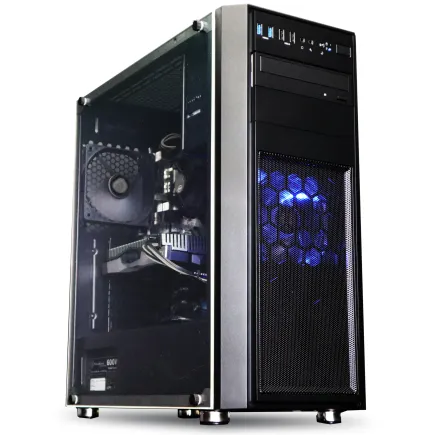
| 【ZEFT Z55CO スペック】 | |
| CPU | Intel Core i7 14700F 20コア/28スレッド 5.30GHz(ブースト)/2.10GHz(ベース) |
| グラフィックボード | GeForce RTX4060 (VRAM:8GB) |
| メモリ | 32GB DDR5 (16GB x2枚 Micron製) |
| ストレージ | SSD 1TB (m.2 nVMe READ/WRITE:7250Gbps/6900Gbps WD製) |
| ケース | Thermaltake Versa H26 |
| CPUクーラー | 空冷 DeepCool製 空冷CPUクーラー AK400 |
| マザーボード | intel B760 チップセット ASRock製 B760M Pro RS WiFi |
| 電源ユニット | 650W 80Plus BRONZE認証 電源ユニット (COUGAR製) |
| 無線LAN | Wi-Fi 6E (IEEE802.11ax/11ad/11ac/11n/11a/11g/11b) |
| BlueTooth | BlueTooth 5 |
| 光学式ドライブ | DVDスーパーマルチドライブ (内蔵) |
| OS | Microsoft Windows 11 Home |
デュアルチャネル構成の重要性
メモリはデュアルチャネル構成で使用することが絶対条件です。
例えば32GBが必要な場合、32GB×1枚ではなく、16GB×2枚で構成することで、メモリ帯域幅が倍増し、システム全体のパフォーマンスが向上します。
動画生成AIでは、CPUとGPU間でのデータ転送が頻繁に発生するため、メモリ帯域幅がボトルネックになると、GPUが本来の性能を発揮できない状況に陥ってしまいますよね。
デュアルチャネル構成にするだけで、この問題を大幅に軽減できるわけです。
ストレージ構成の戦略
システムドライブとデータドライブの分離
システムドライブとデータドライブを物理的に分離することが、安定性と性能の両面で有利になります。
システムドライブには、OSとアプリケーション、Pythonの実行環境などをインストールし、500GBから1TBのNVMe SSDを割り当てるのが一般的です。
PCIe Gen.4 SSDで充分な性能が得られますし、Gen.5 SSDは発熱が高く、大型ヒートシンクやアクティブ冷却が必要になるため、コストパフォーマンスを考えるとGen.4が現実的な選択といえます。
データドライブには、モデルファイル、生成した動画、中間ファイルなどを保存し、2TB以上の容量を確保したいところです。
この一時ドライブは、定期的にクリーンアップすることで、常に高速な状態を維持できるわけです。
Gen.4とGen.5の選択基準
Gen.5 SSDの高速性が活きるのは、巨大なモデルファイルを頻繁にロードする場合や、8K解像度の動画を扱う場合など、非常に限定的なシーンです。
一方で、Gen.5 SSDは発熱が非常に高く、サーマルスロットリングによって性能が低下するリスクもあるため、冷却対策に追加コストがかかってしまいますよね。
バックアップストレージの考え方
動画生成AIで作成したコンテンツや、カスタマイズしたモデルファイルは、貴重な資産です。
クラウドストレージも選択肢に入りますが、動画ファイルやモデルファイルは容量が大きいため、アップロード時間とコストを考慮する必要があります。
この二段構えのバックアップ体制によって、データ損失のリスクを最小限に抑えられるわけです。
電源ユニットとマザーボードの選定
必要な電源容量の計算方法
動画生成AIを快適に動かすPCでは、高性能なGPUとCPUが同時にフル稼働するため、電源容量の選定は慎重に行う必要があります。
RTX 5070Ti搭載システムなら850W、RTX 5090搭載システムなら1000W以上の電源ユニットを推奨します。
電源容量の計算は、各パーツの最大消費電力を合計し、さらに20から30パーセントの余裕を持たせるのが基本です。
例えばRTX 5070Tiの最大消費電力は約300W、Core Ultra 7 265Kは約250W、その他のパーツで約100Wとすると、合計650Wになり、余裕を持たせて850Wの電源ユニットが適切という計算になります。
電源効率も重要な要素であり、80 PLUS Gold以上の認証を取得した製品を選ぶことで、電力変換効率が高く、発熱も抑えられます。
パソコン おすすめモデル4選
パソコンショップSEVEN ZEFT Z56W

| 【ZEFT Z56W スペック】 | |
| CPU | Intel Core Ultra9 285K 24コア/24スレッド 5.70GHz(ブースト)/3.70GHz(ベース) |
| グラフィックボード | GeForce RTX5060Ti 16GB (VRAM:16GB) |
| メモリ | 64GB DDR5 (32GB x2枚 クルーシャル製) |
| ストレージ | SSD 1TB (m.2 nVMe READ/WRITE:7250Gbps/6900Gbps WD製) |
| ケース | Fractal Pop XL Silent Black Solid |
| CPUクーラー | 水冷 240mmラジエータ CoolerMaster製 水冷CPUクーラー ML 240 Core II Black |
| マザーボード | intel B860 チップセット ASRock製 B860M Pro RS WiFi |
| 電源ユニット | 650W 80Plus BRONZE認証 電源ユニット (COUGAR製) |
| 無線LAN | Wi-Fi 6E (IEEE802.11ax/11ad/11ac/11n/11a/11g/11b) |
| BlueTooth | BlueTooth 5 |
| 光学式ドライブ | DVDスーパーマルチドライブ (内蔵) |
| OS | Microsoft Windows 11 Home |
パソコンショップSEVEN ZEFT Z55DZ
| 【ZEFT Z55DZ スペック】 | |
| CPU | Intel Core Ultra5 245KF 14コア/14スレッド 5.20GHz(ブースト)/4.20GHz(ベース) |
| グラフィックボード | GeForce RTX5070Ti (VRAM:16GB) |
| メモリ | 32GB DDR5 (32GB x1枚 クルーシャル製) |
| ストレージ | SSD 1TB (m.2 nVMe READ/WRITE:7250Gbps/6900Gbps WD製) |
| ケース | Antec P20C ブラック |
| CPUクーラー | 水冷 240mmラジエータ CoolerMaster製 水冷CPUクーラー ML 240 Core II Black |
| マザーボード | intel B860 チップセット ASRock製 B860M Pro RS WiFi |
| 電源ユニット | 850W 80Plus GOLD認証 電源ユニット (Silverstone製) |
| 無線LAN | Wi-Fi 6E (IEEE802.11ax/11ad/11ac/11n/11a/11g/11b) |
| BlueTooth | BlueTooth 5 |
| 光学式ドライブ | DVDスーパーマルチドライブ (外付け) |
| OS | Microsoft Windows 11 Home |
パソコンショップSEVEN ZEFT Z57R
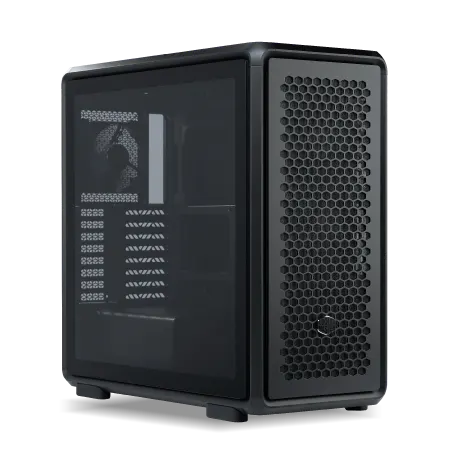
| 【ZEFT Z57R スペック】 | |
| CPU | Intel Core Ultra5 245KF 14コア/14スレッド 5.20GHz(ブースト)/4.20GHz(ベース) |
| グラフィックボード | GeForce RTX5060Ti 16GB (VRAM:16GB) |
| メモリ | 32GB DDR5 (32GB x1枚 クルーシャル製) |
| ストレージ | SSD 1TB (m.2 nVMe READ/WRITE:7250Gbps/6900Gbps WD製) |
| ケース | CoolerMaster MasterFrame 600 Black |
| CPUクーラー | 空冷 DeepCool製 空冷CPUクーラー AK400 |
| マザーボード | intel B860 チップセット ASRock製 B860M Pro RS WiFi |
| 電源ユニット | 650W 80Plus BRONZE認証 電源ユニット (COUGAR製) |
| 無線LAN | Wi-Fi 6E (IEEE802.11ax/11ad/11ac/11n/11a/11g/11b) |
| BlueTooth | BlueTooth 5 |
| OS | Microsoft Windows 11 Home |
パソコンショップSEVEN ZEFT Z55G
| 【ZEFT Z55G スペック】 | |
| CPU | Intel Core Ultra5 235 14コア/14スレッド 5.00GHz(ブースト)/3.40GHz(ベース) |
| グラフィックボード | GeForce RTX4060Ti (VRAM:8GB) |
| メモリ | 16GB DDR5 (8GB x2枚 Micron製) |
| ストレージ | SSD 1TB (m.2 nVMe READ/WRITE:7250Gbps/6900Gbps WD製) |
| ケース | Antec P20C ブラック |
| マザーボード | intel B860 チップセット ASRock製 B860M Pro RS WiFi |
| 電源ユニット | 650W 80Plus BRONZE認証 電源ユニット (COUGAR製) |
| 無線LAN | Wi-Fi 6E (IEEE802.11ax/11ad/11ac/11n/11a/11g/11b) |
| BlueTooth | BlueTooth 5 |
| 光学式ドライブ | DVDスーパーマルチドライブ (外付け) |
| OS | Microsoft Windows 11 Home |
マザーボードのチップセットと拡張性
動画生成AI用途では、将来的な拡張性を考慮して、余裕のある構成を選んでおくと安心感があります。
Intel Core Ultra 200シリーズを使用する場合、Z890チップセットを搭載したマザーボードが最上位であり、オーバークロック対応やPCIe 5.0レーンの豊富さが魅力です。
ミドルレンジのB860チップセットでも、動画生成AI用途には充分な機能を備えており、コストを抑えたい方にはこちらが適しています。
AMD Ryzen 9000シリーズを使用する場合、X870EチップセットまたはX870チップセットが推奨されます。
X870Eは、PCIe 5.0対応のM.2スロットを複数備えており、将来的にGen.5 SSDを導入する際にも対応できる拡張性が魅力です。
メモリスロットは4スロット以上、M.2スロットは3スロット以上あると、ストレージ構成の自由度が高まります。
また、Thunderbolt 4ポートやUSB 3.2 Gen2x2ポートが搭載されていると、外付けストレージとの高速データ転送が可能になり、バックアップ作業も効率化できるわけです。
冷却システムの設計

空冷と水冷の選択基準
動画生成AIの処理では、GPUとCPUが長時間にわたって高負荷状態になるため、冷却システムの設計が安定動作の鍵を握ります。
Core Ultra 200シリーズやRyzen 9000シリーズは、前世代よりも発熱が抑制されているため、適切な空冷CPUクーラーでも充分に冷却できます。
ミドルタワーケースで静音性を重視するなら空冷、フルタワーケースで冷却性能を最大化するなら水冷という選択が基本になります。
空冷CPUクーラーは、DEEPCOOLのAK620やサイズの虎徹Mark III、NoctuaのNH-D15といった大型ツインタワークーラーが人気であり、これらは高い冷却性能と静音性を両立しています。
水冷は冷却性能が高く、CPU温度を低く保てるため、長時間の処理でもサーマルスロットリングを回避できるメリットがあります。
ケースエアフローの最適化
ケース選びでは、エアフローの設計が冷却性能に直結します。
2面または3面が強化ガラス製のピラーレスケースは、見た目の美しさと内部の視認性が高く、NZXTのH9シリーズやLian LiのO11 Dynamic EVO、AntecのFlux Proなどが人気です。
ただし、ガラスパネルは通気性がないため、フロントとトップに充分なファンスペースがあるモデルを選ぶことが重要になります。
木製パネルを採用したケースは、Fractal DesignのNorth XLやCorsairのシリーズ、Lian Liの一部モデルなど、デザイン性と高級感を兼ね備えており、リビングや書斎に設置しても違和感がありません。
木製パネルは吸音効果もあるため、静音性を重視する方には魅力的な選択肢といえます。
スタンダードなケースでは、DEEPCOOLのCH560やCOOLER MASTERのMasterBox、ThermaltakeのVersa H26などが、エアフローに優れたコストパフォーマンスの高いモデルとして支持されています。
BTOパソコンと自作PCの比較
BTOパソコンのメリットとデメリット
BTOパソコンは、パーツ選びからOS設定まで、すべてショップが代行してくれるため、初心者や時間のない方には最適な選択肢です。
保証期間中のサポートも充実しており、万が一のトラブル時にも安心感があります。
動画生成AI向けのBTOパソコンを選ぶ際は、GPUとメモリ容量のカスタマイズに注力し、CPUやストレージは標準構成でも充分な場合が多いです。
ただし、BTOショップによっては、メモリやSSDのメーカーが選べない場合もあるため、事前に確認しておくことが大切です。
人気メーカーが選べるBTOパソコンショップとしては、サイコムやパソコン工房、ツクモなどが挙げられます。
これらのショップでは、Crucial、GSkill、WD、キオクシアといった信頼性の高いメーカーのパーツを選択できるため、長期的な安定性も期待できるわけです。
また、将来的なアップグレードを考えた場合、ケースや電源ユニットの仕様によっては、拡張性に制約が生じる可能性もあります。
自作PCの魅力と注意点
自作PCは、すべてのパーツを自分で選べるため、予算配分を最適化でき、動画生成AIに特化した構成を実現できます。
また、パーツの組み合わせや配線にこだわることで、愛着のある一台を作り上げる楽しみもあります。
自作PCの最大のメリットは、将来的なアップグレードの自由度が高いことです。
例えば、最初はRTX 5070で構成し、後からRTX 5090に換装するといった柔軟な対応が可能ですし、メモリやストレージの増設も容易に行えます。
一方で、自作PCには相応の知識と経験が必要であり、パーツの相性問題やBIOS設定、トラブルシューティングなど、自己責任で対処しなければならない場面も出てきます。
初めて自作PCに挑戦する方は、信頼できる情報源を参考にしながら、慎重に作業を進めることが重要です。
特にGPUの長さとケースの対応サイズ、CPUクーラーの高さとケースの対応高さは、見落としがちなポイントなので注意が必要です。
コストパフォーマンスの比較
ただし、この価格差には、BTOパソコンの組み立て工賃、動作確認、保証サービスが含まれているため、単純な価格比較だけで判断するのは適切ではありません。
この時間を他の作業に充てられると考えれば、BTOパソコンの価格差は充分に合理的といえるでしょう。
結局、自作PCの経験を積みたい方や、パーツ選びそのものを楽しみたい方には自作PCが向いており、すぐに動画生成AIの作業を始めたい方や、サポートを重視する方にはBTOパソコンが向いているという結論になります。
推奨構成例とカスタマイズのポイント
エントリー構成(予算20万円前後)
この価格帯では、フルHD解像度での動画生成や、短尺動画の制作が快適に行えます。
| パーツ | 推奨モデル | 価格目安 |
|---|---|---|
| GPU | GeForce RTX 5070 12GB | 8万円 |
| CPU | Core Ultra 5 235 | 3万円 |
| メモリ | DDR5-5600 32GB(16GB×2) | 1.5万円 |
| ストレージ | Gen.4 NVMe SSD 1TB | 1.2万円 |
| マザーボード | B860チップセット | 2万円 |
| 電源 | 750W 80 PLUS Gold | 1.2万円 |
| CPUクーラー | 空冷ツインタワー | 0.8万円 |
| ケース | ミドルタワー | 1万円 |
この構成では、Stable Diffusionベースの動画生成AIを使用して、フルHD解像度で10秒から20秒程度の動画を生成できます。
ControlNetやLoRAを組み合わせた複雑な生成も可能ですが、4K解像度や長尺動画では処理時間が長くなる点は理解しておく必要があります。
カスタマイズのポイントとしては、予算に余裕があればGPUをRTX 5070Tiにアップグレードすることで、VRAM容量が16GBに増え、作業の幅が大きく広がります。
また、ストレージを2TBに増やすことで、複数のモデルファイルを保存でき、作業効率が向上するわけです。
スタンダード構成(予算35万円前後)
動画生成AIを本格的に活用したい方には、スタンダード構成が最もバランスの取れた選択肢になります。
この構成では、4K解像度での動画生成や、30秒以上の長尺動画も快適に制作できます。
| パーツ | 推奨モデル | 価格目安 |
|---|---|---|
| GPU | GeForce RTX 5070Ti 16GB | 12万円 |
| CPU | Core Ultra 7 265K | 5万円 |
| メモリ | DDR5-5600 64GB(32GB×2) | 3万円 |
| ストレージ | Gen.4 NVMe SSD 2TB×2 | 3万円 |
| マザーボード | Z890チップセット | 3.5万円 |
| 電源 | 850W 80 PLUS Gold | 1.5万円 |
| CPUクーラー | 360mm水冷 | 2万円 |
| ケース | ミドルタワー(ガラスパネル) | 1.5万円 |
この構成は、私が実際に使用している構成に近く、動画生成AIの作業において不満を感じることはほとんどありません。
64GBのメモリによって、複数のモデルを同時展開でき、2TBのSSDを2基搭載することで、システムドライブとデータドライブを分離し、作業効率を最大化できます。
カスタマイズのポイントとしては、CPUをRyzen 7 9800X3Dに変更することで、キャッシュ性能が向上し、大規模なモデルファイルの読み込み速度が改善される可能性があります。
また、ケースをピラーレスタイプに変更することで、内部の視認性が高まり、メンテナンス性も向上するわけです。
ハイエンド構成(予算60万円以上)
プロフェッショナルな動画制作や、研究開発用途には、ハイエンド構成が必要になります。
この構成では、8K解像度での動画生成や、60秒以上の長尺動画、複数の動画を同時生成するバッチ処理も快適に行えます。
| パーツ | 推奨モデル | 価格目安 |
|---|---|---|
| GPU | GeForce RTX 5090 32GB | 30万円 |
| CPU | Ryzen 9 9950X3D | 8万円 |
| メモリ | DDR5-6000 128GB(32GB×4) | 7万円 |
| ストレージ | Gen.4 NVMe SSD 4TB×2 | 7万円 |
| マザーボード | X870Eチップセット | 5万円 |
| 電源 | 1200W 80 PLUS Platinum | 3万円 |
| CPUクーラー | 360mm水冷(ハイエンド) | 3万円 |
| ケース | フルタワー(ピラーレス) | 2.5万円 |
この構成は、動画生成AIの処理において、ほぼすべての要求を満たすことができます。
32GBのVRAMによって、8K解像度や超長尺動画の生成も可能になりますし、128GBのシステムメモリによって、複数の大規模モデルを同時展開しても余裕があります。
ハイエンド構成では、冷却システムの設計が特に重要になります。
RTX 5090は消費電力が高く、発熱も大きいため、ケース内のエアフローを最適化し、GPUに充分な冷却を提供する必要があります。
フルタワーケースを選択することで、内部空間に余裕が生まれ、熱がこもりにくくなるわけです。
ソフトウェア環境の構築
OSとドライバの選択
Windowsは、GUIが使いやすく、多くのクリエイティブソフトとの互換性が高いため、初心者から上級者まで幅広く支持されています。
ただし、Adobe製品やDaVinci Resolveなど、一部のクリエイティブソフトはWindows版しか提供されていないため、用途に応じて選択する必要があります。
NVIDIAのGPUドライバは、定期的に更新されており、最新のドライバをインストールすることで、動画生成AIのパフォーマンスが向上する場合があります。
特にCUDAツールキットとcuDNNライブラリは、動画生成AIフレームワークの動作に必須であり、正しいバージョンをインストールすることが重要です。
Pythonとライブラリの環境構築
Stable Diffusion WebUIやComfyUIといったGUIベースのツールは、初心者でも扱いやすく、プロンプトの調整やパラメータの変更が直感的に行えます。
これらのツールは、GitHubからクローンしてインストールするのが一般的であり、定期的にアップデートすることで、新機能や性能改善の恩恵を受けられます。
モデルファイルの管理方法
モデルファイルは、専用のフォルダに整理して保存し、定期的に使用していないモデルを外付けストレージに移動することで、システムドライブの空き容量を確保できます。
Hugging Faceや Civitaiといったモデル共有サイトから、最新のモデルをダウンロードする際は、ライセンスや利用規約を確認することが重要です。
商用利用が制限されているモデルもあるため、業務で使用する場合は特に注意が必要になります。
LoRAやControlNetといった追加モデルも、用途に応じて使い分けることで、生成結果の品質を向上させることができます。
トラブルシューティングと最適化

よくあるトラブルと対処法
動画生成AIを動かしていると、様々なトラブルに遭遇することがあります。
最も多いのは、VRAMの不足によるエラーであり、生成解像度を下げたり、バッチサイズを減らしたりすることで対処できます。
CUDAのバージョン不一致によるエラーも頻繁に発生し、PyTorchやTensorFlowのバージョンとCUDAツールキットのバージョンが合っているかを確認することが解決の第一歩です。
公式ドキュメントで推奨されるバージョンの組み合わせを確認し、必要に応じて再インストールすることで、多くの問題は解決します。
生成速度が遅い場合は、GPUが正しく認識されているかを確認しましょう。
タスクマネージャーやnvidia-smiコマンドで、GPU使用率をモニタリングし、GPUが充分に活用されていない場合は、ドライバの再インストールや設定の見直しが必要になります。
パフォーマンスチューニングの手法
まず、Windowsの電源プランを「高パフォーマンス」に設定することで、CPUとGPUが常に最大性能で動作するようになります。
NVIDIAコントロールパネルで、「電源管理モード」を「パフォーマンス最大化を優先」に設定することも効果的です。
メモリのXMP(Extreme Memory Profile)を有効にすることで、メモリが定格速度よりも高速に動作し、システム全体のパフォーマンスが向上する場合があります。
長期的なメンテナンス計画
ケース内部の清掃は、3ヶ月に一度程度行うことで、ホコリによる冷却性能の低下を防げます。
特にGPUのファンやヒートシンク、CPUクーラーのフィンにホコリが溜まりやすいため、エアダスターで丁寧に除去することが大切です。
ドライバとソフトウェアのアップデートも、定期的に確認しましょう。
NVIDIAのGPUドライバは、月に一度程度の頻度で更新されており、新しいドライバでは動画生成AIのパフォーマンスが改善されることもあります。
ただし、安定性を重視する場合は、すぐに最新版に更新せず、数週間様子を見てから更新するという慎重なアプローチも有効です。
ストレージの健康状態も、CrystalDiskInfoなどのツールで定期的にチェックすることをおすすめします。
健康状態が悪化している場合は、早めにバックアップを取り、新しいSSDへの交換を検討した方がいいでしょう。
よくある質問

動画生成AIにはどのくらいのVRAMが必要ですか
フルHD解像度で10秒程度の短尺動画であれば、12GBのVRAMでも対応できますが、4K解像度や30秒以上の動画を快適に生成するには、16GB以上のVRAMが推奨されます。
プロフェッショナルな用途や8K解像度での生成を考えている場合は、24GB以上、理想的には32GBのVRAMを搭載したGPUを選択することで、作業効率が大幅に向上し、複雑なモデルの組み合わせも可能になります。
BTOパソコンと自作PCはどちらがおすすめですか
BTOパソコンと自作PCのどちらを選ぶかは、あなたの経験値と時間的余裕によって決まります。
初めてPCを構築する方や、すぐに動画生成AIの作業を始めたい方には、BTOパソコンが安心でき、保証やサポートも充実しているため、トラブル時にも対応しやすいです。
一方で、PC組み立ての経験がある方や、パーツ選びそのものを楽しみたい方、将来的なアップグレードを柔軟に行いたい方には、自作PCが向いており、予算配分を最適化できるメリットもあります。
メモリは32GBで足りますか、それとも64GB必要ですか
基本的なStable Diffusionベースの動画生成であれば、32GBでも充分に動作しますが、複数の大規模モデルを同時に使用したり、ControlNetやLoRAを多数組み合わせたりする場合は、メモリ使用量が30GBを超えることもあり、32GBではギリギリの状況になってしまいますよね。
64GBあれば、ほとんどの作業で余裕を持って対応でき、PhotoshopやAfter Effectsなどのクリエイティブソフトを並行して使用する場合にも快適に作業できるため、予算が許すなら64GBを選択することをおすすめします。
Gen.4 SSDとGen.5 SSDはどちらを選ぶべきですか
動画生成AI用途においては、Gen.4 SSDで充分な性能が得られるため、コストパフォーマンスを考えるとGen.4が現実的な選択です。
Gen.5 SSDは最大14,000MB/s超という驚異的な速度を実現していますが、実際の動画生成作業では、Gen.4の7,000MB/s程度でもボトルネックになることは少なく、体感速度の差はほとんど感じられません。
さらにGen.5 SSDは発熱が非常に高く、大型ヒートシンクやアクティブ冷却が必要になるため、追加コストと冷却対策の手間を考えると、Gen.4 SSDを選び、浮いた予算をGPUやメモリに回す方が総合的なパフォーマンス向上につながります。
空冷と水冷のCPUクーラーはどちらがいいですか
ミドルタワーケースで静音性を重視する場合は、大型ツインタワーの空冷CPUクーラーが適しており、DEEPCOOLのAK620やNoctuaのNH-D15といったモデルは、高い冷却性能と静音性を両立しています。
一方で、フルタワーケースを使用し、冷却性能を最大化したい場合や、ケース内部をすっきり見せたい場合は、360mmラジエーターを搭載した水冷CPUクーラーが適しており、長時間の高負荷処理でもCPU温度を低く保てるメリットがあります。
Core Ultra 200シリーズやRyzen 9000シリーズは発熱が抑制されているため、どちらを選んでも充分な冷却が可能です。
動画生成AIにRadeon GPUは使えますか
動画生成AIを主目的とする場合は、NVIDIA製GPUを選択した方が、トラブルが少なく、快適に作業できるため、特別な理由がない限りはGeForce RTX 50シリーズを推奨します。