
メモリ高騰でもゲーミングPCは買える
結論として予算10万円台でも選択肢は存在する
私がこの業界を20年近く見てきた中で、パーツ価格の変動は何度も経験してきましたが、今回のメモリ高騰も工夫次第で乗り越えられる範囲です。
具体的には予算15万円から20万円のレンジで、フルHD解像度のゲームを快適にプレイできる構成が組めます。
メモリを16GBに抑え、グラフィックボードにGeForce RTX5060Tiを選択し、CPUはRyzen 7 9700XかCore Ultra 5 235Fを採用すれば、多くの人気タイトルで60fps以上を維持できるマシンが完成するのです。
なぜメモリが高騰しているのか
メモリ価格の高騰は複数の要因が重なって発生しています。
半導体製造工場の設備投資サイクルと需要の急増が重なり、DDR5メモリの供給が需要に追いつかない状況が続いているのです。
特にAI関連のデータセンター需要が爆発的に増加したことで、サーバー用の高容量メモリモジュールの生産が優先され、コンシューマー向けの供給が相対的に減少してしまいました。
MicronやSamsungといった大手メーカーは生産ラインをサーバー用途にシフトしており、ゲーミングPC向けの16GBや32GBモジュールの生産枚数が以前より減っているともいわれています。
さらに地政学的なリスクも価格に影響を与えています。
半導体製造に必要な材料や製造装置の輸出規制が強化されたことで、生産コストが上昇し、それが最終的な販売価格に転嫁されているわけです。
予算別のおすすめ構成
15万円以下で狙える最低限構成
15万円以下でゲーミングPCを組む場合、メモリは16GBに抑えるのが現実的な選択になります。
この価格帯では妥協が必要ですが、それでもフルHDゲーミングには充分な性能を確保できるのです。
CPUはRyzen 5 9600を選択するのが賢明でしょう。
6コア12スレッドの処理能力は多くのゲームタイトルで必要充分であり、価格も抑えられています。
グラフィックボードはGeForce RTX5060を搭載すれば、フルHD解像度で多くのタイトルを快適にプレイできます。
ストレージは1TBのGen.4 SSDを選択し、メモリはDDR5-5600の16GBで構成します。
この構成なら「Apex Legends」や「Valorant」といった人気の対戦ゲームで100fps以上を安定して出せますし、「サイバーパンク2077」のような重量級タイトルでも設定を調整すれば60fpsを維持できる性能があります。
CPUクーラーは付属のリテールクーラーでも動作しますが、3000円程度の社外品空冷クーラーに交換すれば静音性と冷却性能が向上します。
BTOパソコンショップでこの構成に近いモデルを探すと、ツクモやパソコン工房、ドスパラあたりで14万円から15万円程度の製品が見つかるはずです。
セール時期を狙えば13万円台まで下がることもあり、学生でも手が届く価格帯といえるでしょう。
| パーツ | 推奨モデル | 価格目安 |
|---|---|---|
| CPU | Ryzen 5 9600 | 25,000円 |
| GPU | GeForce RTX5060 | 45,000円 |
| メモリ | DDR5-5600 16GB | 12,000円 |
| ストレージ | Gen.4 SSD 1TB | 12,000円 |
| マザーボード | B650チップセット | 18,000円 |
| 電源 | 650W 80PLUS Bronze | 8,000円 |
| ケース | スタンダードモデル | 8,000円 |
| CPUクーラー | 社外品空冷 | 3,000円 |
20万円前後で狙えるバランス構成
予算を20万円前後まで引き上げると、メモリを32GBに増やせるだけでなく、グラフィックボードやCPUのグレードも上げられます。
この価格帯が学生にとって現実的かつ満足度の高い選択肢になるでしょう。
CPUはRyzen 7 9700XかCore Ultra 7 265Fを選択すると、ゲーム性能だけでなく配信や動画編集といったクリエイティブ作業にも対応できます。
グラフィックボードはGeForce RTX5060TiかRTX5070を搭載すれば、フルHD環境で最高設定でも快適ですし、WQHD解像度でのゲーミングも視野に入ってきます。
メモリは32GBのDDR5-5600を搭載することで、ゲームをプレイしながらDiscordで通話したり、ブラウザで攻略情報を調べたりといったマルチタスクでも余裕が生まれます。
ストレージは2TBのGen.4 SSDを選択すれば、複数のゲームタイトルをインストールしても容量不足に悩まされることはありません。
電源ユニットは750W程度の80PLUS Gold認証モデルを選択し、将来的なアップグレードにも対応できる余裕を持たせます。
CPUクーラーは6000円から8000円程度のミドルクラス空冷クーラーを選べば、静音性と冷却性能のバランスが取れた環境を構築できるのです。
ケースは側面が強化ガラスのスタンダードモデルを選択すれば、内部の美しさを楽しみながらエアフローも確保できます。
DEEPCOOLやCOOLER MASTERのケースなら1万円前後で質の高い製品が手に入りますし、RGBファンを追加すればゲーミングらしい雰囲気も演出できます。
この構成ならBTOパソコンショップで18万円から22万円程度の価格帯になりますが、メモリ高騰の影響を受けても充分に手が届く範囲です。
フロンティアやサイコムといったショップでは、パーツの選択肢が豊富なカスタマイズモデルが用意されており、自分の予算に合わせた細かい調整が可能になっています。
| パーツ | 推奨モデル | 価格目安 |
|---|---|---|
| CPU | Ryzen 7 9700X | 42,000円 |
| GPU | GeForce RTX5060Ti | 58,000円 |
| メモリ | DDR5-5600 32GB | 22,000円 |
| ストレージ | Gen.4 SSD 2TB | 22,000円 |
| マザーボード | B650チップセット | 20,000円 |
| 電源 | 750W 80PLUS Gold | 13,000円 |
| ケース | 強化ガラスモデル | 10,000円 |
| CPUクーラー | ミドルクラス空冷 | 7,000円 |
25万円以上で狙える高性能構成
予算を25万円以上に設定できるなら、メモリ高騰の影響をほとんど気にせず、妥協のない構成が組めます。
この価格帯になると学生には厳しいかもしれませんが、アルバイトを頑張って貯金したり、親に相談して一部援助してもらったりすれば手が届く範囲でしょう。
CPUはRyzen 7 9800X3DかCore Ultra 9 285Kを選択すれば、現行のどんなゲームタイトルでも性能不足を感じることはありません。
特にRyzen 7 9800X3Dは3D V-Cache技術により、ゲーム性能が飛び抜けて高く、144Hzや240Hzといった高リフレッシュレートモニターを活用する競技性の高いゲームで真価を発揮します。
グラフィックボードはGeForce RTX5070TiかRadeon RX 9070XTを搭載すれば、WQHD解像度で最高設定でも快適にプレイできますし、4K解像度でのゲーミングも設定次第で充分に楽しめる性能があります。
レイトレーシングやDLSS 4といった最新技術もフルに活用できるため、グラフィック品質にこだわりたい方には最適な選択です。
メモリは32GBのDDR5-5600を基本としつつ、予算に余裕があれば64GBまで増やすのも選択肢に入ります。
ゲーム配信や動画編集を本格的に行いたい場合、64GBあればメモリ不足で悩むことはまずありません。
ストレージは2TBのGen.4 SSDをメインに、さらに4TBのGen.4 SSDを追加してゲームライブラリを充実させることもできます。
DEEPCOOLやCorsairの240mmラジエーター搭載モデルなら、冷却性能と静音性のバランスが優れており、見た目の満足度も高いです。
ケースはピラーレスケースや木製パネルケースといったデザイン性の高いモデルを選択すれば、部屋のインテリアとしても映える仕上がりになります。
NZXTやLian Liのケースは強化ガラスの透明度が高く、内部のパーツを美しく見せられるため、自分だけのゲーミング環境を作り上げる楽しさがあるのです。
この構成でBTOパソコンを購入する場合、25万円から30万円程度の予算を見込んでおけば、ほぼ理想に近いマシンが手に入ります。
サイコムやVSPECといったハイエンド志向のショップでは、細部までこだわったカスタマイズが可能で、長く使える一台を組み上げられるでしょう。
パソコン おすすめモデル5選
パソコンショップSEVEN ZEFT R60XV

| 【ZEFT R60XV スペック】 | |
| CPU | AMD Ryzen7 9700X 8コア/16スレッド 5.50GHz(ブースト)/3.80GHz(ベース) |
| グラフィックボード | GeForce RTX5060 (VRAM:8GB) |
| メモリ | 32GB DDR5 (32GB x1枚 クルーシャル製) |
| ストレージ | SSD 1TB (m.2 nVMe READ/WRITE:7250Gbps/6900Gbps WD製) |
| ケース | Antec P20C ブラック |
| CPUクーラー | 空冷 DeepCool製 空冷CPUクーラー AK400 |
| マザーボード | AMD B850 チップセット ASRock製 B850I Lightning WiFi |
| 電源ユニット | 650W 80Plus BRONZE認証 電源ユニット (COUGAR製) |
| 無線LAN | Wi-Fi 6E (IEEE802.11ax/11ad/11ac/11n/11a/11g/11b) |
| BlueTooth | BlueTooth 5 |
| OS | Microsoft Windows 11 Home |
パソコンショップSEVEN ZEFT R67O

| 【ZEFT R67O スペック】 | |
| CPU | AMD Ryzen7 9800X3D 8コア/16スレッド 5.20GHz(ブースト)/4.70GHz(ベース) |
| グラフィックボード | GeForce RTX5060Ti 16GB (VRAM:16GB) |
| メモリ | 32GB DDR5 (32GB x1枚 クルーシャル製) |
| ストレージ | SSD 1TB (m.2 nVMe READ/WRITE:7250Gbps/6900Gbps WD製) |
| ケース | Corsair FRAME 4000D RS ARGB Black |
| CPUクーラー | 空冷 DeepCool製 空冷CPUクーラー AK400 |
| マザーボード | AMD B850 チップセット ASRock製 B850M-X WiFi R2.0 |
| 電源ユニット | 650W 80Plus BRONZE認証 電源ユニット (COUGAR製) |
| 無線LAN | Wi-Fi 6E (IEEE802.11ax/11ad/11ac/11n/11a/11g/11b) |
| BlueTooth | BlueTooth 5 |
| OS | Microsoft Windows 11 Home |
パソコンショップSEVEN ZEFT R62U
| 【ZEFT R62U スペック】 | |
| CPU | AMD Ryzen9 9900X3D 12コア/24スレッド 5.50GHz(ブースト)/4.40GHz(ベース) |
| グラフィックボード | GeForce RTX5070 (VRAM:12GB) |
| メモリ | 32GB DDR5 (16GB x2枚 クルーシャル製) |
| ストレージ | SSD 2TB (m.2 nVMe READ/WRITE:7250Gbps/6900Gbps WD製) |
| ケース | Antec P20C ブラック |
| CPUクーラー | 水冷 360mmラジエータ CoolerMaster製 水冷CPUクーラー ML 360 Core II Black |
| マザーボード | AMD B850 チップセット GIGABYTE製 B850 AORUS ELITE WIFI7 |
| 電源ユニット | 750W 80Plus GOLD認証 電源ユニット (Silverstone製) |
| 無線LAN | Wi-Fi 6E (IEEE802.11ax/11ad/11ac/11n/11a/11g/11b) |
| BlueTooth | BlueTooth 5 |
| OS | Microsoft Windows 11 Home |
パソコンショップSEVEN ZEFT Z58E
| 【ZEFT Z58E スペック】 | |
| CPU | Intel Core Ultra5 245KF 14コア/14スレッド 5.20GHz(ブースト)/4.20GHz(ベース) |
| グラフィックボード | GeForce RTX5060Ti 16GB (VRAM:16GB) |
| メモリ | 32GB DDR5 (32GB x1枚 クルーシャル製) |
| ストレージ | SSD 1TB (m.2 nVMe READ/WRITE:5000Gbps/3900Gbps KIOXIA製) |
| ケース | Antec P20C ブラック |
| CPUクーラー | 空冷 DeepCool製 空冷CPUクーラー AK400 |
| マザーボード | intel B860 チップセット ASRock製 B860M Pro RS WiFi |
| 電源ユニット | 650W 80Plus BRONZE認証 電源ユニット (COUGAR製) |
| 無線LAN | Wi-Fi 6E (IEEE802.11ax/11ad/11ac/11n/11a/11g/11b) |
| BlueTooth | BlueTooth 5 |
| OS | Microsoft Windows 11 Home |
パソコンショップSEVEN ZEFT R54DG
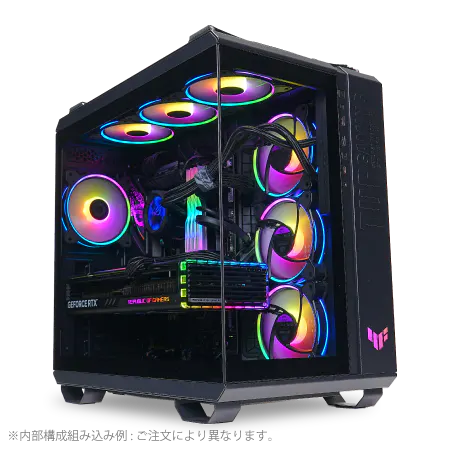
| 【ZEFT R54DG スペック】 | |
| CPU | AMD Ryzen7 7700 8コア/16スレッド 5.30GHz(ブースト)/3.80GHz(ベース) |
| グラフィックボード | GeForce RTX4060 (VRAM:8GB) |
| メモリ | 16GB DDR5 (8GB x2枚 Micron製) |
| ストレージ | SSD 1TB (m.2 nVMe READ/WRITE:7250Gbps/6900Gbps WD製) |
| ケース | ASUS TUF Gaming GT502 Black |
| マザーボード | AMD B650 チップセット ASUS製 TUF GAMING B650-PLUS WIFI |
| 電源ユニット | 650W 80Plus BRONZE認証 電源ユニット (COUGAR製) |
| 無線LAN | Wi-Fi 6E (IEEE802.11ax/11ad/11ac/11n/11a/11g/11b) |
| BlueTooth | BlueTooth 5 |
| OS | Microsoft Windows 11 Home |
メモリ高騰時代の賢い買い方
BTOパソコンと自作PCどちらを選ぶべきか
BTOショップは大量仕入れによってパーツ単価を抑えられるため、個人が小売店で購入するよりも有利な価格設定になっているのです。
自作PCの魅力はパーツ選びの自由度と組み立ての楽しさにありますが、メモリ価格が高騰している現状では、その価格差が以前ほど大きくありません。
ただし自作PCには将来的なアップグレードのしやすさという大きなメリットがあります。
最初は16GBのメモリで我慢して、価格が落ち着いてから32GBに増設するといった柔軟な対応ができるのは、自作PCならではの強みでしょう。
パーツの知識を深めたい、組み立ての経験を積みたいという方には、多少コストがかかっても自作を選ぶ価値があります。
どちらを選んでも間違いではありませんが、自分の目的と予算をしっかり見極めることが重要です。
セール時期を狙う戦略
特に大きなセールが開催されるのは、春の新生活シーズン、夏のボーナス時期、年末年始、そして決算期です。
春の新生活シーズンは3月から4月にかけて、学生や新社会人をターゲットにした大規模セールが展開されます。
この時期は各ショップが競争するため、価格だけでなくメモリやストレージの無償アップグレードといった特典も充実しているのです。
夏のボーナス時期は6月から7月にかけて、ハイエンドモデルを中心に値引きが行われます。
予算に余裕がある場合は、この時期に上位グレードのモデルを狙うのが効果的でしょう。
年末年始は12月から1月にかけて、在庫処分も兼ねた大幅値引きが期待できます。
決算期は多くの企業が3月と9月に設定しているため、この時期の前後1ヶ月は特に狙い目です。
在庫を減らしたいショップ側の事情と、購入したいユーザー側の需要がマッチするため、Win-Winの関係が成立します。
セール情報はショップの公式サイトやメールマガジン、TwitterなどのSNSで告知されるため、こまめにチェックする習慣をつけておくと良いでしょう。
価格比較サイトを活用すれば、複数のショップのセール情報を一度に確認できて便利です。
アウトレット品や展示品を活用する
これらは新品同様の性能を持ちながら、通常価格より2割から3割程度安く購入できるため、予算を抑えたい学生には非常に魅力的な選択肢です。
アウトレット品の多くは、展示期間中に多少の傷や汚れがついている程度で、動作には全く問題ありません。
保証期間が通常より短い場合もありますが、それでも1年程度の保証がついていることが多く、初期不良のリスクは充分にカバーされています。
パソコン工房やツクモといったショップでは、店舗ごとにアウトレットコーナーが設けられており、掘り出し物が見つかることがあります。
オンラインでもアウトレット専用ページが用意されているため、定期的にチェックする価値があるでしょう。
ただしアウトレット品は数量限定であり、人気のモデルはすぐに売り切れてしまいます。




中古パーツという選択肢
メモリ価格が高騰している状況では、中古パーツを活用するのも一つの戦略になります。
特にメモリやストレージは故障率が比較的低いパーツであり、中古でも充分に使える可能性が高いのです。
メルカリやヤフオクといったフリマアプリでは、個人が使用していたDDR5メモリが新品の7割から8割程度の価格で取引されています。
出品者の評価や商品説明をしっかり確認し、動作保証があるものを選べば、リスクを最小限に抑えられるでしょう。
パソコン専門の中古ショップであるソフマップやじゃんぱらでは、動作確認済みの中古パーツが保証付きで販売されています。
価格は個人売買より若干高めですが、保証があることで安心感が得られますし、初めて中古パーツを購入する方にはおすすめです。
ただし中古パーツには相性問題や初期不良のリスクが新品より高いことを理解しておく必要があります。
特にメモリは相性が出やすいパーツであり、マザーボードとの組み合わせによっては正常に動作しない可能性もあるのです。
中古パーツを購入する際は、返品や交換の条件を事前に確認し、万が一のトラブルに備えておくことが重要でしょう。
リスクを理解した上で活用すれば、予算を大幅に抑えられる有効な手段になります。
おすすめのBTOパソコンショップ

価格重視ならドスパラとツクモ
両ショップとも独自の仕入れルートを持っており、他社より安い価格設定を実現しているのです。
ドスパラの「GALLERIA」シリーズは、ゲーミングPCの定番ブランドとして長年の実績があります。
構成のバランスが良く、初心者でも安心して選べるラインナップが揃っています。
特にエントリーモデルからミドルレンジの価格帯では、他社を圧倒するコストパフォーマンスを発揮するのです。
ツクモの「G-GEAR」シリーズは、パーツの選択肢が豊富で、細かいカスタマイズに対応しています。
メモリやストレージのメーカーを指定できるため、こだわりのある方には特におすすめでしょう。
セール時期には驚くほどの値引きが行われることもあり、タイミングが合えば非常にお得な買い物ができます。
両ショップとも出荷が早く、注文から1週間程度で手元に届くのも大きなメリットです。
すぐにゲーミング環境を整えたい学生にとって、この納期の早さは見逃せないポイントでしょう。
パソコン おすすめモデル5選
パソコンショップSEVEN ZEFT R67R
| 【ZEFT R67R スペック】 | |
| CPU | AMD Ryzen9 9900X3D 12コア/24スレッド 5.50GHz(ブースト)/4.40GHz(ベース) |
| グラフィックボード | GeForce RTX5060Ti 16GB (VRAM:16GB) |
| メモリ | 32GB DDR5 (32GB x1枚 クルーシャル製) |
| ストレージ | SSD 1TB (m.2 nVMe READ/WRITE:7250Gbps/6900Gbps WD製) |
| ケース | Corsair FRAME 4000D RS ARGB Black |
| CPUクーラー | 空冷 サイズ製 空冷CPUクーラー SCYTHE() MUGEN6 BLACK EDITION |
| マザーボード | AMD B850 チップセット ASRock製 B850M-X WiFi R2.0 |
| 電源ユニット | 650W 80Plus BRONZE認証 電源ユニット (COUGAR製) |
| 無線LAN | Wi-Fi 6E (IEEE802.11ax/11ad/11ac/11n/11a/11g/11b) |
| BlueTooth | BlueTooth 5 |
| OS | Microsoft Windows 11 Home |
パソコンショップSEVEN ZEFT Z54MH
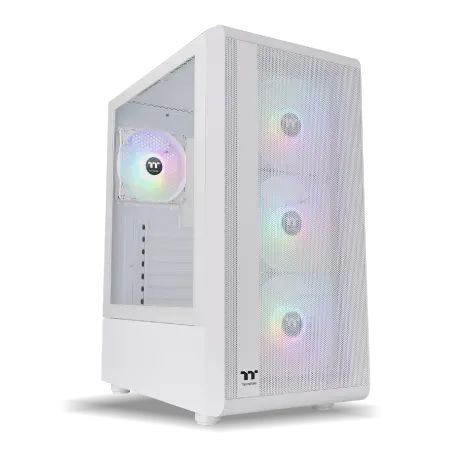
| 【ZEFT Z54MH スペック】 | |
| CPU | Intel Core Ultra7 265KF 20コア/20スレッド 5.50GHz(ブースト)/3.90GHz(ベース) |
| グラフィックボード | GeForce RTX5070Ti (VRAM:16GB) |
| メモリ | 32GB DDR5 (16GB x2枚 クルーシャル製) |
| ストレージ | SSD 1TB (m.2 nVMe READ/WRITE:7250Gbps/6900Gbps WD製) |
| ケース | Thermaltake S200 TG ARGB Plus ホワイト |
| CPUクーラー | 水冷 240mmラジエータ CoolerMaster製 水冷CPUクーラー ML 240 Core II White |
| マザーボード | intel B860 チップセット ASRock製 B860M Pro RS WiFi |
| 電源ユニット | 850W 80Plus GOLD認証 電源ユニット (Silverstone製) |
| 無線LAN | Wi-Fi 6E (IEEE802.11ax/11ad/11ac/11n/11a/11g/11b) |
| BlueTooth | BlueTooth 5 |
| OS | Microsoft Windows 11 Home |
パソコンショップSEVEN ZEFT Z56M
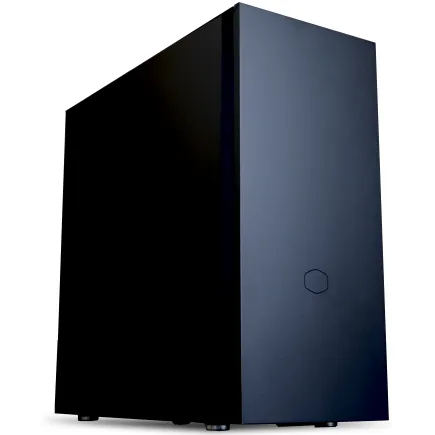
| 【ZEFT Z56M スペック】 | |
| CPU | Intel Core Ultra5 235 14コア/14スレッド 5.00GHz(ブースト)/3.40GHz(ベース) |
| グラフィックボード | GeForce RTX5060 (VRAM:8GB) |
| メモリ | 16GB DDR5 (16GB x1枚 クルーシャル製) |
| ストレージ | SSD 1TB (m.2 nVMe READ/WRITE:7250Gbps/6900Gbps WD製) |
| ケース | CoolerMaster Silencio S600 |
| CPUクーラー | 水冷 240mmラジエータ CoolerMaster製 水冷CPUクーラー ML 240 Core II Black |
| マザーボード | intel B860 チップセット ASRock製 B860M Pro RS WiFi |
| 電源ユニット | 650W 80Plus BRONZE認証 電源ユニット (COUGAR製) |
| 無線LAN | Wi-Fi 6E (IEEE802.11ax/11ad/11ac/11n/11a/11g/11b) |
| BlueTooth | BlueTooth 5 |
| 光学式ドライブ | DVDスーパーマルチドライブ (内蔵) |
| OS | Microsoft Windows 11 Home |
パソコンショップSEVEN ZEFT R61BH

| 【ZEFT R61BH スペック】 | |
| CPU | AMD Ryzen9 9950X3D 16コア/32スレッド 5.70GHz(ブースト)/4.30GHz(ベース) |
| グラフィックボード | GeForce RTX5050 (VRAM:8GB) |
| メモリ | 16GB DDR5 (16GB x1枚 クルーシャル製) |
| ストレージ | SSD 1TB (m.2 nVMe READ/WRITE:7250Gbps/6900Gbps WD製) |
| ケース | Thermaltake S100 TG |
| CPUクーラー | 空冷 サイズ製 空冷CPUクーラー SCYTHE() MUGEN6 BLACK EDITION |
| マザーボード | AMD B850 チップセット ASRock製 B850M Pro-A WiFi |
| 電源ユニット | 650W 80Plus BRONZE認証 電源ユニット (COUGAR製) |
| 無線LAN | Wi-Fi 6E (IEEE802.11ax/11ad/11ac/11n/11a/11g/11b) |
| BlueTooth | BlueTooth 5 |
| OS | Microsoft Windows 11 Home |
パソコンショップSEVEN ZEFT R60BH
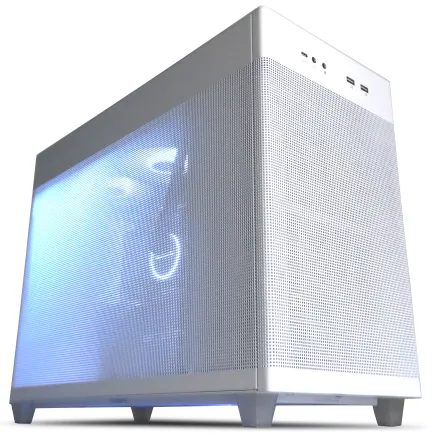
| 【ZEFT R60BH スペック】 | |
| CPU | AMD Ryzen7 9700X 8コア/16スレッド 5.50GHz(ブースト)/3.80GHz(ベース) |
| グラフィックボード | Radeon RX 7800XT (VRAM:16GB) |
| メモリ | 16GB DDR5 (16GB x1枚 Micron製) |
| ストレージ | SSD 1TB (m.2 nVMe READ/WRITE:7250Gbps/6900Gbps WD製) |
| ケース | ASUS Prime AP201 Tempered Glass ホワイト |
| CPUクーラー | 空冷 DeepCool製 空冷CPUクーラー AK400 DIGITAL WH |
| マザーボード | AMD B650 チップセット ASRock製 B650M Pro X3D WiFi |
| 電源ユニット | 850W 80Plus GOLD認証 電源ユニット (CWT製) |
| 無線LAN | Wi-Fi 6E (IEEE802.11ax/11ad/11ac/11n/11a/11g/11b) |
| BlueTooth | BlueTooth 5 |
| 光学式ドライブ | DVDスーパーマルチドライブ (外付け) |
| OS | Microsoft Windows 11 Home |
カスタマイズ重視ならサイコムとフロンティア
両ショップともカスタマイズの自由度が高く、細部までこだわった一台を作り上げられるのです。
サイコムは「G-Master」シリーズを中心に、プロフェッショナル向けの高品質なBTOパソコンを提供しています。
フロンティアは定期的に開催されるセールが魅力的で、ハイエンドモデルが驚くほど安く購入できることがあります。
特に週替わりや月替わりのセール品は、通常価格から3万円から5万円程度値引きされることもあり、タイミングが合えば非常にお得です。
しかし両ショップとも電話やチャットでのサポートが充実しており、分からないことがあれば気軽に相談できる体制が整っているのです。
サポート重視ならマウスコンピューターとパソコン工房
両ショップとも国内生産にこだわり、手厚いサポート体制を整えています。
マウスコンピューターの「G-Tune」シリーズは、24時間365日の電話サポートが受けられるため、トラブルが発生してもすぐに相談できます。
初心者向けのマニュアルも充実しており、パソコンの知識が少ない方でも安心して使い始められるでしょう。
パソコン工房は全国に実店舗を展開しており、対面でのサポートが受けられるのが大きな強みです。
購入前に実機を触って確認できますし、購入後のトラブルも店舗に持ち込めば対応してもらえます。
地方在住の学生でも、近くに店舗があれば非常に心強いでしょう。
両ショップとも保証期間の延長オプションが用意されており、追加料金を支払えば3年保証や5年保証に延長できます。
メモリ以外で節約できるポイント
ストレージ容量を見直す
最初は1TBのSSDで始めて、必要に応じて後から増設するという戦略が有効です。
多くのゲームタイトルは50GBから100GB程度の容量を必要としますが、同時にプレイするゲームは限られています。
遊ばなくなったゲームをアンインストールし、また遊びたくなったら再ダウンロードするという運用なら、1TBでも充分に管理できるのです。
特にメモリは後から増設する際に相性問題が発生する可能性があるため、最初から必要な容量を確保しておく方が安心です。
ゲームのインストール先として使うには速度面で不利ですが、動画や画像といったデータの保存先としては充分に機能します。
CPUクーラーをリテールクーラーで妥協する
特にRyzen 5 9600やCore Ultra 5 235FといったミドルクラスのCPUなら、リテールクーラーでも充分に冷却できます。
リテールクーラーの欠点は、高負荷時のファンノイズが大きいことです。
静音性を重視する方には向きませんが、コストを最優先するなら有効な選択でしょう。
最新CPU性能一覧
| 型番 | コア数 | スレッド数 | 定格クロック | 最大クロック | Cineスコア Multi |
Cineスコア Single |
公式 URL |
価格com URL |
|---|---|---|---|---|---|---|---|---|
| Core Ultra 9 285K | 24 | 24 | 3.20GHz | 5.70GHz | 43264 | 2449 | 公式 | 価格 |
| Ryzen 9 9950X | 16 | 32 | 4.30GHz | 5.70GHz | 43016 | 2254 | 公式 | 価格 |
| Ryzen 9 9950X3D | 16 | 32 | 4.30GHz | 5.70GHz | 42043 | 2245 | 公式 | 価格 |
| Core i9-14900K | 24 | 32 | 3.20GHz | 6.00GHz | 41333 | 2343 | 公式 | 価格 |
| Ryzen 9 7950X | 16 | 32 | 4.50GHz | 5.70GHz | 38788 | 2064 | 公式 | 価格 |
| Ryzen 9 7950X3D | 16 | 32 | 4.20GHz | 5.70GHz | 38712 | 2036 | 公式 | 価格 |
| Core Ultra 7 265K | 20 | 20 | 3.30GHz | 5.50GHz | 37471 | 2341 | 公式 | 価格 |
| Core Ultra 7 265KF | 20 | 20 | 3.30GHz | 5.50GHz | 37471 | 2341 | 公式 | 価格 |
| Core Ultra 9 285 | 24 | 24 | 2.50GHz | 5.60GHz | 35834 | 2183 | 公式 | 価格 |
| Core i7-14700K | 20 | 28 | 3.40GHz | 5.60GHz | 35692 | 2220 | 公式 | 価格 |
| Core i9-14900 | 24 | 32 | 2.00GHz | 5.80GHz | 33934 | 2194 | 公式 | 価格 |
| Ryzen 9 9900X | 12 | 24 | 4.40GHz | 5.60GHz | 33072 | 2223 | 公式 | 価格 |
| Core i7-14700 | 20 | 28 | 2.10GHz | 5.40GHz | 32702 | 2088 | 公式 | 価格 |
| Ryzen 9 9900X3D | 12 | 24 | 4.40GHz | 5.50GHz | 32591 | 2179 | 公式 | 価格 |
| Ryzen 9 7900X | 12 | 24 | 4.70GHz | 5.60GHz | 29405 | 2027 | 公式 | 価格 |
| Core Ultra 7 265 | 20 | 20 | 2.40GHz | 5.30GHz | 28688 | 2142 | 公式 | 価格 |
| Core Ultra 7 265F | 20 | 20 | 2.40GHz | 5.30GHz | 28688 | 2142 | 公式 | 価格 |
| Core Ultra 5 245K | 14 | 14 | 3.60GHz | 5.20GHz | 25581 | 0 | 公式 | 価格 |
| Core Ultra 5 245KF | 14 | 14 | 3.60GHz | 5.20GHz | 25581 | 2161 | 公式 | 価格 |
| Ryzen 7 9700X | 8 | 16 | 3.80GHz | 5.50GHz | 23205 | 2198 | 公式 | 価格 |
| Ryzen 7 9800X3D | 8 | 16 | 4.70GHz | 5.40GHz | 23193 | 2078 | 公式 | 価格 |
| Core Ultra 5 235 | 14 | 14 | 3.40GHz | 5.00GHz | 20963 | 1847 | 公式 | 価格 |
| Ryzen 7 7700 | 8 | 16 | 3.80GHz | 5.30GHz | 19606 | 1925 | 公式 | 価格 |
| Ryzen 7 7800X3D | 8 | 16 | 4.50GHz | 5.40GHz | 17822 | 1804 | 公式 | 価格 |
| Core i5-14400 | 10 | 16 | 2.50GHz | 4.70GHz | 16128 | 1766 | 公式 | 価格 |
| Ryzen 5 7600X | 6 | 12 | 4.70GHz | 5.30GHz | 15367 | 1969 | 公式 | 価格 |
ケースをシンプルなモデルにする
強化ガラスやRGB LEDといった装飾を省いたシンプルなモデルを選べば、5000円程度の予算削減が可能です。
エアフローさえ確保されていれば、安価なケースでも冷却性能に問題はありません。
DEEPCOOLやThermaltakeのエントリーモデルなら、6000円から8000円程度で充分な品質のケースが手に入ります。
ケースは外から見える部分なので、どうしても見た目にこだわりたくなってしまいますよね。
しかし予算が限られている状況では、性能に直結するパーツを優先し、ケースは後回しにするのが賢明な判断です。
将来的にケースを交換することも可能ですが、パーツの移植作業は手間がかかります。
最初から妥協せず、予算内で気に入ったケースを選ぶのも一つの考え方でしょう。




電源ユニットのグレードを調整する
電源ユニットは80PLUS認証のグレードによって価格が大きく変わります。
Bronze認証とGold認証では3000円から5000円程度の価格差があり、予算を抑えたい場合はBronze認証を選択するのも有効です。
電源効率の違いは電気代に影響しますが、その差は年間で数百円から千円程度です。
長期的に見ればGold認証の方がお得ですが、初期投資を抑えることを優先するなら、Bronze認証でも充分に機能します。
電源容量については、構成に対して余裕を持たせることが重要です。
GeForce RTX5060TiとRyzen 7 9700Xの組み合わせなら、650W以上の容量があれば安心でしょう。
将来的にグラフィックボードをアップグレードする予定があるなら、750W以上を選択しておくと柔軟に対応できます。
電源ユニットは故障すると他のパーツにも影響を与える可能性があるため、あまりにも安価な製品は避けるべきです。
パソコン おすすめモデル4選
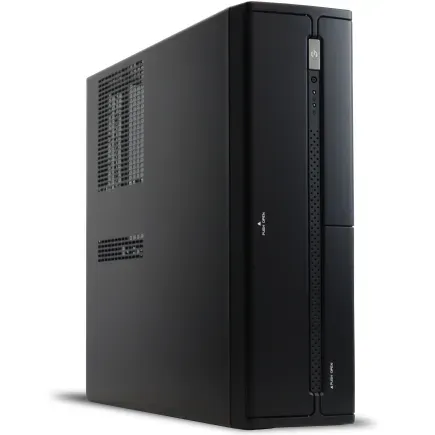
パソコンショップSEVEN SR-ar5-5680J/S9
| 【SR-ar5-5680J/S9 スペック】 | |
| CPU | AMD Ryzen5 9600 6コア/12スレッド 5.20GHz(ブースト)/3.80GHz(ベース) |
| メモリ | 64GB DDR5 (32GB x2枚 クルーシャル製) |
| ストレージ | SSD 1TB (m.2 nVMe READ/WRITE:7250Gbps/6900Gbps WD製) |
| ケース | INWIN IW-BL634B/300B2 |
| マザーボード | AMD B850 チップセット ASRock製 B850M-X WiFi R2.0 |
| 電源ユニット | 300W 80Plus BRONZE認証 |
| 無線LAN | Wi-Fi 6E (IEEE802.11ax/11ad/11ac/11n/11a/11g/11b) |
| BlueTooth | BlueTooth 5 |
| 光学式ドライブ | DVDスーパーマルチドライブ (内蔵) |
| OS | Microsoft Windows 11 Home |
パソコンショップSEVEN ZEFT R66X

| 【ZEFT R66X スペック】 | |
| CPU | AMD Ryzen5 9600 6コア/12スレッド 5.20GHz(ブースト)/3.80GHz(ベース) |
| グラフィックボード | GeForce RTX5060Ti 16GB (VRAM:16GB) |
| メモリ | 32GB DDR5 (32GB x1枚 クルーシャル製) |
| ストレージ | SSD 2TB (m.2 nVMe READ/WRITE:7250Gbps/6900Gbps WD製) |
| ケース | Okinos Mirage 4 ARGB Black |
| CPUクーラー | 空冷 DeepCool製 空冷CPUクーラー AK400 |
| マザーボード | AMD B850 チップセット MSI製 PRO B850M-A WIFI |
| 電源ユニット | 750W 80Plus GOLD認証 電源ユニット (Silverstone製) |
| 無線LAN | Wi-Fi 6E (IEEE802.11ax/11ad/11ac/11n/11a/11g/11b) |
| BlueTooth | BlueTooth 5 |
| OS | Microsoft Windows 11 Home |
パソコンショップSEVEN ZEFT R60TQ

| 【ZEFT R60TQ スペック】 | |
| CPU | AMD Ryzen9 9950X 16コア/32スレッド 5.70GHz(ブースト)/4.30GHz(ベース) |
| グラフィックボード | Radeon RX 9070XT (VRAM:16GB) |
| メモリ | 32GB DDR5 (16GB x2枚 クルーシャル製) |
| ストレージ | SSD 2TB (m.2 nVMe READ/WRITE:7250Gbps/6900Gbps WD製) |
| ケース | NZXT H6 Flow White |
| CPUクーラー | 空冷 サイズ製 空冷CPUクーラー SCYTHE() MUGEN6 BLACK EDITION |
| マザーボード | AMD X870 チップセット GIGABYTE製 X870M AORUS ELITE WIFI7 ICE |
| 電源ユニット | 1000W 80Plus GOLD認証 電源ユニット (アスロック製) |
| 無線LAN | Wi-Fi 6E (IEEE802.11ax/11ad/11ac/11n/11a/11g/11b) |
| BlueTooth | BlueTooth 5 |
| OS | Microsoft Windows 11 Home |
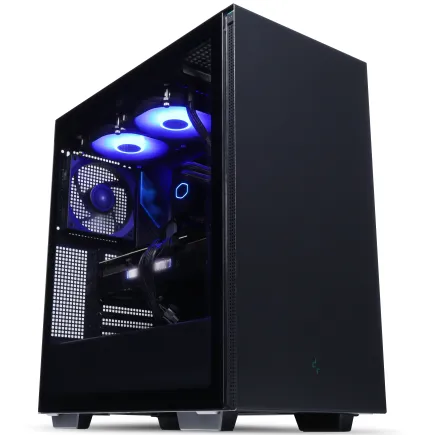
パソコンショップSEVEN ZEFT R60AI
| 【ZEFT R60AI スペック】 | |
| CPU | AMD Ryzen7 9700X 8コア/16スレッド 5.50GHz(ブースト)/3.80GHz(ベース) |
| グラフィックボード | GeForce RTX4060 (VRAM:8GB) |
| メモリ | 16GB DDR5 (8GB x2枚 Micron製) |
| ストレージ | SSD 1TB (m.2 nVMe READ/WRITE:7250Gbps/6900Gbps WD製) |
| ケース | Thermaltake S200 TG ARGB Plus ブラック |
| CPUクーラー | 空冷 DeepCool製 空冷CPUクーラー AK400 |
| マザーボード | AMD B650 チップセット ASRock製 B650M Pro X3D WiFi |
| 電源ユニット | 650W 80Plus BRONZE認証 電源ユニット (COUGAR製) |
| 無線LAN | Wi-Fi 6E (IEEE802.11ax/11ad/11ac/11n/11a/11g/11b) |
| BlueTooth | BlueTooth 5 |
| 光学式ドライブ | DVDスーパーマルチドライブ (外付け) |
| OS | Microsoft Windows 11 Home |
学生が購入前に確認すべきこと
保証内容とサポート体制
BTOパソコンを購入する際は、保証内容とサポート体制を必ず確認しましょう。
標準保証は1年間が一般的ですが、ショップによっては3年保証や5年保証に延長できるオプションが用意されています。
保証期間中は無償で修理や交換が受けられるため、初めてゲーミングPCを購入する学生にとっては非常に重要です。
特にパソコンの知識が少ない場合、トラブルが発生したときに自力で解決するのは困難でしょう。
サポート体制も重要なチェックポイントです。
電話サポートの受付時間、メールサポートの返信速度、チャットサポートの有無などを確認しておくと、いざというときに安心です。
納期と配送方法
ショップによって納期は異なりますが、一般的には1週間から2週間程度を見込んでおく必要があります。
急いでいる場合は、即納モデルや在庫品を選択すると良いでしょう。
ドスパラやツクモでは、一部のモデルが即納対応しており、注文から2日から3日で出荷されることもあります。
配送方法も確認しておきましょう。
多くのショップでは宅配便での配送が標準ですが、大型のケースを使用したモデルは配送料が高くなることがあります。
送料無料キャンペーンを実施しているショップもあるため、購入前にチェックすると良いでしょう。
配送時の破損リスクを考えると、保険付きの配送方法を選択するのが安心です。
万が一配送中に破損した場合でも、保険があれば補償が受けられます。
支払い方法と分割払いの可否
学生の場合、一括払いが難しいこともあるでしょう。
多くのBTOパソコンショップでは、分割払いやローンに対応しており、月々の負担を抑えながら購入できます。
クレジットカードの分割払いなら、手持ちのカードで簡単に手続きができます。
ただし分割手数料がかかるため、総支払額は一括払いより高くなることを理解しておく必要があります。
ショッピングローンを利用する場合、審査が必要になります。
学生でもアルバイト収入があれば審査に通る可能性がありますが、未成年の場合は親の同意が必要です。
モニターや周辺機器の予算配分
ゲーミングPCを購入する際、本体だけでなくモニターやキーボード、マウス、ヘッドセットといった周辺機器の予算も考慮する必要があります。
これらを含めた総予算を事前に設定しておくことが大切です。
フルHD解像度で144Hz以上のリフレッシュレートに対応したゲーミングモニターなら、2万円から3万円程度で購入できます。
キーボードとマウスは、ゲーミング用の製品を選ぶと操作性が大きく向上します。
両方合わせて1万円程度の予算を見込んでおけば、充分な品質の製品が手に入るでしょう。
ヘッドセットはボイスチャットをする場合に必須です。
5000円程度の製品でも充分な音質とマイク性能を持っているため、最初は手頃な価格のモデルから始めるのが良いでしょう。
本体に予算を使いすぎて周辺機器が疎かになると、結局満足度が下がってしまうため、全体のバランスを考えることが重要です。
具体的な推奨モデル
予算15万円のエントリーモデル
これらのモデルはRyzen 5 9600とGeForce RTX5060を搭載し、フルHDゲーミングに必要充分な性能を持っています。
メモリは16GBのDDR5-5600、ストレージは1TBのGen.4 SSDという構成が標準的です。
この構成なら「フォートナイト」や「Apex Legends」といった人気タイトルで100fps以上を安定して出せますし、「エルデンリング」のようなオープンワールドゲームでも快適にプレイできます。
電源ユニットは650Wの80PLUS Bronze認証モデルが搭載されており、将来的なアップグレードにも対応できる余裕があります。
CPUクーラーは標準的な空冷クーラーが付属しており、通常使用では問題ない冷却性能を発揮するのです。
ケースはスタンダードなミドルタワー型で、エアフローも充分に確保されています。
拡張性も高く、後からメモリやストレージを増設する際にも困りません。
予算20万円のバランスモデル
これらはRyzen 7 9700XとGeForce RTX5060Tiを搭載し、フルHDからWQHD解像度まで幅広く対応できます。
この容量なら複数のゲームタイトルをインストールしても余裕がありますし、ゲーム配信や動画編集といったクリエイティブ作業にも対応できます。
電源ユニットは750Wの80PLUS Gold認証モデルが搭載されており、効率と信頼性のバランスが取れています。
CPUクーラーはミドルクラスの空冷クーラーが付属し、高負荷時でも安定した冷却性能を発揮するのです。
ケースは側面が強化ガラスのモデルが採用されており、内部のパーツを美しく見せられます。
RGBファンが標準で搭載されているモデルもあり、ゲーミングらしい雰囲気を楽しめるでしょう。
予算25万円のハイエンドモデル
予算25万円のハイエンドモデルなら、サイコムの「G-Master Velox II」やマウスコンピューターの「G-Tune FZ-A9G7T」が理想的です。
これらはRyzen 7 9800X3DとGeForce RTX5070Tiを搭載し、現行のどんなゲームタイトルでも最高設定で快適にプレイできます。
メモリは32GBのDDR5-5600、ストレージは2TBのGen.4 SSDに加えて、カスタマイズで4TBに増量することも可能です。
電源ユニットは850Wの80PLUS Gold認証モデルが搭載され、将来的にグラフィックボードを上位モデルに交換しても余裕があります。
CPUクーラーは簡易水冷クーラーが採用されており、高負荷時でも静かで安定した動作を実現するのです。
メモリ価格の今後の見通し

2026年後半には価格が落ち着く可能性
メモリ価格の高騰は永続的なものではなく、2026年後半には落ち着く可能性が高いと予想しています。
半導体メーカーの設備投資が進み、生産能力が拡大すれば、供給不足が解消されるからです。
MicronやSamsungは新しい製造ラインの稼働を予定しており、これが本格的に動き出せば市場への供給量が増加します。
特にコンシューマー向けの16GBや32GBモジュールの生産が増えれば、価格は自然と下がっていくでしょう。
AI関連の需要は今後も続くと思われますが、サーバー用とコンシューマー用の生産バランスが調整されれば、ゲーミングPC向けのメモリ供給も安定します。
需要と供給のバランスが取れれば、価格は適正な水準に戻るはずです。
ただし地政学的なリスクや為替変動といった外部要因によって、価格が再び上昇する可能性もゼロではありません。
購入を待つべきか今買うべきか
ゲームをプレイする時間は有限であり、価格が下がるのを待っている間に失われる体験は取り戻せません。
友人と一緒にゲームを楽しむ機会や、旬のゲームタイトルをリアルタイムでプレイする楽しさは、価格差以上の価値があるのです。
一方で、急いでいない場合は2026年後半まで待つのも選択肢です。
その間にアルバイトで貯金を増やせば、より高性能なモデルを購入できるかもしれません。
価格が下がるのを待つことで、同じ予算でワンランク上の構成が手に入る可能性があります。
DDR5メモリの普及が価格に与える影響
現在はDDR4からDDR5への移行期にあり、生産ラインの切り替えコストが価格に反映されている状況です。
DDR5が完全に主流になれば、生産効率が向上し、コストが下がります。
特に16GBや32GBといった一般的な容量のモジュールは、大量生産によるスケールメリットが働きやすく、価格低下が期待できるのです。
ただしDDR5の高性能モデル、例えばDDR5-6400やDDR5-7200といったオーバークロックメモリは、依然として高価格帯に留まるでしょう。
これらは特殊な用途向けであり、一般的なゲーミングPCでは必要ありません。
2026年後半から2027年にかけて、DDR4が主流だった頃の価格水準に近づく可能性もあるでしょう。
よくある質問

メモリは16GBと32GBどちらを選ぶべきですか
ゲームだけをプレイするなら16GBでも充分ですが、配信や動画編集も行いたい場合は32GBを選択した方が良いでしょう。
メモリ価格が高騰している現状では、予算との兼ね合いで判断することになります。
16GBでも多くのゲームタイトルは快適に動作しますが、バックグラウンドでブラウザやDiscordを起動していると、メモリ使用率が高くなることがあります。
将来的にメモリを増設する予定があるなら、最初は16GBで始めて、必要に応じて32GBに増やすという段階的なアップグレードも可能です。
ただしメモリの相性問題を避けるため、増設時は同じメーカー、同じ型番のモジュールを選ぶことをおすすめします。
グラフィックボードはGeForceとRadeonどちらが良いですか
ゲーム性能を重視するならGeForce RTX 50シリーズ、コストパフォーマンスを重視するならRadeon RX 90シリーズという選択になります。
どちらも優れた性能を持っており、用途に応じて選べば問題ありません。
GeForce RTX 50シリーズはDLSS 4やレイトレーシング性能に優れており、最新のゲームタイトルで高いフレームレートを実現できます。
特に競技性の高いゲームをプレイする場合、GeForceの方が有利な場面が多いでしょう。
予算を抑えながらも充分なゲーム性能を求める場合、Radeonは非常に魅力的な選択肢になります。
最新グラフィックボード(VGA)性能一覧
| GPU型番 | VRAM | 3DMarkスコア TimeSpy |
3DMarkスコア FireStrike |
TGP | 公式 URL |
価格com URL |
|---|---|---|---|---|---|---|
| GeForce RTX 5090 | 32GB | 48918 | 101223 | 575W | 公式 | 価格 |
| GeForce RTX 5080 | 16GB | 32301 | 77528 | 360W | 公式 | 価格 |
| Radeon RX 9070 XT | 16GB | 30293 | 66294 | 304W | 公式 | 価格 |
| Radeon RX 7900 XTX | 24GB | 30216 | 72913 | 355W | 公式 | 価格 |
| GeForce RTX 5070 Ti | 16GB | 27290 | 68448 | 300W | 公式 | 価格 |
| Radeon RX 9070 | 16GB | 26630 | 59818 | 220W | 公式 | 価格 |
| GeForce RTX 5070 | 12GB | 22052 | 56404 | 250W | 公式 | 価格 |
| Radeon RX 7800 XT | 16GB | 20012 | 50130 | 263W | 公式 | 価格 |
| Radeon RX 9060 XT 16GB | 16GB | 16638 | 39097 | 145W | 公式 | 価格 |
| GeForce RTX 5060 Ti 16GB | 16GB | 16069 | 37933 | 180W | 公式 | 価格 |
| GeForce RTX 5060 Ti 8GB | 8GB | 15930 | 37712 | 180W | 公式 | 価格 |
| Arc B580 | 12GB | 14707 | 34676 | 190W | 公式 | 価格 |
| Arc B570 | 10GB | 13807 | 30644 | 150W | 公式 | 価格 |
| GeForce RTX 5060 | 8GB | 13264 | 32135 | 145W | 公式 | 価格 |
| Radeon RX 7600 | 8GB | 10872 | 31521 | 165W | 公式 | 価格 |
| GeForce RTX 4060 | 8GB | 10701 | 28386 | 115W | 公式 | 価格 |
BTOパソコンと自作PCの価格差はどれくらいですか
メモリ価格が高騰している現状では、BTOパソコンと自作PCの価格差は1万円から2万円程度に縮まっています。
自作PCは組み立ての楽しさや学習経験が得られますが、トラブル時は自力で解決する必要があります。
価格差が小さい現状では、保証やサポートの価値を考えると、BTOパソコンを選択する方が合理的な判断といえるでしょう。
自作に興味がある方は、将来的なアップグレードのしやすさを重視して選ぶのも良いかもしれません。
ゲーミングPCの寿命はどれくらいですか
ゲーミングPCの寿命は使い方によって大きく変わりますが、一般的には5年から7年程度が目安です。
ただし最新のゲームタイトルを最高設定でプレイし続けたい場合、3年から4年でアップグレードが必要になることもあります。
ストレージも使用頻度によって寿命が変わりますが、5年程度は問題なく使用できるでしょう。
中古のゲーミングPCは買っても大丈夫ですか
中古のゲーミングPCは価格が魅力的ですが、保証やサポートが限定的であるため、パソコンの知識がある程度ある方向けの選択肢です。
初めてゲーミングPCを購入する学生には、新品のBTOパソコンをおすすめします。
中古品は前の所有者がどのような使い方をしていたか分からないため、故障のリスクが新品より高くなります。
特にグラフィックボードは酷使されている可能性があり、購入後すぐに故障することもあるのです。
個人売買で購入する場合は、出品者の評価や商品説明をしっかり確認し、返品条件も事前に確認しておくことが重要でしょう。