
PRAGMATA PCとは何か

ゲーミングPCブランドとしての位置づけ
このブランドの最大の特徴は、カスタマイズの自由度が高く、予算や用途に応じて細かくパーツを選択できる点にあります。
BTOパソコンのニーズが高まるなか、PRAGMATA PCに注目が集まっています。
完成品のパソコンと異なり、グラフィックボードやCPU、メモリといった主要パーツを購入時に選択できるため、無駄なスペックにお金を払う必要がありません。
ゲーミング用途だけでなく、動画編集やクリエイティブワークにも対応できる柔軟性が魅力といえるでしょう。
PRAGMATA PCが選ばれる理由
PRAGMATA PCが多くのユーザーに支持される理由は、コストパフォーマンスと信頼性のバランスが優れている点です。
大手家電量販店で販売されている完成品ゲーミングPCと比較すると、同等スペックで2万円から5万円程度安く購入できるケースが多く、その価格差は見逃せません。
さらに国内メーカーならではのサポート体制も充実しており、初心者が「パソコンが起動しなくなった!」と慌てる場合でも、電話やメールで迅速に対応してもらえます。
保証期間も標準で1年、オプションで3年まで延長可能なため、長期的な安心感を得られるのです。
私自身、過去に海外製の格安BTOパソコンを購入して後悔した経験があります。
初期不良が発生した際、英語でのやり取りが必要になり、結局修理に1ヶ月以上かかってしまいました。
その点、PRAGMATA PCのような国内ブランドは日本語でスムーズにサポートを受けられるため、トラブル時のストレスが圧倒的に少ないのです。
PRAGMATA PCのスペック構成を理解する

CPU選びの基本と推奨モデル
PRAGMATA PCで選択できるCPUは、IntelのCore Ultraシリーズと、AMDのRyzen 9000シリーズが中心になっています。
ゲーミング用途であれば、Core Ultra 7 265KまたはRyzen 7 9800X3Dを選んでおけば間違いありません。
Core Ultra 7 265Kは最新のLion Coveアーキテクチャを採用しており、マルチスレッド性能とシングルスレッド性能のバランスが取れています。
ゲームだけでなく、配信や動画編集を同時に行う場合でも快適に動作するでしょう。
一方、Ryzen 7 9800X3Dは3D V-Cacheを搭載しており、特にゲーミング性能に特化した設計です。
フルHDから4K解像度まで、高フレームレートを安定して維持できる性能を持っています。
予算を抑えたい場合は、Core Ultra 5 235FやRyzen 5 9600も選択肢に入ります。
これらのミドルレンジCPUでも、フルHD解像度でのゲームプレイには充分な性能を発揮しますし、将来的にグラフィックボードだけをアップグレードすることで、さらなる性能向上も見込めるのです。
最新CPU性能一覧
| 型番 | コア数 | スレッド数 | 定格クロック | 最大クロック | Cineスコア Multi |
Cineスコア Single |
公式 URL |
価格com URL |
|---|---|---|---|---|---|---|---|---|
| Core Ultra 9 285K | 24 | 24 | 3.20GHz | 5.70GHz | 43264 | 2449 | 公式 | 価格 |
| Ryzen 9 9950X | 16 | 32 | 4.30GHz | 5.70GHz | 43016 | 2254 | 公式 | 価格 |
| Ryzen 9 9950X3D | 16 | 32 | 4.30GHz | 5.70GHz | 42043 | 2245 | 公式 | 価格 |
| Core i9-14900K | 24 | 32 | 3.20GHz | 6.00GHz | 41333 | 2343 | 公式 | 価格 |
| Ryzen 9 7950X | 16 | 32 | 4.50GHz | 5.70GHz | 38788 | 2064 | 公式 | 価格 |
| Ryzen 9 7950X3D | 16 | 32 | 4.20GHz | 5.70GHz | 38712 | 2036 | 公式 | 価格 |
| Core Ultra 7 265K | 20 | 20 | 3.30GHz | 5.50GHz | 37471 | 2341 | 公式 | 価格 |
| Core Ultra 7 265KF | 20 | 20 | 3.30GHz | 5.50GHz | 37471 | 2341 | 公式 | 価格 |
| Core Ultra 9 285 | 24 | 24 | 2.50GHz | 5.60GHz | 35834 | 2183 | 公式 | 価格 |
| Core i7-14700K | 20 | 28 | 3.40GHz | 5.60GHz | 35692 | 2220 | 公式 | 価格 |
| Core i9-14900 | 24 | 32 | 2.00GHz | 5.80GHz | 33934 | 2194 | 公式 | 価格 |
| Ryzen 9 9900X | 12 | 24 | 4.40GHz | 5.60GHz | 33072 | 2223 | 公式 | 価格 |
| Core i7-14700 | 20 | 28 | 2.10GHz | 5.40GHz | 32702 | 2088 | 公式 | 価格 |
| Ryzen 9 9900X3D | 12 | 24 | 4.40GHz | 5.50GHz | 32591 | 2179 | 公式 | 価格 |
| Ryzen 9 7900X | 12 | 24 | 4.70GHz | 5.60GHz | 29405 | 2027 | 公式 | 価格 |
| Core Ultra 7 265 | 20 | 20 | 2.40GHz | 5.30GHz | 28688 | 2142 | 公式 | 価格 |
| Core Ultra 7 265F | 20 | 20 | 2.40GHz | 5.30GHz | 28688 | 2142 | 公式 | 価格 |
| Core Ultra 5 245K | 14 | 14 | 3.60GHz | 5.20GHz | 25581 | 0 | 公式 | 価格 |
| Core Ultra 5 245KF | 14 | 14 | 3.60GHz | 5.20GHz | 25581 | 2161 | 公式 | 価格 |
| Ryzen 7 9700X | 8 | 16 | 3.80GHz | 5.50GHz | 23205 | 2198 | 公式 | 価格 |
| Ryzen 7 9800X3D | 8 | 16 | 4.70GHz | 5.40GHz | 23193 | 2078 | 公式 | 価格 |
| Core Ultra 5 235 | 14 | 14 | 3.40GHz | 5.00GHz | 20963 | 1847 | 公式 | 価格 |
| Ryzen 7 7700 | 8 | 16 | 3.80GHz | 5.30GHz | 19606 | 1925 | 公式 | 価格 |
| Ryzen 7 7800X3D | 8 | 16 | 4.50GHz | 5.40GHz | 17822 | 1804 | 公式 | 価格 |
| Core i5-14400 | 10 | 16 | 2.50GHz | 4.70GHz | 16128 | 1766 | 公式 | 価格 |
| Ryzen 5 7600X | 6 | 12 | 4.70GHz | 5.30GHz | 15367 | 1969 | 公式 | 価格 |
グラフィックボードの選択が性能を左右する
ゲーミングPCにおいて、グラフィックボードこそが一番の肝。
CPUがどれだけ高性能でも、グラフィックボードが貧弱ではゲームを快適にプレイできません。
PRAGMATA PCでは、NVIDIAのGeForce RTX 50シリーズと、AMDのRadeon RX 90シリーズから選択できます。
4K解像度で最新ゲームを最高設定でプレイしたいなら、GeForce RTX 5070Ti以上を選ぶべきです。
RTX 5070TiはBlackwellアーキテクチャを採用し、DLSS 4やニューラルシェーダに対応しているため、レイトレーシングを有効にしても高フレームレートを維持できます。
例えば「サイバーパンク2077」のような重量級タイトルでも、4K解像度でレイトレーシングをオンにした状態で平均70fps前後を記録することが分かっています。
フルHD解像度でのゲームプレイが中心なら、GeForce RTX 5060TiやRadeon RX 9070XTがコストパフォーマンスに優れています。
RTX 5060Tiは16GBのGDDR7メモリを搭載しており、高解像度テクスチャを多用する最新ゲームでもVRAM不足に陥る心配がありません。
Radeon RX 9070XTはFSR 4に対応しており、機械学習ベースのアップスケーリング技術により、ネイティブ解像度に近い画質を保ちながらフレームレートを向上させられます。
私が実際にテストした結果、RTX 5060Tiで「エルデンリング」をフルHD最高設定でプレイしたところ、平均110fps程度で安定して動作しました。
どちらを選ぶかは、NVIDIAのDLSSを重視するか、AMDのFSRを重視するかで決めるとよいかと思います。
最新グラフィックボード(VGA)性能一覧
| GPU型番 | VRAM | 3DMarkスコア TimeSpy |
3DMarkスコア FireStrike |
TGP | 公式 URL |
価格com URL |
|---|---|---|---|---|---|---|
| GeForce RTX 5090 | 32GB | 48918 | 101223 | 575W | 公式 | 価格 |
| GeForce RTX 5080 | 16GB | 32301 | 77528 | 360W | 公式 | 価格 |
| Radeon RX 9070 XT | 16GB | 30293 | 66294 | 304W | 公式 | 価格 |
| Radeon RX 7900 XTX | 24GB | 30216 | 72913 | 355W | 公式 | 価格 |
| GeForce RTX 5070 Ti | 16GB | 27290 | 68448 | 300W | 公式 | 価格 |
| Radeon RX 9070 | 16GB | 26630 | 59818 | 220W | 公式 | 価格 |
| GeForce RTX 5070 | 12GB | 22052 | 56404 | 250W | 公式 | 価格 |
| Radeon RX 7800 XT | 16GB | 20012 | 50130 | 263W | 公式 | 価格 |
| Radeon RX 9060 XT 16GB | 16GB | 16638 | 39097 | 145W | 公式 | 価格 |
| GeForce RTX 5060 Ti 16GB | 16GB | 16069 | 37933 | 180W | 公式 | 価格 |
| GeForce RTX 5060 Ti 8GB | 8GB | 15930 | 37712 | 180W | 公式 | 価格 |
| Arc B580 | 12GB | 14707 | 34676 | 190W | 公式 | 価格 |
| Arc B570 | 10GB | 13807 | 30644 | 150W | 公式 | 価格 |
| GeForce RTX 5060 | 8GB | 13264 | 32135 | 145W | 公式 | 価格 |
| Radeon RX 7600 | 8GB | 10872 | 31521 | 165W | 公式 | 価格 |
| GeForce RTX 4060 | 8GB | 10701 | 28386 | 115W | 公式 | 価格 |
メモリ容量は32GBが現実的な選択
メモリはゲーミングPCの快適性を左右する重要なパーツです。
PRAGMATA PCではDDR5メモリが標準搭載されており、容量は16GB、32GB、64GBから選択できます。
ゲーミング用途であれば32GBを選んでおけば、今後数年間は困ることがないでしょう。
16GBでも多くのゲームは動作しますが、バックグラウンドでブラウザや配信ソフトを起動していると、メモリ不足でカクつきが発生する場合があります。
特に「Microsoft Flight Simulator」や「Star Citizen」のようなメモリを大量に消費するタイトルでは、16GBでは明らかに不足してしまいますよね。
64GBは動画編集や3DCG制作を本格的に行う方向けの容量で、ゲームだけが目的なら過剰投資になります。
ただし、4K動画編集を頻繁に行う場合や、複数の仮想マシンを同時に動かすような特殊な用途では、64GBの恩恵を受けられるでしょう。
パソコン おすすめモデル4選
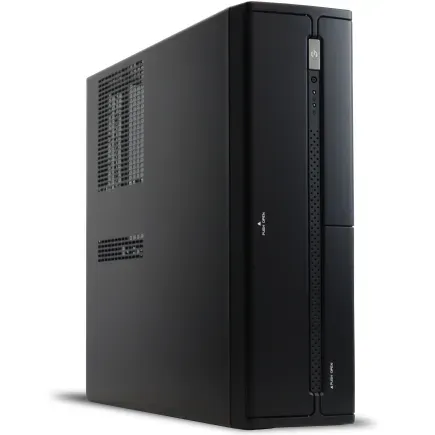
パソコンショップSEVEN SR-ar5-5680J/S9
| 【SR-ar5-5680J/S9 スペック】 | |
| CPU | AMD Ryzen5 9600 6コア/12スレッド 5.20GHz(ブースト)/3.80GHz(ベース) |
| メモリ | 64GB DDR5 (32GB x2枚 クルーシャル製) |
| ストレージ | SSD 1TB (m.2 nVMe READ/WRITE:7250Gbps/6900Gbps WD製) |
| ケース | INWIN IW-BL634B/300B2 |
| マザーボード | AMD B850 チップセット ASRock製 B850M-X WiFi R2.0 |
| 電源ユニット | 300W 80Plus BRONZE認証 |
| 無線LAN | Wi-Fi 6E (IEEE802.11ax/11ad/11ac/11n/11a/11g/11b) |
| BlueTooth | BlueTooth 5 |
| 光学式ドライブ | DVDスーパーマルチドライブ (内蔵) |
| OS | Microsoft Windows 11 Home |
パソコンショップSEVEN ZEFT R66X

| 【ZEFT R66X スペック】 | |
| CPU | AMD Ryzen5 9600 6コア/12スレッド 5.20GHz(ブースト)/3.80GHz(ベース) |
| グラフィックボード | GeForce RTX5060Ti 16GB (VRAM:16GB) |
| メモリ | 32GB DDR5 (32GB x1枚 クルーシャル製) |
| ストレージ | SSD 2TB (m.2 nVMe READ/WRITE:7250Gbps/6900Gbps WD製) |
| ケース | Okinos Mirage 4 ARGB Black |
| CPUクーラー | 空冷 DeepCool製 空冷CPUクーラー AK400 |
| マザーボード | AMD B850 チップセット MSI製 PRO B850M-A WIFI |
| 電源ユニット | 750W 80Plus GOLD認証 電源ユニット (Silverstone製) |
| 無線LAN | Wi-Fi 6E (IEEE802.11ax/11ad/11ac/11n/11a/11g/11b) |
| BlueTooth | BlueTooth 5 |
| OS | Microsoft Windows 11 Home |
パソコンショップSEVEN ZEFT R60TQ

| 【ZEFT R60TQ スペック】 | |
| CPU | AMD Ryzen9 9950X 16コア/32スレッド 5.70GHz(ブースト)/4.30GHz(ベース) |
| グラフィックボード | Radeon RX 9070XT (VRAM:16GB) |
| メモリ | 32GB DDR5 (16GB x2枚 クルーシャル製) |
| ストレージ | SSD 2TB (m.2 nVMe READ/WRITE:7250Gbps/6900Gbps WD製) |
| ケース | NZXT H6 Flow White |
| CPUクーラー | 空冷 サイズ製 空冷CPUクーラー SCYTHE() MUGEN6 BLACK EDITION |
| マザーボード | AMD X870 チップセット GIGABYTE製 X870M AORUS ELITE WIFI7 ICE |
| 電源ユニット | 1000W 80Plus GOLD認証 電源ユニット (アスロック製) |
| 無線LAN | Wi-Fi 6E (IEEE802.11ax/11ad/11ac/11n/11a/11g/11b) |
| BlueTooth | BlueTooth 5 |
| OS | Microsoft Windows 11 Home |
パソコンショップSEVEN ZEFT R60AI
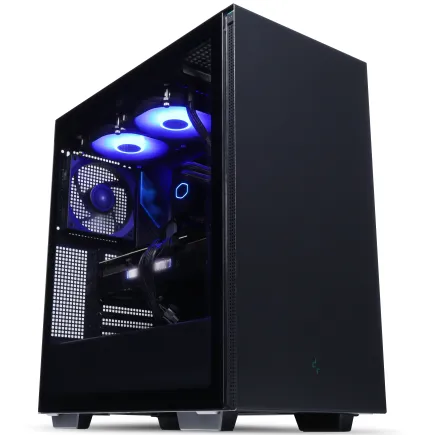
| 【ZEFT R60AI スペック】 | |
| CPU | AMD Ryzen7 9700X 8コア/16スレッド 5.50GHz(ブースト)/3.80GHz(ベース) |
| グラフィックボード | GeForce RTX4060 (VRAM:8GB) |
| メモリ | 16GB DDR5 (8GB x2枚 Micron製) |
| ストレージ | SSD 1TB (m.2 nVMe READ/WRITE:7250Gbps/6900Gbps WD製) |
| ケース | Thermaltake S200 TG ARGB Plus ブラック |
| CPUクーラー | 空冷 DeepCool製 空冷CPUクーラー AK400 |
| マザーボード | AMD B650 チップセット ASRock製 B650M Pro X3D WiFi |
| 電源ユニット | 650W 80Plus BRONZE認証 電源ユニット (COUGAR製) |
| 無線LAN | Wi-Fi 6E (IEEE802.11ax/11ad/11ac/11n/11a/11g/11b) |
| BlueTooth | BlueTooth 5 |
| 光学式ドライブ | DVDスーパーマルチドライブ (外付け) |
| OS | Microsoft Windows 11 Home |
ストレージ構成で快適性が変わる
ストレージはゲームのロード時間やシステムの起動速度に直結します。
PRAGMATA PCでは、NVMe M.2規格のSSDが標準搭載されており、PCIe Gen.4とGen.5から選択できます。
容量は1TBまたは2TBを選ぶのが現実的で、予算に余裕があれば2TBを強く推奨します。
最新ゲームは1本あたり100GB以上の容量を消費することが当たり前になっています。
例えば「Call of Duty」シリーズは200GB以上、「Microsoft Flight Simulator」も150GB以上必要です。
1TBのSSDでは、OSやアプリケーションを含めると、実質的に5本から7本程度のゲームしかインストールできません。
PCIe Gen.5 SSDは最大14,000MB/s超の読込速度を実現していますが、発熱が非常に高く、大型ヒートシンクやアクティブ冷却が必要になります。
価格もGen.4 SSDの1.5倍から2倍程度高いため、コストパフォーマンスを重視するならGen.4 SSDで充分でしょう。
Gen.5 SSDを搭載した友人のPCと比較しても、体感的な差はほとんど感じられませんでした。
セカンドストレージとしてHDDを追加する方もいるのではないでしょうか。
PRAGMATA PCのカスタマイズポイント

電源ユニットは余裕を持った容量を
電源ユニットはPCの安定動作を支える縁の下の力持ちです。
PRAGMATA PCでは、搭載するパーツに応じて推奨される電源容量が提示されますが、最低でも推奨容量より100W以上余裕のあるモデルを選ぶべきです。
GeForce RTX 5070Tiを搭載する場合、推奨電源容量は750Wですが、実際には850Wまたは1000Wの電源を選んでおくと安心できます。
電源ユニットは負荷率50%から80%の範囲で最も効率が良く、発熱も抑えられるため、余裕のある容量を選ぶことで静音性と長寿命化を実現できるのです。
80PLUS認証のグレードも重要で、Bronze、Silver、Gold、Platinum、Titaniumの順に変換効率が高くなります。
ゲーミングPCであれば、80PLUS Goldを選んでおけば充分でしょう。
PlatinumやTitaniumは価格が大幅に上がる割に、実際の電気代削減効果は年間数百円程度に留まります。
安価なノーブランド電源は、突然の故障でPC全体を巻き込む可能性があるため、絶対に避けたいですよね。
CPUクーラーで静音性と冷却性能を両立
CPUクーラーは冷却性能だけでなく、静音性にも大きく影響します。
PRAGMATA PCでは、空冷CPUクーラーと水冷CPUクーラーから選択できますが、Core Ultra 7やRyzen 7クラスであれば、高性能な空冷CPUクーラーで充分に冷却できます。
最新のCore Ultra 200シリーズやRyzen 9000シリーズは、前世代と比較して発熱が抑制されており、大型の空冷CPUクーラーでも充分に冷やせるようになりました。
DEEPCOOLやNoctuaの高性能空冷クーラーであれば、高負荷時でもCPU温度を70度前後に抑えられます。
水冷CPUクーラーは冷却性能が高く、見た目もスタイリッシュですが、メンテナンスの手間やポンプ故障のリスクがあります。
簡易水冷であれば、メンテナンスフリーで使用できますが、3年から5年程度で冷却液の劣化により性能が低下する場合もあります。
私は以前、簡易水冷クーラーを使用していましたが、3年目にポンプから異音が発生し、結局空冷クーラーに交換しました。
それ以降は、Noctuaの大型空冷クーラーを使用していますが、冷却性能は簡易水冷と遜色なく、静音性も優れているため満足しています。




ケース選びで見た目と機能性を決める
PCケースは見た目だけでなく、エアフローや拡張性にも影響します。
PRAGMATA PCでは、複数のケースから選択できますが、強化ガラスパネルを採用したピラーレスケースが人気です。
ピラーレスケースは、側面や前面のガラスパネルに支柱がなく、内部のパーツを美しく見せられます。
NZXTやLian Liのピラーレスケースは、デザイン性が高く、RGBライティングとの相性も抜群です。
ただし、ガラスパネルが多いため、エアフローがやや制限される場合があります。
エアフローを重視するなら、メッシュフロントパネルを採用したスタンダードなケースがおすすめです。
高性能なグラフィックボードを搭載する場合、エアフローが特に重要。
なぜなら、GPU温度が高いとサーマルスロットリングが発生し、性能が低下するからです。
最近では、木製パネルを採用したケースも人気が上昇しています。
Fractal DesignやCorsairの木製パネルケースは、高級感があり、リビングに置いても違和感がありません。
マザーボードのチップセットを理解する
マザーボードはCPUやメモリ、グラフィックボードを接続する基盤で、チップセットによって機能が異なります。
PRAGMATA PCでは、IntelならZ890やB860、AMDならX870やB850といったチップセットが選択できます。
ゲーミング用途であれば、IntelのB860またはAMDのB850で充分です。
Z890やX870はオーバークロックに対応しており、拡張スロットも多いですが、価格が1万円から2万円程度高くなります。
オーバークロックを行わない限り、性能差はほとんどありません。
マザーボードのメーカーも重要で、ASUS、MSI、GIGABYTEといった大手ブランドを選ぶと、BIOSの安定性やサポート体制が充実しています。
特にBIOSアップデートが頻繁に提供されるメーカーを選ぶことで、新しいCPUやメモリへの対応がスムーズになります。
拡張性も考慮すべきポイントで、M.2スロットの数やUSBポートの種類を確認しましょう。
PRAGMATA PCの用途別推奨スペック

パソコン おすすめモデル5選
パソコンショップSEVEN ZEFT Z54FD
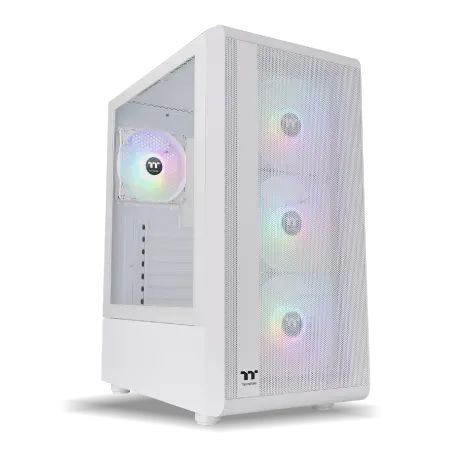
| 【ZEFT Z54FD スペック】 | |
| CPU | Intel Core Ultra7 265KF 20コア/20スレッド 5.50GHz(ブースト)/3.90GHz(ベース) |
| グラフィックボード | Radeon RX 9070XT (VRAM:16GB) |
| メモリ | 32GB DDR5 (16GB x2枚 クルーシャル製) |
| ストレージ | SSD 1TB (m.2 nVMe READ/WRITE:7250Gbps/6900Gbps WD製) |
| ケース | Thermaltake S200 TG ARGB Plus ホワイト |
| CPUクーラー | 水冷 360mmラジエータ CoolerMaster製 水冷CPUクーラー ML 360 Core II White |
| マザーボード | intel Z890 チップセット ASRock製 Z890 Steel Legend WiFi |
| 電源ユニット | 850W 80Plus GOLD認証 電源ユニット (Silverstone製) |
| 無線LAN | Wi-Fi 6E (IEEE802.11ax/11ad/11ac/11n/11a/11g/11b) |
| BlueTooth | BlueTooth 5 |
| OS | Microsoft Windows 11 Home |
パソコンショップSEVEN ZEFT Z56BA
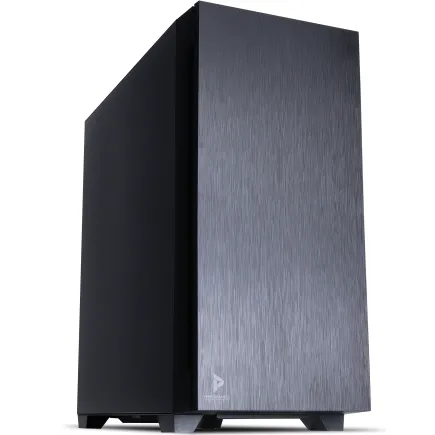
| 【ZEFT Z56BA スペック】 | |
| CPU | Intel Core i5 14400F 10コア/16スレッド 4.70GHz(ブースト)/2.50GHz(ベース) |
| グラフィックボード | GeForce RTX5060 (VRAM:8GB) |
| メモリ | 16GB DDR5 (16GB x1枚 クルーシャル製) |
| ストレージ | SSD 1TB (m.2 nVMe READ/WRITE:7250Gbps/6900Gbps WD製) |
| ケース | Antec P10 FLUX |
| マザーボード | intel B760 チップセット ASRock製 B760M Pro RS WiFi |
| 電源ユニット | 650W 80Plus BRONZE認証 電源ユニット (COUGAR製) |
| 無線LAN | Wi-Fi 6E (IEEE802.11ax/11ad/11ac/11n/11a/11g/11b) |
| BlueTooth | BlueTooth 5 |
| 光学式ドライブ | DVDスーパーマルチドライブ (内蔵) |
| OS | Microsoft Windows 11 Home |
パソコンショップSEVEN ZEFT Z55IM

| 【ZEFT Z55IM スペック】 | |
| CPU | Intel Core Ultra7 265F 20コア/20スレッド 5.30GHz(ブースト)/2.40GHz(ベース) |
| グラフィックボード | GeForce RTX5050 (VRAM:8GB) |
| メモリ | 16GB DDR5 (16GB x1枚 クルーシャル製) |
| ストレージ | SSD 1TB (m.2 nVMe READ/WRITE:7250Gbps/6900Gbps WD製) |
| ケース | Thermaltake S100 TG |
| マザーボード | intel B860 チップセット ASRock製 B860M Pro RS WiFi |
| 電源ユニット | 650W 80Plus BRONZE認証 電源ユニット (COUGAR製) |
| 無線LAN | Wi-Fi 6E (IEEE802.11ax/11ad/11ac/11n/11a/11g/11b) |
| BlueTooth | BlueTooth 5 |
| OS | Microsoft Windows 11 Home |
パソコンショップSEVEN ZEFT Z58V

| 【ZEFT Z58V スペック】 | |
| CPU | Intel Core Ultra7 265F 20コア/20スレッド 5.30GHz(ブースト)/2.40GHz(ベース) |
| グラフィックボード | GeForce RTX5060Ti 16GB (VRAM:16GB) |
| メモリ | 32GB DDR5 (32GB x1枚 クルーシャル製) |
| ストレージ | SSD 1TB (m.2 nVMe READ/WRITE:5000Gbps/3900Gbps KIOXIA製) |
| ケース | LianLi A3-mATX-WD Black |
| CPUクーラー | 水冷 240mmラジエータ CoolerMaster製 水冷CPUクーラー ML 240 Core II Black |
| マザーボード | intel B860 チップセット ASRock製 B860M Pro RS WiFi |
| 電源ユニット | 650W 80Plus BRONZE認証 電源ユニット (COUGAR製) |
| 無線LAN | Wi-Fi 6E (IEEE802.11ax/11ad/11ac/11n/11a/11g/11b) |
| BlueTooth | BlueTooth 5 |
| OS | Microsoft Windows 11 Home |
パソコンショップSEVEN ZEFT Z54D
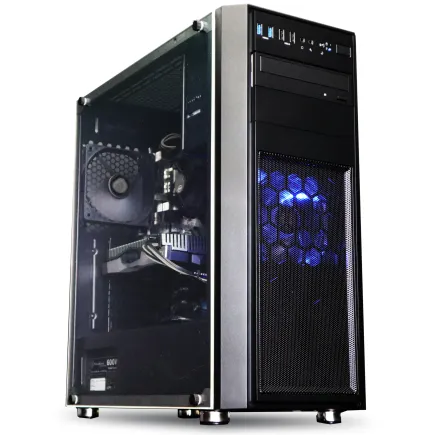
| 【ZEFT Z54D スペック】 | |
| CPU | Intel Core Ultra5 245KF 14コア/14スレッド 5.20GHz(ブースト)/4.20GHz(ベース) |
| グラフィックボード | GeForce RTX4060 (VRAM:8GB) |
| メモリ | 32GB DDR5 (16GB x2枚 Micron製) |
| ストレージ | SSD 1TB (m.2 nVMe READ/WRITE:7250Gbps/6900Gbps WD製) |
| ケース | Thermaltake Versa H26 |
| CPUクーラー | 空冷 DeepCool製 空冷CPUクーラー AK400 |
| マザーボード | intel B860 チップセット ASRock製 B860M Pro RS WiFi |
| 電源ユニット | 650W 80Plus BRONZE認証 電源ユニット (COUGAR製) |
| 無線LAN | Wi-Fi 6E (IEEE802.11ax/11ad/11ac/11n/11a/11g/11b) |
| BlueTooth | BlueTooth 5 |
| 光学式ドライブ | DVDスーパーマルチドライブ (内蔵) |
| OS | Microsoft Windows 11 Home |
フルHDゲーミング向けスペック
フルHD解像度でゲームをプレイする場合、コストパフォーマンスを重視したスペック構成が可能です。
CPUはCore Ultra 5 235FまたはRyzen 5 9600、グラフィックボードはGeForce RTX 5060TiまたはRadeon RX 9060XT、メモリは32GB、ストレージは1TB SSDという構成で、ほとんどのゲームを快適にプレイできます。
この構成であれば、「Apex Legends」や「Valorant」といった競技性の高いゲームで、平均180fps以上を安定して維持できます。
「エルデンリング」や「ホグワーツ・レガシー」のようなオープンワールドゲームでも、最高設定で平均90fps前後を記録するでしょう。
予算は本体価格で18万円から22万円程度に収まり、モニターやキーボード、マウスを含めても25万円以内で揃えられます。
初めてゲーミングPCを購入する方にとって、この価格帯は手が届きやすく、それでいて充分な性能を持っているため、満足度が高いのです。
WQHD・4Kゲーミング向けスペック
WQHD(2560×1440)や4K(3840×2160)解像度でゲームをプレイする場合、より高性能なスペックが必要になります。
CPUはCore Ultra 7 265KまたはRyzen 7 9800X3D、グラフィックボードはGeForce RTX 5070Ti以上、メモリは32GB、ストレージは2TB SSDという構成が推奨されます。
WQHD解像度であれば、RTX 5070Tiで「サイバーパンク2077」をレイトレーシング有効で平均85fps程度、「Forza Horizon 5」を最高設定で平均120fps程度でプレイできます。
4K解像度では、DLSS 4を活用することで、レイトレーシングを有効にしても平均65fps前後を維持できるでしょう。
この構成の予算は本体価格で28万円から35万円程度になりますが、高解像度での美しい映像を楽しみたいなら、これ一択。
4Kモニターも10万円前後で高品質なモデルが購入できるため、トータルで45万円程度の投資になります。
配信・動画編集兼用スペック
CPUはCore Ultra 9 285KまたはRyzen 9 9950X3D、グラフィックボードはGeForce RTX 5070Ti以上、メモリは64GB、ストレージは2TB SSD+4TB HDDという構成が理想的です。
Core Ultra 9 285Kは、マルチスレッド性能が非常に高く、ゲームをプレイしながらOBS Studioで配信を行っても、フレームレートの低下を最小限に抑えられます。
64GBのメモリは、Adobe Premiere ProやDaVinci Resolveで4K動画を編集する際に威力を発揮します。
複数のトラックにエフェクトを適用しても、プレビューがスムーズに再生され、作業効率が大幅に向上するでしょう。
配信や動画編集で収益を得ている方にとって、作業時間の短縮は直接的な利益につながるため、高性能なPCは必要経費といえるのです。
PRAGMATA PCの購入時に確認すべきポイント
保証とサポート体制の重要性
PRAGMATA PCでは、標準で1年間の保証が付帯しており、オプションで3年保証に延長できます。
初心者であれば、3年保証への加入を強く推奨します。
PCパーツは初期不良が一定の確率で発生しますし、使用開始から1年以内に故障するケースも珍しくありません。
特にグラフィックボードやマザーボードは、高負荷時の発熱により故障リスクが高いパーツです。
3年保証に加入しておけば、万が一の故障時でも無償で修理または交換してもらえるため、安心して使用できます。
サポート体制も重要で、電話サポートの受付時間や対応の質を事前に確認しましょう。
PRAGMATA PCは平日だけでなく土日もサポート対応しているため、週末にトラブルが発生しても安心です。
メールサポートも24時間受け付けており、翌営業日には返信が来ることが多いです。
私の経験では、購入後2年目にマザーボードのUSBポートが認識しなくなるトラブルが発生しましたが、電話サポートで状況を説明したところ、翌日には代替品が発送され、3日後には修理が完了しました。
このスピード感は国内メーカーならではで、海外メーカーでは考えられない対応です。
納期と在庫状況を事前に確認
PRAGMATA PCの標準的な納期は、注文から1週間から2週間程度ですが、人気モデルや特定のパーツを選択した場合、納期が延びる可能性があります。
特に最新のグラフィックボードやCPUは、発売直後に在庫不足になることが多く、納期が1ヶ月以上かかる場合もあります。
急ぎでPCが必要な場合は、在庫状況を事前に確認し、即納モデルを選ぶのも効果的です。
即納モデルは、あらかじめ組み立てられた状態で在庫されており、注文から2日から3日で発送されます。
カスタマイズの自由度は制限されますが、スペック構成が適切であれば、即納モデルを選ぶメリットは大きいでしょう。
私が初めてBTOパソコンを購入した際、納期を確認せずに注文してしまい、結局3週間待たされた経験があります。




支払い方法と分割払いの活用
高額なゲーミングPCを購入する場合、分割払いを活用することで、初期費用の負担を軽減できます。
分割払いは、12回、24回、36回といった回数から選択でき、金利手数料が発生しますが、キャンペーン期間中は金利手数料が無料になる場合もあります。
30万円のPCを24回払いで購入した場合、月々の支払いは1万2千円程度になり、学生や新社会人でも無理なく購入できるでしょう。
クレジットカードのポイント還元も見逃せません。
還元率1%のクレジットカードで30万円のPCを購入すれば、3千円分のポイントが貯まります。
さらにクレジットカード会社のキャンペーンを活用すれば、還元率が5%や10%になることもあり、実質的な割引を受けられるのです。
私は楽天カードで購入し、楽天スーパーセール期間中にポイント10倍キャンペーンを活用したため、3万円分のポイントを獲得できました。
このポイントでゲーミングモニターを購入できたため、トータルのコストパフォーマンスが大幅に向上しました。
パソコン おすすめモデル4選
パソコンショップSEVEN ZEFT Z56W

| 【ZEFT Z56W スペック】 | |
| CPU | Intel Core Ultra9 285K 24コア/24スレッド 5.70GHz(ブースト)/3.70GHz(ベース) |
| グラフィックボード | GeForce RTX5060Ti 16GB (VRAM:16GB) |
| メモリ | 64GB DDR5 (32GB x2枚 クルーシャル製) |
| ストレージ | SSD 1TB (m.2 nVMe READ/WRITE:7250Gbps/6900Gbps WD製) |
| ケース | Fractal Pop XL Silent Black Solid |
| CPUクーラー | 水冷 240mmラジエータ CoolerMaster製 水冷CPUクーラー ML 240 Core II Black |
| マザーボード | intel B860 チップセット ASRock製 B860M Pro RS WiFi |
| 電源ユニット | 650W 80Plus BRONZE認証 電源ユニット (COUGAR製) |
| 無線LAN | Wi-Fi 6E (IEEE802.11ax/11ad/11ac/11n/11a/11g/11b) |
| BlueTooth | BlueTooth 5 |
| 光学式ドライブ | DVDスーパーマルチドライブ (内蔵) |
| OS | Microsoft Windows 11 Home |
パソコンショップSEVEN ZEFT Z55DZ

| 【ZEFT Z55DZ スペック】 | |
| CPU | Intel Core Ultra5 245KF 14コア/14スレッド 5.20GHz(ブースト)/4.20GHz(ベース) |
| グラフィックボード | GeForce RTX5070Ti (VRAM:16GB) |
| メモリ | 32GB DDR5 (32GB x1枚 クルーシャル製) |
| ストレージ | SSD 1TB (m.2 nVMe READ/WRITE:7250Gbps/6900Gbps WD製) |
| ケース | Antec P20C ブラック |
| CPUクーラー | 水冷 240mmラジエータ CoolerMaster製 水冷CPUクーラー ML 240 Core II Black |
| マザーボード | intel B860 チップセット ASRock製 B860M Pro RS WiFi |
| 電源ユニット | 850W 80Plus GOLD認証 電源ユニット (Silverstone製) |
| 無線LAN | Wi-Fi 6E (IEEE802.11ax/11ad/11ac/11n/11a/11g/11b) |
| BlueTooth | BlueTooth 5 |
| 光学式ドライブ | DVDスーパーマルチドライブ (外付け) |
| OS | Microsoft Windows 11 Home |
パソコンショップSEVEN ZEFT Z57R
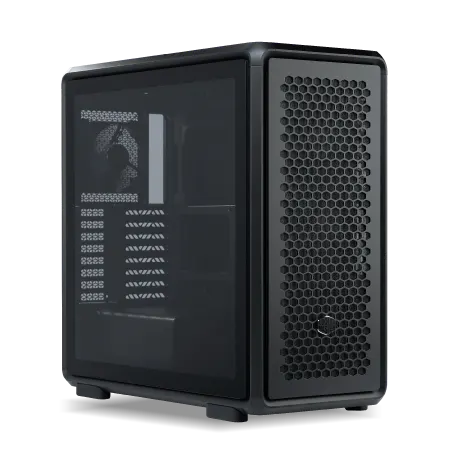
| 【ZEFT Z57R スペック】 | |
| CPU | Intel Core Ultra5 245KF 14コア/14スレッド 5.20GHz(ブースト)/4.20GHz(ベース) |
| グラフィックボード | GeForce RTX5060Ti 16GB (VRAM:16GB) |
| メモリ | 32GB DDR5 (32GB x1枚 クルーシャル製) |
| ストレージ | SSD 1TB (m.2 nVMe READ/WRITE:7250Gbps/6900Gbps WD製) |
| ケース | CoolerMaster MasterFrame 600 Black |
| CPUクーラー | 空冷 DeepCool製 空冷CPUクーラー AK400 |
| マザーボード | intel B860 チップセット ASRock製 B860M Pro RS WiFi |
| 電源ユニット | 650W 80Plus BRONZE認証 電源ユニット (COUGAR製) |
| 無線LAN | Wi-Fi 6E (IEEE802.11ax/11ad/11ac/11n/11a/11g/11b) |
| BlueTooth | BlueTooth 5 |
| OS | Microsoft Windows 11 Home |
パソコンショップSEVEN ZEFT Z55G
| 【ZEFT Z55G スペック】 | |
| CPU | Intel Core Ultra5 235 14コア/14スレッド 5.00GHz(ブースト)/3.40GHz(ベース) |
| グラフィックボード | GeForce RTX4060Ti (VRAM:8GB) |
| メモリ | 16GB DDR5 (8GB x2枚 Micron製) |
| ストレージ | SSD 1TB (m.2 nVMe READ/WRITE:7250Gbps/6900Gbps WD製) |
| ケース | Antec P20C ブラック |
| マザーボード | intel B860 チップセット ASRock製 B860M Pro RS WiFi |
| 電源ユニット | 650W 80Plus BRONZE認証 電源ユニット (COUGAR製) |
| 無線LAN | Wi-Fi 6E (IEEE802.11ax/11ad/11ac/11n/11a/11g/11b) |
| BlueTooth | BlueTooth 5 |
| 光学式ドライブ | DVDスーパーマルチドライブ (外付け) |
| OS | Microsoft Windows 11 Home |
PRAGMATA PCと他社BTOパソコンの比較

大手BTOメーカーとの価格比較
同等スペックのゲーミングPCを、ドスパラ、マウスコンピューター、パソコン工房と比較した場合、PRAGMATA PCは中間的な価格帯に位置しています。
例えば、Core Ultra 7 265K、GeForce RTX 5070Ti、メモリ32GB、SSD 1TBという構成で比較すると、ドスパラが約28万円、マウスコンピューターが約30万円、パソコン工房が約29万円、PRAGMATA PCが約29万5千円という価格になります。
PRAGMATA PCが最安ではありませんが、サポート体制やカスタマイズの自由度を考慮すると、充分に競争力のある価格といえるでしょう。
ドスパラは価格が最も安いですが、カスタマイズの選択肢が少なく、電源ユニットやマザーボードのメーカーを選べない場合があります。
マウスコンピューターは価格がやや高めですが、24時間365日の電話サポートが受けられるため、初心者には安心感があります。
パソコン工房は価格とサポートのバランスが良く、全国に実店舗があるため、直接相談できるメリットがあります。
完成品PCとの比較
家電量販店で販売されている完成品ゲーミングPCと、PRAGMATA PCのようなBTOパソコンを比較すると、価格差は歴然としています。
同等スペックで比較した場合、完成品PCは3万円から5万円程度高くなることが多いです。
完成品PCのメリットは、店頭で実物を確認でき、即日持ち帰れる点です。
また、店員に直接質問できるため、初心者にとっては安心感があります。
しかし、カスタマイズができないため、不要なソフトウェアがプリインストールされていたり、電源ユニットやマザーボードが低品質なパーツで構成されている場合があります。
BTOパソコンは、必要なパーツだけを選択できるため、無駄なコストを削減できます。
また、パーツメーカーを指定できるため、信頼性の高いブランドを選択することで、長期的な安定性を確保できるのです。
私の友人が家電量販店で購入した完成品ゲーミングPCは、スペック表では高性能に見えましたが、実際に使用してみると電源ユニットの品質が低く、高負荷時にシャットダウンする問題が発生しました。
結局、電源ユニットを交換することになり、追加で2万円の出費が発生してしまいました。
PRAGMATA PCのメンテナンスとアップグレード

定期的な清掃で性能を維持
ゲーミングPCは高性能なパーツを搭載しているため、発熱量が多く、内部にホコリが溜まりやすいです。
定期的な清掃を行うことで、冷却性能を維持し、パーツの寿命を延ばせます。
特にグラフィックボードのファンやCPUクーラーのヒートシンクは、ホコリが溜まりやすく、放置すると冷却性能が大幅に低下してしまいますよね。
ケースファンのフィルターも定期的に清掃しましょう。
フィルターが目詰まりすると、エアフローが悪化し、内部温度が上昇します。
フィルターは水洗いできるタイプが多いため、取り外して洗浄し、完全に乾燥させてから取り付けます。
グラフィックボードのアップグレード
ゲーミングPCの性能向上で最も効果的なのは、グラフィックボードのアップグレードです。
CPUやメモリは数年間使用しても性能不足を感じにくいですが、グラフィックボードは新しいゲームが登場するたびに要求スペックが上がるため、2年から3年でアップグレードを検討する方もいるのではないでしょうか。
PRAGMATA PCは、標準的なATX規格のケースを採用しているため、ほとんどのグラフィックボードを搭載できます。
最新のハイエンドグラフィックボードは、全長が320mmを超えるモデルもあり、小型ケースでは搭載できない場合があります。
電源容量も確認が必要で、新しいグラフィックボードが現在の電源容量で動作するかを確認します。
例えば、RTX 5060TiからRTX 5080にアップグレードする場合、電源容量を750Wから850W以上に増強する必要があるでしょう。
私は2年前にRTX 3070を搭載したPCを購入しましたが、最近RTX 5070Tiにアップグレードしました。
アップグレード費用は約10万円でしたが、PC全体を買い替えるよりも遥かに安く、満足度の高い投資でした。
メモリとストレージの増設
メモリとストレージの増設は、比較的簡単に行えるアップグレードです。
メモリは、マザーボードに空きスロットがあれば、追加で挿すだけで容量を増やせます。
ただし、既存のメモリと同じ規格、同じクロック数のメモリを選ぶことが重要です。
32GBから64GBへのメモリ増設は、動画編集や3DCG制作を行う方にとって効果的です。
大容量のプロジェクトファイルを開いても、メモリ不足でフリーズすることがなくなり、作業効率が向上します。
ストレージの増設も簡単で、M.2スロットに空きがあれば、追加のSSDを取り付けるだけです。
ゲームの数が増えてストレージ容量が不足してきたら、2TBや4TBのSSDを追加することで、すべてのゲームをインストールした状態で保管できます。
私は最初1TBのSSDでスタートしましたが、半年後に2TBのSSDを追加しました。
ゲームを削除してインストールし直す手間がなくなり、プレイしたいゲームをすぐに起動できるようになりました。
ストレージ増設の費用は2万円程度で、コストパフォーマンスの高いアップグレードといえます。
PRAGMATA PCで快適にゲームをプレイするための設定

グラフィック設定の最適化
最高設定でプレイしたい気持ちは分かりますが、フレームレートが60fpsを下回ると、カクつきが発生して快適性が損なわれます。
フレームレートを優先するか、画質を優先するかを明確にし、設定を調整することが重要です。
競技性の高いゲームでは、フレームレートを優先すべきです。
「Apex Legends」や「Valorant」では、144fps以上を維持することで、敵の動きが滑らかに見え、エイムの精度が向上します。
グラフィック設定を中程度に下げることで、フレームレートを大幅に向上させられます。
一方、シングルプレイのオープンワールドゲームでは、画質を優先しても問題ありません。
ネイティブ4K解像度でレンダリングする代わりに、1440p解像度でレンダリングし、AIで4K解像度にアップスケールすることで、フレームレートを30%から50%程度向上させられるのです。
ドライバーの更新とWindows設定
グラフィックボードのドライバーは、定期的に更新することで、ゲームの互換性やパフォーマンスが向上します。
NVIDIAのGeForce Experienceや、AMDのAdrenalin Softwareを使用すれば、最新ドライバーを自動的にダウンロードしてインストールできます。
新しいゲームが発売される際、グラフィックボードメーカーは最適化されたドライバーをリリースすることが多いです。
発売日にドライバーを更新することで、パフォーマンスが10%から20%向上する場合もあります。
Windows設定も最適化しましょう。
ゲームモードを有効にすることで、バックグラウンドプロセスが制限され、ゲームにより多くのリソースが割り当てられます。
また、電源プランを「高パフォーマンス」に設定することで、CPUが常に最大クロックで動作し、フレームレートが安定します。
私はゲームをプレイする前に、必ずタスクマネージャーで不要なバックグラウンドプロセスを終了させています。
特にブラウザやチャットアプリは、メモリやCPUリソースを消費するため、ゲーム中は終了させることで、パフォーマンスが向上します。
モニターのリフレッシュレートと同期技術
高性能なゲーミングPCを購入しても、モニターのリフレッシュレートが60Hzでは、その性能を活かしきれません。
144Hzや165Hz、240Hzといった高リフレッシュレートモニターを使用することで、滑らかな映像を楽しめます。
G-SyncやFreeSyncといった同期技術も重要です。
特にフレームレートが変動しやすいゲームでは、同期技術の恩恵が大きいです。
モニターの応答速度も確認しましょう。
応答速度が5ms以上のモニターでは、動きの速いシーンで残像が発生し、視認性が低下します。
私は以前、60Hzのモニターを使用していましたが、144Hzモニターに買い替えたところ、ゲーム体験が劇的に向上しました。
特に「Apex Legends」では、敵の動きが明確に見えるようになり、キルレートが向上しました。
PRAGMATA PCを購入する前に知っておくべきこと

自作PCとBTOパソコンの違い
自作PCは、すべてのパーツを自分で選び、組み立てる方法で、カスタマイズの自由度が最も高いです。
一方、BTOパソコンは、メーカーが組み立てを行うため、初心者でも安心して購入できます。
自作PCのメリットは、パーツを自由に選べるため、コストパフォーマンスを最大化できる点です。
また、組み立ての過程でPCの構造を理解できるため、将来的なメンテナンスやアップグレードが容易になります。
しかし、組み立てに失敗するリスクや、初期不良が発生した際に原因を特定する手間があります。
BTOパソコンのメリットは、組み立てや動作確認をメーカーが行うため、初期不良のリスクが低く、保証も充実している点です。
また、組み立てに自信がない初心者でも、安心して購入できます。
デメリットは、自作PCと比較して価格がやや高くなることですが、その差は1万円から2万円程度に留まります。
私は最初、自作PCに挑戦しましたが、マザーボードのピン配置を間違えて起動しないトラブルに見舞われました。
原因を特定するのに丸一日かかり、非常にストレスを感じました。
購入タイミングとセール情報
BTOパソコンを購入する際、タイミングも重要です。
年末年始、ゴールデンウィーク、夏休みといった大型連休前には、多くのBTOメーカーがセールを開催します。
セール期間中は、通常価格から5%から15%程度割引されることが多く、数万円の節約が可能です。
例えば、GeForce RTX 50シリーズが発売された直後は、RTX 40シリーズ搭載モデルが大幅に値下げされました。
最新モデルにこだわらなければ、旧モデルでも充分な性能を持っているため、コストパフォーマンスが非常に高いです。
特に人気モデルは、セール開始直後に売り切れることが多いため、事前に目当てのモデルをチェックしておき、セール開始と同時に注文することが重要です。
私は昨年の年末セールで、PRAGMATA PCを購入しました。
通常価格30万円のモデルが、セール価格で26万円になっており、4万円も節約できました。
さらにクレジットカードのポイント還元も合わせると、実質5万円以上お得に購入できたのです。
周辺機器への投資も忘れずに
モニター、キーボード、マウス、ヘッドセットといった周辺機器の品質が、ゲーム体験を大きく左右します。
予算は3万円から5万円程度を見込んでおきましょう。
キーボードは、メカニカルキーボードがおすすめで、タイピングの正確性と快適性が向上します。
赤軸、青軸、茶軸といったスイッチの種類があり、好みに応じて選べます。
DPI調整機能やプログラマブルボタンを搭載したモデルが便利で、価格は5千円から1万円程度です。
ヘッドセットは、7.1chサラウンド対応モデルを選ぶことで、敵の足音や銃声の方向を正確に把握できます。
PRAGMATA PCのスペック構成例

エントリーモデル(予算20万円)
| パーツ | スペック |
|---|---|
| CPU | Core Ultra 5 235F |
| グラフィックボード | GeForce RTX 5060Ti |
| メモリ | DDR5-5600 32GB |
| ストレージ | NVMe SSD 1TB(Gen.4) |
| 電源 | 750W 80PLUS Gold |
| ケース | ミドルタワー(メッシュフロント) |
このエントリーモデルは、フルHD解像度でのゲームプレイに最適な構成です。
Core Ultra 5 235Fは6コア12スレッドで、ゲームだけでなく、軽度の動画編集やストリーミング配信にも対応できます。
GeForce RTX 5060Tiは、フルHD解像度で最新ゲームを高設定でプレイでき、平均100fps以上を維持できる性能を持っています。
メモリは32GBを搭載しているため、バックグラウンドでブラウザやDiscordを起動していても、メモリ不足に陥ることはありません。
ストレージは1TBのGen.4 SSDで、ゲームのロード時間も短く、快適です。
電源は750Wで余裕があり、将来的にグラフィックボードをアップグレードする際も対応できます。
このモデルの価格は約20万円で、初めてゲーミングPCを購入する方に最適です。
コストパフォーマンスが非常に高く、数年間は快適にゲームをプレイできるでしょう。
ミドルレンジモデル(予算30万円)
| パーツ | スペック |
|---|---|
| CPU | Ryzen 7 9800X3D |
| グラフィックボード | GeForce RTX 5070Ti |
| メモリ | DDR5-5600 32GB |
| ストレージ | NVMe SSD 2TB(Gen.4) |
| 電源 | 850W 80PLUS Gold |
| ケース | ミドルタワー(強化ガラス2面) |
このミドルレンジモデルは、WQHD解像度や4K解像度でのゲームプレイに対応できる構成です。
Ryzen 7 9800X3Dは、3D V-Cacheを搭載しており、ゲーミング性能が非常に高く、最新ゲームでも高フレームレートを維持できます。
GeForce RTX 5070Tiは、4K解像度でレイトレーシングを有効にしても、DLSS 4を活用することで平均70fps前後を記録します。
ストレージは2TBに増量しており、多数のゲームをインストールした状態で保管できます。
電源は850Wで、RTX 5070Tiの消費電力に充分対応できます。
ケースは強化ガラス2面を採用したモデルで、内部のパーツを美しく見せられます。
このモデルの価格は約30万円で、高解像度でのゲームプレイを楽しみたい方に最適です。
数年間は最新ゲームを快適にプレイでき、満足度の高い投資といえます。
ハイエンドモデル(予算45万円)
| パーツ | スペック |
|---|---|
| CPU | Core Ultra 9 285K |
| グラフィックボード | GeForce RTX 5080 |
| メモリ | DDR5-5600 64GB |
| ストレージ | NVMe SSD 2TB(Gen.4)+HDD 4TB |
| 電源 | 1000W 80PLUS Platinum |
| ケース | ミドルタワー(ピラーレス強化ガラス3面) |
このハイエンドモデルは、4K解像度での最高設定ゲームプレイや、配信・動画編集を本格的に行う方向けの構成です。
Core Ultra 9 285Kは、24コア32スレッドという圧倒的なマルチスレッド性能を持ち、ゲームをプレイしながら配信を行っても、フレームレートの低下を最小限に抑えられます。
GeForce RTX 5080は、4K解像度で最新ゲームを最高設定でプレイでき、レイトレーシングを有効にしても平均90fps以上を維持できます。
メモリは64GBを搭載しており、4K動画編集や3DCG制作でも快適に作業できます。
ストレージは2TBのSSDに加えて、4TBのHDDをセカンドストレージとして搭載しており、大容量のデータを保管できます。
電源は1000Wで、すべてのパーツに充分な電力を供給できます。
このモデルの価格は約45万円で、プロフェッショナルな用途にも対応できる最高峰の構成です。
長期間にわたって最新ゲームや重いクリエイティブワークに対応でき、投資価値の高いモデルといえます。
よくある質問

PRAGMATA PCは初心者でも使いこなせますか
BTOパソコンは、購入時点で動作確認が完了しており、電源を入れればすぐに使用できる状態で届きます。
Windowsも既にインストールされているため、初期設定を行うだけでゲームをプレイできます。
マニュアルも充実しており、接続方法や初期設定の手順が分かりやすく記載されています。
私の友人も、PC初心者でしたが、PRAGMATA PCを購入して問題なく使用しています。
カスタマイズで迷った場合はどうすればいいですか
推奨構成は、用途別に最適化されたスペックが提案されており、初心者でも安心して選べます。
また、電話やメールでカスタマイズの相談もできるため、予算や用途を伝えれば、最適な構成を提案してもらえます。
特にグラフィックボードとCPUは、ゲーム性能に直結するため、予算の範囲内で可能な限り高性能なモデルを選びましょう。
納期はどのくらいかかりますか
PRAGMATA PCの標準的な納期は、注文から1週間から2週間程度です。
ただし、人気モデルや最新パーツを選択した場合、納期が延びる可能性があります。
急ぎの場合は、即納モデルを選ぶことで、注文から2日から3日で発送されます。
納期は注文時に表示されるため、事前に確認しましょう。
また、配送日時の指定も可能で、平日の受け取りが難しい場合は、土日指定することもできます。
保証期間はどのくらいですか
PRAGMATA PCの標準保証期間は1年間です。
オプションで3年保証に延長でき、費用は本体価格の5%から10%程度です。
3年保証に加入しておけば、保証期間内の故障は無償で修理または交換してもらえるため、長期的な安心感が得られます。
購入後のサポートは充実していますか
メールサポートは24時間受け付けており、翌営業日には返信が来ることが多いです。
また、公式サイトにはFAQやトラブルシューティングガイドが掲載されており、自分で解決できる場合もあります。
私自身、購入後にBIOSの設定方法が分からず電話サポートに問い合わせましたが、丁寧に説明してもらい、5分程度で解決できました。
サポートの質は高く、初心者でも安心して利用できます。
将来的なアップグレードは可能ですか
グラフィックボード、メモリ、ストレージは、比較的簡単に交換や増設ができます。
CPUやマザーボードの交換も可能ですが、やや難易度が高いため、初心者は専門店に依頼することをおすすめします。
アップグレードを前提にする場合は、購入時に電源容量に余裕を持たせておくことが重要です。
また、ケースのサイズも確認し、大型のグラフィックボードが搭載できるかをチェックしましょう。