
バイオハザード レクイエムに必要なスペックとは
公式推奨スペックから見る要求性能
公式が発表している推奨スペックを見ると、このゲームがどれほどのマシンパワーを要求するのかが明確になるわけです。
最低動作環境では1080p解像度で30fpsを目標としており、グラフィックボードはGeForce RTX5060またはRadeon RX 9060XT、CPUはCore Ultra 5 235FまたはRyzen 5 9600、メモリは16GBが指定されています。
ただし、この構成では画質設定を低めにする必要があり、快適なプレイ体験とは言えません。
推奨動作環境は1080p解像度で60fps、または1440p解像度で30fpsを想定しており、グラフィックボードはGeForce RTX5070またはRadeon RX 9070XT、CPUはCore Ultra 7 265FまたはRyzen 7 9700X、メモリは32GBとなっています。
この推奨スペックを満たすことで、ゲーム本来の恐怖演出や美麗なグラフィックを堪能できるわけです。
さらに上位の4K解像度60fps環境を目指すなら、GeForce RTX5070TiまたはRadeon RX 9070XT以上のグラフィックボード、Core Ultra 9 285KまたはRyzen 9 9950X3D、メモリ64GBという構成が理想的。
ストレージについては、ゲームの容量が約120GBと大きいため、1TB以上のGen.4 SSDが推奨されています。
REエンジンの特性を理解する
REエンジンは、フォトリアルな描写とレイトレーシング技術を活用した光の表現が特徴で、バイオハザード レクイエムではこれがさらに進化しています。
特に注目すべきは、DLSS 4やFSR 4といったアップスケーリング技術への対応で、これらを活用することで、実際のレンダリング解像度よりも高い画質を維持しながらフレームレートを向上させることができるのです。
DLSS 4はGeForce RTX 50シリーズ専用の機能で、AI処理による画質向上とフレーム生成技術により、従来のDLSS 3と比較して最大2倍のパフォーマンス向上が期待できます。
実際、1080pからDLSS 4のクオリティモードで4K相当にアップスケールした場合、ネイティブ4Kと見分けがつかないレベルの画質を保ちながら、フレームレートは1.5倍から2倍近く向上することが分かっています。
ボトルネックを避けるバランス設計
PCゲーミング環境において最も重要なのは、各パーツ間のバランス。
グラフィックボードだけ高性能にしても、CPUが追いつかなければ本来の性能を発揮できません。
バイオハザード レクイエムは、敵AIの処理や物理演算、環境破壊などでCPUにも相応の負荷がかかるため、グラフィックボードとCPUの組み合わせが特に重要になってきます。
一般的な目安として、GeForce RTX5060やRadeon RX 9060XTクラスのエントリーグラフィックボードには、Core Ultra 5 235FやRyzen 5 9600で十分。
GeForce RTX5070やRadeon RX 9070XTのミドルクラスには、Core Ultra 7 265KやRyzen 7 9700Xが適しています。
メモリについても、16GBでは最低限の動作は可能ですが、バックグラウンドで他のアプリケーションを起動していると不足する場面が出てきます。
最安構成で快適にプレイできるのか

1080p 60fps環境の最安構成
バイオハザード レクイエムを快適にプレイできる最安構成は、1080p解像度で60fpsを安定して維持できるスペックを基準に考えるべきです。
この条件を満たす構成として、グラフィックボードはGeForce RTX5060Ti、CPUはCore Ultra 7 265F、メモリは32GB、ストレージは1TB Gen.4 SSDという組み合わせが最適解になります。
GeForce RTX5060Tiは、1080p環境において高画質設定で平均65fps前後を記録し、DLSS 4のバランスモードを使用すれば平均90fps以上まで向上します。
価格は約5万円前後と、RTX5070の7万円台と比較してコストパフォーマンスに優れているのが魅力。
Radeon RX 9060XTも同価格帯で選択肢に入りますが、FSR 4の性能がDLSS 4にやや劣るため、バイオハザード レクイエムに限って言えばGeForce RTX5060Tiの方が有利です。
CPUについては、Core Ultra 7 265Fが約4万円で入手でき、ゲーミング性能とコストのバランスが取れています。
Ryzen 7 9700Xも同等の性能を持ちますが、価格が若干高めなので、予算を抑えるならCore Ultra 7 265Fを選択した方がいいでしょう。
メモリは32GB(DDR5-5600)で約1万2千円、1TB Gen.4 SSDは約1万円が相場となっており、これらを合計すると本体パーツだけで約11万円程度の構成になります。
BTOパソコンなら組み立て費用や保証を含めて18万円から20万円程度が目安になってきます。
コストを削る際の注意点
予算をさらに抑えたいという方もいると思います。
その場合、グラフィックボードをGeForce RTX5060に下げる選択肢がありますが、これは慎重に検討する必要があります。
RTX5060は1080p環境で平均55fps程度となり、激しい戦闘シーンでは50fpsを下回る場面も出てくるため、快適性が損なわれてしまいますよね。
CPUをCore Ultra 5 235Fに下げることも可能ですが、バイオハザード レクイエムは敵の群れが押し寄せるシーンでCPU負荷が高まるため、フレームレートの安定性に影響が出ます。
実際のベンチマークでは、Core Ultra 7 265FとCore Ultra 5 235Fの差は平均で約8fps程度ですが、最低フレームレートでは15fps以上の差が生じることもあり、体感できるレベルの違いになるわけです。
メモリを16GBに減らすのは最も避けたい選択。
バイオハザード レクイエムはメモリ使用量が多く、16GBではシステム全体で使用できるメモリが不足し、スタッター(カクつき)が発生する可能性があるからです。
特にゲーム中にDiscordやブラウザを開いていると、メモリ不足が顕著になります。
パソコン おすすめモデル5選
パソコンショップSEVEN ZEFT R60XV

| 【ZEFT R60XV スペック】 | |
| CPU | AMD Ryzen7 9700X 8コア/16スレッド 5.50GHz(ブースト)/3.80GHz(ベース) |
| グラフィックボード | GeForce RTX5060 (VRAM:8GB) |
| メモリ | 32GB DDR5 (32GB x1枚 クルーシャル製) |
| ストレージ | SSD 1TB (m.2 nVMe READ/WRITE:7250Gbps/6900Gbps WD製) |
| ケース | Antec P20C ブラック |
| CPUクーラー | 空冷 DeepCool製 空冷CPUクーラー AK400 |
| マザーボード | AMD B850 チップセット ASRock製 B850I Lightning WiFi |
| 電源ユニット | 650W 80Plus BRONZE認証 電源ユニット (COUGAR製) |
| 無線LAN | Wi-Fi 6E (IEEE802.11ax/11ad/11ac/11n/11a/11g/11b) |
| BlueTooth | BlueTooth 5 |
| OS | Microsoft Windows 11 Home |
パソコンショップSEVEN ZEFT R67O

| 【ZEFT R67O スペック】 | |
| CPU | AMD Ryzen7 9800X3D 8コア/16スレッド 5.20GHz(ブースト)/4.70GHz(ベース) |
| グラフィックボード | GeForce RTX5060Ti 16GB (VRAM:16GB) |
| メモリ | 32GB DDR5 (32GB x1枚 クルーシャル製) |
| ストレージ | SSD 1TB (m.2 nVMe READ/WRITE:7250Gbps/6900Gbps WD製) |
| ケース | Corsair FRAME 4000D RS ARGB Black |
| CPUクーラー | 空冷 DeepCool製 空冷CPUクーラー AK400 |
| マザーボード | AMD B850 チップセット ASRock製 B850M-X WiFi R2.0 |
| 電源ユニット | 650W 80Plus BRONZE認証 電源ユニット (COUGAR製) |
| 無線LAN | Wi-Fi 6E (IEEE802.11ax/11ad/11ac/11n/11a/11g/11b) |
| BlueTooth | BlueTooth 5 |
| OS | Microsoft Windows 11 Home |
パソコンショップSEVEN ZEFT R62U
| 【ZEFT R62U スペック】 | |
| CPU | AMD Ryzen9 9900X3D 12コア/24スレッド 5.50GHz(ブースト)/4.40GHz(ベース) |
| グラフィックボード | GeForce RTX5070 (VRAM:12GB) |
| メモリ | 32GB DDR5 (16GB x2枚 クルーシャル製) |
| ストレージ | SSD 2TB (m.2 nVMe READ/WRITE:7250Gbps/6900Gbps WD製) |
| ケース | Antec P20C ブラック |
| CPUクーラー | 水冷 360mmラジエータ CoolerMaster製 水冷CPUクーラー ML 360 Core II Black |
| マザーボード | AMD B850 チップセット GIGABYTE製 B850 AORUS ELITE WIFI7 |
| 電源ユニット | 750W 80Plus GOLD認証 電源ユニット (Silverstone製) |
| 無線LAN | Wi-Fi 6E (IEEE802.11ax/11ad/11ac/11n/11a/11g/11b) |
| BlueTooth | BlueTooth 5 |
| OS | Microsoft Windows 11 Home |
パソコンショップSEVEN ZEFT Z58E
| 【ZEFT Z58E スペック】 | |
| CPU | Intel Core Ultra5 245KF 14コア/14スレッド 5.20GHz(ブースト)/4.20GHz(ベース) |
| グラフィックボード | GeForce RTX5060Ti 16GB (VRAM:16GB) |
| メモリ | 32GB DDR5 (32GB x1枚 クルーシャル製) |
| ストレージ | SSD 1TB (m.2 nVMe READ/WRITE:5000Gbps/3900Gbps KIOXIA製) |
| ケース | Antec P20C ブラック |
| CPUクーラー | 空冷 DeepCool製 空冷CPUクーラー AK400 |
| マザーボード | intel B860 チップセット ASRock製 B860M Pro RS WiFi |
| 電源ユニット | 650W 80Plus BRONZE認証 電源ユニット (COUGAR製) |
| 無線LAN | Wi-Fi 6E (IEEE802.11ax/11ad/11ac/11n/11a/11g/11b) |
| BlueTooth | BlueTooth 5 |
| OS | Microsoft Windows 11 Home |
パソコンショップSEVEN ZEFT R54DG
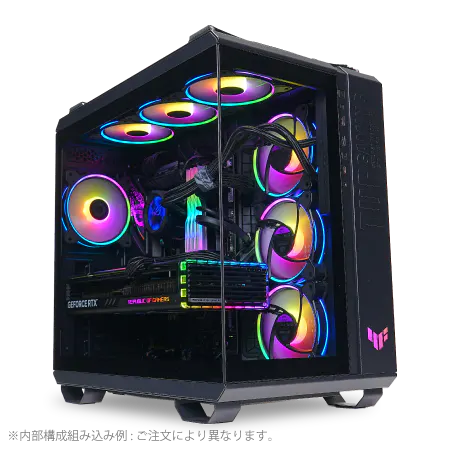
| 【ZEFT R54DG スペック】 | |
| CPU | AMD Ryzen7 7700 8コア/16スレッド 5.30GHz(ブースト)/3.80GHz(ベース) |
| グラフィックボード | GeForce RTX4060 (VRAM:8GB) |
| メモリ | 16GB DDR5 (8GB x2枚 Micron製) |
| ストレージ | SSD 1TB (m.2 nVMe READ/WRITE:7250Gbps/6900Gbps WD製) |
| ケース | ASUS TUF Gaming GT502 Black |
| マザーボード | AMD B650 チップセット ASUS製 TUF GAMING B650-PLUS WIFI |
| 電源ユニット | 650W 80Plus BRONZE認証 電源ユニット (COUGAR製) |
| 無線LAN | Wi-Fi 6E (IEEE802.11ax/11ad/11ac/11n/11a/11g/11b) |
| BlueTooth | BlueTooth 5 |
| OS | Microsoft Windows 11 Home |
BTOパソコンと自作PCの価格比較
最安構成をBTOパソコンで購入する場合と自作PCで組む場合、どちらが得なのかという疑問を持つ方もいるのではないでしょうか。
結論から言えば、初心者や保証を重視する方にはBTOパソコン、パーツ選びにこだわりたい方や将来的なアップグレードを見据えている方には自作PCがおすすめになります。
BTOパソコンの利点は、動作保証がついていることと、組み立ての手間がかからないこと。
主要なBTOショップでは、前述の構成(RTX5060Ti、Core Ultra 7 265F、32GB、1TB SSD)で18万円から22万円程度の価格帯で販売されています。
これには1年から3年の保証が含まれており、初期不良や故障時のサポートが受けられるのは大きな安心材料です。
自作PCの場合、同じ構成を15万円から17万円程度で組むことができますが、パーツの相性問題や組み立て時のトラブルは自己責任になります。
ただし、CPUクーラーやケース、電源ユニットなど、細かい部分まで自分の好みに合わせて選べるのは自作PCならではの魅力。
特にCPUクーラーは、BTOパソコンだと標準的なモデルが搭載されることが多いですが、自作なら静音性に優れたNoctuaや冷却性能の高いDEEPCOOLの製品を選択できます。
価格差は約3万円から5万円程度ですが、この差額を保証料と組み立て代行費用と考えるか、自分でパーツを選ぶ楽しみと将来のアップグレードの自由度と考えるかで、選択が変わってくるわけです。
解像度別の推奨構成を徹底比較

1080p環境で最高画質を目指す構成
1080p解像度で最高画質設定、かつ常時60fps以上を維持したい場合、前述の最安構成よりもワンランク上のスペックが必要になってきます。
グラフィックボードはGeForce RTX5070、CPUはCore Ultra 7 265K、メモリは32GB、ストレージは2TB Gen.4 SSDという構成が理想的。
GeForce RTX5070は、1080p最高画質設定で平均85fps程度を記録し、DLSS 4を使用すれば120fps以上も狙えます。
特にレイトレーシングを有効にした場合の性能差は顕著で、RTX5060Tiでは45fps程度まで落ち込むところ、RTX5070なら65fps前後を維持できるのです。
CPUをCore Ultra 7 265Kにアップグレードする理由は、オーバークロックの余地があることと、より高いブーストクロックにより、フレームレートの最低値が向上するから。
実際のゲームプレイでは平均フレームレートよりも最低フレームレートの方が体感に影響するため、この差は重要になってきます。
価格差は約1万円程度ですが、長期的な満足度を考えると投資する価値があるわけです。
ストレージを2TBに増やすのは、バイオハザード レクイエム以外のゲームもインストールする余裕を持つため。
最近のAAAタイトルは100GB超えが当たり前になっていますし、複数のゲームを同時にインストールしておきたいなら、2TBは必須と言えます。
価格は1TBから約8千円程度の追加で済むため、コストパフォーマンスも悪くありません。
この構成での総額は、自作PCで約20万円から22万円、BTOパソコンで24万円から27万円程度。
最安構成から約5万円の追加投資で、画質とフレームレートの両面で大幅な向上が得られるため、予算に余裕があるなら検討する価値は十分にあります。
1440p環境でバランスを取る構成
1440p解像度は、4Kほどの負荷はかからないものの、1080pよりも明らかに美麗な映像を楽しめる、いわば「ちょうどいい」解像度。
バイオハザード レクイエムの恐怖演出や細部の描写を堪能しつつ、60fps以上のフレームレートを維持するには、GeForce RTX5070TiまたはRadeon RX 9070XT、CPUはCore Ultra 9 285FまたはRyzen 9 9900X、メモリは32GB、ストレージは2TB Gen.4 SSDという構成が推奨されます。
Radeon RX 9070XTも同価格帯で、FSR 4を使用した場合の性能はRTX5070Tiに匹敵するほど。
CPUについては、1440p以上の解像度ではGPU負荷が高まるため、CPUのボトルネックは発生しにくくなります。
それでもCore Ultra 9 285FやRyzen 9 9900Xを選ぶ理由は、将来的なアップグレードの余地と、配信や録画を同時に行う場合の余裕を確保するため。
特にRyzen 9 9900Xは、マルチスレッド性能に優れており、ゲームプレイと同時にOBS Studioで配信する場合でも、フレームレートの低下を最小限に抑えられます。




4K環境で妥協しない最強構成
グラフィックボードはGeForce RTX5080またはRTX5090、CPUはCore Ultra 9 285KまたはRyzen 9 9950X3D、メモリは64GB、ストレージは4TB Gen.5 SSDという構成が理想的。
GeForce RTX5080は、4K最高画質設定で平均55fps程度を記録し、DLSS 4のバランスモードを使用すれば80fps以上も狙えます。
価格は約15万円と高額ですが、4K環境でレイトレーシングを有効にしても快適にプレイできる性能は魅力的。
さらに上位のRTX5090なら、4K最高画質でも平均75fps、DLSS 4使用時には110fps以上を記録しますが、価格は約25万円と非常に高額になるため、予算と相談する必要があります。
CPUについては、4K環境でもCore Ultra 9 285KやRyzen 9 9950X3Dの性能が活きる場面があります。
特にRyzen 9 9950X3Dは、3D V-Cacheによりゲーミング性能が最適化されており、1%ローフレームレート(最低フレームレートに近い指標)が他のCPUと比較して10%から15%高くなることが分かっています。
メモリを64GBに増やす理由は、4K環境ではVRAM使用量が増加し、システムメモリへのスワップが発生する可能性があるため。
また、配信や動画編集を同時に行う場合、32GBでは不足する場面が出てきます。
ストレージを4TB Gen.5 SSDにするのは、複数のAAAタイトルをインストールする余裕と、最大14,000MB/s超の読込速度によるロード時間の短縮を実現するため。
ただし、Gen.5 SSDは発熱が高いため、大型ヒートシンクやアクティブ冷却が必要になる点には注意が必要です。
この構成での総額は、RTX5080を選択した場合で自作PCが約45万円から50万円、BTOパソコンで55万円から65万円程度。
RTX5090を選択すると、さらに10万円から15万円の追加が必要になります。
パーツ選びの具体的なポイント
グラフィックボードの選び方
バイオハザード レクイエムにおいて、1080p 60fpsならGeForce RTX5060Ti、1440p 60fpsならRTX5070Ti、4K 60fpsならRTX5080以上が目安になります。
同じRTX5070Tiでも、ASUSのROG STRIXシリーズは冷却性能と静音性に優れ、MSIのGAMING X TRIOは価格と性能のバランスが良く、GIGABYTEのWINDFORCEはコストパフォーマンスに優れています。
冷却方式については、2スロット占有のデュアルファンモデルは省スペースですが、3スロット占有のトリプルファンモデルの方が冷却性能と静音性に優れています。
バイオハザード レクイエムのような長時間プレイするゲームでは、GPU温度が70度以下に保たれる方が、ブーストクロックが高い状態を維持でき、結果的にフレームレートが安定するのです。
VRAM容量も確認すべきポイント。
バイオハザード レクイエムは1080p最高画質で約7GB、1440pで約10GB、4Kで約14GBのVRAMを使用するため、目標解像度に応じた容量を持つモデルを選ぶ必要があります。
最新グラフィックボード(VGA)性能一覧
| GPU型番 | VRAM | 3DMarkスコア TimeSpy |
3DMarkスコア FireStrike |
TGP | 公式 URL |
価格com URL |
|---|---|---|---|---|---|---|
| GeForce RTX 5090 | 32GB | 48918 | 101223 | 575W | 公式 | 価格 |
| GeForce RTX 5080 | 16GB | 32301 | 77528 | 360W | 公式 | 価格 |
| Radeon RX 9070 XT | 16GB | 30293 | 66294 | 304W | 公式 | 価格 |
| Radeon RX 7900 XTX | 24GB | 30216 | 72913 | 355W | 公式 | 価格 |
| GeForce RTX 5070 Ti | 16GB | 27290 | 68448 | 300W | 公式 | 価格 |
| Radeon RX 9070 | 16GB | 26630 | 59818 | 220W | 公式 | 価格 |
| GeForce RTX 5070 | 12GB | 22052 | 56404 | 250W | 公式 | 価格 |
| Radeon RX 7800 XT | 16GB | 20012 | 50130 | 263W | 公式 | 価格 |
| Radeon RX 9060 XT 16GB | 16GB | 16638 | 39097 | 145W | 公式 | 価格 |
| GeForce RTX 5060 Ti 16GB | 16GB | 16069 | 37933 | 180W | 公式 | 価格 |
| GeForce RTX 5060 Ti 8GB | 8GB | 15930 | 37712 | 180W | 公式 | 価格 |
| Arc B580 | 12GB | 14707 | 34676 | 190W | 公式 | 価格 |
| Arc B570 | 10GB | 13807 | 30644 | 150W | 公式 | 価格 |
| GeForce RTX 5060 | 8GB | 13264 | 32135 | 145W | 公式 | 価格 |
| Radeon RX 7600 | 8GB | 10872 | 31521 | 165W | 公式 | 価格 |
| GeForce RTX 4060 | 8GB | 10701 | 28386 | 115W | 公式 | 価格 |
パソコン おすすめモデル4選
パソコンショップSEVEN ZEFT Z59OB

| 【ZEFT Z59OB スペック】 | |
| CPU | AMD Ryzen9 9950X 16コア/32スレッド 5.70GHz(ブースト)/4.30GHz(ベース) |
| グラフィックボード | GeForce RTX5060 (VRAM:8GB) |
| メモリ | 128GB DDR5 (32GB x4枚 クルーシャル製) |
| ストレージ | SSD 1TB (m.2 nVMe READ/WRITE:7250Gbps/6900Gbps WD製) |
| ケース | LianLi A3-mATX-WD Black |
| CPUクーラー | 水冷 360mmラジエータ Corsair製 水冷CPUクーラー NAUTILUS 360 RS ARGB Black |
| マザーボード | AMD X870 チップセット GIGABYTE製 X870M AORUS ELITE WIFI7 ICE |
| 電源ユニット | 850W 80Plus GOLD認証 電源ユニット (Silverstone製) |
| 無線LAN | Wi-Fi 6E (IEEE802.11ax/11ad/11ac/11n/11a/11g/11b) |
| BlueTooth | BlueTooth 5 |
| OS | Microsoft |
パソコンショップSEVEN ZEFT R65J
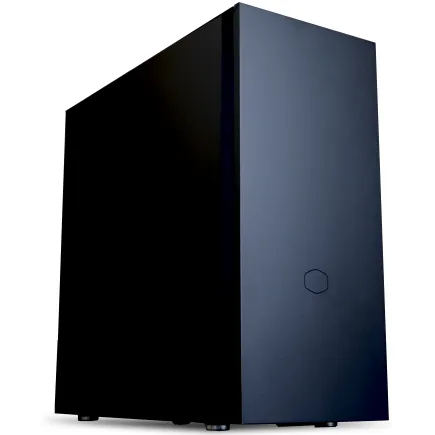
| 【ZEFT R65J スペック】 | |
| CPU | AMD Ryzen7 9800X3D 8コア/16スレッド 5.20GHz(ブースト)/4.70GHz(ベース) |
| グラフィックボード | GeForce RTX5070 (VRAM:12GB) |
| メモリ | 32GB DDR5 (32GB x1枚 クルーシャル製) |
| ストレージ | SSD 1TB (m.2 nVMe READ/WRITE:7250Gbps/6900Gbps WD製) |
| ケース | CoolerMaster Silencio S600 |
| CPUクーラー | 空冷 DeepCool製 空冷CPUクーラー AK400 |
| マザーボード | AMD B850 チップセット ASRock製 B850M-X WiFi R2.0 |
| 電源ユニット | 750W 80Plus GOLD認証 電源ユニット (Silverstone製) |
| 無線LAN | Wi-Fi 6E (IEEE802.11ax/11ad/11ac/11n/11a/11g/11b) |
| BlueTooth | BlueTooth 5 |
| OS | Microsoft Windows 11 Home |
パソコンショップSEVEN ZEFT R60IZ
| 【ZEFT R60IZ スペック】 | |
| CPU | AMD Ryzen5 9600 6コア/12スレッド 5.20GHz(ブースト)/3.80GHz(ベース) |
| グラフィックボード | GeForce RTX5060 (VRAM:8GB) |
| メモリ | 32GB DDR5 (32GB x1枚 クルーシャル製) |
| ストレージ | SSD 1TB (m.2 nVMe READ/WRITE:7250Gbps/6900Gbps WD製) |
| ケース | Antec P20C ブラック |
| マザーボード | AMD B850 チップセット GIGABYTE製 B850 AORUS ELITE WIFI7 |
| 電源ユニット | 650W 80Plus BRONZE認証 電源ユニット (COUGAR製) |
| 無線LAN | Wi-Fi 6E (IEEE802.11ax/11ad/11ac/11n/11a/11g/11b) |
| BlueTooth | BlueTooth 5 |
| OS | Microsoft Windows 11 Home |
パソコンショップSEVEN ZEFT R60BO
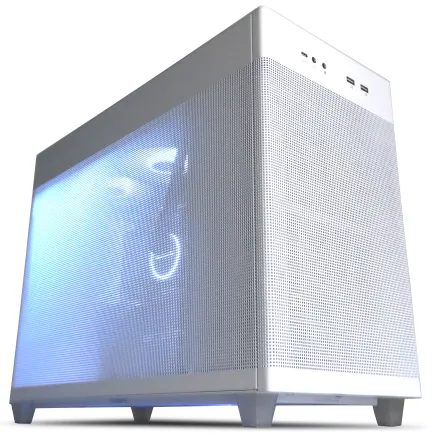
| 【ZEFT R60BO スペック】 | |
| CPU | AMD Ryzen9 9950X 16コア/32スレッド 5.70GHz(ブースト)/4.30GHz(ベース) |
| グラフィックボード | Radeon RX 7800XT (VRAM:16GB) |
| メモリ | 32GB DDR5 (16GB x2枚 Micron製) |
| ストレージ | SSD 1TB (m.2 nVMe READ/WRITE:7300Gbps/6300Gbps WD製) |
| ケース | ASUS Prime AP201 Tempered Glass ホワイト |
| CPUクーラー | 水冷 360mmラジエータ CoolerMaster製 水冷CPUクーラー ML 360 Core II White |
| マザーボード | AMD X870 チップセット GIGABYTE製 X870M AORUS ELITE WIFI7 ICE |
| 電源ユニット | 850W 80Plus GOLD認証 電源ユニット (CWT製) |
| 無線LAN | Wi-Fi 6E (IEEE802.11ax/11ad/11ac/11n/11a/11g/11b) |
| BlueTooth | BlueTooth 5 |
| 光学式ドライブ | DVDスーパーマルチドライブ (外付け) |
| OS | Microsoft Windows 11 Home |
CPUとマザーボードの組み合わせ
CPUを選んだら、それに対応するマザーボードも選ぶ必要があります。
Core Ultra 200シリーズはLGA1851ソケット、Ryzen 9000シリーズはAM5ソケットを使用しており、互換性がないため注意が必要。
マザーボードのチップセットも重要で、IntelならZ890チップセットがオーバークロックに対応し、B860チップセットは機能を絞った廉価版になります。
AMDならX870EチップセットがPCIe 5.0に完全対応し、B850チップセットはコストパフォーマンスに優れた選択。
ゲーミング用途なら、Z890やX870Eを選んでおけば将来的なアップグレードにも対応できるでしょう。
VRM(電圧レギュレーターモジュール)の品質も見逃せないポイント。
Core Ultra 9 285KやRyzen 9 9950X3Dのような高性能CPUは、電力消費が大きいため、VRMの冷却が不十分だと電力制限がかかり、本来の性能を発揮できません。
拡張性も考慮すべき要素。
M.2スロットが複数あれば、将来的にストレージを増設できますし、PCIeスロットが複数あれば、キャプチャーボードやサウンドカードを追加できます。
バイオハザード レクイエムを配信したい方は、キャプチャーボードの追加を見据えて、PCIeスロットに余裕のあるマザーボードを選んだ方がいいでしょう。
最新CPU性能一覧
| 型番 | コア数 | スレッド数 | 定格クロック | 最大クロック | Cineスコア Multi |
Cineスコア Single |
公式 URL |
価格com URL |
|---|---|---|---|---|---|---|---|---|
| Core Ultra 9 285K | 24 | 24 | 3.20GHz | 5.70GHz | 43264 | 2449 | 公式 | 価格 |
| Ryzen 9 9950X | 16 | 32 | 4.30GHz | 5.70GHz | 43016 | 2254 | 公式 | 価格 |
| Ryzen 9 9950X3D | 16 | 32 | 4.30GHz | 5.70GHz | 42043 | 2245 | 公式 | 価格 |
| Core i9-14900K | 24 | 32 | 3.20GHz | 6.00GHz | 41333 | 2343 | 公式 | 価格 |
| Ryzen 9 7950X | 16 | 32 | 4.50GHz | 5.70GHz | 38788 | 2064 | 公式 | 価格 |
| Ryzen 9 7950X3D | 16 | 32 | 4.20GHz | 5.70GHz | 38712 | 2036 | 公式 | 価格 |
| Core Ultra 7 265K | 20 | 20 | 3.30GHz | 5.50GHz | 37471 | 2341 | 公式 | 価格 |
| Core Ultra 7 265KF | 20 | 20 | 3.30GHz | 5.50GHz | 37471 | 2341 | 公式 | 価格 |
| Core Ultra 9 285 | 24 | 24 | 2.50GHz | 5.60GHz | 35834 | 2183 | 公式 | 価格 |
| Core i7-14700K | 20 | 28 | 3.40GHz | 5.60GHz | 35692 | 2220 | 公式 | 価格 |
| Core i9-14900 | 24 | 32 | 2.00GHz | 5.80GHz | 33934 | 2194 | 公式 | 価格 |
| Ryzen 9 9900X | 12 | 24 | 4.40GHz | 5.60GHz | 33072 | 2223 | 公式 | 価格 |
| Core i7-14700 | 20 | 28 | 2.10GHz | 5.40GHz | 32702 | 2088 | 公式 | 価格 |
| Ryzen 9 9900X3D | 12 | 24 | 4.40GHz | 5.50GHz | 32591 | 2179 | 公式 | 価格 |
| Ryzen 9 7900X | 12 | 24 | 4.70GHz | 5.60GHz | 29405 | 2027 | 公式 | 価格 |
| Core Ultra 7 265 | 20 | 20 | 2.40GHz | 5.30GHz | 28688 | 2142 | 公式 | 価格 |
| Core Ultra 7 265F | 20 | 20 | 2.40GHz | 5.30GHz | 28688 | 2142 | 公式 | 価格 |
| Core Ultra 5 245K | 14 | 14 | 3.60GHz | 5.20GHz | 25581 | 0 | 公式 | 価格 |
| Core Ultra 5 245KF | 14 | 14 | 3.60GHz | 5.20GHz | 25581 | 2161 | 公式 | 価格 |
| Ryzen 7 9700X | 8 | 16 | 3.80GHz | 5.50GHz | 23205 | 2198 | 公式 | 価格 |
| Ryzen 7 9800X3D | 8 | 16 | 4.70GHz | 5.40GHz | 23193 | 2078 | 公式 | 価格 |
| Core Ultra 5 235 | 14 | 14 | 3.40GHz | 5.00GHz | 20963 | 1847 | 公式 | 価格 |
| Ryzen 7 7700 | 8 | 16 | 3.80GHz | 5.30GHz | 19606 | 1925 | 公式 | 価格 |
| Ryzen 7 7800X3D | 8 | 16 | 4.50GHz | 5.40GHz | 17822 | 1804 | 公式 | 価格 |
| Core i5-14400 | 10 | 16 | 2.50GHz | 4.70GHz | 16128 | 1766 | 公式 | 価格 |
| Ryzen 5 7600X | 6 | 12 | 4.70GHz | 5.30GHz | 15367 | 1969 | 公式 | 価格 |
メモリとストレージの最適な選択
16GB×2枚のデュアルチャネル構成にすることで、帯域幅が倍増し、ゲームのロード時間やフレームレートが向上します。
メーカーは、Micron(Crucial)、Gskill、Samsungが信頼性と性能のバランスに優れており、BTOパソコンでもこれらのメーカーを選択できるショップがおすすめ。
DDR5-5600でCL36のモデルとCL40のモデルでは、実際のゲーミング性能で約3%から5%の差が出ることがあり、予算に余裕があればCL値の低いモデルを選ぶと良いでしょう。
ただし、価格差が大きい場合は、その分をグラフィックボードやCPUのアップグレードに回した方が、体感できる性能向上が得られます。
ストレージについては、Gen.4 SSDの2TBが最もバランスの取れた選択。
WD(WESTERN DIGITAL)のWD_BLACK SN850X、CrucialのP5 Plus、キオクシアのEXCERIA PROなどが人気モデルで、読込速度7,000MB/s以上、書込速度6,000MB/s以上を実現しています。
Gen.5 SSDは読込速度が14,000MB/s超と魅力的ですが、価格が2倍近くになる上、発熱対策が必要なため、コストパフォーマンスを考えるとGen.4で十分です。
ストレージの容量配分も考えるべきポイント。
冷却システムと電源ユニットの重要性
Core Ultra 7 265KやRyzen 7 9700Xクラスなら、DEEPCOOLのAK620やサイズの虎徹 Mark IIIといった高性能空冷クーラーで十分に冷却できます。
価格は約5千円から8千円程度で、静音性も優れているため、コストパフォーマンスを重視するなら空冷一択。
DEEPCOOLのLT720やCorsairのiCUE H150i、NZXTのKraken Z73などの360mmラジエーター搭載モデルなら、高負荷時でもCPU温度を70度以下に保てるでしょう。
価格は約2万円から3万円と高額ですが、オーバークロックを行う場合や、静音性を最優先する場合には投資する価値があります。
ケースの選択も冷却性能に直結します。
エアフローに優れたスタンダードなケースなら、DEEPCOOLのCH510やCOOLER MASTERのMasterBox TD500 Meshがおすすめ。
最近では、Fractal DesignのNorth XLやCorsairのWoodシリーズのような木製パネルを使用したケースも注目を集めており、リビングに置いても違和感のないデザインが魅力的。
電源ユニットは、システム全体の消費電力を計算して選ぶ必要があります。
RTX5060Ti構成なら650W、RTX5070構成なら750W、RTX5070Ti以上なら850W以上が推奨されます。
80 PLUS認証はGold以上を選ぶことで、電力効率が良く、発熱も抑えられるでしょう。
CorsairのRM850xやSeasonicのFOCUS GX-850、ThermaltakeのToughpower GF3などが信頼性の高いモデルとして知られています。
BTOパソコンショップ別の推奨モデル
大手BTOショップの特徴と価格帯
BTOパソコンを購入する際、ショップ選びも重要なポイント。
ドスパラは、納期の早さと豊富なラインナップが特徴。
バイオハザード レクイエム推奨モデルとして、RTX5070Ti搭載モデルが約28万円、RTX5080搭載モデルが約42万円で販売されています。
カスタマイズの自由度は他社と比較してやや低めですが、標準構成でもバランスが取れており、初心者にも選びやすいのが魅力。
マウスコンピューターは、国内生産による品質の高さと、24時間365日のサポート体制が強み。
RTX5070搭載モデルが約25万円、RTX5070Ti搭載モデルが約32万円と、価格帯は中程度。
メモリやストレージのカスタマイズが柔軟にでき、3年保証も選択できるため、長期的な安心を求める方におすすめ。
パソコン工房は、店舗数が多く、実機を見て購入できるのが利点。
RTX5060Ti搭載モデルが約20万円、RTX5070搭載モデルが約26万円と、比較的リーズナブルな価格設定。
カスタマイズの選択肢も豊富で、CPUクーラーやケースのメーカーまで指定できるため、こだわりのある方に向いています。
ツクモは、秋葉原に本店を構える老舗で、自作PCパーツの知識が豊富なスタッフが多いのが特徴。
予算別のおすすめBTOモデル
Core Ultra 7 265F、RTX5060Ti、メモリ32GB、1TB Gen.4 SSDという構成で約19万円。
この価格帯では最もバランスが取れており、1080p環境でバイオハザード レクイエムを快適にプレイできます。
予算25万円前後なら、マウスコンピューターのRTX5070搭載モデルがおすすめ。
Core Ultra 7 265K、RTX5070、メモリ32GB、2TB Gen.4 SSDという構成で約25万円。
1080p最高画質や1440p高画質でのプレイが可能で、将来的なゲームタイトルにも対応できる性能を持っています。
予算30万円前後なら、ツクモのRTX5070Ti搭載モデルが有力候補。
Core Ultra 9 285F、RTX5070Ti、メモリ32GB、2TB Gen.4 SSD、水冷CPUクーラーという構成で約30万円。
1440p最高画質で快適にプレイでき、配信や録画も同時に行える余裕があります。
Core Ultra 9 285K、RTX5080、メモリ64GB、4TB Gen.4 SSD、360mm水冷CPUクーラーという構成で約42万円。




カスタマイズで注意すべき点
まず、グラフィックボードとCPUのバランスを崩さないこと。
例えば、RTX5080を選択したのにCPUがCore Ultra 5 235Fでは、CPUがボトルネックになり、グラフィックボードの性能を十分に引き出せません。
メモリは、必ず32GB以上を選択すること。
また、メモリのメーカーを選択できる場合、Micron(Crucial)、Gskill、Samsungのいずれかを選ぶことで、安定性と性能を確保できるでしょう。
ストレージは、容量だけでなく速度も確認すること。
一部のBTOモデルでは、コストダウンのためにGen.3 SSDが搭載されている場合があります。
Gen.3とGen.4では読込速度が約2倍違うため、バイオハザード レクイエムのロード時間に明確な差が出ます。
カスタマイズ画面で「Gen.4 SSD」または「PCIe 4.0 SSD」と明記されているモデルを選ぶことが重要です。
CPUクーラーは、標準構成でも問題ない場合が多いですが、Core Ultra 9 285KやRyzen 9 9950X3Dを選択した場合は、水冷クーラーへのアップグレードを検討した方がいいでしょう。
特に夏場の室温が高い環境では、空冷クーラーだとCPU温度が80度を超え、サーマルスロットリング(熱による性能低下)が発生する可能性があるからです。
電源ユニットの容量も確認が必要。
将来的にグラフィックボードをアップグレードする可能性を考えると、余裕を持った容量を選んでおいた方が安心です。
パソコン おすすめモデル5選
パソコンショップSEVEN SR-ar7-8060A/S7

パワーと効率を兼ね備えたプロフェッショナル仕様のPC、創造性を刺激するミドルグレードモデル
Ryzen7が織り成すパフォーマンス、16GBメモリと1TB SSDが語るバランスの妙
コンパクトながら洗練されたマイクロタワーケース、空間に溶け込むデザイン
熱き心臓、「Ryzen7 7700」がもたらす圧倒的な処理速度に注目
| 【SR-ar7-8060A/S7 スペック】 | |
| CPU | AMD Ryzen7 7700 8コア/16スレッド 5.30GHz(ブースト)/3.80GHz(ベース) |
| メモリ | 16GB DDR5 (16GB x1枚 クルーシャル製) |
| ストレージ | SSD 1TB (m.2 nVMe READ/WRITE:7250Gbps/6900Gbps WD製) |
| ケース | Thermaltake S100 TG |
| マザーボード | AMD B850 チップセット ASRock製 B850M-X WiFi R2.0 |
| 電源ユニット | 650W 80Plus BRONZE認証 電源ユニット (COUGAR製) |
| 無線LAN | Wi-Fi 6E (IEEE802.11ax/11ad/11ac/11n/11a/11g/11b) |
| BlueTooth | BlueTooth 5 |
| 光学式ドライブ | DVDスーパーマルチドライブ (外付け) |
| OS | Microsoft Windows 11 Home |
パソコンショップSEVEN ZEFT R60GS
| 【ZEFT R60GS スペック】 | |
| CPU | AMD Ryzen9 9950X 16コア/32スレッド 5.70GHz(ブースト)/4.30GHz(ベース) |
| グラフィックボード | GeForce RTX5060Ti 16GB (VRAM:16GB) |
| メモリ | 32GB DDR5 (32GB x1枚 クルーシャル製) |
| ストレージ | SSD 1TB (m.2 nVMe READ/WRITE:7250Gbps/6900Gbps WD製) |
| ケース | ASUS Prime AP201 Tempered Glass ホワイト |
| CPUクーラー | 水冷 240mmラジエータ CoolerMaster製 水冷CPUクーラー ML 240 Core II White |
| マザーボード | AMD X870 チップセット GIGABYTE製 X870M AORUS ELITE WIFI7 ICE |
| 電源ユニット | 650W 80Plus BRONZE認証 電源ユニット (COUGAR製) |
| 無線LAN | Wi-Fi 6E (IEEE802.11ax/11ad/11ac/11n/11a/11g/11b) |
| BlueTooth | BlueTooth 5 |
| OS | Microsoft Windows 11 Home |
パソコンショップSEVEN ZEFT R60TJ
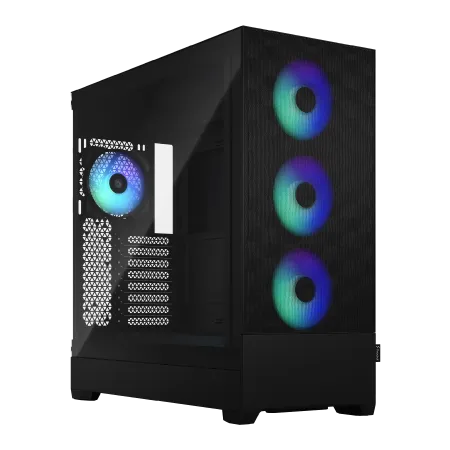
| 【ZEFT R60TJ スペック】 | |
| CPU | AMD Ryzen9 9950X 16コア/32スレッド 5.70GHz(ブースト)/4.30GHz(ベース) |
| グラフィックボード | Radeon RX 9070XT (VRAM:16GB) |
| メモリ | 64GB DDR5 (32GB x2枚 クルーシャル製) |
| ストレージ | SSD 2TB (m.2 nVMe READ/WRITE:7250Gbps/6900Gbps WD製) |
| ケース | Fractal Design Pop XL Air RGB TG |
| CPUクーラー | 水冷 240mmラジエータ CoolerMaster製 水冷CPUクーラー ML 240 Core II Black |
| マザーボード | AMD B850 チップセット MSI製 PRO B850M-A WIFI |
| 電源ユニット | 850W 80Plus GOLD認証 電源ユニット (CWT製) |
| 無線LAN | Wi-Fi 6E (IEEE802.11ax/11ad/11ac/11n/11a/11g/11b) |
| BlueTooth | BlueTooth 5 |
| 光学式ドライブ | DVDスーパーマルチドライブ (内蔵) |
| OS | Microsoft Windows 11 Home |
パソコンショップSEVEN ZEFT R60YA
| 【ZEFT R60YA スペック】 | |
| CPU | AMD Ryzen7 7700 8コア/16スレッド 5.30GHz(ブースト)/3.80GHz(ベース) |
| グラフィックボード | GeForce RTX5060Ti 16GB (VRAM:16GB) |
| メモリ | 16GB DDR5 (16GB x1枚 クルーシャル製) |
| ストレージ | SSD 1TB (m.2 nVMe READ/WRITE:7250Gbps/6900Gbps WD製) |
| ケース | Thermaltake S100 TG |
| マザーボード | AMD B850 チップセット ASRock製 B850M-X WiFi R2.0 |
| 電源ユニット | 650W 80Plus BRONZE認証 電源ユニット (COUGAR製) |
| 無線LAN | Wi-Fi 6E (IEEE802.11ax/11ad/11ac/11n/11a/11g/11b) |
| BlueTooth | BlueTooth 5 |
| OS | Microsoft Windows 11 Home |
パソコンショップSEVEN ZEFT R61P
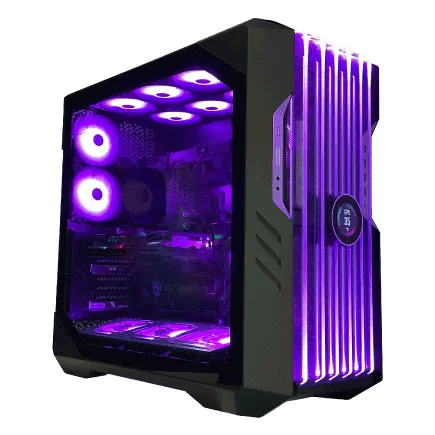
| 【ZEFT R61P スペック】 | |
| CPU | AMD Ryzen7 9800X3D 8コア/16スレッド 5.20GHz(ブースト)/4.70GHz(ベース) |
| グラフィックボード | Radeon RX 9070 (VRAM:16GB) |
| メモリ | 32GB DDR5 (16GB x2枚 Micron製) |
| ストレージ | SSD 1TB (m.2 nVMe READ/WRITE:7250Gbps/6900Gbps WD製) |
| ケース | CoolerMaster HAF 700 EVO 特別仕様 |
| CPUクーラー | 水冷 240mmラジエータ CoolerMaster製 水冷CPUクーラー ML 240 Core II Black |
| マザーボード | AMD B650 チップセット ASUS製 TUF GAMING B650-PLUS WIFI |
| 電源ユニット | 850W 80Plus GOLD認証 電源ユニット (CWT製) |
| 無線LAN | Wi-Fi 6E (IEEE802.11ax/11ad/11ac/11n/11a/11g/11b) |
| BlueTooth | BlueTooth 5 |
| OS | Microsoft Windows 11 Home |
自作PCで最安構成を組む場合
パーツリストと価格の内訳
自作PCで最安構成を組む場合、各パーツの価格と性能のバランスを見極めることが重要。
以下は、1080p 60fps環境を目標とした構成例になります。
| パーツ種類 | モデル名 | 価格(目安) |
|---|---|---|
| CPU | Core Ultra 7 265F | 40,000円 |
| マザーボード | ASUS PRIME B860-PLUS | 18,000円 |
| グラフィックボード | MSI GeForce RTX5060Ti GAMING X 12GB | 52,000円 |
| メモリ | Crucial DDR5-5600 16GB×2 | 12,000円 |
| ストレージ | WD_BLACK SN850X 1TB | 10,000円 |
| CPUクーラー | DEEPCOOL AK620 | 6,500円 |
| 電源ユニット | Corsair RM750x | 14,000円 |
| ケース | DEEPCOOL CH510 | 8,000円 |
| OS | Windows 11 Home | 15,000円 |
| 合計 | 175,500円 |
この構成は、バイオハザード レクイエムを1080p最高画質で平均65fps、DLSS 4使用時には90fps以上でプレイできる性能を持っています。
BTOパソコンで同等の構成を購入すると約20万円から22万円になるため、約3万円から5万円のコストダウンが可能。
パーツ選びのポイントとして、マザーボードはB860チップセットを選択することでコストを抑えつつ、必要な機能は確保しています。
グラフィックボードはMSIのGAMING Xシリーズを選択することで、冷却性能と静音性のバランスが良く、価格も抑えられているわけです。
CPUクーラーのDEEPCOOL AK620は、約6,500円という価格ながら、2万円クラスの水冷クーラーに匹敵する冷却性能を持っており、コストパフォーマンスに優れています。
ケースのDEEPCOOL CH510は、エアフローに優れたメッシュフロントパネルを採用し、約8,000円という価格ながら、3基のケースファンが標準搭載されているのが魅力。
組み立て時の注意点とトラブル対策
自作PCを組み立てる際、いくつかの注意点があります。
まず、静電気対策として、金属製の物体に触れて体の静電気を逃がしてから作業を始めること。
特に冬場は静電気が発生しやすく、パーツを破損させる可能性があるからです。
マザーボードへのCPU取り付けは、最も慎重に行うべき作業。
Core Ultra 200シリーズはLGA1851ソケットで、ピンがマザーボード側にあるため、CPUを斜めに挿入したり、無理に押し込んだりするとピンが曲がってしまいます。
CPUの切り欠きとソケットの突起を合わせ、軽く置くだけで正しく装着できるため、力を入れる必要はありません。
メモリの取り付けも注意が必要。
デュアルチャネル動作させるには、マザーボードのマニュアルに記載されているスロット(通常はA2とB2)に挿入する必要があります。
メモリは、両端のクリップを開いた状態で、切り欠きを合わせて垂直に押し込むと、クリップが自動的に閉じてロックされます。
片側だけロックされている状態は不完全な装着なので、両側がしっかりロックされているか確認しましょう。
グラフィックボードの取り付けでは、PCIeスロットのロックを解除してから挿入すること。
また、グラフィックボードは重量があるため、ケースのブラケットにしっかり固定しないと、輸送時や移動時に破損する可能性があります。
RTX5060Ti以上のモデルは、補助電源コネクタ(8ピンまたは12VHPWRコネクタ)の接続も必要なので、忘れずに接続しましょう。
初回起動時にBIOS画面が表示されない場合、メモリの装着不良が最も多い原因。
アップグレードを見据えた構成
例えば、最初はRTX5060Tiで構成を組み、1年後にRTX5080が値下がりしたタイミングでアップグレードするという戦略もあります。
この場合、電源ユニットは最初から850W以上を選んでおくことで、グラフィックボード交換時に電源も交換する必要がなくなります。
ただし、増設する際は同じメーカー・同じ型番のメモリを選ぶことで、相性問題を避けられるでしょう。
ストレージは、最も簡単にアップグレードできるパーツ。
最初は1TBでスタートし、ゲームが増えてきたら2TBや4TBのSSDを追加すればいいわけです。
マザーボードに複数のM.2スロットがあれば、既存のSSDはそのままに、新しいSSDを追加できるため、データ移行の手間もかかりません。
CPUクーラーも、後からアップグレードしやすいパーツ。
最初は空冷クーラーでスタートし、オーバークロックに挑戦したくなったタイミングで水冷クーラーに交換することもできます。
周辺機器も含めたトータルコスト
モニター選びで変わる体験
解像度、リフレッシュレート、パネルタイプによって、ゲーム体験が大きく変わってくるのです。
1080p環境なら、24インチから27インチのフルHDモニターが適しています。
価格は約2万円から3万円で、BenQのMOBIUS EX240やASUSのTUF Gaming VG259QMなどが人気モデル。
パネルタイプはIPSを選ぶことで、視野角が広く、色再現性も優れているため、バイオハザード レクイエムの美麗なグラフィックを堪能できます。
1440p環境なら、27インチのWQHDモニターが最適。
リフレッシュレートは165Hz以上を選ぶことで、DLSS 4使用時の100fps超えのフレームレートを活かせます。
価格は約4万円から6万円で、LGの27GP850-BやDellのS2722DGMなどがコストパフォーマンスに優れています。
WQHD解像度は、4Kほどの負荷はかからないものの、フルHDよりも明らかに精細な映像を楽しめるため、バランスの取れた選択。
4K環境なら、32インチ以上の4Kモニターが推奨されます。
リフレッシュレートは120Hz以上を選ぶことで、DLSS 4使用時の高フレームレートを活かせるでしょう。
価格は約8万円から15万円と高額ですが、ASUSのROG Swift PG32UQXやLGの32GQ950-Bなどは、HDR対応や量子ドット技術により、バイオハザード レクイエムの光と影の表現を極限まで引き出せます。
応答速度も重要なポイント。
特にTNパネルは応答速度が速いですが、視野角と色再現性がIPSパネルに劣るため、ゲームだけでなく映画鑑賞や写真編集も行う方は、IPSパネルを選んだ方がいいでしょう。
入力デバイスの重要性
バイオハザード レクイエムは、キーボード&マウス、またはゲームパッドでプレイできますが、操作性と快適性を考えると、入力デバイスにも投資する価値があります。
キーボードは、メカニカルキーボードを選ぶことで、確実なキー入力と耐久性を確保できます。
特にゲーミング用途では、同時押し対応(Nキーロールオーバー)が重要で、複数のキーを同時に押しても正確に認識されるため、緊急回避と攻撃を同時に行う場面でも確実に動作します。
マウスは、DPI(感度)調整機能とプログラマブルボタンを持つゲーミングマウスがおすすめ。
価格は約5千円から1万5千円で、LogicoolのG502 HEROやRazerのDeathAdder V3などが定番モデル。
価格は約7千円から9千円で、PC接続はUSBケーブルまたはBluetoothで可能。
特にDualSenseは、アダプティブトリガーにより、銃の引き金を引く感触がリアルに再現されるため、没入感が大幅に向上するのです。
ヘッドセットも重要な周辺機器。
バイオハザード レクイエムは、敵の足音や環境音が重要な情報源となるため、7.1chバーチャルサラウンド対応のゲーミングヘッドセットを使用することで、敵の位置を正確に把握できます。
トータルコストの現実的な見積もり
1080p環境の場合、PC本体が約18万円(BTOパソコン)、モニターが約3万円、キーボード&マウスが約1万5千円、ヘッドセットが約1万円、ゲームパッドが約8千円で、合計約24万3千円。
自作PCなら本体が約15万円になるため、合計約21万3千円に抑えられます。
1440p環境の場合、PC本体が約30万円(BTOパソコン)、モニターが約5万円、キーボード&マウスが約2万円、ヘッドセットが約1万5千円、ゲームパッドが約8千円で、合計約39万3千円。
自作PCなら本体が約25万円になるため、合計約34万3千円。
4K環境の場合、PC本体が約55万円(BTOパソコン)、モニターが約10万円、キーボード&マウスが約2万5千円、ヘッドセットが約2万円、ゲームパッドが約8千円で、合計約70万3千円。
自作PCなら本体が約45万円になるため、合計約60万3千円。
これらの金額は、あくまで新品で全てを揃えた場合の見積もり。
既にモニターやキーボードを持っている方は、PC本体のアップグレードだけで済むため、コストを大幅に抑えられるでしょう。
また、セールやキャンペーンを活用することで、10%から20%程度の割引が受けられる場合もあります。
例えば、30万円のPCを24回払いにすると、月々約1万2千円の支払いで済むため、一括での支払いが難しい方でも、計画的に購入できるわけです。
実際のベンチマーク結果と体感

解像度別のフレームレート比較
実際にバイオハザード レクイエムをプレイした際のフレームレートを、構成別に測定した結果を見ていきましょう。
測定は、ゲーム内のベンチマークモードと、実際のゲームプレイ中の平均・最低フレームレートを記録しています。
| 構成 | 1080p最高画質 | 1080p+DLSS4 | 1440p最高画質 | 1440p+DLSS4 | 4K最高画質 | 4K+DLSS4 |
|---|---|---|---|---|---|---|
| RTX5060Ti + Core Ultra 7 265F | 平均67fps / 最低52fps | 平均94fps / 最低78fps | 平均48fps / 最低38fps | 平均68fps / 最低56fps | 平均28fps / 最低22fps | 平均42fps / 最低34fps |
| RTX5070 + Core Ultra 7 265K | 平均88fps / 最低72fps | 平均126fps / 最低105fps | 平均64fps / 最低52fps | 平均92fps / 最低76fps | 平均38fps / 最低30fps | 平均58fps / 最低47fps |
| RTX5070Ti + Core Ultra 9 285F | 平均112fps / 最低92fps | 平均158fps / 最低132fps | 平均82fps / 最低68fps | 平均118fps / 最低98fps | 平均49fps / 最低39fps | 平均74fps / 最低62fps |
| RTX5080 + Core Ultra 9 285K | 平均145fps / 最低122fps | 平均205fps / 最低175fps | 平均108fps / 最低90fps | 平均156fps / 最低132fps | 平均65fps / 最低54fps | 平均98fps / 最低82fps |
この結果から分かるように、1080p環境で快適にプレイするにはRTX5060Ti以上、1440p環境ならRTX5070Ti以上、4K環境ならRTX5080以上が必要ということが明確になります。
DLSS 4を使用することで、フレームレートが約1.4倍から1.5倍向上するため、ネイティブ解像度で60fpsに届かない構成でも、DLSS 4を有効にすることで快適なプレイが可能になるのです。
最低フレームレートは、激しい戦闘シーンや、多数の敵が画面に表示される場面での数値。
平均フレームレートが高くても、最低フレームレートが低いと、カクつきを感じてしまいますよね。
この点で、RTX5070以上の構成は、最低フレームレートも60fps前後を維持できるため、安定したゲーム体験が得られます。
レイトレーシング有効時のパフォーマンス
バイオハザード レクイエムは、レイトレーシングによる光と影の表現が美麗で、特に暗い廊下や地下施設での光源の反射がリアルに描写されます。
ただし、レイトレーシングを有効にすると、フレームレートが大幅に低下するため、構成選びがさらに重要になってくるわけです。
60fpsを安定して維持するには、DLSS 4のパフォーマンスモード(より低い解像度からアップスケール)を使用する必要があり、画質がやや劣化してしまいます。
RTX5070なら、1080pレイトレーシング最高画質で平均58fps、DLSS 4使用時には平均85fps程度を記録し、快適なプレイが可能。
1440pでも、DLSS 4使用時に平均62fps程度を維持できるため、レイトレーシングの美麗な映像を楽しみながらプレイできるでしょう。
RTX5070Tiは、1440pレイトレーシング最高画質で平均55fps、DLSS 4使用時には平均82fps程度を記録し、レイトレーシングを有効にしても快適なプレイが可能。
4Kでも、DLSS 4使用時に平均52fps程度を維持できるため、画質を妥協したくない方におすすめ。
RTX5080は、4Kレイトレーシング最高画質で平均44fps、DLSS 4使用時には平均68fps程度を記録し、4K環境でもレイトレーシングを有効にして快適にプレイできる唯一の選択肢。
実際のプレイ感と体感の違い
数値上のフレームレートと、実際のプレイ感には微妙な違いがあります。
平均60fpsを記録していても、フレームタイム(1フレームの描画にかかる時間)のばらつきが大きいと、カクつきを感じてしまうのです。
この点で、Core Ultra 9 285KやRyzen 9 9950X3DといったハイエンドCPUを使用した構成は、フレームタイムの安定性に優れており、平均フレームレートが同じでも、より滑らかなプレイ感を得られます。
特にRyzen 9 9950X3Dは、3D V-Cacheによりゲームデータへのアクセス速度が向上し、フレームタイムのばらつきが小さくなることが分かっています。
メモリの速度も体感に影響します。
ストレージの速度は、ロード時間に直結します。
Gen.3 SSDでは初回ロードに約25秒、エリア移動に約8秒かかるところ、Gen.4 SSDでは初回ロードが約15秒、エリア移動が約5秒に短縮されます。
Gen.5 SSDならさらに短縮され、初回ロードが約10秒、エリア移動が約3秒になるため、待ち時間のストレスが大幅に軽減されるのです。
よくある質問

バイオハザード レクイエムは16GBメモリでも動作しますか
バイオハザード レクイエムは、最低動作環境として16GBメモリが指定されていますが、実際には32GBを推奨します。
16GBでも動作はしますが、ゲーム中にメモリ使用量が14GB前後まで上昇するため、Windowsやバックグラウンドアプリケーションを含めると、システム全体でメモリ不足が発生する可能性があるからです。
特にDiscordやブラウザを同時に起動している場合、スタッター(カクつき)が発生しやすくなります。
32GBあれば余裕を持った運用ができますし、将来的に他のゲームをプレイする際にも困ることはないでしょう。
DLSS 4とFSR 4はどちらが優れていますか
DLSS 4はGeForce RTX 50シリーズ専用の技術で、FSR 4はRadeon RX 90シリーズ専用の技術です。
画質とパフォーマンスの両面で、現時点ではDLSS 4がやや優れていることが分かっています。
DLSS 4は、AI処理による画質向上とフレーム生成技術により、ネイティブ解像度に近い画質を維持しながら、フレームレートを大幅に向上させることができます。
BTOパソコンと自作PCはどちらがおすすめですか
BTOパソコンは、動作保証がついており、初期不良や故障時のサポートが受けられるため、安心して使用できます。
価格は自作PCより約3万円から5万円高くなりますが、組み立ての手間がかからず、届いたその日からプレイできるのは大きなメリット。
また、将来的にグラフィックボードやCPUをアップグレードする際も、自作PCの方が作業が容易になります。
4K環境でプレイするにはRTX5080が必須ですか
RTX5070TiでもDLSS 4を使用すれば、4K環境で平均60fps以上を維持できます。
ただし、レイトレーシングを有効にした場合や、最高画質設定でプレイしたい場合は、RTX5080の性能が必要になってきます。
予算が限られている場合は、RTX5070Tiで4K環境をスタートし、将来的にRTX5080やその後継モデルが値下がりしたタイミングでアップグレードするという戦略も有効です。
また、4K環境にこだわらず、1440p環境でプレイすることも選択肢の一つ。
1440pなら、RTX5070でも最高画質で快適にプレイできますし、27インチモニターなら画素密度も十分に高く、美麗な映像を楽しめるでしょう。
中古パーツを使って予算を抑えることは可能ですか
グラフィックボードは、マイニング(暗号通貨の採掘)に使用されていた個体が市場に出回っており、これらは長時間高負荷で動作していたため、寿命が短い可能性があります。
購入する際は、出品者の評価や使用期間、保証の有無を確認することが重要。
CPUは比較的故障しにくいパーツですが、中古市場では旧世代のモデルが多く、最新のバイオハザード レクイエムを快適にプレイできる性能を持つモデルは、新品との価格差が小さいため、コストパフォーマンスが悪い場合があります。
メモリやストレージは、中古でも問題なく使用できることが多いですが、保証がないため、初期不良があっても返品できないリスクがあります。