

クリエイターPCの電源効率を上げるために見直しておきたい基本ポイント
Windowsの電源設定を自分の作業スタイルに合わせるコツ
Windowsの電源設定をどう使うかで、パソコンの寿命と仕事効率が大きく変わると私は実感しています。
初期設定のまま使っていると、必要のない場面で余計に電力を消費したり、予期せぬスリープに入って作業が中断したりと、実務で痛い目を見ることが少なくありません。
だから私は、自分の働き方に合わせて細かく調整するべきだと強く思っています。
私が一番印象に残っているのは映像のレンダリング中にHDDが止まってしまい、納品前にデータ処理が止まり徹夜になった苦い経験です。
あの時の冷や汗と、間に合うかどうか焦りながらパソコンの前で祈るような気持ちになった感覚は今でも鮮明に覚えています。
その出来事がきっかけとなり、私は「ハードディスクの電源を切らない」設定を必ず固定するようにしました。
それ以来、大きなトラブルには一度も遭っていません。
小さな設定かもしれませんが、地味な積み重ねが安心につながるのだと心から感じました。
また、電源オプションでCPUの使用率を100%ではなく90?95%程度に抑える設定は、効果がかなり大きいと実感しています。
単に発熱が減るだけではなく、ファンの音が格段に静かになります。
深夜の静かな時間に集中して作業しているとき、以前はファンの唸る音が耳について思考が散ってしまうことも多かったのですが、この調整をしてからは信じられないほど落ち着いて仕事を進められるようになりました。
「設定ひとつでここまで変わるのか」と思わずうなったほどです。
贅沢な快適さ。
近年では画像生成AIや動画編集など、GPUに過剰な負荷がかかる作業が増えました。
私が使っているGeForce RTXも性能は確かですが、数分の処理だけで本体全体が熱くなり、まるで小さな暖房機のように感じることがあります。
そんな時に思い知るのです。
高性能パーツほど制御が必須で、電源管理を怠れば寿命が縮むのは当然だと。
能力があるからこそ、それを冷静に扱う必要がある。
本当にそう痛感します。
一方で、毎日がGPU処理や重い計算ばかりというわけではなく、リモート会議や資料作成、BGM再生のように軽作業で済む時間もあります。
その際にパフォーマンス優先の設定のままでは電力を無駄遣いするばかりで、バッテリーがあっという間に減ります。
私はそこで「高負荷作業用」と「日常業務用」の二種類の電源プランを用意することで対応しています。
切り替えは数秒で済みますし、それだけで体感一時間以上もバッテリー駆動時間が延びた経験もあります。
外出先での仕事では特に大きな違いとして現れ、カフェで作業を続けられた時には本当に助かったと心から思いました。
ただし、その習慣が定着する前に、出張先でやらかした失敗があります。
午前中の長い打ち合わせ後、そのままカフェに移動して資料を仕上げようとしたのですが、切り替えを忘れてパフォーマンス設定のまま電池残量が急降下。
あの焦りはもう二度とごめんです。
その苦い思い出が逆に良い薬となり、今の運用につながっています。
「少しの油断でその日の仕事が全部止まる」そんな現実を突きつけられました。
だからこそ私のやり方はとても単純です。
負荷が高く集中したい作業をするときは性能優先にする。
そして外の現場や軽い業務では省電力プランに変える。
この二つをシーンに応じて使い分ける。
それ以上でも以下でもない方法ですが、結局これが一番効率よく寿命を保つ道だと今では確信しています。
特別な正解を探す必要はありません。
電源設定はおまけの機能ではなく、パソコンを守る戦略の一つです。
この意識を持つかどうかで二年後三年後に同じ機械をどう使えているかが変わります。
私は実際に身をもって体験したからこそ、声を大にして言いたいのです。
それは明日の効率だけでなく、三年後に快適に働く自分の姿を残すことにつながるのだと。
私は、同じように働く40代の方々にこの経験をぜひシェアしたいと思っています。
毎日忙しい中で細かな設定に気を配る余裕がないかもしれません。
けれど、たった数分の調整で、余計なトラブルを避け、安心を得られるのです。
その積み重ねが後で効いてくる。
だから私は自分の経験をもとに、皆さんにもぜひ試してほしいと心から願っています。
安心感。
PCを放置している時間を無駄にしないスリープ活用術
パソコンを毎日使う中で、私が強く推したいのは「スリープ機能を自分のペースに合わせて活用すること」です。
電源を入れ直すことなく、たった数秒で作業を再開できる。
これ以上の時短はなかなかないよな、と思うんです。
私が使っているPCは、クリエイター向けのハイエンドモデルで、グラフィックボードも冷却ファンもかなり本格的です。
放置しているだけでもファンがブンブン回り続けるので、昔は打ち合わせや昼休みで数十分離席するだけで電気代がかさみました。
月末に明細を見て、ため息まじりに「やっちまったな」と頭をかかえたことも何度もあります。
スリープで適切に管理するようになってからは、そういう暗い気持ちから解放されたんです。
安心感って、意外と大きい。
ただ問題は、スリープの設定をデフォルトのまま放置しているとイマイチ使い勝手がよくないことです。
私は日々の働き方に合わせて調整しました。
10分でディスプレイが消え、15分で本体がスリープに入るようにしています。
戻ってきてキーを軽く押せば即座に復帰。
仕事の話を終えて席に戻ると、一呼吸置く間もなく作業が続けられる。
こういうちょっと楽が毎日の生産性を左右するんだなと感じています。
一方で、昔は「やっぱりシャットダウンの方が安心じゃないか」と考えていた時期もありました。
シャットダウンして立ち上げる時間との差は、結局仕事全体のリズムに響いてきます。
特にアプリ起動が一瞬で済むのは快適で、もう戻れない。
あのだるい待ち時間から解放されたことは、思った以上に私にとって大きな変化でした。
とはいえ、スリープも万能じゃありません。
Adobeソフトをアップデートしないままスリープを繰り返していたら、ある日復帰直後に落ちて全部の作業が吹っ飛んでしまったことがあります。
心の中で「頼むよ」と叫んだ瞬間でした。
あの嫌な汗がにじむ感覚は二度と味わいたくない。
だから今は必ず週に一度は再起動をしています。
この小さな行動が、大きな安定をつくるんだと分かりました。
面倒を避けないこと、それが結果的に効率につながるのだと思います。
実際のところ、短時間の離席や会議は日常的に発生するので、そのたびに毎回シャットダウンするなんて非現実的です。
かといってスリープだけを延々繰り返すのも危うい。
だから私のルールは単純明快。
このバランスがうまくいくと、不具合も減り、電気代も落ち着き、精神的にも余裕が生まれるんです。
数字が証明してくれました。
電気料金の請求額が目に見えて下がったときのうれしさは格別です。
机で無意識に「よし」とつぶやいてしまった自分を思い出すと、ちょっと笑えてきます。
そういう現実的な達成感が、継続する原動力になるんだと確信しています。
省エネの工夫をすることは自己満足に留まりません。
効率の維持にも直結します。
電力も時間も無駄を省けば、自分自身の気持ちまでもすっきりと整うのだから驚きです。
私の経験から言えるのは、「やらない理由はない」ってことですね。
もちろん人によって仕事のリズムは違います。
だから大事なのは、自分に合った設定を見つけることです。
デフォルトのままじゃなく、自分でルールを決めればいい。
たったそれだけで毎日の働き方が大きく変わりますよ。
私はこの方法によって、自分の作業環境をより長く快適なものにできました。
同じように悩んでいる人がいたら、私は一つ助言をしたい。
スリープ機能を上手に取り入れるだけで、きっと数字や感覚で手応えを得られるはずです。
その喜びを味わったら、続けない理由はどこにもなくなるでしょう。
私はこれからもそう信じて実践し続けます。
ディスプレイの消費電力を抑えるための現実的な設定の仕方
ディスプレイの消費電力を抑える工夫について、私が一番に感じているのは「難しいことを考えなくても身近な調整で十分効果が出る」ということです。
省エネのために専門知識や複雑な設定が必要だと思いがちですが、実際には日々の小さな工夫の積み重ねが大切で、それが続けられるかどうかの分かれ道になるのだと実感しています。
数字や理屈を並べるより、日常の中で「あ、これ効いてるな」と体感できることの方がよほど価値があるんです。
私にとってその代表格がディスプレイの輝度調整でした。
正直に言えば、最初は明るさを下げると使いにくくなるのではないかと半信半疑でした。
でも実際に30%ほど落としてみると、驚くほど目が楽になったんです。
その瞬間、夜になっても頭が重たくならず、最後まで気持ちよく集中できることに気づきました。
もちろん電気代が下がるメリットもありましたが、それ以上に「仕事で疲れにくい」という安心感が嬉しかった。
身体が先に反応してくれるんですよね。
数字で表れる節電よりも、自分の体が楽になった感覚が先行する。
続けられる理由はここにあると思います。
リフレッシュレートのことでも大きな学びがありました。
240Hzとか144Hzといった数字を見ると、ついそれが正しい選択肢だと錯覚するものです。
でも仕事でExcelやWordに向き合っているときや、Teamsで会議をする場面で、そんなに高い値が必要?と疑問に思っていたんです。
試しに60Hzで使ってみると、これで十分でした。
資料作成やメール対応で困ることなんて一切なかった。
必要なときだけ120Hzに切り替えるようにしたら、その切り替えの一手間がむしろ気分を切り替えるスイッチにもなりました。
過剰な性能は電気だけを食う無駄だと痛感しました。
本当にその通りなんです。
自動スリープや画面オフの設定も、見落としがちな節電策のひとつでした。
私は以前、画面がすぐ暗くなると「面倒だな」と思って時間を長く設定していました。
ところがある日思い切って5分で画面オフ、15分でスリープに設定を変えてみました。
最初は不便かと思ったのですが、これが全く問題なかったんです。
ちょっと電話を取る、ちょっとお茶を入れる、その間に画面が消えてくれるだけで無駄が減っていく。
この小さな積み重ねが節電につながっていて、一週間の電力使用量にもはっきり差が出ました。
まさに灯台下暗しです。
身近な工夫こそ大きな効果を出すのだと納得しました。
リモート会議やオンライン作業が増える今、ディスプレイの前にいる時間は以前より圧倒的に長くなりました。
私もほぼ毎日、Teamsで会議をしながらFigmaを開いて作業しています。
その中で気づかされたのは「PC本体よりもディスプレイが電力を食っている」という事実です。
高性能なCPUやGPUに目を奪われがちですが、実際の消費電力の多くは目の前の画面が持っていく。
だからこそ、ディスプレイの設定を見直すことが一番効果的なんです。
節電と快適さの両立。
その答えはディスプレイにあります。
以前に使っていたASUSのモニターはECOモードに切り替えると鮮やかさが落ちて、「仕事に支障が出るかな?」と一瞬ためらいました。
でもそのとき、20W近い削減効果を数字で見せられて本当に驚いたんです。
逆に今使っているEIZOでは、輝度を下げても画の見え方にほとんど違和感がありません。
この安心感、格別です。
やっぱりEIZOだよなと、思わず呟きました。
信頼性。
結局のところ数字だけでは計れない「安心して任せられるかどうか」が大事なんだと痛感しました。
私はディスプレイを選ぶとき、「どこまで快適さを保ったまま性能を落として使えるか」を重視するようになりました。
これが、仕事道具として長く使える条件です。
つまり余裕。
その余裕があるからこそ、節電も健康も一緒に守れるんです。
ただ明るい、ただ高性能というモニターでは結局疲れるだけ。
そうじゃないんですよ。
欲しいのは柔軟さなんです。
改めて強調したいのは、決して難しく考えなくていいということです。
輝度を落とすこと。
リフレッシュレートを適した範囲に抑えること。
そしてスリープや画面オフの設定をこまめに見直すこと。
この3つで大きな違いが出るのです。
私自身、長時間ディスプレイの前にいるからこそ、この違いを強く感じています。
最先端の知識や高額な設備投資なんて、本当にいらない。
少しの気づきと調整で、快適さも省エネ効果も十分に両立できるんです。
最後に一言でまとめるとすればこうです。
ディスプレイは、最も費用対効果の高い節電対象だということ。
たかが画面。
でも、されど画面。
日々の働き方や健康、財布にも直結してくる重要なパートナーです。
だから私は、机の上のこの一枚の画面にきちんと向き合い、できる工夫を怠らずに続けていきたいと本気で思っています。
クリエイターPCで使うCPUとGPUを省エネで活かす工夫
CPUの動作モードを調整して発熱と電力を抑える方法
CPUの発熱や電力消費を抑えながら安定した作業環境を確保するには、私自身の経験から言っても、手動で動作モードを調整することこそが一番効果がある方法だと思っています。
なぜなら、そのまま自動制御に任せてしまうと、ターボブーストが延々と働き続けてしまい、気づいたらノートPCが熱を持ちすぎてファンがうなりを上げ、作業以前に体感的な不快感が端から邪魔してくる。
集中力なんてあったものじゃないんです。
以前、私が動画編集を長時間続けていた頃のことです。
机もほんのり暖まって、小型ストーブでも抱えているかという有様。
正直なところ「これはあかん」と思いましたね。
そのあと、試しに電源プランを「バランス」にしてCPUの最大稼働を95%に絞ったら、劇的に温度が下がり、あれほどうるさかったファン音が落ち着いた。
あの時は「もっと早く気づきたかった」と、独り言が思わず漏れました。
最近はBIOSやUEFIの中で「ECOモード」や「静音モード」が選べるノートPCも増えてきました。
昔のように単純にクロックを削ってパワーを落とすような仕組みではなく、必要な瞬間にはパッと性能を上げ、不要なときには力を抜いて効率を大事にする。
柔軟に呼吸するような仕組みです。
これは省電力モードとは別物ですよ、と強調したいくらいでした。
ただし注意も必要です。
例えば3DCGのレンダリングやゲーム実況配信のようにCPUに長時間フル負荷をかける場合は、むしろ思い切ってクロックを下げた方が最終的には安定します。
なぜなら最初は速くても、しばらくすると熱が溜まってスロットリングが発動してしまい、結局処理が伸びてしまうからです。
スタートダッシュよりも完走できる走り方の方が大切。
私はそこから「焦らず安定こそが結果につながる」という実感を得ました。
EPP(Energy Performance Preference)を自分で調整できるのであれば、その効果は相当大きいです。
一方、重い動画を書き出すときにはパフォーマンス寄りに寄せて全力を出す。
こうした工夫を繰り返していくと単なる「作業」が、自分で状況を操っているという爽快感に変わっていく。
私が期待しているのは、ニュースで紹介される最新チップの流れです。
単にパワーを削るのではなく「必要な瞬間だけ力を出す」設計思想が主流になっていること。
AIやレンダリングのソフトがますます当たり前になっている今だからこそ、短時間全力よりも、効率的に持続する仕組みの方が重要になる。
難しく考える必要はありません。
自分の普段の使い方を振り返り、「資料作りのときはバランス、動画編集のときはECOとクロック制限を併用」といった具合に切り替えるだけです。
その積み重ねが意外と大きな違いを作ってくれます。
あの安心感。
一度知ってしまったら、もう戻れません。
こうして振り返ると、最も大切なのはやはり「自分に合った最適解を考えて調整すること」だと確信しています。
特別な知識は必要ない。
自分がどんな作業を多くやっているかを整理し、その頻度に合わせて稼働率やモードを選ぶだけ。
それだけで発熱を抑えられ、電力消費も落ちつき、結果として快適で長く付き合えるPC環境ができあがる。
声を大にして伝えたいのは「やってみて損はない」ということに尽きます。
最後にもう一度伝えたい。
小さな工夫で得られる大きな成果。
やれば納得できますよ。
最新CPU性能一覧
| 型番 | コア数 | スレッド数 | 定格クロック | 最大クロック | Cineスコア Multi |
Cineスコア Single |
公式 URL |
価格com URL |
|---|---|---|---|---|---|---|---|---|
| Core Ultra 9 285K | 24 | 24 | 3.20GHz | 5.70GHz | 43264 | 2449 | 公式 | 価格 |
| Ryzen 9 9950X | 16 | 32 | 4.30GHz | 5.70GHz | 43016 | 2254 | 公式 | 価格 |
| Ryzen 9 9950X3D | 16 | 32 | 4.30GHz | 5.70GHz | 42043 | 2245 | 公式 | 価格 |
| Core i9-14900K | 24 | 32 | 3.20GHz | 6.00GHz | 41333 | 2343 | 公式 | 価格 |
| Ryzen 9 7950X | 16 | 32 | 4.50GHz | 5.70GHz | 38788 | 2064 | 公式 | 価格 |
| Ryzen 9 7950X3D | 16 | 32 | 4.20GHz | 5.70GHz | 38712 | 2036 | 公式 | 価格 |
| Core Ultra 7 265K | 20 | 20 | 3.30GHz | 5.50GHz | 37471 | 2341 | 公式 | 価格 |
| Core Ultra 7 265KF | 20 | 20 | 3.30GHz | 5.50GHz | 37471 | 2341 | 公式 | 価格 |
| Core Ultra 9 285 | 24 | 24 | 2.50GHz | 5.60GHz | 35834 | 2183 | 公式 | 価格 |
| Core i7-14700K | 20 | 28 | 3.40GHz | 5.60GHz | 35692 | 2220 | 公式 | 価格 |
| Core i9-14900 | 24 | 32 | 2.00GHz | 5.80GHz | 33934 | 2194 | 公式 | 価格 |
| Ryzen 9 9900X | 12 | 24 | 4.40GHz | 5.60GHz | 33072 | 2223 | 公式 | 価格 |
| Core i7-14700 | 20 | 28 | 2.10GHz | 5.40GHz | 32702 | 2088 | 公式 | 価格 |
| Ryzen 9 9900X3D | 12 | 24 | 4.40GHz | 5.50GHz | 32591 | 2179 | 公式 | 価格 |
| Ryzen 9 7900X | 12 | 24 | 4.70GHz | 5.60GHz | 29405 | 2027 | 公式 | 価格 |
| Core Ultra 7 265 | 20 | 20 | 2.40GHz | 5.30GHz | 28688 | 2142 | 公式 | 価格 |
| Core Ultra 7 265F | 20 | 20 | 2.40GHz | 5.30GHz | 28688 | 2142 | 公式 | 価格 |
| Core Ultra 5 245K | 14 | 14 | 3.60GHz | 5.20GHz | 25581 | 0 | 公式 | 価格 |
| Core Ultra 5 245KF | 14 | 14 | 3.60GHz | 5.20GHz | 25581 | 2161 | 公式 | 価格 |
| Ryzen 7 9700X | 8 | 16 | 3.80GHz | 5.50GHz | 23205 | 2198 | 公式 | 価格 |
| Ryzen 7 9800X3D | 8 | 16 | 4.70GHz | 5.40GHz | 23193 | 2078 | 公式 | 価格 |
| Core Ultra 5 235 | 14 | 14 | 3.40GHz | 5.00GHz | 20963 | 1847 | 公式 | 価格 |
| Ryzen 7 7700 | 8 | 16 | 3.80GHz | 5.30GHz | 19606 | 1925 | 公式 | 価格 |
| Ryzen 7 7800X3D | 8 | 16 | 4.50GHz | 5.40GHz | 17822 | 1804 | 公式 | 価格 |
| Core i5-14400 | 10 | 16 | 2.50GHz | 4.70GHz | 16128 | 1766 | 公式 | 価格 |
| Ryzen 5 7600X | 6 | 12 | 4.70GHz | 5.30GHz | 15367 | 1969 | 公式 | 価格 |


GPU性能と消費電力のバランスをとる実用的な管理法
GPUの性能を効率よく引き出すためには、パワーリミットの設定が欠かせないと、私は強く感じています。
全力で動かせば確かに数字上のパフォーマンスは最大限に出ますが、熱も電気代もただ無駄に膨らんでしまい、実際の日常利用では持て余してしまうのです。
私が普段使っているGeForce RTX 4070 Tiも、初期設定のまま使うと確かに驚くほどの力を発揮してくれるのですが、数時間も作業を続ければ部屋の空気がじっとりしてきて、まるで暖房を入れたような感覚になります。
モニターの前で「いやいや、これはさすがにやりすぎだな」と自嘲混じりにつぶやいた時もありました。
そこで思い切ってパワーリミットを80%程度に下げてみたところ、パフォーマンスの体感差はほとんどなく、それでいて消費電力が100ワット近くも減ったのです。
この数字を最初に確認したときは「なんだ、もっと早く試せばよかったな」と思いました。
単なる省エネという言葉以上に、自分の体験として腑に落ちた瞬間だったのです。
GPUを調整する際に大切なのは、クロックと電圧の兼ね合いです。
クロックを上げれば性能は伸びますが、一定ラインを越えた瞬間に効率は一気に悪くなります。
私は以前、限界値を試すことが目的のような調整をしていたこともありましたが、それはただ数字を追いかけるゲームでしかなく、仕事や日々の作業には役立ちませんでした。
無理して走らせる必要なんてないんです。
ソフト面も進化してきており、NVIDIA StudioドライバやAMDのAdrenalinといったツールには用途に応じたプリセットが組み込まれています。
動画編集やゲーム、クリエイティブ用途などに合わせて、自動的に最適な設定が選べる仕組みです。
手作業で数値を合わせ込む作業が減るのは助かりますし、こういう仕組みがあるのに使わないのはもったいないと本気で思います。
「便利すぎるな」と感じることもありますが、それが時代の恩恵なんですよね。
さらに意外な発見もありました。
GPUの電力消費を抑えることで、電源ユニットそのものの負担が軽くなるのです。
ある日ふと、その静けさに気づいて「これだよ、私が求めていたのは」と自然に口にしてしまったのです。
静寂というのは、仕事の質を大きく左右するんですよね。
パソコンから耳障りな音がしないことがこんなにも心地よいものなのかと、今さらながらに思いました。
省エネと快適。
これだけで日々のストレスが大きく変わる。
冷静に考えてみれば、GPUを全力で回すシーンなんてそれほど多くありません。
ベンチマークでスコアを出すときには面白いかもしれませんが、毎日の動画編集や資料作成においては必要以上の性能を持て余してしまいます。
派手さではなく安心感、この落ち着きが生活に必要なのだと私は思っています。
もちろん、最適解を見つけるためには多少の試行錯誤が付きまといます。
クロックをわずかに下げ、電圧を絞り、その結果を確かめる。
そんな繰り返しの中で「これだ」というポイントにようやくたどり着くのです。
自分の手で作業環境を作り上げるからこそ、納得感が深まる。
数字の上下以上に、自分が操作しているという実感が、働く上での自信へと変わっていきます。
この経験を通じて私が学んだのは、GPUに限らず「欲張りすぎないこと」が大切だということです。
派手な性能に魅了される気持ちは確かに理解できますが、日々の作業に必要なのは持続可能で効率重視の設定です。
無理をせず、環境全体が調和して動いている感覚こそが、本当の快適さをもたらしてくれます。
効率を選ぶ。
それが答えなんです。
最新グラフィックボード(VGA)性能一覧
| GPU型番 | VRAM | 3DMarkスコア TimeSpy |
3DMarkスコア FireStrike |
TGP | 公式 URL |
価格com URL |
|---|---|---|---|---|---|---|
| GeForce RTX 5090 | 32GB | 48918 | 101223 | 575W | 公式 | 価格 |
| GeForce RTX 5080 | 16GB | 32301 | 77528 | 360W | 公式 | 価格 |
| Radeon RX 9070 XT | 16GB | 30293 | 66294 | 304W | 公式 | 価格 |
| Radeon RX 7900 XTX | 24GB | 30216 | 72913 | 355W | 公式 | 価格 |
| GeForce RTX 5070 Ti | 16GB | 27290 | 68448 | 300W | 公式 | 価格 |
| Radeon RX 9070 | 16GB | 26630 | 59818 | 220W | 公式 | 価格 |
| GeForce RTX 5070 | 12GB | 22052 | 56404 | 250W | 公式 | 価格 |
| Radeon RX 7800 XT | 16GB | 20012 | 50130 | 263W | 公式 | 価格 |
| Radeon RX 9060 XT 16GB | 16GB | 16638 | 39097 | 145W | 公式 | 価格 |
| GeForce RTX 5060 Ti 16GB | 16GB | 16069 | 37933 | 180W | 公式 | 価格 |
| GeForce RTX 5060 Ti 8GB | 8GB | 15930 | 37712 | 180W | 公式 | 価格 |
| Arc B580 | 12GB | 14707 | 34676 | 190W | 公式 | 価格 |
| Arc B570 | 10GB | 13807 | 30644 | 150W | 公式 | 価格 |
| GeForce RTX 5060 | 8GB | 13264 | 32135 | 145W | 公式 | 価格 |
| Radeon RX 7600 | 8GB | 10872 | 31521 | 165W | 公式 | 価格 |
| GeForce RTX 4060 | 8GB | 10701 | 28386 | 115W | 公式 | 価格 |
ゲーミングPC おすすめモデル4選
パソコンショップSEVEN ZEFT Z59P
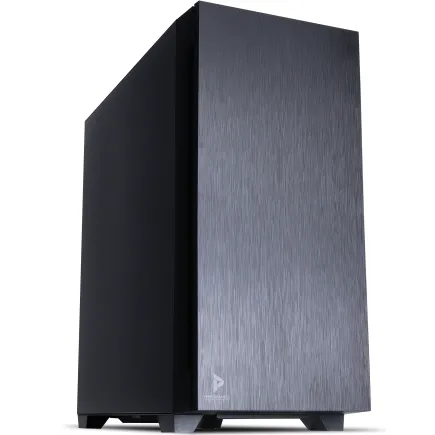
| 【ZEFT Z59P スペック】 | |
| CPU | Intel Core Ultra5 245KF 14コア/14スレッド 5.20GHz(ブースト)/4.20GHz(ベース) |
| グラフィックボード | GeForce RTX5050 (VRAM:8GB) |
| メモリ | 16GB DDR5 (16GB x1枚 クルーシャル製) |
| ストレージ | SSD 1TB (m.2 nVMe READ/WRITE:7250Gbps/6900Gbps WD製) |
| ケース | Antec P10 FLUX |
| CPUクーラー | 水冷 240mmラジエータ CoolerMaster製 水冷CPUクーラー ML 240 Core II Black |
| マザーボード | intel B860 チップセット ASRock製 B860M Pro RS WiFi |
| 電源ユニット | 650W 80Plus BRONZE認証 電源ユニット (COUGAR製) |
| 無線LAN | Wi-Fi 6E (IEEE802.11ax/11ad/11ac/11n/11a/11g/11b) |
| BlueTooth | BlueTooth 5 |
| 光学式ドライブ | DVDスーパーマルチドライブ (内蔵) |
| OS | Microsoft Windows 11 Home |
パソコンショップSEVEN ZEFT R60FN

| 【ZEFT R60FN スペック】 | |
| CPU | AMD Ryzen7 9800X3D 8コア/16スレッド 5.20GHz(ブースト)/4.70GHz(ベース) |
| グラフィックボード | Radeon RX 9060XT (VRAM:16GB) |
| メモリ | 32GB DDR5 (32GB x1枚 クルーシャル製) |
| ストレージ | SSD 1TB (m.2 nVMe READ/WRITE:7250Gbps/6900Gbps WD製) |
| ケース | Antec P20C ブラック |
| CPUクーラー | 空冷 DeepCool製 空冷CPUクーラー AK400 |
| マザーボード | AMD B850 チップセット ASRock製 B850M-X WiFi R2.0 |
| 電源ユニット | 750W 80Plus GOLD認証 電源ユニット (Silverstone製) |
| 無線LAN | Wi-Fi 6E (IEEE802.11ax/11ad/11ac/11n/11a/11g/11b) |
| BlueTooth | BlueTooth 5 |
| OS | Microsoft Windows 11 Home |
パソコンショップSEVEN ZEFT R66X

| 【ZEFT R66X スペック】 | |
| CPU | AMD Ryzen5 9600 6コア/12スレッド 5.20GHz(ブースト)/3.80GHz(ベース) |
| グラフィックボード | GeForce RTX5060Ti 16GB (VRAM:16GB) |
| メモリ | 32GB DDR5 (32GB x1枚 クルーシャル製) |
| ストレージ | SSD 2TB (m.2 nVMe READ/WRITE:7250Gbps/6900Gbps WD製) |
| ケース | Okinos Mirage 4 ARGB Black |
| CPUクーラー | 空冷 DeepCool製 空冷CPUクーラー AK400 |
| マザーボード | AMD B850 チップセット MSI製 PRO B850M-A WIFI |
| 電源ユニット | 750W 80Plus GOLD認証 電源ユニット (Silverstone製) |
| 無線LAN | Wi-Fi 6E (IEEE802.11ax/11ad/11ac/11n/11a/11g/11b) |
| BlueTooth | BlueTooth 5 |
| OS | Microsoft Windows 11 Home |
パソコンショップSEVEN ZEFT Z54HS
| 【ZEFT Z54HS スペック】 | |
| CPU | Intel Core Ultra5 245KF 14コア/14スレッド 5.20GHz(ブースト)/4.20GHz(ベース) |
| グラフィックボード | GeForce RTX4060Ti (VRAM:8GB) |
| メモリ | 32GB DDR5 (16GB x2枚 Micron製) |
| ストレージ | SSD 1TB (m.2 nVMe READ/WRITE:7250Gbps/6900Gbps WD製) |
| ケース | Antec P10 FLUX |
| CPUクーラー | 水冷 240mmラジエータ CoolerMaster製 水冷CPUクーラー ML 240 Core II Black |
| マザーボード | intel B860 チップセット ASRock製 B860M Pro RS WiFi |
| 電源ユニット | 650W 80Plus BRONZE認証 電源ユニット (COUGAR製) |
| 無線LAN | Wi-Fi 6E (IEEE802.11ax/11ad/11ac/11n/11a/11g/11b) |
| BlueTooth | BlueTooth 5 |
| 光学式ドライブ | DVDスーパーマルチドライブ (内蔵) |
| OS | Microsoft Windows 11 Home |
AI処理を活かしつつ不要な電力消費を避けるポイント
得られる成果よりも先に、電気代や騒音、部屋にこもる熱気に悩まされる。
そのストレスは数字以上に大きく、日常の作業意欲を削いでしまいます。
だから私は、必要なタイミングで性能を引き出し、それ以外は極力抑える。
この考え方にたどり着きました。
これが今の私にとっての結論です。
以前、写真の一括補正をAIに任せたとき、処理が終わった後もファンが猛烈に回り続け、部屋がまるでサウナのように暑くなった経験があります。
その時は、作業の達成感よりも「なんだこれ、完全に無駄だな」という思いが先に出てきました。
私のPCにはGeForce RTX 4080が載っており、AI生成や画像処理の性能には全く不満はありません。
ただ恐ろしいのは、その電力消費のギャップです。
重い処理をしているときと、ただ待機させているときの差が三倍以上というのは現実的な衝撃でした。
放置しておくと、ただの高級暖房機になります。
しかもその冷房費用まで無意識にかさんでいく。
笑い話にはならない事実です。
だから私は性能以上に、電源設定や運用の工夫をきちんと考えるようになりました。
例えば、普段は「バランスモード」を基本にして、プロジェクトで負荷がかかるときだけ「高パフォーマンス」に切り替えるようにしています。
この違いは意外と大きい。
机に座って数時間作業する身としては、騒音が減るだけで疲労が半分くらい軽く感じられ、集中も続くんですよ。
隣でガーガーとうるさいPCが回り続けている職場を想像してください。
やる気がごっそり持っていかれますよね。
AI処理は一気に大きな負荷がかかる瞬間と、ゆったりした待機を繰り返す傾向があります。
動画編集でノイズ除去を使ったときも、最初の数十秒だけクロックが一気に跳ね上がり、その後は落ち着く挙動をはっきり確認しました。
このとき省エネ設定が効いていると、自動で抑制されていくので、実はほんの数分の差が長時間の作業に積み重なり、後から見れば明らかに電力使用量が減っているのです。
小さい削減が、後で大きな結果になる。
無駄を許したくない性格の私にとっては、こういう積み重ねがものすごく納得感を生みます。
電源設定を入れ替え、必要に応じてGPUの管理を調整する。
ただそれだけです。
見た目は地味ですが、継続すれば確実に差が出るものです。
導入してみた人ほど、その快適さに「こういうことだったのか」と頷くはずです。
最近ではスマートフォンがバックグラウンド処理を勝手に最適化してくれるように、GPUも徐々に賢くなっています。
今後はAI処理の種類に応じて、自動で性能と効率を切り替えてくれるようになる??私はそう確信しています。
自分で細かく調整する必要すらなくなる未来です。
そうなれば、誰もが自然に省エネしている状態になり、意識せずとも効率を得られる時代が来るでしょう。
ほんの少し前まで、私は「せっかく高価なパーツを詰め込んだのだから常に全力で性能を叩き出してこそ意味がある」と思っていました。
しかし現実にAI処理を長時間走らせると、結局はあふれかえる熱気と耳障りな騒音に包まれる。
嫌でもその教訓が刻み込まれました。
だから今ではむしろ逆の考え方です。
必要なときだけ性能を解放する。
それ以外はどうやって抑えるか。
私にとってはそれが現実的な答えです。
AI時代のPC運用は、結局のところ「性能」と「効率」のバランスに尽きるのです。
電気代、騒音、発熱。
数十分調整するだけで、その後の毎日が快適になるのですから、むしろ安上がりな努力です。
大げさな理論はいりません。
要は「使うときに力を出して、使わないときは抑える」。
たったこれだけなんです。
整然とした解説なんて無用です。
実際にやるかやらないか、それだけの話。
肩肘張らずに淡々と設定してしまえば、その瞬間から省エネと快適さを両立できる。
驚くほど単純な話です。
やれることはひとつ。
設定を変えること。
私は今、自信を持って言えます。
パソコンを賢く扱うというのは、常に全力を出させることではありません。
抑えるときにきちんと抑える。
これが仕事の効率につながり、電気代の節約にもはっきりと表れます。
冷房や照明をこまめに切るのと同じで、手をかけた人にしか実感できない納得感があります。
小さな積み重ねですが、この意識の差が後で自分を助けてくれるのだと、やっと腹の底から理解したのです。
節約と効率の両立。
私はこれからも、この二つのバランスを追い求めていくつもりです。
技術が進化しても、この基本の考え方は決して変わらないと思います。
クリエイターPC向けのメモリとストレージの選び方・使い方

DDR5メモリ容量を選ぶ際に意識したい効率と省エネのバランス
DDR5メモリの容量をどう選ぶかというテーマは、あっさり答えが出るように見えて、実際にはとても難しい問題だと実感しています。
私自身がいろいろと試してきましたが、最終的に落ち着いたのは32GBという容量です。
省エネ性とパフォーマンスを両立させやすく、過不足ない選択肢だと胸を張って言えます。
無理に増設するよりも、このちょうど良さが日々の作業を快適にしてくれるというのが、私の正直な結論です。
思い返せば、以前64GBに増設したことがありました。
確かにデータの読み込みは早くなり、レンダリングもスムーズでした。
部屋中に響き渡る冷却ファンの音。
静かな夜に、うるさく回るその音が耳に残るんです。
正直、作業が終わってもしばらく落ち着けないほどでした。
そのとき私は「快適さを削ってまで容量を積む意味はあるのか?」と自分に問いかけたのです。
後悔でしたね。
仕事柄、一日中パソコンを相手にしていると、省エネは軽視できません。
電気代の問題だけではなく、静音性や安定性にも直結するからです。
最近はGPUでも「省エネモード」を前に出して売りにしていますよね。
つまり、全体の設計思想が効率性重視に傾いてきている。
パソコンのメモリって、これと無縁じゃないんです。
必要以上に積むと、かえって不効率になる。
さらに驚いたのはクロック周波数の影響です。
64GBを3200MHzで設定したときと、32GBを5600MHzで設定したときとを比べると、後者の方がレスポンスに優れ、省エネ性まで良かったのです。
高クロックで軽快に動く32GBのほうが、体感的にも「早い」と感じられました。
実際にいじってみないと分からなかった事実でした。
「机上の数字以上に、体験が大事だ」と膝を打ったのを覚えています。
昔から「メモリはたくさんあれば安心」という言葉があり、私も若い頃はその考えに引っ張られていました。
でも実際の作業を見直してみると、余った容量はほとんど活用されていません。
小さな積み重ねがトータルでの快適さを削っていたことに気づいたとき、私は32GBこそ最適解だと思うようになりました。
もちろん映像制作の超大規模案件などでは64GB以上が必要な場面もあるでしょう。
けれど通常業務においては、32GBで困ることなどまずなかったんです。
耳障りな音。
40代となった今、私が重視しているのは「長く静かに付き合える機材」です。
若い頃は数字上の性能や派手なベンチマークに惹かれて、とにかく強化する方向で走っていました。
でも今は違います。
快適さや静粛性、そして長時間座っていても疲れない安心感。
それはパソコンに限らず、車選びや家電製品の選び方にもつながる価値観です。
本当に必要な容量を見極め、持続性と快適さを両立する。
それが結果的に電力の節約にもなり、そして自分の集中力維持にも役立つ。
けっして数字遊びではなく、日々の生活と仕事に根差した結論。
実際に64GBを試してみて苦労を味わったからこそ、今の自分には32GBがしっくりくるのです。
これは理屈ではなく実感そのものです。
落ち着き。
私がここで伝えたいのは単なるスペック比較ではありません。
どんなに高性能だとしても、自分が疲れてしまう構成であれば意味がないのです。
快適さと効率のバランスを取りながら、持続可能な環境を整える。
そのうえで「32GBを基準にする」ことは、現実的で信頼できる方法だと今の私は確信しています。
この考えに至ったのは、派手さを追って失敗を積み重ねてきた経験の結果です。
だからこそ、今の判断にはぶれがありません。
「どうするべきか」と迷っている方がいるなら、私ははっきり言いたい。
「32GBで十分ですよ」と。
もちろん最終的には、それぞれの用途や価値観に委ねられます。
でも悩むからこそ、選ぶ面白さも生まれるんですよね。
結局それこそが、私にとっての最適な答えなのだと思います。
SSDを熱から守って長持ちさせるための使い方のヒント
SSDを長持ちさせたいなら、まず意識すべきは温度管理だと私は断言できます。
どんなに高性能なモデルを使っていても、高温にさらされるだけで動作は鈍り、最悪の場合は突然死のように寿命を縮めてしまうこともあるのです。
私自身、昔はそのことを深く考えていませんでした。
けれどある日、自分の作業環境でトラブルを経験したことで、意識が一気に変わったんです。
やっぱり体験してみないと危険の重みはわからないものですね。
そこで私が最初に取り組んだのは、ケース内部のエアフローの改善でした。
配線が散らかっていると当然空気の流れが悪くなり、熱がこもりやすくなります。
昔の私は忙しさを理由にケーブルを適当に押し込んでいましたが、ある日思い切って全部を整理し直してみました。
すると同じケースなのに明らかに温度が下がったんです。
簡単な作業なのに効果は大きくて、「おお、これは違う」とひとり声が漏れましたよ。
さらにM.2 SSDには必ずヒートシンクを使うようにしました。
正直、最初は面倒に感じたのですが、装着してみると安定感が全然違うのだから侮れません。
驚きでした。
忘れられないのは、動画編集をしていたある日のことです。
長時間エンコードを続けているとSSDの温度が70度に迫り、急に転送速度ががくっと落ち込んでしまった。
画面の前で固まりました。
「まさか壊したのか?」と焦り、心臓がドキドキしたのを今も鮮明に覚えています。
けれど冷静に対策を重ね、追加のヒートシンクを付け、ケースの吸排気を見直したら嘘のように温度が落ち着いたんです。
その時の安堵感は忘れられません。
また、負荷分散の工夫も非常に重要です。
多くの方がやりがちなのは、OSから作業用データ、一時ファイルまですべてを一台のSSDに集約してしまう使い方でしょう。
私もまさにそうしていました。
その結果、どうなったか。
SSDは常に高負荷状態で、予想より早く不調の兆候が出てきました。
反省しましたよ。
そこで試しにキャッシュや一時ファイルを別のストレージに逃したらどうかと考え、実行しました。
すると、あれほど不安だった発熱が和らぎ、作業も明らかに安定したんです。
小さな工夫の積み重ねが、大きな違いを生むという事実を身をもって知りました。
ただし注意したいのは、冷却ばかりに気を取られるのではなく省エネ設定とのバランスを考えることです。
以前の私は効率重視で常にフルパワー状態にしていました。
しかし省電力寄りに調整してみたところ、待機時の温度が10度近く下がったのです。
10度違うだけで、長期間使うと信じられないくらい影響が出ます。
静かな改善。
効き目は確かです。
突き詰めれば、SSDを長持ちさせるためのポイントはとてもシンプルです。
冷やすこと。
無駄な稼働を削ること。
この三本柱に尽きます。
シンプルすぎて「本当にそれだけ?」と思うかもしれませんが、私は試行錯誤を重ねたうえでたどり着きました。
結果として仕事に使うPCの安定感が見違えるほど変わったのです。
以前は納期直前にSSDの不調でヒヤッとしたこともあり、残業が増えた夜もありました。
けれど今は違います。
冷却を意識するだけで作業のリズムが崩れなくなり、不安に振り回されることもなくなりました。
安心して仕事ができる。
それが何よりありがたいのです。
仕事をしていて強く思うのは、PCの安定稼働こそが自分の生活リズムや精神状態の安定そのものに繋がるということです。
技術的な工夫が精神的な落ち着きを生む。
これは実際に経験してみないと実感できませんでした。
やっぱり予防が一番。
最終的には、SSDを守ることがPCを守り、その先にある生活や仕事も支えてくれるんです。
冷却、負荷分散、電力制御。
この三つを守ればSSDの寿命は確実に延びる。
過去に失敗を経験した私だからこそ強く言えます。
SSDは熱に弱い。
だから、先回りして対応するしかないんです。
これを実践すればSSDはもう不安の種ではなく、むしろ頼れる相棒になります。
SSD規格一覧
| ストレージ規格 | 最大速度MBs | 接続方法 | URL_価格 |
|---|---|---|---|
| SSD nVMe Gen5 | 16000 | m.2 SSDスロット | 価格 |
| SSD nVMe Gen4 | 8000 | m.2 SSDスロット | 価格 |
| SSD nVMe Gen3 | 4000 | m.2 SSDスロット | 価格 |
| SSD SATA3 | 600 | SATAケーブル | 価格 |
| HDD SATA3 | 200 | SATAケーブル | 価格 |


データ整理でストレージ負荷を減らす実践的なやり方
データの整理は、単にパソコンを軽くするための小手先の工夫ではなく、自分自身の仕事の流れを守るための大切な投資だと私は考えています。
パフォーマンスが安定しているかどうかで、自分の気持ちの余裕や集中力にも大きな違いが出てきますし、一度リズムが狂うと立て直すのに手間がかかる。
だからこそ、整理を習慣にしておくことが大きな意味を持つのです。
私が痛感したのは、あるAdobe系の案件の時でした。
データを細かく分けずに作業フォルダへ無造作に置き続け、SSDの空き容量をほとんど意識せずに過ごしてしまった。
それでもしばらくは動作に影響が出ず、「まだ大丈夫だろう」と甘く見ていたのですが、ある日を境にエクスポートにやたら時間がかかるようになり、数分単位で待たされる状況になりました。
締め切りに追われているときの数分は、ただの数字ではなく心を圧迫する重みを持つんです。
「どうしてこんなに遅いんだ?」と呟きながらイライラしていた自分を、今でも覚えています。
そのとき気づかされたのは、日々の整理を怠ったことが生んだ無駄でした。
そこで私は使い終えたデータを外付けHDDに移し、今進行中の案件だけをSSDに残すという運用に切り替えたのです。
この習慣をつけてから、仕事中の小さな苛立ちが驚くほど減り、余裕を持って画面に向かうことができるようになりました。
たったそれだけのことで、心の重さがすっと軽くなるとは思っていなかったので、当時は自分でも驚いたほどです。
動画なら丸ごと100GB単位で置くのではなく、使う予定の尺を見極めて必要最小限に留める。
終わったらクラウドにアップロードし、重たい素材はNASやHDDへ整然と退避させる。
この三段階での分散管理が、自分にとって最もしっくりくるやり方でした。
余裕を持たせたストレージ環境は、心の余裕にもなるんですよ。
ここ数年はさらにデータの重さを意識するようになっています。
AI生成データや4K、8Kの映像は、かつて考えていた以上に巨大です。
ひとつで10GBを超えるファイルなど珍しくもなんともありません。
扱う案件が増えるごとにSSDの空き容量は一気に削られていきます。
感覚的には、毎日電気自動車のバッテリーを急速充電しているようなものです。
気をつけなければならない危うさを含んでいます。
プライベートでも私は長くWestern DigitalのBlackシリーズSSDを使っていますが、きちんと整理を繰り返しているおかげか、メーカーの診断ツールで調べても劣化はごく軽度にとどまっています。
見えないところで守られている安心を数字で確認できるのは、やっぱり嬉しい。
なんとなく積み重ねてきた小さな行動が、数年後に目に見える効果として返ってくると「やっぱり続けるものだ」と思わず口に出してしまうくらいです。
シンプルです。
作業中はSSDにすべてを集め、終われば迷わず外やクラウドに逃がす。
このサイクルを守るだけで、寿命も作業効率もぐっと伸びる。
やはり習慣にできるかどうかが最大の分かれ道なんだと思います。
私は40代に入ってから、こうした積み重ねの意義を前よりも深く理解するようになりました。
若い頃は新しい技術や派手さに目を奪われがちでしたが、今は「当たり前を続けること」の力を信じています。
派手さは一瞬。
でも整理や管理は長続きの基盤になる。
取引先に遅れず資料を提出できるか、それとも小さなトラブルで時間を奪われるか、その差を決めるのは最新のCPUでもGPUでもなく日々の管理です。
信用を築くのは整理の習慣。
仕事も同じ、人の信頼は地道な積み重ねからしか生まれませんね。
あの日感じた数分の遅れ。
クリエイターPCを冷やすための冷却方式とケース内部の工夫
空冷と水冷の違いを踏まえた省エネ的な考え方
パソコンの冷却方式について散々議論がありますが、私がこれまで色々と試してきた中で一番しっくりきた答えは「基本は空冷、必要なときだけ水冷を加える」というシンプルな方法です。
水冷を全面的に導入したくなる気持ちは私にもありましたし、華やかで新鮮に見えた時期もありました。
これは私がPCを何度も組んできた実体験から得た、確かな感覚なのです。
空冷の一番の良さは、やはりコントロールの融通の利き方でしょう。
最近のファンはマザーボードから回転数を細かく制御できるので、普段は控えめに回して静かに使い、負荷のかかる作業のときだけ一気に回転数を上げることが簡単にできます。
在宅で静かに資料をまとめているときに、背後でやたらうるさいファンの音がするのは嫌なものですが、それを防げるだけで大きな違いです。
夜に家族が寝ている横で作業していても音を気にせず集中できる。
これは私にとっては非常にありがたいことです。
静かだからこそ落ち着ける。
水冷が優れているのは確かに高負荷時です。
動画編集や3DレンダリングのようにCPUもGPUもフル回転する場面では、空冷ファンだけだと追いつかない熱を水冷がカバーしてくれる。
これは大きな魅力です。
しかし、その裏側でポンプは絶えず動き続け、思った以上に電気を使っているという現実があります。
導入した当初は水冷を使えばすべての熱問題がきれいに片付くと思っていましたが、あれは今から考えると楽観的すぎました。
正直に言えば、甘さがあったのです。
実際、私が簡易水冷を導入してみたときには、アイドル状態でもポンプの小さな作動音が耳に残りました。
さらに計測してみると、電力の消費が想像以上に高かった。
長時間のエンコード作業では安定感が確かにありましたが、普段は大半の時間がブラウジングや資料作成。
つまり高負荷の場面は全体のほんの一部に過ぎず、残りの大部分では余分な電気を食っていただけだったのです。
そのことに気づいたときは正直悔しい気持ちになりました。
無駄を見落としていた自分に腹立たしかった。
そこで私は発想を切り替えました。
すると驚くほどあっさり結果が出ました。
CPUやGPUの温度は変わらないのに、消費電力だけは4?6W抑えられる。
小さな数字に見えるかもしれませんが、毎日の積み重ねを考えると一年で大きく変わります。
電気代の明細を見ながら「よし、この工夫は正解だった」と思わずうなずいたのをいまでも覚えています。
地味ですが効くのです。
理想の運用方法ははっきりしています。
日常の作業は空冷で任せ、力仕事のときだけ水冷に頼る。
冷却システムをシーンごとに切り替える柔軟さが重要です。
そう、要はバランスです。
最近のPCケースの進化も、このスタイルを後押ししてくれます。
昔は空冷一辺倒だとすぐ熱がこもり、限界を感じて水冷に逃げるしかないこともありました。
しかし今は違う。
中堅クラスの構成であれば空冷だけで十分に冷えてしまうのです。
もちろんハイエンドCPUでは水冷を組み合わせた方が効率が良い場面もありますが、その必要性は以前より確実に減っています。
この選択肢の増加はユーザーとして素直にうれしい。
性能を安定させ、寿命を延ばし、ときには電気代にまで影響する。
若い頃は「見た目のカッコ良さ」や「流行」に惹かれていましたが、年齢を重ねる中で派手さよりも実利を重視するようになりました。
PCだけではなく、仕事や生活の判断でも同じことです。
確実なものを選び、長く効率よく使っていく。
その積み重ねが一番大切なんだと。
最終的にたどり着いた結論はこうです。
普段の冷却は空冷に任せ、高負荷時の安心を水冷で補うスタイルが最も現実的で省エネに優れた方法だということです。
自分の使い方を客観的に見極め、その上で冷却のバランスを取る姿勢こそ、本当にPCを長く快適に使っていくための鍵になります。
胸を張って言えるのは、これはただの机上の理論ではなく、何度も失敗して試行錯誤を繰り返した末にたどり着いた経験の答えだということです。


ゲーミングPC おすすめモデル5選
パソコンショップSEVEN ZEFT R61BH

| 【ZEFT R61BH スペック】 | |
| CPU | AMD Ryzen9 9950X3D 16コア/32スレッド 5.70GHz(ブースト)/4.30GHz(ベース) |
| グラフィックボード | GeForce RTX5050 (VRAM:8GB) |
| メモリ | 16GB DDR5 (16GB x1枚 クルーシャル製) |
| ストレージ | SSD 1TB (m.2 nVMe READ/WRITE:7250Gbps/6900Gbps WD製) |
| ケース | Thermaltake S100 TG |
| CPUクーラー | 空冷 サイズ製 空冷CPUクーラー SCYTHE() MUGEN6 BLACK EDITION |
| マザーボード | AMD B850 チップセット ASRock製 B850M Pro-A WiFi |
| 電源ユニット | 650W 80Plus BRONZE認証 電源ユニット (COUGAR製) |
| 無線LAN | Wi-Fi 6E (IEEE802.11ax/11ad/11ac/11n/11a/11g/11b) |
| BlueTooth | BlueTooth 5 |
| OS | Microsoft Windows 11 Home |
パソコンショップSEVEN ZEFT R62H
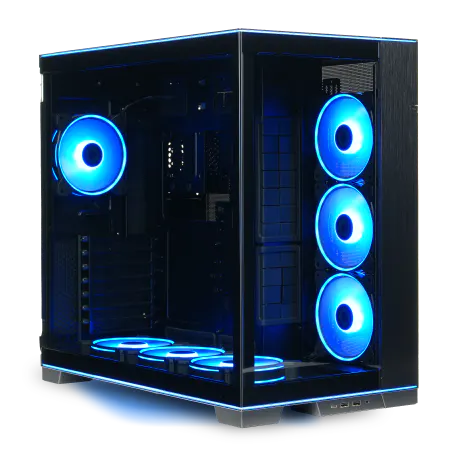
| 【ZEFT R62H スペック】 | |
| CPU | AMD Ryzen7 9800X3D 8コア/16スレッド 5.20GHz(ブースト)/4.70GHz(ベース) |
| グラフィックボード | Radeon RX 9070XT (VRAM:16GB) |
| メモリ | 32GB DDR5 (16GB x2枚 クルーシャル製) |
| ストレージ | SSD 1TB (m.2 nVMe READ/WRITE:7250Gbps/6900Gbps WD製) |
| ケース | LianLi O11D EVO RGB Black 特別仕様 |
| CPUクーラー | 水冷 360mmラジエータ CoolerMaster製 水冷CPUクーラー ML 360 Core II Black |
| マザーボード | AMD B850 チップセット GIGABYTE製 B850 AORUS ELITE WIFI7 |
| 電源ユニット | 850W 80Plus GOLD認証 電源ユニット (Silverstone製) |
| 無線LAN | Wi-Fi 6E (IEEE802.11ax/11ad/11ac/11n/11a/11g/11b) |
| BlueTooth | BlueTooth 5 |
| OS | Microsoft Windows 11 Home |
パソコンショップSEVEN ZEFT R60FV

| 【ZEFT R60FV スペック】 | |
| CPU | AMD Ryzen9 9950X 16コア/32スレッド 5.70GHz(ブースト)/4.30GHz(ベース) |
| グラフィックボード | Radeon RX 9060XT (VRAM:16GB) |
| メモリ | 32GB DDR5 (32GB x1枚 クルーシャル製) |
| ストレージ | SSD 2TB (m.2 nVMe READ/WRITE:7250Gbps/6900Gbps WD製) |
| ケース | ASUS Prime AP201 Tempered Glass ホワイト |
| CPUクーラー | 空冷 サイズ製 空冷CPUクーラー SCYTHE() MUGEN6 BLACK EDITION |
| マザーボード | AMD X870 チップセット GIGABYTE製 X870M AORUS ELITE WIFI7 ICE |
| 電源ユニット | 850W 80Plus GOLD認証 電源ユニット (Silverstone製) |
| 無線LAN | Wi-Fi 6E (IEEE802.11ax/11ad/11ac/11n/11a/11g/11b) |
| BlueTooth | BlueTooth 5 |
| OS | Microsoft Windows 11 Home |
パソコンショップSEVEN ZEFT R57I
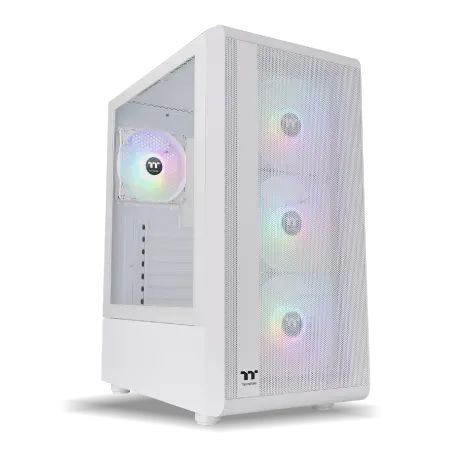
力強いパフォーマンスが要求される用途に最適なアドバンスドゲーミングPC
頂点を極めるパワーバランス、RTX 4060とRyzen 9 7950Xが生むハーモニー
シックなミドルタワーケース、クリアパネルから覗くRGBが魅せるアートワーク
究極のプロセッシング能力、最新Ryzen 9 7950Xによる非凡な速度体験
| 【ZEFT R57I スペック】 | |
| CPU | AMD Ryzen9 7950X 16コア/32スレッド 5.70GHz(ブースト)/4.50GHz(ベース) |
| グラフィックボード | GeForce RTX4060 (VRAM:8GB) |
| メモリ | 32GB DDR5 (16GB x2枚 Micron製) |
| ストレージ | SSD 1TB (m.2 nVMe READ/WRITE:7250Gbps/6900Gbps WD製) |
| ケース | Thermaltake S200 TG ARGB Plus ホワイト |
| CPUクーラー | 水冷 360mmラジエータ CoolerMaster製 水冷CPUクーラー ML 360 Core II Black |
| マザーボード | AMD B650 チップセット ASRock製 B650M Pro X3D WiFi |
| 電源ユニット | 650W 80Plus BRONZE認証 電源ユニット (COUGAR製) |
| 無線LAN | Wi-Fi 6E (IEEE802.11ax/11ad/11ac/11n/11a/11g/11b) |
| BlueTooth | BlueTooth 5 |
| 光学式ドライブ | DVDスーパーマルチドライブ (外付け) |
| OS | Microsoft Windows 11 Home |
ケース内のエアフローを整えて冷却効率を高める
パソコンを長時間安定して動かしたいなら、ケース内の空気の流れをきちんと整えることが一番大事だと私は思っています。
これはただの理屈ではなく、私が仕事で痛い目を見た経験から導き出した実感です。
映像編集をしていたとき、突然プレビュー画面がカクついて作業が完全に止まってしまいました。
慌てて調べてみるとGPUの温度が上昇し、性能が意図的に落とされるクロックダウンが原因だったのです。
その瞬間に、空気の流れを軽視することがどれほど危険かを身に染みて理解しました。
冷却ファンを増やせば解決できると思い込んでいた時期もありました。
けれど実際はそんなに単純ではありません。
無秩序に設置すれば空気の通り道が乱れ、期待とは逆に温度が上がることすらあります。
要はバランスです。
フロントからしっかり新鮮な空気を取り込み、リアやトップから素直に排気を逃す。
基本的な構造を守る。
それが一番確かですし、無理にファンの回転数を上げなくても十分冷やせます。
複雑さはいらない。
シンプルさこそ力だと確信しました。
私が具体的に手を加えたのは、フロントに140mmファンを二基、トップに120mmファンを二基という構成です。
数字の効果以上に驚かされたのは、操作中に体感できる安定性でした。
長時間作業しても突然の引っかかりがなく、流れるように仕事が進む。
それがこんなに快適だとは思わなかったのです。
さらにファンの回転数を下げられたことで静音性も格段に増し、夜中にイヤホンを外したまま作業していても動作音が耳に刺さらない。
この静けさには心底助かりました。
「ああ、自分の作業環境を整えられた」と素直に思えました。
ここで大事な言葉は効率です。
強制的に温度を下げる方法はいくらでもあります。
しかし電力を浪費し、耳障りな騒音を生むばかりでは何の意味もありません。
私自身、一時期はファンを高回転で回し続ける設定にしたこともありました。
そのときは正直、常にうるさい音とストレスに追われて作業に集中できませんでした。
その考えにたどり着いたとき、効率的に冷やすという言葉の本当の重みを、腹の底から理解した気がしました。
そして多くの人が意外と見過ごすのがケーブルの整理です。
私は何度もこれで失敗しました。
面倒だからとまとめずに放置していたケーブルが吸気を妨げ、CPUクーラーの下に熱がこもったのです。
そのせいで動画の書き出しが普段の倍以上の時間をかけても終わらず、納期直前に心底焦りました。
冷や汗をかくとはまさにこのことでした。
これは軽視できません。
ここまで実体験を積んできたからこそ断言できます。
ケース内のエアフローはフロントから吸気、リアとトップから排気。
その道をケーブルが邪魔しないように徹底的に整理する。
それだけで過剰な冷却装置など使わなくても安定性と静音性が手に入るのです。
私が最も強調したいのは「派手さより継続性」です。
作業をしていると、じわじわ効いてくるんですよね、この安定感が。
深夜に疲れていても、パソコンがきちんと動いていることで不思議と気持ちが落ち着きます。
落ち着き。
極端な冷却や過剰なファンで得たいのは結果的に「安心して仕事を任せられる環境」でしかありません。
私はもう二度と、配線の乱れや排気不足で効率を落とすような凡ミスをしたくない。
あの焦りを経験したからこそ胸に刻まれています。
もう繰り返さない。
振り返ると、エアフローの整備は決して自作マニアにだけ必要な知識ではありません。
むしろ日常的にパソコンを使って仕事をする私たちにこそ必須の工夫だと思います。
トラブルに時間を奪われるのはもうごめんだ。
そういう切実な気持ちが一番の原動力になります。
結果として冷却効率が良くなり、作業環境が快適になり、生産性にもつながっていく。
それは単なる機械いじりではなく、自分の働き方を安定させるための確かな投資だと信じています。
こうして今も私は新しいケースを組むとき、まず真っ先に空気の通り道を頭の中で描き、その流れを邪魔しないようにケーブルを配置していきます。
この積み重ねが快適な動作を支えてくれます。
そしてその快適さが仕事の余裕につながり、結果として成果にも影響を及ぼすのです。
結局は小さな工夫が大きな違いを生む。
だからこそ今も慎重に空気の道を整え続けています。
静音性と省エネを両立するためのファン調整の工夫
私が長くPCを使ってきた経験から言えるのは、静音と省エネを両立させるにはファンの調整が欠かせないということです。
メーカーが用意してくれている初期設定は、一見すると無難に見えますが、実際にはどちらかに偏ってしまいます。
静音性を優先すれば熱が不安になるし、冷却を重視すれば電力の無駄遣いや耳に刺さる騒音に頭を抱える。
結局は、自分の使い方に合わせて調整する以外にないのだと、私は何度も痛感してきました。
私の仕事では映像制作に関わることがあり、4K動画を扱うこともしばしばです。
特にPremiereを動かしていると、CPUもGPUも一気に熱を持ちます。
とてもメーカーの標準設定のままでは心配で、何度も冷や汗をかいたものです。
そこで思い切ってBIOSを開き、自分でファンカーブを設定し直しました。
普段は静音重視で回転を抑え、一定温度を超えると一気に風を送り込むようにする。
まるで呼吸にリズムを合わせるような感覚でした。
いや、本当に差が出るんですよ。
普通の作業はほぼ無音で、レンダリング時だけ冷却が強まる。
その結果、音も電気代も落ち着く。
安心感が全然違います。
これほどはっきりと実感できるとは思わなかった。
会社で使っているPCこそ、まさに最初は悲惨でした。
資料作成程度の軽作業なのに、ファンが常に全力でブンブン回っている。
うるさい。
まるで小型サーバーが隣で稼働しているような状態でした。
そのときは正直、少し苛立っていましたね。
意を決して設定をいじると、どうでしょう。
本当に空気感が変わった。
一瞬で静けさが戻り、図書館にいるような雰囲気すら感じました。
大袈裟に聞こえるかもしれませんが、不思議なことに心まで落ち着くのです。
その後は仕事への集中力も増し、しかも電気代が下がったのを見たときには、思わず「やって良かった」と呟いてしまいました。
これがまさに実利。
ただし、欲張りは禁物です。
静音に寄せすぎるとリスクが跳ね返ってくる。
冷却が追いつかず、熱がこもるんです。
最近の高性能GPUを搭載したPCでも、静音重視でレビューをしていた人が、負荷時に処理落ちを経験したと知りました。
結局、クロックダウンで性能が削がれてしまった。
これは本末転倒です。
難しいものだと感じます。
私はBIOSで設定するだけでなく、専用ソフトも意識して取り入れています。
Windows用のユーティリティを使ってセンサーと連動させておけば、実に自然に切り替わるんです。
アイドル時は限りなく静かで、重たい処理を始めればファンが一気に回る。
大げさに聞こえるかもしれませんが、本当に快適で、作業がスーッと流れる。
私はあの瞬間、「これが極上の環境か」と胸の中で呟きました。
快適さ。
しかし実際に試してみると、その手間以上のリターンがあると分かりました。
ファンという目立たない部分に工夫を加えただけで、PC全体の印象がここまで変わるとは驚きでした。
私たちにとって仕事の道具は毎日何時間も向き合う存在です。
その積み重ねがどれだけ自分の集中力やモチベーションに影響するか、ようやく実感しました。
終業後に「今日はいつもより集中できたな」と感じられる。
普段は静けさを基準に置き、負荷が大きくなる瞬間だけ強く冷やす。
その組み合わせこそが現実的で快適な解だと思うのです。
どちらか一方に寄ると失敗する。
だから両立が鍵なんです。
バランスの舵をどこに取るか。
そこに人それぞれの生活や価値観がそのまま表れる。
そして思うのです。
ファンの調整は単なる設定変更ではなく、その人の働き方やライフスタイルを映し出すものなのではないかと。
静かな環境に癒されたい人もいれば、多少の騒音には目をつぶって性能を取りたい人もいる。
私の場合は、安心して長時間作業に没頭できることを大切にしました。
結果として省エネ効果も実感でき、余計な疲労も抑えられる。
この穏やかさの中で働けることが、何よりのご褒美です。
つまり、私にとっての最適解は「静けさを土台にしながら冷却も確保する設定」。
そう腹をくくれば迷うことがなくなります。
自分に合ったリズムをPCに刻み込めたそのとき、ようやく仕事と生活を支えてくれる頼もしい相棒になったと感じられるのです。
クリエイターPCを長持ちさせるために心がけたい省エネ習慣

常駐ソフトや不要アプリを減らして余計な電力消費を抑える
そのために何より効く方法は、不要な常駐ソフトやアプリを削ることだと私は思っています。
放っておくと裏で動き続けているプログラムがCPUやメモリを食い潰し、処理は重くなるし、電気代もかさみます。
さらに熱がこもってファンがうるさく回り出す。
気づけば「なんか最近遅くないか?」とイライラする羽目になる。
結局それだけで日々の仕事の集中力が削られるんです。
正直に言えば、私も最初は失敗しました。
動画編集を快適にしたくて高価なGPU搭載のPCを買ったのですが、起動してみるとPhotoshopが妙に遅い。
「え、なんで?」と落胆しましたね。
クラウド連携やサウンド調整のツールがいくつも走っていたのです。
自分が望んだ覚えもないソフトに資源を食われながら、「そりゃ遅いはずだ」と苦笑いしたこと、今でも覚えています。
地味な作業でしたが、やってみた結果ははっきり出ました。
起動は早くなり、ファンの音も静かになったんです。
手間に比べて得られる効果は想像以上でした。
あのとき思わず言葉が出ました。
「なんでもっと早くやらなかったんだろう」と。
それからの私は考えを変えました。
常駐ソフトは便利そうに見えるものほど実際はいらない場合が多い。
だからまずスタートアップの一覧を見て、本当に業務で必要なもの以外は切る。
それが習慣になりました。
最初は面倒ですが慣れてしまえば数分で済む作業です。
この繰り返しで確実に動作は軽くなり、結果的に機械の寿命も延びる。
新しい部品にお金をかけるよりずっとコスパがいい。
そんなシンプルな事実に気づけたのは大きな収穫でした。
新品のクリエイター向けPCには、やたら多くの補助ツールがプリインストールされています。
オーディオエフェクト、アップデート通知、クラウド連携…。
私の目には「そんなの要らないだろ」と言いたくなるものばかりです。
冷静に考えると、メーカーは便利さよりマーケティングを優先しているのが透けて見える。
それが裏でリソースを奪い、無駄に電力まで食うという事実を知ったとき、正直私は驚きました。
不要な常駐ソフトを減らすメリットは電力削減だけじゃありません。
起動が早くなるし、処理落ちやクラッシュのリスクも下がります。
私は3Dレンダリングの重い処理の際に、その効果をまざまざと感じました。
「今日はずいぶん安定して動くな」というあの実感。
結局、快適さは余計なプロセスを切り捨てた状態からしか生まれません。
だから私は心に決めました。
必要なアプリ以外は起動しない。
それを貫くだけでいい。
安定感こそ何よりの資産です。
集中が求められるクリエイティブな仕事では、一つの余計なノイズが致命的になることだってあります。
パーツの性能を追い求めても、手入れを怠れば活かし切れません。
だから私は常駐アプリの整理を「習慣」として続けています。
これこそが自分の生産性を守る行為。
つまり、私が下した答えは、余分なアプリを容赦なく削ることなんです。
快適さを守るため。
効率を取り戻すため。
その両方のためにやるべきことは案外単純です。
業務に関係のないアプリは潔く手放す。
この割り切りが、仕事を軽快に進める秘訣だと私は感じています。
ストレスのない環境で最大限のパフォーマンスを出したいなら、余計なソフトを背負い込む必要なんてありません。
必要な分だけ、それで十分なのです。
思い返せば、昔は性能アップばかりを夢見ていました。
新しいパーツを足していくことだけが改善だと信じていた。
余計な要素を削ぎ落とした瞬間、環境は一気に快適になる。
だから私は声を大にして伝えたい。
快適に使い続けたいなら、まず不要なアプリを整理すること。
それが一番効く。
人の集中力にも似ています。
心の中が散らかっていると、どんな能力も活かせない。
同じようにPCも常駐ソフトで余計なものを抱えると力を発揮できません。
シンプルに整理すること。
それは私にとって省エネ以上の意味があります。
環境を整えることで、心が落ち着くんです。
安心感がある。
信頼できる環境で働ける。
この二つを支えるのは、日々続けている小さな整理作業です。
ソフトやドライバを最新にして安定性と省エネを確保する
私はその大切さを何度も思い知らされました。
グラフィックドライバを放置していたばかりに、冷却ファンがうるさいほど回り続け、部屋の温度まで上がり、気づけば集中力を奪われていたのです。
あのときは正直、苛立ちを隠せませんでした。
けれど最新のドライバに更新した途端、騒音はすっと消え、PCは静かに期待どおりの働きをしてくれるようになった。
新しいオイルを入れた車の走りが軽くなるように、明らかな変化を体で感じました。
情けない話ですが、もっと早く済ませておけばよかったと心から思いました。
電力消費の面でも無視できません。
古いドライバのまま使い続けていた時期には、本来より余計に時間を取られていました。
例えば、ある動画のレンダリングが以前は2時間かかっていたのに、更新後は1時間半で終わったことがあります。
わずか30分かもしれませんが、繰り返せば膨大な差になる。
しかも短縮できた時間で別の作業に取り組めるし、そのぶん集中を持続しやすい。
数字をただ聞くだけでは分からなかったこの効果は、実際に体験して初めて大きな意味を持つと実感したのです。
あの瞬間は本当に得をした気分でした。
それでも、正直な話、更新通知が出たときについ「明日でいいか」と後回しにしたくなる気持ちは誰にでもあると思います。
私にもあります。
でも後から高確率で後悔するんですね。
ほんの小さな動作の遅れや予期せぬアプリの不具合が出るたびに「あの時やればよかった」と思わされる。
痛いほど分かっているのに、怠けた自分に腹が立ちました。
だから最近は、通知が来たら深呼吸してから手を動かすと決めています。
癖にしてしまえば、自転車に空気を入れるのと同じで、日常の習慣になるんですよ。
便利になった今のアップデート環境には正直感謝です。
昔は製品ページを延々探し回り、型番を確かめ、重たいファイルをダウンロードして…と、面倒な作業の連続でした。
それを思えば今はボタンを一つ押すだけで済む。
自動配信で気づけば更新が進んでいる。
この仕組みが私のような忙しい身にはどれほど助かることか。
その積み重ねが結果的にPCの寿命を延ばし、長期的にコストを抑えることにつながるのです。
高負荷の作業を委ねるクリエイターPCほど、その差が如実に現れます。
だから私は声を大にして言いたい。
更新を後回しにしてはいけない、と。
人によって考え方もあります。
ある同僚は「今安定しているなら変える必要はない」と言って更新を避けていました。
けれど私は何度もその主張が間違いだと気づかされました。
見かけ上安定しているだけで、裏では無駄な電力や効率低下が積み上がり、ある日突然クラッシュとして表に出てくる。
その時になって初めて「あの時やっておけば」と後悔する。
そういう場面を何度も見てきました。
だから私は、安定して見えるときこそ更新が必要だと考えるようになりました。
膨大な時間も労力もいらない。
ほんの数分でPCが生まれ変わるのに、その数分を惜しむ意味はどこにあるのか。
私はいつも自分にそう言い聞かせています。
やらない理由はない。
だからこそ、やるしかないんです。
最近は、OSの更新もアプリの更新も、それからドライバの更新も、すべてを当たり前の習慣として受け入れています。
怠るリスクを知っているからです。
更新を続ければデータも守られ、余計な電気代を節約できて、仕事のリズムも乱されない。
この三つが揃えば、成果を出し続ける条件が整う。
私はそれを断言します。
私はいつも迷わず更新ボタンを押します。
仕事を支える土台だからです。
省エネも安定性も安心感も、更新の先にしかない。
そう思えば、小さな手間もむしろ頼もしいものに感じます。
ゲーミングPC おすすめモデル4選
パソコンショップSEVEN ZEFT Z56E
| 【ZEFT Z56E スペック】 | |
| CPU | Intel Core i7 14700F 20コア/28スレッド 5.30GHz(ブースト)/2.10GHz(ベース) |
| グラフィックボード | GeForce RTX5070 (VRAM:12GB) |
| メモリ | 32GB DDR5 (32GB x1枚 クルーシャル製) |
| ストレージ | SSD 1TB (m.2 nVMe READ/WRITE:7250Gbps/6900Gbps WD製) |
| ケース | Thermaltake S100 TG |
| マザーボード | intel B760 チップセット ASRock製 B760M Pro RS WiFi |
| 電源ユニット | 750W 80Plus GOLD認証 電源ユニット (Silverstone製) |
| 無線LAN | Wi-Fi 6E (IEEE802.11ax/11ad/11ac/11n/11a/11g/11b) |
| BlueTooth | BlueTooth 5 |
| OS | Microsoft Windows 11 Home |
パソコンショップSEVEN ZEFT Z59Q

| 【ZEFT Z59Q スペック】 | |
| CPU | Intel Core Ultra7 265K 20コア/20スレッド 5.50GHz(ブースト)/3.90GHz(ベース) |
| グラフィックボード | GeForce RTX5070 (VRAM:12GB) |
| メモリ | 32GB DDR5 (32GB x1枚 クルーシャル製) |
| ストレージ | SSD 1TB (m.2 nVMe READ/WRITE:7250Gbps/6900Gbps WD製) |
| ケース | Corsair FRAME 4000D RS ARGB Black |
| CPUクーラー | 水冷 360mmラジエータ Corsair製 水冷CPUクーラー NAUTILUS 360 RS ARGB Black |
| マザーボード | intel B860 チップセット ASRock製 B860M Pro RS WiFi |
| 電源ユニット | 1000W 80Plus GOLD認証 電源ユニット (Corsair製) |
| 無線LAN | Wi-Fi 6E (IEEE802.11ax/11ad/11ac/11n/11a/11g/11b) |
| BlueTooth | BlueTooth 5 |
| OS | Microsoft Windows 11 Home |
パソコンショップSEVEN ZEFT R66N

| 【ZEFT R66N スペック】 | |
| CPU | AMD Ryzen7 7700 8コア/16スレッド 5.30GHz(ブースト)/3.80GHz(ベース) |
| グラフィックボード | Radeon RX 9060XT (VRAM:16GB) |
| メモリ | 32GB DDR5 (32GB x1枚 クルーシャル製) |
| ストレージ | SSD 1TB (m.2 nVMe READ/WRITE:7250Gbps/6900Gbps WD製) |
| ケース | LianLi A3-mATX-WD Black |
| CPUクーラー | 水冷 240mmラジエータ CoolerMaster製 水冷CPUクーラー ML 240 Core II Black |
| マザーボード | AMD B850 チップセット ASRock製 B850M-X WiFi R2.0 |
| 電源ユニット | 650W 80Plus BRONZE認証 電源ユニット (COUGAR製) |
| 無線LAN | Wi-Fi 6E (IEEE802.11ax/11ad/11ac/11n/11a/11g/11b) |
| BlueTooth | BlueTooth 5 |
| OS | Microsoft Windows 11 Home |
パソコンショップSEVEN ZEFT R60FP
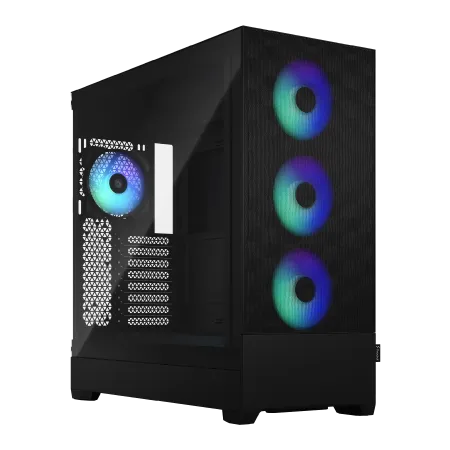
| 【ZEFT R60FP スペック】 | |
| CPU | AMD Ryzen9 9950X3D 16コア/32スレッド 5.70GHz(ブースト)/4.30GHz(ベース) |
| グラフィックボード | Radeon RX 9060XT (VRAM:16GB) |
| メモリ | 32GB DDR5 (32GB x1枚 クルーシャル製) |
| ストレージ | SSD 1TB (m.2 nVMe READ/WRITE:7250Gbps/6900Gbps WD製) |
| ケース | Fractal Design Pop XL Air RGB TG |
| CPUクーラー | 空冷 サイズ製 空冷CPUクーラー SCYTHE() MUGEN6 BLACK EDITION |
| マザーボード | AMD B850 チップセット MSI製 PRO B850M-A WIFI |
| 電源ユニット | 750W 80Plus GOLD認証 電源ユニット (Silverstone製) |
| 無線LAN | Wi-Fi 6E (IEEE802.11ax/11ad/11ac/11n/11a/11g/11b) |
| BlueTooth | BlueTooth 5 |
| 光学式ドライブ | DVDスーパーマルチドライブ (内蔵) |
| OS | Microsoft Windows 11 Home |
パソコンショップSEVEN ZEFT R59BD
| 【ZEFT R59BD スペック】 | |
| CPU | AMD Ryzen7 9800X3D 8コア/16スレッド 5.20GHz(ブースト)/4.70GHz(ベース) |
| グラフィックボード | GeForce RTX4060Ti (VRAM:8GB) |
| メモリ | 32GB DDR5 (16GB x2枚 Micron製) |
| ストレージ | SSD 1TB (m.2 nVMe READ/WRITE:7250Gbps/6900Gbps WD製) |
| ケース | Antec P20C ブラック |
| CPUクーラー | 空冷 DeepCool製 空冷CPUクーラー AK400 |
| マザーボード | AMD B650 チップセット ASRock製 B650M Pro X3D WiFi |
| 電源ユニット | 650W 80Plus BRONZE認証 電源ユニット (COUGAR製) |
| 無線LAN | Wi-Fi 6E (IEEE802.11ax/11ad/11ac/11n/11a/11g/11b) |
| BlueTooth | BlueTooth 5 |
| 光学式ドライブ | DVDスーパーマルチドライブ (外付け) |
| OS | Microsoft Windows 11 Home |
周辺機器や電源タップの管理で無駄な電力を減らす
特に、使っていない機器の電源をきちんと落とすことが、結局は最もシンプルで無駄のないやり方だと痛感しました。
プリンターや外付けHDDは、スイッチをオフにしているように見えても小さなランプが点灯しているだけで数ワットずつ電力を消費していて、気付かないうちに月々の電気代に積み重なってくる。
ちょっとした油断が、数字になって返ってくる現実です。
私自身、かつては配信用の環境を整えていて、モニターを二台三台と並べ、オーディオインターフェースや外付け機器をいつも繋ぎっぱなしにしていました。
作業をしない時間ですら電力を食っていたんです。
その頃のアイドル状態は300Wを超えていました。
慌てて個別スイッチ付きの電源タップを導入し、作業が終わったらバチンとまとめて切るようにしたところ、それまで常に流れていた待機電力がほぼゼロになり、電気代にもしっかり変化が見えてきました。
思い切ってやってみて良かったです。
ここまで違うとは、本当に想定外でした。
ただ、電源タップ選びで妥協するのは禁物です。
私の経験上、安物を選ぶと熱に弱くて寿命が短かったり、電圧の変動で不具合を引き起こす危険性もありました。
結局のところ、パソコンや周辺機器に大きなお金をかけているのに、その要を支えている電源周りが脆弱では本当に元も子もない。
サージ機能や耐熱性能など、安全面をしっかり確認してから選ぶことが、安心への第一歩になります。
当たり前のことほど、後回しにしてはならないのです。
昨年私は国内メーカーの新しい電源タップに切り替えました。
これが予想以上に便利で、スマートプラグ機能が搭載されており、スマホから特定の機器を遠隔でオフにできるんです。
例えば夜中になると外付けHDDが勝手に動き出すことがあり、それを避けるためにスケジュールを組んで自動遮断できるようにしました。
家庭の設備がここまで細やかになったのかと驚いたものです。
最近は生成AIを動かし続けて想定外の電気代になったという話も耳にしますが、今や他人事ではありません。
だからこそ、無駄を抑える仕組みをあらかじめ備えておくのは、自分を守る備えそのものだと実感しています。
正直なところ、昔の私も「ちょっとくらいなら大丈夫だろう」と思っていました。
特に仕事で使うPC環境なら無視できない。
なぜなら消費電力の負担は直接的にPCパーツの寿命に影響するからです。
電源ユニットやストレージが不意に壊れると、金銭的打撃だけでなく、取り返しのつかない作業時間の損失が待っています。
だから、毎日の小さな無駄を削ることこそが、最大の保険になると私は思うのです。
つまり、不要な周辺機器はまず電源を落とす。
単純で、分かりやすい判断です。
結果が可視化されるからこそ、後で後悔したくなければ実践するべきだと断言できます。
言い訳より行動です。
必要な時だけスイッチをオンにすればいいし、スマートタップにすればさらに楽に操作できる。
やってみたら簡単で効果的という事実に拍子抜けするくらいでした。
ラクにできる仕組みがある。
これが重要なのです。
私も40代半ばを迎え、ようやく電気代や機材の寿命を真剣に考えるようになりました。
若い頃は多少の無駄など気にしませんでしたが、今は違います。
現実は残酷で誠実ですから。
生活の質を高めたい。
心の余裕を持ちたい。
その思いは誰にでも共通するはずです。
そして、その二つは小さな工夫の積み重ねから生まれると実感しています。
電源を切るというただの一動作の中に、家計の改善も、機器の延命も、そして日常の安心まで含まれているのです。
だから私は声を大にして伝えたい。
信頼できる個別スイッチ付きの電源タップを導入し、使わない機器はきちんと電源を落とす。
未来の自分に感謝されたいなら、今日からやる。
それだけのことです。
安心感。



クリエイターPCの省エネに関してよくある疑問と答え
高性能CPUは本当に電力を食いやすいのか?
高性能なCPUを導入したときに感じるのは大きな力強さと同時に、どうしても避けられない電力消費の高さです。
これはどんな世代のCPUであっても完全には消せない宿命だと思います。
クロック数を引き上げれば処理は速くなりますが、同時に消費電力も一気に増えて発熱が伴い、その熱を冷やすためにさらに電力が使われる。
この循環がある限り、性能を求めれば効率が犠牲になるのは当然です。
だから知らずにハイエンドマシンだけを欲しがると、思わぬ負担を背負うことになってしまいます。
なぜCPUが電力をたくさん食うのかと言えば、処理を速めたいがために電圧を上げざるを得ないからです。
以前、私はパソコンに詳しくない友人に「スポーツカーでアクセルを踏み込んだ瞬間と同じだよ」と説明したことがあります。
その例えを出せば「ああ、そういうことか」と一発でわかってもらえました。
やっぱり身近な例が一番伝わるものですね。
ただ、私自身が強く実感しているのは、電力ばかりに気を取られると本当に大事なパソコンの価値を見失いかねないということです。
数年前、私はCore i9を使って動画編集をしていた時期がありました。
あの性能は確かに素晴らしく、レンダリングの速さには心が躍りました。
しかしその裏で、真夏には冷房なしでは手放しに使えないほどの熱を発し、電源ユニットが常に唸り声を上げる。
そして当然ながら電気代は跳ね上がる。
あのとき「速さと引き換えに失ったもの」を痛感しました。
正直なところ、効率への意識がまだ甘かったのです。
その後にAMDのZenアーキテクチャを導入したときには、電力の軽さに驚かされました。
本当に心の底から「これはすごい」と声が漏れたんです。
電気代の削減だけでなく、ふわっとした熱気から解放されるだけでも気分が違う。
あの安心感はなかなか数字に出にくいのですが、確かな魅力になっていると私は思っています。
体験からくる説得力。
これに勝るものはありません。
誤解してほしくないのは「高性能CPU=電気を食うだけのじゃじゃ馬」ではないことです。
最近のCPUは進化していて、低負荷の場面ではクロックを自動で落とし、余計な電力を使わないように工夫されています。
これがとてもありがたい仕組みなんですよ。
街中を静かに流れるハイブリッド車のように、必要な時だけ力を出し、普段は静かに待機している。
こういう賢い挙動は、日常の安心につながります。
そんなとき揺るがない静けさに包まれると、心まで落ち着いてきます。
集中力が途切れず物事をじっくり考えられる。
これも大切な価値ですよね。
でもやはり重いタスク、例えば動画のエンコードや映像処理となると話は別です。
その瞬間、一気にCPUは本気を出して電力を消費し、冷却ファンも本気で回りだす。
そうなると、もう誰にもごまかせません。
これはどう足掻いても「避けられない真実」なのです。
だからこそ、日常からその特性を理解しておかないと使いこなせないと痛感します。
私はそこで「CPUを賢く使うこと」が重要だと学びました。
例えばOSの電源管理設定やBIOSからの微調整だけで、電力の使い方はずいぶん変わります。
そうすることで年間を通じた電気代がしっかり減ったのを実感しました。
ただの倹約ではないんです。
働かせ方と休ませ方を工夫することで、成果と効率が見事に両立しました。
高性能なCPUは確かに電気を多く食いますが、適切に制御しながら使えば負担ではなく、価値ある力を引き出すための必要なコストに変わります。
知恵ひとつで印象が変わり、気持ちにも余裕が生まれる。
高性能CPUをうまく扱うには、少しの工夫が肝心なんです。
単純なオンかオフではなく、必要に応じたモード切替を工夫するだけで、未来の安心を買えるようなものだと思います。
その積み重ねが日々の満足につながる。
最後に強く思うことがあります。
高性能と省エネは本来は相容れない関係に見えるけれど、結局はユーザーの知恵で調和できるということです。
私たちは電気代に過剰に怯える必要はありません。
ほんの少しの工夫で性能と効率は両立できる。
その先に広がるのは「快適なPCの楽しみ方」なのだと、私は心から信じています。
熱気。
SSDとHDDではどちらが省エネ面で有利なのか?
SSDとHDDのどちらが省エネの観点で優れているかと問われれば、私は迷わずSSDに軍配を上げます。
理由は単純で、HDDのように円盤を回してアームを動かすといった物理的な動作が必要ない分、余計な電力を食わないからです。
SSDはその仕組みのシンプルさゆえに、待機中でもHDDの数分の一しか電力を消費しません。
机の上でパソコンを操作していると「あ、違うな」とはっきり体感できるほどです。
感覚として分かる、というのが何よりも大きい。
私は以前、動画編集のためのPCを自作したときに、予算を意識してHDD主体の構成にしました。
しかし長時間のレンダリングを走らせると、UPSがやたらと警告音を出すんです。
そのたびに心臓がバクバクして、作業どころじゃなかった。
正直なところ「もう限界だ」と机に突っ伏したことすらあります。
そこで意を決してシステムドライブだけでもSSDに替えたら、電源が落ち着き、熱も下がり、机にいる私自身の気持ちまで楽になったんです。
あのときの安堵感は忘れられません。
本当に、肩の力が抜けました。
新しいNVMe SSDを導入すれば、省エネだけでなく作業効率の向上にも直結します。
読み書きが圧倒的に速いため、CPUやGPUがフル稼働する時間が短くなり、結果的にシステム全体が省エネで回るようになるんです。
ここは数字だけを追ってもなかなか理解できない部分なのですが、処理の終わりがちょっと早いだけで気持ちに余裕が生まれる。
短距離を颯爽と駆け抜けるランナーのように、無駄がなく軽快に仕事を終えられる感覚。
それがSSDの醍醐味だと私は感じています。
ただし、私はHDDを切り捨てる気はありません。
むしろ役割をわきまえて使うことが重要だと思っています。
たとえば動画や写真の大容量データを保存する用途。
ここではHDDが今なお圧倒的に強い。
数TBもの容量をSSDで確保しようと思うと、とてもじゃないですが財布がもちません。
クラウドも悪くない選択肢ですが、回線トラブルやサービス障害のリスクを考えると完全に頼るのは不安です。
手元に物理的なドライブがある。
その安心感はやはりHDDでしか得られない価値だと強く思います。
それでも、いま目の前で実務に使うならSSDに分があるのは疑いありません。
映像編集やプログラム開発のように重いアプリを走らせる場面では、SSDを使うことでレスポンスが段違いに改善されるからです。
作業効率が上がれば電力も節約できる。
つまり生産性と省エネの両立が叶うんです。
一方、頻繁には読み返さないけれど捨てられないデータはHDDに預ければいい。
そうした使い分けが最も合理的で、コストと電力のバランスも同時に満たしてくれるのです。
実際、私のオフィス環境もこの組み合わせに落ち着いています。
普段の作業はSSDでスムーズに進みますし、大切な過去案件のデータはHDDにきちんとバックアップ。
ふとしたときに「あのときの資料をもう一度」と思ったときも、HDDから引き出せばすぐに確認できる。
数字やスペックでは測れない安心という価値が、そこにあります。
もう、あのストレスフルな環境に長時間身を置くことは無理だと感じています。
それでも私がHDDを捨てないのは、「守りの役割」を果たしてくれるからです。
表に出てバリバリ働くのはSSD、後ろで黙々と支えるのはHDD。
このバランスが今の私には最もしっくりきます。
そう、役割分担。
ここまで触れてきたように、数値的なパフォーマンスの高さでSSDが圧倒的に優れているのは間違いありません。
ところが仕事においてほんとうに大事なのは、机に向かう私がどれだけ安心して作業できるかという心理的な面でもあるんです。
SSDを導入してから、時間の余裕とともに気持ちにも余白が生まれ、判断力にもよい影響が出てきました。
逆に、HDDに大事なデータを置くことで、もしものときに備えている安心感が土台にある。
私自身、これからもこのスタイルを続けていくでしょう。
SSDとHDDを使い分けることが、自分にとっても仕事にとっても最適だからです。
無駄がなく、不安もない。
省エネ設定にすると処理速度は落ちるのか?
省エネ設定を上手に切り替えながら使うことが、結局一番ストレスの少ないパソコンの使い方だと私は思っています。
処理速度が落ちるのは確かに避けられませんが、それ以上に得られる安心感や余裕があるからです。
年齢を重ねてきて、そうした意識が自然と強くなりました。
胃がキリキリする思い出です。
正直、あの経験以降は「もう二度と同じ失敗はしたくない」と強く意識するようになりました。
だから今では、重い作業に取りかかるときは必ずパフォーマンス重視の設定に切り替える。
シンプルなルールですが、これで安心できる。
一方で、省エネにしたおかげで助かったことも何度もあります。
昔、ノートPCを抱えて毎日移動していた頃、会議と会議の合間に急いで資料を直すことが多かったのですが、その時は電源が確保できるかどうかが一番の不安でした。
けれど、省エネに切り替えておくだけでバッテリーが驚くほど長持ちして、心に余裕が生まれたんです。
会社帰りにカフェで小一時間、落ち着いてパソコン作業ができたのもそのおかげでした。
あの救われた気持ちは、今でも鮮明に覚えています。
今どきのCPUやGPUはありがたい進化を遂げています。
軽作業程度なら省エネでも全然問題なく、体感的に不便を感じることはない。
むしろ静かですし、ファン音がしない環境は想像以上に集中力を高めてくれます。
例えば、夜自宅で明日の会議資料を直す時、シーンとした部屋の中で作業に没頭できる安心感がある。
これは単なる「静かさ」以上の価値だと私は感じています。
ただし、現実はソフトによって大きく違います。
特に動画や画像を扱うソフトは省エネ設定の影響を大きく受ける。
Adobe系で動画を書き出したときなんかは、本当に笑えないほど時間がかかる。
あの時の焦りは二度と味わいたくない。
仕事の種類に応じて環境を変える。
まさに、小さな自己防衛策です。
最近試したASUSのノートPCは、これが本当に快適でした。
ワンタッチで切り替えられるから迷わないし、特にZoom会議中にはその真価を感じました。
ファン音がしないだけで集中力が途切れない。
ほんの小さな違いなのに、会議への参加姿勢全体が変わるんです。
快適そのもの。
じゃあ最終的にどう考えればいいのか。
答えは単純です。
どちらか一方に固定するのではなく、都度切り替えて使うこと。
動画制作や長時間の処理が避けられない場面ではパフォーマンス設定をためらわず使う。
そして資料作りやメール対応のような軽作業では、省エネの恩恵をしっかり受ける。
この柔軟さこそが一番の鍵だと感じています。
私たちの毎日は、忙しさの波が激しく変わります。
ある日は深夜までデータ処理に追われ、また別の日は午前中に軽いメール対応と資料チェックで終わる。
そうした変化を乗りこなすには、省エネ設定を「制限」と思うのではなく「選択肢」と受け止めたほうがずっと気持ちが楽です。
自分の手で環境をコントロールできているという感覚が、ストレスを減らしてくれる。
これが実は仕事の継続力に直結しているのです。
40代に入り、自分の体力や集中力には当然波が出てきました。
昔のように徹夜で突っ走るのは無理です。
その中で、省エネ設定のような小さな工夫に実用的な意味が出てくる。
仕事の質を守りながら、自分の調子も維持する。
そんなライフラインに近い感覚で今は利用しています。
最後にまとめると、省エネ設定はただの機能ではなく、自分の働き方そのものを支えてくれる存在です。
速度が犠牲になる場面も確かにありますが、それを理解し選択できるようになった時、むしろ毎日の安心や余裕に直結します。
仲間のように上手に扱う。
これこそが今の私にとっての答えです。
冷却強化は電力削減にも効果があるのか?
内部の温度が下がるとCPUやGPUは落ち着いて動作し、無駄にクロックを上げる必要がなくなります。
その結果として消費電力が減少し、安定したパフォーマンスが得られる。
この点については、机上の理屈ではなく、実体験から確信を持っています。
以前は冷却を軽く見ていて痛い目を見ましたから。
ただ、大きなファンを一つ取り付ければ良いという話では決してありません。
ケース内部の空気の流れをどう作るか、そこにこそ工夫が必要なのです。
吸気と排気のルートをどう設計するかによって、同じファンでも効果が大きく変わる。
ヒートシンクも安価なものに頼っていては意味が薄い。
ファンの設置場所、向き、風の流れまで考慮してようやく「冷える環境」になるのだと、私は何度も試行錯誤を重ねて学びました。
いや、本当に苦労したんです。
思い返すとまだ知識の浅かった頃、私はミドルタワーのケースに性能の高いGPUを積んでいました。
性能を試してみたくて映像のレンダリングを数時間かけて走らせたことがあります。
ですが当時は市販そのままの小さなクーラーに任せており、その結果、処理は遅々として進まず、電源メーターの表示も不安定。
結局PCは深夜まで動き続け、ふと請求書を見たら電気代がとんでもない金額になっていたのです。
そこから真剣に取り組みました。
大型ファンを追加し、ケースのエアフローを一から見直したのです。
吸気と排気のバランスを確認し、熱の出口を整理してやる。
ヒートシンクも高性能なモデルに交換しました。
結果は驚くべきもので、同じレンダリングを行っても処理時間は短縮し、電力消費も2割は落ちました。
この効果を目の当たりにしたとき、やっと「これだ」と思えましたね。
ようやく遠回りから抜け出した感覚です。
冷却の工夫はただ省エネに寄与するだけではありません。
環境そのものを快適にしてくれるのです。
以前は熱がこもってファンが全力で回り、ブンブンとうるさい音に苛立たされる夜も多かった。
作業に集中できず、夜更かしして疲れるだけでした。
しかし冷却を改善するとファンは穏やかに回り、静かな環境が現れました。
これなら長時間作業をしても気持ちが全然違う。
音のストレスが消えていく感覚に救われました。
まさに快適。
高負荷の動画編集や3Dレンダリングでは、一晩中処理を走らせることもあります。
翌朝、うるさいファンの残響にうんざりするのは日常でした。
ですが冷却を整えた後は、PCが静かに夜を越えて作業を終えているのです。
しかも電気代も抑えられている。
その状況を見たとき、言葉にならない安心感に包まれました。
近年はケース自体も進化しています。
全面がメッシュ構造になり、通気性が飛躍的に改善されています。
私が導入したFractal社のケースなどは実に優秀で、RTXクラスのGPUでも内部温度を数度下げられる。
数度の差でも電力は無視できないほど減るのだから、これは大きな効果です。
本当に助かりました。
数字で下がった電力消費が目に見え、しかも作業中の安定性も実感できると、納得感がまるで違います。
手を動かして環境を整え、結果として目に見える効果が生まれるのは、遠回りしたからこそ味わえる喜びです。
机上の知識ではなく、現場で蓄積した体験だからこそ強い説得力を持つ。
私はそう思います。
最終的に一番合理的なのは、やはり冷却を徹底して整えることです。
ヒートシンクを軽く見ないこと。
ケースファンの配置を工夫すること。
ケース内部の空気の流れを意識すること。
そして安定した電源ユニットを組み合わせること。
この4つを揃えてはじめて、省エネと安定性の両立ができます。
これは理屈ではなく、私が身をもって実証した結論です。
高温のままPCに無理をさせるとパーツの寿命は縮みます。
それはいずれ余計な出費につながります。
この意味でも、冷却に投資するのは長期的に見て賢明です。
大げさでも何でもなく、冷却を制する者は省エネを制する。
この言葉を、私は自分の経験から確信をもって言えます。
だからこそ、同じように長時間PCを扱う人に強く伝えたいのです。
冷却を軽視せず、環境をきちんと整えてほしい。
長時間の動画編集でも実践できる省エネの工夫は?
長時間の動画編集では、結局のところ「機材をどう工夫して活かすか」が最も重要だと強く感じています。
高額なパソコンや最新のGPUを使っていても、電源や冷却のバランスを無視してしまえば宝の持ち腐れになってしまうし、逆にそれらを適切に調整できれば、見違えるほど快適に作業を続けられるのです。
私が実際に数々の失敗を経て学んだのは、効率良く省エネを意識しながら環境を整えることこそ長時間稼働に欠かせない条件だということです。
最初の頃、私は熱対策を軽視して痛い目を見ました。
徹夜で仕上げていた案件の最中、突然パソコンがシャットダウン。
真っ青になった私は、翌朝クライアントへ謝りの電話を入れるしかありませんでした。
自分の油断が招いた結果に、本当に胃が痛くなったのをよく覚えています。
その出来事から、冷却と電源、この二つの土台をしっかり整えることなしに編集の効率化なんてあり得ないと、骨身にしみました。
GPUの使い方も考え直しました。
当時はとにかくフルパワーで回せば早く終わると信じていたんです。
ところが今では、プレビュー段階ではあえて負荷を抑え、本番の書き出しで全力を出させる運用に変えています。
単純な方式ですが、これだけでも電力消費が2割減。
節約効果は想像以上で、さらに驚いたのは室温まで変わることです。
つまり電気代の節約と作業環境の改善が同時に叶うのだから、導入しない手はないと実感しました。
ストレージの扱いでも同じです。
一昔前、私はHDDに素材データをそのまま入れて作業しており、毎回の読み込み遅延に苛立ちを募らせていました。
無駄な時間に加え電力も食う。
後から思えば当然のことですが、NVMe SSDをキャッシュ用に導入した瞬間、パソコンの反応が劇的に変わりました。
カチカチと鳴るHDDの存在を忘れるくらい静かになり、作業への没入感が何段も上がったのを覚えています。
静かさって、こんなに大事だったんですね。
これはRTXシリーズを導入したときにも強く感じました。
最新のハイエンドGPUは、ただ性能が高いだけではなかったんです。
冷却環境をきちんと整えてやれば、ファンは常時うるさく回るどころか、黙々と仕事をこなす。
想像よりずっと効率的で、まるで機材自身が自律的に電力のバランスを考えているかのような感覚がありました。
その瞬間、カタログの数値以上に「使う人間が工夫すればさらに賢く稼働する存在」だと理解しました。
これは肉体的な疲労と精神的なイライラ、両方に直結します。
逆に騒音を減らす工夫をしてからは、集中力が格段に上がる。
静かで落ち着いた環境にいると、電力使用も自然に抑えられる。
静と動のバランスが、作業効率に直結しているんだと、身をもって知りました。
つまり、省エネと静音は二重の効果をもたらすんです。
そうした一つひとつの工夫は独立したものではなく、すべてがつながっています。
GPUの適切な稼働制御、ストレージの工夫、冷却と電源管理、その積み重ねが効率性を押し上げ、環境を快適にしてくれる。
効果が一気に連動して表れる瞬間は本当に感動的です。
仕事に追われる立場としては、効率が出る上に電気代というコストも安定して低く抑えられるのだから、このうえない安心材料です。
どれほど高性能な機材でも、ただ持っているだけでは役に立ちません。
私の中で確信に変わったのは「扱い次第で価値が決まる」という事実です。
納期に追われながらも安定して回せる環境を作るには、省エネを意識しながら性能を引き出す視点が不可欠。
長時間稼働における安心感は、結局この工夫に左右されます。
効率化の本質は、スペックをどう育てるかなんですよ。
正直に言えば、模範解答なんて存在しません。
ただ、私自身が編集中のトラブルや疲労と向き合うなかで辿り着いたのは、GPUとストレージを調整し、冷却と電源を整え続けるというやり方です。
これは何より大きな収穫だと思っています。
疲れていても、パソコンが静かに安定して動き続けてくれる。
それがどれだけ心強いか。
長い作業時間を快適に乗り切るには、小さな工夫の積み重ねしかありません。
けれど、その積み重ねが圧倒的な差を生む。
これが私の実感です。
やっぱり、省エネ術が鍵ですね。