

DaVinci Resolveに求められるPCスペックの本質

映像編集の負荷は解像度とエフェクトで決まる
フルHDの簡単なカット編集とカラーグレーディングだけなら、ミドルクラスのPCで十分に対応できます。
一方で4K素材を複数トラック重ねてFusionでモーショングラフィックスを作り込むなら、ハイエンド構成が必須になってしまいますよね。
DaVinci Resolveは他の映像編集ソフトと比較してGPU依存度が極めて高いことが分かっています。
カラーグレーディングページやFusionページではGPUの演算能力がそのまま作業効率に直結するため、グラフィックボード選びこそが一番の肝になります。
CPUも重要ですが、書き出し速度を除けば体感差はGPUほど顕著ではありません。
メモリ容量は素材の解像度と長さに比例する
メモリ容量については、編集する映像の解像度と尺の長さで必要量が変わります。
フルHDで10分程度の動画なら16GBでも作業できますが、4K素材を扱うなら32GBは確保した方がいいでしょう。
8K素材や長尺のプロジェクトでは64GB以上が推奨されます。
メモリ不足になるとプレビューがカクついたり、最悪の場合クラッシュしたりするかもしれません。
PCIe Gen.4 SSDなら読込速度が7,000MB/s前後に達するため、4K素材でもストレスなく再生可能です。
エントリーグレード:フルHD編集向け構成

必要最小限で始めるDaVinci Resolve環境
この構成なら予算を15万円前後に抑えられるため、YouTubeやSNS向けのコンテンツ制作を始める方におすすめなのがこのクラス。
ただしエフェクトを多用したり、複数のクリップを重ねたりすると動作が重くなる場面も出てきます。
特にFusionページでノードを増やすと処理が追いつかず、プレビューがコマ送りになってしまいますよね。
あくまで「編集はできる」レベルであり、快適性を求めるなら上位グレードを検討する必要があります。
エントリー構成の具体的なパーツ選定
CPUはCore Ultra 5 235FまたはRyzen 5 9600が候補になります。
どちらも6コア12スレッド構成で、書き出し速度は実用的です。
メモリは16GBでスタートし、後から32GBへ増設する前提で考えるとコストを抑えられます。
ストレージは1TBのPCIe Gen.4 SSDを選び、素材用に外付けHDDを併用する構成が現実的でしょう。
電源は550W程度の80PLUS Bronze認証モデルで問題ありません。
| パーツ | 推奨モデル | 価格目安 |
|---|---|---|
| CPU | Core Ultra 5 235F / Ryzen 5 9600 | 2.5万円 |
| GPU | GeForce RTX5060Ti | 4.5万円 |
| メモリ | DDR5-5600 16GB | 0.8万円 |
| SSD | PCIe Gen.4 1TB | 1.2万円 |
| 電源 | 550W 80PLUS Bronze | 0.8万円 |
この構成でBTOパソコンを注文すると、ケースやマザーボード、CPUクーラーを含めて15万円前後に収まります。
自作する場合も同程度の予算で組めますが、保証やサポートを考えるとBTOの方が安心感があります。
エントリーグレードで妥協すべき点
このクラスでは4K素材の編集は現実的ではありません。
プレビュー再生がカクつき、カラーグレーディングのノードを増やすと反応が遅れます。
Fusionでの作業も制限され、複雑なモーショングラフィックスは諦めざるを得ません。
また書き出し速度も上位グレードと比べて明らかに遅く、10分のフルHD動画を書き出すのに15分以上かかる場合もあります。
時間に余裕がある趣味の範囲なら許容できますが、納期のある仕事では厳しいと感じる方もいるのではないでしょうか。
パソコン おすすめモデル4選
パソコンショップSEVEN SR-ar5-5680J/S9
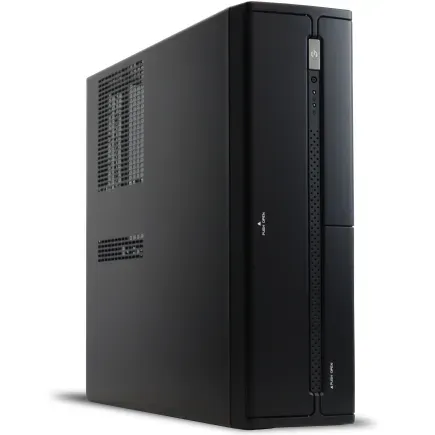
| 【SR-ar5-5680J/S9 スペック】 | |
| CPU | AMD Ryzen5 9600 6コア/12スレッド 5.20GHz(ブースト)/3.80GHz(ベース) |
| メモリ | 64GB DDR5 (32GB x2枚 クルーシャル製) |
| ストレージ | SSD 1TB (m.2 nVMe READ/WRITE:7250Gbps/6900Gbps WD製) |
| ケース | INWIN IW-BL634B/300B2 |
| マザーボード | AMD B850 チップセット ASRock製 B850M-X WiFi R2.0 |
| 電源ユニット | 300W 80Plus BRONZE認証 |
| 無線LAN | Wi-Fi 6E (IEEE802.11ax/11ad/11ac/11n/11a/11g/11b) |
| BlueTooth | BlueTooth 5 |
| 光学式ドライブ | DVDスーパーマルチドライブ (内蔵) |
| OS | Microsoft Windows 11 Home |
パソコンショップSEVEN ZEFT R66X

| 【ZEFT R66X スペック】 | |
| CPU | AMD Ryzen5 9600 6コア/12スレッド 5.20GHz(ブースト)/3.80GHz(ベース) |
| グラフィックボード | GeForce RTX5060Ti 16GB (VRAM:16GB) |
| メモリ | 32GB DDR5 (32GB x1枚 クルーシャル製) |
| ストレージ | SSD 2TB (m.2 nVMe READ/WRITE:7250Gbps/6900Gbps WD製) |
| ケース | Okinos Mirage 4 ARGB Black |
| CPUクーラー | 空冷 DeepCool製 空冷CPUクーラー AK400 |
| マザーボード | AMD B850 チップセット MSI製 PRO B850M-A WIFI |
| 電源ユニット | 750W 80Plus GOLD認証 電源ユニット (Silverstone製) |
| 無線LAN | Wi-Fi 6E (IEEE802.11ax/11ad/11ac/11n/11a/11g/11b) |
| BlueTooth | BlueTooth 5 |
| OS | Microsoft Windows 11 Home |
パソコンショップSEVEN ZEFT R60TQ

| 【ZEFT R60TQ スペック】 | |
| CPU | AMD Ryzen9 9950X 16コア/32スレッド 5.70GHz(ブースト)/4.30GHz(ベース) |
| グラフィックボード | Radeon RX 9070XT (VRAM:16GB) |
| メモリ | 32GB DDR5 (16GB x2枚 クルーシャル製) |
| ストレージ | SSD 2TB (m.2 nVMe READ/WRITE:7250Gbps/6900Gbps WD製) |
| ケース | NZXT H6 Flow White |
| CPUクーラー | 空冷 サイズ製 空冷CPUクーラー SCYTHE() MUGEN6 BLACK EDITION |
| マザーボード | AMD X870 チップセット GIGABYTE製 X870M AORUS ELITE WIFI7 ICE |
| 電源ユニット | 1000W 80Plus GOLD認証 電源ユニット (アスロック製) |
| 無線LAN | Wi-Fi 6E (IEEE802.11ax/11ad/11ac/11n/11a/11g/11b) |
| BlueTooth | BlueTooth 5 |
| OS | Microsoft Windows 11 Home |
パソコンショップSEVEN ZEFT R60AI
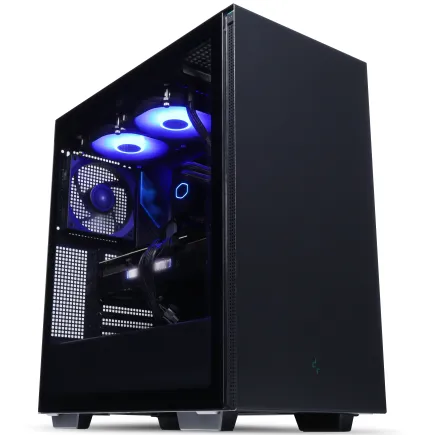
| 【ZEFT R60AI スペック】 | |
| CPU | AMD Ryzen7 9700X 8コア/16スレッド 5.50GHz(ブースト)/3.80GHz(ベース) |
| グラフィックボード | GeForce RTX4060 (VRAM:8GB) |
| メモリ | 16GB DDR5 (8GB x2枚 Micron製) |
| ストレージ | SSD 1TB (m.2 nVMe READ/WRITE:7250Gbps/6900Gbps WD製) |
| ケース | Thermaltake S200 TG ARGB Plus ブラック |
| CPUクーラー | 空冷 DeepCool製 空冷CPUクーラー AK400 |
| マザーボード | AMD B650 チップセット ASRock製 B650M Pro X3D WiFi |
| 電源ユニット | 650W 80Plus BRONZE認証 電源ユニット (COUGAR製) |
| 無線LAN | Wi-Fi 6E (IEEE802.11ax/11ad/11ac/11n/11a/11g/11b) |
| BlueTooth | BlueTooth 5 |
| 光学式ドライブ | DVDスーパーマルチドライブ (外付け) |
| OS | Microsoft Windows 11 Home |
ミドルグレード:4K編集の実用ライン
4K素材を快適に扱える構成の条件
4K素材を日常的に編集するなら、ミドルグレードが最もバランスの取れた選択になります。
GeForce RTX5070TiとCore Ultra 7 265KF、メモリ32GBの組み合わせが4K編集の実用ラインを満たす構成として機能します。
この構成なら予算は25万円前後になりますが、プロの現場でも通用する性能を確保できます。
RTX5070Tiは12GBのVRAMを搭載しており、4K素材を複数トラック重ねてもメモリ不足に陥ることはほとんどないでしょう。
Fusionページでも中程度の複雑さまでなら快適に作業できて初めて「実用的な4K編集環境」といえるのです。
ミドルグレードのパーツ選定とバランス
CPUはCore Ultra 7 265KFまたはRyzen 7 9700Xが最適です。
どちらも8コア16スレッド以上の構成で、書き出し速度が大幅に向上します。
特にRyzen 7 9700Xはマルチスレッド性能に優れており、H.265コーデックでの書き出しが速いことが分かっています。
グラフィックボードはGeForce RTX5070Tiが第一候補ですが、予算に余裕があればRTX5080も検討する価値があります。
ただしRTX5080は価格が跳ね上がるため、コストパフォーマンスを重視するならRTX5070Tiで充分です。
Radeon RX 9070XTも選択肢に入りますが、DaVinci ResolveはGeForce系との相性が良いため、特別な理由がない限りGeForceを選んだ方が無難でしょう。
| パーツ | 推奨モデル | 価格目安 |
|---|---|---|
| CPU | Core Ultra 7 265KF / Ryzen 7 9700X | 4.5万円 |
| GPU | GeForce RTX5070Ti | 9万円 |
| メモリ | DDR5-5600 32GB | 1.5万円 |
| SSD | PCIe Gen.4 2TB | 2.5万円 |
| 電源 | 750W 80PLUS Gold | 1.5万円 |
メモリは32GBが必須で、将来的に64GBへ増設できるよう16GB×2枚構成にしておくと拡張性が確保されます。
ストレージは2TBのPCIe Gen.4 SSDを選び、素材と完成品を同じドライブに保存できる容量を確保しましょう。
電源は750Wの80PLUS Gold認証モデルが安定性と効率のバランスに優れています。
ミドルグレードで実現できる作業範囲
この構成なら4K素材を3〜4トラック重ねても、プレビューがスムーズに再生されます。
カラーグレーディングでは複雑なノード構成を組んでも、調整結果がリアルタイムで確認できるため作業効率が格段に上がります。
書き出し速度は10分の4K動画で10分前後と、実用的な範囲に収まります。
H.264コーデックならさらに高速化され、納期のある仕事でも充分に対応可能です。



ハイエンドグレード:プロ仕様の最高峰
妥協なき性能を求めるなら最上位構成
8K素材の編集や複雑なVFX作業、長時間の書き出しを頻繁に行うなら、ハイエンドグレードが必要になります。
予算は40万円を超えますが、時間をお金で買うという考え方をすれば、プロにとっては充分に投資価値があります。
RTX5090は24GBという大容量VRAMを搭載しており、8K素材を複数トラック重ねてもメモリ不足に陥ることはありません。
Fusionページでの3Dコンポジットや大量のパーティクルエフェクトも、リアルタイムプレビューを維持しながら作業できるのは驚きのひとことです。
カラーグレーディングでは何十ものノードを使った複雑な調整も、まったくストレスを感じさせません。
ハイエンド構成の具体的なパーツ選定
Core Ultra 9 285Kは24コア構成で、マルチスレッド性能が極めて高く、書き出し速度が圧倒的です。
Ryzen 9 9950X3Dは3D V-Cacheにより、特定の処理で優位性を発揮しますが、価格と入手性を考えるとCore Ultra 9 285Kの方が現実的でしょう。
グラフィックボードはGeForce RTX5090一択になりますが、予算を抑えたい場合はRTX5080も選択肢に入ります。
ただしRTX5080は16GBのVRAMであり、8K素材を扱うには若干の不安が残るため、本格的なプロ用途ならRTX5090を選ぶべきです。
| パーツ | 推奨モデル | 価格目安 |
|---|---|---|
| CPU | Core Ultra 9 285K / Ryzen 9 9950X3D | 7万円 |
| GPU | GeForce RTX5090 | 25万円 |
| メモリ | DDR5-5600 64GB | 3万円 |
| SSD | PCIe Gen.4 4TB | 5万円 |
| 電源 | 1000W 80PLUS Platinum | 2.5万円 |
メモリは64GBが必須で、8K素材や長尺プロジェクトでは128GBへの増設も視野に入れておくと安心です。
ストレージは4TBのPCIe Gen.4 SSDを選び、素材と完成品、キャッシュファイルをすべて高速ストレージに保存できる環境を整えましょう。
電源は1000Wの80PLUS Platinum認証モデルが必要で、安定性と効率を最優先に選定します。
パソコン おすすめモデル5選
パソコンショップSEVEN EFFA G09G
| 【EFFA G09G スペック】 | |
| CPU | Intel Core Ultra7 265KF 20コア/20スレッド 5.50GHz(ブースト)/3.90GHz(ベース) |
| グラフィックボード | GeForce RTX5070Ti (VRAM:16GB) |
| メモリ | 32GB DDR5 (16GB x2枚 クルーシャル製) |
| ストレージ | SSD 1TB (m.2 nVMe READ/WRITE:7250Gbps/6900Gbps WD製) SSD SSD 2TB (m.2 nVMe READ/WRITE:7250Gbps/6900Gbps WD製) |
| ケース | Thermaltake S200 TG ARGB Plus ブラック |
| CPUクーラー | 水冷 240mmラジエータ CoolerMaster製 水冷CPUクーラー ML 240 Core II Black |
| マザーボード | intel B860 チップセット ASRock製 B860M Pro RS WiFi |
| 電源ユニット | 850W 80Plus GOLD認証 電源ユニット (CWT製) |
| 無線LAN | Wi-Fi 6E (IEEE802.11ax/11ad/11ac/11n/11a/11g/11b) |
| BlueTooth | BlueTooth 5 |
| OS | Microsoft Windows 11 Home |
パソコンショップSEVEN ZEFT R60GF

| 【ZEFT R60GF スペック】 | |
| CPU | AMD Ryzen7 9800X3D 8コア/16スレッド 5.20GHz(ブースト)/4.70GHz(ベース) |
| グラフィックボード | GeForce RTX5080 (VRAM:16GB) |
| メモリ | 32GB DDR5 (16GB x2枚 クルーシャル製) |
| ストレージ | SSD 1TB (m.2 nVMe READ/WRITE:7250Gbps/6900Gbps WD製) |
| ケース | Antec P20C ブラック |
| CPUクーラー | 空冷 DeepCool製 空冷CPUクーラー AK400 |
| マザーボード | AMD B850 チップセット GIGABYTE製 B850 AORUS ELITE WIFI7 |
| 電源ユニット | 850W 80Plus GOLD認証 電源ユニット (Silverstone製) |
| 無線LAN | Wi-Fi 6E (IEEE802.11ax/11ad/11ac/11n/11a/11g/11b) |
| BlueTooth | BlueTooth 5 |
| OS | Microsoft Windows 11 Pro |
パソコンショップSEVEN ZEFT R62E
| 【ZEFT R62E スペック】 | |
| CPU | AMD Ryzen7 9800X3D 8コア/16スレッド 5.20GHz(ブースト)/4.70GHz(ベース) |
| グラフィックボード | Radeon RX 9070XT (VRAM:16GB) |
| メモリ | 32GB DDR5 (16GB x2枚 クルーシャル製) |
| ストレージ | SSD 1TB (m.2 nVMe READ/WRITE:7250Gbps/6900Gbps WD製) |
| ケース | NZXT H6 Flow White |
| CPUクーラー | 空冷 DeepCool製 空冷CPUクーラー AK400 DIGITAL WH |
| マザーボード | AMD B850 チップセット ASRock製 B850M-X WiFi R2.0 |
| 電源ユニット | 850W 80Plus GOLD認証 電源ユニット (Silverstone製) |
| 無線LAN | Wi-Fi 6E (IEEE802.11ax/11ad/11ac/11n/11a/11g/11b) |
| BlueTooth | BlueTooth 5 |
| OS | Microsoft Windows 11 Home |
パソコンショップSEVEN ZEFT R60YN

| 【ZEFT R60YN スペック】 | |
| CPU | AMD Ryzen7 7700 8コア/16スレッド 5.30GHz(ブースト)/3.80GHz(ベース) |
| グラフィックボード | GeForce RTX5060Ti 16GB (VRAM:16GB) |
| メモリ | 32GB DDR5 (32GB x1枚 クルーシャル製) |
| ストレージ | SSD 1TB (m.2 nVMe READ/WRITE:7250Gbps/6900Gbps WD製) |
| ケース | Thermaltake S100 TG |
| マザーボード | AMD B850 チップセット ASRock製 B850M-X WiFi R2.0 |
| 電源ユニット | 650W 80Plus BRONZE認証 電源ユニット (COUGAR製) |
| 無線LAN | Wi-Fi 6E (IEEE802.11ax/11ad/11ac/11n/11a/11g/11b) |
| BlueTooth | BlueTooth 5 |
| OS | Microsoft Windows 11 Home |
パソコンショップSEVEN ZEFT R60CK
| 【ZEFT R60CK スペック】 | |
| CPU | AMD Ryzen7 9700X 8コア/16スレッド 5.50GHz(ブースト)/3.80GHz(ベース) |
| グラフィックボード | GeForce RTX5070Ti (VRAM:16GB) |
| メモリ | 32GB DDR5 (16GB x2枚 クルーシャル製) |
| ストレージ | SSD 1TB (m.2 nVMe READ/WRITE:7250Gbps/6900Gbps WD製) |
| ケース | Thermaltake S200 TG ARGB Plus ブラック |
| CPUクーラー | 水冷 240mmラジエータ CoolerMaster製 水冷CPUクーラー ML 240 Core II Black |
| マザーボード | AMD B850 チップセット ASRock製 B850M-X WiFi R2.0 |
| 電源ユニット | 850W 80Plus GOLD認証 電源ユニット (CWT製) |
| 無線LAN | Wi-Fi 6E (IEEE802.11ax/11ad/11ac/11n/11a/11g/11b) |
| BlueTooth | BlueTooth 5 |
| 光学式ドライブ | DVDスーパーマルチドライブ (外付け) |
| OS | Microsoft Windows 11 Home |
ハイエンドグレードで到達できる領域
この構成なら8K素材を複数トラック重ねても、プレビューが滑らかに再生されます。
カラーグレーディングでは数十のノードを使った極めて複雑な調整も、リアルタイムで結果を確認しながら作業できます。
Fusionページでは3Dコンポジット、大量のパーティクル、複雑なモーショングラフィックスを組み合わせても、処理落ちすることはほとんどないでしょう。
4K素材なら10分の動画を5分以内で書き出せるため、納期が厳しい案件でも余裕を持って対応可能です。
正直ここまで快適だとは思っていませんでしたが、一度この環境を体験すると、もう下位グレードには戻れない感覚を実感します。
グラフィックボード選びの決定的な違い
VRAMの容量が編集の快適さを左右する
DaVinci Resolveにおけるグラフィックボード選びでは、VRAMの容量が特に重要です。
なぜなら、カラーグレーディングやFusionでの処理は、すべてVRAM上で行われるからです。
VRAM不足になるとディスクへのスワップが発生し、処理速度が劇的に低下してしまいますよね。
フルHD編集なら8GBのVRAMで充分ですが、4K素材を扱うなら12GB以上が推奨されます。
GeForceとRadeonの選択基準
DaVinci ResolveはGeForce系との相性が良く、特にStudio Driverを使用することで安定性が向上します。
Radeon系も対応していますが、一部のエフェクトやプラグインでGeForce専用のものがあるため、特別な理由がない限りGeForceを選んだ方が無難でしょう。
ただしRadeon RX 9070XTはコストパフォーマンスに優れており、予算を抑えたい場合は検討する価値があります。
FSR 4による機械学習ベースのアップスケーリングも魅力的ですが、DaVinci Resolveでの実用性はまだ未知数な部分もあります。
最新グラフィックボード(VGA)性能一覧
| GPU型番 | VRAM | 3DMarkスコア TimeSpy |
3DMarkスコア FireStrike |
TGP | 公式 URL |
価格com URL |
|---|---|---|---|---|---|---|
| GeForce RTX 5090 | 32GB | 48918 | 101223 | 575W | 公式 | 価格 |
| GeForce RTX 5080 | 16GB | 32301 | 77528 | 360W | 公式 | 価格 |
| Radeon RX 9070 XT | 16GB | 30293 | 66294 | 304W | 公式 | 価格 |
| Radeon RX 7900 XTX | 24GB | 30216 | 72913 | 355W | 公式 | 価格 |
| GeForce RTX 5070 Ti | 16GB | 27290 | 68448 | 300W | 公式 | 価格 |
| Radeon RX 9070 | 16GB | 26630 | 59818 | 220W | 公式 | 価格 |
| GeForce RTX 5070 | 12GB | 22052 | 56404 | 250W | 公式 | 価格 |
| Radeon RX 7800 XT | 16GB | 20012 | 50130 | 263W | 公式 | 価格 |
| Radeon RX 9060 XT 16GB | 16GB | 16638 | 39097 | 145W | 公式 | 価格 |
| GeForce RTX 5060 Ti 16GB | 16GB | 16069 | 37933 | 180W | 公式 | 価格 |
| GeForce RTX 5060 Ti 8GB | 8GB | 15930 | 37712 | 180W | 公式 | 価格 |
| Arc B580 | 12GB | 14707 | 34676 | 190W | 公式 | 価格 |
| Arc B570 | 10GB | 13807 | 30644 | 150W | 公式 | 価格 |
| GeForce RTX 5060 | 8GB | 13264 | 32135 | 145W | 公式 | 価格 |
| Radeon RX 7600 | 8GB | 10872 | 31521 | 165W | 公式 | 価格 |
| GeForce RTX 4060 | 8GB | 10701 | 28386 | 115W | 公式 | 価格 |
世代による性能差の実態
GeForce RTX 50シリーズは、Blackwellアーキテクチャの採用により、前世代のRTX 40シリーズと比較してレイトレーシング性能とAI性能が大幅に向上しています。
DLSS 4やニューラルシェーダへの対応も、将来的なDaVinci Resolveのアップデートで活用される可能性が高いでしょう。
CPU選びで重視すべきポイント

コア数とクロック周波数のバランス
DaVinci ResolveにおけるCPU選びでは、コア数とクロック周波数のバランスが重要です。
カラーグレーディングやFusionでの作業はGPU依存度が高いため、CPUの性能差は体感しにくいですが、書き出し速度には明確な差が出ます。
8コア16スレッド以上のCPUなら、4K素材の書き出しでも実用的な速度を確保できます。
ただし16コアを超えると、コストに対する性能向上の割合が低下するため、コスパを考えると12コア前後が最適なバランスといえます。

パソコン おすすめモデル5選
パソコンショップSEVEN ZEFT Z54FD
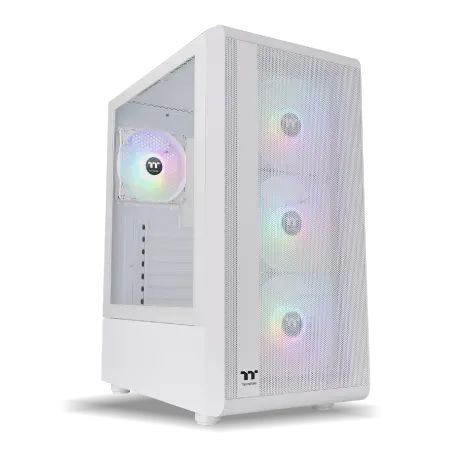
| 【ZEFT Z54FD スペック】 | |
| CPU | Intel Core Ultra7 265KF 20コア/20スレッド 5.50GHz(ブースト)/3.90GHz(ベース) |
| グラフィックボード | Radeon RX 9070XT (VRAM:16GB) |
| メモリ | 32GB DDR5 (16GB x2枚 クルーシャル製) |
| ストレージ | SSD 1TB (m.2 nVMe READ/WRITE:7250Gbps/6900Gbps WD製) |
| ケース | Thermaltake S200 TG ARGB Plus ホワイト |
| CPUクーラー | 水冷 360mmラジエータ CoolerMaster製 水冷CPUクーラー ML 360 Core II White |
| マザーボード | intel Z890 チップセット ASRock製 Z890 Steel Legend WiFi |
| 電源ユニット | 850W 80Plus GOLD認証 電源ユニット (Silverstone製) |
| 無線LAN | Wi-Fi 6E (IEEE802.11ax/11ad/11ac/11n/11a/11g/11b) |
| BlueTooth | BlueTooth 5 |
| OS | Microsoft Windows 11 Home |
パソコンショップSEVEN ZEFT Z56BA
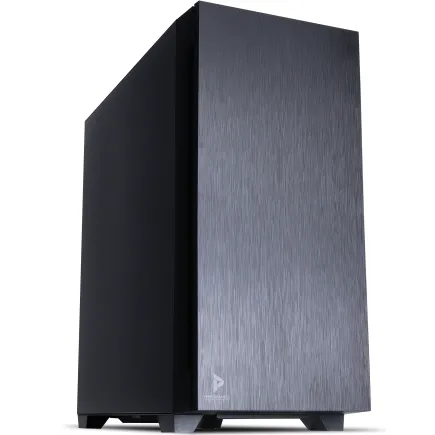
| 【ZEFT Z56BA スペック】 | |
| CPU | Intel Core i5 14400F 10コア/16スレッド 4.70GHz(ブースト)/2.50GHz(ベース) |
| グラフィックボード | GeForce RTX5060 (VRAM:8GB) |
| メモリ | 16GB DDR5 (16GB x1枚 クルーシャル製) |
| ストレージ | SSD 1TB (m.2 nVMe READ/WRITE:7250Gbps/6900Gbps WD製) |
| ケース | Antec P10 FLUX |
| マザーボード | intel B760 チップセット ASRock製 B760M Pro RS WiFi |
| 電源ユニット | 650W 80Plus BRONZE認証 電源ユニット (COUGAR製) |
| 無線LAN | Wi-Fi 6E (IEEE802.11ax/11ad/11ac/11n/11a/11g/11b) |
| BlueTooth | BlueTooth 5 |
| 光学式ドライブ | DVDスーパーマルチドライブ (内蔵) |
| OS | Microsoft Windows 11 Home |
パソコンショップSEVEN ZEFT Z55IM
| 【ZEFT Z55IM スペック】 | |
| CPU | Intel Core Ultra7 265F 20コア/20スレッド 5.30GHz(ブースト)/2.40GHz(ベース) |
| グラフィックボード | GeForce RTX5050 (VRAM:8GB) |
| メモリ | 16GB DDR5 (16GB x1枚 クルーシャル製) |
| ストレージ | SSD 1TB (m.2 nVMe READ/WRITE:7250Gbps/6900Gbps WD製) |
| ケース | Thermaltake S100 TG |
| マザーボード | intel B860 チップセット ASRock製 B860M Pro RS WiFi |
| 電源ユニット | 650W 80Plus BRONZE認証 電源ユニット (COUGAR製) |
| 無線LAN | Wi-Fi 6E (IEEE802.11ax/11ad/11ac/11n/11a/11g/11b) |
| BlueTooth | BlueTooth 5 |
| OS | Microsoft Windows 11 Home |
パソコンショップSEVEN ZEFT Z58V

| 【ZEFT Z58V スペック】 | |
| CPU | Intel Core Ultra7 265F 20コア/20スレッド 5.30GHz(ブースト)/2.40GHz(ベース) |
| グラフィックボード | GeForce RTX5060Ti 16GB (VRAM:16GB) |
| メモリ | 32GB DDR5 (32GB x1枚 クルーシャル製) |
| ストレージ | SSD 1TB (m.2 nVMe READ/WRITE:5000Gbps/3900Gbps KIOXIA製) |
| ケース | LianLi A3-mATX-WD Black |
| CPUクーラー | 水冷 240mmラジエータ CoolerMaster製 水冷CPUクーラー ML 240 Core II Black |
| マザーボード | intel B860 チップセット ASRock製 B860M Pro RS WiFi |
| 電源ユニット | 650W 80Plus BRONZE認証 電源ユニット (COUGAR製) |
| 無線LAN | Wi-Fi 6E (IEEE802.11ax/11ad/11ac/11n/11a/11g/11b) |
| BlueTooth | BlueTooth 5 |
| OS | Microsoft Windows 11 Home |
パソコンショップSEVEN ZEFT Z54D
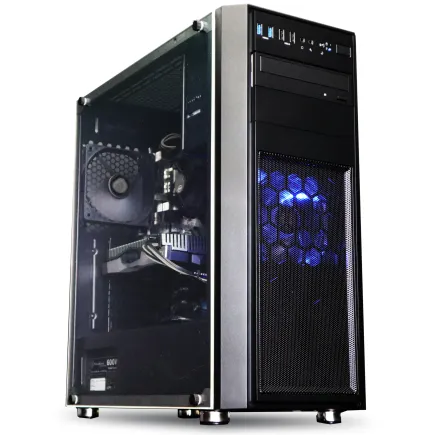
| 【ZEFT Z54D スペック】 | |
| CPU | Intel Core Ultra5 245KF 14コア/14スレッド 5.20GHz(ブースト)/4.20GHz(ベース) |
| グラフィックボード | GeForce RTX4060 (VRAM:8GB) |
| メモリ | 32GB DDR5 (16GB x2枚 Micron製) |
| ストレージ | SSD 1TB (m.2 nVMe READ/WRITE:7250Gbps/6900Gbps WD製) |
| ケース | Thermaltake Versa H26 |
| CPUクーラー | 空冷 DeepCool製 空冷CPUクーラー AK400 |
| マザーボード | intel B860 チップセット ASRock製 B860M Pro RS WiFi |
| 電源ユニット | 650W 80Plus BRONZE認証 電源ユニット (COUGAR製) |
| 無線LAN | Wi-Fi 6E (IEEE802.11ax/11ad/11ac/11n/11a/11g/11b) |
| BlueTooth | BlueTooth 5 |
| 光学式ドライブ | DVDスーパーマルチドライブ (内蔵) |
| OS | Microsoft Windows 11 Home |
IntelとAMDの選択基準
NPUの統合によりAI処理が強化されており、将来的なDaVinci Resolveのアップデートで活用される可能性があります。
発熱抑制と静音化も達成されているため、長時間の作業でも安定性が高いのが特徴です。
Ryzen 9000シリーズは、Zen5アーキテクチャの採用により、マルチスレッド性能が向上しています。
特にX3Dモデルは3D V-Cacheにより、キャッシュ依存度の高い処理で優位性を発揮します。
価格面ではRyzenの方がやや安価な傾向にあり、コスパを重視するならRyzen 7 9700Xが最有力候補になります。
最新CPU性能一覧
| 型番 | コア数 | スレッド数 | 定格クロック | 最大クロック | Cineスコア Multi |
Cineスコア Single |
公式 URL |
価格com URL |
|---|---|---|---|---|---|---|---|---|
| Core Ultra 9 285K | 24 | 24 | 3.20GHz | 5.70GHz | 43264 | 2449 | 公式 | 価格 |
| Ryzen 9 9950X | 16 | 32 | 4.30GHz | 5.70GHz | 43016 | 2254 | 公式 | 価格 |
| Ryzen 9 9950X3D | 16 | 32 | 4.30GHz | 5.70GHz | 42043 | 2245 | 公式 | 価格 |
| Core i9-14900K | 24 | 32 | 3.20GHz | 6.00GHz | 41333 | 2343 | 公式 | 価格 |
| Ryzen 9 7950X | 16 | 32 | 4.50GHz | 5.70GHz | 38788 | 2064 | 公式 | 価格 |
| Ryzen 9 7950X3D | 16 | 32 | 4.20GHz | 5.70GHz | 38712 | 2036 | 公式 | 価格 |
| Core Ultra 7 265K | 20 | 20 | 3.30GHz | 5.50GHz | 37471 | 2341 | 公式 | 価格 |
| Core Ultra 7 265KF | 20 | 20 | 3.30GHz | 5.50GHz | 37471 | 2341 | 公式 | 価格 |
| Core Ultra 9 285 | 24 | 24 | 2.50GHz | 5.60GHz | 35834 | 2183 | 公式 | 価格 |
| Core i7-14700K | 20 | 28 | 3.40GHz | 5.60GHz | 35692 | 2220 | 公式 | 価格 |
| Core i9-14900 | 24 | 32 | 2.00GHz | 5.80GHz | 33934 | 2194 | 公式 | 価格 |
| Ryzen 9 9900X | 12 | 24 | 4.40GHz | 5.60GHz | 33072 | 2223 | 公式 | 価格 |
| Core i7-14700 | 20 | 28 | 2.10GHz | 5.40GHz | 32702 | 2088 | 公式 | 価格 |
| Ryzen 9 9900X3D | 12 | 24 | 4.40GHz | 5.50GHz | 32591 | 2179 | 公式 | 価格 |
| Ryzen 9 7900X | 12 | 24 | 4.70GHz | 5.60GHz | 29405 | 2027 | 公式 | 価格 |
| Core Ultra 7 265 | 20 | 20 | 2.40GHz | 5.30GHz | 28688 | 2142 | 公式 | 価格 |
| Core Ultra 7 265F | 20 | 20 | 2.40GHz | 5.30GHz | 28688 | 2142 | 公式 | 価格 |
| Core Ultra 5 245K | 14 | 14 | 3.60GHz | 5.20GHz | 25581 | 0 | 公式 | 価格 |
| Core Ultra 5 245KF | 14 | 14 | 3.60GHz | 5.20GHz | 25581 | 2161 | 公式 | 価格 |
| Ryzen 7 9700X | 8 | 16 | 3.80GHz | 5.50GHz | 23205 | 2198 | 公式 | 価格 |
| Ryzen 7 9800X3D | 8 | 16 | 4.70GHz | 5.40GHz | 23193 | 2078 | 公式 | 価格 |
| Core Ultra 5 235 | 14 | 14 | 3.40GHz | 5.00GHz | 20963 | 1847 | 公式 | 価格 |
| Ryzen 7 7700 | 8 | 16 | 3.80GHz | 5.30GHz | 19606 | 1925 | 公式 | 価格 |
| Ryzen 7 7800X3D | 8 | 16 | 4.50GHz | 5.40GHz | 17822 | 1804 | 公式 | 価格 |
| Core i5-14400 | 10 | 16 | 2.50GHz | 4.70GHz | 16128 | 1766 | 公式 | 価格 |
| Ryzen 5 7600X | 6 | 12 | 4.70GHz | 5.30GHz | 15367 | 1969 | 公式 | 価格 |
書き出し速度の実測比較
実際の書き出し速度を比較すると、Core Ultra 7 265KFとRyzen 7 9700Xでは、H.264コーデックではほぼ同等、H.265コーデックではRyzen 7 9700Xがやや優位という結果が出ています。
Core Ultra 9 285KとRyzen 9 9950X3Dでは、マルチスレッド性能の高いCore Ultra 9 285Kが、長時間の書き出しで優位性を発揮します。
ただし書き出し速度の差は、実際の作業時間全体で見ると数分程度の違いに過ぎません。
CPUよりもGPUやメモリ、ストレージの方が体感速度に与える影響が大きいため、CPUに予算を割きすぎるよりも、バランスの取れた構成を目指した方が賢明です。
メモリとストレージの最適な組み合わせ
メモリ容量の決定基準
DaVinci Resolveで必要なメモリ容量は、編集する素材の解像度と尺の長さで決まります。
フルHD素材で10分程度の動画なら16GBでも作業できますが、複数のエフェクトを重ねたり、長尺のプロジェクトになったりすると、メモリ不足でクラッシュする可能性があるからです。
4K素材を扱うなら32GBが必須で、8K素材や長尺プロジェクトでは64GB以上が推奨されます。
DDR5-5600が主流規格であり、メーカーはMicron(Crucial)、GSkill、Samsungが人気です。
ストレージの速度と容量のバランス
4K素材でもストレスなく再生できるため、編集の快適さが大幅に向上します。
Gen.5 SSDはさらに高速ですが、発熱が非常に高く、大型ヒートシンクやアクティブ冷却が必要になるため、コスパを考えるとGen.4で充分です。
キャッシュファイルの保存先戦略
システムドライブとは別に、2TB以上のPCIe Gen.4 SSDをキャッシュ専用として設定すると、プロジェクトファイルの読み込み速度が向上し、プレビューがスムーズになります。
ただし予算が限られている場合は、システムドライブに2TB以上の容量を確保し、キャッシュファイルも同じドライブに保存する構成でも実用上は問題ありません。
外付けHDDを素材の保管用として併用すれば、コストを抑えながら充分な容量を確保できます。
BTOパソコンと自作PCの選択基準

BTOパソコンのメリットと選び方
BTOパソコンは、パーツ選定や組み立ての手間が省け、保証やサポートが充実しているのが最大のメリットです。
特にDaVinci Resolve向けの構成を提案しているショップなら、動作確認済みの構成を選べるため、初心者でも安心して購入できます。
人気のBTOショップでは、CPUやグラフィックボード、メモリ、ストレージのメーカーを選択できるオプションが用意されており、自分の予算と用途に合わせてカスタマイズ可能です。
特にグラフィックボードとストレージは、メーカーによる性能差や信頼性の違いが大きいため、人気メーカーが選べるBTOパソコンショップがおすすめです。
自作PCのメリットと注意点
自作PCは、パーツを自由に選定できるため、予算配分を最適化できるのが最大のメリットです。
例えばグラフィックボードに予算を多く割き、ケースやCPUクーラーは安価なモデルを選ぶといった柔軟な構成が可能になります。
ただし自作PCは、パーツの相性問題やトラブルシューティングを自分で行う必要があり、初心者には敷居が高いと感じる方もいるのではないでしょうか。
また保証もパーツごとに個別対応となるため、トラブル時の対応が煩雑になる可能性があります。
パーツ選定や組み立てに自信がある方、または自作を楽しみたい方には最適な選択肢です。
コストパフォーマンスの比較
ただしBTOパソコンは、OSのライセンスや組み立て工賃、動作確認の手間が含まれているため、時間をお金で買うという考え方をすれば、BTOの方がコスパに優れているともいえます。
特にプロとして時間が貴重な方や、トラブル対応に時間を割きたくない方には、BTOパソコンが最適です。
一方で自作を趣味として楽しみたい方や、パーツ選定にこだわりたい方には、自作PCが向いています。
冷却システムとケース選びの重要性

CPUクーラーの選定基準
ミドルグレードまでなら、DEEPCOOLやサイズの空冷クーラーで問題なく、静音性も確保されます。
ハイエンドグレードでは、水冷CPUクーラーを選択すると冷却性能が向上し、長時間の書き出し作業でも安定性が保たれます。
DEEPCOOLやCorsair、NZXTの水冷クーラーが人気で、240mmや280mmのラジエーターを搭載したモデルなら、Core Ultra 9 285KやRyzen 9 9950X3Dでも充分に冷却可能です。
ケースのエアフローとデザイン
2面または3面が強化ガラス製のピラーレスケースは、見た目の美しさと内部の視認性に優れており、NZXTやLian Li、Antecのモデルが人気です。
ただしエアフローはやや劣りますが、適切なファン配置で充分に冷却できます。
静音性と冷却性能のトレードオフ
Fractal Designの木製パネルケースは、デザイン性と静音性を両立しており、高級感のある外観が魅力です。
ただし冷却性能はやや劣るため、ハイエンド構成では注意が必要です。
冷却性能を最優先するなら、メッシュパネルを採用したケースが最適です。
ただし防音性は低下するため、静音性とのバランスを考えて選定しましょう。
予算別の推奨構成まとめ
15万円クラス:フルHD編集入門
予算15万円でDaVinci Resolveを始めるなら、Core Ultra 5 235FとGeForce RTX5060Ti、メモリ16GB、1TB SSDの構成が最適です。
フルHD素材のカット編集とシンプルなカラーグレーディングなら充分に対応でき、YouTubeやSNS向けのコンテンツ制作に向いています。
25万円クラス:4K編集の実用ライン
4K素材を複数トラック重ねても快適に編集でき、カラーグレーディングやFusionでの作業も実用的な速度で行えます。
書き出し速度も実用的で、10分の4K動画を10分前後で書き出せるため、時間効率が大幅に向上します。
40万円以上:プロ仕様の最高峰
8K素材の編集や複雑なVFX作業も快適に行え、書き出し速度も圧倒的に速いため、時間をお金で買うという考え方をすれば充分に投資価値があります。
この構成なら、どんな素材やエフェクトを使っても性能不足を感じることはなく、極上の映像編集体験を楽しみたいなら、これ一択といえます。
プロとして長期間使用することを考えれば、初期投資としては決して高くありません。
将来のアップグレード戦略

最初に投資すべきパーツの優先順位
GPUの性能が編集の快適さに直結するため、予算の40〜50%をグラフィックボードに割り当てるのが理想的です。
次にメモリとストレージに予算を配分し、CPUは必要最小限のグレードから始めても問題ありません。
この戦略なら、将来的にCPUだけをアップグレードすることで、全体の性能を底上げできます。
グラフィックボードは交換が難しく、価格も高いため、最初から余裕のあるモデルを選んでおくと、長期間使用できます。
アップグレードのタイミングと判断基準
アップグレードのタイミングは、作業中にストレスを感じるようになったときです。
プレビューがカクつく、書き出しに時間がかかりすぎる、メモリ不足でクラッシュするといった症状が出たら、該当するパーツをアップグレードしましょう。
ストレージも容量不足を感じたら追加すれば良く、システムドライブはそのままで素材用ドライブを増設する方法が現実的です。
長期的なコストパフォーマンスの考え方
初期投資を抑える戦略は、予算が限られている場合に有効ですが、アップグレードの度に手間とコストがかかります。
特にプロとして使用する場合は、時間効率を考えると、最初から余裕のある構成を選んだ方が賢明でしょう。
よくある質問

DaVinci ResolveはMacとWindowsどちらが良いですか
DaVinci ResolveはMacとWindowsの両方で動作しますが、コストパフォーマンスを重視するならWindowsが有利です。
同じ予算でより高性能なグラフィックボードを搭載でき、アップグレードの自由度も高いからです。
無料版と有料版で必要なスペックは変わりますか
DaVinci Resolve無料版と有料版(Studio)で、基本的な必要スペックは変わりません。
ノートPCでDaVinci Resolveは使えますか
特にグラフィックボードの性能がデスクトップ版より低いため、4K素材の編集は厳しいと感じる方もいるのではないでしょうか。
外出先での簡単な編集には向いていますが、本格的な作業にはデスクトップPCが必須です。
グラフィックボードは中古でも大丈夫ですか
グラフィックボードの中古品は、価格が安い反面、保証がなく、故障のリスクが高いため推奨できません。
特にマイニングに使用されていた個体は、長時間高負荷で動作していたため、寿命が短い可能性があります。
新品なら3年程度の保証が付くため、長期的なコストを考えると新品を選んだ方が安心です。
メモリは32GBと64GBでどれくらい違いますか
メモリ32GBと64GBの違いは、編集する素材の解像度と尺の長さで体感が変わります。
4K素材で10分程度の動画なら32GBで充分ですが、8K素材や長尺プロジェクトでは64GBが必要になります。
複数のアプリケーションを同時に起動する場合も、64GBあると余裕が生まれ、作業効率が向上します。
電源は何Wあれば足りますか
電源容量は、搭載するグラフィックボードとCPUで決まります。
RTX5060TiとCore Ultra 5なら550Wで充分ですが、RTX5070TiとCore Ultra 7なら750W、RTX5090とCore Ultra 9なら1000W以上が推奨されます。
電源は余裕を持った容量を選ぶと、安定性が向上し、将来のアップグレードにも対応できます。
SSDは何TBあれば足りますか
SSDの容量は、編集する素材の量と保管方法で決まります。
素材を外付けHDDに保管し、編集中のプロジェクトだけSSDに置くなら1TBでも足りますが、複数の案件を並行して進める場合は2TB以上が推奨されます。
4TB以上は価格が高いため、コスパを考えると2TBが最適なバランスといえます。
CPUクーラーは空冷と水冷どちらが良いですか
水冷は冷却性能が高く、静音性にも優れていますが、定期的なメンテナンスが必要で、液漏れのリスクもあります。