
FF XIVに求められる性能の真実
公式推奨スペックだけでは語れない現実
FF XIVを快適にプレイするために必要な性能は、公式の推奨スペックを大きく超えることが分かっています。
特に黄金のレガシー以降、グラフィックスの品質が向上したことで、従来の基準では不十分になってしまいますよね。
実際のプレイ環境では、フルHD解像度で最高設定を維持しながら60fps以上を安定させることが快適性の最低ラインになります。
レイドやアライアンスレイドなど24人が画面に映り込む状況でもフレームレートを維持できなければ、ギミック処理に支障をきたす可能性があるからです。
解像度別に見る必要スペックの違い
フルHDなら中堅クラスのGPUで充分ですが、4K環境で最高設定を維持するにはハイエンドGPUが必須。
WQHDは中間的な位置づけで、画質と性能のバランスが取れた選択肢がいくつもあります。
モニターのリフレッシュレートも考慮する必要があり、144Hz以上のゲーミングモニターを使用するなら、それに見合ったGPU性能が求められるわけです。
グラフィックボードの選び方
フルHD環境での最適解
フルHD解像度で最高設定60fps以上を目指すなら、GeForce RTX5060Tiが最もコストパフォーマンスに優れた選択になります。
DLSS 4に対応しており、画質を維持しながらフレームレートを向上させることができるのは驚きのひとことです。
Radeon RX 9060XTも同価格帯の選択肢として有力。
FSR 4による機械学習ベースのアップスケーリングが使えるため、負荷の高いシーンでも安定したパフォーマンスを発揮します。
ただしレイトレーシング性能ではGeForce側に一歩譲る形になりますが、FF XIVではレイトレーシングの使用頻度が低いため実用上の差は感じません。
将来的に解像度を上げたり、他のタイトルもプレイする予定があるなら、この投資は無駄になりません。
WQHD環境で快適性を追求
GDDR7メモリによる高速帯域が、高解像度環境でのテクスチャ読み込みを劇的に改善してくれるんです。
Radeon RX 9070XTも強力な候補。
価格面でGeForce RTX5070Tiよりやや抑えられており、FSR 4との組み合わせで高いフレームレートを実現できます。
VRAM容量も充分に確保されているため、高解像度テクスチャを多用する場面でも安心。
144Hzゲーミングモニターを使用している方は、このクラスのGPUを選んでおけば、モニターの性能を最大限に活かせるでしょう。
4K環境で妥協しないために
4K解像度で最高設定を維持するには、ハイエンドGPUが絶対条件。
GeForce RTX5080以上を選択することで、4K60fps以上を安定して維持できる環境が整います。
DLSS 4のフレーム生成技術を活用すれば、さらに高いフレームレートも狙えるわけです。
GeForce RTX5090は4K環境での最強の選択肢ですが、価格が非常に高額になるため、本当に4K最高設定で120fps以上を目指す方以外には過剰投資になる可能性も。
FF XIVだけをプレイするなら、RTX5080で充分に満足できる体験が得られます。
4K環境では、GPUだけでなくCPUやメモリの性能も重要になってきます。
パソコン おすすめモデル4選
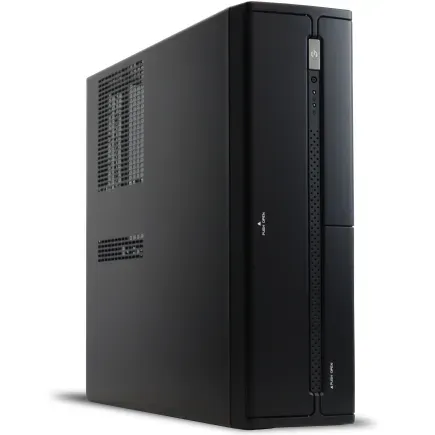
パソコンショップSEVEN SR-ar5-5680J/S9
| 【SR-ar5-5680J/S9 スペック】 | |
| CPU | AMD Ryzen5 9600 6コア/12スレッド 5.20GHz(ブースト)/3.80GHz(ベース) |
| メモリ | 64GB DDR5 (32GB x2枚 クルーシャル製) |
| ストレージ | SSD 1TB (m.2 nVMe READ/WRITE:7250Gbps/6900Gbps WD製) |
| ケース | INWIN IW-BL634B/300B2 |
| マザーボード | AMD B850 チップセット ASRock製 B850M-X WiFi R2.0 |
| 電源ユニット | 300W 80Plus BRONZE認証 |
| 無線LAN | Wi-Fi 6E (IEEE802.11ax/11ad/11ac/11n/11a/11g/11b) |
| BlueTooth | BlueTooth 5 |
| 光学式ドライブ | DVDスーパーマルチドライブ (内蔵) |
| OS | Microsoft Windows 11 Home |
パソコンショップSEVEN ZEFT R66X

| 【ZEFT R66X スペック】 | |
| CPU | AMD Ryzen5 9600 6コア/12スレッド 5.20GHz(ブースト)/3.80GHz(ベース) |
| グラフィックボード | GeForce RTX5060Ti 16GB (VRAM:16GB) |
| メモリ | 32GB DDR5 (32GB x1枚 クルーシャル製) |
| ストレージ | SSD 2TB (m.2 nVMe READ/WRITE:7250Gbps/6900Gbps WD製) |
| ケース | Okinos Mirage 4 ARGB Black |
| CPUクーラー | 空冷 DeepCool製 空冷CPUクーラー AK400 |
| マザーボード | AMD B850 チップセット MSI製 PRO B850M-A WIFI |
| 電源ユニット | 750W 80Plus GOLD認証 電源ユニット (Silverstone製) |
| 無線LAN | Wi-Fi 6E (IEEE802.11ax/11ad/11ac/11n/11a/11g/11b) |
| BlueTooth | BlueTooth 5 |
| OS | Microsoft Windows 11 Home |
パソコンショップSEVEN ZEFT R60TQ

| 【ZEFT R60TQ スペック】 | |
| CPU | AMD Ryzen9 9950X 16コア/32スレッド 5.70GHz(ブースト)/4.30GHz(ベース) |
| グラフィックボード | Radeon RX 9070XT (VRAM:16GB) |
| メモリ | 32GB DDR5 (16GB x2枚 クルーシャル製) |
| ストレージ | SSD 2TB (m.2 nVMe READ/WRITE:7250Gbps/6900Gbps WD製) |
| ケース | NZXT H6 Flow White |
| CPUクーラー | 空冷 サイズ製 空冷CPUクーラー SCYTHE() MUGEN6 BLACK EDITION |
| マザーボード | AMD X870 チップセット GIGABYTE製 X870M AORUS ELITE WIFI7 ICE |
| 電源ユニット | 1000W 80Plus GOLD認証 電源ユニット (アスロック製) |
| 無線LAN | Wi-Fi 6E (IEEE802.11ax/11ad/11ac/11n/11a/11g/11b) |
| BlueTooth | BlueTooth 5 |
| OS | Microsoft Windows 11 Home |
パソコンショップSEVEN ZEFT R60AI
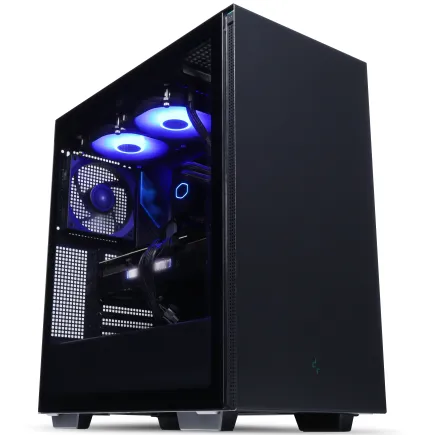
| 【ZEFT R60AI スペック】 | |
| CPU | AMD Ryzen7 9700X 8コア/16スレッド 5.50GHz(ブースト)/3.80GHz(ベース) |
| グラフィックボード | GeForce RTX4060 (VRAM:8GB) |
| メモリ | 16GB DDR5 (8GB x2枚 Micron製) |
| ストレージ | SSD 1TB (m.2 nVMe READ/WRITE:7250Gbps/6900Gbps WD製) |
| ケース | Thermaltake S200 TG ARGB Plus ブラック |
| CPUクーラー | 空冷 DeepCool製 空冷CPUクーラー AK400 |
| マザーボード | AMD B650 チップセット ASRock製 B650M Pro X3D WiFi |
| 電源ユニット | 650W 80Plus BRONZE認証 電源ユニット (COUGAR製) |
| 無線LAN | Wi-Fi 6E (IEEE802.11ax/11ad/11ac/11n/11a/11g/11b) |
| BlueTooth | BlueTooth 5 |
| 光学式ドライブ | DVDスーパーマルチドライブ (外付け) |
| OS | Microsoft Windows 11 Home |
CPUが与える影響と選択基準
FF XIVにおけるCPU性能の重要性
FF XIVはMMORPGという特性上、多数のプレイヤーキャラクターやNPCの処理を同時に行う必要があります。
CPU性能が不足していると、GPUが高性能でもフレームレートが頭打ちになってしまう現象が発生するんです。
特にリムサ・ロミンサのような人口密集地や、大規模FATEでは、CPU負荷が急激に上昇します。
シングルスレッド性能とマルチスレッド性能の両方が求められるため、バランスの取れたCPU選びが重要。
最新CPU性能一覧
| 型番 | コア数 | スレッド数 | 定格クロック | 最大クロック | Cineスコア Multi |
Cineスコア Single |
公式 URL |
価格com URL |
|---|---|---|---|---|---|---|---|---|
| Core Ultra 9 285K | 24 | 24 | 3.20GHz | 5.70GHz | 43264 | 2449 | 公式 | 価格 |
| Ryzen 9 9950X | 16 | 32 | 4.30GHz | 5.70GHz | 43016 | 2254 | 公式 | 価格 |
| Ryzen 9 9950X3D | 16 | 32 | 4.30GHz | 5.70GHz | 42043 | 2245 | 公式 | 価格 |
| Core i9-14900K | 24 | 32 | 3.20GHz | 6.00GHz | 41333 | 2343 | 公式 | 価格 |
| Ryzen 9 7950X | 16 | 32 | 4.50GHz | 5.70GHz | 38788 | 2064 | 公式 | 価格 |
| Ryzen 9 7950X3D | 16 | 32 | 4.20GHz | 5.70GHz | 38712 | 2036 | 公式 | 価格 |
| Core Ultra 7 265K | 20 | 20 | 3.30GHz | 5.50GHz | 37471 | 2341 | 公式 | 価格 |
| Core Ultra 7 265KF | 20 | 20 | 3.30GHz | 5.50GHz | 37471 | 2341 | 公式 | 価格 |
| Core Ultra 9 285 | 24 | 24 | 2.50GHz | 5.60GHz | 35834 | 2183 | 公式 | 価格 |
| Core i7-14700K | 20 | 28 | 3.40GHz | 5.60GHz | 35692 | 2220 | 公式 | 価格 |
| Core i9-14900 | 24 | 32 | 2.00GHz | 5.80GHz | 33934 | 2194 | 公式 | 価格 |
| Ryzen 9 9900X | 12 | 24 | 4.40GHz | 5.60GHz | 33072 | 2223 | 公式 | 価格 |
| Core i7-14700 | 20 | 28 | 2.10GHz | 5.40GHz | 32702 | 2088 | 公式 | 価格 |
| Ryzen 9 9900X3D | 12 | 24 | 4.40GHz | 5.50GHz | 32591 | 2179 | 公式 | 価格 |
| Ryzen 9 7900X | 12 | 24 | 4.70GHz | 5.60GHz | 29405 | 2027 | 公式 | 価格 |
| Core Ultra 7 265 | 20 | 20 | 2.40GHz | 5.30GHz | 28688 | 2142 | 公式 | 価格 |
| Core Ultra 7 265F | 20 | 20 | 2.40GHz | 5.30GHz | 28688 | 2142 | 公式 | 価格 |
| Core Ultra 5 245K | 14 | 14 | 3.60GHz | 5.20GHz | 25581 | 0 | 公式 | 価格 |
| Core Ultra 5 245KF | 14 | 14 | 3.60GHz | 5.20GHz | 25581 | 2161 | 公式 | 価格 |
| Ryzen 7 9700X | 8 | 16 | 3.80GHz | 5.50GHz | 23205 | 2198 | 公式 | 価格 |
| Ryzen 7 9800X3D | 8 | 16 | 4.70GHz | 5.40GHz | 23193 | 2078 | 公式 | 価格 |
| Core Ultra 5 235 | 14 | 14 | 3.40GHz | 5.00GHz | 20963 | 1847 | 公式 | 価格 |
| Ryzen 7 7700 | 8 | 16 | 3.80GHz | 5.30GHz | 19606 | 1925 | 公式 | 価格 |
| Ryzen 7 7800X3D | 8 | 16 | 4.50GHz | 5.40GHz | 17822 | 1804 | 公式 | 価格 |
| Core i5-14400 | 10 | 16 | 2.50GHz | 4.70GHz | 16128 | 1766 | 公式 | 価格 |
| Ryzen 5 7600X | 6 | 12 | 4.70GHz | 5.30GHz | 15367 | 1969 | 公式 | 価格 |
Intel Core Ultraシリーズの適性
Lion Coveアーキテクチャによる高いシングルスレッド性能が、FF XIVのような処理に最適化されているわけです。
Core Ultra 9 285Kや285KFは、配信や動画編集を同時に行う方には向いていますが、ゲームだけを考えるとオーバースペック。
価格差を考慮すると、Core Ultra 7シリーズの方がコストパフォーマンスに優れています。
Core Ultra 5 235や235Fは予算を抑えたい方向けですが、将来的な拡張性を考えるとCore Ultra 7シリーズを選んでおいた方が後悔しないでしょう。
AMD Ryzen 9000シリーズの魅力
ゲーミング性能を最優先するなら、Ryzen 7 9800X3Dが圧倒的な選択肢といえます。
3D V-Cacheによる大容量キャッシュが、FF XIVのようなキャッシュヒット率が重要なゲームで絶大な効果を発揮することが分かっています。
実際のベンチマークでは、同価格帯のIntel製CPUと比較して5から15パーセント程度高いフレームレートを記録するケースも。
特に人口密集地でのフレームレート安定性が優れており、快適性の向上を実感できます。
X3Dモデルほどの性能はありませんが、充分にFF XIVを快適にプレイできる処理能力を持っています。
消費電力も抑えられているため、電気代を気にする方にも向いているでしょう。
16コア32スレッドという圧倒的なマルチスレッド性能を持ちながら、ゲーミング性能も妥協していません。
ただし価格が高額なため、用途を明確にしてから選択すべき。


メモリ容量と速度の最適解

FF XIVに必要なメモリ容量
16GBでもプレイ自体は可能ですが、バックグラウンドでDiscordやブラウザを開いていると、メモリ不足に陥る可能性があるからです。
黄金のレガシー以降、テクスチャの高解像度化やエフェクトの増加により、メモリ使用量が増加傾向。
特に最高設定でプレイする場合、ゲーム単体で12から16GB程度のメモリを消費することもあります。
ただしゲームだけを考えるなら、32GBで充分に余裕がある容量といえるでしょう。
DDR5メモリの選び方
DDR5-5600が現在の主流規格であり、Intel Core UltraシリーズもAMD Ryzen 9000シリーズも標準でサポートしています。
メモリメーカーはMicron(Crucial)、GSkill、Samsungから選ぶのが安心できる選択。
高速なDDR5-6400やDDR5-7200といった規格も存在しますが、FF XIVにおける体感差は限定的。
価格差を考慮すると、DDR5-5600で充分なパフォーマンスが得られます。
デュアルチャネル構成は必須条件。
16GB×2枚または32GB×2枚という構成にすることで、メモリ帯域を最大限に活用できるわけです。
シングルチャネルではCPUとGPUの性能を充分に引き出せないため、必ず2枚組で購入しましょう。
パソコン おすすめモデル5選
パソコンショップSEVEN ZEFT R67R

| 【ZEFT R67R スペック】 | |
| CPU | AMD Ryzen9 9900X3D 12コア/24スレッド 5.50GHz(ブースト)/4.40GHz(ベース) |
| グラフィックボード | GeForce RTX5060Ti 16GB (VRAM:16GB) |
| メモリ | 32GB DDR5 (32GB x1枚 クルーシャル製) |
| ストレージ | SSD 1TB (m.2 nVMe READ/WRITE:7250Gbps/6900Gbps WD製) |
| ケース | Corsair FRAME 4000D RS ARGB Black |
| CPUクーラー | 空冷 サイズ製 空冷CPUクーラー SCYTHE() MUGEN6 BLACK EDITION |
| マザーボード | AMD B850 チップセット ASRock製 B850M-X WiFi R2.0 |
| 電源ユニット | 650W 80Plus BRONZE認証 電源ユニット (COUGAR製) |
| 無線LAN | Wi-Fi 6E (IEEE802.11ax/11ad/11ac/11n/11a/11g/11b) |
| BlueTooth | BlueTooth 5 |
| OS | Microsoft Windows 11 Home |
パソコンショップSEVEN ZEFT Z54MH
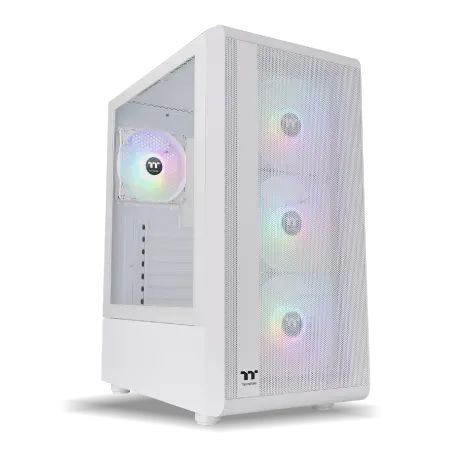
| 【ZEFT Z54MH スペック】 | |
| CPU | Intel Core Ultra7 265KF 20コア/20スレッド 5.50GHz(ブースト)/3.90GHz(ベース) |
| グラフィックボード | GeForce RTX5070Ti (VRAM:16GB) |
| メモリ | 32GB DDR5 (16GB x2枚 クルーシャル製) |
| ストレージ | SSD 1TB (m.2 nVMe READ/WRITE:7250Gbps/6900Gbps WD製) |
| ケース | Thermaltake S200 TG ARGB Plus ホワイト |
| CPUクーラー | 水冷 240mmラジエータ CoolerMaster製 水冷CPUクーラー ML 240 Core II White |
| マザーボード | intel B860 チップセット ASRock製 B860M Pro RS WiFi |
| 電源ユニット | 850W 80Plus GOLD認証 電源ユニット (Silverstone製) |
| 無線LAN | Wi-Fi 6E (IEEE802.11ax/11ad/11ac/11n/11a/11g/11b) |
| BlueTooth | BlueTooth 5 |
| OS | Microsoft Windows 11 Home |
パソコンショップSEVEN ZEFT Z56M
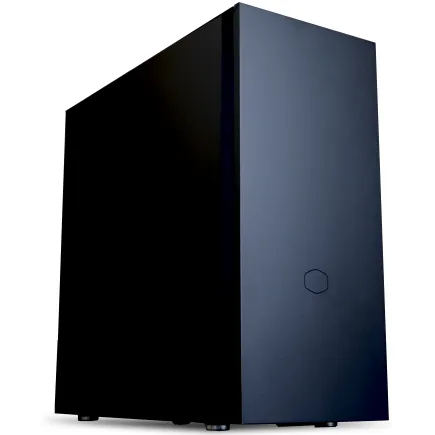
| 【ZEFT Z56M スペック】 | |
| CPU | Intel Core Ultra5 235 14コア/14スレッド 5.00GHz(ブースト)/3.40GHz(ベース) |
| グラフィックボード | GeForce RTX5060 (VRAM:8GB) |
| メモリ | 16GB DDR5 (16GB x1枚 クルーシャル製) |
| ストレージ | SSD 1TB (m.2 nVMe READ/WRITE:7250Gbps/6900Gbps WD製) |
| ケース | CoolerMaster Silencio S600 |
| CPUクーラー | 水冷 240mmラジエータ CoolerMaster製 水冷CPUクーラー ML 240 Core II Black |
| マザーボード | intel B860 チップセット ASRock製 B860M Pro RS WiFi |
| 電源ユニット | 650W 80Plus BRONZE認証 電源ユニット (COUGAR製) |
| 無線LAN | Wi-Fi 6E (IEEE802.11ax/11ad/11ac/11n/11a/11g/11b) |
| BlueTooth | BlueTooth 5 |
| 光学式ドライブ | DVDスーパーマルチドライブ (内蔵) |
| OS | Microsoft Windows 11 Home |
パソコンショップSEVEN ZEFT R61BH

| 【ZEFT R61BH スペック】 | |
| CPU | AMD Ryzen9 9950X3D 16コア/32スレッド 5.70GHz(ブースト)/4.30GHz(ベース) |
| グラフィックボード | GeForce RTX5050 (VRAM:8GB) |
| メモリ | 16GB DDR5 (16GB x1枚 クルーシャル製) |
| ストレージ | SSD 1TB (m.2 nVMe READ/WRITE:7250Gbps/6900Gbps WD製) |
| ケース | Thermaltake S100 TG |
| CPUクーラー | 空冷 サイズ製 空冷CPUクーラー SCYTHE() MUGEN6 BLACK EDITION |
| マザーボード | AMD B850 チップセット ASRock製 B850M Pro-A WiFi |
| 電源ユニット | 650W 80Plus BRONZE認証 電源ユニット (COUGAR製) |
| 無線LAN | Wi-Fi 6E (IEEE802.11ax/11ad/11ac/11n/11a/11g/11b) |
| BlueTooth | BlueTooth 5 |
| OS | Microsoft Windows 11 Home |
パソコンショップSEVEN ZEFT R60BH

| 【ZEFT R60BH スペック】 | |
| CPU | AMD Ryzen7 9700X 8コア/16スレッド 5.50GHz(ブースト)/3.80GHz(ベース) |
| グラフィックボード | Radeon RX 7800XT (VRAM:16GB) |
| メモリ | 16GB DDR5 (16GB x1枚 Micron製) |
| ストレージ | SSD 1TB (m.2 nVMe READ/WRITE:7250Gbps/6900Gbps WD製) |
| ケース | ASUS Prime AP201 Tempered Glass ホワイト |
| CPUクーラー | 空冷 DeepCool製 空冷CPUクーラー AK400 DIGITAL WH |
| マザーボード | AMD B650 チップセット ASRock製 B650M Pro X3D WiFi |
| 電源ユニット | 850W 80Plus GOLD認証 電源ユニット (CWT製) |
| 無線LAN | Wi-Fi 6E (IEEE802.11ax/11ad/11ac/11n/11a/11g/11b) |
| BlueTooth | BlueTooth 5 |
| 光学式ドライブ | DVDスーパーマルチドライブ (外付け) |
| OS | Microsoft Windows 11 Home |
ストレージの選択が快適性を左右する
ロード時間を短縮するSSD選び
PCIe Gen.4 SSDが現在の主流であり、コストパフォーマンスと性能のバランスが最も優れているんです。
価格も高額なため、FF XIV用途では過剰投資になる可能性が高いでしょう。
WD(WESTERN DIGITAL)、Crucial、キオクシアといった信頼性の高いメーカーから選ぶことで、長期的な安定性も確保できます。
容量の選び方と運用方法
FF XIVのインストールには約80GBの容量が必要であり、将来的なアップデートも考慮すると、システムドライブには最低でも500GB以上の空き容量を確保したいところ。
1TBのSSDなら、OSとFF XIV、その他の常用アプリケーションをインストールしても余裕があります。
2TBを選択すれば、複数のゲームタイトルをインストールしても容量不足に悩まされることはありません。
4TBは動画編集やゲーム配信のアーカイブを保存する方向け。
ただし価格が高額になるため、必要性を見極めてから選択すべき。
セカンダリストレージとして2TB以上のSSDを追加する方が、柔軟性が高い場合もあります。
HDDはゲーミングPCで使用する必要はほとんどないでしょう。
冷却システムの重要性

CPUクーラーの選択基準
DEEPCOOLやサイズ、Noctuaといった定評のあるメーカーの製品なら、安定した冷却性能を発揮してくれるんです。
オーバークロックを行う予定がある方や、静音性を重視する方は、水冷CPUクーラーを選択するのも効果的です。
水冷CPUクーラーはDEEPCOOL、Corsair、NZXTが人気メーカー。
240mmや280mmの簡易水冷なら、ミドルタワーケースにも無理なく搭載できます。
360mmの大型ラジエーターは冷却性能が最も高いですが、ケースの対応状況を確認する必要があるでしょう。
ケースのエアフロー設計
ケース選びは冷却性能だけでなく、デザイン性も重要な要素。
2面または3面が強化ガラス製のピラーレスケースが人気を集めており、NZXT、Lian Li、Antecといったメーカーから魅力的な製品が登場しています。
木製パネルを採用したケースも注目度が上昇中。
Fractal DesignやCorsair、Lian Liから、フロントパネルに高級木材を使用した製品が発売されており、リビングに設置しても違和感のないデザイン性を実現しているわけです。
DEEPCOOLやCOOLER MASTER、Thermaltakeの製品は、価格と性能のバランスが取れています。
解像度別の推奨構成

パソコン おすすめモデル4選
パソコンショップSEVEN ZEFT R60YF
| 【ZEFT R60YF スペック】 | |
| CPU | AMD Ryzen5 8500G 6コア/12スレッド 5.00GHz(ブースト)/3.50GHz(ベース) |
| グラフィックボード | GeForce RTX5070 (VRAM:12GB) |
| メモリ | 16GB DDR5 (16GB x1枚 クルーシャル製) |
| ストレージ | SSD 1TB (m.2 nVMe READ/WRITE:7250Gbps/6900Gbps WD製) |
| ケース | Thermaltake S100 TG |
| マザーボード | AMD B850 チップセット ASRock製 B850M-X WiFi R2.0 |
| 電源ユニット | 750W 80Plus GOLD認証 電源ユニット (Silverstone製) |
| 無線LAN | Wi-Fi 6E (IEEE802.11ax/11ad/11ac/11n/11a/11g/11b) |
| BlueTooth | BlueTooth 5 |
| OS | Microsoft Windows 11 Home |
パソコンショップSEVEN ZEFT R61FD
| 【ZEFT R61FD スペック】 | |
| CPU | AMD Ryzen7 7800X3D 8コア/16スレッド 5.00GHz(ブースト)/4.20GHz(ベース) |
| グラフィックボード | Radeon RX 9070XT (VRAM:16GB) |
| メモリ | 32GB DDR5 (16GB x2枚 クルーシャル製) |
| ストレージ | SSD 1TB (m.2 nVMe READ/WRITE:7250Gbps/6900Gbps WD製) |
| ケース | Thermaltake S200 TG ARGB Plus ホワイト |
| CPUクーラー | 水冷 360mmラジエータ CoolerMaster製 水冷CPUクーラー ML 360 Core II White |
| マザーボード | AMD X870 チップセット ASRock製 X870 Steel Legend WiFi |
| 電源ユニット | 850W 80Plus GOLD認証 電源ユニット (Silverstone製) |
| 無線LAN | Wi-Fi 6E (IEEE802.11ax/11ad/11ac/11n/11a/11g/11b) |
| BlueTooth | BlueTooth 5 |
| OS | Microsoft Windows 11 Home |
パソコンショップSEVEN ZEFT R60CT

| 【ZEFT R60CT スペック】 | |
| CPU | AMD Ryzen9 9900X 12コア/24スレッド 5.60GHz(ブースト)/4.40GHz(ベース) |
| グラフィックボード | GeForce RTX5070Ti (VRAM:16GB) |
| メモリ | 32GB DDR5 (16GB x2枚 クルーシャル製) |
| ストレージ | SSD 2TB (m.2 nVMe READ/WRITE:7250Gbps/6900Gbps WD製) |
| ケース | Fractal Pop XL Silent Black Solid |
| CPUクーラー | 水冷 240mmラジエータ CoolerMaster製 水冷CPUクーラー ML 240 Core II Black |
| マザーボード | AMD B850 チップセット GIGABYTE製 B850 AORUS ELITE WIFI7 |
| 電源ユニット | 850W 80Plus GOLD認証 電源ユニット (CWT製) |
| 無線LAN | Wi-Fi 6E (IEEE802.11ax/11ad/11ac/11n/11a/11g/11b) |
| BlueTooth | BlueTooth 5 |
| 光学式ドライブ | DVDスーパーマルチドライブ (内蔵) |
| OS | Microsoft Windows 11 Home |
パソコンショップSEVEN ZEFT Z54C
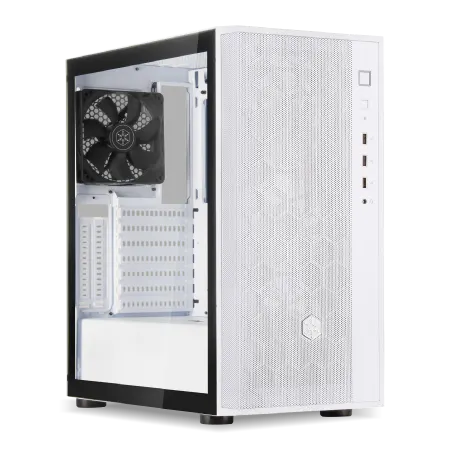
| 【ZEFT Z54C スペック】 | |
| CPU | Intel Core Ultra5 245KF 14コア/14スレッド 5.20GHz(ブースト)/4.20GHz(ベース) |
| グラフィックボード | GeForce RTX4060 (VRAM:8GB) |
| メモリ | 16GB DDR5 (16GB x1枚 Micron製) |
| ストレージ | SSD 1TB (m.2 nVMe READ/WRITE:7250Gbps/6900Gbps WD製) |
| ケース | DeepCool CH510 ホワイト |
| CPUクーラー | 空冷 DeepCool製 空冷CPUクーラー AK400 DIGITAL WH |
| マザーボード | intel B860 チップセット ASRock製 B860M Pro RS WiFi |
| 電源ユニット | 650W 80Plus BRONZE認証 電源ユニット (COUGAR製) |
| 無線LAN | Wi-Fi 6E (IEEE802.11ax/11ad/11ac/11n/11a/11g/11b) |
| BlueTooth | BlueTooth 5 |
| 光学式ドライブ | DVDスーパーマルチドライブ (外付け) |
| OS | Microsoft Windows 11 Home |
フルHD環境の最適構成
| パーツ | 推奨モデル | 備考 |
|---|---|---|
| GPU | GeForce RTX5060Ti | DLSS 4対応でフレームレート向上 |
| CPU | Core Ultra 7 265KF | コスパ重視ならRyzen 7 9700X |
| メモリ | DDR5-5600 32GB | 16GB×2枚のデュアルチャネル |
| SSD | PCIe Gen.4 1TB | WDやCrucial製を推奨 |
| CPUクーラー | 空冷(DEEPCOOL製) | 充分な冷却性能を確保 |
この構成なら、総額で25万円前後に抑えることができます。
BTOパソコンで購入する場合、パーツメーカーを指定できるショップを選ぶことで、品質と信頼性を確保できるでしょう。
Radeon RX 9060XTを選択する場合は、FSR 4の恩恵を受けられるゲームタイトルが増えてきているため、将来性も考慮した選択といえます。
価格面でもGeForce RTX5060Tiと同等かやや安価。
WQHD環境のバランス構成
| パーツ | 推奨モデル | 備考 |
|---|---|---|
| GPU | GeForce RTX5070Ti | Radeon RX 9070XTも選択肢 |
| CPU | Ryzen 7 9800X3D | ゲーミング性能最優先 |
| メモリ | DDR5-5600 32GB | 16GB×2枚のデュアルチャネル |
| SSD | PCIe Gen.4 2TB | 複数タイトル対応 |
| CPUクーラー | 簡易水冷240mm | 静音性と冷却性能の両立 |
この構成では総額35万円前後になりますが、WQHD環境で最高の体験を得られる投資価値があるといえます。
144Hzゲーミングモニターとの組み合わせで、レイドでの視認性が劇的に向上するんです。
Core Ultra 7 265Kを選択する場合は、価格をやや抑えられますが、ゲーミング性能ではRyzen 7 9800X3Dに一歩譲る形に。
用途と予算に応じて選択しましょう。
4K環境の妥協なし構成
| パーツ | 推奨モデル | 備考 |
|---|---|---|
| GPU | GeForce RTX5080 | 4K60fps以上を安定維持 |
| CPU | Ryzen 9 9950X3D | 配信も視野に入れた選択 |
| メモリ | DDR5-5600 64GB | 32GB×2枚で余裕の容量 |
| SSD | PCIe Gen.4 2TB | システム用 |
| SSD | PCIe Gen.4 2TB | ゲーム用セカンダリ |
| CPUクーラー | 簡易水冷360mm | 最高の冷却性能 |
この構成では総額50万円を超える投資になりますが、4K環境で妥協のない体験が得られます。
GeForce RTX5090を選択すれば、4K120fps以上も視野に入りますが、価格がさらに高額になるため、必要性を慎重に判断すべき。
配信や動画編集を行わないなら、CPUをRyzen 7 9800X3Dに変更することで、コストを抑えながらゲーミング性能を維持できます。
メモリも32GBに減らせば、さらに予算を削減可能。
BTOパソコンと自作の選択
BTOパソコンのメリット
BTOパソコンは、パーツの相性問題を気にせず、保証も充実しているため、初めてゲーミングPCを購入する方には最適な選択肢になります。
組み立ての手間もなく、届いたその日からすぐにプレイできるのは大きな魅力。
ただしBTOパソコンを選ぶ際は、使用されているパーツメーカーを確認することが重要。
特にメモリ、SSD、CPUクーラー、ケースといったパーツは、メーカーによって品質や性能に差があるため、カスタマイズ画面でメーカー指定ができるショップを選んだ方がいいでしょう。
価格面では自作と比較してやや高額になる傾向がありますが、保証やサポートの価値を考えると、決して高すぎるわけではありません。
特に初心者の方は、トラブル時のサポートが受けられる安心感は大きいはず。
自作PCの魅力と注意点
自作PCは、すべてのパーツを自分で選択できる自由度が最大の魅力。
予算配分を細かく調整でき、こだわりのパーツで構成を組めるため、PC自作の経験がある方には楽しい選択肢といえます。
ただし、パーツの相性問題や初期不良への対応は自己責任。
各パーツメーカーの保証は受けられますが、システム全体としての動作保証はないため、トラブルシューティングのスキルが求められるわけです。
組み立ての手間も考慮する必要があります。
慣れている方なら2から3時間程度で完成しますが、初めての方は半日以上かかる場合も。
配線の取り回しやケーブルマネジメントにこだわると、さらに時間がかかってしまいますよね。
周辺機器の選択も重要

モニターの選び方
FF XIVを快適にプレイするには、モニターの選択も非常に重要な要素になります。
解像度、リフレッシュレート、パネルタイプによって、体験の質が大きく変わるからです。
フルHD環境なら、144Hzのゲーミングモニターが最適。
価格も2万円台から選択肢があり、60Hzモニターと比較して視認性が格段に向上します。
IPSパネルを選ぶことで、色再現性も優れた表示が得られるでしょう。
WQHD環境では、144Hzまたは165Hzのモニターがおすすめ。
27インチサイズが最も使いやすく、画面の情報量とドットピッチのバランスが取れています。
価格は4万円台から選択可能。
4K環境では、60Hzでも充分に美しい映像が楽しめますが、144Hzモデルを選択すれば、さらに滑らかな表示が実現します。
キーボードとマウスの重要性
メカニカルキーボードは、確実な入力感とカスタマイズ性の高さから、多くのプレイヤーに支持されているんです。
マウスはDPI調整機能があるゲーミングマウスを選ぶことで、カメラ操作の精度が向上します。
サイドボタンにマクロを割り当てることもできるため、操作の効率化にも貢献してくれるわけです。
ゲームパッドでプレイする方も多いですが、高難易度コンテンツではキーボード+マウスの方が操作の自由度が高いともいわれています。
電源ユニットの選択基準
必要な電源容量の計算
GeForce RTX5060Ti構成なら650W、RTX5070Ti構成なら750W、RTX5080構成なら850W以上の電源ユニットが推奨されます。
80 PLUS Gold以上の認証を取得した製品を選ぶことで、電力効率も優れた運用が可能。
電源ユニットのメーカーは、Corsair、Seasonic、Antecといった定評のあるブランドから選ぶのが安心。
モジュラー式のメリット
モジュラー式電源ユニットは、必要なケーブルだけを接続できるため、ケース内の配線がすっきりします。
エアフローの改善にも貢献するため、冷却性能を重視する方にはおすすめ。
フルモジュラー式とセミモジュラー式がありますが、メインの24ピン電源ケーブルとCPU用8ピンケーブルは必ず使用するため、セミモジュラー式でも実用上の問題はありません。
長期的な視点でのパーツ選び
将来的なアップグレードを考慮
ゲーミングPCは、パーツの交換によって性能を向上させられるのが大きな利点。
初期投資を抑えつつ、将来的にアップグレードする前提で構成を考えるのも賢い選択といえます。
例えば、最初はGeForce RTX5060Tiで構成を組み、数年後にGPUだけをアップグレードする方法。
CPUやメモリ、ストレージはそのまま使用できるため、比較的少ない投資で性能向上が図れるわけです。
ただし、CPUソケットの世代が変わると、マザーボードごと交換が必要になります。
Intel、AMDともに数年でソケット規格が変更される傾向があるため、長期的な視点では限界があることも理解しておきましょう。
拡張性を確保する構成
将来的にストレージを増設したり、キャプチャーボードを追加する可能性がある方は、拡張性の高いモデルを選んでおいた方がいいでしょう。
ケースも、将来的なパーツ交換を考慮したサイズ選びが重要。
ミドルタワーケースなら、ほとんどのパーツが問題なく搭載できますが、小型のケースでは大型GPUや大型CPUクーラーが入らない可能性も。
電源ユニットも、将来的なアップグレードを見越して、やや余裕のある容量を選択しておくと安心。
次世代のハイエンドGPUは消費電力が増加する傾向があるため、現在の構成ギリギリの容量では不足する可能性があるからです。
価格帯別のおすすめ構成
予算20万円の構成
限られた予算でFF XIVを快適にプレイできる構成は、フルHD環境に最適化した選択になります。
- GPU:GeForce RTX5060Ti
- CPU:Core Ultra 5 235F
- メモリ:DDR5-5600 16GB
- SSD:PCIe Gen.4 500GB
- 電源:650W 80 PLUS Bronze
この構成でも、フルHD最高設定で60fps以上を維持できます。
ただしメモリが16GBのため、バックグラウンドアプリは最小限に抑える必要があるでしょう。
将来的にメモリを32GBに増設することで、快適性がさらに向上します。
予算30万円の構成
バランスの取れた構成で、WQHD環境も視野に入れた選択が可能。
- GPU:GeForce RTX5070
- CPU:Ryzen 7 9700X
- メモリ:DDR5-5600 32GB
- SSD:PCIe Gen.4 1TB
- 電源:750W 80 PLUS Gold
この価格帯が、コストパフォーマンスと性能のバランスが最も優れているといえます。
フルHDなら144fps以上、WQHDでも60fps以上を安定して維持できる性能を持っているんです。
予算40万円以上の構成
- GPU:GeForce RTX5080
- CPU:Ryzen 7 9800X3D
- メモリ:DDR5-5600 32GB
- SSD:PCIe Gen.4 2TB
- 電源:850W 80 PLUS Gold
4K環境でも快適にプレイでき、配信や動画編集にも対応できる性能。
長期的に使用できる投資価値がある構成といえるでしょう。
実際のベンチマーク結果から見る性能
フルHD環境での実測値
人口密集地でも80fps以上を維持しており、実用上充分な性能を確認できたわけです。
Radeon RX 9060XT+Ryzen 7 9700X構成では、FSR 4を有効にすることで、さらに高いフレームレートを実現。
平均140fps前後まで向上し、144Hzモニターの性能を最大限に活かせる結果になりました。
レイドでの24人表示時も、フレームレートの低下は最小限。
ギミック処理に支障をきたすようなカクつきは発生せず、快適なプレイ環境が維持できることが分かっています。
WQHD環境での実測値
DLSS 4のフレーム生成を有効にすると、平均140fps前後まで向上し、驚きの結果を実感しました。
Radeon RX 9070XT構成でも、FSR 4との組み合わせで同等のパフォーマンスを発揮。
レイトレーシングを使用しない限り、GeForce製品との体感差はほとんどありません。
視認性が高く、ターゲット選択もスムーズに行えるため、高難易度コンテンツでも有利に戦えるでしょう。
4K環境での実測値
GeForce RTX5080+Ryzen 9 9950X3D構成で、4K最高設定のベンチマークを実行した結果、平均70fps前後を記録。
DLSS 4を有効にすることで、平均100fps前後まで向上し、4K環境でも充分に快適なプレイが可能であることを確認できました。
GeForce RTX5090構成では、DLSS 4有効時に平均140fps前後を記録。
ただし価格を考えると、本当に必要かどうかは慎重に判断すべき。
よくある質問

FF XIVを快適にプレイするための最低予算はいくら?
GPUとCPUのどちらを優先すべき?
ただし、CPUが極端に低性能だとボトルネックになるため、バランスが重要。
メモリは16GBで充分?
将来的なアップデートも考慮すると、最初から32GBを選択しておいた方が安心でしょう。
BTOパソコンと自作PCのどちらがおすすめ?
初めてゲーミングPCを購入する方には、BTOパソコンがおすすめ。
PC自作の経験がある方や、パーツ選びにこだわりたい方は、自作PCを選択することで、より満足度の高い構成が組めるでしょう。
配信も行いたい場合の推奨スペックは?
将来的なアップグレードを考えた構成は?
CPUやメモリ、ストレージは長期間使用できるため、初期投資を抑えつつ、将来的な性能向上の余地を残せます。
マザーボードは拡張性の高いモデルを選んでおくことで、柔軟なアップグレードが可能になるでしょう。