
Apex LegendsにおけるBTOカスタマイズの基本方針
競技性の高いFPSに必要な要素とは
なぜなら、敵との撃ち合いで1フレームの遅延が勝敗を分けるからです。
BTOパソコンをカスタマイズする際には、この大前提を理解した上でパーツを選択していく必要があります。
私がこれまで数多くのゲーミングPCを検証してきた経験から言えるのは、Apex Legendsでは144fps以上を安定して維持できる構成こそが最優先事項だということです。
美麗なグラフィック設定で60fpsを出すよりも、設定を落としてでも200fps近くを維持する方が圧倒的に有利になります。
このゲームはSource Engineの改良版を使用しており、CPU性能への依存度が比較的高い特性を持っています。
グラフィックボードだけを強化すればいいというわけではありません。
バランスの取れた構成を目指すことが、結果的にコストパフォーマンスの高いマシンを手に入れる近道となるのです。
BTOカスタマイズで押さえるべき優先順位
しかし闇雲にスペックを上げていけば予算がいくらあっても足りませんし、ゲームプレイに直結しない部分に投資してしまう可能性もあります。
Apex Legends向けのカスタマイズ優先順位は、1位がグラフィックボード、2位がCPU、3位がメモリ、4位がストレージ、5位がCPUクーラー、6位が電源ユニット、7位がケースという順番になります。
この順位は単純なパーツの重要度ではなく、BTOでカスタマイズする際の費用対効果を考慮した実践的な優先度です。
グラフィックボードとCPUは言うまでもなくゲーミング性能の根幹を成す部分。
CPUクーラーは性能維持に、電源は安定動作に、ケースは拡張性や冷却性能に関わってきますが、これらは後から変更することも可能な部分です。
グラフィックボード選択が勝敗を分ける
フレームレート目標別のGPU選定基準
Apex Legendsにおけるグラフィックボード選びでは、まず自分が目指すフレームレートを明確にすること。
そして解像度との兼ね合いを考慮することが求められます。
フルHD環境で144fps以上を安定させたいなら、GeForce RTX5060TiまたはRadeon RX 9060XTが最適解となります。
これらのモデルは価格と性能のバランスが取れており、競技性を重視したプレイスタイルに必要十分な性能を提供してくれます。
設定を中程度に調整すれば200fps近くまで到達することもできますし、高設定でも144fpsを下回ることはほとんどないでしょう。
フルHDで240fps環境を構築したい、あるいはWQHD解像度で144fps以上を狙うなら、GeForce RTX5070TiやRadeon RX 9070XTにステップアップした方がいいでしょう。
これらのモデルは一段上の処理能力を持っており、高リフレッシュレートモニターの性能を最大限に引き出せます。
4K解像度でのプレイを考えているなら話は別で、GeForce RTX5080以上が必要になってきます。
GeForceとRadeonの選択基準
「GeForceとRadeon、結局どっちがいいの?」と疑問に思った方もいるかもしれませんが、Apex Legendsに関してはどちらを選んでも大きな問題はありません。
ただし細かな違いは存在します。
GeForce RTX 50シリーズはDLSS 4に対応しており、AI技術を活用したフレーム生成により実効フレームレートを大幅に向上させることができます。
Reflex 2による低遅延技術も搭載されており、入力遅延を最小限に抑えられる点は競技性の高いFPSにおいて無視できないアドバンテージです。
一方のRadeon RX 90シリーズはFSR 4を独占サポートしており、機械学習ベースのアップスケーリング技術が使えます。
価格面ではGeForceよりもやや安価に設定されているケースが多く、純粋なコストパフォーマンスではRadeonに軍配が上がる場合もあります。
私の経験上、配信を同時に行う予定があるならGeForceの方が安定性が高く、純粋にゲームプレイだけを楽しむならRadeonでも全く問題ないという印象を持っています。
最新グラフィックボード(VGA)性能一覧
| GPU型番 | VRAM | 3DMarkスコア TimeSpy |
3DMarkスコア FireStrike |
TGP | 公式 URL |
価格com URL |
|---|---|---|---|---|---|---|
| GeForce RTX 5090 | 32GB | 48918 | 101223 | 575W | 公式 | 価格 |
| GeForce RTX 5080 | 16GB | 32301 | 77528 | 360W | 公式 | 価格 |
| Radeon RX 9070 XT | 16GB | 30293 | 66294 | 304W | 公式 | 価格 |
| Radeon RX 7900 XTX | 24GB | 30216 | 72913 | 355W | 公式 | 価格 |
| GeForce RTX 5070 Ti | 16GB | 27290 | 68448 | 300W | 公式 | 価格 |
| Radeon RX 9070 | 16GB | 26630 | 59818 | 220W | 公式 | 価格 |
| GeForce RTX 5070 | 12GB | 22052 | 56404 | 250W | 公式 | 価格 |
| Radeon RX 7800 XT | 16GB | 20012 | 50130 | 263W | 公式 | 価格 |
| Radeon RX 9060 XT 16GB | 16GB | 16638 | 39097 | 145W | 公式 | 価格 |
| GeForce RTX 5060 Ti 16GB | 16GB | 16069 | 37933 | 180W | 公式 | 価格 |
| GeForce RTX 5060 Ti 8GB | 8GB | 15930 | 37712 | 180W | 公式 | 価格 |
| Arc B580 | 12GB | 14707 | 34676 | 190W | 公式 | 価格 |
| Arc B570 | 10GB | 13807 | 30644 | 150W | 公式 | 価格 |
| GeForce RTX 5060 | 8GB | 13264 | 32135 | 145W | 公式 | 価格 |
| Radeon RX 7600 | 8GB | 10872 | 31521 | 165W | 公式 | 価格 |
| GeForce RTX 4060 | 8GB | 10701 | 28386 | 115W | 公式 | 価格 |
BTOカスタマイズでのGPU選択時の注意点
BTOパソコンでグラフィックボードをカスタマイズする際、単純にスペック表だけを見て判断するのは危険です。
同じチップを搭載していても、メーカーや冷却設計によって実際の動作クロックや静音性が大きく変わってくるからです。
可能であれば、搭載されるグラフィックボードのメーカーまで確認しましょう。
ASUS、MSI、GIGABYTE、ZOTACといった大手メーカー製であれば品質面での心配は少ないですが、聞いたことのないメーカーの格安モデルが選ばれている場合は注意が必要です。
冷却性能が不十分だとサーマルスロットリングが発生し、カタログスペック通りの性能が出ない可能性があるからです。
また、グラフィックボードの物理的なサイズも確認しておきたいポイント。
特にハイエンドモデルは3スロット占有の大型クーラーを搭載していることが多く、選択したケースに収まらないというトラブルも起こり得ます。
BTOショップ側で互換性はチェックされているはずですが、念のため仕様を確認しておくと安心です。
パソコン おすすめモデル4選
パソコンショップSEVEN ZEFT Z56W

| 【ZEFT Z56W スペック】 | |
| CPU | Intel Core Ultra9 285K 24コア/24スレッド 5.70GHz(ブースト)/3.70GHz(ベース) |
| グラフィックボード | GeForce RTX5060Ti 16GB (VRAM:16GB) |
| メモリ | 64GB DDR5 (32GB x2枚 クルーシャル製) |
| ストレージ | SSD 1TB (m.2 nVMe READ/WRITE:7250Gbps/6900Gbps WD製) |
| ケース | Fractal Pop XL Silent Black Solid |
| CPUクーラー | 水冷 240mmラジエータ CoolerMaster製 水冷CPUクーラー ML 240 Core II Black |
| マザーボード | intel B860 チップセット ASRock製 B860M Pro RS WiFi |
| 電源ユニット | 650W 80Plus BRONZE認証 電源ユニット (COUGAR製) |
| 無線LAN | Wi-Fi 6E (IEEE802.11ax/11ad/11ac/11n/11a/11g/11b) |
| BlueTooth | BlueTooth 5 |
| 光学式ドライブ | DVDスーパーマルチドライブ (内蔵) |
| OS | Microsoft Windows 11 Home |
パソコンショップSEVEN ZEFT Z55DZ

| 【ZEFT Z55DZ スペック】 | |
| CPU | Intel Core Ultra5 245KF 14コア/14スレッド 5.20GHz(ブースト)/4.20GHz(ベース) |
| グラフィックボード | GeForce RTX5070Ti (VRAM:16GB) |
| メモリ | 32GB DDR5 (32GB x1枚 クルーシャル製) |
| ストレージ | SSD 1TB (m.2 nVMe READ/WRITE:7250Gbps/6900Gbps WD製) |
| ケース | Antec P20C ブラック |
| CPUクーラー | 水冷 240mmラジエータ CoolerMaster製 水冷CPUクーラー ML 240 Core II Black |
| マザーボード | intel B860 チップセット ASRock製 B860M Pro RS WiFi |
| 電源ユニット | 850W 80Plus GOLD認証 電源ユニット (Silverstone製) |
| 無線LAN | Wi-Fi 6E (IEEE802.11ax/11ad/11ac/11n/11a/11g/11b) |
| BlueTooth | BlueTooth 5 |
| 光学式ドライブ | DVDスーパーマルチドライブ (外付け) |
| OS | Microsoft Windows 11 Home |
パソコンショップSEVEN ZEFT Z57R
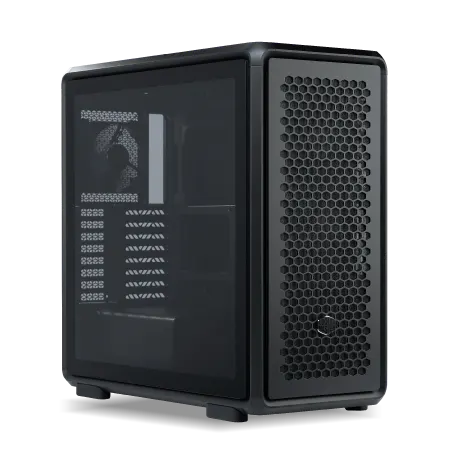
| 【ZEFT Z57R スペック】 | |
| CPU | Intel Core Ultra5 245KF 14コア/14スレッド 5.20GHz(ブースト)/4.20GHz(ベース) |
| グラフィックボード | GeForce RTX5060Ti 16GB (VRAM:16GB) |
| メモリ | 32GB DDR5 (32GB x1枚 クルーシャル製) |
| ストレージ | SSD 1TB (m.2 nVMe READ/WRITE:7250Gbps/6900Gbps WD製) |
| ケース | CoolerMaster MasterFrame 600 Black |
| CPUクーラー | 空冷 DeepCool製 空冷CPUクーラー AK400 |
| マザーボード | intel B860 チップセット ASRock製 B860M Pro RS WiFi |
| 電源ユニット | 650W 80Plus BRONZE認証 電源ユニット (COUGAR製) |
| 無線LAN | Wi-Fi 6E (IEEE802.11ax/11ad/11ac/11n/11a/11g/11b) |
| BlueTooth | BlueTooth 5 |
| OS | Microsoft Windows 11 Home |
パソコンショップSEVEN ZEFT Z55G
| 【ZEFT Z55G スペック】 | |
| CPU | Intel Core Ultra5 235 14コア/14スレッド 5.00GHz(ブースト)/3.40GHz(ベース) |
| グラフィックボード | GeForce RTX4060Ti (VRAM:8GB) |
| メモリ | 16GB DDR5 (8GB x2枚 Micron製) |
| ストレージ | SSD 1TB (m.2 nVMe READ/WRITE:7250Gbps/6900Gbps WD製) |
| ケース | Antec P20C ブラック |
| マザーボード | intel B860 チップセット ASRock製 B860M Pro RS WiFi |
| 電源ユニット | 650W 80Plus BRONZE認証 電源ユニット (COUGAR製) |
| 無線LAN | Wi-Fi 6E (IEEE802.11ax/11ad/11ac/11n/11a/11g/11b) |
| BlueTooth | BlueTooth 5 |
| 光学式ドライブ | DVDスーパーマルチドライブ (外付け) |
| OS | Microsoft Windows 11 Home |
CPU選択で押さえるべきポイント
Apex LegendsにおけるCPU性能の重要性
Apex LegendsはグラフィックボードだけでなくCPU性能にも大きく依存するゲームです。
特に激しい戦闘が発生する場面や、多数のプレイヤーが密集するエリアでは、CPU負荷が急激に上昇することが分かっています。
フルHD環境で144fps以上を安定させるには、最低でもCore Ultra 5 235以上、またはRyzen 5 9600以上のCPUが必要と考えてください。
240fps環境を目指すなら、Core Ultra 7 265KまたはRyzen 7 9700X以上にステップアップすることをおすすめします。
これらのCPUは6コア以上を搭載しており、ゲームプレイと同時に配信ソフトやDiscordなどのアプリケーションを動かしても余裕があります。
ハイエンドのCore Ultra 9シリーズやRyzen 9シリーズは、Apex Legendsだけをプレイする目的では明らかにオーバースペック。
動画編集や3Dレンダリングなど、他の重い作業も並行して行う予定がない限り、選択する必要はほとんどないでしょう。
最新CPU性能一覧
| 型番 | コア数 | スレッド数 | 定格クロック | 最大クロック | Cineスコア Multi |
Cineスコア Single |
公式 URL |
価格com URL |
|---|---|---|---|---|---|---|---|---|
| Core Ultra 9 285K | 24 | 24 | 3.20GHz | 5.70GHz | 43264 | 2449 | 公式 | 価格 |
| Ryzen 9 9950X | 16 | 32 | 4.30GHz | 5.70GHz | 43016 | 2254 | 公式 | 価格 |
| Ryzen 9 9950X3D | 16 | 32 | 4.30GHz | 5.70GHz | 42043 | 2245 | 公式 | 価格 |
| Core i9-14900K | 24 | 32 | 3.20GHz | 6.00GHz | 41333 | 2343 | 公式 | 価格 |
| Ryzen 9 7950X | 16 | 32 | 4.50GHz | 5.70GHz | 38788 | 2064 | 公式 | 価格 |
| Ryzen 9 7950X3D | 16 | 32 | 4.20GHz | 5.70GHz | 38712 | 2036 | 公式 | 価格 |
| Core Ultra 7 265K | 20 | 20 | 3.30GHz | 5.50GHz | 37471 | 2341 | 公式 | 価格 |
| Core Ultra 7 265KF | 20 | 20 | 3.30GHz | 5.50GHz | 37471 | 2341 | 公式 | 価格 |
| Core Ultra 9 285 | 24 | 24 | 2.50GHz | 5.60GHz | 35834 | 2183 | 公式 | 価格 |
| Core i7-14700K | 20 | 28 | 3.40GHz | 5.60GHz | 35692 | 2220 | 公式 | 価格 |
| Core i9-14900 | 24 | 32 | 2.00GHz | 5.80GHz | 33934 | 2194 | 公式 | 価格 |
| Ryzen 9 9900X | 12 | 24 | 4.40GHz | 5.60GHz | 33072 | 2223 | 公式 | 価格 |
| Core i7-14700 | 20 | 28 | 2.10GHz | 5.40GHz | 32702 | 2088 | 公式 | 価格 |
| Ryzen 9 9900X3D | 12 | 24 | 4.40GHz | 5.50GHz | 32591 | 2179 | 公式 | 価格 |
| Ryzen 9 7900X | 12 | 24 | 4.70GHz | 5.60GHz | 29405 | 2027 | 公式 | 価格 |
| Core Ultra 7 265 | 20 | 20 | 2.40GHz | 5.30GHz | 28688 | 2142 | 公式 | 価格 |
| Core Ultra 7 265F | 20 | 20 | 2.40GHz | 5.30GHz | 28688 | 2142 | 公式 | 価格 |
| Core Ultra 5 245K | 14 | 14 | 3.60GHz | 5.20GHz | 25581 | 0 | 公式 | 価格 |
| Core Ultra 5 245KF | 14 | 14 | 3.60GHz | 5.20GHz | 25581 | 2161 | 公式 | 価格 |
| Ryzen 7 9700X | 8 | 16 | 3.80GHz | 5.50GHz | 23205 | 2198 | 公式 | 価格 |
| Ryzen 7 9800X3D | 8 | 16 | 4.70GHz | 5.40GHz | 23193 | 2078 | 公式 | 価格 |
| Core Ultra 5 235 | 14 | 14 | 3.40GHz | 5.00GHz | 20963 | 1847 | 公式 | 価格 |
| Ryzen 7 7700 | 8 | 16 | 3.80GHz | 5.30GHz | 19606 | 1925 | 公式 | 価格 |
| Ryzen 7 7800X3D | 8 | 16 | 4.50GHz | 5.40GHz | 17822 | 1804 | 公式 | 価格 |
| Core i5-14400 | 10 | 16 | 2.50GHz | 4.70GHz | 16128 | 1766 | 公式 | 価格 |
| Ryzen 5 7600X | 6 | 12 | 4.70GHz | 5.30GHz | 15367 | 1969 | 公式 | 価格 |
IntelとAMDの選択基準
CPUメーカーの選択では、IntelのCore UltraシリーズとAMDのRyzen 9000シリーズが候補に挙がります。
どちらも優れた性能を持っていますが、特性には違いがあります。
Core Ultraシリーズは最新のLion CoveアーキテクチャとSkymontチップレット構成により、シングルスレッド性能が高く、ゲーミング用途では若干有利な場面が多い印象です。
NPUを統合しているためAI処理にも対応しており、将来的な拡張性も考慮されています。
発熱抑制と静音化が達成されているため、空冷クーラーでも十分に冷やせる点も魅力的。
特にX3Dモデルは3D V-Cacheを搭載しており、ゲーミング性能が飛躍的に向上しているのが特徴です。
Ryzen 7 9800X3Dはゲーミング特化なら最強の選択肢といえます。
価格面でもIntelより若干安価に設定されているケースが多く、コストパフォーマンスを重視するならAMDという選択も理にかなっています。
KモデルとF/無印モデルの違い
この違いを理解しておくことも大切です。
Kモデルはオーバークロック対応で、より高いクロック周波数で動作させることが可能。
ただしBTOパソコンでオーバークロックを前提とした構成を組むことは稀ですし、保証の対象外になる可能性もあります。
定格動作で十分な性能が得られるなら、あえてKモデルを選ぶ必要性は低いでしょう。
Fモデルは内蔵グラフィックスが無効化されているバージョン。
ゲーミングPCでは必ず独立したグラフィックボードを搭載するため、内蔵GPUを使用することもないですし、価格が若干安くなっているFモデルを選ぶのは合理的な判断です。
ただしその分だけ価格は高くなるため、コストを抑えたいならFモデル、トラブル時の保険が欲しいなら無印モデルという考え方でよいかと思います。

メモリ容量と速度の最適解
Apex Legendsに必要なメモリ容量
Apex Legends自体のメモリ使用量は8GB程度ですが、Windows OSやバックグラウンドアプリケーションも同時に動作することを考慮する必要があります。
16GBは最低ラインであり、快適なプレイ環境を求めるなら32GBを選択するべきです。
32GBあれば、ゲームプレイと配信、ブラウザでの攻略情報確認、Discordでのボイスチャットなど、複数のアプリケーションを同時に動かしても余裕があります。
メモリ不足によるストレスから解放され、純粋にゲームに集中できる環境が手に入るわけです。
DDR5メモリの速度選択
現在のBTOパソコンではDDR5メモリが標準となっており、DDR5-5600が主流の規格です。
DDR5-5600で十分な性能が得られますし、それ以上の高速メモリを選択してもフレームレートの向上は数%程度に留まります。
その差額を他のパーツのグレードアップに充てた方が、体感できる性能向上が得られるでしょう。
確かに理論上は性能差が存在しますが、実際のゲームプレイで体感できるレベルではありません。
パソコン おすすめモデル5選
パソコンショップSEVEN ZEFT Z54FD
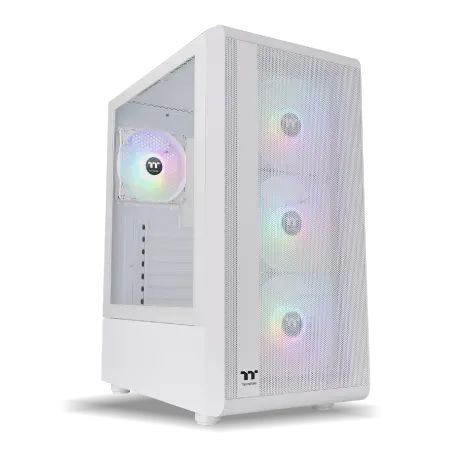
| 【ZEFT Z54FD スペック】 | |
| CPU | Intel Core Ultra7 265KF 20コア/20スレッド 5.50GHz(ブースト)/3.90GHz(ベース) |
| グラフィックボード | Radeon RX 9070XT (VRAM:16GB) |
| メモリ | 32GB DDR5 (16GB x2枚 クルーシャル製) |
| ストレージ | SSD 1TB (m.2 nVMe READ/WRITE:7250Gbps/6900Gbps WD製) |
| ケース | Thermaltake S200 TG ARGB Plus ホワイト |
| CPUクーラー | 水冷 360mmラジエータ CoolerMaster製 水冷CPUクーラー ML 360 Core II White |
| マザーボード | intel Z890 チップセット ASRock製 Z890 Steel Legend WiFi |
| 電源ユニット | 850W 80Plus GOLD認証 電源ユニット (Silverstone製) |
| 無線LAN | Wi-Fi 6E (IEEE802.11ax/11ad/11ac/11n/11a/11g/11b) |
| BlueTooth | BlueTooth 5 |
| OS | Microsoft Windows 11 Home |
パソコンショップSEVEN ZEFT Z56BA
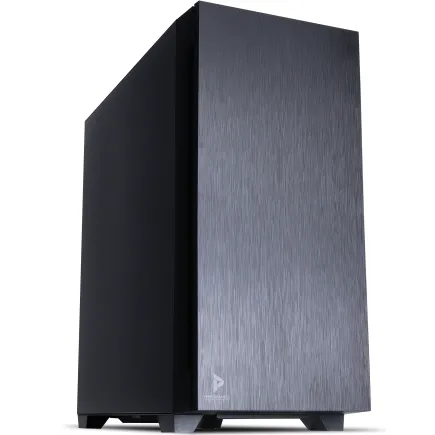
| 【ZEFT Z56BA スペック】 | |
| CPU | Intel Core i5 14400F 10コア/16スレッド 4.70GHz(ブースト)/2.50GHz(ベース) |
| グラフィックボード | GeForce RTX5060 (VRAM:8GB) |
| メモリ | 16GB DDR5 (16GB x1枚 クルーシャル製) |
| ストレージ | SSD 1TB (m.2 nVMe READ/WRITE:7250Gbps/6900Gbps WD製) |
| ケース | Antec P10 FLUX |
| マザーボード | intel B760 チップセット ASRock製 B760M Pro RS WiFi |
| 電源ユニット | 650W 80Plus BRONZE認証 電源ユニット (COUGAR製) |
| 無線LAN | Wi-Fi 6E (IEEE802.11ax/11ad/11ac/11n/11a/11g/11b) |
| BlueTooth | BlueTooth 5 |
| 光学式ドライブ | DVDスーパーマルチドライブ (内蔵) |
| OS | Microsoft Windows 11 Home |
パソコンショップSEVEN ZEFT Z55IM

| 【ZEFT Z55IM スペック】 | |
| CPU | Intel Core Ultra7 265F 20コア/20スレッド 5.30GHz(ブースト)/2.40GHz(ベース) |
| グラフィックボード | GeForce RTX5050 (VRAM:8GB) |
| メモリ | 16GB DDR5 (16GB x1枚 クルーシャル製) |
| ストレージ | SSD 1TB (m.2 nVMe READ/WRITE:7250Gbps/6900Gbps WD製) |
| ケース | Thermaltake S100 TG |
| マザーボード | intel B860 チップセット ASRock製 B860M Pro RS WiFi |
| 電源ユニット | 650W 80Plus BRONZE認証 電源ユニット (COUGAR製) |
| 無線LAN | Wi-Fi 6E (IEEE802.11ax/11ad/11ac/11n/11a/11g/11b) |
| BlueTooth | BlueTooth 5 |
| OS | Microsoft Windows 11 Home |
パソコンショップSEVEN ZEFT Z58V

| 【ZEFT Z58V スペック】 | |
| CPU | Intel Core Ultra7 265F 20コア/20スレッド 5.30GHz(ブースト)/2.40GHz(ベース) |
| グラフィックボード | GeForce RTX5060Ti 16GB (VRAM:16GB) |
| メモリ | 32GB DDR5 (32GB x1枚 クルーシャル製) |
| ストレージ | SSD 1TB (m.2 nVMe READ/WRITE:5000Gbps/3900Gbps KIOXIA製) |
| ケース | LianLi A3-mATX-WD Black |
| CPUクーラー | 水冷 240mmラジエータ CoolerMaster製 水冷CPUクーラー ML 240 Core II Black |
| マザーボード | intel B860 チップセット ASRock製 B860M Pro RS WiFi |
| 電源ユニット | 650W 80Plus BRONZE認証 電源ユニット (COUGAR製) |
| 無線LAN | Wi-Fi 6E (IEEE802.11ax/11ad/11ac/11n/11a/11g/11b) |
| BlueTooth | BlueTooth 5 |
| OS | Microsoft Windows 11 Home |
パソコンショップSEVEN ZEFT Z54D
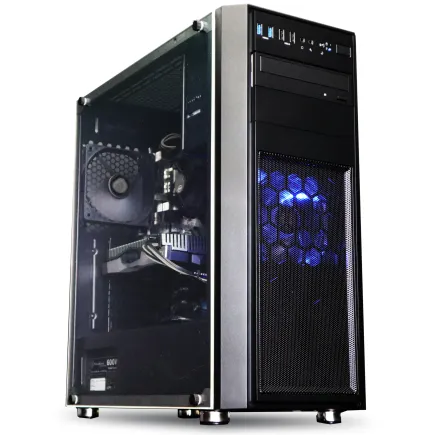
| 【ZEFT Z54D スペック】 | |
| CPU | Intel Core Ultra5 245KF 14コア/14スレッド 5.20GHz(ブースト)/4.20GHz(ベース) |
| グラフィックボード | GeForce RTX4060 (VRAM:8GB) |
| メモリ | 32GB DDR5 (16GB x2枚 Micron製) |
| ストレージ | SSD 1TB (m.2 nVMe READ/WRITE:7250Gbps/6900Gbps WD製) |
| ケース | Thermaltake Versa H26 |
| CPUクーラー | 空冷 DeepCool製 空冷CPUクーラー AK400 |
| マザーボード | intel B860 チップセット ASRock製 B860M Pro RS WiFi |
| 電源ユニット | 650W 80Plus BRONZE認証 電源ユニット (COUGAR製) |
| 無線LAN | Wi-Fi 6E (IEEE802.11ax/11ad/11ac/11n/11a/11g/11b) |
| BlueTooth | BlueTooth 5 |
| 光学式ドライブ | DVDスーパーマルチドライブ (内蔵) |
| OS | Microsoft Windows 11 Home |
メモリメーカーの選択
BTOパソコンのカスタマイズでメモリメーカーまで指定できるショップは限られていますが、選択肢がある場合はMicron(Crucial)、GSkill、Samsungといった信頼性の高いメーカーを選んでおけば間違いありません。
これらのメーカーは品質管理が徹底されており、初期不良率も低く抑えられています。
メモリは一度取り付けたら交換する機会が少ないパーツですから、信頼性を重視した選択が長期的な安定動作につながります。
聞いたことのないメーカーの格安メモリが選択肢にある場合、価格差が大きければ検討の余地もありますが、数千円程度の差なら有名メーカー品を選んだ方が安心です。
メモリ起因のトラブルは原因特定が難しく、時間を無駄にする可能性があるからです。
ストレージ構成の考え方
SSD容量の選択基準
ストレージ選択では、容量と速度のバランスを考える必要があります。
Apex Legends本体のインストールサイズは約70GB程度ですが、アップデートやシーズンコンテンツの追加により増加していく傾向にあります。
1TBでもApex Legendsと数本の他のゲーム、Windows OSやアプリケーションをインストールすることは可能ですが、大型タイトルを複数インストールしたり、録画データを保存したりすると、すぐに容量不足に陥ってしまいますよね。
2TBあれば、10本以上のゲームをインストールしても余裕がありますし、ShadowPlayやOBSで録画したプレイ動画を一時保存しておくスペースも確保できます。
容量不足を気にせず、プレイしたいゲームをすぐに起動できる環境は想像以上に快適です。
4TB以上は動画編集やゲーム実況で大量の素材を扱う方には有用ですが、一般的なゲーマーには過剰。
価格も跳ね上がるため、その予算をグラフィックボードやCPUに回した方が満足度は高いでしょう。
Gen.4とGen.5の選択
PCIe Gen.5 SSDは最大14,000MB/s超という驚異的な読込速度を実現していますが、発熱が非常に高く、大型ヒートシンクやアクティブ冷却が必要になります。
BTOパソコンでは標準的なPCIe Gen.4 SSDを選択し、浮いた予算を他のパーツに回すのが賢明な判断といえます。
Gen.4でも十分に高速ですし、実用上の不満を感じることはありません。
将来的にGen.5が主流になり価格がこなれてきたタイミングで、必要に応じて増設や換装を検討すればよいでしょう。
SSDメーカーの信頼性
BTOパソコンで搭載されるSSDのメーカーは、ショップによって異なります。
可能であればWD(WESTERN DIGITAL)、Crucial、キオクシアといった実績のあるメーカーを選択しましょう。
これらのメーカーは長年にわたってストレージ製品を製造しており、品質と信頼性が確立されています。
特にWDのBlackシリーズやCrucialのP5 Plusシリーズは、ゲーミング用途での評価が高く、多くのユーザーから支持されています。
BTOショップによっては「メーカーおまかせ」という選択肢が用意されている場合もありますが、これは避けた方が無難。
どのメーカーのどのモデルが搭載されるか分からず、性能や耐久性にばらつきが出る可能性があるからです。
数千円の追加費用で確実に信頼できるメーカーを指定できるなら、その投資は決して無駄にはなりません。
CPUクーラーの選択基準
空冷と水冷の判断ポイント
Core Ultra 200シリーズやRyzen 9000シリーズは旧世代と比較して発熱が抑制されているため、適切な空冷クーラーでも十分に冷却可能です。
Core Ultra 5やRyzen 5クラスなら高性能な空冷クーラーで問題なく、Core Ultra 7やRyzen 7以上を選択する場合は水冷クーラーも検討する価値があるという考え方が基本になります。
空冷クーラーはメンテナンスフリーで故障リスクも低く、長期的な信頼性では優位性があります。
水冷クーラーは冷却性能が高く、CPU温度を低く保てるため、ターボブースト時のクロック維持に有利です。
また、CPUソケット周辺がすっきりするため、メモリやマザーボードのヒートシンクとの干渉を気にする必要もありません。
ただし、ポンプやラジエーターファンの動作音が発生しますし、万が一の液漏れリスクもゼロではないという点は認識しておくべきでしょう。
パソコン おすすめモデル4選
パソコンショップSEVEN ZEFT R61BL

| 【ZEFT R61BL スペック】 | |
| CPU | AMD Ryzen9 9950X3D 16コア/32スレッド 5.70GHz(ブースト)/4.30GHz(ベース) |
| グラフィックボード | GeForce RTX5070 (VRAM:12GB) |
| メモリ | 16GB DDR5 (16GB x1枚 クルーシャル製) |
| ストレージ | SSD 1TB (m.2 nVMe READ/WRITE:7250Gbps/6900Gbps WD製) |
| ケース | ASUS Prime AP201 Tempered Glass ホワイト |
| CPUクーラー | 空冷 サイズ製 空冷CPUクーラー SCYTHE() MUGEN6 BLACK EDITION |
| マザーボード | AMD X870 チップセット GIGABYTE製 X870M AORUS ELITE WIFI7 ICE |
| 電源ユニット | 850W 80Plus GOLD認証 電源ユニット (Silverstone製) |
| 無線LAN | Wi-Fi 6E (IEEE802.11ax/11ad/11ac/11n/11a/11g/11b) |
| BlueTooth | BlueTooth 5 |
| OS | Microsoft Windows 11 Home |
パソコンショップSEVEN ZEFT R60IU
| 【ZEFT R60IU スペック】 | |
| CPU | AMD Ryzen7 7800X3D 8コア/16スレッド 5.00GHz(ブースト)/4.20GHz(ベース) |
| グラフィックボード | GeForce RTX5070 (VRAM:12GB) |
| メモリ | 32GB DDR5 (16GB x2枚 クルーシャル製) |
| ストレージ | SSD 2TB (m.2 nVMe READ/WRITE:7250Gbps/6900Gbps WD製) |
| キャプチャカード | キャプチャボード AVERMEDIA Live Gamer 4K GC575 |
| ケース | Antec P20C ブラック |
| CPUクーラー | 水冷 240mmラジエータ CoolerMaster製 水冷CPUクーラー ML 240 Core II Black |
| マザーボード | AMD B850 チップセット MSI製 PRO B850M-A WIFI |
| 電源ユニット | 850W 80Plus GOLD認証 電源ユニット (Silverstone製) |
| 無線LAN | Wi-Fi 6E (IEEE802.11ax/11ad/11ac/11n/11a/11g/11b) |
| BlueTooth | BlueTooth 5 |
| OS | Microsoft Windows 11 Home |
パソコンショップSEVEN ZEFT R62L
| 【ZEFT R62L スペック】 | |
| CPU | AMD Ryzen7 9800X3D 8コア/16スレッド 5.20GHz(ブースト)/4.70GHz(ベース) |
| グラフィックボード | GeForce RTX5070 (VRAM:12GB) |
| メモリ | 32GB DDR5 (32GB x1枚 クルーシャル製) |
| ストレージ | SSD 1TB (m.2 nVMe READ/WRITE:7250Gbps/6900Gbps WD製) |
| ケース | Antec P20C ブラック |
| CPUクーラー | 水冷 240mmラジエータ CoolerMaster製 水冷CPUクーラー ML 240 Core II Black |
| マザーボード | AMD B850 チップセット ASRock製 B850M-X WiFi R2.0 |
| 電源ユニット | 850W 80Plus GOLD認証 電源ユニット (Silverstone製) |
| 無線LAN | Wi-Fi 6E (IEEE802.11ax/11ad/11ac/11n/11a/11g/11b) |
| BlueTooth | BlueTooth 5 |
| OS | Microsoft Windows 11 Home |
パソコンショップSEVEN ZEFT Z55CO
| 【ZEFT Z55CO スペック】 | |
| CPU | Intel Core i7 14700F 20コア/28スレッド 5.30GHz(ブースト)/2.10GHz(ベース) |
| グラフィックボード | GeForce RTX4060 (VRAM:8GB) |
| メモリ | 32GB DDR5 (16GB x2枚 Micron製) |
| ストレージ | SSD 1TB (m.2 nVMe READ/WRITE:7250Gbps/6900Gbps WD製) |
| ケース | Thermaltake Versa H26 |
| CPUクーラー | 空冷 DeepCool製 空冷CPUクーラー AK400 |
| マザーボード | intel B760 チップセット ASRock製 B760M Pro RS WiFi |
| 電源ユニット | 650W 80Plus BRONZE認証 電源ユニット (COUGAR製) |
| 無線LAN | Wi-Fi 6E (IEEE802.11ax/11ad/11ac/11n/11a/11g/11b) |
| BlueTooth | BlueTooth 5 |
| 光学式ドライブ | DVDスーパーマルチドライブ (内蔵) |
| OS | Microsoft Windows 11 Home |
おすすめのクーラーメーカー
DEEPCOOLは空冷・水冷ともに幅広いラインナップを持ち、コストパフォーマンスに優れた製品が多いのが特徴。
特にAK620やAS500 Plusといった空冷クーラーは、ハイエンドCPUでも十分に冷却できる性能を持ちながら、価格は抑えられています。
サイズは日本のメーカーで、虎徹や無限といったロングセラーモデルが有名。
日本の住宅事情を考慮した設計で、静音性と冷却性能のバランスが取れているのが魅力です。
取り付けやすさにも定評があり、初心者にもおすすめできます。
Noctuaはオーストリアの高級クーラーメーカーで、圧倒的な冷却性能と静音性を誇ります。
価格は高めですが、その性能は折り紙付き。
長期保証も充実しており、一度購入すれば長く使い続けられる投資価値があります。
特にCorsairのiCUEシリーズは、ソフトウェアでファン速度やRGB照明を細かく制御でき、見た目にもこだわりたい方には最適です。
標準クーラーからのアップグレード判断
しかし、標準クーラーは最低限の冷却性能しか持たず、負荷時には温度が上昇しやすく、ファンノイズも大きくなりがち。
数千円の追加投資で社外製の高性能クーラーにアップグレードできるなら、迷わず選択した方がいいでしょう。
CPU温度が10度以上下がることも珍しくありませんし、静音性も大幅に向上します。
快適なゲーム環境を長期間維持するためには、冷却性能への投資は決して無駄になりません。
特にCore Ultra 7やRyzen 7以上のCPUを選択する場合、標準クーラーでは明らかに冷却能力不足。
サーマルスロットリングが発生してCPU性能が制限される可能性もあるため、必ずアップグレードを検討してください。
電源ユニットの容量と品質
必要な電源容量の計算方法
電源ユニットは地味な存在ですが、システム全体の安定性を支える重要なパーツです。
容量不足は突然のシャットダウンやフリーズの原因になりますし、過剰な容量は無駄なコストとなります。
Apex Legends向けのゲーミングPCで必要な電源容量は、搭載するグラフィックボードとCPUの組み合わせで決まります。
GeForce RTX5060TiとCore Ultra 5の組み合わせなら650W、RTX5070TiとCore Ultra 7なら750W、RTX5080以上を搭載するなら850W以上が目安です。
この容量は、システム全体の最大消費電力に対して20〜30%程度の余裕を持たせた数値。
電源ユニットは負荷率50〜80%程度で最も効率よく動作するため、ギリギリの容量を選ぶよりも、少し余裕を持たせた方が電気代の節約にもつながります。
将来的にグラフィックボードをアップグレードする予定があるなら、その計画も考慮に入れて容量を選択しましょう。
後から電源ユニットだけを交換するのは手間がかかりますし、BTOパソコンでは保証の問題も発生する可能性があります。
80PLUS認証のグレード選択
Bronze、Silver、Gold、Platinum、Titaniumというグレードが存在し、上位グレードほど変換効率が高く、無駄な発熱や電力消費が少なくなります。
Bronzeでも基本的な品質は確保されていますが、長時間のゲームプレイでは発熱が気になる場合もあります。
Goldグレードなら変換効率が90%前後に達し、発熱も抑えられるため、システム全体の安定性向上に寄与します。
電源メーカーの信頼性
Corsair、Seasonic、EVGA、Antecといった老舗メーカーの製品なら、まず問題ありません。
これらのメーカーは長年にわたって電源ユニットを製造しており、品質管理体制も確立されています。
保証期間も5年から10年と長く設定されており、万が一のトラブル時にも安心です。
BTOパソコンでは「メーカーおまかせ」の電源が選択されることもありますが、これは避けるべき。
どのメーカーのどのモデルが搭載されるか分からず、品質にばらつきが出る可能性があるからです。
数千円の追加費用で確実に信頼できるメーカーを指定できるなら、その投資は絶対に惜しむべきではありません。
ケース選択で考慮すべき要素
エアフローと冷却性能
特にゲーミングPCでは、グラフィックボードとCPUが大量の熱を発生させるため、効率的なエアフローを確保できるケースを選ぶ必要があります。
この構成により、前方から冷たい空気を取り込み、温まった空気を後方と上方に排出する流れが作れます。
メッシュパネルを採用したケースは通気性に優れており、冷却性能を重視するなら最適な選択です。
最近人気のピラーレスケースは、2面または3面が強化ガラス製で内部が美しく見える一方、通気性がやや犠牲になる傾向があります。
見た目を重視するか、冷却性能を優先するか、自分の価値観に合わせて選択しましょう。
拡張性とメンテナンス性
グラフィックボードの長さに余裕があるか、CPUクーラーの高さ制限は十分か、2.5インチSSDや3.5インチHDDを追加できるベイがあるかなど、確認しておきたいポイントは複数あります。
メンテナンス性も重要な要素。
工具なしでサイドパネルを開閉できるケースや、裏配線スペースが広く取られているケースは、パーツ交換やケーブル整理が格段に楽になります。
ダストフィルターが簡単に取り外せて清掃できる構造なら、定期的なメンテナンスも苦になりません。
NZXT、Lian Li、Fractal Design、Corsairといったメーカーのケースは、設計が洗練されており、使い勝手の良さが際立っています。
デザイン性とRGB照明
自分の部屋に置いて毎日目にするものですから、気に入ったデザインを選ぶことで愛着も湧きますし、ゲームへのモチベーションも上がります。
RGB照明を搭載したゲーミングケースは、派手な演出が楽しめる一方、落ち着いた雰囲気を好む方には向きません。
最近では、木製パネルや高級木材を使用したケースも人気が上昇中で、リビングに置いても違和感のない洗練されたデザインが魅力です。
Fractal DesignのNorthシリーズやCorsairの一部モデルは、木製フロントパネルを採用しており、ゲーミングPCらしからぬ上品な佇まいが特徴。
一方、CorsairやASUSのRGBゲーミングケースは、強化ガラスとLED照明を組み合わせた近未来的なデザインで、ゲーマーの所有欲を満たしてくれます。
どちらが優れているということはなく、自分の好みと部屋の雰囲気に合わせて選べばよいでしょう。
ただし、RGB照明は後から追加することも可能ですが、ケース本体の交換は大変な作業になるため、最初の選択は慎重に行いたいところです。
BTOショップ選びのポイント
カスタマイズの自由度
BTOパソコンを購入する際、ショップによってカスタマイズできる項目や選択肢の幅が大きく異なります。
グラフィックボードやCPUは多くのショップで選択できますが、メモリのメーカー指定、SSDのメーカー指定、CPUクーラーの詳細な選択、ケースメーカーの指定などは、ショップによって対応が分かれます。
カスタマイズの自由度が高いショップを選ぶことで、自分の理想に近い構成を実現できるわけです。
特にパーツメーカーにこだわりがある方は、事前に各ショップのカスタマイズ画面を確認し、希望するメーカーやモデルが選択できるかチェックしておきましょう。
一方で、カスタマイズ項目が多すぎると選択に迷ってしまう方もいるのではないでしょうか。
そういった場合は、プロが推奨する構成をベースに、グラフィックボードとメモリ容量だけをカスタマイズするという方法も有効です。
基本構成がしっかりしているショップなら、最小限のカスタマイズでも十分に満足できるマシンが手に入ります。
保証とサポート体制
初期不良対応の期間、故障時の修理対応、電話やメールでのサポート体制など、購入後のフォローがしっかりしているショップを選びましょう。
大手BTOショップでは、1年間の標準保証に加えて、有償で3年保証や5年保証に延長できるオプションが用意されています。
ゲーミングPCは長時間の高負荷動作が前提となるため、延長保証に加入しておくと安心です。
特にグラフィックボードやCPUといった高額パーツが故障した場合、保証があるかないかで修理費用が大きく変わってきます。
サポート体制では、電話サポートの受付時間や、メール返信の速さも確認しておきたいポイント。
トラブルが発生した際に、すぐに相談できる窓口があるかどうかは、初心者にとって特に重要です。
納期と価格のバランス
BTOパソコンは受注生産のため、注文から納品までに一定の期間がかかります。
通常は1週間から2週間程度ですが、人気モデルやパーツの在庫状況によっては1ヶ月以上待たされることもあります。
すぐにゲームを始めたい方は、納期が短いショップや、即納モデルが用意されているショップを選ぶとよいでしょう。
複数のショップで見積もりを取り、価格だけでなく保証内容やサポート体制も含めて総合的に判断することが大切です。
予算別の推奨構成
15万円クラスの構成
この価格帯では、フルHD解像度で144fps以上を安定して維持できる性能を目指します。
| パーツ | 推奨スペック |
|---|---|
| CPU | Core Ultra 5 235F または Ryzen 5 9600 |
| GPU | GeForce RTX5060Ti または Radeon RX 9060XT |
| メモリ | DDR5-5600 16GB |
| ストレージ | PCIe Gen.4 SSD 1TB |
| 電源 | 650W 80PLUS Bronze |
この構成では、グラフィック設定を中程度に調整することで、安定した144fpsを維持できます。
配信を同時に行うには若干厳しいですが、純粋にゲームプレイを楽しむには十分な性能です。
メモリは16GBに抑えていますが、予算に余裕があれば32GBにアップグレードすることを強くおすすめします。
数千円の追加投資で、バックグラウンドアプリケーションを気にせず使える快適性が手に入るからです。
20万円クラスの構成
20万円前後の予算があれば、より快適なゲーミング環境を構築できます。
フルHDで240fps環境を目指すか、WQHDで144fps以上を狙える構成が組めます。
| パーツ | 推奨スペック |
|---|---|
| CPU | Core Ultra 7 265KF または Ryzen 7 9700X |
| GPU | GeForce RTX5070Ti または Radeon RX 9070XT |
| メモリ | DDR5-5600 32GB |
| ストレージ | PCIe Gen.4 SSD 2TB |
| 電源 | 750W 80PLUS Gold |
この構成なら、高設定でも200fps前後を維持でき、競技性の高いプレイスタイルにも対応できます。
配信を同時に行っても性能に余裕があり、録画やボイスチャットなど複数のアプリケーションを動かしても快適です。
CPUクーラーは標準品からアップグレードし、高性能な空冷クーラーまたは簡易水冷クーラーを選択しましょう。
長時間のゲームプレイでも温度が安定し、ファンノイズも抑えられます。
30万円以上のハイエンド構成
予算に余裕があり、最高の環境を求めるなら、30万円以上の構成も視野に入ります。
ただし、Apex Legendsだけをプレイする目的なら、この価格帯は明らかにオーバースペック。
| パーツ | 推奨スペック |
|---|---|
| CPU | Core Ultra 9 285KF または Ryzen 9 9950X3D |
| GPU | GeForce RTX5080 または RTX5090 |
| メモリ | DDR5-5600 64GB |
| ストレージ | PCIe Gen.4 SSD 4TB |
| 電源 | 850W 80PLUS Platinum |
この構成なら、4K解像度でも高フレームレートを維持できますし、最高設定でのプレイも余裕です。
ただし、競技性を重視するプレイヤーは解像度を落としてフレームレートを優先する傾向があるため、この性能を活かしきれない可能性もあります。
むしろ、この予算があるなら、20万円クラスの構成に高性能モニターや高品質なゲーミングデバイスを組み合わせる方が、総合的な満足度は高いかもしれません。
240Hzや360Hzの高リフレッシュレートモニター、応答速度の速いゲーミングマウス、正確な音の定位が分かるゲーミングヘッドセットなど、周辺機器への投資も勝率向上に直結します。
モニターとの組み合わせ
リフレッシュレートの選択
ゲーミングPCの性能を最大限に活かすには、適切なモニターとの組み合わせが不可欠です。
どれだけ高性能なPCを組んでも、60Hzのモニターでは60fps以上の滑らかさを体感できません。
Apex Legendsでは、最低でも144Hzモニター、できれば240Hzモニターを選択するべきです。
144Hzモニターなら、一般的なゲーマーでも違いを体感でき、エイムの精度向上や敵の動きの把握が容易になります。
価格も2万円台から選択肢があり、コストパフォーマンスに優れています。
240Hzモニターは、さらに滑らかな映像を実現し、競技レベルでプレイする方には必須といえる装備。
ただし、240fpsを安定して出力できるPCスペックが前提となるため、グラフィックボードとCPUの性能が十分でないと宝の持ち腐れになってしまいますよね。
360Hzモニターも存在しますが、240Hzとの体感差は限定的で、価格も高額。
プロゲーマーやトップランカーを目指すのでなければ、240Hzで十分でしょう。
解像度とパネルタイプ
解像度の選択では、フルHD(1920×1080)、WQHD(2560×1440)、4K(3840×2160)という選択肢があります。
Apex Legendsのような競技性の高いFPSでは、フルHDが最も一般的です。
フルHDは必要なGPU性能が低く、高フレームレートを維持しやすいのが最大のメリット。
視認性も良好で、敵を見つけやすいという利点もあります。
WQHDは映像の美しさとフレームレートのバランスが取れた選択肢ですが、Apex Legendsでは美麗さよりも動きの滑らかさが重視されるため、あえて選ぶ必要性は低いでしょう。
TNパネルは応答速度が最も速く、残像感が少ないため、競技性を重視するなら最適。
ただし視野角が狭く、色再現性も劣ります。
IPSパネルは色再現性と視野角に優れ、映像の美しさを楽しめます。
最近のIPSパネルは応答速度も改善されており、ゲーミング用途でも十分に使えるレベルに達しています。
バランスの取れた選択といえるでしょう。
VAパネルはコントラスト比が高く、黒の表現に優れていますが、応答速度がやや遅め。
Apex Legendsのような動きの激しいゲームでは、残像感が気になる可能性があるため、避けた方が無難です。
同期技術の重要性
G-SYNCやFreeSyncといった可変リフレッシュレート技術により、画面のティアリング(映像のズレ)やスタッタリング(カクつき)を防げます。
ただし、最近ではG-SYNC CompatibleとしてFreeSyncモニターでもGeForceで同期技術が使える場合が多く、選択肢は広がっています。
同期技術の有無で、ゲームプレイの快適性は大きく変わります。
特にフレームレートが変動しやすい場面で、映像の滑らかさを維持できるのは大きなアドバンテージ。
モニター選びでは、リフレッシュレートや解像度だけでなく、同期技術への対応も必ず確認しましょう。
よくある質問

BTOパソコンと自作PCどちらがおすすめですか
自作PCは自由度が高く、細かなパーツ選択ができますが、組み立ての知識や時間が必要ですし、トラブル時の対応も自己責任になります。
Apex Legendsを早くプレイしたい、パソコンの知識に自信がないという方は、BTOパソコンを選択した方が賢明でしょう。
グラフィックボードとCPUどちらを優先すべきですか
Apex Legendsでは、グラフィックボードを優先すべきです。
ただし、CPUがボトルネックにならない程度の性能は確保する必要があります。
RTX5070TiにCore Ultra 5を組み合わせるよりも、RTX5060TiにCore Ultra 7を組み合わせた方がバランスが良く、結果的に快適なプレイ環境が得られます。
予算配分としては、グラフィックボードに全体の40%、CPUに25%程度を割り当てるのが目安です。
メモリは16GBで足りますか
Apex Legendsだけをプレイするなら16GBでも動作しますが、快適性を求めるなら32GBを強くおすすめします。
Discordやブラウザを同時に使用すると、16GBではメモリ使用率が90%を超えることもあり、スワップが発生してフレームレートが低下する可能性があるからです。
数千円の追加投資で得られる快適性を考えると、32GBを選択しない手はありませんね。
SSDは1TBで十分ですか
ゲームのアップデートでサイズが増加していきますし、新しいゲームを試したくなった時に容量不足で削除を迫られるのはストレスです。
2TBなら余裕を持って運用でき、録画データの一時保存にも対応できます。
水冷クーラーは必要ですか
Core Ultra 5やRyzen 5クラスのCPUなら、高性能な空冷クーラーで十分に冷却できます。
Core Ultra 7やRyzen 7以上を選択し、長時間の高負荷動作を想定するなら、水冷クーラーも検討する価値があります。
ただし、Apex Legendsは比較的軽い負荷のゲームですから、適切な空冷クーラーを選択すれば温度問題が発生することはほとんどないでしょう。
静音性を重視するなら、大型の空冷クーラーの方が優れている場合もあります。
電源は何Wあれば足りますか
RTX5060TiとCore Ultra 5なら650W、RTX5070TiとCore Ultra 7なら750W、RTX5080以上なら850W以上が目安です。
将来的なアップグレードを考えるなら、一段階上の容量を選んでおくと安心。
BTOショップはどこがおすすめですか
カスタマイズの自由度、保証内容、サポート体制、納期、価格のバランスで選ぶことが重要です。
大手BTOショップなら、基本的にどこを選んでも大きな失敗はありませんが、パーツメーカーの指定ができるか、希望するグラフィックボードやCPUが選択できるか、事前に確認しておきましょう。
複数のショップで見積もりを取り、総合的に判断することが満足度の高い買い物につながります。
144Hzモニターは必須ですか
Apex Legendsで勝率を上げたいなら、144Hzモニターは必須といえます。
60Hzモニターと比較して、映像の滑らかさが圧倒的に向上し、敵の動きを正確に追えるようになるからです。
PC本体と同時に、モニターへの投資も忘れずに計画しましょう。