
Webデザイナーに必要なPCスペックとは
制作ソフトの動作要件から逆算する
Adobe Creative CloudのPhotoshopやIllustrator、XDといったデザインツールは、年々機能が拡張され要求スペックも上昇しています。
特にPhotoshopで大容量のPSDファイルを扱う場合や、Figmaで複雑なプロトタイプを作成する際には、メモリ不足によるフリーズやレスポンスの遅延が発生してしまいますよね。
Webデザイン業務で快適に作業するには、最低でもメモリ16GB、推奨32GBが必要です。
ストレージは起動速度やファイルの読み書き速度に直結するため、NVMe SSDの搭載は必須条件といえるでしょう。
グラフィック処理能力の見極め方
4K解像度のモニターでの作業、動画編集を含むWebコンテンツ制作、3Dモックアップの作成など、現代のWebデザイナーの業務範囲は広がっています。
特にGPUアクセラレーションに対応したフィルター処理やエフェクト適用時の差は歴然としており、専用GPUを搭載したPCでは処理時間が数分の一に短縮されることも珍しくありません。
最新グラフィックボード(VGA)性能一覧
| GPU型番 | VRAM | 3DMarkスコア TimeSpy |
3DMarkスコア FireStrike |
TGP | 公式 URL |
価格com URL |
|---|---|---|---|---|---|---|
| GeForce RTX 5090 | 32GB | 48918 | 101223 | 575W | 公式 | 価格 |
| GeForce RTX 5080 | 16GB | 32301 | 77528 | 360W | 公式 | 価格 |
| Radeon RX 9070 XT | 16GB | 30293 | 66294 | 304W | 公式 | 価格 |
| Radeon RX 7900 XTX | 24GB | 30216 | 72913 | 355W | 公式 | 価格 |
| GeForce RTX 5070 Ti | 16GB | 27290 | 68448 | 300W | 公式 | 価格 |
| Radeon RX 9070 | 16GB | 26630 | 59818 | 220W | 公式 | 価格 |
| GeForce RTX 5070 | 12GB | 22052 | 56404 | 250W | 公式 | 価格 |
| Radeon RX 7800 XT | 16GB | 20012 | 50130 | 263W | 公式 | 価格 |
| Radeon RX 9060 XT 16GB | 16GB | 16638 | 39097 | 145W | 公式 | 価格 |
| GeForce RTX 5060 Ti 16GB | 16GB | 16069 | 37933 | 180W | 公式 | 価格 |
| GeForce RTX 5060 Ti 8GB | 8GB | 15930 | 37712 | 180W | 公式 | 価格 |
| Arc B580 | 12GB | 14707 | 34676 | 190W | 公式 | 価格 |
| Arc B570 | 10GB | 13807 | 30644 | 150W | 公式 | 価格 |
| GeForce RTX 5060 | 8GB | 13264 | 32135 | 145W | 公式 | 価格 |
| Radeon RX 7600 | 8GB | 10872 | 31521 | 165W | 公式 | 価格 |
| GeForce RTX 4060 | 8GB | 10701 | 28386 | 115W | 公式 | 価格 |
モニター環境との相性を考える
PCスペックを検討する際、見落としがちなのがモニター環境との相性です。
Webデザイナーの多くはデュアルモニター以上の環境で作業しており、メインモニターに4K解像度のディスプレイを使用する方も増えています。
高解像度モニターを快適に駆動するには、グラフィック出力性能だけでなく、デスクトップ描画やウィンドウ操作のレスポンスを支えるCPU性能も重要になってきます。
ビデオメモリが不足すると、モニター間でのウィンドウ移動時にカクつきが発生したり、大きなキャンバスサイズでの作業時にパフォーマンスが低下したりするかもしれません。
予算10万円以下のエントリーモデル
最小構成で実現できる作業範囲
予算10万円以下でWebデザイン用PCを構築する場合、作業内容を明確に絞り込む必要があります。
この価格帯では、HTMLコーディング、CSSの編集、軽量なグラフィック編集といった基本的な業務に特化したスペックになります。
PhotoshopやIllustratorを使用する場合でも、レイヤー数が少ないシンプルなデザイン制作や、既存テンプレートのカスタマイズ程度の作業が現実的な範囲でしょう。
この予算帯で組むPCは、フリーランスとして独立したばかりの方や、副業でWebデザインを始める方に適しています。
ただし、クライアントワークで大規模なプロジェクトを受注した際には、スペック不足を感じる場面が出てくる可能性は高いです。
推奨スペック構成
メモリは16GBを搭載し、ストレージはNVMe SSDの500GBから1TBを選ぶのが基本構成です。
グラフィックボードは予算の都合上、CPU内蔵のグラフィック機能を活用する形になりますが、軽量な作業であれば実用に耐えるレベルといえます。
| パーツ | 推奨スペック | 価格目安 |
|---|---|---|
| CPU | Core Ultra 5 235F | 25,000円 |
| メモリ | DDR5-5600 16GB | 8,000円 |
| ストレージ | NVMe SSD 500GB | 6,000円 |
| マザーボード | B760チップセット | 15,000円 |
| 電源 | 500W 80PLUS Bronze | 6,000円 |
| ケース | ミドルタワー | 8,000円 |
| OS | Windows 11 Home | 15,000円 |
この構成であれば、合計で約8万円台に収まり、残りの予算でキーボードやマウスといった周辺機器を揃えることができます。
パソコン おすすめモデル4選
パソコンショップSEVEN ZEFT Z56W

| 【ZEFT Z56W スペック】 | |
| CPU | Intel Core Ultra9 285K 24コア/24スレッド 5.70GHz(ブースト)/3.70GHz(ベース) |
| グラフィックボード | GeForce RTX5060Ti 16GB (VRAM:16GB) |
| メモリ | 64GB DDR5 (32GB x2枚 クルーシャル製) |
| ストレージ | SSD 1TB (m.2 nVMe READ/WRITE:7250Gbps/6900Gbps WD製) |
| ケース | Fractal Pop XL Silent Black Solid |
| CPUクーラー | 水冷 240mmラジエータ CoolerMaster製 水冷CPUクーラー ML 240 Core II Black |
| マザーボード | intel B860 チップセット ASRock製 B860M Pro RS WiFi |
| 電源ユニット | 650W 80Plus BRONZE認証 電源ユニット (COUGAR製) |
| 無線LAN | Wi-Fi 6E (IEEE802.11ax/11ad/11ac/11n/11a/11g/11b) |
| BlueTooth | BlueTooth 5 |
| 光学式ドライブ | DVDスーパーマルチドライブ (内蔵) |
| OS | Microsoft Windows 11 Home |
パソコンショップSEVEN ZEFT Z55DZ

| 【ZEFT Z55DZ スペック】 | |
| CPU | Intel Core Ultra5 245KF 14コア/14スレッド 5.20GHz(ブースト)/4.20GHz(ベース) |
| グラフィックボード | GeForce RTX5070Ti (VRAM:16GB) |
| メモリ | 32GB DDR5 (32GB x1枚 クルーシャル製) |
| ストレージ | SSD 1TB (m.2 nVMe READ/WRITE:7250Gbps/6900Gbps WD製) |
| ケース | Antec P20C ブラック |
| CPUクーラー | 水冷 240mmラジエータ CoolerMaster製 水冷CPUクーラー ML 240 Core II Black |
| マザーボード | intel B860 チップセット ASRock製 B860M Pro RS WiFi |
| 電源ユニット | 850W 80Plus GOLD認証 電源ユニット (Silverstone製) |
| 無線LAN | Wi-Fi 6E (IEEE802.11ax/11ad/11ac/11n/11a/11g/11b) |
| BlueTooth | BlueTooth 5 |
| 光学式ドライブ | DVDスーパーマルチドライブ (外付け) |
| OS | Microsoft Windows 11 Home |
パソコンショップSEVEN ZEFT Z57R
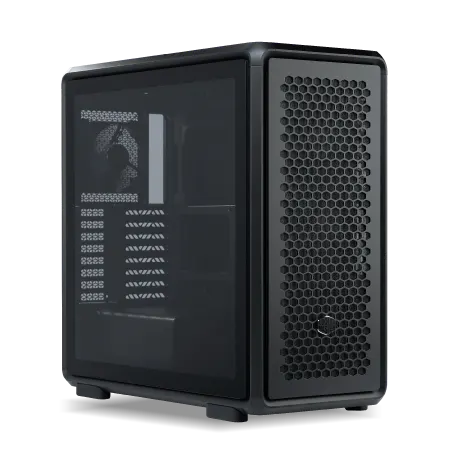
| 【ZEFT Z57R スペック】 | |
| CPU | Intel Core Ultra5 245KF 14コア/14スレッド 5.20GHz(ブースト)/4.20GHz(ベース) |
| グラフィックボード | GeForce RTX5060Ti 16GB (VRAM:16GB) |
| メモリ | 32GB DDR5 (32GB x1枚 クルーシャル製) |
| ストレージ | SSD 1TB (m.2 nVMe READ/WRITE:7250Gbps/6900Gbps WD製) |
| ケース | CoolerMaster MasterFrame 600 Black |
| CPUクーラー | 空冷 DeepCool製 空冷CPUクーラー AK400 |
| マザーボード | intel B860 チップセット ASRock製 B860M Pro RS WiFi |
| 電源ユニット | 650W 80Plus BRONZE認証 電源ユニット (COUGAR製) |
| 無線LAN | Wi-Fi 6E (IEEE802.11ax/11ad/11ac/11n/11a/11g/11b) |
| BlueTooth | BlueTooth 5 |
| OS | Microsoft Windows 11 Home |
パソコンショップSEVEN ZEFT Z55G
| 【ZEFT Z55G スペック】 | |
| CPU | Intel Core Ultra5 235 14コア/14スレッド 5.00GHz(ブースト)/3.40GHz(ベース) |
| グラフィックボード | GeForce RTX4060Ti (VRAM:8GB) |
| メモリ | 16GB DDR5 (8GB x2枚 Micron製) |
| ストレージ | SSD 1TB (m.2 nVMe READ/WRITE:7250Gbps/6900Gbps WD製) |
| ケース | Antec P20C ブラック |
| マザーボード | intel B860 チップセット ASRock製 B860M Pro RS WiFi |
| 電源ユニット | 650W 80Plus BRONZE認証 電源ユニット (COUGAR製) |
| 無線LAN | Wi-Fi 6E (IEEE802.11ax/11ad/11ac/11n/11a/11g/11b) |
| BlueTooth | BlueTooth 5 |
| 光学式ドライブ | DVDスーパーマルチドライブ (外付け) |
| OS | Microsoft Windows 11 Home |
妥協すべき点と妥協できない点
10万円以下の予算では、いくつかの機能や性能を諦める必要があります。
まず、専用グラフィックボードの搭載は難しく、CPU内蔵グラフィックスでの運用となります。
これにより、GPUアクセラレーションを活用した高速なフィルター処理や、4K動画の編集といった重い作業は快適とはいえません。
ストレージ容量も最小限に抑える必要があり、500GBのSSDでは大量の画像素材やプロジェクトファイルを保存するには不足します。
外付けHDDやクラウドストレージとの併用が前提になるでしょう。
それでも「メモリ容量だけは削らない」という判断が重要です。
メモリが8GBでは、PhotoshopとIllustratorを同時起動しただけでメモリ不足に陥り、作業効率が著しく低下してしまいますよね。
予算15万円のバランス型モデル
実務レベルの快適性を実現
この価格帯では、専用グラフィックボードの搭載が視野に入り、Adobe Creative Cloudの各種ソフトウェアを快適に動作させる環境が整います。
複数のアプリケーションを同時起動しながらの作業や、中規模のWebサイトデザインプロジェクトにも対応できる性能を確保できるのです。
フリーランスとして本格的に活動する方や、制作会社に所属しながら自宅でも作業する方にとって、このバランス型モデルは長期的な投資として価値があります。
スペック不足によるストレスを感じることなく、クリエイティブな作業に集中できる環境が手に入るでしょう。
推奨スペック構成の詳細
ストレージは1TBのNVMe SSDを選び、プロジェクトファイルや素材を余裕を持って保存できる容量を確保します。
そして最も重要なのが、エントリークラスの専用グラフィックボードを追加できる点です。
| パーツ | 推奨スペック | 価格目安 |
|---|---|---|
| CPU | Core Ultra 7 265F | 42,000円 |
| メモリ | DDR5-5600 32GB | 15,000円 |
| ストレージ | NVMe Gen.4 SSD 1TB | 12,000円 |
| グラフィックボード | GeForce RTX 5060 | 35,000円 |
| マザーボード | B760チップセット | 18,000円 |
| 電源 | 650W 80PLUS Bronze | 9,000円 |
| ケース | ミドルタワー | 10,000円 |
| OS | Windows 11 Home | 15,000円 |
この構成で合計約15万6千円となり、若干の予算オーバーですが、セールやキャンペーンを活用すれば15万円以内に収めることも可能です。

グラフィックボード搭載の効果
GeForce RTX 5060を搭載することで、Photoshopのニューラルフィルターやコンテンツに応じた塗りつぶしといったAI機能が高速化されます。
Illustratorでの複雑なパスの編集やライブエフェクトの適用も、レスポンスが向上して快適になります。
さらに、Premiere ProやAfter Effectsで動画コンテンツを制作する際には、GPUアクセラレーションによるレンダリング時間の短縮が体感できるでしょう。
RTX 5060は8GBのビデオメモリを搭載しており、4K解像度でのデザイン作業やデュアルモニター環境でも余裕があります。
BTOパソコンでの購入がおすすめ
15万円の予算帯では、BTOパソコンショップでカスタマイズして購入する方法が効率的です。
自作PCと比較して、保証やサポートが充実している点、OSのインストールや初期設定が完了した状態で届く点がメリットになります。
特に、パーツの相性問題や組み立て時のトラブルを避けられるのは、PCの自作経験が少ない方にとって大きな安心材料でしょう。
MicronやCrucialといった信頼性の高いメーカーのメモリを選べば、長期的な安定動作が期待できます。
ストレージについても、WDやCrucialのSSDを選択できるショップであれば、読み書き速度と耐久性のバランスが取れた製品を手に入れられます。
予算20万円のプロフェッショナルモデル
パソコン おすすめモデル4選
パソコンショップSEVEN ZEFT R61BL

| 【ZEFT R61BL スペック】 | |
| CPU | AMD Ryzen9 9950X3D 16コア/32スレッド 5.70GHz(ブースト)/4.30GHz(ベース) |
| グラフィックボード | GeForce RTX5070 (VRAM:12GB) |
| メモリ | 16GB DDR5 (16GB x1枚 クルーシャル製) |
| ストレージ | SSD 1TB (m.2 nVMe READ/WRITE:7250Gbps/6900Gbps WD製) |
| ケース | ASUS Prime AP201 Tempered Glass ホワイト |
| CPUクーラー | 空冷 サイズ製 空冷CPUクーラー SCYTHE() MUGEN6 BLACK EDITION |
| マザーボード | AMD X870 チップセット GIGABYTE製 X870M AORUS ELITE WIFI7 ICE |
| 電源ユニット | 850W 80Plus GOLD認証 電源ユニット (Silverstone製) |
| 無線LAN | Wi-Fi 6E (IEEE802.11ax/11ad/11ac/11n/11a/11g/11b) |
| BlueTooth | BlueTooth 5 |
| OS | Microsoft Windows 11 Home |
パソコンショップSEVEN ZEFT R60IU
| 【ZEFT R60IU スペック】 | |
| CPU | AMD Ryzen7 7800X3D 8コア/16スレッド 5.00GHz(ブースト)/4.20GHz(ベース) |
| グラフィックボード | GeForce RTX5070 (VRAM:12GB) |
| メモリ | 32GB DDR5 (16GB x2枚 クルーシャル製) |
| ストレージ | SSD 2TB (m.2 nVMe READ/WRITE:7250Gbps/6900Gbps WD製) |
| キャプチャカード | キャプチャボード AVERMEDIA Live Gamer 4K GC575 |
| ケース | Antec P20C ブラック |
| CPUクーラー | 水冷 240mmラジエータ CoolerMaster製 水冷CPUクーラー ML 240 Core II Black |
| マザーボード | AMD B850 チップセット MSI製 PRO B850M-A WIFI |
| 電源ユニット | 850W 80Plus GOLD認証 電源ユニット (Silverstone製) |
| 無線LAN | Wi-Fi 6E (IEEE802.11ax/11ad/11ac/11n/11a/11g/11b) |
| BlueTooth | BlueTooth 5 |
| OS | Microsoft Windows 11 Home |
パソコンショップSEVEN ZEFT R62L
| 【ZEFT R62L スペック】 | |
| CPU | AMD Ryzen7 9800X3D 8コア/16スレッド 5.20GHz(ブースト)/4.70GHz(ベース) |
| グラフィックボード | GeForce RTX5070 (VRAM:12GB) |
| メモリ | 32GB DDR5 (32GB x1枚 クルーシャル製) |
| ストレージ | SSD 1TB (m.2 nVMe READ/WRITE:7250Gbps/6900Gbps WD製) |
| ケース | Antec P20C ブラック |
| CPUクーラー | 水冷 240mmラジエータ CoolerMaster製 水冷CPUクーラー ML 240 Core II Black |
| マザーボード | AMD B850 チップセット ASRock製 B850M-X WiFi R2.0 |
| 電源ユニット | 850W 80Plus GOLD認証 電源ユニット (Silverstone製) |
| 無線LAN | Wi-Fi 6E (IEEE802.11ax/11ad/11ac/11n/11a/11g/11b) |
| BlueTooth | BlueTooth 5 |
| OS | Microsoft Windows 11 Home |
パソコンショップSEVEN ZEFT Z55CO
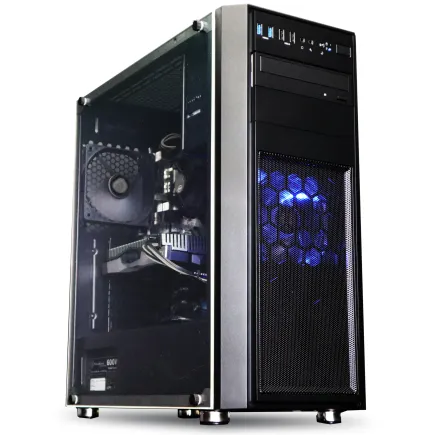
| 【ZEFT Z55CO スペック】 | |
| CPU | Intel Core i7 14700F 20コア/28スレッド 5.30GHz(ブースト)/2.10GHz(ベース) |
| グラフィックボード | GeForce RTX4060 (VRAM:8GB) |
| メモリ | 32GB DDR5 (16GB x2枚 Micron製) |
| ストレージ | SSD 1TB (m.2 nVMe READ/WRITE:7250Gbps/6900Gbps WD製) |
| ケース | Thermaltake Versa H26 |
| CPUクーラー | 空冷 DeepCool製 空冷CPUクーラー AK400 |
| マザーボード | intel B760 チップセット ASRock製 B760M Pro RS WiFi |
| 電源ユニット | 650W 80Plus BRONZE認証 電源ユニット (COUGAR製) |
| 無線LAN | Wi-Fi 6E (IEEE802.11ax/11ad/11ac/11n/11a/11g/11b) |
| BlueTooth | BlueTooth 5 |
| 光学式ドライブ | DVDスーパーマルチドライブ (内蔵) |
| OS | Microsoft Windows 11 Home |
業務効率を最大化するスペック
予算20万円のプロフェッショナルモデルでは、Webデザイナーとして必要なすべての作業を快適にこなせる環境が実現します。
大規模なWebサイトのデザイン、複雑なアニメーション制作、4K動画の編集といった高負荷な作業でも、ストレスを感じることなく進められる性能を持っています。
この価格帯になると、単に作業ができるというレベルを超えて、作業時間の短縮による生産性向上が明確に実感できるのです。
制作会社でメインマシンとして使用する場合や、フリーランスとして複数のプロジェクトを並行して進める方にとって、このスペックは投資対効果が非常に高いといえます。
ハイエンド構成の組み方
20万円の予算では、CPUにRyzen 7 9800X3Dを選択することで、マルチスレッド性能とシングルスレッド性能の両方で高いパフォーマンスを発揮します。
3D V-Cacheの搭載により、大容量のキャッシュメモリが複雑な処理を高速化し、特にレイヤー数の多いPSDファイルの操作が劇的に快適になります。
メモリは64GBを搭載することで、複数のプロジェクトを開きながら、ブラウザで大量のタブを開いた状態でも余裕のある動作を実現します。
| パーツ | 推奨スペック | 価格目安 |
|---|---|---|
| CPU | Ryzen 7 9800X3D | 58,000円 |
| CPUクーラー | 空冷クーラー(DEEPCOOL製) | 8,000円 |
| メモリ | DDR5-5600 64GB | 28,000円 |
| ストレージ | NVMe Gen.4 SSD 2TB | 22,000円 |
| グラフィックボード | GeForce RTX 5070 | 68,000円 |
| マザーボード | X670チップセット | 25,000円 |
| 電源 | 750W 80PLUS Gold | 13,000円 |
| ケース | ミドルタワー(強化ガラス) | 12,000円 |
| OS | Windows 11 Pro | 18,000円 |
この構成で合計約25万2千円となり、予算を超過していますが、グラフィックボードをRTX 5060Tiに変更することで約20万円に調整できます。
RTX 5070の圧倒的な性能
GeForce RTX 5070は、Webデザイン業務において圧倒的なパフォーマンスを発揮します。
12GBのビデオメモリを搭載しており、8K解像度での作業や、複数の4Kモニターを接続した環境でも余裕があります。
DLSS 4に対応しているため、3Dレンダリングやリアルタイムプレビューの品質と速度が両立され、クライアントへのプレゼンテーション時にも高品質なビジュアルを即座に表示できるのです。
Photoshopのニューラルフィルターやジェネレーティブ塗りつぶしといったAI機能は、RTX 5070のTensorコアによって処理速度が飛躍的に向上します。
例えば、背景の削除や被写体の選択といった作業が、従来の数分の一の時間で完了することも珍しくありません。
メモリ64GBの実用性
メモリ64GBの搭載は、一見過剰に思えるかもしれませんが、実際の業務では大きな意味を持ちます。
Photoshopで複数の大容量PSDファイルを開きながら、Illustratorでベクターデータを編集し、同時にブラウザで参考サイトを確認し、Slackやメールクライアントを起動している状態でも、メモリ使用量は50GB近くに達することがあります。
64GBのメモリがあれば、仮想メモリへのスワップが発生せず、すべてのアプリケーションが物理メモリ上で動作し続けます。
特に、複数のクライアントプロジェクトを並行して進める場合、プロジェクトごとにファイルを開いたまま作業できるため、ファイルの開閉にかかる時間が削減され、集中力を維持しやすくなります。
ストレージ2TBの必要性
Webデザイナーの作業では、プロジェクトファイル、素材画像、フォント、プラグイン、過去の制作物など、保存すべきデータが膨大になります。
2TBのNVMe SSDを搭載することで、これらのデータをすべてローカルに保存でき、高速なアクセスが可能になります。
クラウドストレージと比較して、ローカルストレージはファイルの読み込み速度が圧倒的に速く、大容量のPSDファイルを開く際の待ち時間がほとんどありません。
Gen.4 SSDは読み込み速度が7,000MB/s前後に達し、OSやアプリケーションの起動が高速化されるだけでなく、プロジェクトファイルの保存や読み込みも瞬時に完了します。
特に、バージョン管理のために複数のファイルを保存する運用をしている場合、ストレージの速度が作業効率に直結するのです。
予算30万円以上のハイエンドモデル
最高峰の制作環境を構築
予算30万円以上のハイエンドモデルは、Webデザインの枠を超えて、3DCGや映像制作、VR/ARコンテンツの開発といった領域にも対応できる最高峰のスペックを実現します。
この価格帯では、処理速度や快適性において一切の妥協がなく、どのような作業でも待ち時間を感じることなく進められます。
大規模な制作会社のメインマシンや、ハイエンドなクリエイティブワークを行うフリーランスにとって、このスペックは究極の投資といえるでしょう。
レンダリング時間の大幅な短縮により、クライアントへの提案回数を増やせたり、より高品質な成果物を短期間で納品できたりと、ビジネス面でのメリットも明確です。
パソコン おすすめモデル5選
パソコンショップSEVEN ZEFT Z54FD
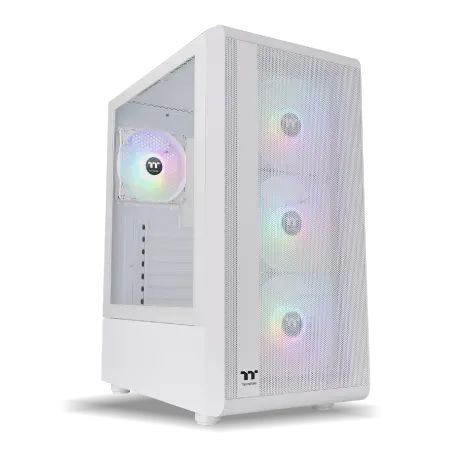
| 【ZEFT Z54FD スペック】 | |
| CPU | Intel Core Ultra7 265KF 20コア/20スレッド 5.50GHz(ブースト)/3.90GHz(ベース) |
| グラフィックボード | Radeon RX 9070XT (VRAM:16GB) |
| メモリ | 32GB DDR5 (16GB x2枚 クルーシャル製) |
| ストレージ | SSD 1TB (m.2 nVMe READ/WRITE:7250Gbps/6900Gbps WD製) |
| ケース | Thermaltake S200 TG ARGB Plus ホワイト |
| CPUクーラー | 水冷 360mmラジエータ CoolerMaster製 水冷CPUクーラー ML 360 Core II White |
| マザーボード | intel Z890 チップセット ASRock製 Z890 Steel Legend WiFi |
| 電源ユニット | 850W 80Plus GOLD認証 電源ユニット (Silverstone製) |
| 無線LAN | Wi-Fi 6E (IEEE802.11ax/11ad/11ac/11n/11a/11g/11b) |
| BlueTooth | BlueTooth 5 |
| OS | Microsoft Windows 11 Home |
パソコンショップSEVEN ZEFT Z56BA
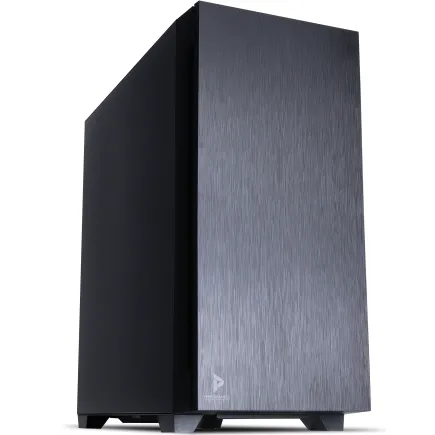
| 【ZEFT Z56BA スペック】 | |
| CPU | Intel Core i5 14400F 10コア/16スレッド 4.70GHz(ブースト)/2.50GHz(ベース) |
| グラフィックボード | GeForce RTX5060 (VRAM:8GB) |
| メモリ | 16GB DDR5 (16GB x1枚 クルーシャル製) |
| ストレージ | SSD 1TB (m.2 nVMe READ/WRITE:7250Gbps/6900Gbps WD製) |
| ケース | Antec P10 FLUX |
| マザーボード | intel B760 チップセット ASRock製 B760M Pro RS WiFi |
| 電源ユニット | 650W 80Plus BRONZE認証 電源ユニット (COUGAR製) |
| 無線LAN | Wi-Fi 6E (IEEE802.11ax/11ad/11ac/11n/11a/11g/11b) |
| BlueTooth | BlueTooth 5 |
| 光学式ドライブ | DVDスーパーマルチドライブ (内蔵) |
| OS | Microsoft Windows 11 Home |
パソコンショップSEVEN ZEFT Z55IM

| 【ZEFT Z55IM スペック】 | |
| CPU | Intel Core Ultra7 265F 20コア/20スレッド 5.30GHz(ブースト)/2.40GHz(ベース) |
| グラフィックボード | GeForce RTX5050 (VRAM:8GB) |
| メモリ | 16GB DDR5 (16GB x1枚 クルーシャル製) |
| ストレージ | SSD 1TB (m.2 nVMe READ/WRITE:7250Gbps/6900Gbps WD製) |
| ケース | Thermaltake S100 TG |
| マザーボード | intel B860 チップセット ASRock製 B860M Pro RS WiFi |
| 電源ユニット | 650W 80Plus BRONZE認証 電源ユニット (COUGAR製) |
| 無線LAN | Wi-Fi 6E (IEEE802.11ax/11ad/11ac/11n/11a/11g/11b) |
| BlueTooth | BlueTooth 5 |
| OS | Microsoft Windows 11 Home |
パソコンショップSEVEN ZEFT Z58V

| 【ZEFT Z58V スペック】 | |
| CPU | Intel Core Ultra7 265F 20コア/20スレッド 5.30GHz(ブースト)/2.40GHz(ベース) |
| グラフィックボード | GeForce RTX5060Ti 16GB (VRAM:16GB) |
| メモリ | 32GB DDR5 (32GB x1枚 クルーシャル製) |
| ストレージ | SSD 1TB (m.2 nVMe READ/WRITE:5000Gbps/3900Gbps KIOXIA製) |
| ケース | LianLi A3-mATX-WD Black |
| CPUクーラー | 水冷 240mmラジエータ CoolerMaster製 水冷CPUクーラー ML 240 Core II Black |
| マザーボード | intel B860 チップセット ASRock製 B860M Pro RS WiFi |
| 電源ユニット | 650W 80Plus BRONZE認証 電源ユニット (COUGAR製) |
| 無線LAN | Wi-Fi 6E (IEEE802.11ax/11ad/11ac/11n/11a/11g/11b) |
| BlueTooth | BlueTooth 5 |
| OS | Microsoft Windows 11 Home |
パソコンショップSEVEN ZEFT Z54D
| 【ZEFT Z54D スペック】 | |
| CPU | Intel Core Ultra5 245KF 14コア/14スレッド 5.20GHz(ブースト)/4.20GHz(ベース) |
| グラフィックボード | GeForce RTX4060 (VRAM:8GB) |
| メモリ | 32GB DDR5 (16GB x2枚 Micron製) |
| ストレージ | SSD 1TB (m.2 nVMe READ/WRITE:7250Gbps/6900Gbps WD製) |
| ケース | Thermaltake Versa H26 |
| CPUクーラー | 空冷 DeepCool製 空冷CPUクーラー AK400 |
| マザーボード | intel B860 チップセット ASRock製 B860M Pro RS WiFi |
| 電源ユニット | 650W 80Plus BRONZE認証 電源ユニット (COUGAR製) |
| 無線LAN | Wi-Fi 6E (IEEE802.11ax/11ad/11ac/11n/11a/11g/11b) |
| BlueTooth | BlueTooth 5 |
| 光学式ドライブ | DVDスーパーマルチドライブ (内蔵) |
| OS | Microsoft Windows 11 Home |
最強構成の詳細
3D V-Cacheの大容量キャッシュにより、複雑な処理でもCPUがデータに高速アクセスでき、レンダリングやエンコード時間が劇的に短縮されます。
メモリは64GBを基本とし、必要に応じて128GBへの拡張も視野に入れられる構成にします。
| パーツ | 推奨スペック | 価格目安 |
|---|---|---|
| CPU | Ryzen 9 9950X3D | 88,000円 |
| CPUクーラー | 簡易水冷クーラー360mm(DEEPCOOL製) | 18,000円 |
| メモリ | DDR5-5600 64GB | 28,000円 |
| ストレージ | NVMe Gen.4 SSD 4TB | 45,000円 |
| グラフィックボード | GeForce RTX 5070Ti | 98,000円 |
| マザーボード | X870チップセット | 35,000円 |
| 電源 | 850W 80PLUS Gold | 16,000円 |
| ケース | ピラーレスケース(NZXT製) | 22,000円 |
| OS | Windows 11 Pro | 18,000円 |
この構成で合計約36万8千円となり、予算に応じてグラフィックボードをRTX 5080にアップグレードすることも可能です。
RTX 5070Tiの圧倒的な描画性能
Blackwellアーキテクチャの第4世代RTコアと第5世代Tensorコアにより、レイトレーシング性能とAI処理性能が前世代から大幅に向上しており、Photoshopの最新AI機能やBlenderでの3Dレンダリングが驚異的な速度で処理されます。
DLSS 4とニューラルシェーダに対応しているため、リアルタイムプレビューの品質が飛躍的に向上し、クライアントへのプレゼンテーション時に高品質なビジュアルを即座に表示できます。
水冷クーラーの必要性
360mmの簡易水冷クーラーを搭載することで、CPUの温度を適切に管理し、サーマルスロットリングを防ぎます。
これにより、長時間のレンダリング作業でもCPUが最大性能を維持し続け、処理時間の短縮につながるのです。
DEEPCOOLの簡易水冷クーラーは、静音性と冷却性能のバランスに優れており、作業中のファンノイズを最小限に抑えられます。
クリエイティブな作業では集中力が重要であり、静かな環境を維持できることは想像以上に大きなメリットになります。
ピラーレスケースの美しさと機能性
NZXT製のピラーレスケースは、3面が強化ガラスで構成され、内部のパーツが美しく見える設計になっています。
単なる見た目の美しさだけでなく、エアフローが最適化されており、高性能パーツの発熱を効率的に排出できる構造です。
ケーブルマネジメントスペースが広く確保されており、内部の配線を整理しやすく、メンテナンス性も高いのが特徴です。
ノートPCという選択肢
モバイルワークの需要増加
カフェやクライアント先での打ち合わせ時に、その場でデザインの修正や確認ができることは、ビジネスの機動力を大きく向上させます。
ただし、ノートPCでWebデザイン業務を快適にこなすには、デスクトップPC以上に慎重なスペック選びが必要です。
ノートPCの最大の制約は、拡張性の低さと冷却性能の限界です。
また、薄型軽量モデルは持ち運びには便利ですが、高負荷時の発熱によりパフォーマンスが低下するサーマルスロットリングが発生しやすいという課題があります。
Webデザイナー向けノートPCの条件
Webデザイン業務に適したノートPCは、最低でも15.6インチ以上のディスプレイサイズが必要です。
13インチや14インチのモバイルノートでは、PhotoshopやIllustratorのツールパレットを配置すると作業領域が狭くなり、効率が低下してしまいますよね。
ディスプレイの色域も重要で、sRGBカバー率100%以上、できればAdobe RGBカバー率も高いモデルを選ぶことで、正確な色再現が可能になります。
スペックとしては、CPUにCore Ultra 7シリーズまたはRyzen 7シリーズ、メモリ32GB、NVMe SSD 1TB以上、専用グラフィックボードとしてGeForce RTX 5060以上を搭載したモデルが理想的です。
バッテリー駆動時間も考慮すべきポイントで、外出先での作業を想定すると、実働6時間以上のバッテリー持続時間が欲しいところです。
デスクトップとの使い分け戦略
デスクトップPCで重い処理やレンダリングを行い、ノートPCでは軽微な修正やクライアントとの打ち合わせ時のプレゼンテーションに使用するという役割分担が現実的でしょう。
クラウドストレージを活用することで、デスクトップPCとノートPCの間でプロジェクトファイルを同期し、どちらの環境でも作業を継続できます。
Adobe Creative Cloudのライセンスは複数デバイスで使用できるため、追加のソフトウェアコストは発生しません。
この運用であれば、デスクトップPCに予算の大部分を投じ、ノートPCは必要最小限のスペックに抑えることで、トータルコストを最適化できます。
BTOパソコンと自作PCの比較
BTOパソコンのメリット
BTOパソコンは、パーツの選定から組み立て、動作確認、OSのインストールまでをショップが行ってくれるため、届いたその日から作業を始められます。
保証期間中のサポートが充実しており、万が一のトラブル時にも専門スタッフが対応してくれる安心感があります。
特に、PCの自作経験がない方や、トラブルシューティングに時間を割きたくない方にとって、BTOパソコンは最適な選択肢です。
また、ビジネス用途で使用する場合、法人向けの請求書発行や、減価償却に必要な書類の発行にも対応しているショップが多く、経理処理がスムーズに進みます。
自作PCのメリット
例えば、CPUとグラフィックボードに予算を集中させ、ケースや電源は必要最小限のモデルを選ぶといった柔軟な構成が可能になります。
また、将来的なアップグレードを見越して、拡張性の高いマザーボードやケースを選んでおけば、数年後にパーツを交換して性能を向上させることもできます。
BTOパソコンでは選択できないニッチなパーツや、最新の規格に対応したパーツをいち早く導入できるのも、自作PCならではの魅力です。
コストパフォーマンスの比較
ただし、この価格差には組み立てにかかる時間や、トラブル発生時の対応コストが含まれていません。
自作PCの組み立てに慣れていない場合、パーツの取り付けやケーブル配線に数時間を要することもあり、その時間を作業に充てた場合の機会損失を考えると、必ずしも自作PCが安いとは言えません。
特に、年末年始や決算期には、在庫処分を兼ねた大規模なセールが実施されることが多く、この時期を狙うことでコストパフォーマンスの高い買い物ができるでしょう。
結局どちらを選ぶべきか
PC自作の経験がなく、すぐに作業を始めたい方はBTOパソコンを選ぶべきです。
保証とサポートの安心感は、ビジネス用途では特に重要であり、トラブルによる作業停止のリスクを最小化できます。
一方、PCの仕組みを理解しており、パーツ選びやアップグレードを楽しみたい方は、自作PCに挑戦する価値があります。
予算が限られている場合は、BTOパソコンの基本構成を購入し、後から自分でメモリやストレージを増設するという折衷案もあります。
モニター選びの重要性
色再現性が作業品質を左右する
Webデザイナーにとって、モニターの色再現性は作業品質に直結する重要な要素です。
sRGBカバー率が低いモニターでデザインした場合、自分の環境では美しく見えても、クライアントや一般ユーザーの環境では色が大きく異なって表示される可能性があります。
特に、コーポレートカラーを使用したデザインでは、色の正確性が求められるため、色域の広いモニターの使用が必須です。
プロフェッショナルな作業には、sRGBカバー率100%以上、Adobe RGBカバー率も80%以上のモニターが推奨されます。
IPSパネルを採用したモデルは、視野角が広く色の変化が少ないため、長時間の作業でも目の疲労が軽減されます。
キャリブレーション機能を搭載したモニターであれば、定期的に色の校正を行うことで、常に正確な色表示を維持できるのです。
解像度とサイズのバランス
Webデザイン作業では、27インチで4K解像度のモニターが最もバランスが良いといえます。
フルHD解像度では、PhotoshopやIllustratorのツールパレットを配置すると作業領域が狭くなり、頻繁にウィンドウを切り替える必要が出てきます。
4K解像度であれば、画面を分割して複数のアプリケーションを同時に表示しても、それぞれが十分な作業領域を確保できます。
また、4K解像度を32インチで表示すると、文字やアイコンが小さくなりすぎて読みにくくなる場合もあり、OSのスケーリング設定で調整する必要が出てきます。
デュアルモニター環境の構築
作業効率を最大化するには、デュアルモニター環境の構築が効果的です。
メインモニターでデザイン作業を行い、サブモニターで参考資料やブラウザプレビュー、コミュニケーションツールを表示するという使い方が一般的です。
この環境では、ウィンドウの切り替え頻度が減り、作業の流れが途切れにくくなります。
デュアルモニターを構築する際は、メインモニターに高品質な4Kモニターを配置し、サブモニターはフルHDの安価なモデルでも実用上問題ありません。
ただし、色の統一感を重視する場合は、同じメーカーの同じシリーズで揃えることで、モニター間の色の違いを最小限に抑えられます。
周辺機器の選定ポイント
キーボードとマウスの重要性
Webデザイナーは、キーボードとマウスを長時間使用するため、操作性と疲労軽減を重視した製品選びが重要です。
キーボードは、メカニカルスイッチを採用したモデルが、タイピングの正確性と快適性で優れています。
特に、赤軸や茶軸といった静音性の高いスイッチは、長時間の作業でも疲れにくく、周囲への騒音も抑えられます。
DPI切り替え機能を搭載したモデルであれば、細かいピクセル単位の調整と、大きな画面移動の両方に対応できます。
トラックボールやペンタブレットを併用する方もいますが、慣れるまでに時間がかかるため、まずは高品質なマウスから試すのが無難でしょう。
ペンタブレットの必要性
イラスト制作やロゴデザインを頻繁に行う場合、ペンタブレットの導入は作業効率を大きく向上させます。
マウスでのパス編集と比較して、ペンタブレットは直感的な操作が可能で、筆圧感知により線の太さや濃淡を自然に表現できます。
液晶ペンタブレットは、画面に直接描画できるため、紙に描く感覚に近い操作性を実現します。
ただし、価格が高く、設置スペースも必要になるため、予算と作業環境に応じて板タブレットと液晶タブレットを選択することになります。
Webデザインがメインで、イラスト制作は補助的な位置づけであれば、板タブレットでも十分に実用的です。
バックアップ環境の構築
Webデザイナーにとって、プロジェクトファイルの損失は致命的です。
外付けHDDやNASを使用した定期的なバックアップ体制を構築することで、データ損失のリスクを最小化できます。
クラウドストレージも有効ですが、大容量のPSDファイルをアップロードするには時間がかかるため、ローカルバックアップとの併用が現実的です。
ソフトウェアとライセンスの考え方
Adobe Creative Cloudの選択
Webデザイナーにとって、Adobe Creative Cloudは事実上の業界標準です。
Photoshop、Illustrator、XDといった主要ツールに加えて、Premiere ProやAfter Effectsも含まれるコンプリートプランは、月額6,480円で利用できます。
年間で約78,000円のコストになりますが、これらのツールを個別に購入するよりも圧倒的に安く、常に最新バージョンを使用できるメリットがあります。
代替ソフトウェアの検討
予算を抑えたい場合、Adobe製品の代替ソフトウェアも選択肢になります。
Affinity Designerは、Illustratorに匹敵する機能を持ちながら、買い切りで7,000円程度と非常にコストパフォーマンスが高いです。
Affinity Photoも、Photoshopの基本的な機能をカバーしており、個人利用であれば十分に実用的です。
ただし、クライアントとのファイルのやり取りでは、Adobe形式のファイルが標準となっているため、互換性の問題が発生する可能性があります。
制作会社に所属している場合や、大手クライアントとの取引が多い場合は、Adobe Creative Cloudの使用が事実上必須になるでしょう。
フォントライセンスの管理
Adobe Fontsは、Creative Cloudのサブスクリプションに含まれており、数千種類のフォントを追加料金なしで使用できます。
商用利用も可能で、ライセンス管理の手間が省けるのは大きなメリットです。
Webフォントとして使用する場合、デスクトップ版とは別のライセンスが必要になることがあり、知らずに使用すると著作権侵害になる可能性があります。
電気代とランニングコストの試算
消費電力の実態
高性能なデスクトップPCは、消費電力も大きくなります。
Core Ultra 7 265KとGeForce RTX 5070を搭載したPCの場合、高負荷時の消費電力は400W前後になります。
1日8時間、週5日の使用で月間160時間稼働すると仮定すると、月間の消費電力は64kWhになります。
省電力設定を活用し、離席時にはモニターをオフにする習慣をつけることで、さらに電気代を抑えられるでしょう。
冷房コストの考慮
夏場は、PCの発熱により室温が上昇し、エアコンの稼働時間が増加します。
特に、高性能なグラフィックボードを搭載したPCは、発熱量が大きく、室温への影響も無視できません。
エアフローの良いケースを選び、適切な排熱対策を行うことで、室温上昇を抑えられます。
作業部屋の断熱性能を向上させることも、長期的なコスト削減につながります。
減価償却と税務処理
10万円以上のPCは固定資産として減価償却する必要があり、耐用年数4年で均等に経費計上します。
30万円のPCを購入した場合、年間75,000円を4年間にわたって経費として計上できる計算です。
購入タイミングの見極め方
新製品発売サイクルの把握
PCパーツは、毎年決まった時期に新製品が発表されます。
IntelのCPUは秋頃、AMDのRyzenは春から夏にかけて、NVIDIAのGeForceは年末から年始にかけて新世代が登場する傾向があります。
新製品の発表直後は、旧世代の製品が値下がりするため、コストパフォーマンスを重視する場合は、このタイミングを狙うのが効果的です。
ただし、最新世代のパーツは、性能向上だけでなく、新しい規格への対応や省電力性能の向上といったメリットもあります。
長期的に使用することを考えると、多少価格が高くても最新世代を選ぶ方が、将来的な満足度は高くなるでしょう。
セール時期の活用
この時期には、通常価格から10%から20%程度の値引きが行われることが多く、同じスペックのPCをより安く購入できます。
セール情報は、各ショップのメールマガジンやSNSアカウントで告知されるため、事前に登録しておくことで、お得な情報を逃さずキャッチできます。
ただし、セール品は在庫限りの場合が多く、人気の構成はすぐに売り切れてしまうため、購入を決めたら早めに注文することが重要です。
緊急性とのバランス
PCが故障して作業ができなくなるリスクや、納期に間に合わないリスクを考えると、多少価格が高くても早めに購入した方が結果的に損失が少ないこともあります。
よくある質問
WebデザインにゲーミングPCは使えますか
ゲーミングPCは、高性能なCPUとグラフィックボードを搭載しているため、Webデザイン業務にも十分に使用できます。
むしろ、ゲーミングPCとして販売されているモデルは、冷却性能やエアフローが最適化されており、長時間の高負荷作業にも適しています。
ただし、RGBライティングが派手すぎるモデルは、クライアントとのオンラインミーティング時に背景に映り込むと、プロフェッショナルな印象を損なう可能性があるため、シンプルなデザインのモデルを選ぶ方が無難でしょう。
MacとWindowsどちらを選ぶべきですか
Macは、Retinaディスプレイの色再現性が高く、デザイン作業に適していますが、同スペックのWindowsマシンと比較して価格が高い傾向があります。
Windowsは、パーツの選択肢が豊富で、予算に応じた柔軟な構成が可能です。
Adobe Creative Cloudは両OSで同じように動作するため、使い慣れたOSを選ぶのが最も効率的です。
中古PCの購入はおすすめできますか
中古PCは、パーツの劣化により突然故障するリスクが高く、保証期間も短いか存在しないことが多いです。
特に、ストレージやメモリは消耗品であり、使用時間が長いほど故障率が上がります。
ビジネス用途では、安定性と信頼性が最優先であり、新品のPCを購入する方が長期的には安心です。
どうしても予算が限られている場合は、BTOパソコンのアウトレット品や、メーカー整備済み品を検討する方が、中古PCよりもリスクが低いでしょう。
メモリは後から増設できますか
多くのデスクトップPCとノートPCは、メモリスロットに空きがあれば後から増設できます。
ただし、ノートPCの一部モデルでは、メモリがマザーボードに直付けされており、増設や交換ができない場合があります。
購入前に、メモリスロットの数と最大搭載容量を確認しておくことが重要です。
BTOパソコンを購入する場合、初期構成でメモリを少なめにして、後から自分で増設する方が、トータルコストを抑えられることもあります。
ただし、自分で増設する場合は、保証対象外になる可能性があるため、保証規約を必ず確認しましょう。
グラフィックボードは必須ですか
Webデザインの作業内容によって、グラフィックボードの必要性は変わります。
HTMLコーディングやCSSの編集、軽量なグラフィック編集が中心であれば、CPU内蔵グラフィックスでも実用的です。
しかし、Photoshopで大容量のファイルを扱う場合や、After Effectsで動画編集を行う場合は、専用グラフィックボードがあることで作業効率が大幅に向上します。
特に、AI機能を活用したフィルター処理や、GPUアクセラレーションに対応したエフェクトを使用する場合は、グラフィックボードの有無で処理時間が数倍から数十倍変わることもあります。
予算が許すのであれば、エントリークラスでも良いので専用グラフィックボードを搭載することをおすすめします。