
30万円で3DCG制作用PCは実現可能か

予算30万円で何ができるのか
BlenderやMaya、3ds Maxといった主要な3DCGソフトウェアを快適に動かせる構成が実現可能な価格帯です。
ただし、30万円という予算では全てのパーツを最高級品で揃えることはできませんから、用途に応じた優先順位をつける必要があります。
3DCG制作では、モデリング、レンダリング、アニメーション、シミュレーションなど様々な工程があり、それぞれ要求されるスペックが異なります。
モデリング作業ではCPUのシングルスレッド性能が重要ですし、レンダリングではGPUやCPUのマルチスレッド性能が求められます。
さらに大規模なシーンを扱う場合はメモリ容量も必要になってきますから、どの作業を重視するかで構成が変わってくるわけです。
BTOと自作どちらを選ぶべきか
一方で自作PCはパーツ選びの自由度が高く、予算配分を細かく調整できる利点があります。
3DCG制作用途では、BTOパソコンをベースにカスタマイズする方法が最もバランスが良いと私は考えています。
例えばグラフィックボードとメモリを強化して、ケースやストレージは標準構成のままにするといった調整が可能になります。
自作PCに挑戦する方もいるのではないでしょうか。
確かに自作なら細部まで自分好みに仕上げられますが、パーツの相性問題やトラブルシューティングを自分で行う必要があります。
3DCG制作に必要なスペックとは
グラフィックボードの選び方
3DCG制作においてグラフィックボードは最も重要なパーツといえます。
リアルタイムプレビュー、GPUレンダリング、AIを活用したデノイズ処理など、現代の3DCGワークフローではGPU性能が作業効率を大きく左右するからです。
30万円の予算内で選ぶなら、GeForce RTX5070TiまたはRTX5070が最適な選択肢になります。
RTX5070Tiは前世代のRTX4080に匹敵するほどの性能を持ちながら、価格は大幅に抑えられています。
Blackwellアーキテクチャによる第4世代RTコアと第5世代Tensorコアの恩恵で、レイトレーシング性能とAI処理能力が飛躍的に向上しました。
BlenderのCyclesレンダラーやOctaneRenderといったGPUレンダラーを使用する場合、VRAMの容量も重要な要素です。
RTX5070は12GB、RTX5070Tiは16GBのGDDR7メモリを搭載しており、中規模から大規模なシーンでも安定して動作します。
特にRTX5070Tiの16GBは、複雑なマテリアルや高解像度テクスチャを多用するシーンでも余裕を持って対応できる容量です。
Radeon RX 9070XTという選択肢もあります。
FSR 4による機械学習ベースのアップスケーリング技術は魅力的ですが、3DCGソフトウェアの多くがCUDAやOptiXといったNVIDIA独自技術に最適化されている現状を考えると、GeForceシリーズの方が安定した動作が期待できます。
| グラフィックボード | VRAM容量 | 想定価格帯 | 3DCG用途での評価 |
|---|---|---|---|
| GeForce RTX5070Ti | 16GB GDDR7 | 10万円前後 | 大規模シーンにも対応可能な最有力候補 |
| GeForce RTX5070 | 12GB GDDR7 | 8万円前後 | コスパ重視なら最適な選択 |
| GeForce RTX5060Ti | 8GB GDDR7 | 6万円前後 | 入門用途には十分だが大規模シーンでは不安 |
| Radeon RX 9070XT | 16GB GDDR6 | 9万円前後 | FSR 4対応だがソフト対応面でやや不安 |
最新グラフィックボード(VGA)性能一覧
| GPU型番 | VRAM | 3DMarkスコア TimeSpy |
3DMarkスコア FireStrike |
TGP | 公式 URL |
価格com URL |
|---|---|---|---|---|---|---|
| GeForce RTX 5090 | 32GB | 48918 | 101223 | 575W | 公式 | 価格 |
| GeForce RTX 5080 | 16GB | 32301 | 77528 | 360W | 公式 | 価格 |
| Radeon RX 9070 XT | 16GB | 30293 | 66294 | 304W | 公式 | 価格 |
| Radeon RX 7900 XTX | 24GB | 30216 | 72913 | 355W | 公式 | 価格 |
| GeForce RTX 5070 Ti | 16GB | 27290 | 68448 | 300W | 公式 | 価格 |
| Radeon RX 9070 | 16GB | 26630 | 59818 | 220W | 公式 | 価格 |
| GeForce RTX 5070 | 12GB | 22052 | 56404 | 250W | 公式 | 価格 |
| Radeon RX 7800 XT | 16GB | 20012 | 50130 | 263W | 公式 | 価格 |
| Radeon RX 9060 XT 16GB | 16GB | 16638 | 39097 | 145W | 公式 | 価格 |
| GeForce RTX 5060 Ti 16GB | 16GB | 16069 | 37933 | 180W | 公式 | 価格 |
| GeForce RTX 5060 Ti 8GB | 8GB | 15930 | 37712 | 180W | 公式 | 価格 |
| Arc B580 | 12GB | 14707 | 34676 | 190W | 公式 | 価格 |
| Arc B570 | 10GB | 13807 | 30644 | 150W | 公式 | 価格 |
| GeForce RTX 5060 | 8GB | 13264 | 32135 | 145W | 公式 | 価格 |
| Radeon RX 7600 | 8GB | 10872 | 31521 | 165W | 公式 | 価格 |
| GeForce RTX 4060 | 8GB | 10701 | 28386 | 115W | 公式 | 価格 |
CPUは何を選ぶべきか
モデリングやアニメーション作業ではシングルスレッド性能が、CPUレンダリングではマルチスレッド性能が重要になります。
予算を考慮すると、AMD Ryzen 7 9700XまたはIntel Core Ultra 7 265Kが最もバランスの取れた選択です。
Ryzen 7 9700XはZen5アーキテクチャにより、前世代から大幅に性能が向上しました。
8コア16スレッドという構成は、3DCG制作の様々な場面で安定したパフォーマンスを発揮します。
Core Ultra 7 265Kは、Lion CoveとSkymontという異なるアーキテクチャのコアを組み合わせたチップレット構成が特徴です。
より高性能を求めるなら、Ryzen 9 9900XやCore Ultra 9 285Kという選択肢もあります。
ゲーム用途も兼ねるなら、Ryzen 7 9800X3Dは魅力的な選択肢になります。
最新CPU性能一覧
| 型番 | コア数 | スレッド数 | 定格クロック | 最大クロック | Cineスコア Multi |
Cineスコア Single |
公式 URL |
価格com URL |
|---|---|---|---|---|---|---|---|---|
| Core Ultra 9 285K | 24 | 24 | 3.20GHz | 5.70GHz | 43264 | 2449 | 公式 | 価格 |
| Ryzen 9 9950X | 16 | 32 | 4.30GHz | 5.70GHz | 43016 | 2254 | 公式 | 価格 |
| Ryzen 9 9950X3D | 16 | 32 | 4.30GHz | 5.70GHz | 42043 | 2245 | 公式 | 価格 |
| Core i9-14900K | 24 | 32 | 3.20GHz | 6.00GHz | 41333 | 2343 | 公式 | 価格 |
| Ryzen 9 7950X | 16 | 32 | 4.50GHz | 5.70GHz | 38788 | 2064 | 公式 | 価格 |
| Ryzen 9 7950X3D | 16 | 32 | 4.20GHz | 5.70GHz | 38712 | 2036 | 公式 | 価格 |
| Core Ultra 7 265K | 20 | 20 | 3.30GHz | 5.50GHz | 37471 | 2341 | 公式 | 価格 |
| Core Ultra 7 265KF | 20 | 20 | 3.30GHz | 5.50GHz | 37471 | 2341 | 公式 | 価格 |
| Core Ultra 9 285 | 24 | 24 | 2.50GHz | 5.60GHz | 35834 | 2183 | 公式 | 価格 |
| Core i7-14700K | 20 | 28 | 3.40GHz | 5.60GHz | 35692 | 2220 | 公式 | 価格 |
| Core i9-14900 | 24 | 32 | 2.00GHz | 5.80GHz | 33934 | 2194 | 公式 | 価格 |
| Ryzen 9 9900X | 12 | 24 | 4.40GHz | 5.60GHz | 33072 | 2223 | 公式 | 価格 |
| Core i7-14700 | 20 | 28 | 2.10GHz | 5.40GHz | 32702 | 2088 | 公式 | 価格 |
| Ryzen 9 9900X3D | 12 | 24 | 4.40GHz | 5.50GHz | 32591 | 2179 | 公式 | 価格 |
| Ryzen 9 7900X | 12 | 24 | 4.70GHz | 5.60GHz | 29405 | 2027 | 公式 | 価格 |
| Core Ultra 7 265 | 20 | 20 | 2.40GHz | 5.30GHz | 28688 | 2142 | 公式 | 価格 |
| Core Ultra 7 265F | 20 | 20 | 2.40GHz | 5.30GHz | 28688 | 2142 | 公式 | 価格 |
| Core Ultra 5 245K | 14 | 14 | 3.60GHz | 5.20GHz | 25581 | 0 | 公式 | 価格 |
| Core Ultra 5 245KF | 14 | 14 | 3.60GHz | 5.20GHz | 25581 | 2161 | 公式 | 価格 |
| Ryzen 7 9700X | 8 | 16 | 3.80GHz | 5.50GHz | 23205 | 2198 | 公式 | 価格 |
| Ryzen 7 9800X3D | 8 | 16 | 4.70GHz | 5.40GHz | 23193 | 2078 | 公式 | 価格 |
| Core Ultra 5 235 | 14 | 14 | 3.40GHz | 5.00GHz | 20963 | 1847 | 公式 | 価格 |
| Ryzen 7 7700 | 8 | 16 | 3.80GHz | 5.30GHz | 19606 | 1925 | 公式 | 価格 |
| Ryzen 7 7800X3D | 8 | 16 | 4.50GHz | 5.40GHz | 17822 | 1804 | 公式 | 価格 |
| Core i5-14400 | 10 | 16 | 2.50GHz | 4.70GHz | 16128 | 1766 | 公式 | 価格 |
| Ryzen 5 7600X | 6 | 12 | 4.70GHz | 5.30GHz | 15367 | 1969 | 公式 | 価格 |
メモリは何GB必要か
複雑なシーンを扱う場合、メモリ不足はフリーズやクラッシュの原因になってしまいますよね。
最低でも32GB、できれば64GBを搭載したいというのが私の結論です。
しかしシミュレーション機能を多用したり、4K以上の高解像度テクスチャを大量に使用したりする場合は、64GBあると安心です。
現在の主流はDDR5-5600規格のメモリです。
DDR4と比較して帯域幅が大幅に向上しており、大容量データの読み書きが頻繁に発生する3DCG制作では、この性能差が体感できるレベルで現れます。
メモリメーカーはMicron(Crucial)、GSkill、Samsungが人気です。
安価な無名メーカーのメモリは、長時間の作業中に不安定になるリスクがあります。
30万円の予算内で構成を考える場合、最初は32GBでスタートして、後から増設するという方法も現実的です。
パソコン おすすめモデル4選
パソコンショップSEVEN SR-ar5-5680J/S9
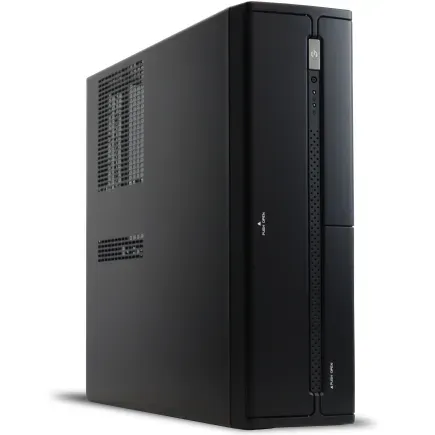
| 【SR-ar5-5680J/S9 スペック】 | |
| CPU | AMD Ryzen5 9600 6コア/12スレッド 5.20GHz(ブースト)/3.80GHz(ベース) |
| メモリ | 64GB DDR5 (32GB x2枚 クルーシャル製) |
| ストレージ | SSD 1TB (m.2 nVMe READ/WRITE:7250Gbps/6900Gbps WD製) |
| ケース | INWIN IW-BL634B/300B2 |
| マザーボード | AMD B850 チップセット ASRock製 B850M-X WiFi R2.0 |
| 電源ユニット | 300W 80Plus BRONZE認証 |
| 無線LAN | Wi-Fi 6E (IEEE802.11ax/11ad/11ac/11n/11a/11g/11b) |
| BlueTooth | BlueTooth 5 |
| 光学式ドライブ | DVDスーパーマルチドライブ (内蔵) |
| OS | Microsoft Windows 11 Home |
パソコンショップSEVEN ZEFT R66X

| 【ZEFT R66X スペック】 | |
| CPU | AMD Ryzen5 9600 6コア/12スレッド 5.20GHz(ブースト)/3.80GHz(ベース) |
| グラフィックボード | GeForce RTX5060Ti 16GB (VRAM:16GB) |
| メモリ | 32GB DDR5 (32GB x1枚 クルーシャル製) |
| ストレージ | SSD 2TB (m.2 nVMe READ/WRITE:7250Gbps/6900Gbps WD製) |
| ケース | Okinos Mirage 4 ARGB Black |
| CPUクーラー | 空冷 DeepCool製 空冷CPUクーラー AK400 |
| マザーボード | AMD B850 チップセット MSI製 PRO B850M-A WIFI |
| 電源ユニット | 750W 80Plus GOLD認証 電源ユニット (Silverstone製) |
| 無線LAN | Wi-Fi 6E (IEEE802.11ax/11ad/11ac/11n/11a/11g/11b) |
| BlueTooth | BlueTooth 5 |
| OS | Microsoft Windows 11 Home |
パソコンショップSEVEN ZEFT R60TQ

| 【ZEFT R60TQ スペック】 | |
| CPU | AMD Ryzen9 9950X 16コア/32スレッド 5.70GHz(ブースト)/4.30GHz(ベース) |
| グラフィックボード | Radeon RX 9070XT (VRAM:16GB) |
| メモリ | 32GB DDR5 (16GB x2枚 クルーシャル製) |
| ストレージ | SSD 2TB (m.2 nVMe READ/WRITE:7250Gbps/6900Gbps WD製) |
| ケース | NZXT H6 Flow White |
| CPUクーラー | 空冷 サイズ製 空冷CPUクーラー SCYTHE() MUGEN6 BLACK EDITION |
| マザーボード | AMD X870 チップセット GIGABYTE製 X870M AORUS ELITE WIFI7 ICE |
| 電源ユニット | 1000W 80Plus GOLD認証 電源ユニット (アスロック製) |
| 無線LAN | Wi-Fi 6E (IEEE802.11ax/11ad/11ac/11n/11a/11g/11b) |
| BlueTooth | BlueTooth 5 |
| OS | Microsoft Windows 11 Home |
パソコンショップSEVEN ZEFT R60AI
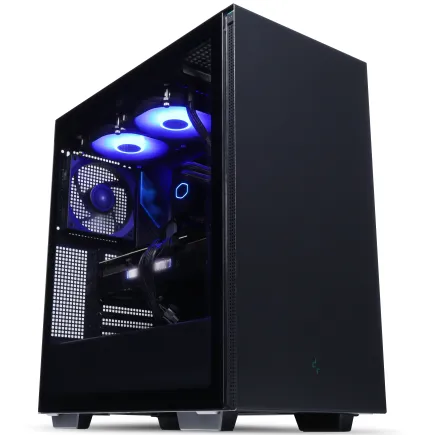
| 【ZEFT R60AI スペック】 | |
| CPU | AMD Ryzen7 9700X 8コア/16スレッド 5.50GHz(ブースト)/3.80GHz(ベース) |
| グラフィックボード | GeForce RTX4060 (VRAM:8GB) |
| メモリ | 16GB DDR5 (8GB x2枚 Micron製) |
| ストレージ | SSD 1TB (m.2 nVMe READ/WRITE:7250Gbps/6900Gbps WD製) |
| ケース | Thermaltake S200 TG ARGB Plus ブラック |
| CPUクーラー | 空冷 DeepCool製 空冷CPUクーラー AK400 |
| マザーボード | AMD B650 チップセット ASRock製 B650M Pro X3D WiFi |
| 電源ユニット | 650W 80Plus BRONZE認証 電源ユニット (COUGAR製) |
| 無線LAN | Wi-Fi 6E (IEEE802.11ax/11ad/11ac/11n/11a/11g/11b) |
| BlueTooth | BlueTooth 5 |
| 光学式ドライブ | DVDスーパーマルチドライブ (外付け) |
| OS | Microsoft Windows 11 Home |
ストレージ容量と速度のバランス
3DCGプロジェクトは、テクスチャ、モデルデータ、レンダリング結果など、大容量のファイルを扱います。
ストレージの容量と速度は、プロジェクト管理の効率性に直結する要素です。
NVMe M.2規格のSSDが現在の主流で、PCIe Gen.4 SSDとGen.5 SSDという選択肢があります。
Gen.5 SSDは最大14,000MB/s超という驚異的な読込速度を実現していますが、発熱が非常に高く、大型ヒートシンクやアクティブ冷却が必要になります。
価格も高めですから、コストパフォーマンスを考えるとGen.4 SSDが現実的な選択です。
容量は最低1TB、推奨2TBというのが私の考えです。
OSとアプリケーションで200GB程度、作業中のプロジェクトファイルで300〜500GB、レンダリング結果の保存で300〜500GBと考えると、1TBでは余裕がありません。
2TBあれば、複数のプロジェクトを並行して進めても容量不足に悩まされることは少なくなります。
人気のSSDメーカーはWD(WESTERN DIGITAL)、Crucial、キオクシアです。
BTOパソコンを選ぶ際は、これらのメーカーを指定できるショップを選ぶと、信頼性の高いストレージ環境が構築できます。
バックアップ用に大容量HDDを追加する方もいると思います。
しかし最近はクラウドストレージサービスが充実していますから、重要なプロジェクトファイルはクラウドに保存し、ローカルストレージはSSDのみという構成も一般的になっています。
30万円以下の具体的な構成例
パターン1:レンダリング重視の構成
GPUレンダリングを中心に作業する方向けの構成です。
グラフィックボードに予算を集中させ、レンダリング速度を最大化します。
| パーツ | 製品名 | 想定価格 |
|---|---|---|
| CPU | AMD Ryzen 7 9700X | 45,000円 |
| グラフィックボード | GeForce RTX5070Ti | 100,000円 |
| メモリ | DDR5-5600 32GB(16GB×2) | 18,000円 |
| ストレージ | PCIe Gen.4 SSD 2TB | 22,000円 |
| マザーボード | B650チップセット搭載 | 25,000円 |
| 電源 | 750W 80PLUS Gold | 15,000円 |
| CPUクーラー | 空冷クーラー | 8,000円 |
| ケース | ミドルタワーケース | 12,000円 |
| OS | Windows 11 Home | 18,000円 |
| 合計 | 263,000円 |
この構成の最大の特徴は、RTX5070Tiという強力なグラフィックボードを搭載している点です。
16GBのVRAMは、複雑なシーンでも安定したレンダリングを可能にします。
CyclesやOctaneRenderといったGPUレンダラーを使用する場合、このグラフィックボードの性能が作業効率を大きく向上させます。
Ryzen 7 9700Xは、8コア16スレッドという構成で、モデリングやアニメーション作業にも十分な性能を持っています。
Zen5アーキテクチャによる高いシングルスレッド性能は、ビューポートの操作性を快適に保ちます。
メモリは32GBでスタートしていますが、マザーボードには拡張スロットが残っていますから、後から64GBに増設することも可能です。
予算に余裕ができたタイミングで、同じ規格のメモリを追加購入すればいいわけです。
パターン2:バランス重視の構成
特定の作業に偏らず、オールラウンドに使いたい方に適しています。
| パーツ | 製品名 | 想定価格 |
|---|---|---|
| CPU | Intel Core Ultra 7 265K | 52,000円 |
| グラフィックボード | GeForce RTX5070 | 80,000円 |
| メモリ | DDR5-5600 64GB(32GB×2) | 35,000円 |
| ストレージ | PCIe Gen.4 SSD 2TB | 22,000円 |
| マザーボード | Z890チップセット搭載 | 30,000円 |
| 電源 | 750W 80PLUS Gold | 15,000円 |
| CPUクーラー | 空冷クーラー | 10,000円 |
| ケース | ミドルタワーケース | 12,000円 |
| OS | Windows 11 Home | 18,000円 |
| 合計 | 274,000円 |
この構成では、グラフィックボードをRTX5070に抑えることで、メモリを64GBに増量しています。
大規模なシーンや複雑なシミュレーションを扱う場合、メモリ容量が作業の快適さを左右しますから、この配分は理にかなっています。
Core Ultra 7 265Kは、NPUを統合しているため、将来的にAI機能を活用した3DCGツールが登場した際にも対応できる拡張性があります。
チップレット構成による効率的な電力管理は、長時間の作業でも発熱を抑え、安定した動作を維持します。
RTX5070の12GB VRAMは、中規模までのシーンなら十分に対応できる容量です。
超大規模なシーンを扱う場合は力不足を感じるかもしれませんが、一般的な3DCG制作では不満を感じることは少ないでしょう。


パターン3:コストパフォーマンス重視の構成
予算を最大限に抑えながら、実用的な3DCG制作環境を構築する構成です。
入門者や趣味で3DCGを始める方に適しています。
| パーツ | 製品名 | 想定価格 |
|---|---|---|
| CPU | AMD Ryzen 5 9600 | 32,000円 |
| グラフィックボード | GeForce RTX5060Ti | 60,000円 |
| メモリ | DDR5-5600 32GB(16GB×2) | 18,000円 |
| ストレージ | PCIe Gen.4 SSD 1TB | 12,000円 |
| マザーボード | B650チップセット搭載 | 20,000円 |
| 電源 | 650W 80PLUS Bronze | 10,000円 |
| CPUクーラー | 空冷クーラー | 6,000円 |
| ケース | ミドルタワーケース | 8,000円 |
| OS | Windows 11 Home | 18,000円 |
| 合計 | 184,000円 |
この構成は約18万円という低予算ながら、Blenderでの基本的な3DCG制作には十分な性能を持っています。
RTX5060Tiの8GB VRAMは、小規模から中規模のシーンなら問題なく扱えます。
Ryzen 5 9600は6コア12スレッドという構成で、モデリングやアニメーション作業には十分な性能です。
ただしCPUレンダリングを多用する場合は、コア数の少なさがボトルネックになる可能性があります。
その場合はGPUレンダリングを中心にワークフローを組み立てた方がいいでしょう。
予算に12万円以上の余裕がありますから、将来的なアップグレードの余地が大きいのもこの構成の利点です。
最初はこの構成でスタートし、スキルアップに伴ってグラフィックボードやメモリを強化していくという段階的な投資も可能です。
BTOパソコンショップの選び方
カスタマイズの自由度をチェック
3DCG制作用途では、グラフィックボードやメモリなど特定のパーツにこだわりたい場面が多いからです。
大手BTOショップの中には、グラフィックボードの選択肢が豊富で、最新のRTX50シリーズやRadeon RX 90シリーズから選べるところがあります。
一方で、選択肢が限られているショップでは、妥協した構成になってしまう可能性があります。
Crucial、GSkill、WDといった信頼性の高いメーカーを選べるショップなら、長期的な安定性が期待できます。
無名メーカーのパーツを使用しているショップは、価格は安いかもしれませんが、トラブルのリスクが高まります。
CPUクーラーやケースの選択肢も確認しておきましょう。
パソコン おすすめモデル5選
パソコンショップSEVEN SR-ar7-8060A/S7

パワーと効率を兼ね備えたプロフェッショナル仕様のPC、創造性を刺激するミドルグレードモデル
Ryzen7が織り成すパフォーマンス、16GBメモリと1TB SSDが語るバランスの妙
コンパクトながら洗練されたマイクロタワーケース、空間に溶け込むデザイン
熱き心臓、「Ryzen7 7700」がもたらす圧倒的な処理速度に注目
| 【SR-ar7-8060A/S7 スペック】 | |
| CPU | AMD Ryzen7 7700 8コア/16スレッド 5.30GHz(ブースト)/3.80GHz(ベース) |
| メモリ | 16GB DDR5 (16GB x1枚 クルーシャル製) |
| ストレージ | SSD 1TB (m.2 nVMe READ/WRITE:7250Gbps/6900Gbps WD製) |
| ケース | Thermaltake S100 TG |
| マザーボード | AMD B850 チップセット ASRock製 B850M-X WiFi R2.0 |
| 電源ユニット | 650W 80Plus BRONZE認証 電源ユニット (COUGAR製) |
| 無線LAN | Wi-Fi 6E (IEEE802.11ax/11ad/11ac/11n/11a/11g/11b) |
| BlueTooth | BlueTooth 5 |
| 光学式ドライブ | DVDスーパーマルチドライブ (外付け) |
| OS | Microsoft Windows 11 Home |
パソコンショップSEVEN ZEFT R60GS

| 【ZEFT R60GS スペック】 | |
| CPU | AMD Ryzen9 9950X 16コア/32スレッド 5.70GHz(ブースト)/4.30GHz(ベース) |
| グラフィックボード | GeForce RTX5060Ti 16GB (VRAM:16GB) |
| メモリ | 32GB DDR5 (32GB x1枚 クルーシャル製) |
| ストレージ | SSD 1TB (m.2 nVMe READ/WRITE:7250Gbps/6900Gbps WD製) |
| ケース | ASUS Prime AP201 Tempered Glass ホワイト |
| CPUクーラー | 水冷 240mmラジエータ CoolerMaster製 水冷CPUクーラー ML 240 Core II White |
| マザーボード | AMD X870 チップセット GIGABYTE製 X870M AORUS ELITE WIFI7 ICE |
| 電源ユニット | 650W 80Plus BRONZE認証 電源ユニット (COUGAR製) |
| 無線LAN | Wi-Fi 6E (IEEE802.11ax/11ad/11ac/11n/11a/11g/11b) |
| BlueTooth | BlueTooth 5 |
| OS | Microsoft Windows 11 Home |
パソコンショップSEVEN ZEFT R60TJ
| 【ZEFT R60TJ スペック】 | |
| CPU | AMD Ryzen9 9950X 16コア/32スレッド 5.70GHz(ブースト)/4.30GHz(ベース) |
| グラフィックボード | Radeon RX 9070XT (VRAM:16GB) |
| メモリ | 64GB DDR5 (32GB x2枚 クルーシャル製) |
| ストレージ | SSD 2TB (m.2 nVMe READ/WRITE:7250Gbps/6900Gbps WD製) |
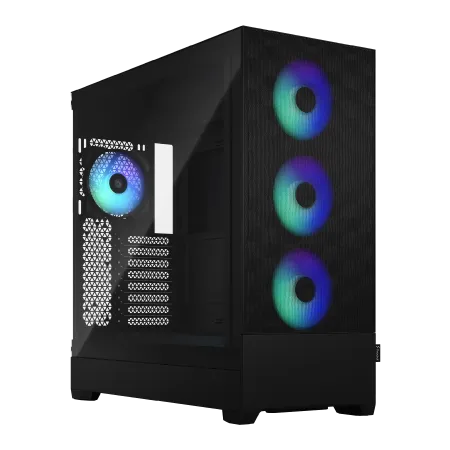
| ケース | Fractal Design Pop XL Air RGB TG |
| CPUクーラー | 水冷 240mmラジエータ CoolerMaster製 水冷CPUクーラー ML 240 Core II Black |
| マザーボード | AMD B850 チップセット MSI製 PRO B850M-A WIFI |
| 電源ユニット | 850W 80Plus GOLD認証 電源ユニット (CWT製) |
| 無線LAN | Wi-Fi 6E (IEEE802.11ax/11ad/11ac/11n/11a/11g/11b) |
| BlueTooth | BlueTooth 5 |
| 光学式ドライブ | DVDスーパーマルチドライブ (内蔵) |
| OS | Microsoft Windows 11 Home |
パソコンショップSEVEN ZEFT R60YA
| 【ZEFT R60YA スペック】 | |
| CPU | AMD Ryzen7 7700 8コア/16スレッド 5.30GHz(ブースト)/3.80GHz(ベース) |
| グラフィックボード | GeForce RTX5060Ti 16GB (VRAM:16GB) |
| メモリ | 16GB DDR5 (16GB x1枚 クルーシャル製) |
| ストレージ | SSD 1TB (m.2 nVMe READ/WRITE:7250Gbps/6900Gbps WD製) |
| ケース | Thermaltake S100 TG |
| マザーボード | AMD B850 チップセット ASRock製 B850M-X WiFi R2.0 |
| 電源ユニット | 650W 80Plus BRONZE認証 電源ユニット (COUGAR製) |
| 無線LAN | Wi-Fi 6E (IEEE802.11ax/11ad/11ac/11n/11a/11g/11b) |
| BlueTooth | BlueTooth 5 |
| OS | Microsoft Windows 11 Home |
パソコンショップSEVEN ZEFT R61P
| 【ZEFT R61P スペック】 | |
| CPU | AMD Ryzen7 9800X3D 8コア/16スレッド 5.20GHz(ブースト)/4.70GHz(ベース) |
| グラフィックボード | Radeon RX 9070 (VRAM:16GB) |
| メモリ | 32GB DDR5 (16GB x2枚 Micron製) |
| ストレージ | SSD 1TB (m.2 nVMe READ/WRITE:7250Gbps/6900Gbps WD製) |
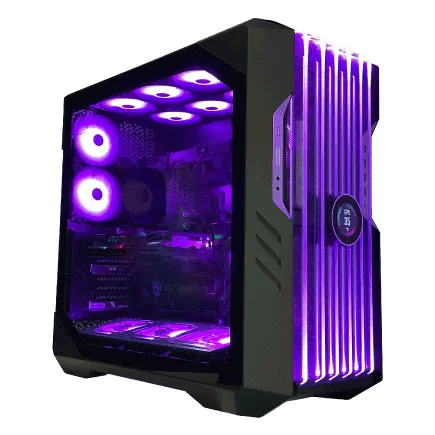
| ケース | CoolerMaster HAF 700 EVO 特別仕様 |
| CPUクーラー | 水冷 240mmラジエータ CoolerMaster製 水冷CPUクーラー ML 240 Core II Black |
| マザーボード | AMD B650 チップセット ASUS製 TUF GAMING B650-PLUS WIFI |
| 電源ユニット | 850W 80Plus GOLD認証 電源ユニット (CWT製) |
| 無線LAN | Wi-Fi 6E (IEEE802.11ax/11ad/11ac/11n/11a/11g/11b) |
| BlueTooth | BlueTooth 5 |
| OS | Microsoft Windows 11 Home |
保証とサポート体制の確認
BTOパソコンの大きなメリットは、保証とサポートが充実している点です。
自作PCでは、パーツごとに保証期間や窓口が異なりますが、BTOなら一括して対応してもらえます。
標準保証は1年間というショップが多いですが、有償で3年保証や5年保証に延長できるオプションを用意しているところもあります。
3DCG制作では長時間の高負荷作業が続きますから、延長保証に加入しておくと安心です。
オンサイト保証や引き取り修理サービスの有無も確認しておきたいポイントです。
故障時に自分でパソコンを送る必要がなく、技術者が訪問して修理してくれるサービスは、作業の中断時間を最小限に抑えられます。
納期と配送方法の確認
BTOパソコンは受注生産ですから、注文から納品までに時間がかかります。
標準的な構成なら1週間程度、カスタマイズが多い場合は2週間以上かかることもあります。
急ぎで必要な場合は、即納モデルを用意しているショップを選ぶという手もあります。
即納モデルは構成が固定されていることが多いですが、在庫があれば数日で手元に届きます。
ただし3DCG制作用途では、標準構成のままでは性能不足になる可能性が高いため、カスタマイズできる通常モデルの方が適しています。
配送時の梱包状態も重要なポイントです。
デスクトップPCは重量があり、輸送中の衝撃でパーツが破損するリスクがあります。
配送業者の指定ができるかどうかも確認しておきましょう。
一部のショップでは、配送業者を選択できるオプションを用意しています。
周辺機器への投資も忘れずに
モニターの選び方
色再現性、解像度、画面サイズのバランスを考えて選ぶ必要があります。
解像度は最低でもフルHD(1920×1080)、できれば4K(3840×2160)が理想的です。
正確な色再現ができないモニターでは、レンダリング結果の色味が実際と異なって見えてしまいますよね。
画面サイズは27インチから32インチが使いやすいサイズです。
24インチ以下だと4K解像度では文字が小さくなりすぎますし、32インチを超えると視線の移動が大きくなって疲れやすくなります。
ゲーミングモニターのような144Hzや240Hzは必要ありませんから、その分を色再現性や解像度に予算を回した方が賢明です。
入力デバイスの重要性
3DCG制作では、マウスやキーボードといった入力デバイスの使いやすさが作業効率に影響します。
長時間の作業でも疲れにくいデバイスを選ぶことが大切です。
マウスは、手のサイズに合ったエルゴノミクスデザインのものを選びましょう。
3DCGソフトウェアでは、ビューポートの回転や移動を頻繁に行いますから、サイドボタンが多いマウスだと作業が効率化できます。
3Dマウスという選択肢もあります。
3Dconnexion社のSpaceMouseシリーズは、3DCGアーティストの間で人気が高いデバイスです。
左手で3Dマウスを操作してビューポートを動かし、右手で通常のマウスを使ってモデリングするという使い方ができます。
キーボードは、テンキー付きのフルサイズモデルが便利です。
数値入力の機会が多い3DCG制作では、テンキーがあると作業がスムーズになります。
メカニカルキーボードは打鍵感が良く、長時間のタイピングでも疲れにくいのでおすすめです。
Wacom Intuosシリーズなら、2万円前後で入門モデルが手に入ります。
音響環境への配慮
3DCG制作では、レンダリング中のファンノイズが気になることがあります。
特に長時間のレンダリングでは、CPUやGPUが高負荷状態になり、冷却ファンが高速回転してしまいますよね。
静音性の高いケースやCPUクーラーを選ぶことで、作業環境の快適さが向上します。
DEEPCOOLやNoctuaといったメーカーの空冷クーラーは、冷却性能と静音性のバランスに優れています。
ケースは、防音材を内蔵したモデルを選ぶと効果的です。
Fractal Designの一部モデルは、内部に吸音材を配置しており、ファンノイズを効果的に抑えます。
ファンノイズを気にせず、音楽を聴きながら作業できます。

将来のアップグレード計画

パソコン おすすめモデル4選
パソコンショップSEVEN ZEFT Z59OB

| 【ZEFT Z59OB スペック】 | |
| CPU | AMD Ryzen9 9950X 16コア/32スレッド 5.70GHz(ブースト)/4.30GHz(ベース) |
| グラフィックボード | GeForce RTX5060 (VRAM:8GB) |
| メモリ | 128GB DDR5 (32GB x4枚 クルーシャル製) |
| ストレージ | SSD 1TB (m.2 nVMe READ/WRITE:7250Gbps/6900Gbps WD製) |
| ケース | LianLi A3-mATX-WD Black |
| CPUクーラー | 水冷 360mmラジエータ Corsair製 水冷CPUクーラー NAUTILUS 360 RS ARGB Black |
| マザーボード | AMD X870 チップセット GIGABYTE製 X870M AORUS ELITE WIFI7 ICE |
| 電源ユニット | 850W 80Plus GOLD認証 電源ユニット (Silverstone製) |
| 無線LAN | Wi-Fi 6E (IEEE802.11ax/11ad/11ac/11n/11a/11g/11b) |
| BlueTooth | BlueTooth 5 |
| OS | Microsoft |
パソコンショップSEVEN ZEFT R65J
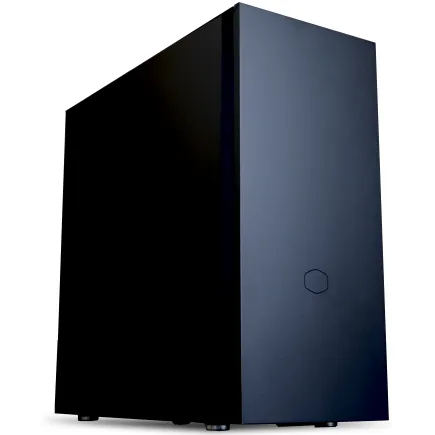
| 【ZEFT R65J スペック】 | |
| CPU | AMD Ryzen7 9800X3D 8コア/16スレッド 5.20GHz(ブースト)/4.70GHz(ベース) |
| グラフィックボード | GeForce RTX5070 (VRAM:12GB) |
| メモリ | 32GB DDR5 (32GB x1枚 クルーシャル製) |
| ストレージ | SSD 1TB (m.2 nVMe READ/WRITE:7250Gbps/6900Gbps WD製) |
| ケース | CoolerMaster Silencio S600 |
| CPUクーラー | 空冷 DeepCool製 空冷CPUクーラー AK400 |
| マザーボード | AMD B850 チップセット ASRock製 B850M-X WiFi R2.0 |
| 電源ユニット | 750W 80Plus GOLD認証 電源ユニット (Silverstone製) |
| 無線LAN | Wi-Fi 6E (IEEE802.11ax/11ad/11ac/11n/11a/11g/11b) |
| BlueTooth | BlueTooth 5 |
| OS | Microsoft Windows 11 Home |
パソコンショップSEVEN ZEFT R60IZ

| 【ZEFT R60IZ スペック】 | |
| CPU | AMD Ryzen5 9600 6コア/12スレッド 5.20GHz(ブースト)/3.80GHz(ベース) |
| グラフィックボード | GeForce RTX5060 (VRAM:8GB) |
| メモリ | 32GB DDR5 (32GB x1枚 クルーシャル製) |
| ストレージ | SSD 1TB (m.2 nVMe READ/WRITE:7250Gbps/6900Gbps WD製) |
| ケース | Antec P20C ブラック |
| マザーボード | AMD B850 チップセット GIGABYTE製 B850 AORUS ELITE WIFI7 |
| 電源ユニット | 650W 80Plus BRONZE認証 電源ユニット (COUGAR製) |
| 無線LAN | Wi-Fi 6E (IEEE802.11ax/11ad/11ac/11n/11a/11g/11b) |
| BlueTooth | BlueTooth 5 |
| OS | Microsoft Windows 11 Home |
パソコンショップSEVEN ZEFT R60BO
| 【ZEFT R60BO スペック】 | |
| CPU | AMD Ryzen9 9950X 16コア/32スレッド 5.70GHz(ブースト)/4.30GHz(ベース) |
| グラフィックボード | Radeon RX 7800XT (VRAM:16GB) |
| メモリ | 32GB DDR5 (16GB x2枚 Micron製) |
| ストレージ | SSD 1TB (m.2 nVMe READ/WRITE:7300Gbps/6300Gbps WD製) |
| ケース | ASUS Prime AP201 Tempered Glass ホワイト |
| CPUクーラー | 水冷 360mmラジエータ CoolerMaster製 水冷CPUクーラー ML 360 Core II White |
| マザーボード | AMD X870 チップセット GIGABYTE製 X870M AORUS ELITE WIFI7 ICE |
| 電源ユニット | 850W 80Plus GOLD認証 電源ユニット (CWT製) |
| 無線LAN | Wi-Fi 6E (IEEE802.11ax/11ad/11ac/11n/11a/11g/11b) |
| BlueTooth | BlueTooth 5 |
| 光学式ドライブ | DVDスーパーマルチドライブ (外付け) |
| OS | Microsoft Windows 11 Home |
最初に妥協していいパーツ
30万円という予算制約の中では、全てのパーツを最高級品で揃えることはできません。
最初は1TBでスタートして、容量不足を感じたタイミングで2TBや4TBのSSDを追加すればいいわけです。
M.2スロットが複数あるマザーボードを選んでおけば、増設作業も簡単です。
メモリも増設が容易なパーツです。
32GBでスタートして、大規模なシーンを扱うようになったら64GBに増設するという段階的な投資が可能です。
ただし増設時は、最初に搭載したメモリと同じ規格・メーカーのものを選ぶことが重要です。
ケースも後から交換できるパーツですが、交換作業は全てのパーツを移し替える必要があるため手間がかかります。
絶対に妥協してはいけないパーツ
一方で、後からのアップグレードが困難なパーツは、最初から妥協せずに選ぶべきです。
CPUとマザーボードは、後から交換するとなると大掛かりな作業になります。
電源ユニットも、容量不足になってから交換するのは面倒です。
グラフィックボードをアップグレードする際、電源容量が足りなくなるケースがあります。
グラフィックボードは交換が比較的容易ですが、3DCG制作では最も重要なパーツですから、予算の許す限り高性能なものを選ぶべきです。
後から交換するとしても、最初に選んだグラフィックボードが無駄になってしまいますから、最初から適切なものを選んだ方が経済的です。
アップグレードのタイミング
「なんとなく遅い気がする」という曖昧な理由でアップグレードすると、費用対効果が低くなってしまいます。
メモリのアップグレードは、作業中にメモリ不足の警告が出たり、スワップが頻繁に発生したりする場合に検討しましょう。
タスクマネージャーでメモリ使用率を確認し、常時80%を超えているようなら増設のタイミングです。
ストレージのアップグレードは、空き容量が20%を切ったタイミングが目安です。
SSDは空き容量が少なくなると書き込み速度が低下しますから、余裕を持って増設した方がいいでしょう。
3DCGソフトウェアごとの最適化
Blender向けの構成
Blenderに最適化した構成を考えてみましょう。
BlenderのCyclesレンダラーは、CPUレンダリングとGPUレンダリングの両方に対応しています。
最近のバージョンではGPUレンダリングの性能が大幅に向上していますから、グラフィックボードに予算を集中させる構成が効果的です。
OptiXデノイザーを活用すれば、少ないサンプル数でもノイズの少ないレンダリング結果が得られます。
Blenderのモデリング作業では、CPUのシングルスレッド性能が重要になります。
Ryzen 7 9700XやCore Ultra 7 265Kなら、複雑なモディファイアを適用しても快適に作業できます。
Maya向けの構成
Mayaに最適化した構成を考えてみましょう。
MayaのビューポートはOpenGLベースですが、Viewport 2.0ではDirectXにも対応しています。
いずれにしてもグラフィックボード性能が重要ですから、RTX5070以上を選びたいところです。
Arnoldレンダラーは、CPUレンダリングが基本ですが、GPUレンダリングにも対応しています。
ただしGPUレンダリングはまだ発展途上の機能ですから、CPUのマルチスレッド性能も重視した方がいいでしょう。
Ryzen 9 9900XやCore Ultra 9 285Kといった多コアCPUが理想的です。
特にキャラクターアニメーションで多数のリグを同時に扱う場合、メモリ不足はパフォーマンス低下の原因になります。
プラグインを多用する場合は、ストレージの速度も重要です。
3ds Max向けの構成
3ds Maxに最適化した構成を考えてみましょう。
3ds MaxのビューポートはDirectXベースで、グラフィックボード性能が快適さに直結します。
特に大規模な建築モデルを扱う場合、VRAMの容量が重要になりますから、RTX5070Tiの16GBは魅力的です。
V-Rayレンダラーは、CPUレンダリングとGPUレンダリングの両方に対応しています。
建築ビジュアライゼーションでは、高解像度のテクスチャを大量に使用しますから、メモリは64GB以上が理想的です。
また、プロジェクトファイルも大容量になりがちですから、ストレージは2TB以上を確保したいところです。
よくある質問

30万円の予算でプロレベルの作品は作れますか
30万円の予算で組んだPCでも、プロレベルの作品制作は十分に可能です。
重要なのはハードウェアのスペックよりも、クリエイターのスキルと創造性です。
実際、多くのフリーランス3DCGアーティストが、同程度の予算で構築したPCで商業作品を制作しています。
ただし、映画のVFXのような超大規模なプロジェクトや、リアルタイムレイトレーシングを多用する最先端のゲーム開発では、より高性能なワークステーションが必要になる場合もあります。
自分が目指す作品のレベルと、予算のバランスを考えることが大切です。
グラフィックボードとCPUどちらを優先すべきですか
現代の3DCGワークフローでは、グラフィックボードを優先する方が効率的です。
GPUレンダリングの普及により、レンダリング時間の大幅な短縮が可能になっていますし、リアルタイムプレビューの快適さもグラフィックボード性能に依存します。
ただし、CPUレンダリングを中心に作業する場合や、シミュレーション機能を多用する場合は、CPUのマルチスレッド性能も重要になります。
自分のワークフローを分析して、どちらを優先すべきか判断しましょう。
中古パーツを使って予算を抑えるのはありですか
中古パーツの使用は、リスクとリターンのバランスを慎重に考える必要があります。
グラフィックボードやCPUといった高額パーツを中古で購入すれば、確かに予算を抑えられます。
しかし保証がない、または短い場合が多く、故障時のリスクは自己負担になります。
3DCG制作では長時間の高負荷作業が続きますから、パーツの信頼性は特に重要です。
新品パーツで構成した方が、長期的には安心して使えます。
どうしても予算を抑えたい場合は、ケースやストレージなど、故障リスクの低いパーツに限定して中古品を検討するのが賢明です。
BTOパソコンと自作PCの性能差はありますか
同じパーツ構成なら、BTOパソコンと自作PCの性能差はほとんどありません。
どちらも同じハードウェアを使っていますから、ベンチマークスコアに大きな違いは出ないのです。
ただし、BTOパソコンの場合、メーカーが動作確認を行っているため、パーツ同士の相性問題が起きにくいというメリットがあります。
自作PCでは、パーツの組み合わせによっては相性問題が発生する可能性がありますから、トラブルシューティングのスキルが必要になります。
メモリは32GBで足りますか、それとも64GB必要ですか
小規模から中規模のシーンを扱う場合、32GBあれば大抵の作業は問題なくこなせます。
しかし大規模なシーンや、複雑なシミュレーション、高解像度テクスチャを多用する場合は、64GBあると安心です。
予算に制約がある場合は、最初は32GBでスタートして、必要性を感じたタイミングで64GBに増設するという段階的なアプローチが現実的です。
マザーボードに拡張スロットが残っていれば、後から増設するのは難しくありません。
レンダリングファームを使えば低スペックPCでも大丈夫ですか
レンダリングファームを活用すれば、確かに自分のPCのスペックが低くても高品質なレンダリングが可能です。
しかしレンダリングファームは従量課金制ですから、頻繁に使用すると費用がかさんでしまいますよね。
モデリングやアニメーション作業は自分のPCで行う必要がありますから、ビューポートの快適さを考えると、ある程度のスペックは必要です。
Macではなく、Windowsを選ぶべき理由は何ですか
多くの3DCGソフトウェアやプラグインは、Windows版の方が機能が充実していますし、対応も早い傾向があります。
またグラフィックボードの選択肢も、WindowsならGeForceとRadeonの両方から選べます。
Macの場合、Appleシリコン搭載モデルは統合GPUですから、外部グラフィックボードを追加できません。
30万円という予算制約の中では、Windowsの方がコストパフォーマンスに優れた構成を組めます。
電源容量は何Wあれば十分ですか
構成によって必要な電源容量は変わりますが、750W以上の電源を選んでおけば、将来的なアップグレードにも対応できます。
RTX5070TiとRyzen 7 9700Xの組み合わせなら、実際の消費電力は500W程度ですが、余裕を持った容量を選ぶことで、電源の寿命が延びますし、効率も向上します。
80PLUS認証のグレードは、Gold以上を選びたいところです。
変換効率が高いほど、電気代の節約になりますし、発熱も抑えられます。
Platinum認証やTitanium認証の電源は高額ですから、コストパフォーマンスを考えるとGold認証が最適なバランスです。