

音楽制作PCに求められる性能とは

DTMで本当に必要なスペックを理解する
DAWソフトウェアは複数のトラックを同時に処理し、エフェクトやプラグインをリアルタイムで動作させるため、CPUには高いマルチスレッド性能が求められます。
特にオーケストラ音源やシンセサイザーを多用する場合、CPUの負荷は想像以上に高くなってしまいますよね。
メモリについても同様に重要な要素となります。
サンプリング音源は膨大なデータをメモリ上に展開するため、容量が不足するとプロジェクトの読み込みに時間がかかったり、最悪の場合フリーズしたりするかもしれません。
DTM用途では最低でも32GBのメモリを搭載することが、快適な制作環境を実現する第一歩となります。
ストレージに関しては、OSやDAWソフトをインストールする起動ドライブと、音源ライブラリやプロジェクトファイルを保存するデータドライブを分けて運用するのが理想的です。
起動ドライブには高速なSSDを採用し、データドライブには容量重視で選択するという方法が一般的になっています。
グラフィック性能は控えめでも問題ない理由
DAWソフトのインターフェースは2D描画が中心であり、3Dグラフィックスを多用するわけではないからです。
CPUに統合されているグラフィック機能でも充分に動作しますし、複数のモニターを接続する場合でも負荷は軽微なものです。
ただし映像制作も並行して行う方や、ミュージックビデオの編集まで視野に入れている方は話が変わってきます。
そのような用途を想定するなら、エントリークラスのグラフィックボードを搭載しておくのも効果的です。
限られた予算を最適に配分することこそが一番の肝。
最新グラフィックボード(VGA)性能一覧
| GPU型番 | VRAM | 3DMarkスコア TimeSpy |
3DMarkスコア FireStrike |
TGP | 公式 URL |
価格com URL |
|---|---|---|---|---|---|---|
| GeForce RTX 5090 | 32GB | 48918 | 101223 | 575W | 公式 | 価格 |
| GeForce RTX 5080 | 16GB | 32301 | 77528 | 360W | 公式 | 価格 |
| Radeon RX 9070 XT | 16GB | 30293 | 66294 | 304W | 公式 | 価格 |
| Radeon RX 7900 XTX | 24GB | 30216 | 72913 | 355W | 公式 | 価格 |
| GeForce RTX 5070 Ti | 16GB | 27290 | 68448 | 300W | 公式 | 価格 |
| Radeon RX 9070 | 16GB | 26630 | 59818 | 220W | 公式 | 価格 |
| GeForce RTX 5070 | 12GB | 22052 | 56404 | 250W | 公式 | 価格 |
| Radeon RX 7800 XT | 16GB | 20012 | 50130 | 263W | 公式 | 価格 |
| Radeon RX 9060 XT 16GB | 16GB | 16638 | 39097 | 145W | 公式 | 価格 |
| GeForce RTX 5060 Ti 16GB | 16GB | 16069 | 37933 | 180W | 公式 | 価格 |
| GeForce RTX 5060 Ti 8GB | 8GB | 15930 | 37712 | 180W | 公式 | 価格 |
| Arc B580 | 12GB | 14707 | 34676 | 190W | 公式 | 価格 |
| Arc B570 | 10GB | 13807 | 30644 | 150W | 公式 | 価格 |
| GeForce RTX 5060 | 8GB | 13264 | 32135 | 145W | 公式 | 価格 |
| Radeon RX 7600 | 8GB | 10872 | 31521 | 165W | 公式 | 価格 |
| GeForce RTX 4060 | 8GB | 10701 | 28386 | 115W | 公式 | 価格 |
CPUの選び方と推奨モデル
IntelとAMDどちらを選ぶべきか
音楽制作用PCのCPU選びでは、IntelのCore UltraシリーズとAMDのRyzen 9000シリーズが選択肢がいくつもあります。
IntelのCore Ultra 7 265Kや265KFは、Lion Coveアーキテクチャによる高いシングルスレッド性能と、効率的なマルチスレッド処理を両立しており、DTM用途では非常にバランスの取れた選択肢といえます。
特にCubaseやStudio Oneといった定番DAWソフトとの相性が良く、プラグインの処理も安定して動作することが分かっています。
一方でAMDのRyzen 7 9700XやRyzen 7 9800X3Dは、コストパフォーマンスに優れており、予算を抑えつつ高性能を求める方におすすめなのが特徴です。
Zen5アーキテクチャは電力効率が高く、長時間の制作作業でも発熱を抑えられるため、静音性を重視する方にも適しています。
最新CPU性能一覧
| 型番 | コア数 | スレッド数 | 定格クロック | 最大クロック | Cineスコア Multi |
Cineスコア Single |
公式 URL |
価格com URL |
|---|---|---|---|---|---|---|---|---|
| Core Ultra 9 285K | 24 | 24 | 3.20GHz | 5.70GHz | 43264 | 2449 | 公式 | 価格 |
| Ryzen 9 9950X | 16 | 32 | 4.30GHz | 5.70GHz | 43016 | 2254 | 公式 | 価格 |
| Ryzen 9 9950X3D | 16 | 32 | 4.30GHz | 5.70GHz | 42043 | 2245 | 公式 | 価格 |
| Core i9-14900K | 24 | 32 | 3.20GHz | 6.00GHz | 41333 | 2343 | 公式 | 価格 |
| Ryzen 9 7950X | 16 | 32 | 4.50GHz | 5.70GHz | 38788 | 2064 | 公式 | 価格 |
| Ryzen 9 7950X3D | 16 | 32 | 4.20GHz | 5.70GHz | 38712 | 2036 | 公式 | 価格 |
| Core Ultra 7 265K | 20 | 20 | 3.30GHz | 5.50GHz | 37471 | 2341 | 公式 | 価格 |
| Core Ultra 7 265KF | 20 | 20 | 3.30GHz | 5.50GHz | 37471 | 2341 | 公式 | 価格 |
| Core Ultra 9 285 | 24 | 24 | 2.50GHz | 5.60GHz | 35834 | 2183 | 公式 | 価格 |
| Core i7-14700K | 20 | 28 | 3.40GHz | 5.60GHz | 35692 | 2220 | 公式 | 価格 |
| Core i9-14900 | 24 | 32 | 2.00GHz | 5.80GHz | 33934 | 2194 | 公式 | 価格 |
| Ryzen 9 9900X | 12 | 24 | 4.40GHz | 5.60GHz | 33072 | 2223 | 公式 | 価格 |
| Core i7-14700 | 20 | 28 | 2.10GHz | 5.40GHz | 32702 | 2088 | 公式 | 価格 |
| Ryzen 9 9900X3D | 12 | 24 | 4.40GHz | 5.50GHz | 32591 | 2179 | 公式 | 価格 |
| Ryzen 9 7900X | 12 | 24 | 4.70GHz | 5.60GHz | 29405 | 2027 | 公式 | 価格 |
| Core Ultra 7 265 | 20 | 20 | 2.40GHz | 5.30GHz | 28688 | 2142 | 公式 | 価格 |
| Core Ultra 7 265F | 20 | 20 | 2.40GHz | 5.30GHz | 28688 | 2142 | 公式 | 価格 |
| Core Ultra 5 245K | 14 | 14 | 3.60GHz | 5.20GHz | 25581 | 0 | 公式 | 価格 |
| Core Ultra 5 245KF | 14 | 14 | 3.60GHz | 5.20GHz | 25581 | 2161 | 公式 | 価格 |
| Ryzen 7 9700X | 8 | 16 | 3.80GHz | 5.50GHz | 23205 | 2198 | 公式 | 価格 |
| Ryzen 7 9800X3D | 8 | 16 | 4.70GHz | 5.40GHz | 23193 | 2078 | 公式 | 価格 |
| Core Ultra 5 235 | 14 | 14 | 3.40GHz | 5.00GHz | 20963 | 1847 | 公式 | 価格 |
| Ryzen 7 7700 | 8 | 16 | 3.80GHz | 5.30GHz | 19606 | 1925 | 公式 | 価格 |
| Ryzen 7 7800X3D | 8 | 16 | 4.50GHz | 5.40GHz | 17822 | 1804 | 公式 | 価格 |
| Core i5-14400 | 10 | 16 | 2.50GHz | 4.70GHz | 16128 | 1766 | 公式 | 価格 |
| Ryzen 5 7600X | 6 | 12 | 4.70GHz | 5.30GHz | 15367 | 1969 | 公式 | 価格 |
具体的なCPUモデルの比較
| CPU | コア/スレッド | 基本クロック | 最大クロック | TDP | 推奨用途 |
|---|---|---|---|---|---|
| Core Ultra 7 265K | 20コア/20スレッド | 3.9GHz | 5.5GHz | 125W | オールラウンド制作 |
| Core Ultra 9 285K | 24コア/24スレッド | 3.7GHz | 5.7GHz | 125W | 大規模プロジェクト |
| Ryzen 7 9700X | 8コア/16スレッド | 3.8GHz | 5.5GHz | 65W | コスパ重視 |
| Ryzen 7 9800X3D | 8コア/16スレッド | 4.7GHz | 5.2GHz | 120W | 音源多用型 |
| Ryzen 9 9950X | 16コア/32スレッド | 4.3GHz | 5.7GHz | 170W | プロフェッショナル |
初めて音楽制作用PCを購入する方には、Core Ultra 7 265KFまたはRyzen 7 9700Xをおすすめします。
これらのCPUは価格と性能のバランスが優れており、ほとんどのDTM作業を快適にこなせる実力を持っているからです。
オーケストラ音源を大量に使用したり、100トラックを超える大規模なプロジェクトを扱ったりする予定があるなら、Core Ultra 9 285KやRyzen 9 9950Xといったハイエンドモデルを検討した方がいいでしょう。
クロック数とコア数のバランス
「結局CPUは何が重要なの?」と疑問に思った方もいるかもしれませんが、DTMではシングルスレッド性能とマルチスレッド性能の両方が求められます。
DAWのメイン処理やリアルタイムエフェクトはシングルスレッド性能に依存し、複数トラックの同時処理やミックスダウンはマルチスレッド性能が活きてくるのです。
高いクロック数を持つCPUは、プラグインの処理遅延を最小限に抑え、レイテンシーの少ない快適な演奏環境を提供してくれます。
一方でコア数が多いCPUは、多数のトラックを同時に再生したり、バックグラウンドでサンプルをロードしたりする際に威力を発揮するわけです。
理想的なのは、4.5GHz以上の最大クロックを持ち、かつ8コア以上を搭載したCPUになります。
この条件を満たすモデルとして、Ryzen 7 9800X3DやCore Ultra 7 265Kが該当し、実際の制作現場でも高い評価を得ているのです。
パソコン おすすめモデル5選
パソコンショップSEVEN EFFA G09G
| 【EFFA G09G スペック】 | |
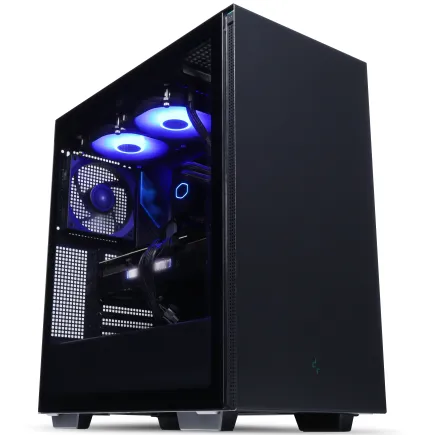
| CPU | Intel Core Ultra7 265KF 20コア/20スレッド 5.50GHz(ブースト)/3.90GHz(ベース) |
| グラフィックボード | GeForce RTX5070Ti (VRAM:16GB) |
| メモリ | 32GB DDR5 (16GB x2枚 クルーシャル製) |
| ストレージ | SSD 1TB (m.2 nVMe READ/WRITE:7250Gbps/6900Gbps WD製) SSD SSD 2TB (m.2 nVMe READ/WRITE:7250Gbps/6900Gbps WD製) |
| ケース | Thermaltake S200 TG ARGB Plus ブラック |
| CPUクーラー | 水冷 240mmラジエータ CoolerMaster製 水冷CPUクーラー ML 240 Core II Black |
| マザーボード | intel B860 チップセット ASRock製 B860M Pro RS WiFi |
| 電源ユニット | 850W 80Plus GOLD認証 電源ユニット (CWT製) |
| 無線LAN | Wi-Fi 6E (IEEE802.11ax/11ad/11ac/11n/11a/11g/11b) |
| BlueTooth | BlueTooth 5 |
| OS | Microsoft Windows 11 Home |
パソコンショップSEVEN ZEFT R60GF

| 【ZEFT R60GF スペック】 | |
| CPU | AMD Ryzen7 9800X3D 8コア/16スレッド 5.20GHz(ブースト)/4.70GHz(ベース) |
| グラフィックボード | GeForce RTX5080 (VRAM:16GB) |
| メモリ | 32GB DDR5 (16GB x2枚 クルーシャル製) |
| ストレージ | SSD 1TB (m.2 nVMe READ/WRITE:7250Gbps/6900Gbps WD製) |
| ケース | Antec P20C ブラック |
| CPUクーラー | 空冷 DeepCool製 空冷CPUクーラー AK400 |
| マザーボード | AMD B850 チップセット GIGABYTE製 B850 AORUS ELITE WIFI7 |
| 電源ユニット | 850W 80Plus GOLD認証 電源ユニット (Silverstone製) |
| 無線LAN | Wi-Fi 6E (IEEE802.11ax/11ad/11ac/11n/11a/11g/11b) |
| BlueTooth | BlueTooth 5 |
| OS | Microsoft Windows 11 Pro |
パソコンショップSEVEN ZEFT R62E

| 【ZEFT R62E スペック】 | |
| CPU | AMD Ryzen7 9800X3D 8コア/16スレッド 5.20GHz(ブースト)/4.70GHz(ベース) |
| グラフィックボード | Radeon RX 9070XT (VRAM:16GB) |
| メモリ | 32GB DDR5 (16GB x2枚 クルーシャル製) |
| ストレージ | SSD 1TB (m.2 nVMe READ/WRITE:7250Gbps/6900Gbps WD製) |
| ケース | NZXT H6 Flow White |
| CPUクーラー | 空冷 DeepCool製 空冷CPUクーラー AK400 DIGITAL WH |
| マザーボード | AMD B850 チップセット ASRock製 B850M-X WiFi R2.0 |
| 電源ユニット | 850W 80Plus GOLD認証 電源ユニット (Silverstone製) |
| 無線LAN | Wi-Fi 6E (IEEE802.11ax/11ad/11ac/11n/11a/11g/11b) |
| BlueTooth | BlueTooth 5 |
| OS | Microsoft Windows 11 Home |
パソコンショップSEVEN ZEFT R60YN

| 【ZEFT R60YN スペック】 | |
| CPU | AMD Ryzen7 7700 8コア/16スレッド 5.30GHz(ブースト)/3.80GHz(ベース) |
| グラフィックボード | GeForce RTX5060Ti 16GB (VRAM:16GB) |
| メモリ | 32GB DDR5 (32GB x1枚 クルーシャル製) |
| ストレージ | SSD 1TB (m.2 nVMe READ/WRITE:7250Gbps/6900Gbps WD製) |
| ケース | Thermaltake S100 TG |
| マザーボード | AMD B850 チップセット ASRock製 B850M-X WiFi R2.0 |
| 電源ユニット | 650W 80Plus BRONZE認証 電源ユニット (COUGAR製) |
| 無線LAN | Wi-Fi 6E (IEEE802.11ax/11ad/11ac/11n/11a/11g/11b) |
| BlueTooth | BlueTooth 5 |
| OS | Microsoft Windows 11 Home |
パソコンショップSEVEN ZEFT R60CK
| 【ZEFT R60CK スペック】 | |
| CPU | AMD Ryzen7 9700X 8コア/16スレッド 5.50GHz(ブースト)/3.80GHz(ベース) |
| グラフィックボード | GeForce RTX5070Ti (VRAM:16GB) |
| メモリ | 32GB DDR5 (16GB x2枚 クルーシャル製) |
| ストレージ | SSD 1TB (m.2 nVMe READ/WRITE:7250Gbps/6900Gbps WD製) |
| ケース | Thermaltake S200 TG ARGB Plus ブラック |
| CPUクーラー | 水冷 240mmラジエータ CoolerMaster製 水冷CPUクーラー ML 240 Core II Black |
| マザーボード | AMD B850 チップセット ASRock製 B850M-X WiFi R2.0 |
| 電源ユニット | 850W 80Plus GOLD認証 電源ユニット (CWT製) |
| 無線LAN | Wi-Fi 6E (IEEE802.11ax/11ad/11ac/11n/11a/11g/11b) |
| BlueTooth | BlueTooth 5 |
| 光学式ドライブ | DVDスーパーマルチドライブ (外付け) |
| OS | Microsoft Windows 11 Home |
メモリ容量と規格の選定
32GBか64GBか、容量の決め方
音楽制作において、メモリ容量は作業の快適さを左右する重要な要素となります。
最低ラインは32GBであり、本格的な制作を行うなら64GBを選択することで、将来的な拡張性も含めて安心できる環境が整います。
32GBのメモリがあれば、一般的なポップスやロック、エレクトロニックミュージックの制作には充分ですが、オーケストラ音源を多用する場合や、複数のプロジェクトを同時に開いて作業する場合には不足を感じることもあるかもしれません。
特にSpitfire AudioのBBC Symphony OrchestraやVienna Symphonic Libraryといった大容量音源を使用する際は、メモリ不足によるディスクストリーミングが発生し、レスポンスが悪化してしまいますよね。
64GBのメモリを搭載しておけば、ほぼすべての音源をメモリ上に展開でき、ディスクアクセスを最小限に抑えた高速な動作環境を実現できます。
プロフェッショナルな制作環境を目指すなら、初期投資として64GBを選んでおくのは賢明な判断です。
DDR5メモリの速度と選び方
現在の音楽制作PCでは、DDR5メモリが標準となっており、DDR5-5600規格が主流になっています。
DDR4と比較して帯域幅が大幅に向上しており、大容量のサンプルデータを高速に転送できるため、音源の読み込み速度やプロジェクトの起動時間が短縮されるのです。
メモリメーカーの選択も重要で、信頼性の高いMicron(Crucial)、GSkill、Samsungといったブランドから選ぶことをおすすめします。
特にCrucialのメモリは価格と品質のバランスが優れており、BTOパソコンでも採用されることが多いため、安心して選択できるでしょう。
ただし、音楽制作においてメモリクロックの差が体感できるほどの影響を与えることは少ないため、容量を優先した方が実用的です。
デュアルチャネル構成の重要性
デュアルチャネルとは、2枚のメモリを同時に動作させることで帯域幅を2倍にする技術であり、音楽制作のような大量のデータを扱う用途では性能向上が顕著に現れます。
32GBのメモリを搭載する場合は、16GB×2枚の構成を選び、64GBの場合は32GB×2枚の構成にするのが基本です。
1枚で32GBや64GBを実現するメモリモジュールも存在しますが、デュアルチャネルの恩恵を受けられないため、DTM用途では推奨できません。
BTOパソコンを購入する際には、メモリ構成がデュアルチャネルになっているかどうかをチェックしましょう。

ストレージ構成の最適解

システムドライブとデータドライブの分離
システムドライブにはOSとDAWソフト、プラグインをインストールし、データドライブには音源ライブラリやプロジェクトファイルを保存するという使い分けです。
この構成にすることで、システムの動作が安定し、万が一OSに問題が発生した場合でも、データドライブに保存された音源やプロジェクトは影響を受けません。
またシステムドライブを高速なSSDにすることで、DAWの起動やプラグインの読み込みが高速化され、ストレスのない制作環境が実現できるのです。
Gen.4とGen.5 SSDの選択
Gen.5 SSDは最大14,000MB/s超の読込速度を実現していますが、発熱が非常に高く、大型ヒートシンクやアクティブ冷却が必要になるため、音楽制作用途では必ずしも最適とは言えません。
実際の使用感として、Gen.4とGen.5の速度差を体感できる場面は限られており、コストパフォーマンスを考えるとGen.4を選択するのが賢明です。
システムドライブには読み込み速度7,000MB/s程度のGen.4 SSDを選び、データドライブには容量重視でGen.4 SSDを選ぶという構成が、現時点では最もバランスの取れた選択になります。
パソコン おすすめモデル4選
パソコンショップSEVEN ZEFT R60YF
| 【ZEFT R60YF スペック】 | |
| CPU | AMD Ryzen5 8500G 6コア/12スレッド 5.00GHz(ブースト)/3.50GHz(ベース) |
| グラフィックボード | GeForce RTX5070 (VRAM:12GB) |
| メモリ | 16GB DDR5 (16GB x1枚 クルーシャル製) |
| ストレージ | SSD 1TB (m.2 nVMe READ/WRITE:7250Gbps/6900Gbps WD製) |
| ケース | Thermaltake S100 TG |
| マザーボード | AMD B850 チップセット ASRock製 B850M-X WiFi R2.0 |
| 電源ユニット | 750W 80Plus GOLD認証 電源ユニット (Silverstone製) |
| 無線LAN | Wi-Fi 6E (IEEE802.11ax/11ad/11ac/11n/11a/11g/11b) |
| BlueTooth | BlueTooth 5 |
| OS | Microsoft Windows 11 Home |
パソコンショップSEVEN ZEFT R61FD
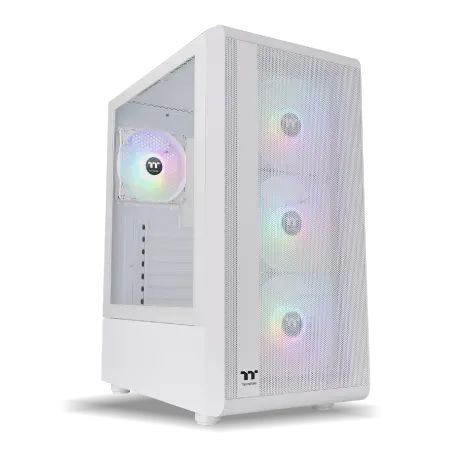
| 【ZEFT R61FD スペック】 | |
| CPU | AMD Ryzen7 7800X3D 8コア/16スレッド 5.00GHz(ブースト)/4.20GHz(ベース) |
| グラフィックボード | Radeon RX 9070XT (VRAM:16GB) |
| メモリ | 32GB DDR5 (16GB x2枚 クルーシャル製) |
| ストレージ | SSD 1TB (m.2 nVMe READ/WRITE:7250Gbps/6900Gbps WD製) |
| ケース | Thermaltake S200 TG ARGB Plus ホワイト |
| CPUクーラー | 水冷 360mmラジエータ CoolerMaster製 水冷CPUクーラー ML 360 Core II White |
| マザーボード | AMD X870 チップセット ASRock製 X870 Steel Legend WiFi |
| 電源ユニット | 850W 80Plus GOLD認証 電源ユニット (Silverstone製) |
| 無線LAN | Wi-Fi 6E (IEEE802.11ax/11ad/11ac/11n/11a/11g/11b) |
| BlueTooth | BlueTooth 5 |
| OS | Microsoft Windows 11 Home |
パソコンショップSEVEN ZEFT R60CT

| 【ZEFT R60CT スペック】 | |
| CPU | AMD Ryzen9 9900X 12コア/24スレッド 5.60GHz(ブースト)/4.40GHz(ベース) |
| グラフィックボード | GeForce RTX5070Ti (VRAM:16GB) |
| メモリ | 32GB DDR5 (16GB x2枚 クルーシャル製) |
| ストレージ | SSD 2TB (m.2 nVMe READ/WRITE:7250Gbps/6900Gbps WD製) |
| ケース | Fractal Pop XL Silent Black Solid |
| CPUクーラー | 水冷 240mmラジエータ CoolerMaster製 水冷CPUクーラー ML 240 Core II Black |
| マザーボード | AMD B850 チップセット GIGABYTE製 B850 AORUS ELITE WIFI7 |
| 電源ユニット | 850W 80Plus GOLD認証 電源ユニット (CWT製) |
| 無線LAN | Wi-Fi 6E (IEEE802.11ax/11ad/11ac/11n/11a/11g/11b) |
| BlueTooth | BlueTooth 5 |
| 光学式ドライブ | DVDスーパーマルチドライブ (内蔵) |
| OS | Microsoft Windows 11 Home |
パソコンショップSEVEN ZEFT Z54C
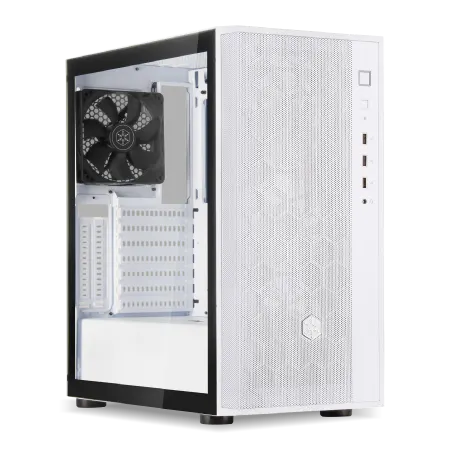
| 【ZEFT Z54C スペック】 | |
| CPU | Intel Core Ultra5 245KF 14コア/14スレッド 5.20GHz(ブースト)/4.20GHz(ベース) |
| グラフィックボード | GeForce RTX4060 (VRAM:8GB) |
| メモリ | 16GB DDR5 (16GB x1枚 Micron製) |
| ストレージ | SSD 1TB (m.2 nVMe READ/WRITE:7250Gbps/6900Gbps WD製) |
| ケース | DeepCool CH510 ホワイト |
| CPUクーラー | 空冷 DeepCool製 空冷CPUクーラー AK400 DIGITAL WH |
| マザーボード | intel B860 チップセット ASRock製 B860M Pro RS WiFi |
| 電源ユニット | 650W 80Plus BRONZE認証 電源ユニット (COUGAR製) |
| 無線LAN | Wi-Fi 6E (IEEE802.11ax/11ad/11ac/11n/11a/11g/11b) |
| BlueTooth | BlueTooth 5 |
| 光学式ドライブ | DVDスーパーマルチドライブ (外付け) |
| OS | Microsoft Windows 11 Home |
推奨ストレージ構成表
| 用途レベル | システムドライブ | データドライブ | 合計容量 | 想定ユーザー |
|---|---|---|---|---|
| エントリー | 500GB Gen.4 SSD | 1TB Gen.4 SSD | 1.5TB | 趣味での制作 |
| スタンダード | 1TB Gen.4 SSD | 2TB Gen.4 SSD | 3TB | 本格的な制作 |
| プロフェッショナル | 1TB Gen.4 SSD | 4TB Gen.4 SSD | 5TB | 商業制作 |
| ハイエンド | 2TB Gen.4 SSD | 8TB Gen.4 SSD | 10TB | スタジオ運用 |
初めて音楽制作PCを購入する方は、スタンダード構成の1TB+2TBから始めることをおすすめします。
この容量があれば、主要な音源ライブラリをインストールし、複数のプロジェクトを保存しても余裕があるからです。
将来的に容量が不足した場合は、外付けSSDやNASを追加することで対応できますし、初期投資を抑えつつ必要に応じて拡張していくという方法が現実的です。
音楽制作に適したグラフィック環境

内蔵グラフィックで充分な理由
DTMにおいて、高性能なグラフィックボードは必須ではありません。
DAWソフトのインターフェースは主に2D描画であり、CPUに統合されているグラフィック機能でも快適に動作するからです。
Core UltraシリーズやRyzen 9000シリーズに搭載されている内蔵グラフィックは、複数のモニターを接続しても充分な性能を発揮します。
内蔵グラフィックを使用することで、消費電力を抑えられ、発熱も少なくなるため、静音性の高い制作環境を構築できるのです。
音楽制作では、ファンノイズが録音に混入するリスクを避けたいため、発熱源を減らすことは重要な要素となります。
そのような用途を想定するなら、エントリークラスのグラフィックボードを追加することも検討する価値があります。
動画編集も行う場合のグラフィックボード選び
ミュージックビデオの制作や、YouTubeへの投稿用動画を編集する予定がある方は、グラフィックボードを搭載しておくと作業効率が大幅に向上します。
動画編集ソフトはGPUアクセラレーションに対応しており、エンコードやエフェクト処理の時間を短縮できるからです。
GeForce RTX5060TiやRadeon RX 9060XTといったエントリークラスのグラフィックボードでも、フルHD動画の編集には充分な性能があります。
4K動画を本格的に扱うなら、GeForce RTX5070やRadeon RX 9070XTといったミドルクラスのモデルを選択することで、快適な編集環境が得られるでしょう。
音楽制作がメインで、動画編集は補助的な用途という場合は、グラフィックボードに大きな予算を割く必要はほとんどないでしょう。
むしろその予算をオーディオインターフェースやモニタースピーカーに回した方が、音楽制作環境全体の質が向上します。
マルチモニター環境の構築
2枚のモニターがあれば、片方にアレンジ画面、もう片方にミキサーやプラグインを表示でき、画面の切り替えストレスから解放されるのです。
特に高解像度のモニターを使用する際は、DisplayPort接続が推奨されるため、接続端子の数も確認しておくことが重要です。
冷却システムと静音性の両立

空冷と水冷の選択基準
Core Ultra 200シリーズやRyzen 9000シリーズは、旧世代と比較して発熱が抑えられているため、空冷CPUクーラーでも充分な冷却性能が得られるのです。
DEEPCOOLやサイズ、Noctuaといったメーカーの高性能空冷クーラーは、静音性と冷却性能を高いレベルで両立しており、音楽制作環境に最適といえます。
特にNoctuaのクーラーは、低回転でも優れた冷却性能を発揮し、ファンノイズが極めて少ないことで知られているのです。
一方で水冷クーラーは、冷却性能が高く、CPUの温度を低く保てるため、長時間の高負荷作業でも安定した動作が期待できます。
DEEPCOOLやCorsair、NZXTの簡易水冷クーラーは、取り付けも比較的簡単で、見た目もスタイリッシュなため、デザイン性を重視する方にもおすすめなのが特徴です。
パソコン おすすめモデル4選
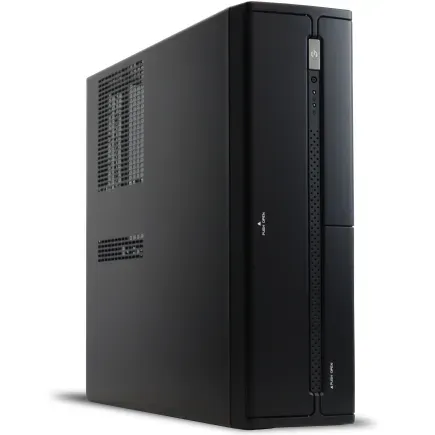
パソコンショップSEVEN SR-ar5-5680J/S9
| 【SR-ar5-5680J/S9 スペック】 | |
| CPU | AMD Ryzen5 9600 6コア/12スレッド 5.20GHz(ブースト)/3.80GHz(ベース) |
| メモリ | 64GB DDR5 (32GB x2枚 クルーシャル製) |
| ストレージ | SSD 1TB (m.2 nVMe READ/WRITE:7250Gbps/6900Gbps WD製) |
| ケース | INWIN IW-BL634B/300B2 |
| マザーボード | AMD B850 チップセット ASRock製 B850M-X WiFi R2.0 |
| 電源ユニット | 300W 80Plus BRONZE認証 |
| 無線LAN | Wi-Fi 6E (IEEE802.11ax/11ad/11ac/11n/11a/11g/11b) |
| BlueTooth | BlueTooth 5 |
| 光学式ドライブ | DVDスーパーマルチドライブ (内蔵) |
| OS | Microsoft Windows 11 Home |
パソコンショップSEVEN ZEFT R66X

| 【ZEFT R66X スペック】 | |
| CPU | AMD Ryzen5 9600 6コア/12スレッド 5.20GHz(ブースト)/3.80GHz(ベース) |
| グラフィックボード | GeForce RTX5060Ti 16GB (VRAM:16GB) |
| メモリ | 32GB DDR5 (32GB x1枚 クルーシャル製) |
| ストレージ | SSD 2TB (m.2 nVMe READ/WRITE:7250Gbps/6900Gbps WD製) |
| ケース | Okinos Mirage 4 ARGB Black |
| CPUクーラー | 空冷 DeepCool製 空冷CPUクーラー AK400 |
| マザーボード | AMD B850 チップセット MSI製 PRO B850M-A WIFI |
| 電源ユニット | 750W 80Plus GOLD認証 電源ユニット (Silverstone製) |
| 無線LAN | Wi-Fi 6E (IEEE802.11ax/11ad/11ac/11n/11a/11g/11b) |
| BlueTooth | BlueTooth 5 |
| OS | Microsoft Windows 11 Home |
パソコンショップSEVEN ZEFT R60TQ
| 【ZEFT R60TQ スペック】 | |
| CPU | AMD Ryzen9 9950X 16コア/32スレッド 5.70GHz(ブースト)/4.30GHz(ベース) |
| グラフィックボード | Radeon RX 9070XT (VRAM:16GB) |
| メモリ | 32GB DDR5 (16GB x2枚 クルーシャル製) |
| ストレージ | SSD 2TB (m.2 nVMe READ/WRITE:7250Gbps/6900Gbps WD製) |
| ケース | NZXT H6 Flow White |
| CPUクーラー | 空冷 サイズ製 空冷CPUクーラー SCYTHE() MUGEN6 BLACK EDITION |
| マザーボード | AMD X870 チップセット GIGABYTE製 X870M AORUS ELITE WIFI7 ICE |
| 電源ユニット | 1000W 80Plus GOLD認証 電源ユニット (アスロック製) |
| 無線LAN | Wi-Fi 6E (IEEE802.11ax/11ad/11ac/11n/11a/11g/11b) |
| BlueTooth | BlueTooth 5 |
| OS | Microsoft Windows 11 Home |
パソコンショップSEVEN ZEFT R60AI
| 【ZEFT R60AI スペック】 | |
| CPU | AMD Ryzen7 9700X 8コア/16スレッド 5.50GHz(ブースト)/3.80GHz(ベース) |
| グラフィックボード | GeForce RTX4060 (VRAM:8GB) |
| メモリ | 16GB DDR5 (8GB x2枚 Micron製) |
| ストレージ | SSD 1TB (m.2 nVMe READ/WRITE:7250Gbps/6900Gbps WD製) |
| ケース | Thermaltake S200 TG ARGB Plus ブラック |
| CPUクーラー | 空冷 DeepCool製 空冷CPUクーラー AK400 |
| マザーボード | AMD B650 チップセット ASRock製 B650M Pro X3D WiFi |
| 電源ユニット | 650W 80Plus BRONZE認証 電源ユニット (COUGAR製) |
| 無線LAN | Wi-Fi 6E (IEEE802.11ax/11ad/11ac/11n/11a/11g/11b) |
| BlueTooth | BlueTooth 5 |
| 光学式ドライブ | DVDスーパーマルチドライブ (外付け) |
| OS | Microsoft Windows 11 Home |
静音性を重視したケース選び
音楽制作では、録音時にPCのファンノイズがマイクに入り込むことを避けたいため、静音性の高いケースを選ぶことが重要になります。
吸音材を内蔵したケースや、エアフローを最適化して低回転でも充分な冷却ができるケースが理想的です。
Fractal Designの木製パネルケースは、デザイン性と静音性を兼ね備えており、音楽制作スタジオにも違和感なく溶け込むデザインが魅力です。
木材が振動を吸収するため、ケース自体が共鳴することも少なく、静かな環境を実現できます。
スタンダードなケースでは、DEEPCOOLやCOOLER MASTERの製品が、エアフローと静音性のバランスに優れています。
前面と背面に大型のファンを配置し、低回転でも充分な風量を確保できる設計になっているため、音楽制作に適した環境を構築できるでしょう。
ファン制御と温度管理
PCの静音性を高めるには、ファンの回転数を適切に制御することが不可欠です。
BIOSやマザーボード付属のソフトウェアを使用して、温度に応じたファンカーブを設定することで、必要最小限の回転数で冷却を行えます。
この設定を行うことで、録音時にファンノイズを気にすることもないですし、集中して制作に取り組めます。
温度が異常に高い場合は、ケース内のエアフローが悪い可能性があるため、ケースファンの追加や配置の見直しを検討した方がいいでしょう。
BTOパソコンと自作PCの比較

BTOパソコンのメリットと選び方
初めてPCを購入する方や、組み立てに不安がある方には、BTOパソコンが安心できる選択です。
BTOパソコンの最大のメリットは、動作保証があることと、サポートを受けられることです。
万が一トラブルが発生した場合でも、メーカーのサポートに問い合わせることで解決できますし、初期不良の対応もスムーズに行われます。
また、パーツの相性問題を気にする必要がなく、届いたその日から音楽制作を始められるのです。
標準構成では16GBのメモリしか搭載されていないことが多いため、32GBまたは64GBにアップグレードすることが必須です。
自作PCのメリットと注意点
自作PCの最大の魅力は、すべてのパーツを自分で選択できることと、コストパフォーマンスに優れていることです。
BTOパソコンと比較して、同じ予算でより高性能な構成を組めますし、将来的なアップグレードも容易に行えます。
ただし自作PCには、パーツの相性問題やトラブルシューティングを自分で行う必要があるというデメリットもあります。
特に初めて自作する方は、CPUクーラーの取り付けやケーブルの配線で戸惑うこともあるかもしれません。
組み立てに自信がない場合は、経験者に手伝ってもらうか、組み立て代行サービスを利用するのも一つの方法です。
自作PCを選択する場合は、マザーボードの選定が重要になります。
またBIOSの設定で、USB電源管理を適切に行うことで、オーディオインターフェースの安定動作にもつながるのです。
コストパフォーマンスの比較表
| 項目 | BTOパソコン | 自作PC |
|---|---|---|
| 初期コスト | やや高い | 低い |
| 組み立て時間 | 不要 | 2〜4時間 |
| 動作保証 | あり | 自己責任 |
| サポート | メーカー対応 | 自己解決 |
| カスタマイズ性 | 限定的 | 完全自由 |
| 将来の拡張性 | 制限あり | 高い |
予算が20万円以下の場合は、BTOパソコンの方がコストパフォーマンスに優れていることが多いです。
BTOメーカーは大量仕入れによってパーツを安く調達できるため、個人で購入するよりも総額が安くなる場合があるからです。
一方で、30万円以上の予算がある場合は、自作PCの方が高性能な構成を組めますし、こだわりのパーツを選択できる自由度が魅力となります。
推奨スペック別の具体的な構成例
エントリーモデル(予算15万円前後)
この価格帯でも、基本的なDTM作業には充分な性能を持ったPCを構築できるのです。
CPUはCore Ultra 5 235FまたはRyzen 5 9600を選択し、メモリは32GB(16GB×2)、ストレージはシステムドライブに500GB SSD、データドライブに1TB SSDという構成が基本となります。
グラフィックはCPU内蔵で充分ですし、冷却は付属のCPUクーラーでも問題ありません。
スタンダードモデル(予算25万円前後)
本格的に音楽制作に取り組む方には、25万円前後のスタンダードモデルが最もバランスの取れた選択となります。
この価格帯が、性能と価格のバランスが最も優れており、長期間快適に使用できる構成を実現できるのです。
CPUはCore Ultra 7 265KFまたはRyzen 7 9700Xを選択し、メモリは64GB(32GB×2)、ストレージはシステムドライブに1TB Gen.4 SSD、データドライブに2TB Gen.4 SSDという構成が理想的です。
CPUクーラーは高性能な空冷クーラーを選び、ケースは静音性に優れたモデルを選択することで、快適な制作環境が整います。
この構成であれば、Cubase ProやStudio One Professional、Ableton Live Suiteといったプロフェッショナル向けDAWソフトを使用し、大規模なプロジェクトにも対応できます。
プロフェッショナルモデル(予算40万円以上)
商業音楽制作やスタジオ運用を想定する方には、40万円以上の予算を投じたプロフェッショナルモデルが必要になります。
この価格帯では、妥協のない最高性能の構成を実現でき、どのような制作にも対応できる環境が構築できるのです。
CPUはCore Ultra 9 285KまたはRyzen 9 9950X3Dを選択し、メモリは128GB(32GB×4)、ストレージはシステムドライブに2TB Gen.4 SSD、データドライブに4TB Gen.4 SSDを2台搭載するという構成が推奨されます。
CPUクーラーは簡易水冷を選択し、ケースはエアフローと静音性を両立した高級モデルを選ぶことで、プロフェッショナルな環境が完成します。
将来的な拡張性も充分に確保されており、長期間にわたって最前線で活躍できるPCとなるでしょう。
オーディオインターフェースとの接続

USB接続の安定性を確保する
USB接続が不安定だと、音飛びやノイズが発生し、制作作業に支障をきたしてしまいますよね。
USB接続の安定性を確保するには、マザーボード直結のUSBポートを使用することが基本です。
PCケース前面のUSBポートは、内部で延長ケーブルを経由しているため、信号品質が劣化する可能性があります。
特にUSB 3.0以上の高速ポートを使用することで、データ転送の安定性が向上するのです。
BIOSの設定で、USB電源管理を「常時給電」に設定することも重要です。
この設定を変更することで、安定した動作が期待できます。
Thunderbolt接続のメリット
Thunderbolt接続は、USBよりも高速で低遅延な通信が可能であり、プロフェッショナルな制作環境では標準的な接続方法となっているのです。
Thunderbolt 4に対応したマザーボードやPCを選択することで、Universal AudioのApolloシリーズやRMEのFirefaceシリーズといった高性能なオーディオインターフェースを最大限に活用できます。
特に多チャンネルの同時録音を行う場合や、DSPエフェクトを使用する場合には、Thunderbolt接続の恩恵が大きいのです。
USB接続のオーディオインターフェースでも、充分な音質と安定性が得られますし、コストパフォーマンスに優れた選択肢が豊富にあります。
レイテンシーを最小化する設定
レイテンシーを最小化するには、オーディオインターフェースのバッファサイズを小さく設定することが基本です。
バッファサイズを64サンプルや128サンプルに設定することで、レイテンシーを数ミリ秒まで抑えられますが、CPUの負荷が高くなるため、性能の高いCPUが必要になります。
Core Ultra 7やRyzen 7クラスのCPUであれば、バッファサイズを小さくしても安定した動作が期待できるでしょう。
録音時にはバッファサイズを小さくし、ミックスダウン時には大きくするという使い分けも効果的です。
モニター環境の最適化

解像度とサイズの選び方
音楽制作用のモニターは、DAWソフトのインターフェースを快適に表示できる解像度とサイズが重要です。
フルHD(1920×1080)が最低ラインとなりますが、より快適な作業環境を求めるなら、WQHD(2560×1440)や4K(3840×2160)といった高解像度モニターを選択することをおすすめします。
画面サイズは、27インチが最もバランスが良く、デスク上に設置しても圧迫感がありません。
複数のウィンドウを並べて表示する場合でも、27インチあれば充分な作業スペースが確保できるのです。
32インチ以上のモニターは、視線の移動が大きくなるため、長時間の作業では疲労を感じることもあるかもしれません。
解像度が高いモニターを使用する場合は、DAWソフトのUIスケーリング機能を活用することで、文字やボタンのサイズを調整できます。
4Kモニターでは、デフォルトの表示サイズだと文字が小さすぎて読みにくいため、150%や200%にスケーリングすることで、快適な視認性が得られるでしょう。
IPSパネルとVAパネルの違い
モニターのパネル方式には、IPS、VA、TNといった種類がありますが、音楽制作用途ではIPSパネルが最も適しています。
IPSパネルは視野角が広く、色再現性に優れているため、どの角度から見ても正確な色が表示されるのです。
VAパネルはコントラスト比が高く、黒の表現に優れていますが、視野角がIPSよりも狭いため、斜めから見ると色が変化してしまいますよね。
TNパネルは応答速度が速くゲーム用途には適していますが、色再現性が低いため、音楽制作には推奨できません。
動画編集も並行して行う場合は、色域の広いIPSパネルを選ぶことで、正確な色調整が可能になります。
sRGBカバー率99%以上のモニターを選択することで、プロフェッショナルな映像制作にも対応できる環境が整うでしょう。
デュアルモニター構成の実践例
モニターの配置としては、メインモニターを正面に置き、サブモニターを左右どちらかに配置するのが一般的です。
予算に余裕がある場合は、メインモニターを27インチのWQHD、サブモニターを24インチのフルHDという組み合わせも効果的です。
電源ユニットの選定
必要な電源容量の計算
CPUとグラフィックボード(搭載する場合)の消費電力が最も大きく、それに加えてメモリ、ストレージ、ケースファンなどの消費電力を合計して、余裕を持った容量を選ぶことが重要です。
Core Ultra 7やRyzen 7クラスのCPUを使用し、グラフィックボードを搭載しない構成であれば、550Wの電源ユニットで充分です。
また将来的にパーツをアップグレードする際にも、電源容量に余裕があれば対応しやすくなります。
80 PLUS認証の重要性
80 PLUS認証は、電源変換効率が80%以上であることを保証する規格であり、Bronze、Silver、Gold、Platinum、Titaniumといったグレードがあります。
音楽制作用PCでは、80 PLUS GoldまたはPlatinum認証の電源ユニットを選ぶことで、高い変換効率と安定した電力供給が得られます。
変換効率が高いほど、無駄な発熱が少なくなり、ファンの回転数も抑えられるため、静音性の向上につながるのです。
高品質な電源ユニットは、電圧の変動が少なく、クリーンな電力を供給できるため、オーディオインターフェースの動作安定性にも好影響を与えます。
電源ノイズが少ないことで、録音時のノイズフロアが下がり、より高品質な音声を録音できるという可能性があるからです。
モジュラー式とケーブル管理
電源ユニットには、ケーブルが固定されているタイプと、必要なケーブルだけを接続できるモジュラー式があります。
音楽制作PCでは、ケース内のエアフローを最適化するために、モジュラー式の電源ユニットを選ぶことをおすすめします。
モジュラー式であれば、使用しないケーブルを取り外せるため、ケース内がすっきりとし、空気の流れを妨げません。
エアフローが改善されることで、各パーツの温度が下がり、ファンの回転数を抑えられるため、静音性の向上にもつながるのです。
OSとDAWソフトの選択
WindowsとMacの比較
どちらも優れたDAWソフトが動作しますが、それぞれに特徴があるため、用途や予算に応じて選択することが重要です。
BTOパソコンや自作PCで、予算に応じた最適な構成を組めますし、パーツのアップグレードも容易に行えます。
Logic Proは価格が安く、プロフェッショナルな機能を備えているため、コストパフォーマンスに優れています。
またMacは、OSとハードウェアが統合されているため、動作が安定しており、トラブルが少ないという利点もあるのです。
主要DAWソフトの特徴
音楽制作の中心となるDAWソフトは、ジャンルや制作スタイルによって最適なものが異なります。
Cubaseは、MIDIの編集機能が充実しており、オーケストラ音楽やゲーム音楽の制作に適しています。
VariAudioという機能を使えば、ボーカルのピッチ補正も直感的に行えるのです。
Studio Oneは、直感的な操作性と軽快な動作が特徴で、初心者から上級者まで幅広く支持されています。
ドラッグ&ドロップを多用したワークフローは、作業効率を大幅に向上させますし、付属のプラグインも高品質です。
Max for Liveという拡張機能を使えば、自分だけのエフェクトや楽器を作成することもできるのです。
プラグインとの互換性
DAWソフトを選ぶ際には、使用したいプラグインとの互換性も確認しておく必要があります。
VSTプラグインは、ほとんどのDAWソフトで使用できますが、一部のDAWソフトは独自のプラグイン形式にしか対応していない場合もあるのです。
Cubaseは、VST規格を開発したSteinberg社の製品であるため、VSTプラグインとの相性が最も良いといえます。
Studio OneもVSTプラグインに対応していますが、独自のPreSonusプラグイン形式も使用できます。
大量のプラグインをインストールすると、DAWの起動時間が長くなったり、動作が不安定になったりすることもあるかもしれません。
バックアップとデータ管理

プロジェクトファイルのバックアップ戦略
音楽制作において、プロジェクトファイルのバックアップは絶対に避けたいですよね。
何時間もかけて制作したプロジェクトが、PCのトラブルで失われてしまうことは、制作者にとって最悪の事態です。
バックアップの基本は、3-2-1ルールに従うことです。
これは、3つのコピーを、2つの異なるメディアに、1つはオフサイトに保存するという原則です。
具体的には、PC内のストレージに1つ、外付けSSDに1つ、クラウドストレージに1つという構成が理想的です。
自動バックアップソフトを使用することで、定期的にプロジェクトファイルをバックアップできます。
音源ライブラリの管理方法
音源ライブラリは、専用のデータドライブにまとめてインストールすることで、管理がしやすくなります。
音源ライブラリのインストール先を統一しておくことで、DAWソフトの設定も簡単になりますし、バックアップも効率的に行えます。
例えば、Dドライブに「Sample Libraries」というフォルダを作成し、その中にメーカーごとのサブフォルダを作成するという方法が分かりやすいでしょう。
使用頻度の低い音源ライブラリは、外付けHDDに移動させることで、メインストレージの容量を節約できます。
クラウドストレージの活用
クラウドストレージは、オフサイトバックアップとして非常に有効です。
Google DriveやDropbox、OneDriveといったサービスを利用することで、PCが故障した場合でも、プロジェクトファイルを復元できます。
ただし、音源ライブラリのような大容量データをクラウドストレージにアップロードするのは現実的ではありません。
クラウドストレージには、プロジェクトファイルやMIDIデータ、オーディオファイルといった比較的小さなファイルを保存し、音源ライブラリは外付けストレージにバックアップするという使い分けが効果的です。
周辺機器との連携

MIDIキーボードとの接続
音楽制作において、MIDIキーボードは演奏入力の要となる機器です。
USB接続のMIDIキーボードが主流となっており、PCに接続するだけで自動的に認識されるため、セットアップは非常に簡単になっています。
MIDIキーボードを選ぶ際には、鍵盤数と鍵盤のタッチが重要です。
49鍵や61鍵のモデルが、デスク上に設置しやすく、演奏性も充分です。
ピアノ演奏を重視する方は、88鍵のフルサイズモデルを選ぶことで、本格的な演奏が可能になります。
鍵盤のタッチは、セミウェイテッドやハンマーアクションといった種類があり、演奏感が大きく異なります。
実際に楽器店で試奏してから購入することをおすすめしますが、オンラインで購入する場合は、レビューを参考にして選ぶとよいでしょう。
モニタースピーカーの選択
音楽制作において、正確なモニタリング環境は不可欠です。
モニタースピーカーは、音を脚色せずにフラットに再生することが求められるため、一般的なオーディオスピーカーとは設計思想が異なります。
これらのスピーカーは、価格が手頃でありながら、充分な音質を提供してくれます。
より本格的な制作環境を求めるなら、ADAM AudioやFocal、GENELECといったハイエンドブランドのスピーカーを選択することで、極上のモニタリング体験を楽しみたいなら、これ一択。
スピーカーの設置位置も重要で、耳の高さに合わせて設置し、左右のスピーカーとリスニングポジションが正三角形になるように配置することが基本です。
ヘッドフォンの重要性
深夜の制作や、細かい音の確認にはヘッドフォンが適しており、スピーカーでは聞き取りにくい微細な音も確認できるのです。
モニター用ヘッドフォンとしては、SONY MDR-CD900STやAudio-Technica ATH-M50xが定番です。
これらのヘッドフォンは、フラットな音質特性を持ち、長時間の使用でも疲れにくい設計になっています。
開放型と密閉型のヘッドフォンがありますが、音楽制作では密閉型が推奨されます。
密閉型は遮音性が高く、録音時にヘッドフォンからの音漏れがマイクに入り込むことを防げるからです。
開放型は音場が広く、リスニング用途には適していますが、制作用途では密閉型の方が実用的でしょう。
トラブルシューティングと最適化

レイテンシー問題の解決
音楽制作で最も頻繁に遭遇するトラブルが、レイテンシーの問題です。
演奏した音が遅れて聞こえると、演奏に集中できず、制作効率が大幅に低下してしまいますよね。
レイテンシーを改善するには、まずオーディオインターフェースのバッファサイズを小さくすることが基本です。
64サンプルや128サンプルに設定することで、レイテンシーを数ミリ秒まで抑えられます。
ただし、バッファサイズを小さくするとCPUの負荷が高くなるため、性能の高いCPUが必要になるのです。
DAWソフトの設定も重要で、ASIOドライバを使用することで、Windowsの標準オーディオドライバよりも低レイテンシーを実現できます。
オーディオインターフェースに付属するASIOドライバをインストールし、DAWの設定で選択することを忘れないようにしましょう。
CPU負荷の軽減方法
大規模なプロジェクトでは、CPU負荷が100%に達し、音が途切れたりフリーズしたりすることもあるかもしれません。
CPU負荷を軽減するには、いくつかの方法があります。
まず、使用していないトラックをフリーズすることで、そのトラックのプラグイン処理をオーディオファイルに変換し、CPU負荷を軽減できます。
フリーズ機能は、ほとんどのDAWソフトに搭載されており、簡単に実行できるのです。
プラグインの使用数を減らすことも効果的です。
特にリバーブやディレイといった空間系エフェクトは、CPU負荷が高いため、センドエフェクトとして使用し、複数のトラックで共有することで、負荷を軽減できます。
バックグラウンドで動作しているアプリケーションを終了することも重要です。
ストレージの最適化
定期的にデフラグを実行することで、ストレージのパフォーマンスを維持できるのです。
ただし、SSDに対してはデフラグを実行する必要はほとんどないでしょう。
SSDは、データの物理的な配置が読み込み速度に影響しないため、デフラグは不要です。
むしろ、SSDの寿命を縮める可能性があるため、自動デフラグを無効にしておくことが推奨されます。
ストレージの空き容量を充分に確保しておくことも重要です。
ストレージの容量が90%以上使用されていると、書き込み速度が低下し、DAWの動作が不安定になることもあります。
定期的に不要なファイルを削除し、空き容量を20%以上確保しておくことで、快適な動作環境を維持できるでしょう。
将来的な拡張性の確保

メモリとストレージの増設
そのため、将来的にメモリやストレージを増設できる余地を残しておくことが重要です。
メモリスロットに空きがあるマザーボードを選ぶことで、後からメモリを追加できます。
ストレージについても、M.2スロットやSATAポートに余裕があるマザーボードを選ぶことで、後から追加できます。
音源ライブラリが増えてきたら、データドライブを追加することで、容量不足を解消できるでしょう。
CPUとグラフィックボードのアップグレード
CPUやグラフィックボードは、数年後には性能不足を感じることもあるかもしれません。
そのため、アップグレードを前提としたパーツ選びも重要です。
マザーボードのソケットが、次世代CPUに対応しているかを確認しておくことで、将来的にCPUだけを交換してアップグレードできます。
ただし、IntelもAMDも、世代が変わるとソケットが変更されることが多いため、完全な互換性を期待するのは難しいのが現状です。
後からグラフィックボードを追加する際に、電源容量が不足していると、電源ユニットごと交換する必要が出てくるため、初期段階で余裕のある容量を選んでおくことが賢明です。
長期的な視点でのパーツ選び
音楽制作用PCは、5年から10年という長期間使用することを想定して構築することが理想的です。
そのため、初期投資を惜しまず、高品質なパーツを選ぶことが、長期的にはコストパフォーマンスに優れた選択となるのです。
特に電源ユニットやマザーボードは、品質の差が長期的な安定性に大きく影響します。
安価なパーツを選ぶと、数年後に故障するリスクが高まり、結果的に買い替えコストがかさむことになってしまいますよね。
初期投資は高くなりますが、長期的に見れば、安心して使用できる環境を構築できるため、プロフェッショナルな制作活動を続ける上では必要な投資といえるでしょう。
よくある質問

DTM初心者ですが、どのくらいの予算でPCを購入すればいいですか
音楽制作を始める初心者の方には、15万円から20万円程度の予算をおすすめします。
将来的にメモリやストレージを増設することで、より本格的な制作環境へとステップアップできますし、初期投資を抑えつつ、必要に応じて拡張していくという方法が現実的でしょう。
ノートPCでも音楽制作はできますか
ノートPCは、冷却性能が限られているため、長時間の高負荷作業では熱によるパフォーマンス低下が発生することもあるかもしれません。
また、メモリやストレージの増設が困難なモデルが多いため、初期構成で充分なスペックを確保しておく必要があるのです。
オーケストラ音源を使いたいのですが、どのくらいのメモリが必要ですか
オーケストラ音源を本格的に使用する場合は、最低でも64GBのメモリを推奨します。
Spitfire AudioのBBC Symphony OrchestraやVienna Symphonic Libraryといった大容量音源は、すべての楽器をメモリ上に展開すると、32GBでは不足することが多いからです。
特に複数のオーケストラ音源を同時に使用したり、マイクポジションを複数ロードしたりする場合には、128GBのメモリがあると安心できます。
予算が限られている場合は、32GBから始めて、後から64GBに増設するという方法も有効でしょう。
グラフィックボードは必要ですか
CPUに統合されているグラフィック機能でも、DAWソフトは快適に動作しますし、複数のモニターを接続することもできるからです。
BTOパソコンと自作PC、どちらがおすすめですか
初めて音楽制作用PCを購入する方や、組み立てに不安がある方には、BTOパソコンをおすすめします。
BTOパソコンは、動作保証があり、サポートも受けられるため、トラブルが発生した場合でも安心です。
一方で、PCの組み立てに興味があり、パーツ選びを楽しみたい方には、自作PCが適しています。
自作PCは、すべてのパーツを自分で選択できるため、こだわりの構成を実現できますし、将来的なアップグレードも容易です。
予算が20万円以下の場合は、BTOパソコンの方がコストパフォーマンスに優れていることが多いため、まずはBTOパソコンから始めて、次回の買い替え時に自作に挑戦するという方法も良いでしょう。
SSDの容量はどのくらい必要ですか
音楽制作用PCのストレージ容量は、使用する音源ライブラリの量によって大きく変わります。
システムドライブには最低でも500GB、できれば1TBのSSDを搭載し、データドライブには2TB以上のSSDを用意することが標準的な構成です。
オーケストラ音源や大容量のサンプルライブラリを多用する場合は、データドライブを4TBにしておくことで、余裕を持って運用できます。
初期段階では容量を抑えて、後から外付けSSDやNASを追加するという方法も有効ですが、内蔵ストレージの方が読み込み速度が速く、快適な作業環境を実現できるため、予算が許すなら初期段階で充分な容量を確保しておくことをおすすめします。