
ゲームデザイナーに求められるPCスペックの本質

制作工程で変わる負荷の実態
3Dモデリングやレベルデザイン、リアルタイムレンダリングを行うのか、それとも企画書作成やUI設計が中心なのかで、必要なハードウェア構成は180度変わってくるのです。
特にUnrealEngine5のNaniteやLumenといった最新機能を活用する場合、ミドルレンジ以下のスペックでは快適な作業環境を維持できません。
一方で、ゲームデザインドキュメントの作成やバランス調整、スクリプト作業が中心であれば、グラフィック性能よりもメモリ容量とストレージ速度を重視した構成の方が実用的です。
開発エンジンごとの推奨環境
UnrealEngine5を使用する場合、公式の最低スペックを満たすだけでは実務に耐えられないことが分かっています。
Naniteによる超高密度ジオメトリ処理やLumenのグローバルイルミネーションをリアルタイムで確認しながら作業するには、ハイエンドに近いスペックが必要になってしまいますよね。
Unityの場合はUnrealEngine5ほどの要求スペックではありませんが、HDRPやURPを使用した高品質なビジュアル制作では相応の性能が求められます。
モバイルゲーム開発であればミドルレンジでも十分対応できますが、コンシューマー向けタイトルやPC向けの高品質なゲームを制作する場合は、やはりハイスペックな環境を整えた方がいいでしょう。
Godot Engineのような軽量エンジンを使用する方もいるのではないでしょうか。
この場合はミドルローからミドルレンジのスペックでも快適に動作しますが、将来的なプロジェクト規模の拡大を見越すなら、余裕を持ったスペック選定が賢明です。
グラフィックボードの選定基準
リアルタイムレンダリング性能が鍵
リアルタイムでシーンを確認しながら調整作業を進められるかどうかが、作業効率を大きく左右するからです。
GeForce RTX 50シリーズが登場したことで、レイトレーシング性能とAI支援機能が飛躍的に向上しました。
特にDLSS 4とニューラルシェーダの組み合わせは、高解像度でのプレビュー作業を劇的に快適にしてくれます。
開発環境で4K解像度のプレビューを常用するなら、GeForce RTX5070Ti以上を選択することをおすすめします。
NVIDIAとAMDの使い分け
GeForce系とRadeon系、どちらを選ぶべきか悩ましいところ。
開発エンジンやDCCツールの最適化状況を考慮すると、現状ではGeForce系に分があります。
UnrealEngine5やUnityはNVIDIA製GPUでの動作検証が手厚く、CUDA対応のプラグインやツールも豊富です。
ただしRadeon RX 90シリーズも、FSR 4の機械学習ベースのアップスケーリング技術により、コストパフォーマンスに優れた選択肢として注目が集まっています。
特にRadeon RX 9070XTは、価格対性能比で見ると非常に魅力的な製品です。
予算に余裕があるならGeForce RTX5070Ti、コストを抑えたいならGeForce RTX5060TiかRadeon RX 9070XTという選択が現実的でしょう。
レイトレーシングを多用する制作スタイルならGeForce系、ラスタライズ性能重視ならRadeon系という考え方もできます。
VRAMの容量は妥協しない
ゲームデザイン作業では、大量のテクスチャやモデルデータをメモリに展開することが当たり前になっています。
VRAMが不足すると、プレビュー時のテクスチャ品質が低下したり、最悪の場合はツールがクラッシュしたりするかもしれません。
最低でも12GB、できれば16GB以上のVRAMを搭載したモデルを選びたいところです。
GeForce RTX5070Tiは16GB、RTX5060Tiは16GBまたは8GBモデルがありますが、ゲームデザイン用途なら必ず16GBモデルを選択しましょう。
高解像度テクスチャを多用するプロジェクトや、大規模なオープンワールド制作に携わる場合は、GeForce RTX5080の24GBやRTX5090の32GBも視野に入れる価値があります。
VRAM不足によるストレスは作業効率を著しく低下させるため、ここは投資を惜しまない方が長期的には得策です。
| GPU | VRAM | 適した用途 | 価格帯 |
|---|---|---|---|
| GeForce RTX5090 | 32GB | 大規模プロジェクト、8Kテクスチャ制作 | 最高価格帯 |
| GeForce RTX5080 | 24GB | AAA級タイトル開発、高解像度作業 | 高価格帯 |
| GeForce RTX5070Ti | 16GB | 中規模プロジェクト、4K作業 | 中高価格帯 |
| GeForce RTX5070 | 12GB | インディー開発、フルHD中心 | 中価格帯 |
| GeForce RTX5060Ti | 16GB/8GB | 小規模プロジェクト、学習用 | 中低価格帯 |
| Radeon RX 9070XT | 16GB | コスパ重視、ラスタライズ中心 | 中価格帯 |
パソコン おすすめモデル5選
パソコンショップSEVEN ZEFT R67R

| 【ZEFT R67R スペック】 | |
| CPU | AMD Ryzen9 9900X3D 12コア/24スレッド 5.50GHz(ブースト)/4.40GHz(ベース) |
| グラフィックボード | GeForce RTX5060Ti 16GB (VRAM:16GB) |
| メモリ | 32GB DDR5 (32GB x1枚 クルーシャル製) |
| ストレージ | SSD 1TB (m.2 nVMe READ/WRITE:7250Gbps/6900Gbps WD製) |
| ケース | Corsair FRAME 4000D RS ARGB Black |
| CPUクーラー | 空冷 サイズ製 空冷CPUクーラー SCYTHE() MUGEN6 BLACK EDITION |
| マザーボード | AMD B850 チップセット ASRock製 B850M-X WiFi R2.0 |
| 電源ユニット | 650W 80Plus BRONZE認証 電源ユニット (COUGAR製) |
| 無線LAN | Wi-Fi 6E (IEEE802.11ax/11ad/11ac/11n/11a/11g/11b) |
| BlueTooth | BlueTooth 5 |
| OS | Microsoft Windows 11 Home |
パソコンショップSEVEN ZEFT Z54MH
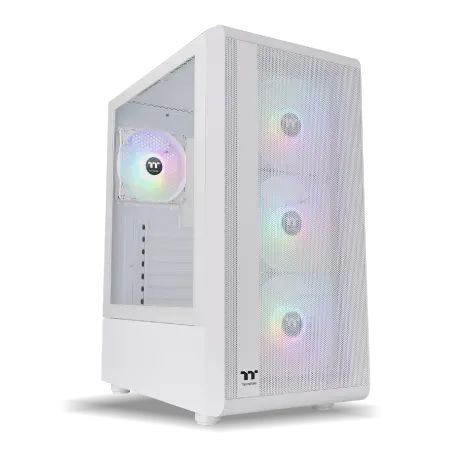
| 【ZEFT Z54MH スペック】 | |
| CPU | Intel Core Ultra7 265KF 20コア/20スレッド 5.50GHz(ブースト)/3.90GHz(ベース) |
| グラフィックボード | GeForce RTX5070Ti (VRAM:16GB) |
| メモリ | 32GB DDR5 (16GB x2枚 クルーシャル製) |
| ストレージ | SSD 1TB (m.2 nVMe READ/WRITE:7250Gbps/6900Gbps WD製) |
| ケース | Thermaltake S200 TG ARGB Plus ホワイト |
| CPUクーラー | 水冷 240mmラジエータ CoolerMaster製 水冷CPUクーラー ML 240 Core II White |
| マザーボード | intel B860 チップセット ASRock製 B860M Pro RS WiFi |
| 電源ユニット | 850W 80Plus GOLD認証 電源ユニット (Silverstone製) |
| 無線LAN | Wi-Fi 6E (IEEE802.11ax/11ad/11ac/11n/11a/11g/11b) |
| BlueTooth | BlueTooth 5 |
| OS | Microsoft Windows 11 Home |
パソコンショップSEVEN ZEFT Z56M
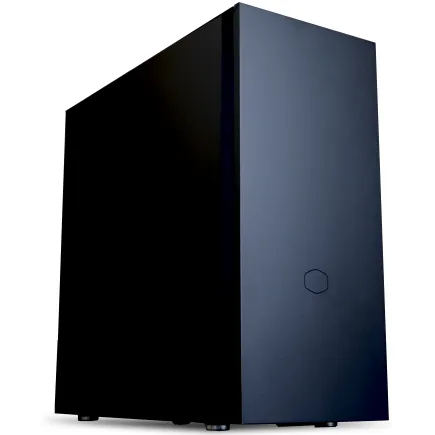
| 【ZEFT Z56M スペック】 | |
| CPU | Intel Core Ultra5 235 14コア/14スレッド 5.00GHz(ブースト)/3.40GHz(ベース) |
| グラフィックボード | GeForce RTX5060 (VRAM:8GB) |
| メモリ | 16GB DDR5 (16GB x1枚 クルーシャル製) |
| ストレージ | SSD 1TB (m.2 nVMe READ/WRITE:7250Gbps/6900Gbps WD製) |
| ケース | CoolerMaster Silencio S600 |
| CPUクーラー | 水冷 240mmラジエータ CoolerMaster製 水冷CPUクーラー ML 240 Core II Black |
| マザーボード | intel B860 チップセット ASRock製 B860M Pro RS WiFi |
| 電源ユニット | 650W 80Plus BRONZE認証 電源ユニット (COUGAR製) |
| 無線LAN | Wi-Fi 6E (IEEE802.11ax/11ad/11ac/11n/11a/11g/11b) |
| BlueTooth | BlueTooth 5 |
| 光学式ドライブ | DVDスーパーマルチドライブ (内蔵) |
| OS | Microsoft Windows 11 Home |
パソコンショップSEVEN ZEFT R61BH

| 【ZEFT R61BH スペック】 | |
| CPU | AMD Ryzen9 9950X3D 16コア/32スレッド 5.70GHz(ブースト)/4.30GHz(ベース) |
| グラフィックボード | GeForce RTX5050 (VRAM:8GB) |
| メモリ | 16GB DDR5 (16GB x1枚 クルーシャル製) |
| ストレージ | SSD 1TB (m.2 nVMe READ/WRITE:7250Gbps/6900Gbps WD製) |
| ケース | Thermaltake S100 TG |
| CPUクーラー | 空冷 サイズ製 空冷CPUクーラー SCYTHE() MUGEN6 BLACK EDITION |
| マザーボード | AMD B850 チップセット ASRock製 B850M Pro-A WiFi |
| 電源ユニット | 650W 80Plus BRONZE認証 電源ユニット (COUGAR製) |
| 無線LAN | Wi-Fi 6E (IEEE802.11ax/11ad/11ac/11n/11a/11g/11b) |
| BlueTooth | BlueTooth 5 |
| OS | Microsoft Windows 11 Home |
パソコンショップSEVEN ZEFT R60BH

| 【ZEFT R60BH スペック】 | |
| CPU | AMD Ryzen7 9700X 8コア/16スレッド 5.50GHz(ブースト)/3.80GHz(ベース) |
| グラフィックボード | Radeon RX 7800XT (VRAM:16GB) |
| メモリ | 16GB DDR5 (16GB x1枚 Micron製) |
| ストレージ | SSD 1TB (m.2 nVMe READ/WRITE:7250Gbps/6900Gbps WD製) |
| ケース | ASUS Prime AP201 Tempered Glass ホワイト |
| CPUクーラー | 空冷 DeepCool製 空冷CPUクーラー AK400 DIGITAL WH |
| マザーボード | AMD B650 チップセット ASRock製 B650M Pro X3D WiFi |
| 電源ユニット | 850W 80Plus GOLD認証 電源ユニット (CWT製) |
| 無線LAN | Wi-Fi 6E (IEEE802.11ax/11ad/11ac/11n/11a/11g/11b) |
| BlueTooth | BlueTooth 5 |
| 光学式ドライブ | DVDスーパーマルチドライブ (外付け) |
| OS | Microsoft Windows 11 Home |
CPUの選定基準
マルチスレッド性能とシングルスレッド性能のバランス
ライティングのベイク処理やシミュレーション計算ではマルチスレッド性能が重要ですが、スクリプトのコンパイルやエディタの操作レスポンスではシングルスレッド性能が効いてくるのです。
Core Ultra 7 265Kは、Lion CoveとSkymontのハイブリッドアーキテクチャにより、両方の性能バランスに優れています。
発熱も抑制されているため、長時間の作業でもサーマルスロットリングを起こしにくいのが特徴です。
特にUnrealEngine5のような巨大なアセットを扱う環境では、キャッシュヒット率の向上が体感速度に直結することが分かっています。
コア数は何コアあれば十分か
「コア数が多ければ多いほど良い」というわけではありません。
ゲームデザイン作業の多くは、8コア16スレッドあれば実用上問題なく動作します。
それ以上のコア数が活きるのは、ライティングベイクやビデオレンダリングといった特定の処理に限られるでしょう。
Core Ultra 9 285Kの24コア(8P+16E)やRyzen 9 9950X3Dの16コア32スレッドは、確かに強力です。
しかし価格対効果を考えると、多くのゲームデザイナーにとってはオーバースペックになる可能性が高いのです。
予算配分を考えるなら、CPUをミドルハイクラスに抑えて、その分をグラフィックボードやメモリに回した方が、トータルでの作業効率は向上します。
IntelとAMDの実務での違い
今後、ゲームエンジンやDCCツールがNPUを活用した機能を実装していく可能性を考えると、将来性のある選択です。
AMD Ryzen 9000シリーズは、特にX3Dモデルがゲーム開発環境で優れたパフォーマンスを発揮します。
大量のアセットを読み込む際のキャッシュ効率が高く、プロジェクトの起動時間やシーン切り替え時のもたつきが軽減されるのを実感できます。
Adobe製品を多用するならIntelの方が最適化が進んでいますし、Blenderでのレンダリングを頻繁に行うならAMDの多コアモデルが有利な場面もあります。
最新CPU性能一覧
| 型番 | コア数 | スレッド数 | 定格クロック | 最大クロック | Cineスコア Multi |
Cineスコア Single |
公式 URL |
価格com URL |
|---|---|---|---|---|---|---|---|---|
| Core Ultra 9 285K | 24 | 24 | 3.20GHz | 5.70GHz | 43264 | 2449 | 公式 | 価格 |
| Ryzen 9 9950X | 16 | 32 | 4.30GHz | 5.70GHz | 43016 | 2254 | 公式 | 価格 |
| Ryzen 9 9950X3D | 16 | 32 | 4.30GHz | 5.70GHz | 42043 | 2245 | 公式 | 価格 |
| Core i9-14900K | 24 | 32 | 3.20GHz | 6.00GHz | 41333 | 2343 | 公式 | 価格 |
| Ryzen 9 7950X | 16 | 32 | 4.50GHz | 5.70GHz | 38788 | 2064 | 公式 | 価格 |
| Ryzen 9 7950X3D | 16 | 32 | 4.20GHz | 5.70GHz | 38712 | 2036 | 公式 | 価格 |
| Core Ultra 7 265K | 20 | 20 | 3.30GHz | 5.50GHz | 37471 | 2341 | 公式 | 価格 |
| Core Ultra 7 265KF | 20 | 20 | 3.30GHz | 5.50GHz | 37471 | 2341 | 公式 | 価格 |
| Core Ultra 9 285 | 24 | 24 | 2.50GHz | 5.60GHz | 35834 | 2183 | 公式 | 価格 |
| Core i7-14700K | 20 | 28 | 3.40GHz | 5.60GHz | 35692 | 2220 | 公式 | 価格 |
| Core i9-14900 | 24 | 32 | 2.00GHz | 5.80GHz | 33934 | 2194 | 公式 | 価格 |
| Ryzen 9 9900X | 12 | 24 | 4.40GHz | 5.60GHz | 33072 | 2223 | 公式 | 価格 |
| Core i7-14700 | 20 | 28 | 2.10GHz | 5.40GHz | 32702 | 2088 | 公式 | 価格 |
| Ryzen 9 9900X3D | 12 | 24 | 4.40GHz | 5.50GHz | 32591 | 2179 | 公式 | 価格 |
| Ryzen 9 7900X | 12 | 24 | 4.70GHz | 5.60GHz | 29405 | 2027 | 公式 | 価格 |
| Core Ultra 7 265 | 20 | 20 | 2.40GHz | 5.30GHz | 28688 | 2142 | 公式 | 価格 |
| Core Ultra 7 265F | 20 | 20 | 2.40GHz | 5.30GHz | 28688 | 2142 | 公式 | 価格 |
| Core Ultra 5 245K | 14 | 14 | 3.60GHz | 5.20GHz | 25581 | 0 | 公式 | 価格 |
| Core Ultra 5 245KF | 14 | 14 | 3.60GHz | 5.20GHz | 25581 | 2161 | 公式 | 価格 |
| Ryzen 7 9700X | 8 | 16 | 3.80GHz | 5.50GHz | 23205 | 2198 | 公式 | 価格 |
| Ryzen 7 9800X3D | 8 | 16 | 4.70GHz | 5.40GHz | 23193 | 2078 | 公式 | 価格 |
| Core Ultra 5 235 | 14 | 14 | 3.40GHz | 5.00GHz | 20963 | 1847 | 公式 | 価格 |
| Ryzen 7 7700 | 8 | 16 | 3.80GHz | 5.30GHz | 19606 | 1925 | 公式 | 価格 |
| Ryzen 7 7800X3D | 8 | 16 | 4.50GHz | 5.40GHz | 17822 | 1804 | 公式 | 価格 |
| Core i5-14400 | 10 | 16 | 2.50GHz | 4.70GHz | 16128 | 1766 | 公式 | 価格 |
| Ryzen 5 7600X | 6 | 12 | 4.70GHz | 5.30GHz | 15367 | 1969 | 公式 | 価格 |
メモリ構成の最適解
容量は32GBが最低ライン
メモリ不足はシステム全体のパフォーマンスを著しく低下させるため、32GBを最低ラインと考えるべきです。
UnrealEngine5でミドルサイズのプロジェクトを開くだけで、エディタが10GB以上のメモリを消費することも珍しくありません。
そこにBlenderやPhotoshopを同時起動すれば、16GBでは明らかに不足してしまいますよね。
64GBあれば、大規模プロジェクトでも余裕を持って作業できます。
複数のプロジェクトを切り替えながら作業する方や、仮想マシンを使用する方は、64GB構成を検討する価値があるでしょう。
DDR5の速度は5600で十分
DDR5メモリは、DDR5-5600が現在の主流規格です。
より高速なDDR5-6000や6400といった製品も存在しますが、ゲームデザイン作業における体感差はほとんどないでしょう。
メモリの速度よりも、容量とデュアルチャネル構成の方が重要です。
パソコン おすすめモデル5選
パソコンショップSEVEN ZEFT R60XV

| 【ZEFT R60XV スペック】 | |
| CPU | AMD Ryzen7 9700X 8コア/16スレッド 5.50GHz(ブースト)/3.80GHz(ベース) |
| グラフィックボード | GeForce RTX5060 (VRAM:8GB) |
| メモリ | 32GB DDR5 (32GB x1枚 クルーシャル製) |
| ストレージ | SSD 1TB (m.2 nVMe READ/WRITE:7250Gbps/6900Gbps WD製) |
| ケース | Antec P20C ブラック |
| CPUクーラー | 空冷 DeepCool製 空冷CPUクーラー AK400 |
| マザーボード | AMD B850 チップセット ASRock製 B850I Lightning WiFi |
| 電源ユニット | 650W 80Plus BRONZE認証 電源ユニット (COUGAR製) |
| 無線LAN | Wi-Fi 6E (IEEE802.11ax/11ad/11ac/11n/11a/11g/11b) |
| BlueTooth | BlueTooth 5 |
| OS | Microsoft Windows 11 Home |
パソコンショップSEVEN ZEFT R67O
| 【ZEFT R67O スペック】 | |
| CPU | AMD Ryzen7 9800X3D 8コア/16スレッド 5.20GHz(ブースト)/4.70GHz(ベース) |
| グラフィックボード | GeForce RTX5060Ti 16GB (VRAM:16GB) |
| メモリ | 32GB DDR5 (32GB x1枚 クルーシャル製) |
| ストレージ | SSD 1TB (m.2 nVMe READ/WRITE:7250Gbps/6900Gbps WD製) |
| ケース | Corsair FRAME 4000D RS ARGB Black |
| CPUクーラー | 空冷 DeepCool製 空冷CPUクーラー AK400 |
| マザーボード | AMD B850 チップセット ASRock製 B850M-X WiFi R2.0 |
| 電源ユニット | 650W 80Plus BRONZE認証 電源ユニット (COUGAR製) |
| 無線LAN | Wi-Fi 6E (IEEE802.11ax/11ad/11ac/11n/11a/11g/11b) |
| BlueTooth | BlueTooth 5 |
| OS | Microsoft Windows 11 Home |
パソコンショップSEVEN ZEFT R62U
| 【ZEFT R62U スペック】 | |
| CPU | AMD Ryzen9 9900X3D 12コア/24スレッド 5.50GHz(ブースト)/4.40GHz(ベース) |
| グラフィックボード | GeForce RTX5070 (VRAM:12GB) |
| メモリ | 32GB DDR5 (16GB x2枚 クルーシャル製) |
| ストレージ | SSD 2TB (m.2 nVMe READ/WRITE:7250Gbps/6900Gbps WD製) |
| ケース | Antec P20C ブラック |
| CPUクーラー | 水冷 360mmラジエータ CoolerMaster製 水冷CPUクーラー ML 360 Core II Black |
| マザーボード | AMD B850 チップセット GIGABYTE製 B850 AORUS ELITE WIFI7 |
| 電源ユニット | 750W 80Plus GOLD認証 電源ユニット (Silverstone製) |
| 無線LAN | Wi-Fi 6E (IEEE802.11ax/11ad/11ac/11n/11a/11g/11b) |
| BlueTooth | BlueTooth 5 |
| OS | Microsoft Windows 11 Home |
パソコンショップSEVEN ZEFT Z58E
| 【ZEFT Z58E スペック】 | |
| CPU | Intel Core Ultra5 245KF 14コア/14スレッド 5.20GHz(ブースト)/4.20GHz(ベース) |
| グラフィックボード | GeForce RTX5060Ti 16GB (VRAM:16GB) |
| メモリ | 32GB DDR5 (32GB x1枚 クルーシャル製) |
| ストレージ | SSD 1TB (m.2 nVMe READ/WRITE:5000Gbps/3900Gbps KIOXIA製) |
| ケース | Antec P20C ブラック |
| CPUクーラー | 空冷 DeepCool製 空冷CPUクーラー AK400 |
| マザーボード | intel B860 チップセット ASRock製 B860M Pro RS WiFi |
| 電源ユニット | 650W 80Plus BRONZE認証 電源ユニット (COUGAR製) |
| 無線LAN | Wi-Fi 6E (IEEE802.11ax/11ad/11ac/11n/11a/11g/11b) |
| BlueTooth | BlueTooth 5 |
| OS | Microsoft Windows 11 Home |
パソコンショップSEVEN ZEFT R54DG
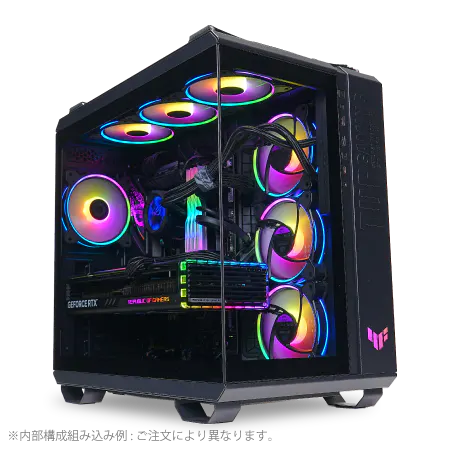
| 【ZEFT R54DG スペック】 | |
| CPU | AMD Ryzen7 7700 8コア/16スレッド 5.30GHz(ブースト)/3.80GHz(ベース) |
| グラフィックボード | GeForce RTX4060 (VRAM:8GB) |
| メモリ | 16GB DDR5 (8GB x2枚 Micron製) |
| ストレージ | SSD 1TB (m.2 nVMe READ/WRITE:7250Gbps/6900Gbps WD製) |
| ケース | ASUS TUF Gaming GT502 Black |
| マザーボード | AMD B650 チップセット ASUS製 TUF GAMING B650-PLUS WIFI |
| 電源ユニット | 650W 80Plus BRONZE認証 電源ユニット (COUGAR製) |
| 無線LAN | Wi-Fi 6E (IEEE802.11ax/11ad/11ac/11n/11a/11g/11b) |
| BlueTooth | BlueTooth 5 |
| OS | Microsoft Windows 11 Home |
メモリ増設の将来性を確保
プロジェクト規模の拡大や、新しいツールの導入によってメモリ需要が増えた際に、柔軟に対応できる環境を整えておくことが賢明でしょう。
メモリスロットが4本あるマザーボードなら、16GB×2枚でスタートして、後から16GB×2枚を追加するという拡張方法も選択肢がいくつもあります。
ただし、異なるタイミングで購入したメモリを混在させると、相性問題が発生するリスクもあるため、できれば最初から必要な容量を確保するのが理想的です。
ストレージ構成の戦略
システムドライブはGen.4 SSDで決まり
Gen.5 SSDは確かに最大14,000MB/s超という驚異的な速度を実現していますが、発熱が非常に高く、大型ヒートシンクやアクティブ冷却が必要になります。
実用面では、Gen.4 SSDで十分な性能が得られます。
読込速度7,000MB/s前後のGen.4 SSDであれば、UnrealEngine5のプロジェクト起動やアセットのロードも快適です。
価格もGen.5と比べて手頃なため、コストパフォーマンスを考えるとGen.4が現時点での最適解といえるでしょう。
システムドライブには1TB以上の容量を確保したいところです。
データドライブの容量設計
ゲームデザイン作業では、テクスチャやモデルデータ、ビルド済みのゲームファイルなど、大容量のデータを扱います。
システムドライブとは別に、データ専用のドライブを用意することで、ストレージ管理が格段に楽になるのです。
データドライブには2TB以上のSSDを推奨します。
複数のプロジェクトを並行して進める場合や、過去のプロジェクトファイルをすぐにアクセスできる状態で保管したい場合は、4TBも視野に入れるべきでしょう。
バックアップ用途であれば、外付けHDDやNASを活用する方法もあります。
信頼性の高いメーカー選び
SSDメーカーは、WD(WESTERN DIGITAL)、Crucial、キオクシアといった実績のあるブランドから選ぶのが安全です。
これらのメーカーは、耐久性を示すTBW(Total Bytes Written)値も明示しており、長期使用における信頼性が高いことが分かっています。
BTOパソコンを購入する際は、SSDメーカーを指定できるショップを選びましょう。
標準構成では無名メーカーのSSDが搭載されることもあり、性能や信頼性に不安が残る場合があります。
| 容量 | 用途 | 推奨規格 | 価格目安 |
|---|---|---|---|
| 1TB | システム+アプリ | Gen.4 SSD | 標準的 |
| 2TB | システム+小規模データ | Gen.4 SSD | やや高め |
| 2TB | データ専用 | Gen.4 SSD | やや高め |
| 4TB | 大規模データ保管 | Gen.4 SSD | 高価格 |
冷却システムの重要性

空冷と水冷の選択基準
CPUクーラーは、空冷と水冷のどちらを選ぶべきか。
答えはシンプル。
Core Ultra 200シリーズやRyzen 9000シリーズは、前世代と比較して発熱が抑制されているため、多くの場合は高性能な空冷クーラーで十分です。
DEEPCOOLやサイズ、Noctuaといったメーカーの大型空冷クーラーは、静音性と冷却性能のバランスに優れています。
特にNoctuaのNH-D15クラスの製品は、水冷に匹敵するほどの冷却能力を持ちながら、メンテナンスフリーで長期間使用できるのが魅力です。
DEEPCOOLやCorsair、NZXTの簡易水冷クーラーは、取り付けも比較的容易で、冷却性能も申し分ありません。
パソコン おすすめモデル4選
パソコンショップSEVEN ZEFT Z59OB

| 【ZEFT Z59OB スペック】 | |
| CPU | AMD Ryzen9 9950X 16コア/32スレッド 5.70GHz(ブースト)/4.30GHz(ベース) |
| グラフィックボード | GeForce RTX5060 (VRAM:8GB) |
| メモリ | 128GB DDR5 (32GB x4枚 クルーシャル製) |
| ストレージ | SSD 1TB (m.2 nVMe READ/WRITE:7250Gbps/6900Gbps WD製) |
| ケース | LianLi A3-mATX-WD Black |
| CPUクーラー | 水冷 360mmラジエータ Corsair製 水冷CPUクーラー NAUTILUS 360 RS ARGB Black |
| マザーボード | AMD X870 チップセット GIGABYTE製 X870M AORUS ELITE WIFI7 ICE |
| 電源ユニット | 850W 80Plus GOLD認証 電源ユニット (Silverstone製) |
| 無線LAN | Wi-Fi 6E (IEEE802.11ax/11ad/11ac/11n/11a/11g/11b) |
| BlueTooth | BlueTooth 5 |
| OS | Microsoft |
パソコンショップSEVEN ZEFT R65J
| 【ZEFT R65J スペック】 | |
| CPU | AMD Ryzen7 9800X3D 8コア/16スレッド 5.20GHz(ブースト)/4.70GHz(ベース) |
| グラフィックボード | GeForce RTX5070 (VRAM:12GB) |
| メモリ | 32GB DDR5 (32GB x1枚 クルーシャル製) |
| ストレージ | SSD 1TB (m.2 nVMe READ/WRITE:7250Gbps/6900Gbps WD製) |
| ケース | CoolerMaster Silencio S600 |
| CPUクーラー | 空冷 DeepCool製 空冷CPUクーラー AK400 |
| マザーボード | AMD B850 チップセット ASRock製 B850M-X WiFi R2.0 |
| 電源ユニット | 750W 80Plus GOLD認証 電源ユニット (Silverstone製) |
| 無線LAN | Wi-Fi 6E (IEEE802.11ax/11ad/11ac/11n/11a/11g/11b) |
| BlueTooth | BlueTooth 5 |
| OS | Microsoft Windows 11 Home |
パソコンショップSEVEN ZEFT R60IZ
| 【ZEFT R60IZ スペック】 | |
| CPU | AMD Ryzen5 9600 6コア/12スレッド 5.20GHz(ブースト)/3.80GHz(ベース) |
| グラフィックボード | GeForce RTX5060 (VRAM:8GB) |
| メモリ | 32GB DDR5 (32GB x1枚 クルーシャル製) |
| ストレージ | SSD 1TB (m.2 nVMe READ/WRITE:7250Gbps/6900Gbps WD製) |
| ケース | Antec P20C ブラック |
| マザーボード | AMD B850 チップセット GIGABYTE製 B850 AORUS ELITE WIFI7 |
| 電源ユニット | 650W 80Plus BRONZE認証 電源ユニット (COUGAR製) |
| 無線LAN | Wi-Fi 6E (IEEE802.11ax/11ad/11ac/11n/11a/11g/11b) |
| BlueTooth | BlueTooth 5 |
| OS | Microsoft Windows 11 Home |
パソコンショップSEVEN ZEFT R60BO
| 【ZEFT R60BO スペック】 | |
| CPU | AMD Ryzen9 9950X 16コア/32スレッド 5.70GHz(ブースト)/4.30GHz(ベース) |
| グラフィックボード | Radeon RX 7800XT (VRAM:16GB) |
| メモリ | 32GB DDR5 (16GB x2枚 Micron製) |
| ストレージ | SSD 1TB (m.2 nVMe READ/WRITE:7300Gbps/6300Gbps WD製) |
| ケース | ASUS Prime AP201 Tempered Glass ホワイト |
| CPUクーラー | 水冷 360mmラジエータ CoolerMaster製 水冷CPUクーラー ML 360 Core II White |
| マザーボード | AMD X870 チップセット GIGABYTE製 X870M AORUS ELITE WIFI7 ICE |
| 電源ユニット | 850W 80Plus GOLD認証 電源ユニット (CWT製) |
| 無線LAN | Wi-Fi 6E (IEEE802.11ax/11ad/11ac/11n/11a/11g/11b) |
| BlueTooth | BlueTooth 5 |
| 光学式ドライブ | DVDスーパーマルチドライブ (外付け) |
| OS | Microsoft Windows 11 Home |
長時間作業での安定性
ゲームデザイン作業では、ライティングベイクやシェーダーコンパイルなど、CPUやGPUに長時間高負荷をかける処理が発生します。
この際、冷却が不十分だとサーマルスロットリングが発生し、処理速度が低下してしまいますよね。
適切な冷却システムを導入することで、CPUとGPUが定格性能を維持し続けられます。
特に夏場の室温が高い環境では、冷却性能の差が作業効率に直結するため、ここは妥協しない方が賢明です。
フロントから吸気、リアとトップから排気という基本的なエアフローを確保することで、ケース内の熱気が効率的に排出され、全体的な冷却性能が向上します。
ケース選びの新基準
機能性とデザイン性の両立
PCケースは、単なる箱ではなく作業環境の一部です。
ピラーレスケースは、2面または3面が強化ガラスで構成され、内部が美しく見える設計が特徴です。
NZXTやLian Li、Antecといったメーカーが、洗練されたデザインのモデルを展開しています。
ケーブルマネジメントがしっかりしていれば、内部の配線も含めて美しい仕上がりになるでしょう。
木製パネルを採用したケースも、デザイン性の高さから人気が上昇中です。
エアフローと拡張性
デザイン性も重要ですが、エアフローと拡張性を犠牲にしてはいけません。
特にハイエンドなグラフィックボードを搭載する場合、十分な吸気と排気が確保できないと、GPU温度が上昇してパフォーマンスが低下する可能性があるからです。
スタンダードなケースは、DEEPCOOLやCOOLER MASTER、Thermaltakeが提供するエアフロー重視のモデルが実用的です。
フロントに大型ファンを複数配置でき、GPUへの直接吸気が確保されている設計なら、冷却面での不安はありません。
拡張性も考慮しましょう。
将来的にストレージを増設したり、追加のファンを取り付けたりする可能性があるなら、3.5インチベイや2.5インチベイ、ファンマウントポイントが豊富なケースを選ぶべきです。
電源ユニットの選定

容量計算の実際
電源容量に余裕があると、電源ユニットの効率が良い領域で動作し、発熱や騒音が抑えられます。
また、将来的なパーツのアップグレードにも対応しやすくなるため、少し余裕を持った容量を選ぶことをおすすめします。
信頼性とケーブル管理
電源ユニットは、PCの心臓部ともいえる重要なパーツです。
信頼性の高いメーカー、例えばCorsairやSeasonic、Antecといったブランドから選ぶことで、長期的な安定動作が期待できます。
フルモジュラー式の電源ユニットは、必要なケーブルだけを接続できるため、ケース内の配線がすっきりします。
BTOパソコンと自作の判断基準

BTOパソコンのメリット
BTOパソコンは、パーツ選定から組み立て、動作確認まで全てショップが行ってくれるため、時間と手間を大幅に節約できます。
保証も本体全体に適用されるため、トラブル時の対応が楽なのも大きなメリットです。
ゲームデザイン作業に最適化された構成を提案してくれるショップもあり、自分でパーツの相性を調べる必要がありません。
特に初めてハイスペックPCを導入する方にとっては、BTOパソコンは安心できる選択肢でしょう。
メーカー指定ができるBTOショップを選べば、SSDやメモリ、CPUクーラーといった重要パーツを信頼性の高いブランドで揃えられます。
標準構成から一歩踏み込んだカスタマイズができるショップを探すことが、満足度の高いBTOパソコン購入のコツです。
自作PCの魅力
自作PCは、全てのパーツを自分で選定できるため、予算配分を細かくコントロールできます。
特定のパーツにこだわりたい場合や、既存のパーツを流用したい場合は、自作が有利でしょう。
トラブルシューティング能力も身につくため、長期的に見れば自作経験は大きな財産になります。
ただし、パーツの相性問題や初期不良への対応は自己責任です。
各パーツの保証は個別に管理する必要があり、トラブル時の切り分けにも知識が求められます。
時間的余裕があり、PC自作に興味がある方には自作をおすすめしますが、すぐに作業環境が必要な場合はBTOパソコンの方が現実的です。
予算別の推奨構成
20万円クラスの構成
このクラスでは、Core Ultra 5 235FとGeForce RTX5060Ti 16GBの組み合わせが現実的でしょう。
メモリは32GB(16GB×2)、ストレージはGen.4 SSD 1TBをシステムドライブとして確保します。
CPUクーラーは空冷で十分ですが、DEEPCOOLやサイズの中堅モデルを選んでおけば、発熱面での不安はありません。
この構成でも、UnrealEngine5での小中規模プロジェクトやUnityでの開発は十分可能です。
ただし、4K解像度でのプレビューや大規模なライティングベイクには時間がかかることを覚悟する必要があります。
30万円クラスの構成
CPUはCore Ultra 7 265KまたはRyzen 7 9700X、グラフィックボードはGeForce RTX5070Tiの組み合わせが理想的です。
メモリは64GB(32GB×2)に増量し、ストレージはシステム用に1TB、データ用に2TBのGen.4 SSDを搭載します。
CPUクーラーは高性能な空冷または簡易水冷を選択し、長時間の高負荷作業でも安定した動作を確保します。
ケースもエアフローと拡張性に優れたモデルを選べば、将来的なアップグレードにも対応しやすくなります。
50万円以上のハイエンド構成
予算に余裕があるなら、妥協のない最高峰の環境を構築できます。
CPUはCore Ultra 9 285KまたはRyzen 9 9950X3D、グラフィックボードはGeForce RTX5080以上を選択しましょう。
メモリは64GBを基本とし、大規模プロジェクトを扱うなら128GBも検討する価値があります。
ストレージは、システム用に2TB、データ用に4TB以上のGen.4 SSDを搭載し、容量不足の心配を完全に排除します。
この構成なら、UnrealEngine5の最新機能をフル活用した開発や、8Kテクスチャを使用した超高品質なアセット制作も快適に行えます。
複数のプロジェクトを並行して進めるプロフェッショナルな環境として、長期間活躍してくれるでしょう。
| 予算帯 | CPU | GPU | メモリ | ストレージ | 適した用途 |
|---|---|---|---|---|---|
| 20万円 | Core Ultra 5 235F | RTX5060Ti 16GB | 32GB | 1TB | 小中規模プロジェクト、学習用 |
| 30万円 | Core Ultra 7 265K / Ryzen 7 9700X | RTX5070Ti | 64GB | 1TB + 2TB | 中規模プロジェクト、フリーランス |
| 50万円以上 | Core Ultra 9 285K / Ryzen 9 9950X3D | RTX5080以上 | 64GB~128GB | 2TB + 4TB | 大規模プロジェクト、プロ環境 |
モニター環境の最適化

解像度とリフレッシュレート
解像度は最低でもフルHD(1920×1080)、できればWQHD(2560×1440)以上を推奨します。
4K(3840×2160)モニターなら、より精細な表示が可能ですが、UIのスケーリング設定に注意が必要です。
リフレッシュレートは、ゲームプレイテストを頻繁に行うなら144Hz以上が望ましいでしょう。
ただし、モデリングやテクスチャ作業が中心なら60Hzでも実用上問題ありません。
デュアルモニター構成の実用性
メインモニターに開発エンジンやDCCツールを表示し、サブモニターにリファレンス画像やドキュメント、コミュニケーションツールを配置することで、画面切り替えの手間が省けるのです。
メインモニターは27インチ以上のWQHDまたは4K、サブモニターは24インチのフルHDという組み合わせが実用的でしょう。
両方を同じ解像度にする必要はなく、用途に応じて使い分ける方が効率的です。
周辺機器の選定

入力デバイスの重要性
キーボードとマウスは、毎日何時間も使用する道具です。
安価な製品で妥協すると、長期的には手首や指への負担が蓄積してしまいますよね。
メカニカルキーボードは、打鍵感が良く長時間のタイピングでも疲れにくいのが特徴です。
赤軸や茶軸といった静音性の高いスイッチを選べば、オフィス環境でも使いやすいでしょう。
DPI調整機能があり、手にフィットするエルゴノミクスデザインのモデルを選ぶことで、作業精度と快適性が向上します。
ペンタブレットの活用
WacomのIntuosシリーズやCintiqシリーズ、XP-PenやHuionといったメーカーの製品が、価格と性能のバランスに優れています。
ただし価格が高いため、予算が限られている場合は板タブレットから始めるのも現実的な選択でしょう。
筆圧レベルは8192段階以上、傾き検知機能があるモデルを選ぶことで、より自然な描画が可能になります。
ソフトウェアライセンスとの予算配分
ツールへの投資も忘れずに
UnrealEngine5やUnityは基本無料ですが、SubstancePainterやMayaといったDCCツールは高額なライセンス費用が必要です。
Adobe Creative Cloudのサブスクリプションも、PhotoshopやAfter Effectsを使用するなら必須でしょう。
これらのソフトウェア費用を含めた総予算で、ハードウェアとのバランスを考える必要があります。
また、BlenderやGIMPといったオープンソースツールを活用することも、予算を抑える有効な手段です。
将来のアップグレード戦略

段階的な性能向上
最初から完璧な構成を目指す必要はありません。
基本構成をしっかり固めておき、必要に応じて段階的にアップグレードしていく戦略も有効です。
最初はメモリ32GB、ストレージ1TBでスタートし、プロジェクト規模の拡大に応じてメモリを64GBに増設、ストレージを追加していくという方法なら、初期投資を抑えられます。
ただし、電源容量には余裕を持たせておく必要があります。
長期使用を見据えた選択
PCは3年から5年程度使用することを前提に選定すべきです。
あまりにも低スペックな構成だと、すぐに性能不足を感じて買い替えが必要になり、結果的にコストが高くつくことになってしまいますよね。
少し予算を上乗せしてでも、余裕のある構成を選んでおくことが、長期的なコストパフォーマンスを高めます。
特にCPUとマザーボードは簡単に交換できないため、ここは妥協しない方が賢明です。
グラフィックボードやメモリ、ストレージは比較的交換が容易なため、初期構成では必要最小限に抑え、後から拡張するという戦略も成り立ちます。
自分の作業スタイルと予算に応じて、最適なアップグレード計画を立てましょう。
作業環境全体の最適化
デスクとチェアへの投資
どれだけ高性能なPCを用意しても、作業環境が整っていなければ本来のパフォーマンスは発揮できません。
長時間作業するゲームデザイナーにとって、デスクとチェアは健康を守る重要な投資です。
昇降デスクは、座り作業と立ち作業を切り替えられるため、長時間の作業でも体への負担を軽減できます。
十分な奥行きがあるデスクなら、デュアルモニターやペンタブレットを配置しても余裕があるでしょう。
エルゴノミクスチェアは、腰痛や肩こりを予防する上で欠かせません。
高価ですが、毎日何時間も座る椅子だからこそ、ここは投資を惜しまない方が長期的には得策です。
照明と室温管理
作業環境の照明も重要な要素です。
モニターの明るさと室内照明のバランスが悪いと、目の疲労が蓄積してしまいますよね。
間接照明やデスクライトを活用して、目に優しい環境を整えましょう。
室温管理も忘れてはいけません。
エアコンや扇風機を適切に使用して、快適な作業温度を維持することが、集中力を保つ秘訣です。
よくある質問

ゲームデザイナーにとってCPUとGPUどちらが重要ですか
ゲームデザイン作業では、CPUとGPUの両方が重要ですが、作業内容によって優先度が変わります。
人気PCゲームタイトル一覧
| ゲームタイトル | 発売日 | 推奨スペック | 公式 URL |
Steam URL |
|---|---|---|---|---|
| Street Fighter 6 / ストリートファイター6 | 2023/06/02 | プロセッサー: Core i7 8700 / Ryzen 5 3600
グラフィック: RTX2070 / Radeon RX 5700XT メモリー: 16 GB RAM |
公式 | steam |
| Monster Hunter Wilds
/ モンスターハンターワイルズ |
2025/02/28 | プロセッサー:Core i5-11600K / Ryzen 5 3600X
グラフィック: GeForce RTX 2070/ RTX 4060 / Radeon RX 6700XT メモリー: 16 GB RAM |
公式 | steam |
| Apex Legends
/ エーペックスレジェンズ |
2020/11/05 | プロセッサー: Ryzen 5 / Core i5
グラフィック: Radeon R9 290/ GeForce GTX 970 メモリー: 8 GB RAM |
公式 | steam |
| ロマンシング サガ2
リベンジオブザセブン |
2024/10/25 | プロセッサー: Core i5-6400 / Ryzen 5 1400
グラフィック:GeForce GTX 1060 / Radeon RX 570 メモリ: 8 GB RAM |
公式 | steam |
| 黒神話:悟空 | 2024/08/20 | プロセッサー: Core i7-9700 / Ryzen 5 5500
グラフィック: GeForce RTX 2060 / Radeon RX 5700 XT / Arc A750 |
公式 | steam |
| メタファー:リファンタジオ | 2024/10/11 | プロセッサー: Core i5-7600 / Ryzen 5 2600
グラフィック:GeForce GTX 970 / Radeon RX 480 / Arc A380 メモリ: 8 GB RAM |
公式 | steam |
| Call of Duty: Black Ops 6 | 2024/10/25 | プロセッサー:Core i7-6700K / Ryzen 5 1600X
グラフィック: GeForce RTX 3060 / GTX 1080Ti / Radeon RX 6600XT メモリー: 12 GB RAM |
公式 | steam |
| ドラゴンボール Sparking! ZERO | 2024/10/11 | プロセッサー: Core i7-9700K / Ryzen 5 3600
グラフィック:GeForce RTX 2060 / Radeon RX Vega 64 メモリ: 16 GB RAM |
公式 | steam |
| ELDEN RING SHADOW OF THE ERDTREE | 2024/06/21 | プロセッサー: Core i7-8700K / Ryzen 5 3600X
グラフィック: GeForce GTX 1070 / RADEON RX VEGA 56 メモリー: 16 GB RAM |
公式 | steam |
| ファイナルファンタジーXIV
黄金のレガシー |
2024/07/02 | プロセッサー: Core i7-9700
グラフィック: GeForce RTX 2060 / Radeon RX 5600 XT メモリー: 16 GB RAM |
公式 | steam |
| Cities: Skylines II | 2023/10/25 | プロセッサー:Core i5-12600K / Ryzen 7 5800X
グラフィック: GeForce RTX 3080 | RadeonRX 6800 XT メモリー: 16 GB RAM |
公式 | steam |
| ドラゴンズドグマ 2 | 2024/03/21 | プロセッサー: Core i7-10700 / Ryzen 5 3600X
グラフィック GeForce RTX 2080 / Radeon RX 6700 メモリー: 16 GB |
公式 | steam |
| サイバーパンク2077:仮初めの自由 | 2023/09/26 | プロセッサー: Core i7-12700 / Ryzen 7 7800X3D
グラフィック: GeForce RTX 2060 SUPER / Radeon RX 5700 XT メモリー: 16 GB RAM |
公式 | steam |
| ホグワーツ・レガシー | 2023/02/11 | プロセッサー: Core i7-8700 / Ryzen 5 3600
グラフィック: GeForce 1080 Ti / Radeon RX 5700 XT メモリー: 16 GB RAM |
公式 | steam |
| TEKKEN 8 / 鉄拳8 | 2024/01/26 | プロセッサー: Core i7-7700K / Ryzen 5 2600
グラフィック: GeForce RTX 2070/ Radeon RX 5700 XT メモリー: 16 GB RAM |
公式 | steam |
| Palworld / パルワールド | 2024/01/19 | プロセッサー: Core i9-9900K
グラフィック: GeForce RTX 2070 メモリー: 32 GB RAM |
公式 | steam |
| オーバーウォッチ 2 | 2023/08/11 | プロセッサー:Core i7 / Ryzen 5
グラフィック: GeForce GTX 1060 / Radeon RX 6400 メモリー: 8 GB RAM |
公式 | steam |
| Monster Hunter RISE: Sunbreak
/ モンスターハンターライズ:サンブレイク |
2022/01/13 | プロセッサー:Core i5-4460 / AMD FX-8300
グラフィック: GeForce GTX 1060 / Radeon RX 570 メモリー: 8 GB RAM |
公式 | steam |
| BIOHAZARD RE:4 | 2023/03/24 | プロセッサー: Ryzen 5 3600 / Core i7 8700
グラフィック: Radeon RX 5700 / GeForce GTX 1070 メモリー: 16 GB RAM |
公式 | steam |
| デッドバイデイライト | 2016/06/15 | プロセッサー: Core i3 / AMD FX-8300
グラフィック: 4GB VRAM以上 メモリー: 8 GB RAM |
公式 | steam |
| Forza Horizon 5 | 2021/11/09 | プロセッサー: Core i5-8400 / Ryzen 5 1500X
グラフィック: GTX 1070 / Radeon RX 590 メモリー: 16 GB RAM |
公式 | steam |
メモリは32GBと64GBどちらを選ぶべきですか
小中規模のプロジェクトであれば32GBで十分ですが、UnrealEngine5で大規模なオープンワールドを制作する場合や、複数のDCCツールを同時起動する作業スタイルなら64GBを推奨します。
BTOパソコンと自作PCどちらがおすすめですか
すぐに作業環境が必要で、PC組み立ての経験が少ない方にはBTOパソコンをおすすめします。
保証が充実しており、トラブル時のサポートも受けられるため安心です。
一方、パーツ選定にこだわりたい方や、予算配分を細かくコントロールしたい方には自作PCが向いています。
ストレージはGen.5とGen.4どちらを選ぶべきですか
現時点ではGen.4 SSDで十分な性能が得られます。
Gen.5 SSDは確かに高速ですが、発熱が高く価格も高額なため、コストパフォーマンスを考えるとGen.4が最適解です。
読込速度7,000MB/s前後のGen.4 SSDなら、UnrealEngine5のプロジェクト起動も快適で、実用上の不満は感じません。
モニターは4KとWQHDどちらが作業しやすいですか
グラフィックボードのVRAMは何GB必要ですか
高解像度テクスチャを多用するプロジェクトや、大規模なシーンを扱う場合は、VRAM不足がボトルネックになる可能性があるからです。
GeForce RTX5060Tiを選ぶ場合は必ず16GBモデルを選択し、8GBモデルは避けましょう。
最新グラフィックボード(VGA)性能一覧
| GPU型番 | VRAM | 3DMarkスコア TimeSpy |
3DMarkスコア FireStrike |
TGP | 公式 URL |
価格com URL |
|---|---|---|---|---|---|---|
| GeForce RTX 5090 | 32GB | 48918 | 101223 | 575W | 公式 | 価格 |
| GeForce RTX 5080 | 16GB | 32301 | 77528 | 360W | 公式 | 価格 |
| Radeon RX 9070 XT | 16GB | 30293 | 66294 | 304W | 公式 | 価格 |
| Radeon RX 7900 XTX | 24GB | 30216 | 72913 | 355W | 公式 | 価格 |
| GeForce RTX 5070 Ti | 16GB | 27290 | 68448 | 300W | 公式 | 価格 |
| Radeon RX 9070 | 16GB | 26630 | 59818 | 220W | 公式 | 価格 |
| GeForce RTX 5070 | 12GB | 22052 | 56404 | 250W | 公式 | 価格 |
| Radeon RX 7800 XT | 16GB | 20012 | 50130 | 263W | 公式 | 価格 |
| Radeon RX 9060 XT 16GB | 16GB | 16638 | 39097 | 145W | 公式 | 価格 |
| GeForce RTX 5060 Ti 16GB | 16GB | 16069 | 37933 | 180W | 公式 | 価格 |
| GeForce RTX 5060 Ti 8GB | 8GB | 15930 | 37712 | 180W | 公式 | 価格 |
| Arc B580 | 12GB | 14707 | 34676 | 190W | 公式 | 価格 |
| Arc B570 | 10GB | 13807 | 30644 | 150W | 公式 | 価格 |
| GeForce RTX 5060 | 8GB | 13264 | 32135 | 145W | 公式 | 価格 |
| Radeon RX 7600 | 8GB | 10872 | 31521 | 165W | 公式 | 価格 |
| GeForce RTX 4060 | 8GB | 10701 | 28386 | 115W | 公式 | 価格 |
冷却は空冷と水冷どちらが良いですか
DEEPCOOLやNoctuaの大型空冷クーラーなら、静音性と冷却性能を両立できます。
水冷クーラーは見た目の美しさやケース内エアフローの改善を重視する場合に選択すると良いでしょう。
電源容量はどれくらい必要ですか
搭載するグラフィックボードによって必要な容量が変わります。
GeForce RTX5070Ti搭載なら750W、RTX5080なら850W、RTX5090なら1000W以上を目安にしましょう。
電源容量に余裕があると効率の良い領域で動作し、発熱や騒音が抑えられるため、少し余裕を持った容量を選ぶことをおすすめします。