
静音PCの基本概念とは

静音PCの定義とその重要性
静音PCの定義とその重要性についてご紹介いたします。
静音PCという言葉を耳にしたとき、想像するのは「とにかく静かで快適なコンピュータ環境」でしょう。
そう、静音PCはその名前の通り、ノイズを極力抑えたパソコンのことを指します。
そのために高品質な冷却ファンやサイレントケース、そして騒音を発生しにくい電源ユニットを選び抜くことが求められます。
ここで私の過去の体験を少し共有しましょう。
以前、自宅での作業中にどうしてもファンの音が気になってしまい、作業に集中できなかった経験があります。
そこで市販されている静音パーツを組み合わせて静音PCを自作してみたのです。
結果、耳障りなノイズがほとんど感じられなくなり、作業効率が劇的に向上しました。
自宅作業や趣味の時間をより快適に過ごすために、静音PCは非常に重要な要素となるのです。
また、リモートワークが当たり前になっている今、会議中にPCのファン音が相手に聞こえないか気を使う必要がある方も多いですよね。
特に落ち着いた環境でのオンラインミーティングでは、背景音に敏感になるでしょう。
このようなとき、静音PCの効果は計り知れません。
余計なノイズを気にせず、言いたいことに集中できる環境はビジネスシーンにおいても非常に価値があります。
静音PCを求める理由は人それぞれです。
しかし、静かで快適なコンピュータ環境を実現することは、作業やリラックスタイムの質を向上させるために欠かせないと考えています。
静音化のための基本要素について
まずは冷却です。
静音化を実現するパソコンの冷却システムに注目すると、ファンレス設計や流体軸受けファンを採用するといった技術があります。
ただし、大型ファンを搭載して風量を抑えつつ低速回転させるというアプローチも静音化に効果的です。
これによって、空気の流れを最大化しながら静音性を保つことが可能となります。
次に、振動の制御についてです。
ハードディスクの振動は想像以上にPCの騒音に影響を与えるので、注意が必要です。
ここで登場するのがSSDです。
SSDは機械的な部品がないため、振動も騒音も生じにくいのが特徴です。
最近の技術進化によって、容量も増えて価格も手が届く範囲内に収まってきたため、今こそ静音PCの一環として導入を検討するべきでしょう。
私もSSDに切り替えた時の静音性とスピードの向上には驚かされたものです。
また、振動といえばケース選びも重要です。
頑丈で振動を吸収するケースを選ぶことが、静音PCには欠かせません。
最新のPCケースの中には、吸音材が組み込まれているものもあり、これも静音化を追求するには有効な選択肢といえるでしょう。
今年リリースされた某メーカのモデルも、その優れた振動制御性能を誇っています。
皆さんも気になるモデルがあれば、ぜひチェックしてみてください。
どんな新しい技術が登場してくるのか、今後の展開が楽しみです。
静音化を目指すなら、まずはこれらの要素を押さえつつ、自分の求める性能と静音性のバランスを考えることが、大事だと思います。
静音PCを構成する主要コンポーネント
静音性に優れたCPUの選び方
静音性に優れたCPUの選び方についてご紹介していきます。
PCを組む際にCPU選びは非常に重要なポイントであり、「これさえ決まれば半分完成」と言えるほどの影響力があります。
静音PCを目指している皆さんにとって、騒音の要因として絶対に避けたいのがCPUのファンの音ですよね。
ですから、効率よく熱を処理できるCPUを選ぶことが肝となります。
近年のCPUは、低TDP(熱設計電力)モデルが増えており、これらを選ぶことで驚くほどの静音性を実現できるわけです。
低TDPのCPUは発熱を抑えられるので、ファンの回転数を減らし、より静かな運転が可能になります。
また、私は数年前に最新世代のCPUを導入しましたが、低消費電力モデルを選ぶのがやはり正解でした。
長時間の動画エンコード中でも、ファンの音がほとんど気にならないのです。
今後、さらなる低消費電力化が進むことを期待しつつ、静音PCを目指す方にはこの選択肢がまさにおすすめです。
それから、オーバークロック可能なモデルは避けた方が無難です。
高性能を求めてクロック数を上げてしまうと、どうしても熱が発生しやすくなります。
冷却に特化した特殊な装備を追加する必要も出てきますし、結果的に静音性が損なわれることが分かっています。
ですので、静音重視の方は最初からベースクロックが高く、オーバークロック前提ではないものを選ぶのがよいでしょう。
更に、技術の進化によってファンレスのソリューションも注目されています。
たとえば、一部の省電力デスクトップ用に提供されているファンレス設計のCPUは、その静かさが当たり前になっています。
ファンの回転音が一切しない環境は、まさに静音PCの理想形ともいえます。
ただし、ファンレスにする場合は、ケース内の空気の流れをしっかり考慮する必要がありますので、その点もチューニングの醍醐味として楽しんでみてください。
これらのポイントを考慮に入れ、静音性に優れたCPUを選ぶことで、快適で静かな作業環境を手に入れることができるでしょう。
ぜひこの機会に静音PCの構築に挑戦してみてはいかがでしょうか。
最新CPU性能一覧
| 型番 | コア数 | スレッド数 | 定格クロック | 最大クロック | Cineスコア Multi |
Cineスコア Single |
公式 URL |
価格com URL |
|---|---|---|---|---|---|---|---|---|
| Core Ultra 9 285K | 24 | 24 | 3.20GHz | 5.70GHz | 43264 | 2449 | 公式 | 価格 |
| Ryzen 9 9950X | 16 | 32 | 4.30GHz | 5.70GHz | 43016 | 2254 | 公式 | 価格 |
| Ryzen 9 9950X3D | 16 | 32 | 4.30GHz | 5.70GHz | 42043 | 2245 | 公式 | 価格 |
| Core i9-14900K | 24 | 32 | 3.20GHz | 6.00GHz | 41333 | 2343 | 公式 | 価格 |
| Ryzen 9 7950X | 16 | 32 | 4.50GHz | 5.70GHz | 38788 | 2064 | 公式 | 価格 |
| Ryzen 9 7950X3D | 16 | 32 | 4.20GHz | 5.70GHz | 38712 | 2036 | 公式 | 価格 |
| Core Ultra 7 265K | 20 | 20 | 3.30GHz | 5.50GHz | 37471 | 2341 | 公式 | 価格 |
| Core Ultra 7 265KF | 20 | 20 | 3.30GHz | 5.50GHz | 37471 | 2341 | 公式 | 価格 |
| Core Ultra 9 285 | 24 | 24 | 2.50GHz | 5.60GHz | 35834 | 2183 | 公式 | 価格 |
| Core i7-14700K | 20 | 28 | 3.40GHz | 5.60GHz | 35692 | 2220 | 公式 | 価格 |
| Core i9-14900 | 24 | 32 | 2.00GHz | 5.80GHz | 33934 | 2194 | 公式 | 価格 |
| Ryzen 9 9900X | 12 | 24 | 4.40GHz | 5.60GHz | 33072 | 2223 | 公式 | 価格 |
| Core i7-14700 | 20 | 28 | 2.10GHz | 5.40GHz | 32702 | 2088 | 公式 | 価格 |
| Ryzen 9 9900X3D | 12 | 24 | 4.40GHz | 5.50GHz | 32591 | 2179 | 公式 | 価格 |
| Ryzen 9 7900X | 12 | 24 | 4.70GHz | 5.60GHz | 29405 | 2027 | 公式 | 価格 |
| Core Ultra 7 265 | 20 | 20 | 2.40GHz | 5.30GHz | 28688 | 2142 | 公式 | 価格 |
| Core Ultra 7 265F | 20 | 20 | 2.40GHz | 5.30GHz | 28688 | 2142 | 公式 | 価格 |
| Core Ultra 5 245K | 14 | 14 | 3.60GHz | 5.20GHz | 25581 | 0 | 公式 | 価格 |
| Core Ultra 5 245KF | 14 | 14 | 3.60GHz | 5.20GHz | 25581 | 2161 | 公式 | 価格 |
| Ryzen 7 9700X | 8 | 16 | 3.80GHz | 5.50GHz | 23205 | 2198 | 公式 | 価格 |
| Ryzen 7 9800X3D | 8 | 16 | 4.70GHz | 5.40GHz | 23193 | 2078 | 公式 | 価格 |
| Core Ultra 5 235 | 14 | 14 | 3.40GHz | 5.00GHz | 20963 | 1847 | 公式 | 価格 |
| Ryzen 7 7700 | 8 | 16 | 3.80GHz | 5.30GHz | 19606 | 1925 | 公式 | 価格 |
| Ryzen 7 7800X3D | 8 | 16 | 4.50GHz | 5.40GHz | 17822 | 1804 | 公式 | 価格 |
| Core i5-14400 | 10 | 16 | 2.50GHz | 4.70GHz | 16128 | 1766 | 公式 | 価格 |
| Ryzen 5 7600X | 6 | 12 | 4.70GHz | 5.30GHz | 15367 | 1969 | 公式 | 価格 |
ファンレスGPUのメリットとデメリット
ファンレスGPUは静音PCを構成する上で多くの魅力を秘めています。
まず、その最大のメリットは、名前の通りファンがないため機械的な騒音が一切発生しないことです。
騒音に悩まされた経験がある私たちにとって、この静音性は特筆に値します。
特に、静かな環境で集中して仕事をしたいときや家族が寝静まった夜間に作業をする際には、ファンレスGPUの静けさは大きなアドバンテージとなります。
やはり、冷却性能の限界です。
ファンを搭載しないことから冷却方法はヒートシンクに依存することが基本となり、高負荷時には温度管理が課題となります。
私自身、過去にファンレスGPUを搭載したPCをリビングで使用していましたが、夏の気温が高い日には温度上昇が気になった記憶があります。
しっかりとしたエアフローを確保するか、使用時にエアコンを調整するといった工夫が必要です。
最近のゲームや動画編集ソフトなど、GPUに高い負荷がかかる作業には、ファンレスGPUは完全に適しているとは言えません。
例えば、新しい冷却技術の登場や素材の進化により、今後さらなる性能向上が見込まれます。
また、ファンレスGPUはその特性からミニPCや省スペースのホームオフィスに最適です。
空間を有効に活用したいビジネスパーソンにとって、設置場所の自由度も魅力の一つです。
静かなオフィス環境で集中力を高めたいと考える方には、ファンレスGPUの採用は非常に理にかなっていると言えます。
結論として、ファンレスGPUの採用は、ユーザーの使用環境とニーズに大きく依存します。
現実的な視点で、自分のPC使用シーンに最適な構成を見つけていくことが大切ですね。
最新グラフィックボード(VGA)性能一覧
| GPU型番 | VRAM | 3DMarkスコア TimeSpy |
3DMarkスコア FireStrike |
TGP | 公式 URL |
価格com URL |
|---|---|---|---|---|---|---|
| GeForce RTX 5090 | 32GB | 48918 | 101223 | 575W | 公式 | 価格 |
| GeForce RTX 5080 | 16GB | 32301 | 77528 | 360W | 公式 | 価格 |
| Radeon RX 9070 XT | 16GB | 30293 | 66294 | 304W | 公式 | 価格 |
| Radeon RX 7900 XTX | 24GB | 30216 | 72913 | 355W | 公式 | 価格 |
| GeForce RTX 5070 Ti | 16GB | 27290 | 68448 | 300W | 公式 | 価格 |
| Radeon RX 9070 | 16GB | 26630 | 59818 | 220W | 公式 | 価格 |
| GeForce RTX 5070 | 12GB | 22052 | 56404 | 250W | 公式 | 価格 |
| Radeon RX 7800 XT | 16GB | 20012 | 50130 | 263W | 公式 | 価格 |
| Radeon RX 9060 XT 16GB | 16GB | 16638 | 39097 | 145W | 公式 | 価格 |
| GeForce RTX 5060 Ti 16GB | 16GB | 16069 | 37933 | 180W | 公式 | 価格 |
| GeForce RTX 5060 Ti 8GB | 8GB | 15930 | 37712 | 180W | 公式 | 価格 |
| Arc B580 | 12GB | 14707 | 34676 | 190W | 公式 | 価格 |
| Arc B570 | 10GB | 13807 | 30644 | 150W | 公式 | 価格 |
| GeForce RTX 5060 | 8GB | 13264 | 32135 | 145W | 公式 | 価格 |
| Radeon RX 7600 | 8GB | 10872 | 31521 | 165W | 公式 | 価格 |
| GeForce RTX 4060 | 8GB | 10701 | 28386 | 115W | 公式 | 価格 |


BTOパソコン おすすめモデル4選
パソコンショップSEVEN ZEFT Z55HW

| 【ZEFT Z55HW スペック】 | |
| CPU | Intel Core Ultra7 265KF 20コア/20スレッド 5.50GHz(ブースト)/3.90GHz(ベース) |
| グラフィックボード | GeForce RTX5070 (VRAM:12GB) |
| メモリ | 16GB DDR5 (16GB x1枚 クルーシャル製) |
| ストレージ | SSD 1TB (m.2 nVMe READ/WRITE:7250Gbps/6900Gbps WD製) |
| ケース | Thermaltake S100 TG |
| CPUクーラー | 空冷 サイズ製 空冷CPUクーラー SCYTHE() MUGEN6 BLACK EDITION |
| マザーボード | intel B860 チップセット ASRock製 B860M Pro RS WiFi |
| 電源ユニット | 850W 80Plus GOLD認証 電源ユニット (Silverstone製) |
| 無線LAN | Wi-Fi 6E (IEEE802.11ax/11ad/11ac/11n/11a/11g/11b) |
| BlueTooth | BlueTooth 5 |
| OS | Microsoft Windows 11 Home |
パソコンショップSEVEN ZEFT Z57C

| 【ZEFT Z57C スペック】 | |
| CPU | Intel Core Ultra5 245KF 14コア/14スレッド 5.20GHz(ブースト)/4.20GHz(ベース) |
| グラフィックボード | GeForce RTX5060Ti 16GB (VRAM:16GB) |
| メモリ | 32GB DDR5 (32GB x1枚 クルーシャル製) |
| ストレージ | SSD 1TB (m.2 nVMe READ/WRITE:7250Gbps/6900Gbps WD製) |
| ケース | Antec P20C ブラック |
| CPUクーラー | 空冷 DeepCool製 空冷CPUクーラー AK400 |
| マザーボード | intel B860 チップセット ASRock製 B860M Pro RS WiFi |
| 電源ユニット | 750W 80Plus GOLD認証 電源ユニット (Silverstone製) |
| 無線LAN | Wi-Fi 6E (IEEE802.11ax/11ad/11ac/11n/11a/11g/11b) |
| BlueTooth | BlueTooth 5 |
| OS | Microsoft Windows 11 Home |
パソコンショップSEVEN SR-u9-8160B/S9ND
| 【SR-u9-8160B/S9ND スペック】 | |
| CPU | Intel Core Ultra9 285K 24コア/24スレッド 5.70GHz(ブースト)/3.70GHz(ベース) |
| メモリ | 16GB DDR5 (16GB x1枚 クルーシャル製) |
| ストレージ | SSD 1TB (m.2 nVMe READ/WRITE:7250Gbps/6900Gbps WD製) |
| ケース | Thermaltake S100 TG |
| CPUクーラー | 空冷 サイズ製 空冷CPUクーラー SCYTHE() MUGEN6 BLACK EDITION |
| マザーボード | intel B860 チップセット ASRock製 B860M Pro RS WiFi |
| 電源ユニット | 650W 80Plus BRONZE認証 電源ユニット (COUGAR製) |
| 無線LAN | Wi-Fi 6E (IEEE802.11ax/11ad/11ac/11n/11a/11g/11b) |
| BlueTooth | BlueTooth 5 |
| OS | Microsoft Windows 11 Pro |
パソコンショップSEVEN SR-u5-4070J/S9
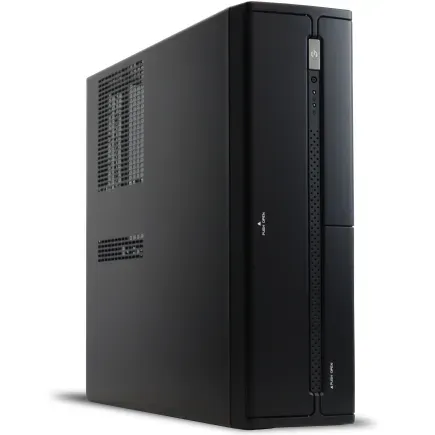
| 【SR-u5-4070J/S9 スペック】 | |
| CPU | Intel Core Ultra5 235 14コア/14スレッド 5.00GHz(ブースト)/3.40GHz(ベース) |
| メモリ | 32GB DDR5 (32GB x1枚 クルーシャル製) |
| ストレージ | SSD 1TB (m.2 nVMe READ/WRITE:7250Gbps/6900Gbps WD製) |
| ケース | INWIN IW-BL634B/300B2 |
| マザーボード | intel B860 チップセット ASRock製 B860M Pro RS WiFi |
| 電源ユニット | 300W 80Plus BRONZE認証 |
| 無線LAN | Wi-Fi 6E (IEEE802.11ax/11ad/11ac/11n/11a/11g/11b) |
| BlueTooth | BlueTooth 5 |
| 光学式ドライブ | DVDスーパーマルチドライブ (内蔵) |
| OS | Microsoft Windows 11 Home |
静音PCのケース選びのポイント
ケース素材が静音に与える影響
数年前、友人から自作PCを組む手伝いを頼まれたときのこと、私はアルミ製のケースを選びました。
その結果、冷却性能には優れていたものの、稼働中の騒音が気になり、友人からクレームを受けたことがあります。
その後、ケースをスチール製のものに変更すると、驚くほど静かになったのを覚えています。
アルミは軽くて放熱性が高い反面、音を反響させやすいという特性を持っています。
スチール製のケースはその逆で、少々重いですが、素材の密度が高いため、音波を吸収しやすい特性があります。
このため、静音を追求する方にはスチールケースが定番になっています。
また、最近では高密度のガラスパネルを採用したケースも登場しており、見た目の美しさと静音性を両立する選択肢となっています。
ところで、次に注目すべきはケース内部の構造です。
最近のケースでは、吸音材を内蔵しているものも増えています。
吸音材があれば、ケース内部で発生した音をさらに効果的に抑えることができるため、静音性に優れたPCを望むビルダーにはおすすめの選択肢です。
特に、ケース内のエアフローを妨げないよう工夫された吸音材の配置が重要で、これにより冷却性能を犠牲にせず静音を実現できます。
そして、前置きした内容に直接つながる今後の展望について少し触れてみましょう。
新素材の開発が進んでいる現代では、樹脂素材やカーボン素材による軽量でありながら高い防音性能を持つケースが増えてくることが予測されます。
今後の製品展開において、どのメーカーがこの分野に力を入れてくるか、要注目です。
静音PCにおけるケース選びは、単に見た目やスペックだけでなく、実際の使用感や体験を伴うものこそが価値ある選択につながると考えるとよいかと思います。
エアフロー設計と静音性の関係
エアフロー設計は、静音PCを作る上での核心部分ともいえるでしょう。
静音PCを実現するためには、効率的な冷却と静かな動作が必要不可欠です。
ファンの回転数を下げれば静音性は向上しますが、同時に冷却効果も落ちてしまいます。
ここにエアフロー設計の重要性が浮き彫りになります。
ある程度の経験がある方ならご存知でしょうが、ケース内のエアフローを最適にすることで、冷却と静音性を両立させることが可能になります。
たとえば、正しく配置された吸気ファンと排気ファンがあれば、ケース内の熱が効果的に排出され、ファンの回転数を抑えながら十分な冷却が実現できます。
これにより、PC全体の騒音レベルも低く抑えることができるわけです。
静音PC作りへの挑戦は、一見すると極めてシンプルな目標に見えるかもしれません。
それでも、「なぜこんなに難しいのか?」と疑問に思った方もいるかもしれませんが、実は私も最初に手掛けた頃は試行錯誤の連続でした。
最終的に手にする成果物は、確実に「静音で快適なPC環境」という喜びに変わります。
最近のPCケースメーカーは、静音にこだわった製品をどんどん市場に投入していますね。
エアフロー設計が秀逸なものが多いですが、それでも注意が必要です。
実際に触れて、動かしてみて、自分の目で確認することが欠かせません。
例えば、私が昨年購入したケースも、エアフロー設計が少々甘かったため、手を加えることでようやく理想の静音状態を実現しました。
ファンデザインの違いが静音に及ぼす影響

PWMファンとDCファンの静音性能比較
PWMファンとDCファンは静音PCを作成する際に注目するべきポイントです。
PWMファンはパルス幅変調によってファンの回転速度を細かく制御できるのが魅力です。
一定の温度条件で必要以上に回転数を上げないため、騒音を最小限に抑えつつ、効率的に冷却することが可能です。
一方、DCファンは電圧制御によって回転速度を調整します。
シンプルな制御方式ですが、速度の制御範囲が限られているため、一定の用途ではやや騒音が気になる場合があるかもしれません。
ただし、DCファンの魅力の一つはその価格設定です。
コストパフォーマンスを重視する方には一考の余地があるでしょう。
私自身も以前、自分のデスクトップPCにPWMファンを導入しました。
ゲームや動画編集をする際、PCが高負荷状態になることがありますが、PWMファンのおかげで過剰な騒音に悩まされることはありませんでした。
静音性と冷却性能のバランスが絶妙で、心地よさを実感できた瞬間です。
この点において、最近のPC市場ではPWMがスタンダードになりつつある印象です。
また、将来的にはAIを活用した温度や負荷の予測に基づくファン制御技術がさらに進化する可能性があります。
ファンの振動解析技術も進歩していますので、より静かなPC環境が提供される日も遠くないかもしれません。
今後、この分野でどのような革新が進むのか、非常に楽しみですね。
静音PCを作る上で、最適なファン選びは避けては通れない道だと言えます。
BTOパソコン おすすめモデル5選
パソコンショップSEVEN ZEFT R63I
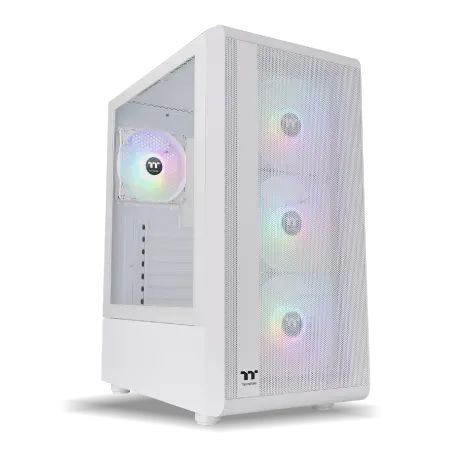
| 【ZEFT R63I スペック】 | |
| CPU | AMD Ryzen7 7700 8コア/16スレッド 5.30GHz(ブースト)/3.80GHz(ベース) |
| グラフィックボード | GeForce RTX5070 (VRAM:12GB) |
| メモリ | 32GB DDR5 (32GB x1枚 クルーシャル製) |
| ストレージ | SSD 1TB (m.2 nVMe READ/WRITE:7250Gbps/6900Gbps WD製) |
| ケース | Thermaltake S200 TG ARGB Plus ホワイト |
| マザーボード | AMD B850 チップセット ASRock製 B850M-X WiFi R2.0 |
| 電源ユニット | 850W 80Plus GOLD認証 電源ユニット (Silverstone製) |
| 無線LAN | Wi-Fi 6E (IEEE802.11ax/11ad/11ac/11n/11a/11g/11b) |
| BlueTooth | BlueTooth 5 |
| OS | Microsoft Windows 11 Home |
パソコンショップSEVEN ZEFT Z55WK
| 【ZEFT Z55WK スペック】 | |
| CPU | Intel Core Ultra7 265F 20コア/20スレッド 5.30GHz(ブースト)/2.40GHz(ベース) |
| グラフィックボード | GeForce RTX5070 (VRAM:12GB) |
| メモリ | 32GB DDR5 (32GB x1枚 クルーシャル製) |
| ストレージ | SSD 1TB (m.2 nVMe READ/WRITE:7250Gbps/6900Gbps WD製) |
| ケース | Thermaltake S200 TG ARGB Plus ホワイト |
| マザーボード | intel B860 チップセット ASRock製 B860M Pro RS WiFi |
| 電源ユニット | 850W 80Plus GOLD認証 電源ユニット (Silverstone製) |
| 無線LAN | Wi-Fi 6E (IEEE802.11ax/11ad/11ac/11n/11a/11g/11b) |
| BlueTooth | BlueTooth 5 |
| OS | Microsoft Windows 11 Home |
パソコンショップSEVEN ZEFT R65F
| 【ZEFT R65F スペック】 | |
| CPU | AMD Ryzen7 7800X3D 8コア/16スレッド 5.00GHz(ブースト)/4.20GHz(ベース) |
| グラフィックボード | GeForce RTX5070Ti (VRAM:16GB) |
| メモリ | 32GB DDR5 (32GB x1枚 クルーシャル製) |
| ストレージ | SSD 1TB (m.2 nVMe READ/WRITE:7250Gbps/6900Gbps WD製) |
| ケース | Thermaltake S100 TG |
| CPUクーラー | 空冷 DeepCool製 空冷CPUクーラー AK400 |
| マザーボード | AMD B850 チップセット ASRock製 B850M-X WiFi R2.0 |
| 電源ユニット | 850W 80Plus GOLD認証 電源ユニット (Silverstone製) |
| 無線LAN | Wi-Fi 6E (IEEE802.11ax/11ad/11ac/11n/11a/11g/11b) |
| BlueTooth | BlueTooth 5 |
| OS | Microsoft Windows 11 Home |
パソコンショップSEVEN ZEFT Z45AFB
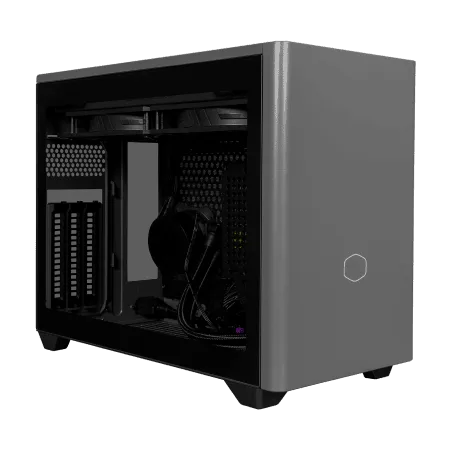
力強いパフォーマンスを求めるゲーマー向け、アドバンスドグレードのゲーミングPC
RTX 4060Tiとi7の威力、32GB超速メモリでスムースなゲームプレイが保証されるマシン
スタイリッシュ省スペース、クリアパネルで光るCoolerMasterデザインのPC
最新Core i7 14700KF、躍動する高速プロセッシングが魅力のモデル
| 【ZEFT Z45AFB スペック】 | |
| CPU | Intel Core i7 14700KF 20コア/28スレッド 5.50GHz(ブースト)/3.40GHz(ベース) |
| グラフィックボード | GeForce RTX4060Ti (VRAM:8GB) |
| メモリ | 32GB DDR5 (16GB x2枚 Micron製) |
| ストレージ | SSD 2TB (m.2 nVMe READ/WRITE:7300Gbps/6600Gbps WD製) |
| ケース | CoolerMaster NR200P MAX |
| マザーボード | intel B760 チップセット ASUS製 ROG Strix B760-I GAMING WIFI |
| 電源ユニット | 850W 80Plus GOLD認証 |
| 無線LAN | Wi-Fi 6E (IEEE802.11ax/11ad/11ac/11n/11a/11g/11b) |
| BlueTooth | BlueTooth 5 |
| 光学式ドライブ | DVDスーパーマルチドライブ (外付け) |
| OS | Microsoft Windows 11 Home |
静圧ファン vs. 風量ファン どちらを選ぶべきか
これらのファンは、異なる用途とメリットを持っており、その選択によってPCの静音性が大きく変わることがあります。
まず、静圧ファンは名前の通り、空気の圧力を高めるように設計されています。
ヒートシンクやラジエーターのような空気の通り道が狭い場所で使用することで効果を発揮します。
そのため、液冷クーラーや密集したフィンを持つヒートシンクを搭載する場合には、静圧ファンを選ぶことが望ましいです。
私も以前、密集型ヒートシンクに風量ファンを取り付けてきた経験がありますが、期待した冷却効果は得られずに頭を抱える結果となったことがありました。
それを教訓に、静圧ファンの重要性を実感したのです。
特に、ケース内全体のエアフローを強化したい場合に有利です。
風量ファンが多くを占める私の自作PCケースでは、全体の温度管理が容易になり、熱がこもることなくPCが快適に稼働するようになりました。
このように、どちらのファンを選ぶべきかは、使用する場所や目的に応じて変わってきます。
静圧ファンは、冷却効率を求めるなら必ず選んでおきたいですね。
ただし、風量ファンもエアフローを重視する場合は無視できない存在です。
静音化を目指す我々ビジネスパーソンにとって、PCが静かであることは重要であり、そのためにはファン選びが鍵を握っているといえるでしょう。
ぜひ参考にしてください。




冷却システムの選定と静音性のバランス

空冷 vs. 水冷 静音PCに最適なのはどっち?
特に静音性を重視する私たちにとって、冷却システム選びは重要です。
まず空冷ですが、その最大の特徴はコストパフォーマンスの高さです。
質の高いヒートシンクとファンを選べば、十分な冷却性能を発揮しつつ、静音性も確保できます。
私自身、以前は空冷派でした。
シンプルな構造が気に入り、メンテナンスも手軽に行える点が当時の私にとっては重要なポイントでした。
一方、水冷は高い冷却性能を誇り、静音性を求める方には最適ともいわれています。
特にカスタム水冷キットを導入すれば、ファンを低速で回すことが可能となり、ほぼ無音の環境を実現できることも珍しくありません。
最近の水冷ユニットは取り付けが簡単になっており、手を出しやすくなってきています。
それでも「水漏れ」というリスクに抵抗を覚える人もいるでしょう。
私もそうでしたが、今ではその性能を信頼し、リスクよりも静音性を優先しています。
結局「空冷 vs. 水冷 静音PCに最適なのはどっち?」という問いに対する答えは、PCの使用状況と個々の環境によります。
空冷は手軽さとコストが魅力ですが、水冷はその静音性がなんともいえない魅力です。
私の経験から言えるのは、静音を本気で追求するのならば、水冷に一度挑戦してみる価値は大いにあるということです。
ただし、どちらを選ぶにせよ、冷却性能が確保できて初めて「静音PC」といえるのです。
ぜひ参考にしてください。
パッシブ冷却システムの利用方法
物理的な動作がない分、静音性の面では非常にメリットがありますが、効率的な設計が求められるのです。
パッシブ冷却とはいえ、物事は簡単ではありません。
最近は、デザイン性にも優れたパッシブ冷却ケースが増えてきました。
私も先日、最新型のアルミニウム素材を使用したケースを試しましたが、その放熱効果は驚異的でした。
アルミニウムは高い熱伝導性を持ち、効果的に放熱を促進するのです。
もちろん、見た目も高級感があり、オフィスのデスクに置くだけで映えます。
こればかりは、実際に手に取ってみなければ分からないものです。
さらに、パッシブ冷却システムの真価は、部品同士の相性にも現れます。
具体的には、ヒートシンクとプロセッサの接触面を可能な限り平滑にし、熱伝導性の高いサーマルペーストを利用することで伝導効率を向上させます。
まさに、車のエンジンの内部と同様に、適切な潤滑剤の使用が性能向上に繋がるというわけです。
ある時、私は新しいパッシブ冷却システムを導入した直後、静音性自慢のオーディオセットを同じ部屋に移したことがあります。
驚いたことに、音がクリアで、まるでライブハウスにいるかのような音質を楽しめたのです。
それだけ、パッシブ冷却システムによるファンノイズの削減は、音楽や映像を楽しむ環境にも影響するのです。
とはいえ、完全に冷却効果を得るためには、設置場所にも工夫が必要です。
例えば、ケース内の風の流れを最大化するために、内部スペースを十分に確保することが重要です。
これにより、自然対流を活かした熱放散が可能になり、効率的な冷却が実現します。
やはり、万全の準備によって、パッシブ冷却システムはその真価を発揮するのです。
ですので、静音を追求する方にはパッシブ冷却システムの導入は最良の選択です。
音楽や在宅ワーク環境にも、確実に一役買ってくれるでしょう。


BTOパソコン おすすめモデル4選
パソコンショップSEVEN ZEFT R62A
| 【ZEFT R62A スペック】 | |
| CPU | AMD Ryzen7 7700 8コア/16スレッド 5.30GHz(ブースト)/3.80GHz(ベース) |
| グラフィックボード | GeForce RTX5070 (VRAM:12GB) |
| メモリ | 16GB DDR5 (16GB x1枚 クルーシャル製) |
| ストレージ | SSD 1TB (m.2 nVMe READ/WRITE:7250Gbps/6900Gbps WD製) |
| ケース | Thermaltake S100 TG |
| マザーボード | AMD B850 チップセット ASRock製 B850M-X WiFi R2.0 |
| 電源ユニット | 750W 80Plus GOLD認証 電源ユニット (Silverstone製) |
| 無線LAN | Wi-Fi 6E (IEEE802.11ax/11ad/11ac/11n/11a/11g/11b) |
| BlueTooth | BlueTooth 5 |
| OS | Microsoft Windows 11 Home |
パソコンショップSEVEN ZEFT R67G

| 【ZEFT R67G スペック】 | |
| CPU | AMD Ryzen7 9700X 8コア/16スレッド 5.50GHz(ブースト)/3.80GHz(ベース) |
| グラフィックボード | GeForce RTX5060Ti 16GB (VRAM:16GB) |
| メモリ | 32GB DDR5 (32GB x1枚 クルーシャル製) |
| ストレージ | SSD 1TB (m.2 nVMe READ/WRITE:5000Gbps/3900Gbps KIOXIA製) |
| ケース | DeepCool CH160 PLUS Black |
| CPUクーラー | 水冷 240mmラジエータ CoolerMaster製 水冷CPUクーラー ML 240 Core II Black |
| マザーボード | AMD B850 チップセット ASRock製 B850M-X WiFi R2.0 |
| 電源ユニット | 650W 80Plus BRONZE認証 電源ユニット (COUGAR製) |
| 無線LAN | Wi-Fi 6E (IEEE802.11ax/11ad/11ac/11n/11a/11g/11b) |
| BlueTooth | BlueTooth 5 |
| OS | Microsoft Windows 11 Home |
パソコンショップSEVEN ZEFT R66A

| 【ZEFT R66A スペック】 | |
| CPU | AMD Ryzen5 8500G 6コア/12スレッド 5.00GHz(ブースト)/3.50GHz(ベース) |
| グラフィックボード | GeForce RTX5060Ti 16GB (VRAM:16GB) |
| メモリ | 16GB DDR5 (16GB x1枚 クルーシャル製) |
| ストレージ | SSD 1TB (m.2 nVMe READ/WRITE:5000Gbps/3900Gbps KIOXIA製) |
| ケース | DeepCool CH170 PLUS Black |
| CPUクーラー | 水冷 240mmラジエータ CoolerMaster製 水冷CPUクーラー ML 240 Core II Black |
| マザーボード | AMD B850 チップセット ASRock製 B850M-X WiFi R2.0 |
| 電源ユニット | 650W 80Plus BRONZE認証 電源ユニット (COUGAR製) |
| 無線LAN | Wi-Fi 6E (IEEE802.11ax/11ad/11ac/11n/11a/11g/11b) |
| BlueTooth | BlueTooth 5 |
| OS | Microsoft Windows 11 Home |
パソコンショップSEVEN ZEFT R67U
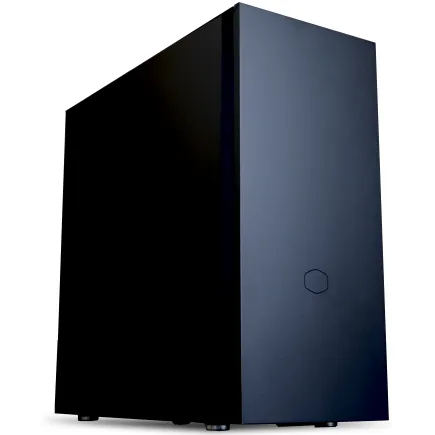
| 【ZEFT R67U スペック】 | |
| CPU | AMD Ryzen7 7700 8コア/16スレッド 5.30GHz(ブースト)/3.80GHz(ベース) |
| グラフィックボード | Radeon RX 9060XT (VRAM:16GB) |
| メモリ | 32GB DDR5 (32GB x1枚 クルーシャル製) |
| ストレージ | SSD 1TB (m.2 nVMe READ/WRITE:7250Gbps/6900Gbps WD製) |
| ケース | CoolerMaster Silencio S600 |
| CPUクーラー | 水冷 240mmラジエータ CoolerMaster製 水冷CPUクーラー ML 240 Core II Black |
| マザーボード | AMD B850 チップセット ASRock製 B850M-X WiFi R2.0 |
| 電源ユニット | 650W 80Plus BRONZE認証 電源ユニット (COUGAR製) |
| 無線LAN | Wi-Fi 6E (IEEE802.11ax/11ad/11ac/11n/11a/11g/11b) |
| BlueTooth | BlueTooth 5 |
| OS | Microsoft Windows 11 Home |
パソコンショップSEVEN ZEFT R61E
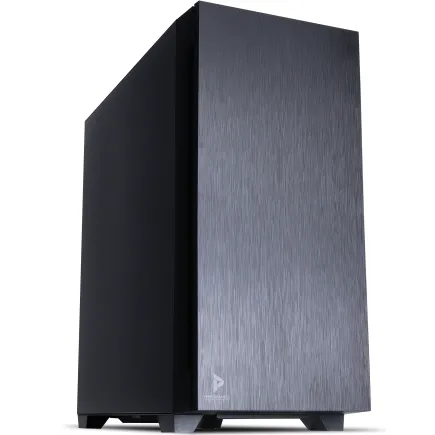
| 【ZEFT R61E スペック】 | |
| CPU | AMD Ryzen7 9700X 8コア/16スレッド 5.50GHz(ブースト)/3.80GHz(ベース) |
| グラフィックボード | GeForce RTX5070 (VRAM:12GB) |
| メモリ | 32GB DDR5 (32GB x1枚 クルーシャル製) |
| ストレージ | SSD 1TB (m.2 nVMe READ/WRITE:7250Gbps/6900Gbps WD製) |
| ケース | Antec P10 FLUX |
| CPUクーラー | 水冷 240mmラジエータ CoolerMaster製 水冷CPUクーラー ML 240 Core II Black |
| マザーボード | AMD B850 チップセット ASRock製 B850M-X WiFi R2.0 |
| 電源ユニット | 750W 80Plus GOLD認証 電源ユニット (Silverstone製) |
| 無線LAN | Wi-Fi 6E (IEEE802.11ax/11ad/11ac/11n/11a/11g/11b) |
| BlueTooth | BlueTooth 5 |
| 光学式ドライブ | DVDスーパーマルチドライブ (内蔵) |
| OS | Microsoft Windows 11 Home |
静音化に役立つ吸音材と遮音材の選択

吸音材の種類とその効果的な使い方
騒音を抑えるためには、電源ファンの音やハードディスクの回転音、さらにはケースの振動が大きな要因となります。
ここで効果を発揮するのが、高性能な吸音材です。
科学的に考慮された素材が、内蔵されたパーツから発生する音をしっかりと吸収します。
直近の体験談として、私は最近、大手DIYショーケースのイベントで最新の吸音材を実際に手に取る機会がありました。
その瞬間、「これだ!」と静音化の可能性を強く感じたのです。
垂直屈折率を持つポリウレタンフォームやウールフェルト素材など、音の波形を反射させずに吸収できる特徴を持っています。
これは、まさに吸音材を選ぶ際に確認するべきポイントです。
同様に、最近では環境に配慮した素材で作られた吸音材も多く登場しています。
これはPCの静音対策において、サステナビリティの観点からも注目される要素です。
個人的には、こうした吸音材が普及することにより、環境への負荷が軽減され、静音PCのスタンダードが一段と向上するだろうと考えています。
また、効果的な使い方としては、ケース内部の騒音源に直交するように吸音材を配置すると、音の反射を抑制し、より効果的に吸音が実現できます。
PCケースの天板やサイドパネルに貼り付けることで、高周波のノイズを減少させることが可能です。
ただ、あまり多く詰め過ぎると通気が悪くなり、冷却性能が落ちてしまいますので、その点には配慮が必要です。
予算に余裕がある方は、特定のメーカーが出している特許技術を用いた吸音材もあるので、ぜひテストしてみてください。
特に音楽制作など、デリケートな環境でのPC利用を考えると「このレベルは必要」と感じることもあるでしょう。
吸音材をうまく活用し、自分のPC環境を静音化することは可能であり、作業環境の改善に一役買ってくれることは間違いありません。
遮音材の選び方と注意点
遮音材の選び方と注意点について考えると、まず最初に頭に浮かぶのは、その多様な素材と製品の豊富さでしょう。
静音化を追求する際、遮音材の選択は非常に重要です。
遮音材は、音を物理的にブロックすることで静音性を高める役割を果たしますが、種類や効果は一様ではありません。
例えば、近年話題となっている「メモリフォーム」は、高い遮音効果で知られています。
実際のところ、私も自宅でメモリフォームを取り入れたケースを使用していますが、その効果に驚かされたものです。
PCケースの中にうまく配置することで、ファンの音がかなり和らぎ、作業に集中できる環境が整いました。
この効果、試してみる価値があるのではないでしょうか。
ただし、全ての遮音材が同じ効果を発揮するわけではありません。
中には効果が薄いものや、取り扱いに難があるものも存在します。
実用性と価格のバランスを見極めるのは悩ましいところです。
特に、自作PC界隈であれば、さまざまな評価がネット上で飛び交っており、最適な選択をするためには時間と労力が求められることもあるでしょう。
それでも、「絶対に性能の良いものを選びたい!」と意気込む方もいるでしょう。
一方で、2024年のドイツの家電展「IFA」で出展された最新の遮音技術は、興味深い未来を予感させます。
この新技術は、旧来の遮音材とは異なり、音波を反射することで静音効果を実現するとか。
私はその展示を実際に目にする機会はありませんでしたが、その情報を通じてPC静音化の可能性がさらに広がると感じた次第です。
ということで、遮音材選びでは、製品の特徴や口コミをよく調べた上で、自分が求める静音環境に最も適したものを見つけ出すことが求められます。
電源ユニットの静音性能を最適化する方法

ファンレス電源と静音ファン搭載電源の比較
電源ユニットは、静音PCにおいて重要な役割を果たします。
特にファンレス電源と静音ファン搭載電源を比較した場合、どちらが自分の環境に最適なのかを考えることが大切です。
それにより、静かな作業環境を実現できるわけです。
まず、ファンレス電源について触れます。
これはその名の通りファンを持たず、自然対流で熱を放散する設計となっています。
ファン音がまったくないため、極限まで静音状態を求める方には魅力的ですよね。
しかし、一方で発熱が大きいと冷却効率が問題になることもあります。
私は以前、ゲーム好きな友人にファンレス電源を勧めたところ、ひどい熱による動作不良に見舞われてしまいました。
その時は静音を優先しすぎたことが裏目に出たと感じました。
次に、静音ファン搭載電源についてです。
こちらは、ファンが付いているものの、最近のモデルではファン回転が非常に低速で、一般的な使用環境ではほとんど音が気にならない程度になっています。
特にノートパソコンでもファンが静かに動いていることが多いですよね。
これらのメリットは、強力な冷却能力を保ちながらも静音性を保つことができる点です。
将来的に、より洗練されたハイブリッドなモデルが増えてくることを期待しています。
静音PCには多様な選択肢があるわけですが、特に電源ユニットはシステム全体の動作に大きく影響するため、慎重に選ぶことが重要です。
ぜひ参考にしてください。
電源効率と静音性の関係
電源ユニットの効率が高いほど、発生する熱量が少なくなり、それによってファンの回転数を抑えることができるのです。
つまり、電源効率が高ければ高いほど、ファンが静かに稼働し、結果としてPC全体が静かになるというわけです。
では、どのようにしてこの高い電源効率を実現するかが課題となりますが、そのひとつが80 PLUS規格に対応した電源ユニットを選ぶことです。
これにより、電力を効率よく使うことができ、発熱を最小限に抑えることが可能です。
個人的には、ファンレス電源を取り入れる選択肢も非常に好きです。
特にファンが不調になり、カタカタとした音が気になることがありますから、ファンレスならその心配もなく、静音化がさらに一歩進むのです。
ただし、これはやや高価であるため、予算と相談という現実も避けて通れませんね。
また、最近の技術進化が驚かせてくれるのは、特にGaN(窒化ガリウム)を使用した電源ユニットの登場です。
これらは効率が高く、小型でありながら、発熱を非常に少なくすることが可能です。
これにより、ヒートシンクそのものを小さくでき、結果としてさらなる静音化を目指せるのです。
電源効率の向上による静音化、まさに未来の電源ユニットの在り方を指し示していると言っても過言ではありません。
最終的に静音性を追求するなら、電源の選定は妥協できません。
性能と静音性を両立させたい方にとって、妥協はしたくないポイントです。
ぜひ参考にしてください。
ストレージの選択による静音化の可能性

SSDとHDDの音量比較と選び方
静音PCを組みたいと考える方には、この選択が非常に重要です。
まず、SSDは静音性を重視したい場合には有力な選択肢です。
機械的なパーツが動作しないため、読み込みや書き込み時の騒音が全くないのが特徴です。
そのため、人気の新作映画を静かな環境で楽しむお供としては、SSDを選ぶことが正解と言えます。
一方で、HDDはまだ一定のニーズを持続しています。
一昔前ならHDDが主流でしたが、最近ではSSDの価格が下がってきており、昔よりも手が届きやすくなっていることは歓迎されるべき進化ですね。
ただ、HDDは回転するディスクや駆動部品が音を発生させるため、動作時にはどうしても「ジリジリ」といった音が発生してしまいます。
深夜、静寂の中で作業を進めたい方にはやや不向きかもしれませんが、録画データを大量に保存したい場面ではまだまだ現役です。
私自身も以前、SSDに切り替えたことで作業環境が劇的に快適になった経験があります。
もちろん、容量の拡張性や予算と相談しつつ選ぶことになるとは思いますが、やはり静音化にはSSDが先行しているのが現状です。
データ転送速度や容量、そして静音性など複数の要素を天秤にかけた上での選択となるでしょう。
SSD規格一覧
| ストレージ規格 | 最大速度MBs | 接続方法 | URL_価格 |
|---|---|---|---|
| SSD nVMe Gen5 | 16000 | m.2 SSDスロット | 価格 |
| SSD nVMe Gen4 | 8000 | m.2 SSDスロット | 価格 |
| SSD nVMe Gen3 | 4000 | m.2 SSDスロット | 価格 |
| SSD SATA3 | 600 | SATAケーブル | 価格 |
| HDD SATA3 | 200 | SATAケーブル | 価格 |




M.2 SSDと2.5インチSSDの静音性比較
まず、静音PCにおいて選ぶべきストレージの要に挙げられるのがSSDです。
HDDに比べると圧倒的に静かであり、SSDの存在が静音化には欠かせないといっても過言ではありません。
では、M.2 SSDと2.5インチSSD、この2つの違いに着目してみましょう。
M.2 SSDはその小ささから、通常ファンも搭載せず、完全に無音状態を実現しています。
これは静音PCユーザーにとって非常に魅力的でしょう。
特に、最新の小型デバイスやノートPCなどで使われることが多いですが、その静けさは間違いなく主役といえます。
私の経験では、夜の静けさの中でも全く気にならないという点が、非常に高い評価を受けています。
一方で、2.5インチSSDも見逃せません。
このタイプは、長年にわたって多くのデスクトップPCユーザーに愛用され続けてきました。
音がしないのはもちろんのこと、その耐久性や信頼性も潤沢です。
ある時、少し古いPCに2.5インチSSDを増設した際、その効果に驚かされたことがあります。
作業環境が静かになった上に、PCの動作がスムーズになるという一石二鳥でした。
ただし、双方に共通するのは、いずれも騒音の要因となる可動部品が存在しないことです。
そのため、HDDと比べて静音性が著しく向上することは間違いありませんが、選ぶ基準としては、設置スペースやPCの特性に応じて検討するのが賢明です。
今後、技術が進化し続けることで、SSDのさらなる発展が期待されます。
特に、静音PCに追求する要素として、この2種類のSSDのどちらを選ぶかは、考え方ひとつでPCの運用に大きな違いを生み出すでしょう。
静音PCの設定とメンテナンス
BIOS設定による静音化の工夫
パソコンの静音化を目指す多くの方が直面するのが「BIOS設定」です。
BIOS設定を見直すことによって、ファンの回転数を最適化することができ、結果として静音性が向上することが分かっています。
まず、BIOSで調整できる項目として重要なのはファンコントロールです。
ほとんどのマザーボードはBIOSを通じてファンの回転数を調整できる機能が搭載されています。
この機能を活用すれば、負荷が低いときにファンの回転数を下げ、静音性を高めることができるわけです。
また、CPUの電圧を調整することによっても熱の発生を抑え、結果的にファンの回転数を抑えることができます。
ただし、電圧を下げすぎるとシステムの不安定さを引き起こすことがあるため、注意が必要です。
私自身も、一度電圧を少し下げすぎたことで、システムクラッシュを起こしてしまったことがあります。
それ以来、調整は慎重に行うようにしています。
最新のBIOSであれば、さらに詳細な設定が可能となっています。
例えば、ファンの回転数を温度に応じて段階的に制御する機能があり、これによってより細かい静音化が実現できるのです。
この辺りの設定は、ちょうどスマホで常にアプリのバックグラウンドを調整する感覚に近いかもしれません。
適切に設定することで、音を最小限に抑え、静かで快適なPC環境を整えることができるわけです。
静音性を高めるためには、BIOS設定の見直しを忘れないようにしましょう。
日常的なメンテナンスで静音性を維持する方法
日常的なメンテナンスで静音性を維持する方法についてお話しします。
まずは、ほこりの対策が重要でしょう。
PC内部にたまったほこりは、冷却効果を下げ、ファンが高速で回転しはじめ、結果的にPCがうるさくなります。
定期的にPCの内部を掃除することを欠かしてはいけません。
また、ファン設定の見直しも重要です。
BIOSや専用ソフトでファンの回転数を最適化することが可能です。
過度に冷却する必要がない場合、ファンの回転数を下げることで静音性を高めることができます。
私も以前、ファン設定を見直すだけで驚くほどPCが静かになった経験があります。
やはり、大切なのはちょっとした調整とメンテナンスです。
さらに、夏場になるとエアコンの使用が増えて室内温度が上昇するかもしれませんが、この時期はPCの外部冷却を強化した方がいいでしょう。
冷却台を活用することで、直接PCにかかる負荷を減らし、静音を保つことができます。
最近、私のオフィスでも冷却台を導入したところ、室内全体の温度にもポジティブな影響が見られ、PCが安定して静かに動作するようになりました。
最後に、パーツの寿命も気をつけるべきです。
特にHDDは年数が経つごとに騒音が増えることが知られていますので、静音性を重視される方はSSDへの交換を検討するのも効果的です。
このように、こまめなメンテナンスと少量のパーツ交換を行うことで、静音PCを長期間にわたり維持することができるわけです。