
学習向けパソコンを選ぶ際の基本スペック
プロセッサの選び方
なぜかというと、プロセッサがパソコンの頭脳ともいえる部分だからです。
授業のノートを取るだけでなく、研究や複数のアプリケーションを同時に使うこともある大学生にとって、性能の高いプロセッサは欠かせません。
しかし、どれが自分にとってベストか悩ましいところ。
しかし、プロセッサ選びで悩むのは当たり前です。
まず、重要なのは自分がどのような用途でパソコンを使うかを考えること。
「私、そんなにパソコン使わないし……」と思うかもしれませんが、いざというときに快適に作業ができるかどうかは、大いに日常生活の質を左右します。
たとえば、基本的なオフィスソフトやインターネット閲覧がメインであれば、IntelのCore i3やAMDのRyzen 3といったエントリーレベルのプロセッサでも十分です。
とはいえ、より多くのマルチタスクをこなしたり、簡単なプログラミングをするのであれば、Core i5やRyzen 5といったミドルレンジが適しています。
なぜなら、これらは処理速度が速く、複数の作業を同時に行う際に一石二鳥の効果を発揮することができるからです。
ところが、理系の学部で高負荷なソフトウェアを使う場合には、さらに上位のCore i7やRyzen 7など、高性能なプロセッサを選ぶ必要があります。
というのも、これらは動画編集や3Dグラフィックスのレンダリングといった、一般的な使用を超えるタスクに対応できる性能を持っているためです。
こうした高性能なプロセッサは、長く快適に使えるという点で「一挙両得」といえるでしょう。
しかしながら、「プロセッサは最高性能ならいい」というわけではありません。
プロセッサが高性能であればあるほど、値段も高くなることが一般的ですし、消費電力も増えてしまいます。
最新CPU性能一覧
| 型番 | コア数 | スレッド数 | 定格クロック | 最大クロック | Cineスコア Multi |
Cineスコア Single |
公式 URL |
価格com URL |
|---|---|---|---|---|---|---|---|---|
| Core Ultra 9 285K | 24 | 24 | 3.20GHz | 5.70GHz | 43264 | 2449 | 公式 | 価格 |
| Ryzen 9 9950X | 16 | 32 | 4.30GHz | 5.70GHz | 43016 | 2254 | 公式 | 価格 |
| Ryzen 9 9950X3D | 16 | 32 | 4.30GHz | 5.70GHz | 42043 | 2245 | 公式 | 価格 |
| Core i9-14900K | 24 | 32 | 3.20GHz | 6.00GHz | 41333 | 2343 | 公式 | 価格 |
| Ryzen 9 7950X | 16 | 32 | 4.50GHz | 5.70GHz | 38788 | 2064 | 公式 | 価格 |
| Ryzen 9 7950X3D | 16 | 32 | 4.20GHz | 5.70GHz | 38712 | 2036 | 公式 | 価格 |
| Core Ultra 7 265K | 20 | 20 | 3.30GHz | 5.50GHz | 37471 | 2341 | 公式 | 価格 |
| Core Ultra 7 265KF | 20 | 20 | 3.30GHz | 5.50GHz | 37471 | 2341 | 公式 | 価格 |
| Core Ultra 9 285 | 24 | 24 | 2.50GHz | 5.60GHz | 35834 | 2183 | 公式 | 価格 |
| Core i7-14700K | 20 | 28 | 3.40GHz | 5.60GHz | 35692 | 2220 | 公式 | 価格 |
| Core i9-14900 | 24 | 32 | 2.00GHz | 5.80GHz | 33934 | 2194 | 公式 | 価格 |
| Ryzen 9 9900X | 12 | 24 | 4.40GHz | 5.60GHz | 33072 | 2223 | 公式 | 価格 |
| Core i7-14700 | 20 | 28 | 2.10GHz | 5.40GHz | 32702 | 2088 | 公式 | 価格 |
| Ryzen 9 9900X3D | 12 | 24 | 4.40GHz | 5.50GHz | 32591 | 2179 | 公式 | 価格 |
| Ryzen 9 7900X | 12 | 24 | 4.70GHz | 5.60GHz | 29405 | 2027 | 公式 | 価格 |
| Core Ultra 7 265 | 20 | 20 | 2.40GHz | 5.30GHz | 28688 | 2142 | 公式 | 価格 |
| Core Ultra 7 265F | 20 | 20 | 2.40GHz | 5.30GHz | 28688 | 2142 | 公式 | 価格 |
| Core Ultra 5 245K | 14 | 14 | 3.60GHz | 5.20GHz | 25581 | 0 | 公式 | 価格 |
| Core Ultra 5 245KF | 14 | 14 | 3.60GHz | 5.20GHz | 25581 | 2161 | 公式 | 価格 |
| Ryzen 7 9700X | 8 | 16 | 3.80GHz | 5.50GHz | 23205 | 2198 | 公式 | 価格 |
| Ryzen 7 9800X3D | 8 | 16 | 4.70GHz | 5.40GHz | 23193 | 2078 | 公式 | 価格 |
| Core Ultra 5 235 | 14 | 14 | 3.40GHz | 5.00GHz | 20963 | 1847 | 公式 | 価格 |
| Ryzen 7 7700 | 8 | 16 | 3.80GHz | 5.30GHz | 19606 | 1925 | 公式 | 価格 |
| Ryzen 7 7800X3D | 8 | 16 | 4.50GHz | 5.40GHz | 17822 | 1804 | 公式 | 価格 |
| Core i5-14400 | 10 | 16 | 2.50GHz | 4.70GHz | 16128 | 1766 | 公式 | 価格 |
| Ryzen 5 7600X | 6 | 12 | 4.70GHz | 5.30GHz | 15367 | 1969 | 公式 | 価格 |
メモリ容量の重要性
メモリ容量は、学習向けパソコンを選ぶ際の非常に重要な要素です。
というのも、メモリはパソコンが同時に処理できるデータの量を決定するからです。
つまり、メモリが多いほど、さまざまなアプリケーションをスムーズに動かすことができるわけです。
たとえば、複数のタブを開けながら情報を検索したり、文書作成ソフトで作業したりすることがあるでしょう。
これには、少なくとも8GBのメモリが推奨されます。
なぜなら、これだけのメモリがあれば、日常的な学習タスクを円滑に行うことが可能だからです。
それでも「8GBで本当に足りるのか?」と疑問に思う方もいるかもしれませんが、実は多くの大学生にとって8GBは一石二鳥の選択肢なのです。
というのも、8GBは基本的な学習用途には十分である一方で、価格も手ごろであるため、コストパフォーマンスが良いからです。
しかし、これに加えてプログラミングや動画編集を行う方、もしくは将来的にその可能性がある方は、16GBを考慮するのも効果的です。
というのは、これによりより重い作業にも耐えられる余裕が生まれるからです。
無駄に大きなメモリは予算を圧迫しますし、実際の使用状況に対してオーバースペックとなる可能性が高いです。
だからこそ、自分の実際の使用シナリオに合わせたメモリの選択を心掛けることが大切です。
すべてを考量すると、適切なメモリ容量を選ぶことが、日常の学習をストレスなく進めるための鍵となります。
ストレージタイプと容量について
パソコンを選ぶ際に重要なポイントの一つがストレージタイプと容量です。
大学生の皆さん、特にこれからパソコンを手に入れたいと思っている方も多いのではないでしょうか。
では、どういったストレージを選べばよいのか、考えてみましょう。
最近では、SSDが主流になっています。
SSDの読み込み速度は非常に速く、スムーズな操作が期待できます。
たとえば、大量の資料をすばやく開く必要がある場合、HDDよりもSSDのほうが格段に効率的です。
一石二鳥ともいえる選択かもしれませんね。
したがって、大容量データを大量に扱う場合には、慎重に選択する必要がありますよ。
もちろん、コストを抑えるためにHDDを選択するのも一つの方法です。
映像制作やプログラミングなど、特定の用途を考えている方にとっては、SSDとHDDのデュアル構成もお勧めです。
そうすれば、速度と容量の両方を実現することができますね。
次に容量についてですが、要するにどのくらいのデータを保存するかによって選ぶべき容量が変わってきます。
たとえば、主に文書作成とインターネット検索に使うのであれば、1TBのSSDでも十分ですが、多くの動画やアプリケーションを保存したいとお考えであれば、2TB以上の容量を確保すると安心です。
「あれ、このゲームも入らない?」と心配する必要がなくなるでしょう。
選択肢はさまざまですが、ストレージは後から簡単に増設できないこともあるため、初めから自分のニーズに合ったタイプと容量を選ぶのが理想です。
なぜかというと、これがデータ管理と快適な学習環境の基盤となるからです。
「どうしよう」と悩む前に、ぜひ自分の使用スタイルを思い浮かべてみてくださいね。
パソコン選びを成功させて、よりよい大学生活を送るための強力なツールを手に入れましょう。
SSD規格一覧
| ストレージ規格 | 最大速度MBs | 接続方法 | URL_価格 |
|---|---|---|---|
| SSD nVMe Gen5 | 16000 | m.2 SSDスロット | 価格 |
| SSD nVMe Gen4 | 8000 | m.2 SSDスロット | 価格 |
| SSD nVMe Gen3 | 4000 | m.2 SSDスロット | 価格 |
| SSD SATA3 | 600 | SATAケーブル | 価格 |
| HDD SATA3 | 200 | SATAケーブル | 価格 |
大学生に最適なパソコンの画面サイズと解像度

14インチ以下のメリットとデメリット
14インチ以下のパソコンを選ぶことを検討している方は多いのではないでしょうか。
特に、「持ち運びが便利だから」という理由で選んだことがある方もいるかもしれません。
しかし、14インチ以下にはメリットだけでなく、デメリットもいくつか存在します。
では、それらについて詳しく探ってみましょう。
まず、14インチ以下のパソコンの最大のメリットは、何といってもそのコンパクトさです。
リュックやトートバッグにすっぽり収まり、重さも軽いので、キャンパスと自宅を頻繁に行き来する大学生にとっては、いわば一石二鳥といったところではないでしょうか。
これが学習効率を高めることに直結するともいえるでしょう。
しかしながら、14インチ以下の画面サイズにはデメリットもあるのです。
たとえば、長時間の作業には少し不向きかもしれません。
なぜかというと、小さな文字や画像が見えづらくなってしまう可能性があるからです。
デザインやプログラミングなどで細かい操作が多い作業では、やはり大きなモニターが恋しくなるものです。
しかし、この点に関しては外部モニターを接続することで解決する方法もあるので、一概に小さい画面がダメというわけではありません。
また、14インチ以下のパソコンはスペックが低くなりがちともいわれています。
というのも、サイズがコンパクトになることで内部パーツの制約が多くなり、強力なプロセッサーや大容量のストレージが搭載できないことがあるからです。
特に、ゲームや重いソフトを扱う方にとっては、これは悩ましいところです。
それでも「持ち運びを優先したい」という方であれば、用途に応じてクラウドストレージを活用するのも効果的です。
以上のように、14インチ以下のパソコンにはメリットもデメリットも存在します。
それぞれの特徴をしっかりと理解した上で、自分の学習スタイルや生活スタイルに合った選択をすることが重要です。
大学生活は一度きりですから、自分に合ったパソコンを選び、「これがベストだ!」と思える相棒を見つけてくださいね。


15インチ以上の選び方とおすすめ
大学生にとって、学習パソコンの選び方は多くの選択肢があり、迷ってしまいますよね。
特に「画面サイズと解像度」は、使いやすさや見やすさに直結するため、しっかり選ぶ必要があります。
なぜなら、授業の資料を見たり、レポートを書く際に、画面の広さやクリアな表示が求められるからです。
それでは、15インチ以上のパソコンについて詳しく見ていきましょう。
15インチ以上の画面サイズは、ゆったりとした作業スペースを提供してくれるので、複数のウィンドウを同時に開いても作業がしやすいと言えます。
たとえば、オンラインで授業を受けつつ、右隣でノートを取るといった使い方が可能です。
これはまさに一挙両得といえます。
しかし、それだけではなく、解像度も重要なポイントです。
フルHD以上の解像度を選ぶと、細部まで鮮明な画像が表示でき、目の疲れも軽減されます。
ところが、画面が大きすぎると持ち運びが大変ですよね。
15インチを超えると、学内での移動やカフェでの勉強には少し大きすぎるかもしれません。
しかしながら、「自分は持ち運びよりも見やすさを重視したい!」という方にはピッタリな選択肢です。
「自宅でじっくり勉強したい」という方もいるのではないでしょうか。
そういった場合、大きな画面は非常に役立ちます。
また、15インチ以上のパソコンを検討する際は、デバイスの重さも確認するべきポイントです。
なぜかというと、持ち運びの際に負担になる可能性があるからです。
ノートパソコンの中には、軽量設計のモデルもあり、そのような機種を選べば移動時のストレスを減らすことができますよ。
クリエイター向けPC おすすめモデル5選
パソコンショップSEVEN ZEFT R66H

| 【ZEFT R66H スペック】 | |
| CPU | AMD Ryzen7 7700 8コア/16スレッド 5.30GHz(ブースト)/3.80GHz(ベース) |
| グラフィックボード | GeForce RTX5060 (VRAM:8GB) |
| メモリ | 16GB DDR5 (16GB x1枚 クルーシャル製) |
| ストレージ | SSD 1TB (m.2 nVMe READ/WRITE:7250Gbps/6900Gbps WD製) |
| ケース | Okinos Mirage 4 ARGB Black |
| CPUクーラー | 水冷 240mmラジエータ CoolerMaster製 水冷CPUクーラー ML 240 Core II Black |
| マザーボード | AMD B850 チップセット ASRock製 B850M-X WiFi R2.0 |
| 電源ユニット | 650W 80Plus BRONZE認証 電源ユニット (COUGAR製) |
| 無線LAN | Wi-Fi 6E (IEEE802.11ax/11ad/11ac/11n/11a/11g/11b) |
| BlueTooth | BlueTooth 5 |
| OS | Microsoft Windows 11 Home |
パソコンショップSEVEN ZEFT R60FV

| 【ZEFT R60FV スペック】 | |
| CPU | AMD Ryzen9 9950X 16コア/32スレッド 5.70GHz(ブースト)/4.30GHz(ベース) |
| グラフィックボード | Radeon RX 9060XT (VRAM:16GB) |
| メモリ | 32GB DDR5 (32GB x1枚 クルーシャル製) |
| ストレージ | SSD 2TB (m.2 nVMe READ/WRITE:7250Gbps/6900Gbps WD製) |
| ケース | ASUS Prime AP201 Tempered Glass ホワイト |
| CPUクーラー | 空冷 サイズ製 空冷CPUクーラー SCYTHE() MUGEN6 BLACK EDITION |
| マザーボード | AMD X870 チップセット GIGABYTE製 X870M AORUS ELITE WIFI7 ICE |
| 電源ユニット | 850W 80Plus GOLD認証 電源ユニット (Silverstone製) |
| 無線LAN | Wi-Fi 6E (IEEE802.11ax/11ad/11ac/11n/11a/11g/11b) |
| BlueTooth | BlueTooth 5 |
| OS | Microsoft Windows 11 Home |
パソコンショップSEVEN ZEFT R65K
| 【ZEFT R65K スペック】 | |
| CPU | AMD Ryzen7 9800X3D 8コア/16スレッド 5.20GHz(ブースト)/4.70GHz(ベース) |
| グラフィックボード | GeForce RTX5070Ti (VRAM:16GB) |
| メモリ | 32GB DDR5 (16GB x2枚 クルーシャル製) |
| ストレージ | SSD 1TB (m.2 nVMe READ/WRITE:7250Gbps/6900Gbps WD製) |
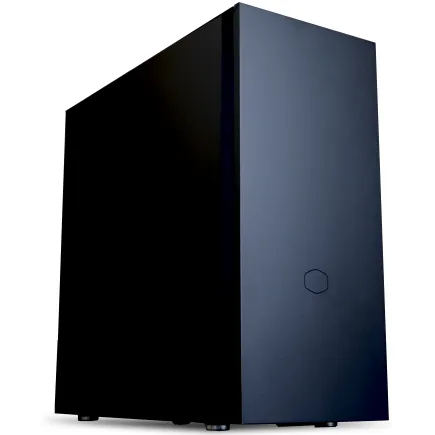
| ケース | CoolerMaster Silencio S600 |
| CPUクーラー | 空冷 DeepCool製 空冷CPUクーラー AK400 |
| マザーボード | AMD B850 チップセット GIGABYTE製 B850 AORUS ELITE WIFI7 |
| 電源ユニット | 850W 80Plus GOLD認証 電源ユニット (CWT製) |
| 無線LAN | Wi-Fi 6E (IEEE802.11ax/11ad/11ac/11n/11a/11g/11b) |
| BlueTooth | BlueTooth 5 |
| OS | Microsoft Windows 11 Home |
パソコンショップSEVEN ZEFT Z54E

| 【ZEFT Z54E スペック】 | |
| CPU | Intel Core Ultra5 245KF 14コア/14スレッド 5.20GHz(ブースト)/4.20GHz(ベース) |
| グラフィックボード | GeForce RTX4060 (VRAM:8GB) |
| メモリ | 32GB DDR5 (16GB x2枚 Micron製) |
| ストレージ | SSD 1TB (m.2 nVMe READ/WRITE:7250Gbps/6900Gbps WD製) |
| ケース | Antec P20C ブラック |
| CPUクーラー | 水冷 240mmラジエータ CoolerMaster製 水冷CPUクーラー ML 240 Core II Black |
| マザーボード | intel B860 チップセット ASRock製 B860M Pro RS WiFi |
| 電源ユニット | 650W 80Plus BRONZE認証 電源ユニット (COUGAR製) |
| 無線LAN | Wi-Fi 6E (IEEE802.11ax/11ad/11ac/11n/11a/11g/11b) |
| BlueTooth | BlueTooth 5 |
| 光学式ドライブ | DVDスーパーマルチドライブ (外付け) |
| OS | Microsoft Windows 11 Home |
学習用パソコンのOS選択ガイド
Windowsの特徴と大学生への適応
Windowsの特徴は、多くの大学生にとって大いに魅力的です。
なぜかというと、まずWindowsは世界中で幅広く使われているため、ソフトウェアの互換性が非常に高いことです。
そこで、Windowsの互換性の高さは、一石二鳥のメリットになるのです。
また、Windowsはカスタマイズ性に優れています。
自分好みの環境を構築したいと考える方も多いでしょう。
こうした柔軟さは、自分の勉強スタイルや生活にピッタリ合わせた環境づくりに一役買います。
さらに、Windowsはハードウェアの選択肢が豊富です。
といいますのも、さまざまなメーカーがWindows対応のPCを製造しているため、予算や用途に応じた最適な一台を見つけることができます。
「お手頃価格で強力なハードウェアが欲しい」と思っている人も、理想の一台に出会える可能性が高いのではないでしょうか。
しかしながら、Windowsにも弱点があることを覚えておきましょう。
セキュリティ対策が必要不可欠で、ウイルスやマルウェアへの対策は怠ってはいけません。
大学の資料を安心して利用するためにも、しっかりとしたセキュリティソフトを導入することをおすすめします。
要するに、Windowsは多くの大学生にとって頼もしい相棒となることでしょう。
MacOSが向く学習環境とは
MacOSは、特にデザインやクリエイティブな作業において非常に優れたパフォーマンスを発揮することが知られていますが、学習用としてもその効果を最大限に発揮します。
例えば、大学生にはプレゼンテーションや文書作成、統計分析など、多様な学習ニーズがあります。
このとき、MacOSのシステムは安定性と操作性において強みを発揮し、ユーザーにストレスの少ない環境を提供してくれます。
また、MacOSを選ぶと、iPhoneやiPadなど、他のApple製品との連携がスムーズに行えます。
これにより、データの同期やファイルの共有が容易になり、学習の効率が上がります。
要するに、Appleのエコシステムを活用すれば一石二鳥の効果を得られるわけです。
多くの学生がクラウドベースのツールやアプリを使っている中で、MacOSはその適合性から、学びのツールとしても高い評価を受けています。
しかしながら、「Macは高価で手に入れるのが大変」と感じる方もいるでしょう。
長期間にわたり使用可能で、メンテナンスの手間も少ないため、学業に専念できる環境が整うからです。
とはいうものの、MacOSはソフトウェアの互換性においてWindowsと異なる部分があります。
特定のアプリケーションが必須の学習カリキュラムである場合、あらかじめMacOS上での対応可否を確認するのも重要です。
総じて、クリエイティブな作業やApple製品との連携を重視する学生にとって、MacOSは十分に検討する価値がある選択肢です。
日進月歩の技術革新の流れに乗り遅れないためにも、MacOSの活用を視野に入れることをおすすめします。
Chromebookの可能性と限界
Chromebookは大学生にとっての学習パソコンとして注目されています。
その理由は、手軽さとコストパフォーマンスにあります。
とはいうものの、この小さなデバイスが持つ「可能性」と「限界」について理解することは、賢い選択をするために重要です。
まず、Chromebookの大きな魅力は、そのシンプルさと軽量さです。
「使いやすい!」と思う方も多いかもしれませんが、なぜかというと、Chrome OSは非常に軽量なオペレーティングシステムで、スムーズな動作を可能にしているからです。
これにより、パフォーマンスの向上が期待できます。
さらに、低価格であることが一般的なので、予算が限られている学生にも手が出しやすいですね。
しかしながら、Chromebookには限界もあります。
たとえば、専用のアプリしか使えないことです。
つまり、必要なソフトウェアが使用できるかどうか確認するべきポイントです。
特に大学の授業で特定のソフトを使用する場合、これが悩ましいところ。
要するに、自分の学習スタイルやニーズに合っているかどうかをしっかりチェックする必要があります。
そして、クラウドストレージが基本的な運用方法となるため、インターネット接続が常に必要です。
インターネット環境が整っていないと、パフォーマンスが一気に低下する危険性があります。
電光石火に対応するスピードも、インターネットの環境次第といえるでしょう。

大学生向けのポータブル性能

バッテリー持続時間の重要性
特に、図書館やカフェでの学習が日常茶飯事の学生には、一度の充電でどれだけ長く持つかが大きな問題です。
バッテリーが数時間しか持たないと、充電器を持ち歩かなければならず、それでは鞄が重くなりがちですし、充電スポットを探すことにも苦労しがちです。
しかしながら、バッテリー持続時間を重視すれば、ストレスフリーな学習環境を手に入れることができますよ。
一方で、長時間のバッテリー持ちは、その分重いバッテリーを搭載している場合が多いことも事実です。
とはいうものの、最近のパソコンは技術の進化により、軽量でありながら長時間のバッテリー持ちを実現しているものもあります。
このようなパソコンを手に入れれば、まさに一石二鳥といえるでしょう。
要するに、ポータブル性能とバッテリー持続時間のバランスが大切になってくるのです。
また、パソコンがどれくらいの時間バッテリーのみで動作するかは、選択するモデルや使用するソフトウェアの種類にも左右されます。
たとえば、重いプログラムを頻繁に使う場合や、多くのタブを開いてウェブブラウジングをする方は、思ったよりも早くバッテリーが減ってしまうこともあります。
したがって、日頃の使用スタイルに合わせたバッテリー容量を計画的に選ぶことが重要です。
最初に述べたように、学生生活では充電場所を探し回る時間がもったいないです。
その時間で勉強に集中することができればもっと効率が上がりますよね。
つまり、大学生にとってバッテリー持続時間は、持ち運びやすさと同じくらい大切なポイントなのです。
クリエイター向けPC おすすめモデル4選
パソコンショップSEVEN ZEFT R61F
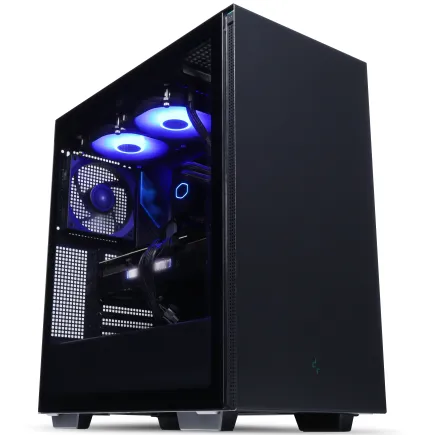
| 【ZEFT R61F スペック】 | |
| CPU | AMD Ryzen7 9800X3D 8コア/16スレッド 5.20GHz(ブースト)/4.70GHz(ベース) |
| グラフィックボード | GeForce RTX5070 (VRAM:12GB) |
| メモリ | 32GB DDR5 (32GB x1枚 クルーシャル製) |
| ストレージ | SSD 1TB (m.2 nVMe READ/WRITE:7250Gbps/6900Gbps WD製) |
| ケース | Thermaltake S200 TG ARGB Plus ブラック |
| CPUクーラー | 水冷 240mmラジエータ CoolerMaster製 水冷CPUクーラー ML 240 Core II Black |
| マザーボード | AMD B850 チップセット ASRock製 B850M-X WiFi R2.0 |
| 電源ユニット | 850W 80Plus GOLD認証 電源ユニット (Silverstone製) |
| 無線LAN | Wi-Fi 6E (IEEE802.11ax/11ad/11ac/11n/11a/11g/11b) |
| BlueTooth | BlueTooth 5 |
| OS | Microsoft Windows 11 Home |
パソコンショップSEVEN ZEFT R61FA
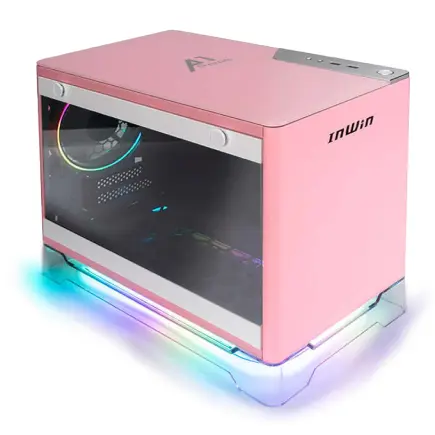
| 【ZEFT R61FA スペック】 | |
| CPU | AMD Ryzen7 9800X3D 8コア/16スレッド 5.20GHz(ブースト)/4.70GHz(ベース) |
| グラフィックボード | GeForce RTX5060Ti 16GB (VRAM:16GB) |
| メモリ | 32GB DDR5 (32GB x1枚 クルーシャル製) |
| ストレージ | SSD 1TB (m.2 nVMe READ/WRITE:7250Gbps/6900Gbps WD製) |
| ケース | INWIN A1 PRIME ピンク |
| CPUクーラー | 空冷 サイズ製 空冷CPUクーラー SCYTHE() MUGEN6 BLACK EDITION |
| マザーボード | AMD B850 チップセット ASRock製 B850I Lightning WiFi |
| 電源ユニット | 750W 80Plus GOLD認証 |
| 無線LAN | Wi-Fi 6E (IEEE802.11ax/11ad/11ac/11n/11a/11g/11b) |
| BlueTooth | BlueTooth 5 |
| OS | Microsoft Windows 11 Home |
パソコンショップSEVEN ZEFT R60HU

| 【ZEFT R60HU スペック】 | |
| CPU | AMD Ryzen7 9800X3D 8コア/16スレッド 5.20GHz(ブースト)/4.70GHz(ベース) |
| グラフィックボード | GeForce RTX5070 (VRAM:12GB) |
| メモリ | 16GB DDR5 (16GB x1枚 クルーシャル製) |
| ストレージ | SSD 1TB (m.2 nVMe READ/WRITE:7250Gbps/6900Gbps WD製) |
| ケース | Thermaltake S100 TG |
| CPUクーラー | 空冷 DeepCool製 空冷CPUクーラー AK400 |
| マザーボード | AMD B850 チップセット ASRock製 B850M-X WiFi R2.0 |
| 電源ユニット | 750W 80Plus GOLD認証 電源ユニット (Silverstone製) |
| 無線LAN | Wi-Fi 6E (IEEE802.11ax/11ad/11ac/11n/11a/11g/11b) |
| BlueTooth | BlueTooth 5 |
| OS | Microsoft Windows 11 Home |
パソコンショップSEVEN ZEFT R60YA
| 【ZEFT R60YA スペック】 | |
| CPU | AMD Ryzen7 7700 8コア/16スレッド 5.30GHz(ブースト)/3.80GHz(ベース) |
| グラフィックボード | GeForce RTX5060Ti 16GB (VRAM:16GB) |
| メモリ | 16GB DDR5 (16GB x1枚 クルーシャル製) |
| ストレージ | SSD 1TB (m.2 nVMe READ/WRITE:7250Gbps/6900Gbps WD製) |
| ケース | Thermaltake S100 TG |
| マザーボード | AMD B850 チップセット ASRock製 B850M-X WiFi R2.0 |
| 電源ユニット | 650W 80Plus BRONZE認証 電源ユニット (COUGAR製) |
| 無線LAN | Wi-Fi 6E (IEEE802.11ax/11ad/11ac/11n/11a/11g/11b) |
| BlueTooth | BlueTooth 5 |
| OS | Microsoft Windows 11 Home |
パソコンショップSEVEN ZEFT R55A
ハイパフォーマンスなゲーミングPC、プレイヤーの要求を満たすスマートセーブグレード!
RyzenとRTXの組み合わせ、抜群のグラフィックバランスをこのマシンが実現
小さな筐体に大きな可能性、このミニタワーはデスクのアイキャッチャー
ゲームも仕事も滑らかに、Ryzen 5 7600でパワフル操作を
| 【ZEFT R55A スペック】 | |
| CPU | AMD Ryzen5 7600 6コア/12スレッド 5.10GHz(ブースト)/3.80GHz(ベース) |
| グラフィックボード | GeForce RTX4060Ti (VRAM:8GB) |
| メモリ | 16GB DDR5 (8GB x2枚 Micron製) |
| ストレージ | SSD 1TB (m.2 nVMe READ/WRITE:7250Gbps/6900Gbps WD製) |
| ケース | Thermaltake S100 TG |
| マザーボード | AMD B650 チップセット ASRock製 B650M Pro X3D WiFi |
| 電源ユニット | 650W 80Plus BRONZE認証 電源ユニット (COUGAR製) |
| 無線LAN | Wi-Fi 6E (IEEE802.11ax/11ad/11ac/11n/11a/11g/11b) |
| BlueTooth | BlueTooth 5 |
| 光学式ドライブ | DVDスーパーマルチドライブ (外付け) |
| OS | Microsoft Windows 11 Home |
軽量デザインと持ち運びやすさ
特に授業の合間やカフェでの勉強、友人とのプロジェクト作業など、どこでも自由に使える軽量なパソコンは必須です。
最近のパソコン市場では、驚くほど軽量でコンパクトなモデルが登場しており、その選択肢は広がりを見せています。
しかし、軽いからといって全てのモデルが良いというわけではありません。
軽量であることがもたらす利点は計り知れません。
なぜかというと、持ち運びの負担を劇的に軽減してくれるからです。
長時間の移動やキャンパス内を奔走する大学生にとって、毎日の負荷が少しでも減ることで、余分なストレスを感じずに日々の活動に専念できます。
ある程度の質量があると安定感が増しますが、やはり「軽ければ軽いほど良い」と言える状況も多いでしょう。
しかし、軽量なモデルを選ぶ際に注意するポイントがあるのです。
まずは強度です。
大学生の生活は変化が激しく、パソコンが予期しない衝撃を受けることも少なくありません。
耐久性と軽量さのバランスがとれたモデルを選ぶことが重要です。
さらに、「軽さ」を追求する方は、バッテリーの持ちにもこだわるべきです。
というのも、一度充電を忘れてしまうと、大切なプレゼンテーションの途中で電源が切れてしまうかもしれません。
これは事態を悪化させる一因になりかねません。
軽量かつ長時間のバッテリー性能を持ち合わせたモデルを選ぶことで、一挙両得の安心感を得られるわけです。
また、軽量デザインを選ぶことは、持ち運びのしやすさにも直結します。
たとえば、リュックやバッグにさっと入れられ、すぐに取り出すことができるサイズであれば、効率的に移動時間を減らすことができます。
「重くて不便だ!」と感じることがなくなり、より自由な行動が可能になりますよ。
大学生活をよりスムーズに、そして快適に過ごすためには、やはり軽量デザインと持ち運びやすさに優れたパソコンを選ぶことが鍵になるでしょう。
これによって、「学ぶ」ことそのものがより楽しいものになること間違いありません。


オンライン学習に適したパソコン性能
カメラとマイクの品質
特に、大学生にとってはこの2つの性能が学習経験を大きく左右します。
しかし、「高品質なカメラとマイクが本当に必要なの?」と疑問に思う方もいるかもしれませんね。
そこで、カメラとマイクの必要性と選び方について考えてみましょう。
まず、オンライン授業やゼミでの発表では、カメラの解像度が重要です。
低画質のカメラでは、せっかくのコミュニケーションがボヤけてしまいますよね。
クリアな映像は相手の表情や反応をしっかりキャッチできますし、自分のプレゼンテーションもしっかり伝えられます。
具体的には、1080pのカメラを搭載したパソコンを選ぶといいでしょう。
これがあれば、日進月歩の技術に遅れをとることなく、快適に学べる環境が整います。
さらに、音声の良し悪しは、学習効果に直結します。
マイクの音質が悪いと、自分の声が相手にうまく届かず、コミュニケーションがスムーズにいかないことがあります。
さらに、周囲の雑音を拾ってしまうと、授業への集中力も欠けてしまうでしょう。
優れたノイズキャンセリング機能を備えたマイクを選べば、雑音のストレスから解放され、肝心の授業内容にしっかり集中できます。
「音声なんてどれも同じじゃない?」と思う方もいるかもしれませんが、実は良質なマイクに投資することで、学びの効率がぐっと上がるのです。
とはいうものの、すべての大学生が高性能のカメラとマイクを必要とするわけではありません。
基本的なオンライン学習の環境が整っていれば、特別に高価なものを求める必要はないでしょう。
これらを意識することで、無駄なく自分にぴったりのパソコンが見つかるかもしれません。
一度に多くのタスクを処理するための性能
大学生にとって、これらのタスクをスムーズにこなすためには、それぞれの作業がバラつくことなく一斉に行える性能が求められます。
しかし、適切なパソコン性能を選ぶのはそう簡単ではありません。
要するに、選択肢がいくつもあるからこそ、何が本当に必要なのか、しっかりと見極めることが鍵です。
まず、多くのタスクを同時に処理できるパソコンを考える際、メモリの重要性は無視できません。
メモリが充実していれば、アプリケーションを一度に複数起動しても負荷がかかりにくく、スムーズな動作が期待できます。
これは、日進月歩で進化するテクノロジーの時代において、必須の要素ともいえるものです。
しかしながら、大容量のメモリを搭載していればいいというわけではありません。
自分の使用スタイルにあった容量を選ぶことが大切です。
また、プロセッサの性能もチェックしましょう。
「プロセッサってどれだけ重要なの?」と疑問に思った方もいるかもしれませんが、プロセッサがしっかりしていると複数のタスク処理が快適になります。
特に、動画編集やグラフィックデザインなどに取り組む方にとっては、プロセッサの性能が直接的に作業効率に影響を与えるため、要注目です。
大量のデータを素早く読み書きできるSSDを選ぶと、ファイルの検索や保存も瞬時に行うことができます。
これはいわば電光石火のような効果をもたらし、ストレスフリーな学習環境を実現します。
しかし、いくら性能が高くても、予算をオーバーしてしまっては本末転倒ですので、コストパフォーマンスも考慮して選ぶことをおすすめします。
大学生活では、オンライン授業やリサーチ、プレゼンテーション作成など多岐にわたる作業が必要になるため、一度に多くのタスクを処理できるパソコンを選ぶことが学習効果を最大化する秘訣です。
クリエイター向けPC おすすめモデル4選
パソコンショップSEVEN ZEFT R65Y
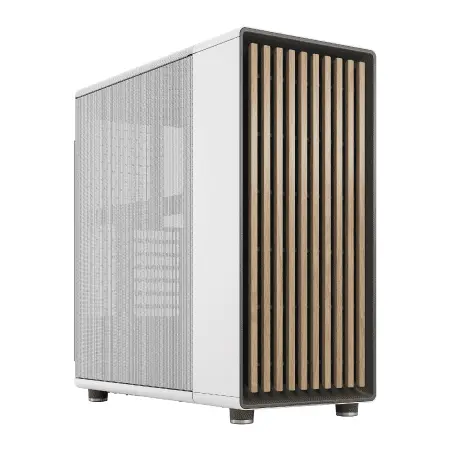
| 【ZEFT R65Y スペック】 | |
| CPU | AMD Ryzen7 7800X3D 8コア/16スレッド 5.00GHz(ブースト)/4.20GHz(ベース) |
| グラフィックボード | GeForce RTX5070 (VRAM:12GB) |
| メモリ | 32GB DDR5 (16GB x2枚 クルーシャル製) |
| ストレージ | SSD 2TB (m.2 nVMe READ/WRITE:7250Gbps/6900Gbps WD製) SSD SSD 2TB (m.2 nVMe READ/WRITE:7250Gbps/6900Gbps WD製) |
| ケース | Fractal North ホワイト |
| CPUクーラー | 空冷 DeepCool製 空冷CPUクーラー AK400 |
| マザーボード | AMD B850 チップセット GIGABYTE製 B850 AORUS ELITE WIFI7 |
| 電源ユニット | 750W 80Plus GOLD認証 電源ユニット (Silverstone製) |
| 無線LAN | Wi-Fi 6E (IEEE802.11ax/11ad/11ac/11n/11a/11g/11b) |
| BlueTooth | BlueTooth 5 |
| OS | Microsoft Windows 11 Home |
パソコンショップSEVEN ZEFT R60TJ
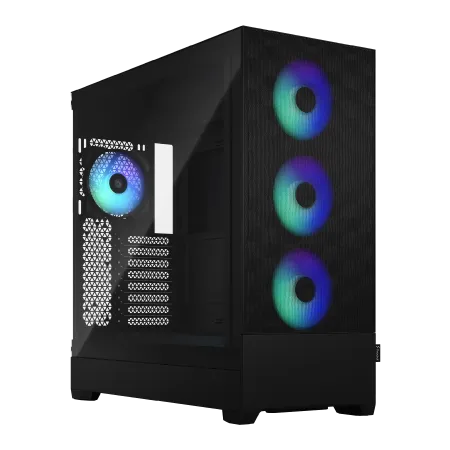
| 【ZEFT R60TJ スペック】 | |
| CPU | AMD Ryzen9 9950X 16コア/32スレッド 5.70GHz(ブースト)/4.30GHz(ベース) |
| グラフィックボード | Radeon RX 9070XT (VRAM:16GB) |
| メモリ | 64GB DDR5 (32GB x2枚 クルーシャル製) |
| ストレージ | SSD 2TB (m.2 nVMe READ/WRITE:7250Gbps/6900Gbps WD製) |
| ケース | Fractal Design Pop XL Air RGB TG |
| CPUクーラー | 水冷 240mmラジエータ CoolerMaster製 水冷CPUクーラー ML 240 Core II Black |
| マザーボード | AMD B850 チップセット MSI製 PRO B850M-A WIFI |
| 電源ユニット | 850W 80Plus GOLD認証 電源ユニット (CWT製) |
| 無線LAN | Wi-Fi 6E (IEEE802.11ax/11ad/11ac/11n/11a/11g/11b) |
| BlueTooth | BlueTooth 5 |
| 光学式ドライブ | DVDスーパーマルチドライブ (内蔵) |
| OS | Microsoft Windows 11 Home |
パソコンショップSEVEN ZEFT R62U
| 【ZEFT R62U スペック】 | |
| CPU | AMD Ryzen9 9900X3D 12コア/24スレッド 5.50GHz(ブースト)/4.40GHz(ベース) |
| グラフィックボード | GeForce RTX5070 (VRAM:12GB) |
| メモリ | 32GB DDR5 (16GB x2枚 クルーシャル製) |
| ストレージ | SSD 2TB (m.2 nVMe READ/WRITE:7250Gbps/6900Gbps WD製) |
| ケース | Antec P20C ブラック |
| CPUクーラー | 水冷 360mmラジエータ CoolerMaster製 水冷CPUクーラー ML 360 Core II Black |
| マザーボード | AMD B850 チップセット GIGABYTE製 B850 AORUS ELITE WIFI7 |
| 電源ユニット | 750W 80Plus GOLD認証 電源ユニット (Silverstone製) |
| 無線LAN | Wi-Fi 6E (IEEE802.11ax/11ad/11ac/11n/11a/11g/11b) |
| BlueTooth | BlueTooth 5 |
| OS | Microsoft Windows 11 Home |
パソコンショップSEVEN ZEFT R60CC
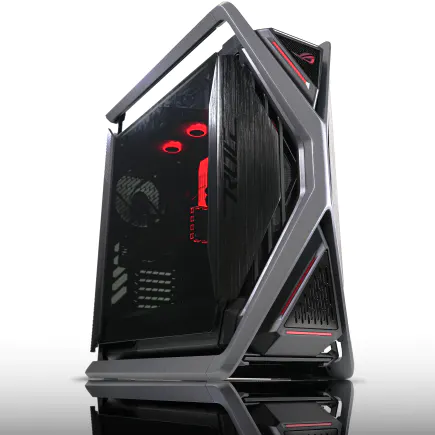
| 【ZEFT R60CC スペック】 | |
| CPU | AMD Ryzen9 9900X 12コア/24スレッド 5.60GHz(ブースト)/4.40GHz(ベース) |
| グラフィックボード | Radeon RX 7800XT (VRAM:16GB) |
| メモリ | 32GB DDR5 (16GB x2枚 Micron製) |
| ストレージ | SSD 1TB (m.2 nVMe READ/WRITE:7250Gbps/6900Gbps WD製) |
| ケース | ASUS ROG Hyperion GR701 ホワイト |
| CPUクーラー | 水冷 240mmラジエータ CoolerMaster製 水冷CPUクーラー ML 240 Core II White |
| マザーボード | AMD B650 チップセット ASUS製 TUF GAMING B650-PLUS WIFI |
| 電源ユニット | 850W 80Plus GOLD認証 電源ユニット (CWT製) |
| 無線LAN | Wi-Fi 6E (IEEE802.11ax/11ad/11ac/11n/11a/11g/11b) |
| BlueTooth | BlueTooth 5 |
| 光学式ドライブ | DVDスーパーマルチドライブ (外付け) |
| OS | Microsoft Windows 11 Home |
学習用パソコンの価格帯とコストパフォーマンス

低価格モデルの特徴
学生生活において、パソコンは必要不可欠ですから、無理して高価なモデルを買う必要はほとんどないでしょう。
とはいうものの、「どんなスペックが最低限必要なの?」と疑問をお持ちの方は多いのではないでしょうか。
低価格モデルは、いわばエントリークラスのパソコンであり、シンプルで使いやすいものが多いです。
特に基本的な学習用途には十分なパフォーマンスを発揮します。
なぜなら、ウェブ閲覧や資料作成、オンライン講義の受講など、一般的な大学生活で必要な作業は十分にこなせるスペックが備わっているからです。
それでも、「低価格だと動作が遅いのでは?」と心配する方もいるかもしれませんが、最近の機種は日進月歩で進化しています。
そのため、あまり心配する必要はありません。
とはいうものの、注意が必要なのはストレージの容量です。
低価格モデルでは、ストレージ容量が限られていることが多いので、大量のデータを保存するのには向いていません。
要するに、オンラインストレージを利用するか、外部ストレージを併用することで、一挙両得な使い方ができます。
また、低価格モデルを選ぶ際には、メモリの容量も確認するべきポイントです。
4GBでは少々物足りなく感じることもあるので、できれば8GB以上を選びたいものです。
しかしながら、低価格であってもノートパソコンが持つべき基本的な機能は押さえられています。
快適なタイピングができるキーボードや、十分な画面サイズ、そして持ち運びがしやすい軽量なデザインなど、大学生のニーズに合ったモデルが多いのが魅力です。
「あれもこれも」と高機能を求めすぎても、それが必要かどうかを冷静に考える必要があります。
実は価格以上に、どれだけ自分のライフスタイルに合うかが重要なのです。
これからパソコンを選ぶ方は、まず自分の使用頻度や用途を考えてみてください。
選択肢がいくつもありますが、焦らず、自分にぴったりの1台を見つけてくださいね。
中価格帯のモデルに期待するもの
多くの方が「高品質かつ手頃な価格で購入したい!」と思うのは当然ですよね。
大学生にとって、パソコンは学習の中心に位置するツールですから、機能性と価格のバランスが重要になります。
まず、パフォーマンスの面では、日常的な使用に十分な処理速度が求められます。
たとえば、講義の資料をダウンロードしたりレポートを作成したりする際、スムーズに動作しないとストレスが溜まってしまいますよね。
そのため、一般的なソフトウェアの動作はもちろん、複数のタスクを同時にこなせるだけのCPU性能も確認するべきポイントです。
また、メモリ容量は最低でも8GBは欲しいところです。
「それ以上のメモリがなんで必要なの?」と疑問に思った方もいるかもしれませんが、多くのブラウザタブを開いた際や、複雑なソフトウェアを動かすときにはメモリが多い方が快適に作業できます。
次に、ディスプレイの品質も大切な要素です。
要するに、ここでも中価格帯のモデル選びは疎かにはできません。
そして、バッテリーの持ちも無視できないポイントです。
外出先でも快適に利用するためには、十分なバッテリー寿命が必要です。
講義の合間に充電場所を探して右往左往するのは避けたいですよね。
中価格帯のパソコンでも、一充電で数時間の使用が可能なモデルが増えてきています。
つまり、日進月歩で技術が進化している現代では、以前よりも一層利便性が向上しているということです。
これは、たとえスペックが高くても見た目に不満があると、所有する喜びが半減してしまうことが分かっているからです。
ですから、中価格帯でありながらもスタイリッシュなデザインを持つモデルを選ぶのも効果的です。
結局のところ、中価格帯のパソコンにも選択肢がいくつもあります。
自分の学習スタイルやニーズに合ったものを選ぶことができて初めて「満足のいく買い物」といえるのです。
プレミアムモデルのメリット
プレミアムモデルのパソコンを手にすることは、一種の「獅子奮迅」ともいえる体験です。
学習用のパソコン選びにおいて、プレミアムモデルを選択するメリットは数多く存在しますが、まず注目したいのは性能の高さです。
現在の学生生活では、リサーチやプレゼンテーション作成、オンライン授業の参加など、さまざまな活動がパソコン上で行われています。
そのため、優れた処理能力やスムーズな動作は、日々の学習効率を大きく向上させる要素となります。
ところが、性能だけでなく、デザイン性や耐久性にも注目する方が多いのではないでしょうか。
プレミアムモデルの多くは、洗練されたデザインを持ち、使うたびに所有する喜びを感じさせてくれます。
さらに、プレミアムモデルを選ぶことで得られるのが、細部にわたる操作性の向上です。
たとえば、高品質なキーボードやトラックパッドは、タイピングの快適さを格段に上げてくれるでしょう。
作業を快適に行える環境が整うことで、学習にも集中でき、効率よく課題をこなすことができます。
まさに、事半功倍の効果が期待できるのです。
とはいうものの、価格が気になるという方もいるかもしれません。
しかし、プレミアムモデルではアフターサポートの充実や長い製品寿命があるため、結果的にはコストパフォーマンスが良いということもあります。
もちろん、必ずしもプレミアムモデルを選ぶ必要はありませんが、快適で効率的な学生生活を送りたいと考えるなら、一度検討してみる価値はあるでしょう。
大学生におすすめのパソコンブランド
Apple製品の特徴と評価
Appleの製品は、その優れたデザインと機能性で多くの大学生から支持を受けています。
デザインだけではなく、使い勝手の良さもApple製品が選ばれる理由の一つです。
シンプルで直感的なインターフェースは、デジタルネイティブの学生にとってはまさに「自然」ともいえるでしょう。
特にMacBookシリーズは大学生の勉強やプレゼンテーション、ノート取りなど、さまざまな場面で活躍します。
Apple製品の特徴としてまず挙げられるのはその融合性です。
iPhoneやiPadといった他のApple製品との連携が非常にスムーズに行われるため、データの共有やアプリの連携がストレスなく可能です。
さらに、iCloudを活用すれば、これらすべてのデバイスで情報を一元管理することができ、効率よく学習に集中することができます。
実はこれ、他ブランドにはないAppleならではの強みなのです。
要するに、学業で長時間パソコンを使うことの多い大学生にとっては、ストレスフリーな環境を提供してくれるのです。
というのも、マシンの動作が安定していると作業効率も格段にアップします。
さらに、ウイルスに対しても比較的安全と言われている点は、パソコンのセキュリティ対策に詳しくない新入生にとっては心強い要素となるでしょう。
ただし、Apple製品の価格は一般的に他のブランドよりも高めに設定されています。
しかしながら、その価値を価格に見出すことができれば、投資として一石二鳥の効果を期待できると言えるでしょう。
そして、耐久性があるため、長く安心して使うことができるという評価も得ているのです。
いつまでも美しいデザインを保つことができるのは、こうした品質の高さゆえでしょう。
とはいうものの、Apple製品が必ずしもすべての人にとって最適というわけではありません。
中にはWindowsの方が使いやすいと感じる方もいるでしょう。
HP、DELLなどの大手メーカーの強み
大学生にとって、学習用のパソコンを選ぶのは一大事ですよね。
なぜなら、日々の講義はもちろん、プロジェクトやレポート作成にも欠かせない重要なツールだからです。
そんなとき、HPやDELLといった大手メーカーの中から選んでみるのも一考の価値があるでしょう。
今回は、これら大手メーカーの強みについて深掘りしていきましょう。
HPのパソコンには、堅牢性とデザイン性が絶妙にマッチしています。
やはり、日常の中で使うものだからこそ、デザインが気になるという方もいるのではないでしょうか。
そして、HPのノートパソコンは、頑丈さと軽量さを兼ね備えており、一卒業するまで使い切ることができる耐久力が魅力です。
さらに、学生向けの割引プランを用意していることが多く、お財布にも優しいと感じることでしょう。
一方で、DELLはカスタマイズ性が高いことが売りです。
初めてパソコンをカスタマイズするという方にとって、DELLなら滑らかなスタートを切れるでしょう。
つまり、予算や必要とするスペックを自分の手でコントロールすることができ、無駄なく自分のニーズに合ったパソコンが手に入るのです。
研修やサークル活動で動画編集などを行う方には、特に注目すべきポイントです。
これらのメーカーは、多岐亡羊しないためにも、選びやすい選択肢となることが分かっています。
どちらも大学生活を支える信頼性とサポート体制が確立されており、困ったときにもすぐに助けを求められる点も重要です。
機能性やサポートだけでなく、使うユーザーに即したサービスを展開しているため、大学生向けに最適化されたモデルを探すのにぴったりです。
そんなわけで、これら大手メーカーのパソコンは、大学生が日々直面する学習や活動をスムーズに進めるための強力なパートナーとなることでしょう。
ASUS、Acerなどのコストパフォーマンス
ASUSやAcerは、コストパフォーマンスに優れたパソコンを提供してくれるブランドです。
特に、大学生にとっては、限られた予算で性能の良い機器を手に入れることは重要なポイントになりますよね。
では、なぜこれらのブランドが多くの学生に愛されているのか、詳しくお話ししましょう。
まずASUSですが、このブランドは新進気鋭のプロダクトデザインと、しっかりとした性能が魅力です。
ASUSのパソコンは用途に応じたバリエーションが豊富で、たとえば文章作成やインターネットのブラウジングはもちろん、軽いゲームやビデオ通話も難なくこなせるモデルが揃っています。
そんな多機能をリーズナブルな価格で提供しているのですから、「コストを抑えつつも性能を妥協したくない!」という方にはピッタリだと言えます。
一方、Acerもコストパフォーマンスで名を馳せているブランドの一つです。
Acerのノートパソコンは、シンプルで使いやすいデザインが特徴です。
特に、オンライン授業やレポート作成にフォーカスした機能が充実しており、ストレスを感じることなく学習に集中できるのがポイント。
要するに、使い勝手の良さとコスパの高さで、多くの大学生に選ばれる理由があるのです。
しかも、軽量で持ち運びがしやすいため、キャンパス内を移動することが多い学生にとっては、まさに一石二鳥です。
とはいうものの、選択肢の多さに「どのモデルを選べばいいのか?」とお悩みの方もいらっしゃるかもしれません。
しかし、それぞれのユーザーに最適な製品を見つけることができます。
たとえば、ASUSならクリエイティブな作業に強い機種、Acerなら持ち運びに便利なモデルを選ぶことができるわけです。
「やりたいことに合ったパソコンを選ぶ」という観点で見ていけば、おのずと最適な選択肢が見えてくるでしょう。
学習に役立つパソコンアクセサリー
快適なタイピングを実現するキーボード
「快適なタイピングを実現するキーボード」についてお話ししましょう。
まず、タイピングには心地よさが欠かせません。
というのも、長時間の作業で指や手首に負担がかかると、集中力が途切れ学習効率が落ちてしまいます。
ですから、指先に優しいキーボード選びが必要です。
一石二鳥を目指して、「快適性」と「機能性」の両方を満たすキーボードを選びましょう。
なぜかというと、学生には多様なニーズがあります。
たとえば、ノートPCの内蔵キーボードはコンパクトですが、打鍵感が物足りないと感じる方も多いでしょう。
そこで、外付けキーボードを検討してみるのも一つの手です。
特に、機械式キーボードはその耐久性と打鍵感で人気があります。
キースイッチの種類も多く、青軸、茶軸、赤軸など、自分に合ったタイプを選ぶことができます。
青軸はクリック感があり、カフェの中でタイピングする時にも周囲に存在感をアピールできますが、それを「静音」に変えたい場合は赤軸が適しているかもしれません。
さらに、エルゴノミクスデザインのキーボードも一考の価値があります。
手首の負担を軽減し、長時間使用しても疲れを最小限に抑えることができるからです。
個々の指の動きを自然にすることで、快適なタイピングが実現できるわけです。
また、バックライト付きのキーボードも、暗い場所での作業が多い人にとっては便利です。
夜間の作業や部屋の照明を落とした状態でもキーが見やすく、学習の妨げになりません。
しかも、RGBのカスタマイズができるものは、視覚的な楽しさも提供してくれます。
要するに、快適なタイピングを実現するためには、自分のライフスタイルや用途に合ったキーボードを選ぶことが肝心です。
どのタイプが自分に一番フィットするのか。
外部ディスプレイを追加するメリット
外部ディスプレイを追加するメリットについて考えると、まず第一に、作業スペースが広がることが挙げられます。
大学生の皆さんの中には、オンライン授業のノートを取りながら、課題をこなすという忙しい日常を送っている方も多いのではないでしょうか。
そんな時、パソコンの画面がもう一つあれば、情報を整理しながら効率的に学習を進めることができます。
つまり、作業領域が広がることで、情報の参照や並行作業がしやすくなり、多くの時間を節約できるのです。
さらに、外部ディスプレイを使うことによって目の疲れを軽減できるというのも見逃せないポイントです。
そこで、外部ディスプレイを活用し、大きな画面で作業をすることによって、姿勢を保ちながら快適に学習することが可能になります。
しかも、友人と課題の資料を共有しながら勉強する際にも、外部ディスプレイは大活躍します。
いわば、大きな画面をみんなで一緒に見ることができるため、議論やアイディアの共有がスムーズになるのです。
協力作業では、こうしたディスプレイの存在が大きな差を生むことがあるでしょう。
と心配する方もいるかもしれません。
しかしながら、長期的に見ればその効果は計り知れません。
本来の学習目的を達成するために、効率を追求することは大変意義深いことです。
海千山千の学生生活において、こうした一つ一つの選択が大きな実りに繋がるのではないでしょうか。
外部ディスプレイを活用することで、より充実した学習体験を得られるようになり、勉強に対するモチベーションも向上するかもしれませんね。
保護ケースとバッグの選び方
大学生は日々の授業や図書館での学習だけでなく、カフェや友人の家など、様々な場所にパソコンを持ち運ぶことが一般的ですよね。
だからこそ、パソコンをしっかり守りつつ、持ち運びしやすいアイテムが求められるというわけです。
まず考えるべきは、保護ケースの素材です。
たとえば、ネオプレンは衝撃吸収性に優れ、軽量であることが特徴なので、日常的にパソコンを持ち運ぶ方には最適です。
上質なレザー素材は見た目の美しさだけでなく、耐久性も兼ね備えており、一石二鳥のアイテムといえるでしょう。
次にバッグの選び方ですが、収納力と使い勝手がポイントです。
大学生活では、教科書やノート、場合によってはお弁当なども一緒に持ち運ぶことがしばしばです。
しかも、リュックタイプのバッグは両手が空くため、急な雨にも対応しやすく便利です。
自分のスタイルに合ったデザインかどうかを意識することも重要です。
それでも実用性をなくしてはいけません。
だから、優美高妙なデザインと機能性を兼ね備えたバッグやケースを選ぶことが重要なのです。
学生生活をサポートするソフトウェアとアプリ
学習管理アプリの使い方
学習管理アプリを使って日々の学習を効率的に進めるためには、いくつかのポイントを押さえる必要があります。
まず、自分に合ったアプリを選ぶことが重要です。
「どれを選んだら良いの?」と迷う方もいるかもしれませんが、アプリは多種多様で、それぞれ得意とする機能が異なります。
たとえば、ToDoリストの作成に特化したものや、時間管理を強化するアプリなどがあります。
自分の学習スタイルに最適なアプリを選択することが、効率的な学習への第一歩です。
次に、アプリの使い方をしっかりと理解しましょう。
「使いこなせないかも…」という不安があるかもしれませんが、インターフェースがシンプルで直感的なものを選べば、抵抗を覚える人も少ないでしょう。
なぜかというと、使いやすさは継続的な利用に直結するからです。
また、学習管理アプリを活用するには、日々の予定を確実に入力し、進捗を細かくチェックすることがポイントです。
「そんなに細かく入力する必要があるの?」と思われるかもしれませんが、詳細な記録は後々の振り返りに役立ちます。
要するに、細かく記録することで、自己管理能力が向上し、学習効率を高めることが可能なのです。
つまり、自分の勉強スタイルを客観視し、改善点を探るための強力なツールとなります。
そして、学習の成果を可視化することも大切です。
アプリには、学習時間や成果をグラフ化してくれる機能があるものも多く、これを活用すれば自分の成長を実感しやすいです。
「本当に続けられるかな?」と心配な方にとって、目に見える成長は大きな励みになります。
最後に重要なのは、学習管理アプリは使うこと自体が目的ではないという点です。
アプリを使えばいいというわけではありません。
あくまで、それを使って効率的に学習を進め、目標を達成することが大事です。

文章作成に便利なソフトウェア
「どのソフトが自分に適しているのだろうか?」と迷う方も多いのではないでしょうか。
特にパソコンを使った学習が当たり前になっている今、その選択肢には日進月歩の進化を遂げた数々のソフトウェアがあります。
たとえば、Microsoft WordやGoogle Docsなど、定番とされるツールもあります。
しかし、ここで重要なのは、自分の学習スタイルや目的に合ったものを選ぶことです。
なぜかというと、効率よく作業を進めるためには、自分が快適に感じられる環境が必要だからです。
まず、文書のフォーマットや共同編集の頻度が高い方には、Google Docsが適しているかもしれません。
リアルタイムでの共同作業が得意なので、グループプロジェクトで活躍すること間違いなしです。
また、自宅でも大学でも、どこでもアクセスできるのは一石二鳥です。
一方で、デザインや形式にこだわりたい方には、Microsoft Wordが優れています。
豊富な機能が搭載されており、プロ仕様の文書を作成することができるわけです。
さらに、「ちょっとした作業ならクラウドサービスじゃなくてローカルでやりたい」という方には、ScrivenerやEndNoteなどのソフトウェアがあります。
たとえば、Scrivenerは長文作成や論文を書く際に、ストーリーを組み立てやすくするための機能が充実しています。
このように、自分のニーズに合わせて選択することが大切です。
とはいえ、価格やサポート体制も考慮しなければならないのが悩ましいところ。
とはいうものの、一度使いこなせば、学習効率が格段にアップすることは間違いありません。
文書作成が苦手な方にとっても、これらのソフトウェアは大いに役立つでしょう。
なぜなら、誤脱字のチェック機能やテンプレートが備わっているからです。
ぜひ、自分にぴったりのツールを見つけて、学習生活を円滑に進めていきましょう。
どのソフトウェアも選択肢としては優劣つけがたく、最後はあなたの用途次第です。
プレゼンテーション向けおすすめツール
プレゼンテーションをどうしようかと悩む大学生も多いのではないでしょうか。
そこで、学生生活をサポートするために最適なプレゼンテーションツールを厳選して紹介します。
まず、手軽で簡単に使えるのが「Microsoft PowerPoint」です。
このツールは、幅広いテンプレートが用意されており、視覚的に魅力的なスライドを作成することができます。
要するに、プレゼンテーション初心者にとって心強い味方になることでしょう。
次に、ちょっとしたアクセントを加えたいと思ったら「Canva」を試してみましょう。
このオンラインデザインプラットフォームは、豪華絢爛なグラフィックやアイコンを簡単に取り入れることができるため、あなたのプレゼンに個性をプラスします。
さらには、テンプレートも豊富に取り揃えており、一挙両得のようなサービスを提供しています。
プレゼンの際に、他の学生との差を明確にしたい方にはぜひおすすめです。
「Googleスライド」も見逃せません。
なぜなら、複数人でリアルタイムに編集できるクラウドベースのツールだからです。
これにより、チームでの共同作業がスムーズに行えるというメリットがあります。
しかも、Googleドライブと連携しているため、資料の保存や共有も非常に便利です。
「でも、機能が少ないのでは?」と疑問に思った方もいるかもしれませんが、実際には必要な機能をしっかり備えており、軽快に動作します。
プレゼンの仕上げに、音声を加えるのも効果的です。
ここで「Prezi」を取り入れて、プレゼンテーションをダイナミックに展開するのも一案です。
Preziは視覚効果に優れており、聴衆を惹きつける効果があります。
こうしてツールを上手に活用すれば、新進気鋭のプレゼンテーションが完成するわけです。
プレゼンテーションを成功させるかどうかは、使用するツールの選択次第ともいえるでしょう。
目的に応じて適材適所のツールを使いこなすことが求められますね。
デジタル時代の今、こうしたツールを活用しない手はありません。
だからこそ、積極的に取り入れていきましょう。
要するに、自分に合った方法を模索する過程を楽しむことが、最も重要なのかもしれません。