

Stellar Blade に最適なPCセットアップを考える

1080pで、今だからこそRTX5060がオススメの理由
ただ性能が優れているだけでなく、最新技術も盛り込まれているGPUですから、なんだかワクワクします。
DLSS4によって、滑らかなフレームレートが現実に。
RTX5060は熱管理が本当にしっかりしていて、長時間でも安定しています。
それにしても、最近登場したのに、ここまで進化しているとは感心させられるばかり。
実際、その性能を最大限に引き出すには適切な設定が重要です。
DLSS4をオンにして、テクスチャをVery Highに設定。
これでStellar Bladeを心から楽しめます。
このカードの魅力は、それだけではありません。
他のゲームにも広く対応できるんです。
豊富なVRAMがあるので、他のRTゲームでもリソース不足に泣かされることはない。
高解像度で存分に楽しめる、その喜び。
どんなジャンルのゲームも、ぬるぬると動く。
そんな体験は私には本当に新鮮でした。
RTX5060があればStellar Bladeも怖くありません。
この選択が極上のゲーム体験を約束してくれると思います。
ぜひ試してください。
1440p時のパフォーマンスを最大にするには?
この選択により、DLSS4やMFGを使って90?140fpsを実現することが可能になります。
滑らかな動きと鮮やかなビジュアル、心から堪能できるでしょう。
ネイティブ解像度では、RTX4060やRTX 4060でも60fpsを確保可能ですが、さらなるパフォーマンスを求めるならDLSS4やMFGをONにしておくと良いですね。
トリッキーなコンボも軽快に操作できる、そんな技術の力を感じます。
これが無ければ、このスムーズさは体感できなかったでしょう。
さらに、モニターのリフレッシュレートも大事なんです。
60Hzでも問題なく楽しめますが、120Hzやそれ以上のモニターを手に入れると、DLSS4とMFGの効果が一層明確になります。
今がゲーマーにとって最適なモニター環境を整える好機かもしれません。
ウィッチャー3のリマスター版以上に、新設定を試す際のワクワク感がたまりませんね。
画質とパフォーマンスの両立について考え直す良い機会ですし。
CPU性能にも注意が必要です。
Core Ultra 7 620やRyzen 7 7800のような中上位モデルが推奨されますね。
こうすることで、GPUの性能を最大限に引き出し、高解像度でもストレスなく遊べます。
Stellar Bladeを思う存分楽しむなら、RTX 5070シリーズが賢い選択だと思いますよ。
もうセッティングで悩む必要はありません。
4K UHDでのハードウェア選び、押さえておきたいポイント
高精細な映像と高フレームレートを同時に求めるならば、これは避けては通れません。
特に4Kの解像度でゲームをすると、画質とスムーズな動作、両方をしっかりと支える強力なシステムが求められるんですよね。
DLSS 4やMFGといった最新技術があれば、もう驚くほど滑らかにゲームが楽しめること請け合いです。
たとえば、RTX 5090のような抜群の性能を持つGPUを使って、DLSS 4 PerformanceモードとMFG 4xを駆使すれば300fps以上を実現することだって夢じゃない。
でも、こんなハイエンドなスペックを手にするには、やっぱり費用対効果は真剣に考えたいものです。
さらに素晴らしいのは、DLSSやAMD FSRなどの技術がハードウェアの負担を軽減しつつ、なおかつ美しい画質を保持できること。
『Stellar Blade』で特に私が注目しているのは、NVIDIA Reflexを使うことで遅延を最大34%も減らせると聞いて、もう期待せずにはいられません。
だから、瞬発力が求められるシーンでも、より快適な操作感が得られるのが何よりも嬉しいところです。
結局のところ、4K UHDで『Stellar Blade』の迫力を心ゆくまで楽しむには、最新のGPUとテクノロジーを存分に活用するのがやっぱり賢明な選択だと思います。
DLSS 4やMFGの技術を取り入れ、ゲームの開発側も進化を見据えている以上、何が飛び出してくるのか、もう楽しみで仕方ありません。
CPUでどこまで性能を引き出せる?Stellar Blade用プロセッサーの選び方

Core UltraとRyzen 9600、Stellar Bladeにはどちらが合うのか
Core UltraとRyzen 9600、Stellar Bladeにはどちらが合うのか。
どちらが合うか、正直に言うと、Core Ultraシリーズがやはり強いですね。
特に反射神経の勝負となる『Stellar Blade』のようなアクションゲームでは、Intelのシングルスレッド性能が実に頼もしい。
あのスムーズな動き、まさに求めていたものです。
Core Ultra 5 235なら、プレイもサクサクですし、次世代のDLSS 4の力をしっかり引き出してくれるのです。
戦闘中のラグを減らすのももちろん、勝敗を分けるほんの少しの場面でその威力を発揮します。
この性能差を見逃すわけにはいきませんね。
では、Ryzen 9600はどうでしょうか。
Ryzenといえば、そのマルチスレッド性能が売りです。
バックグラウンドで複数のタスクをこなすスタイルには最適かもしれません。
例えるなら、ストリーミングしながらゲームの世界をまるごと堪能する贅沢。
安定したマルチタスク環境が『Stellar Blade』の臨場感を際立たせる、まるで魔法のような瞬間です。
しかし、純粋にゲーミング専用と考えるならIntelに分があるかと。
求めるものが極上のゲームプレイであるならば、Core Ultraシリーズの実力を最大限に活かし、『Stellar Blade』の戦闘も滑らかに。
これぞ決定打か。
考えてみれば、ゲーマーにとって最良の選択肢と言えるかもしれません。
とはいえ、Ryzen 9600にもその魅力があります。
特にコストパフォーマンスは見逃せないポイントです。
異なるアプローチがあるからこそ、ゲームはさらに楽しくなる。


コスパ重視のミドルレンジ向けCPUの選び方
この選び方、頭を悩ませます。
特に1080pでゲームをする場合には、これらのCPUで不満を感じることはないと考えますね。
では、なぜこの2つが魅力的なのか、私なりにお伝えしたいと思います。
まずなんといっても価格と性能のバランスが抜群。
これがいわゆる「良コスパ」です。
それに、Ryzen 5 5600Xはゲーミングにぴったりだと思います。
重たいゲームでも、そのスレッド処理能力のおかげで本領を発揮してくれます。
次に無視できないのがプラットフォーム選び。
これらのCPUは最新のPCIe 4.0をサポートしているので、現代のGPUとの相性もいいですよ。
私の周りでも同じ設定でプレイしている人が多くて、「これで十分」とよく耳にします。
この構成ならアップグレードも簡単に行えるのが魅力です。
ここでひとつエピソードを。
先日、友人のPCを一緒に組み立てたんです。
「これで十分なのか心配だったけど、いざ使ってみたら全然問題なかった」と感心していました。
限られた予算の中でいい選択ができた瞬間って、本当に嬉しいものですね。
Stellar Bladeのプレイ環境を充実させるための素晴らしい投資だと確信しました。
要するに、Stellar Bladeを快適に楽しむためには、Core i5 14400やRyzen 5 5600Xを選ぶのが賢明だと思います。
最高の性能でゲームライフをサポートしてくれるはずです。
選択に迷った時は、この辺りがいいですよ。
最新CPU性能一覧
| 型番 | コア数 | スレッド数 | 定格クロック | 最大クロック | Cineスコア Multi |
Cineスコア Single |
公式 URL |
価格com URL |
|---|---|---|---|---|---|---|---|---|
| Core Ultra 9 285K | 24 | 24 | 3.20GHz | 5.70GHz | 43264 | 2449 | 公式 | 価格 |
| Ryzen 9 9950X | 16 | 32 | 4.30GHz | 5.70GHz | 43016 | 2254 | 公式 | 価格 |
| Ryzen 9 9950X3D | 16 | 32 | 4.30GHz | 5.70GHz | 42043 | 2245 | 公式 | 価格 |
| Core i9-14900K | 24 | 32 | 3.20GHz | 6.00GHz | 41333 | 2343 | 公式 | 価格 |
| Ryzen 9 7950X | 16 | 32 | 4.50GHz | 5.70GHz | 38788 | 2064 | 公式 | 価格 |
| Ryzen 9 7950X3D | 16 | 32 | 4.20GHz | 5.70GHz | 38712 | 2036 | 公式 | 価格 |
| Core Ultra 7 265K | 20 | 20 | 3.30GHz | 5.50GHz | 37471 | 2341 | 公式 | 価格 |
| Core Ultra 7 265KF | 20 | 20 | 3.30GHz | 5.50GHz | 37471 | 2341 | 公式 | 価格 |
| Core Ultra 9 285 | 24 | 24 | 2.50GHz | 5.60GHz | 35834 | 2183 | 公式 | 価格 |
| Core i7-14700K | 20 | 28 | 3.40GHz | 5.60GHz | 35692 | 2220 | 公式 | 価格 |
| Core i9-14900 | 24 | 32 | 2.00GHz | 5.80GHz | 33934 | 2194 | 公式 | 価格 |
| Ryzen 9 9900X | 12 | 24 | 4.40GHz | 5.60GHz | 33072 | 2223 | 公式 | 価格 |
| Core i7-14700 | 20 | 28 | 2.10GHz | 5.40GHz | 32702 | 2088 | 公式 | 価格 |
| Ryzen 9 9900X3D | 12 | 24 | 4.40GHz | 5.50GHz | 32591 | 2179 | 公式 | 価格 |
| Ryzen 9 7900X | 12 | 24 | 4.70GHz | 5.60GHz | 29405 | 2027 | 公式 | 価格 |
| Core Ultra 7 265 | 20 | 20 | 2.40GHz | 5.30GHz | 28688 | 2142 | 公式 | 価格 |
| Core Ultra 7 265F | 20 | 20 | 2.40GHz | 5.30GHz | 28688 | 2142 | 公式 | 価格 |
| Core Ultra 5 245K | 14 | 14 | 3.60GHz | 5.20GHz | 25581 | 0 | 公式 | 価格 |
| Core Ultra 5 245KF | 14 | 14 | 3.60GHz | 5.20GHz | 25581 | 2161 | 公式 | 価格 |
| Ryzen 7 9700X | 8 | 16 | 3.80GHz | 5.50GHz | 23205 | 2198 | 公式 | 価格 |
| Ryzen 7 9800X3D | 8 | 16 | 4.70GHz | 5.40GHz | 23193 | 2078 | 公式 | 価格 |
| Core Ultra 5 235 | 14 | 14 | 3.40GHz | 5.00GHz | 20963 | 1847 | 公式 | 価格 |
| Ryzen 7 7700 | 8 | 16 | 3.80GHz | 5.30GHz | 19606 | 1925 | 公式 | 価格 |
| Ryzen 7 7800X3D | 8 | 16 | 4.50GHz | 5.40GHz | 17822 | 1804 | 公式 | 価格 |
| Core i5-14400 | 10 | 16 | 2.50GHz | 4.70GHz | 16128 | 1766 | 公式 | 価格 |
| Ryzen 5 7600X | 6 | 12 | 4.70GHz | 5.30GHz | 15367 | 1969 | 公式 | 価格 |
Stellar Blade 動作環境クリア ゲーミングPC 厳選おすすめ 5選
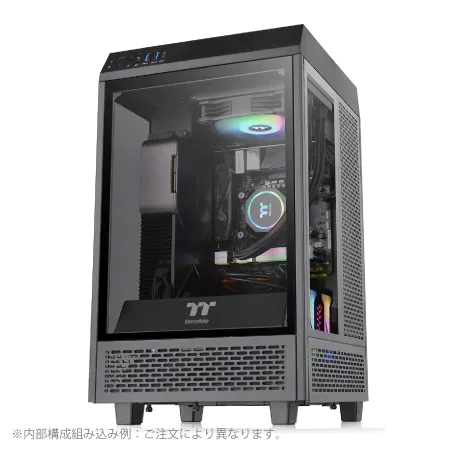
パソコンショップSEVEN ZEFT R60IM
| 【ZEFT R60IM スペック】 | |
| CPU | AMD Ryzen7 7700 8コア/16スレッド 5.30GHz(ブースト)/3.80GHz(ベース) |
| グラフィックボード | GeForce RTX5060Ti 16GB (VRAM:16GB) |
| メモリ | 32GB DDR5 (32GB x1枚 クルーシャル製) |
| ストレージ | SSD 1TB (m.2 nVMe READ/WRITE:7250Gbps/6900Gbps WD製) |
| ケース | Thermaltake The Tower 100 Black |
| マザーボード | AMD B850 チップセット ASRock製 B850I Lightning WiFi |
| 電源ユニット | 650W 80Plus BRONZE認証 電源ユニット (COUGAR製) |
| 無線LAN | Wi-Fi 6E (IEEE802.11ax/11ad/11ac/11n/11a/11g/11b) |
| BlueTooth | BlueTooth 5 |
| OS | Microsoft Windows 11 Home |
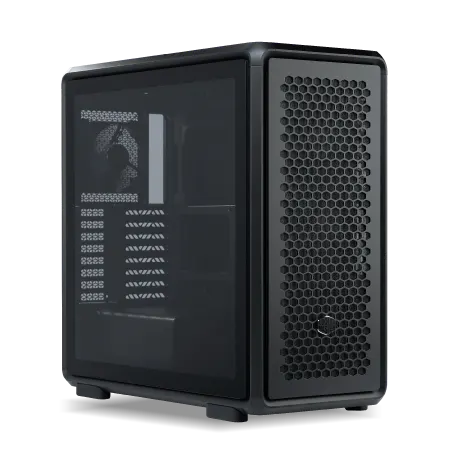
パソコンショップSEVEN ZEFT R63W
| 【ZEFT R63W スペック】 | |
| CPU | AMD Ryzen7 9800X3D 8コア/16スレッド 5.20GHz(ブースト)/4.70GHz(ベース) |
| グラフィックボード | GeForce RTX5070Ti (VRAM:16GB) |
| メモリ | 32GB DDR5 (16GB x2枚 クルーシャル製) |
| ストレージ | SSD 1TB (m.2 nVMe READ/WRITE:7250Gbps/6900Gbps WD製) |
| ケース | CoolerMaster MasterFrame 600 Black |
| CPUクーラー | 空冷 DeepCool製 空冷CPUクーラー AK400 |
| マザーボード | AMD B850 チップセット GIGABYTE製 B850 AORUS ELITE WIFI7 |
| 電源ユニット | 850W 80Plus GOLD認証 電源ユニット (CWT製) |
| 無線LAN | Wi-Fi 6E (IEEE802.11ax/11ad/11ac/11n/11a/11g/11b) |
| BlueTooth | BlueTooth 5 |
| OS | Microsoft Windows 11 Home |
パソコンショップSEVEN ZEFT R60SC

| 【ZEFT R60SC スペック】 | |
| CPU | AMD Ryzen7 9700X 8コア/16スレッド 5.50GHz(ブースト)/3.80GHz(ベース) |
| グラフィックボード | GeForce RTX5070 (VRAM:12GB) |
| メモリ | 32GB DDR5 (32GB x1枚 クルーシャル製) |
| ストレージ | SSD 1TB (m.2 nVMe READ/WRITE:7250Gbps/6900Gbps WD製) |
| ケース | Thermaltake S100 TG |
| CPUクーラー | 水冷 240mmラジエータ CoolerMaster製 水冷CPUクーラー ML 240 Core II Black |
| マザーボード | AMD B850 チップセット ASRock製 B850I Lightning WiFi |
| 電源ユニット | 750W 80Plus GOLD認証 電源ユニット (Silverstone製) |
| 無線LAN | Wi-Fi 6E (IEEE802.11ax/11ad/11ac/11n/11a/11g/11b) |
| BlueTooth | BlueTooth 5 |
| OS | Microsoft Windows 11 Home |
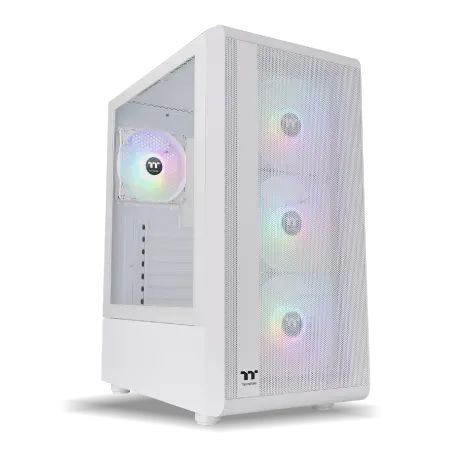
パソコンショップSEVEN ZEFT R60GU
| 【ZEFT R60GU スペック】 | |
| CPU | AMD Ryzen7 9800X3D 8コア/16スレッド 5.20GHz(ブースト)/4.70GHz(ベース) |
| グラフィックボード | GeForce RTX5060Ti 16GB (VRAM:16GB) |
| メモリ | 32GB DDR5 (32GB x1枚 クルーシャル製) |
| ストレージ | SSD 1TB (m.2 nVMe READ/WRITE:7250Gbps/6900Gbps WD製) |
| ケース | Thermaltake S200 TG ARGB Plus ホワイト |
| CPUクーラー | 空冷 サイズ製 空冷CPUクーラー SCYTHE() MUGEN6 BLACK EDITION |
| マザーボード | AMD X870 チップセット GIGABYTE製 X870M AORUS ELITE WIFI7 ICE |
| 電源ユニット | 750W 80Plus GOLD認証 電源ユニット (Silverstone製) |
| 無線LAN | Wi-Fi 6E (IEEE802.11ax/11ad/11ac/11n/11a/11g/11b) |
| BlueTooth | BlueTooth 5 |
| OS | Microsoft Windows 11 Home |
パソコンショップSEVEN ZEFT Z55IS

| 【ZEFT Z55IS スペック】 | |
| CPU | Intel Core Ultra5 245KF 14コア/14スレッド 5.20GHz(ブースト)/4.20GHz(ベース) |
| グラフィックボード | GeForce RTX5070Ti (VRAM:16GB) |
| メモリ | 32GB DDR5 (32GB x1枚 クルーシャル製) |
| ストレージ | SSD 2TB (m.2 nVMe READ/WRITE:7250Gbps/6900Gbps WD製) |
| ケース | Antec P20C ブラック |
| CPUクーラー | 空冷 DeepCool製 空冷CPUクーラー AK400 |
| マザーボード | intel B860 チップセット ASRock製 B860M Pro RS WiFi |
| 電源ユニット | 850W 80Plus GOLD認証 電源ユニット (Silverstone製) |
| 無線LAN | Wi-Fi 6E (IEEE802.11ax/11ad/11ac/11n/11a/11g/11b) |
| BlueTooth | BlueTooth 5 |
| OS | Microsoft Windows 11 Home |
最高のゲーミング体験を求めるなら、これを選ぶべし
最高のゲーミング体験を求めるなら、私としてはGeForce RTX5070またはRTX5070Tiをお勧めしたいです。
なぜかと言えば、このクラスのGPUならStellar Bladeを1440pで滑らかにプレイできるからです。
現在お持ちのGeForce RTX4060やRTX4060でも60fpsは達成できますが、最高の没入感を目指すなら、更なる一歩を踏み出しましょう。
この選択、私の自身の経験からの推奨です。
1440pの解像度で高画質設定を究めたいなら、RTX5070Tiが断然おすすめ。
この選択なら、グラフィックのディテールが驚くほど精細に表現されて、小さな動きもまるで生きているかのように滑らかに再現されます。
そして、DLSS4をONにすればその滑らかさが更に増すのを感じられます。
これがあると、どんな妥協も必要無いのです。
それはまるで最新の映画を劇場で観るかのよう。
この機能があると遅延が大幅に改善。
特に、敵キャラの動きに瞬時に対応する必要があるStellar Bladeのようなアクションゲームでは、この快適さが戦闘の緊張感を良い意味で和らげてくれます。
さて、結局どの道を選ぶべきか。
Stellar Bladeを最高の環境でプレイするなら、GeForce RTX5070やRTX5070Tiを基盤にしたセットアップが理想的。
Stellar Blade 流、グラフィックボード選びのコツ

NVIDIA RTXシリーズでDLSS 4を存分に楽しむ方法
リリースされたばかりのStellar Bladeでは、解像度やフレームレートが大きく改善されます。
特に高解像度が魅力の4Kゲーマーにとって、この機能は欠かせません。
たとえば、RTX5090の組み合わせで、300fpsを超えるゲーム体験も可能なんです。
まるで大谷翔平のようにすごい存在ですね、まさに。
DLSS 4はAI技術を活用します。
低解像度の描画を高解像度にアップスケールする技術で、これにより一見難易度の高い設定でも、スペックの負担を軽減しつつグラフィックを向上できます。
この技術、RTXシリーズにはとても重要です。
10bit HDRが楽しめる環境を整えれば、Stellar Bladeの美しいビジュアルを存分に味わえます。
それが私の胸をときめかせるのです。
ただし、DLSS 4対応の恩恵を受けるには、対応機種でなければなりません。
現行のRTX5070以上のモデルであれば、今後のアップデートも含め、長期にわたって快適にプレイできます。
NVIDIAのフレーム生成技術を併用することで、異次元のゲーム体験を実感できますよ。
たとえば、遅延を大幅に削減するNVIDIA Reflexも活用できますね。
これがまた、本当に嬉しいんです。
ゲーム内で反射神経を求められる場面でも大いに役立つこと間違いなし!結局、どうするのが正解か。
この技術、正直ここまで進化しているとは思いませんでした。
もう手放せませんね。
AMD Radeon RXシリーズでFSR 4を活かし切るテクニック
AMD Radeon RXシリーズはStellar Bladeのプレイで本当に驚くべきパフォーマンスを見せてくれます。
でも、FSR 4を最大限に活かすなら、ほんの少し手間をかける必要がありますね。
まずは、新しいドライバを入れておくのが鉄則。
その上で、解像度をWQHDや4Kに設定して、画質を引き出すのが腕の見せどころです。
この設定をすれば、Radeon RX 7900 XTを使ったときにDLSSと合わせて160fps以上なんていう素晴らしいパフォーマンスも夢じゃない。
さらに、一味違うのがAMDのRadeonシリーズ特有のSmart Access Memory(SAM)です。
これを巧みに活用すれば、CPUとGPUの力をフルに発揮できる。
この設定、試してみてよかった。
FSR 4をしっかり使いこなせたことで、まるでゲームの世界に飛び込んだような感覚に。
「これが次世代のグラフィックボードの本当の力か」と思わず感動しました。
設定についてですが、すべてのビジュアルエフェクトを無理に高めずに、安定したパフォーマンスを求めるのも一つの方法。
影の品質を少し抑えても、FSR 4のおかげで高解像度モニターに命を吹き込んでくれるのです。
得られた余力を他の部分に注げます。
私もこれを実行することで、Arthur Bladeで最高のゲーム体験を楽しめ、おおいに喜びました。



高fpsと画質の両立、理想のグラフィックボード選びとは
私たちにとって、これまでロー?ミドルレンジが主流だったことを考えると、このRTX5070の登場は、ゲーミング環境を一歩進める良い機会になりそうです。
このカード、DLSS4を活用することで低?中解像度でも驚くほどのフレームレートを出せるんですよ。
私のようなゲーム好きにとって、Stellar Bladeのような高難度アクションゲームがスムーズに動作することは、ストレスを感じることなくゲームの世界にどっぷり浸れる環境が得られるのです。
正直、これまで手が届かなかった価格帯だった。
さて、1440pでのプレイを目指すならRadeon RX 9070XTが頼もしい。
高負荷なシーンでもフレームレートが急激に落ちることがほとんどなく、MFGとDLSS4の組み合わせがより滑らかな動作を届けてくれます。
特にStellar Bladeの美しいビジュアルを堪能するには、Radeon RX 9070XTが最適だと言えます。
さらに、低負荷時の省電力性も嬉しい特徴ですね。
家庭用のPCでも消費電力を心配せずに使えるのは、ほんとにありがたいです。
少し発熱が気になるところがありますが、それもまたファンや冷却システムの効果を実感できる瞬間だったりします。
自分にとって、とても重要な体験でした。
4Kの究極体験を求めるのなら、注目すべきはGeForce RTX5070Ti。
高解像度が日々標準化しつつありますが、Stellar Bladeを最大限に楽しむためには、この選択が間違いないと思うのです。
このカード、DLSS4 Performanceモードをフル活用し、300fpsを狙えるそのポテンシャルがすごい。
美しいグラフィックを余すことなく表現する力、このカードが次世代のゲーミング環境を築く鍵だと私は思いますね。
しかし、「4Kまでは要らない」という方もいるでしょう。
ですが、これは将来を見据えたアップグレードと考えてみると良いかもしれません。
今こそがそのチャンスかもしれませんね。
正直、ここまで技術が進化しているとは思いませんでした。
最終的にどれを選ぶべきか?それはGeForce RTX5070です。
この選択。
Stellar Bladeの高fpsと美しい世界を共に手に入れることができ、すべての性能条件を満たしてくれるのですから。
これほどパフォーマンスを感じさせながらもコストパフォーマンスを兼ね備えているなんて、素晴らしいことです。
そして、どのステージでも安定した動作を提供してくれるので、その価値は計り知れませんよね。
ぜひこの選択肢を頭に入れて、次のステップに進んでみてください。
最新グラフィックボード(VGA)性能一覧
| GPU型番 | VRAM | 3DMarkスコア TimeSpy |
3DMarkスコア FireStrike |
TGP | 公式 URL |
価格com URL |
|---|---|---|---|---|---|---|
| GeForce RTX 5090 | 32GB | 48918 | 101223 | 575W | 公式 | 価格 |
| GeForce RTX 5080 | 16GB | 32301 | 77528 | 360W | 公式 | 価格 |
| Radeon RX 9070 XT | 16GB | 30293 | 66294 | 304W | 公式 | 価格 |
| Radeon RX 7900 XTX | 24GB | 30216 | 72913 | 355W | 公式 | 価格 |
| GeForce RTX 5070 Ti | 16GB | 27290 | 68448 | 300W | 公式 | 価格 |
| Radeon RX 9070 | 16GB | 26630 | 59818 | 220W | 公式 | 価格 |
| GeForce RTX 5070 | 12GB | 22052 | 56404 | 250W | 公式 | 価格 |
| Radeon RX 7800 XT | 16GB | 20012 | 50130 | 263W | 公式 | 価格 |
| Radeon RX 9060 XT 16GB | 16GB | 16638 | 39097 | 145W | 公式 | 価格 |
| GeForce RTX 5060 Ti 16GB | 16GB | 16069 | 37933 | 180W | 公式 | 価格 |
| GeForce RTX 5060 Ti 8GB | 8GB | 15930 | 37712 | 180W | 公式 | 価格 |
| Arc B580 | 12GB | 14707 | 34676 | 190W | 公式 | 価格 |
| Arc B570 | 10GB | 13807 | 30644 | 150W | 公式 | 価格 |
| GeForce RTX 5060 | 8GB | 13264 | 32135 | 145W | 公式 | 価格 |
| Radeon RX 7600 | 8GB | 10872 | 31521 | 165W | 公式 | 価格 |
| GeForce RTX 4060 | 8GB | 10701 | 28386 | 115W | 公式 | 価格 |
メモリやストレージがStellar Bladeの快適さを左右する

Stellar Bladeに推奨されるメモリは16GBなのか?検証してみた
気になりますよね。
実は、この容量設定はゲームを1440p/60fpsの中程度設定で楽しんじゃうには十分な基準なんです。
ゲームそのものはそんなに大きくメモリを食うわけじゃありませんが、16GBあると、ほかの作業もスムーズにいけます。
例えば、Discordを立ち上げながらプレイすると、メモリってあっという間に一杯になっちゃうんです。
8GBのままだと動きが重くなって、「また、これか!」とイライラが募ることも。
これ、日々のストレスですよ。
16GBはグラフィックスの設定を上げるときやDLSS4モードをONにしたときに、その違いがはっきり出る。
ほんのこれだけ。
ゲームの美しさも滑らかさもぐんとアップ。
8GBしかないときっと、画質やフレームレートのどちらかを諦める時が来るはず。
最近のゲームは、以前に比べてどれも多くのメモリを求めてくるんです。
だから、16GBは未来への備えです。
「8GBで十分」って意見も、あるとは思います。
でも時代の流れを見たら、8GBってのは少し心配。
本当にそう思う。
普通にプレイするには問題ないとしても、1440pの美しさを堪能するためには厳しいかも。
とは言え、メモリの増設は意外と簡単で、PCケースを開けてRAMを追加するだけなんです。
これだけで、心配はぐっと減ります。
Stellar Bladeの迫力あるアクションを心ゆくまで楽しむためにも、16GBにしておくのは賢い選択だと思います。


Stellar Blade 動作環境クリア ゲーミングPC (4K) おすすめ 5選
パソコンショップSEVEN ZEFT R66C

| 【ZEFT R66C スペック】 | |
| CPU | AMD Ryzen5 8500G 6コア/12スレッド 5.00GHz(ブースト)/3.50GHz(ベース) |
| グラフィックボード | GeForce RTX5070 (VRAM:12GB) |
| メモリ | 16GB DDR5 (16GB x1枚 クルーシャル製) |
| ストレージ | SSD 1TB (m.2 nVMe READ/WRITE:7250Gbps/6900Gbps WD製) |
| ケース | Okinos Mirage 4 ARGB Black |
| CPUクーラー | 水冷 240mmラジエータ CoolerMaster製 水冷CPUクーラー ML 240 Core II Black |
| マザーボード | AMD B850 チップセット ASRock製 B850M-X WiFi R2.0 |
| 電源ユニット | 750W 80Plus GOLD認証 電源ユニット (Silverstone製) |
| 無線LAN | Wi-Fi 6E (IEEE802.11ax/11ad/11ac/11n/11a/11g/11b) |
| BlueTooth | BlueTooth 5 |
| OS | Microsoft Windows 11 Home |
パソコンショップSEVEN ZEFT Z55XH
| 【ZEFT Z55XH スペック】 | |
| CPU | Intel Core Ultra7 265F 20コア/20スレッド 5.30GHz(ブースト)/2.40GHz(ベース) |
| グラフィックボード | GeForce RTX5060 (VRAM:8GB) |
| メモリ | 16GB DDR5 (16GB x1枚 クルーシャル製) |
| ストレージ | SSD 1TB (m.2 nVMe READ/WRITE:7250Gbps/6900Gbps WD製) |
| ケース | Antec P20C ブラック |
| マザーボード | intel B860 チップセット ASRock製 B860M Pro RS WiFi |
| 電源ユニット | 750W 80Plus GOLD認証 電源ユニット (Silverstone製) |
| 無線LAN | Wi-Fi 6E (IEEE802.11ax/11ad/11ac/11n/11a/11g/11b) |
| BlueTooth | BlueTooth 5 |
| OS | Microsoft Windows 11 Home |
パソコンショップSEVEN ZEFT R60WH
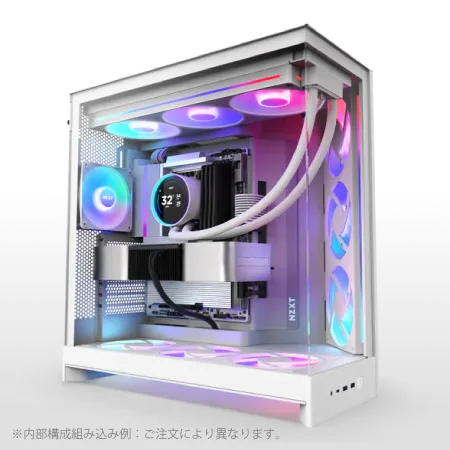
| 【ZEFT R60WH スペック】 | |
| CPU | AMD Ryzen7 9800X3D 8コア/16スレッド 5.20GHz(ブースト)/4.70GHz(ベース) |
| グラフィックボード | GeForce RTX5070Ti (VRAM:16GB) |
| メモリ | 32GB DDR5 (16GB x2枚 クルーシャル製) |
| ストレージ | SSD 2TB (m.2 nVMe READ/WRITE:7250Gbps/6900Gbps WD製) |
| ケース | NZXT H9 FLOW RGB ホワイト |
| CPUクーラー | 水冷 360mmラジエータ NZXT製 水冷CPUクーラー Kraken Plus 360 RGB White |
| マザーボード | AMD X870 チップセット ASRock製 X870 Steel Legend WiFi |
| 電源ユニット | 850W 80Plus GOLD認証 電源ユニット (Silverstone製) |
| 無線LAN | Wi-Fi 6E (IEEE802.11ax/11ad/11ac/11n/11a/11g/11b) |
| BlueTooth | BlueTooth 5 |
| OS | Microsoft Windows 11 Home |
パソコンショップSEVEN ZEFT R60XY
| 【ZEFT R60XY スペック】 | |
| CPU | AMD Ryzen7 7800X3D 8コア/16スレッド 5.00GHz(ブースト)/4.20GHz(ベース) |
| グラフィックボード | GeForce RTX5060 (VRAM:8GB) |
| メモリ | 16GB DDR5 (16GB x1枚 クルーシャル製) |
| ストレージ | SSD 1TB (m.2 nVMe READ/WRITE:7250Gbps/6900Gbps WD製) |
| ケース | Thermaltake S100 TG |
| CPUクーラー | 空冷 DeepCool製 空冷CPUクーラー AK400 |
| マザーボード | AMD B850 チップセット ASRock製 B850M-X WiFi R2.0 |
| 電源ユニット | 650W 80Plus BRONZE認証 電源ユニット (COUGAR製) |
| 無線LAN | Wi-Fi 6E (IEEE802.11ax/11ad/11ac/11n/11a/11g/11b) |
| BlueTooth | BlueTooth 5 |
| OS | Microsoft Windows 11 Home |
パソコンショップSEVEN ZEFT R59A
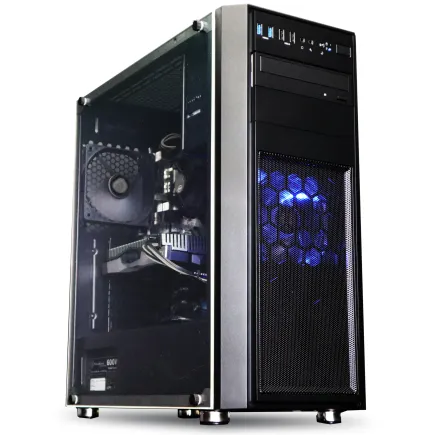
| 【ZEFT R59A スペック】 | |
| CPU | AMD Ryzen7 9700X 8コア/16スレッド 5.50GHz(ブースト)/3.80GHz(ベース) |
| グラフィックボード | GeForce RTX4060 (VRAM:8GB) |
| メモリ | 16GB DDR5 (16GB x1枚 Micron製) |
| ストレージ | SSD 1TB (m.2 nVMe READ/WRITE:7250Gbps/6900Gbps WD製) |
| ケース | Thermaltake Versa H26 |
| CPUクーラー | 空冷 DeepCool製 空冷CPUクーラー AK400 |
| マザーボード | AMD B850 チップセット ASRock製 B850M-X WiFi R2.0 |
| 電源ユニット | 650W 80Plus BRONZE認証 電源ユニット (COUGAR製) |
| 無線LAN | Wi-Fi 6E (IEEE802.11ax/11ad/11ac/11n/11a/11g/11b) |
| BlueTooth | BlueTooth 5 |
| 光学式ドライブ | DVDスーパーマルチドライブ (内蔵) |
| OS | Microsoft Windows 11 Home |
SSDがゲーム体験にどれほどの違いを与えるか
待ち時間なくゲームに没頭できて、イライラが消えたときの嬉しさったらないんですよ。
この速度、新しい世界が開かれる感覚。
一瞬でゲームの世界に飛び込む、そんな体験が待っているのですから。
ゲーム中の煩わしいロード画面がなくなり、次のエリアやシーンにスムーズに進めますからね。
『Stellar Blade』のようなアクションゲームでは、テンポが勝負。
戦闘中のリスタートやクエストの切り替えが瞬間的にできれば、プレイヤーも集中できるわけです。
思いませんか?ストレスなくゲームを楽しみたい、みなそう思うでしょう。
それを考えると、SSDはもう必須なんですよ。
TLC(Trinary-Level Cell)などの製品は、大容量が求められる今のゲームにはぴったりです。
さて、少し私の話になりますが。
昔、大型オープンワールドゲームでHDDを使っていた時は待ち時間が長かった。
でも、SSDに変えると、どうなるか。
まるで別のゲームをしているようでした。
その時の感動、いまだに心に残っています。
本当にHDDでゲームを楽しめるのか、疑問に思うこともあると思います。
しかし、SSDにすれば、驚くほどスムーズなゲーム体験が待っているのです。
SSDでのプレイ、試してみてください。
SSD規格一覧
| ストレージ規格 | 最大速度MBs | 接続方法 | URL_価格 |
|---|---|---|---|
| SSD nVMe Gen5 | 16000 | m.2 SSDスロット | 価格 |
| SSD nVMe Gen4 | 8000 | m.2 SSDスロット | 価格 |
| SSD nVMe Gen3 | 4000 | m.2 SSDスロット | 価格 |
| SSD SATA3 | 600 | SATAケーブル | 価格 |
| HDD SATA3 | 200 | SATAケーブル | 価格 |
ストレージ選び、重視すべきポイントは容量か速度か
ストレージを選ぶ際に私が重視するのは、容量よりも速度なのです。
特に『Stellar Blade』のような高解像度ゲームを楽しむ方には、ストレージの速度がゲーム体験の質に大きな影響をもたらす瞬間が多いと思いますね。
このSSDを使えば、ゲームの読み込み時間がぐっと短縮され、プレイがまるで別物のようにスムーズになるのです。
例えば、突然友人が遊びに来て「一緒に『Stellar Blade』やる?」なんて言われた時も、インストールまだだったかなと気にすることはありません。
NVMe SSDがあると、すぐにインストールして起動までがほんの一瞬。
これで無駄な待ち時間を心配する必要がなくなるんです。
速度の利点は、インストール時間の短縮にとどまらず、プレイ中のデータ処理を効率化する点でも非常に頼りになります。
もちろん、最近では大容量のストレージも手頃な価格で見かけるようになりましたが、全てのゲームを一つのディスクに詰め込む必要はないと私は信じていますね。
要は、メインで遊ぶゲームにはできるだけ速いディスクを使っておきたい、そんな話です。
大容量HDDはアーカイブとして使う方が賢い選択。
それに、将来新しいアップデートがリリースされても、それに対応できる速度を持つSSDは心強いですね。
新機能のパッチが出たときにも、安定した速度を発揮してくれることが私にとって本当に頼りになるところです。
そして、新しい技術にもすぐに対応できる準備が整っている、そんな状況ってワクワクしませんか。
ストレージ選びで迷わないための目安を一つお教えしましょう。
それは、5,000MB/s以上の読込速度を持つこと。
こういったSSDを選んでおけば、『Stellar Blade』のような最新ゲームでも、それが最高の体験をもたらしてくれる、これが本当のことです。
解像度ごとに! Stellar Blade を快適にプレイする設定ガイド

1080pでのゲーム体験をさらに向上させるには
私がみなさんに自信をもっておすすめしたいのは、1080p環境でのGeForce RTX 5070です。
理由はたくさんありますが、一番の魅力はその高性能なグラフィックスチップにありますね。
これがあれば、1080pでの高画質設定のゲームも本当に快適に楽しむことができます。
正直に言うと、実際に使ってみるまではここまで驚かされるとは思っていませんでした。
ゲームの映像美を存分に活かして、驚くほど滑らかな動作が体感できるんですよ。
この体験、一度味わったらもう戻れません。
さらにDLSS 4を全力で活用することで、100fps以上の高フレームレートも維持しやすくなります。
リフレッシュレートの高いモニターを使用すると、まるでその場にいるかのような没入感がグンと増しますね。
一言で言えば、感動的。
2025年に登場したこのGeForce RTX 5070は、まさにゲームプレイ体験をまったく新しい次元へ進化させた画期的な一台だと私は感じています。
さらに、最新のレイトレーシング技術が特徴で、Stellar Bladeの世界がまるで現実のように感じられます。
これぞ視覚の魔法。
最近はこうした高度な技術が当たり前になりつつも、やはり驚かされますね。
このセットアップで1080pのゲーム体験をさらに向上させたいなら、高リフレッシュレートのモニターとNVIDIA Reflexを使って入力遅延を軽減するのがおすすめです。
それにより、アクションゲームのスリルがさらに一層引き立ちます。
結論として、GeForce RTX 5070を最大限に活用し、関連技術をフルに組み合わせることがカギなんです。
これでStellar Bladeの最高の1080pゲーム体験を心ゆくまで楽しむことができるでしょう。
1440pで滑らかなフレームレートを維持する方法
1440p環境でStellar Bladeを滑らかに楽しむためには、GeForce RTX5070かRadeon RX 9070XTを選ぶのが大切だと思います。
RTX5070はミドルレンジとハイエンドの間に位置していて、その性能には期待が持てますよね。
ゲーム中には細かな動きや美しいグラフィックがしっかり描かれ、その質感や色合いの美しさには思わず「うわーっ!」と魅了されてしまいます。
この体験は、Stellar Bladeに最適化されたDLSS 4とMFG(フレーム生成)技術が支えてくれるからこそ、現実のものなんです。
DLSS 4を有効にすることで、高フレームレートを維持しながらも画質を妥協することなく楽しめるので、本当にありがたいことです。
さらに、MFGを活用することで、60Hzから240Hzまでのモニタに対応でき、その利点をフルに感じられますよ。
例えば、RTX5070でDLSS 4とMFG 2xを作動させると、120fps前後を狙えます。
動きの滑らかさに思わず胸が躍ります。
それでも「ちょっと心配かな?」と感じる方もいると思います。
でも、安心してください。
PC設定を最適化し、フレームレートに合わせたテクスチャの調整をすれば、最高の1440p体験が待っているんです。
この組み合わせを見れば、「まさにStellar BladeのためのPCだ!」と感じるはずです。
質の高いゲーミング体験を求めるなら、間違いなく今の環境が活きてきます。
それでもまだ物足りないですか?私はむしろ、最新技術を活用できることにワクワクしています。
RTX5070とこの構成は、まさにStellar Bladeを味わい尽くすためのもの。
装備も技術も、文句なし。
Stellar Blade 動作環境クリア ゲーミングPC 人気おすすめ 5選
パソコンショップSEVEN ZEFT Z55WI
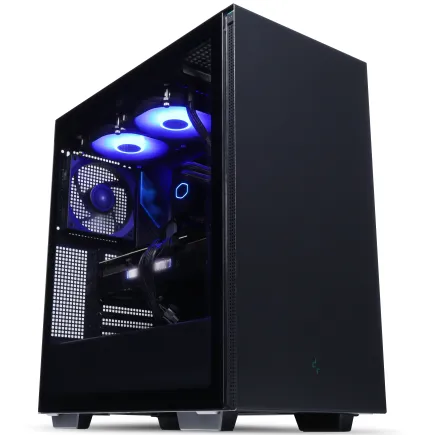
| 【ZEFT Z55WI スペック】 | |
| CPU | Intel Core Ultra7 265F 20コア/20スレッド 5.30GHz(ブースト)/2.40GHz(ベース) |
| グラフィックボード | GeForce RTX5070Ti (VRAM:16GB) |
| メモリ | 32GB DDR5 (32GB x1枚 クルーシャル製) |
| ストレージ | SSD 1TB (m.2 nVMe READ/WRITE:7250Gbps/6900Gbps WD製) |
| ケース | Thermaltake S200 TG ARGB Plus ブラック |
| マザーボード | intel B860 チップセット ASRock製 B860M Pro RS WiFi |
| 電源ユニット | 850W 80Plus GOLD認証 電源ユニット (Silverstone製) |
| 無線LAN | Wi-Fi 6E (IEEE802.11ax/11ad/11ac/11n/11a/11g/11b) |
| BlueTooth | BlueTooth 5 |
| OS | Microsoft Windows 11 Home |
パソコンショップSEVEN ZEFT R62I
| 【ZEFT R62I スペック】 | |
| CPU | AMD Ryzen7 9800X3D 8コア/16スレッド 5.20GHz(ブースト)/4.70GHz(ベース) |
| グラフィックボード | Radeon RX 9070XT (VRAM:16GB) |
| メモリ | 32GB DDR5 (16GB x2枚 クルーシャル製) |
| ストレージ | SSD 1TB (m.2 nVMe READ/WRITE:7250Gbps/6900Gbps WD製) |
| ケース | Thermaltake S100 TG |
| CPUクーラー | 空冷 DeepCool製 空冷CPUクーラー AK400 |
| マザーボード | AMD B850 チップセット ASRock製 B850M-X WiFi R2.0 |
| 電源ユニット | 850W 80Plus GOLD認証 電源ユニット (Silverstone製) |
| 無線LAN | Wi-Fi 6E (IEEE802.11ax/11ad/11ac/11n/11a/11g/11b) |
| BlueTooth | BlueTooth 5 |
| OS | Microsoft Windows 11 Home |
パソコンショップSEVEN ZEFT R61BS
| 【ZEFT R61BS スペック】 | |
| CPU | AMD Ryzen9 9950X3D 16コア/32スレッド 5.70GHz(ブースト)/4.30GHz(ベース) |
| グラフィックボード | GeForce RTX5070 (VRAM:12GB) |
| メモリ | 16GB DDR5 (16GB x1枚 クルーシャル製) |
| ストレージ | SSD 1TB (m.2 nVMe READ/WRITE:7250Gbps/6900Gbps WD製) |
| ケース | Antec P20C ブラック |
| CPUクーラー | 空冷 サイズ製 空冷CPUクーラー SCYTHE() MUGEN6 BLACK EDITION |
| マザーボード | AMD B850 チップセット ASRock製 B850M Pro-A WiFi |
| 電源ユニット | 850W 80Plus GOLD認証 電源ユニット (CWT製) |
| 無線LAN | Wi-Fi 6E (IEEE802.11ax/11ad/11ac/11n/11a/11g/11b) |
| BlueTooth | BlueTooth 5 |
| OS | Microsoft Windows 11 Home |
パソコンショップSEVEN ZEFT R61BY
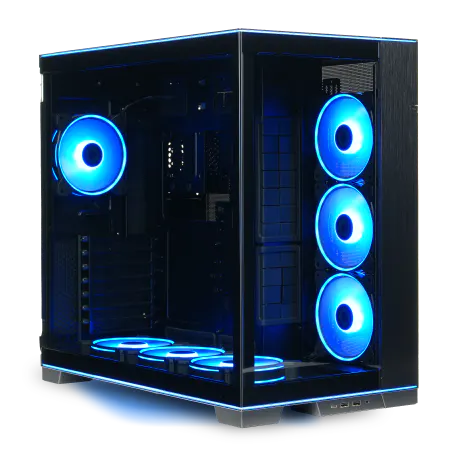
| 【ZEFT R61BY スペック】 | |
| CPU | AMD Ryzen9 9950X3D 16コア/32スレッド 5.70GHz(ブースト)/4.30GHz(ベース) |
| グラフィックボード | GeForce RTX5070Ti (VRAM:16GB) |
| メモリ | 32GB DDR5 (16GB x2枚 クルーシャル製) |
| ストレージ | SSD 2TB (m.2 nVMe READ/WRITE:7250Gbps/6900Gbps WD製) |
| ケース | LianLi O11D EVO RGB Black 特別仕様 |
| CPUクーラー | 空冷 サイズ製 空冷CPUクーラー SCYTHE() MUGEN6 BLACK EDITION |
| マザーボード | AMD B850 チップセット ASRock製 B850M Pro-A WiFi |
| 電源ユニット | 850W 80Plus GOLD認証 電源ユニット (CWT製) |
| 無線LAN | Wi-Fi 6E (IEEE802.11ax/11ad/11ac/11n/11a/11g/11b) |
| BlueTooth | BlueTooth 5 |
| OS | Microsoft Windows 11 Home |
パソコンショップSEVEN ZEFT R60HK
| 【ZEFT R60HK スペック】 | |
| CPU | AMD Ryzen7 9800X3D 8コア/16スレッド 5.20GHz(ブースト)/4.70GHz(ベース) |
| グラフィックボード | GeForce RTX5070 (VRAM:12GB) |
| メモリ | 32GB DDR5 (32GB x1枚 クルーシャル製) |
| ストレージ | SSD 1TB (m.2 nVMe READ/WRITE:7250Gbps/6900Gbps WD製) |
| ケース | Thermaltake S100 TG |
| CPUクーラー | 空冷 DeepCool製 空冷CPUクーラー AK400 |
| マザーボード | AMD B850 チップセット ASRock製 B850M-X WiFi R2.0 |
| 電源ユニット | 750W 80Plus GOLD認証 電源ユニット (Silverstone製) |
| 無線LAN | Wi-Fi 6E (IEEE802.11ax/11ad/11ac/11n/11a/11g/11b) |
| BlueTooth | BlueTooth 5 |
| OS | Microsoft Windows 11 Home |
4Kで遅延を感じさせないクリアな映像を楽しむには
私としては、DLSS4のパフォーマンスモードを使うことで、リソースを節約しつつも画質を落とさずに高いフレームレートを実現できるのがポイントだと思います。
新作ゲーム『Stellar Blade』もこれに対応しているので、4K映像の美しさとスムーズさを存分に堪能できます。
ああ、RTX5090なら300fpsを超えるパフォーマンスも夢じゃありませんし、より上質なゲーム体験が待っていることでしょう。
そして、簡単に考えるならRTX5070Tiの選択もあります。
高いビジュアルクオリティを求める方には、これくらいのGPUがピッタリですね。
このクラスだと本当に遅延が少なく、リアルタイムの戦闘や視覚効果も安心して楽しめます。
目を向けたいのはモニター選び。
4Kで滑らかに動かすには、リフレッシュレートが60Hz以上のものが必要。
NVIDIA Reflexで遅延を大幅に削減し、応答性を向上させましょう。
『Stellar Blade』を楽しむには、これらの技術をうまく組み合わせることが重要です。
それによって、まるで映画を観るかのような映像美と滑らかさが手に入ります。




Stellar BladeとDLSS 4/FSR 4を活かし切る!

DLSS 4でパフォーマンスを劇的に向上させるポイント
DLSS 4を活用することで、Stellar Bladeの美しさをそのままに、驚くほどパフォーマンスが向上すると思います。
本当に、その向上幅がすごいんですよね。
具体的に言うと、1440pでプレイするならGeForce RTX5070かRadeon RX 9070XTがおすすめです。
DLSS 4の高度なAIスケーリング技術があるおかげで、高解像度でも驚くほどフレームレートがアップします。
そして、DLSS 4は前の技術に比べて描画が滑らかでスピードも抜群です。
さらに、MFG(フレーム生成)との組み合わせで、特に60?240Hzのモニタを使っている方には、その真価が際立つと言えるでしょう。
アクションゲームの瞬時の反応が求められる場面でも、その凄さが光ります。
でも一方で、DLSSを使えば必ずしも画質が向上するわけではないのが現実です。
「DLSSを使ったけど、こんな感じかな」と思うことも、時にはあるでしょう。
でも、DLSS 4はその限界を超えた魅力を持っています。
画面内の動きも滑らかで、自然な感じになるんですよ。
パフォーマンスの向上というのは、単なる数値上の改善ではなく、ゲーム全体を底上げします。
では、どうすれば賢くDLSS 4を活用できるのでしょうか。
そこにはハードウェアと設定の絶妙なバランスが求められます。
フレームレートが気になるなら、一時的に解像度を落としたり、テクスチャの設定を細かく調整してみてください。
そして、それを踏まえてDLSS 4の「クオリティ」設定を選び、美しさと高いフレームレートを同時に楽しむといいでしょう。
「DLSS 4を買って設定したら、本当にすごいんだ」と感じる瞬間が大事。
その瞬間を迎えれば、ゲーム体験が一変すること間違いなしです。
これで、Stellar Bladeも未来のゲームプレイも、全く怖くありません。
AMDユーザーに伝えたい、FSR 4の魅力とは?
結論から言いますが、私たちAMDユーザーが「Stellar Blade」で性能を最大限引き出すためには、やはりFSR 4 (FidelityFX Super Resolution 4)をうまく活用することがポイントです。
この技術、特にフレームレートを向上させる点でやたらと魅力的なんですよね。
例えば、Radeon RX 9000シリーズを利用することで、高解像度の美しいビジュアルをそのまま、60fps以上の滑らかなプレイが楽しめます。
質を損なわずに、ねじれた異形の敵「Naytibas」との白熱した戦闘を堪能できるわけです。
これ、感動しますね。
もちろん、FSR 4の魅力はそれだけにとどまりません。
RTXユーザー向けのDLSSに対抗して、AMDはFSR 4をオープンソースにしています。
つまり、AMD製GPUに限らず、他社製のGPUも利用可能。
これがAMDの戦略です。
最近のNVIDIAは独自技術の公開に慎重な姿勢を見せますが、AMDはオープンな姿勢を保っている。
この業界では、信頼性とオープンなコミュニケーションが何より肝心です。
では、実際にFSR 4が私たちに必要なのか?答えはシンプルです。
今のトレンドは、高解像度と高フレームレートを両立させることです。
ゲームによっては、驚くほど高解像度でもスムーズにプレイするのは簡単ではありません。
特に「Stellar Blade」のようにビジュアルに重きを置いた作品では、最適化されたフレーム生成技術がプレイ体験に大きく影響します。
最後になりますが、私自身もここ数か月でFSRの進化を実感しています。
特にこのFSR 4の登場には、驚きを隠せませんね。
DLSS 4/FSR 4の進化を体感しよう
DLSS 4とFSR 4が登場して、ゲームをプレイする体感がガラリと変わりましたね。
『Stellar Blade』のようなアクションが重要なゲームでは、性能を存分に活かすことが求められます。
1080p環境でのRTX5070が最適な理由、分かりますか。
このDLSS 4の進化ぶり、凄まじいですよ。
AIの進化でフレームレートはしっかり維持しつつ、美しさも折り紙付き。
アートフィルターを通したような映像、見飽きません。
フルHDでも100fps台を安定して出せるんです。
その流れ、圧巻ですよ。
そして、AMDのFSR 4も負けず劣らず素晴らしいんです。
オープンソースの強みを最大限に活用して、多くのGPUで幅広く使われていますね。
おかげで、かつての負荷軽減を実感できます。
高難度のボス戦でも、ディテールが細かく再現され、敵の動きに対して反射的に対応できるのが醍醐味なんです。
それにしても、高解像度でのスムーズな体験を求める人には、この進化したテクノロジー、見逃せませんね。
やっぱりGeForce RTX 5070やRX 9070XTを選ぶのは、5Gスマートフォンに乗り換えたときと似たインパクトがありますよ。
どれだけ違うのかと疑問に思う方も多いでしょう。
でも、実際にプレイしてみれば、感覚が一新され、新しい世界が広がります。
こうした技術の進化は、解像度の向上だけでなく、その奥深さまで実感できるからこそ、見過ごせないですよね。
Stellar Blade設定に関するよくある質問

Stellar Blade、やっぱり高フレームレートがオススメなのか?
現行品では、1080p環境ならGeForceのRTX5060といったグラフィックスカードが最適です。
なぜなら、「Stellar Blade」はフレームレートが非常に重要なゲームだから。
特にこのゲームはアクション要素が多く、スムーズな操作感がゲームの体験を左右します。
60fpsが一つの基準ですが、可能であれば100fps以上を目指すと、ゲーム内のエイヴのスリリングなバトルが一層ダイナミックになります。
具体的な手法としては、DLSS?4やFSR?3を利用するのが良いでしょう。
たとえば、GeForce RTX5000シリーズカードならDLSS?4を駆使して、ほぼ100fpsでのプレイが楽しめます。
まるで映画のように画面が滑らかで、アクションが好きな方にはたまりません。
いやもう、満足しないわけがないですね。
もちろん、非常に高いフレームレートを実現するためには、それなりの費用がかかります。
ただ、フレームレートが上がることで戦闘中のミスが減ることを考えると、高フレームレートを追求するのは試してみる価値があるのです。
では一体、どうすればこの高フレームレートを達成できるのでしょう。
答えは明快です。
まずは、グラフィックスカードの選定を慎重に行いましょう。
DLSS?4対応のGPUなら大きな変化が期待できます。
さらに、それに合ったCPUやRAMも重要です。
コストはかかるかもしれませんが、考えてみてください。
それは一つの優れた投資なのです。
心から満足できたと感じます。
「Stellar Bladeで高フレームレートを追求する」というのは、ゲームを最大限に楽しむための最重要な要素です。
実際の戦闘シーンの滑らかさには驚かされました。
Stellar Bladeの世界にどっぷり浸りたいなら、この方法を試してみませんか。
NVIDIA Reflexの重要性、今さら聞けないその理由
NVIDIA Reflexは、瞬間の戦闘シーンが肝となる『Stellar Blade』などのゲームで私たちの力を存分に引き出してくれます。
この技術によって遅延を最大34%も削減できるというのは、もう驚くべきことです。
特に高難度のコンボやパリィを駆使するシーンでは、遅延なんて誰も望んでいない。
感じますよね、反応が遅いとまさに致命傷です。
でも、NVIDIA Reflexのおかげで、こうした悩みもグッと軽減されます。
この遅延削減の力が、リアルタイム性の向上に直結します。
FPS系ゲームでは、ほんの数ミリ秒の差が勝敗を決めることも多々ありますよね。
反応が速ければ、勝利が見えるんです。
本当に見逃せない技術です。
『Stellar Blade』でも、高精度で敵を捉える場面はまさにそう。
遅延の削減が大いに役立ちます。
敵に立ち向かう恐さが和らぎ、勝利は目前。
私自身の経験を話すと、NVIDIA Reflexをオンにした瞬間に、対戦相手が振りかぶる僅かその瞬間の前に、完璧なカウンターが決まる場面もありました。
それは、本当に興奮する瞬間なんです。
最近のEスポーツ大会でも、この技術がどんどん採用されています。
感覚を研ぎ澄ましてプレイすると結果が違いますね。
推奨スペックが不明な場合の対応策とは?
まず、推奨スペックが不明な場合の対応策ですが、これはまさに「Stellar Blade」のような最新PCゲームのリリース時によく問題になるんですよね。
推奨スペックが公表されていないと、「一体どんなPCが必要なんだ?」と疑問が尽きませんよね。
実際のところ、手に入る範囲でできるだけ高性能のGPU・CPUを選びたい、というのが本音です。
これが基本となる姿勢だと私は考えています。
ゲームタイトルがまだ発表されていない場合や、発売前のスペック情報が不完全な場合には、最近のベンチマークテストや比較サイトを参考にするのが現実的です。
そして、同じようなジャンルのゲームの要求スペックを見ておくと、これが案外役に立つんです。
たとえば、「Stellar Blade」がアクションRPG系なら、同ジャンルの高負荷ゲームを参考にしてみましょう。
でも、実際のスペックが分かるまで不安ですよね。
もしもベータ版やデモ版があるなら、参加してみる価値があります。
自分のPCでどれだけ動くのか、試せる数少ないチャンスですし、リアルに体感できるのですから。
また、開発者のフォーラムやSNSでの情報収集も見逃せませんよ。
無駄にハイエンドばかり目指すのではなく、何を求めるのかどこで妥協できるのか、その見極めも必要です。
ただ、それでもやっぱり「確かな指針が欲しいな」と思うものですよね。
たとえば、最近のGPU業界の競争で、次に来るアップデートで性能が劇的に向上することも考えられます。
特に、RTXシリーズのDLSS機能やAMDのFSR技術は、可能性を感じさせる新技術ですね。
そのため、最新情報に気を配りつつ、アップグレードのタイミングを計ることも重要です。
最終的には、自分のプレイスタイルや何を大切にしたいかが分かっていれば、それに合った環境を整えれば良いと私は思います。
それが賢明な選択で、ゲームを最大限楽しむための近道です。