
ゲーミングPCの購入先は予算と目的で決まる
購入先の選択は予算帯で変わってくる
結論として、予算10万円台ならBTOパソコンショップの既製品、20万円台から30万円台はBTOカスタマイズ、40万円以上のハイエンド構成なら自作PCまたはフルカスタマイズ対応のBTOショップが最適解となります。
この判断基準は、コストパフォーマンスと自由度のバランスから導き出されるものです。
なぜ予算帯で購入先を変えるべきなのか
予算が限られている場合、BTOショップの既製品は大量生産によるコストダウンの恩恵を最大限に受けられます。
一方で高予算になるほど、パーツ選択の自由度が性能とコスパに直結するため、カスタマイズ性の高い購入方法を選ぶべきなのです。
私自身、これまで数十台のゲーミングPCを組んできた経験から、予算帯ごとに最適な購入先が明確に存在することを実感しています。
主要な購入先の特徴を理解する
家電量販店は実機を触れるメリットがありますが、価格は割高で構成の自由度も低いのが現実です。
自作PCは最高の自由度とコスパを実現できますが、知識と時間が必要になってしまいますよね。
予算10万円台で選ぶべき購入先
BTOショップの既製品が圧倒的に有利
予算10万円から19万円台でゲーミングPCを探している場合、BTOパソコンショップの既製品モデルを選ぶのが最も賢い選択となります。
この価格帯では、マウスコンピューター、ドスパラ、パソコン工房、ツクモといった大手BTOショップが、GeForce RTX5060やRTX5060Tiを搭載したエントリーモデルを競争力のある価格で提供しています。
カスタマイズせずに標準構成で購入することで、ショップ側の大量仕入れによるコストメリットを享受できるのです。
エントリーモデルに最適な構成とは
この構成でフルHD解像度のゲームを快適にプレイできます。
パソコン おすすめモデル5選
パソコンショップSEVEN ZEFT Z54FD
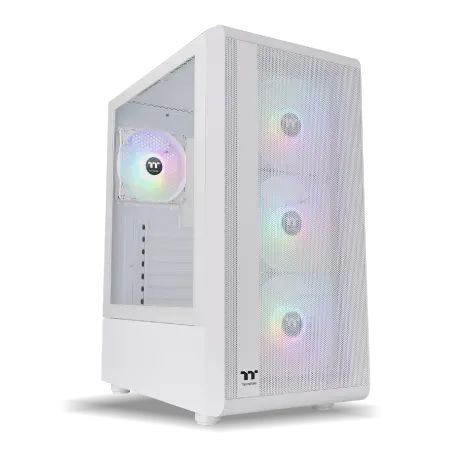
| 【ZEFT Z54FD スペック】 | |
| CPU | Intel Core Ultra7 265KF 20コア/20スレッド 5.50GHz(ブースト)/3.90GHz(ベース) |
| グラフィックボード | Radeon RX 9070XT (VRAM:16GB) |
| メモリ | 32GB DDR5 (16GB x2枚 クルーシャル製) |
| ストレージ | SSD 1TB (m.2 nVMe READ/WRITE:7250Gbps/6900Gbps WD製) |
| ケース | Thermaltake S200 TG ARGB Plus ホワイト |
| CPUクーラー | 水冷 360mmラジエータ CoolerMaster製 水冷CPUクーラー ML 360 Core II White |
| マザーボード | intel Z890 チップセット ASRock製 Z890 Steel Legend WiFi |
| 電源ユニット | 850W 80Plus GOLD認証 電源ユニット (Silverstone製) |
| 無線LAN | Wi-Fi 6E (IEEE802.11ax/11ad/11ac/11n/11a/11g/11b) |
| BlueTooth | BlueTooth 5 |
| OS | Microsoft Windows 11 Home |
パソコンショップSEVEN ZEFT Z56BA
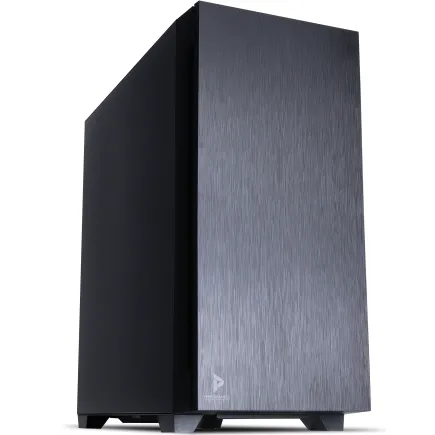
| 【ZEFT Z56BA スペック】 | |
| CPU | Intel Core i5 14400F 10コア/16スレッド 4.70GHz(ブースト)/2.50GHz(ベース) |
| グラフィックボード | GeForce RTX5060 (VRAM:8GB) |
| メモリ | 16GB DDR5 (16GB x1枚 クルーシャル製) |
| ストレージ | SSD 1TB (m.2 nVMe READ/WRITE:7250Gbps/6900Gbps WD製) |
| ケース | Antec P10 FLUX |
| マザーボード | intel B760 チップセット ASRock製 B760M Pro RS WiFi |
| 電源ユニット | 650W 80Plus BRONZE認証 電源ユニット (COUGAR製) |
| 無線LAN | Wi-Fi 6E (IEEE802.11ax/11ad/11ac/11n/11a/11g/11b) |
| BlueTooth | BlueTooth 5 |
| 光学式ドライブ | DVDスーパーマルチドライブ (内蔵) |
| OS | Microsoft Windows 11 Home |
パソコンショップSEVEN ZEFT Z55IM

| 【ZEFT Z55IM スペック】 | |
| CPU | Intel Core Ultra7 265F 20コア/20スレッド 5.30GHz(ブースト)/2.40GHz(ベース) |
| グラフィックボード | GeForce RTX5050 (VRAM:8GB) |
| メモリ | 16GB DDR5 (16GB x1枚 クルーシャル製) |
| ストレージ | SSD 1TB (m.2 nVMe READ/WRITE:7250Gbps/6900Gbps WD製) |
| ケース | Thermaltake S100 TG |
| マザーボード | intel B860 チップセット ASRock製 B860M Pro RS WiFi |
| 電源ユニット | 650W 80Plus BRONZE認証 電源ユニット (COUGAR製) |
| 無線LAN | Wi-Fi 6E (IEEE802.11ax/11ad/11ac/11n/11a/11g/11b) |
| BlueTooth | BlueTooth 5 |
| OS | Microsoft Windows 11 Home |
パソコンショップSEVEN ZEFT Z58V

| 【ZEFT Z58V スペック】 | |
| CPU | Intel Core Ultra7 265F 20コア/20スレッド 5.30GHz(ブースト)/2.40GHz(ベース) |
| グラフィックボード | GeForce RTX5060Ti 16GB (VRAM:16GB) |
| メモリ | 32GB DDR5 (32GB x1枚 クルーシャル製) |
| ストレージ | SSD 1TB (m.2 nVMe READ/WRITE:5000Gbps/3900Gbps KIOXIA製) |
| ケース | LianLi A3-mATX-WD Black |
| CPUクーラー | 水冷 240mmラジエータ CoolerMaster製 水冷CPUクーラー ML 240 Core II Black |
| マザーボード | intel B860 チップセット ASRock製 B860M Pro RS WiFi |
| 電源ユニット | 650W 80Plus BRONZE認証 電源ユニット (COUGAR製) |
| 無線LAN | Wi-Fi 6E (IEEE802.11ax/11ad/11ac/11n/11a/11g/11b) |
| BlueTooth | BlueTooth 5 |
| OS | Microsoft Windows 11 Home |
パソコンショップSEVEN ZEFT Z54D
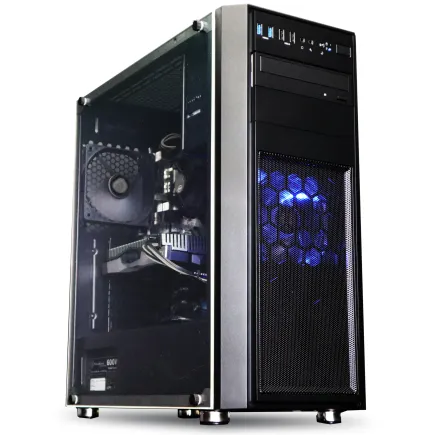
| 【ZEFT Z54D スペック】 | |
| CPU | Intel Core Ultra5 245KF 14コア/14スレッド 5.20GHz(ブースト)/4.20GHz(ベース) |
| グラフィックボード | GeForce RTX4060 (VRAM:8GB) |
| メモリ | 32GB DDR5 (16GB x2枚 Micron製) |
| ストレージ | SSD 1TB (m.2 nVMe READ/WRITE:7250Gbps/6900Gbps WD製) |
| ケース | Thermaltake Versa H26 |
| CPUクーラー | 空冷 DeepCool製 空冷CPUクーラー AK400 |
| マザーボード | intel B860 チップセット ASRock製 B860M Pro RS WiFi |
| 電源ユニット | 650W 80Plus BRONZE認証 電源ユニット (COUGAR製) |
| 無線LAN | Wi-Fi 6E (IEEE802.11ax/11ad/11ac/11n/11a/11g/11b) |
| BlueTooth | BlueTooth 5 |
| 光学式ドライブ | DVDスーパーマルチドライブ (内蔵) |
| OS | Microsoft Windows 11 Home |
おすすめのBTOショップと選び方
ドスパラのGALLERIAシリーズは出荷の速さに定評があり、注文から最短翌日出荷も可能です。
パソコン工房のLEVELθシリーズは店舗数が多く、実機を見てから購入できる安心感があります。
ツクモのG-GEARシリーズは秋葉原の老舗ならではの安定感と、パーツ選定のセンスの良さが光ります。
この価格帯では、セール時期を狙うことで同じ予算でワンランク上の構成を手に入れることも可能です。
家電量販店を避けるべき理由
家電量販店で販売されているゲーミングPCは、同スペックのBTOモデルと比較して2万円から3万円ほど高額になる傾向があります。
店舗運営コストや販売員の人件費が価格に上乗せされているためです。
また、展示されているモデルは限られており、最新のGeForce RTX50シリーズを搭載した機種が並ぶまでに時間がかかることも多いのです。
実機を触れるメリットはありますが、BTOショップの多くも主要都市に実店舗を構えており、この点での優位性は薄れています。
予算20万円から30万円台で選ぶべき購入先
BTOカスタマイズで理想の構成を実現
予算が20万円から39万円になると、BTOパソコンショップでのカスタマイズ注文が最もコストパフォーマンスに優れた選択になります。
ベースモデルを選んだ上で、メモリを32GBに増設したり、ストレージを2TBのGen.4 SSDに変更したりと、自分のニーズに合わせた調整が可能です。
カスタマイズで優先すべきパーツ
BTOカスタマイズで最も効果的なのは、メモリとストレージの増強です。
CPUクーラーのアップグレードも検討する価値があり、標準の空冷クーラーから大型空冷クーラーやDEEPCOOLの水冷クーラーに変更することで、動作音を抑えながら安定した冷却性能を確保できます。
カスタマイズ時の注意点
BTOカスタマイズでは、電源容量の確認が特に重要。
また、ケースの選択も見逃せないポイントで、エアフローに優れたDEEPCOOLやCOOLER MASTERのスタンダードケース、あるいは見た目にこだわるならNZXTやLian Liのピラーレスケースを選択できるショップがおすすめです。
この価格帯で選ぶべきBTOショップ
パソコンショップSEVENは、カスタマイズの自由度が非常に高く、CPUクーラーもNoctuaやサイズの人気モデルから選べます。
フロンティアは定期的に開催されるセールで、ハイスペック構成を驚くほどの価格で提供することがあり、タイミングが合えば非常にお得です。
パソコン おすすめモデル4選
パソコンショップSEVEN ZEFT Z59OB
| 【ZEFT Z59OB スペック】 | |
| CPU | AMD Ryzen9 9950X 16コア/32スレッド 5.70GHz(ブースト)/4.30GHz(ベース) |
| グラフィックボード | GeForce RTX5060 (VRAM:8GB) |
| メモリ | 128GB DDR5 (32GB x4枚 クルーシャル製) |
| ストレージ | SSD 1TB (m.2 nVMe READ/WRITE:7250Gbps/6900Gbps WD製) |
| ケース | LianLi A3-mATX-WD Black |
| CPUクーラー | 水冷 360mmラジエータ Corsair製 水冷CPUクーラー NAUTILUS 360 RS ARGB Black |
| マザーボード | AMD X870 チップセット GIGABYTE製 X870M AORUS ELITE WIFI7 ICE |
| 電源ユニット | 850W 80Plus GOLD認証 電源ユニット (Silverstone製) |
| 無線LAN | Wi-Fi 6E (IEEE802.11ax/11ad/11ac/11n/11a/11g/11b) |
| BlueTooth | BlueTooth 5 |
| OS | Microsoft |
パソコンショップSEVEN ZEFT R65J
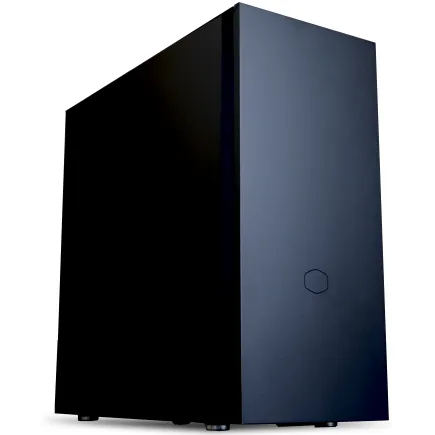
| 【ZEFT R65J スペック】 | |
| CPU | AMD Ryzen7 9800X3D 8コア/16スレッド 5.20GHz(ブースト)/4.70GHz(ベース) |
| グラフィックボード | GeForce RTX5070 (VRAM:12GB) |
| メモリ | 32GB DDR5 (32GB x1枚 クルーシャル製) |
| ストレージ | SSD 1TB (m.2 nVMe READ/WRITE:7250Gbps/6900Gbps WD製) |
| ケース | CoolerMaster Silencio S600 |
| CPUクーラー | 空冷 DeepCool製 空冷CPUクーラー AK400 |
| マザーボード | AMD B850 チップセット ASRock製 B850M-X WiFi R2.0 |
| 電源ユニット | 750W 80Plus GOLD認証 電源ユニット (Silverstone製) |
| 無線LAN | Wi-Fi 6E (IEEE802.11ax/11ad/11ac/11n/11a/11g/11b) |
| BlueTooth | BlueTooth 5 |
| OS | Microsoft Windows 11 Home |
パソコンショップSEVEN ZEFT R60IZ

| 【ZEFT R60IZ スペック】 | |
| CPU | AMD Ryzen5 9600 6コア/12スレッド 5.20GHz(ブースト)/3.80GHz(ベース) |
| グラフィックボード | GeForce RTX5060 (VRAM:8GB) |
| メモリ | 32GB DDR5 (32GB x1枚 クルーシャル製) |
| ストレージ | SSD 1TB (m.2 nVMe READ/WRITE:7250Gbps/6900Gbps WD製) |
| ケース | Antec P20C ブラック |
| マザーボード | AMD B850 チップセット GIGABYTE製 B850 AORUS ELITE WIFI7 |
| 電源ユニット | 650W 80Plus BRONZE認証 電源ユニット (COUGAR製) |
| 無線LAN | Wi-Fi 6E (IEEE802.11ax/11ad/11ac/11n/11a/11g/11b) |
| BlueTooth | BlueTooth 5 |
| OS | Microsoft Windows 11 Home |
パソコンショップSEVEN ZEFT R60BO

| 【ZEFT R60BO スペック】 | |
| CPU | AMD Ryzen9 9950X 16コア/32スレッド 5.70GHz(ブースト)/4.30GHz(ベース) |
| グラフィックボード | Radeon RX 7800XT (VRAM:16GB) |
| メモリ | 32GB DDR5 (16GB x2枚 Micron製) |
| ストレージ | SSD 1TB (m.2 nVMe READ/WRITE:7300Gbps/6300Gbps WD製) |
| ケース | ASUS Prime AP201 Tempered Glass ホワイト |
| CPUクーラー | 水冷 360mmラジエータ CoolerMaster製 水冷CPUクーラー ML 360 Core II White |
| マザーボード | AMD X870 チップセット GIGABYTE製 X870M AORUS ELITE WIFI7 ICE |
| 電源ユニット | 850W 80Plus GOLD認証 電源ユニット (CWT製) |
| 無線LAN | Wi-Fi 6E (IEEE802.11ax/11ad/11ac/11n/11a/11g/11b) |
| BlueTooth | BlueTooth 5 |
| 光学式ドライブ | DVDスーパーマルチドライブ (外付け) |
| OS | Microsoft Windows 11 Home |
自作PCとの比較
ただし、組み立て自体を楽しみたい方や、特定のこだわりパーツを使いたい方は自作を選ぶのも良いでしょう。
予算40万円以上のハイエンド構成での選択
自作PCかフルカスタマイズBTOの二択
予算40万円を超えるハイエンド構成では、自作PCまたはフルカスタマイズ対応のBTOショップが最適な選択となります。
GeForce RTX5080やRTX5090を搭載し、Core Ultra 9 285KやRyzen 9 9950X3Dといった最上位CPUを組み合わせる構成では、パーツ一つ一つの選択が性能に大きく影響します。
ハイエンド構成で重視すべきポイント
RTX5090を搭載する場合、消費電力は600Wに達することもあり、電源は1000W以上のプラチナ認証以上のモデルが必須です。
自作PCのメリットとデメリット
Fractal Designの木製パネルケースやLian Liのプレミアムケースなど、BTOでは選べない特別なケースも使えます。
一方で、パーツの相性確認、組み立て作業、トラブルシューティングをすべて自分で行う必要があり、初心者には敷居が高いのも事実です。
フルカスタマイズBTOの魅力
パーツの選択肢も豊富で、GSkillの高性能メモリ、WDやCrucialの最新SSD、NoctuaやDEEPCOOLの高級CPUクーラーなど、こだわりのパーツを指定できます。
組み立て代行費用は2万円から3万円程度ですが、時間と安心を買うと考えれば妥当な投資です。
究極の構成例
この構成なら、4K解像度で最新ゲームを最高設定でプレイでき、レイトレーシングやDLSS 4を活用した極上のゲーム体験を楽しみたいなら、これ一択。
パソコン おすすめモデル4選
パソコンショップSEVEN ZEFT Z56W

| 【ZEFT Z56W スペック】 | |
| CPU | Intel Core Ultra9 285K 24コア/24スレッド 5.70GHz(ブースト)/3.70GHz(ベース) |
| グラフィックボード | GeForce RTX5060Ti 16GB (VRAM:16GB) |
| メモリ | 64GB DDR5 (32GB x2枚 クルーシャル製) |
| ストレージ | SSD 1TB (m.2 nVMe READ/WRITE:7250Gbps/6900Gbps WD製) |
| ケース | Fractal Pop XL Silent Black Solid |
| CPUクーラー | 水冷 240mmラジエータ CoolerMaster製 水冷CPUクーラー ML 240 Core II Black |
| マザーボード | intel B860 チップセット ASRock製 B860M Pro RS WiFi |
| 電源ユニット | 650W 80Plus BRONZE認証 電源ユニット (COUGAR製) |
| 無線LAN | Wi-Fi 6E (IEEE802.11ax/11ad/11ac/11n/11a/11g/11b) |
| BlueTooth | BlueTooth 5 |
| 光学式ドライブ | DVDスーパーマルチドライブ (内蔵) |
| OS | Microsoft Windows 11 Home |
パソコンショップSEVEN ZEFT Z55DZ
| 【ZEFT Z55DZ スペック】 | |
| CPU | Intel Core Ultra5 245KF 14コア/14スレッド 5.20GHz(ブースト)/4.20GHz(ベース) |
| グラフィックボード | GeForce RTX5070Ti (VRAM:16GB) |
| メモリ | 32GB DDR5 (32GB x1枚 クルーシャル製) |
| ストレージ | SSD 1TB (m.2 nVMe READ/WRITE:7250Gbps/6900Gbps WD製) |
| ケース | Antec P20C ブラック |
| CPUクーラー | 水冷 240mmラジエータ CoolerMaster製 水冷CPUクーラー ML 240 Core II Black |
| マザーボード | intel B860 チップセット ASRock製 B860M Pro RS WiFi |
| 電源ユニット | 850W 80Plus GOLD認証 電源ユニット (Silverstone製) |
| 無線LAN | Wi-Fi 6E (IEEE802.11ax/11ad/11ac/11n/11a/11g/11b) |
| BlueTooth | BlueTooth 5 |
| 光学式ドライブ | DVDスーパーマルチドライブ (外付け) |
| OS | Microsoft Windows 11 Home |
パソコンショップSEVEN ZEFT Z57R
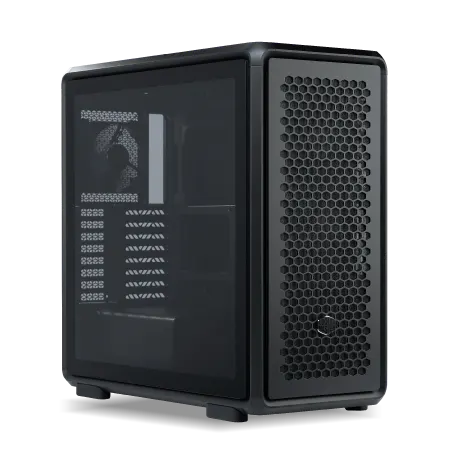
| 【ZEFT Z57R スペック】 | |
| CPU | Intel Core Ultra5 245KF 14コア/14スレッド 5.20GHz(ブースト)/4.20GHz(ベース) |
| グラフィックボード | GeForce RTX5060Ti 16GB (VRAM:16GB) |
| メモリ | 32GB DDR5 (32GB x1枚 クルーシャル製) |
| ストレージ | SSD 1TB (m.2 nVMe READ/WRITE:7250Gbps/6900Gbps WD製) |
| ケース | CoolerMaster MasterFrame 600 Black |
| CPUクーラー | 空冷 DeepCool製 空冷CPUクーラー AK400 |
| マザーボード | intel B860 チップセット ASRock製 B860M Pro RS WiFi |
| 電源ユニット | 650W 80Plus BRONZE認証 電源ユニット (COUGAR製) |
| 無線LAN | Wi-Fi 6E (IEEE802.11ax/11ad/11ac/11n/11a/11g/11b) |
| BlueTooth | BlueTooth 5 |
| OS | Microsoft Windows 11 Home |
パソコンショップSEVEN ZEFT Z55G
| 【ZEFT Z55G スペック】 | |
| CPU | Intel Core Ultra5 235 14コア/14スレッド 5.00GHz(ブースト)/3.40GHz(ベース) |
| グラフィックボード | GeForce RTX4060Ti (VRAM:8GB) |
| メモリ | 16GB DDR5 (8GB x2枚 Micron製) |
| ストレージ | SSD 1TB (m.2 nVMe READ/WRITE:7250Gbps/6900Gbps WD製) |
| ケース | Antec P20C ブラック |
| マザーボード | intel B860 チップセット ASRock製 B860M Pro RS WiFi |
| 電源ユニット | 650W 80Plus BRONZE認証 電源ユニット (COUGAR製) |
| 無線LAN | Wi-Fi 6E (IEEE802.11ax/11ad/11ac/11n/11a/11g/11b) |
| BlueTooth | BlueTooth 5 |
| 光学式ドライブ | DVDスーパーマルチドライブ (外付け) |
| OS | Microsoft Windows 11 Home |
BTOパソコンショップの選び方
大手BTOショップの特徴比較
BTOパソコンショップ選びでは、価格、カスタマイズ性、サポート、納期の4つの要素を総合的に判断する必要があります。
各ショップには明確な特色があり、自分の優先順位に合わせて選ぶことが重要です。
| ショップ名 | 価格競争力 | カスタマイズ性 | サポート体制 | 納期 | 特徴 |
|---|---|---|---|---|---|
| マウスコンピューター | 高い | 中程度 | 非常に充実 | 1週間程度 | 24時間365日サポート、長野県飯山工場での国内生産 |
| ドスパラ | 非常に高い | 中程度 | 標準的 | 最短翌日 | 圧倒的な納期の速さ、ポイント還元率が高い |
| パソコン工房 | 高い | 高い | 充実 | 1週間程度 | 全国70店舗以上の実店舗網、店頭受取可能 |
| ツクモ | 高い | 高い | 充実 | 1週間程度 | 秋葉原の老舗、パーツ選定のバランスが良い |
| サイコム | 中程度 | 非常に高い | 充実 | 2週間程度 | パーツメーカー指定可能、上級者向け |
| パソコンショップSEVEN | 中程度 | 非常に高い | 充実 | 2週間程度 | フルカスタマイズ対応、こだわり構成に最適 |
| フロンティア | 非常に高い | 低い | 標準的 | 1週間程度 | セール時の価格が破格、既製品中心 |
サポート体制で選ぶ重要性
マウスコンピューターの24時間365日電話サポートは、深夜にトラブルが発生した際も安心です。
パソコン工房は全国に実店舗があり、持ち込み修理にも対応しているため、地方在住の方にとって心強い存在となります。
カスタマイズ性で選ぶ基準
パーツにこだわりたい方は、サイコムやパソコンショップSEVENのようなフルカスタマイズ対応ショップが最適です。
これらのショップでは、メモリメーカーをMicronやGSkillから選べたり、SSDもWD、Crucial、キオクシアといった信頼性の高いメーカーを指定できます。
CPUクーラーもDEEPCOOL、サイズ、Noctuaなどの人気メーカーから選択可能で、冷却性能と静音性のバランスを自分好みに調整できるのです。
納期とコストのバランス
急ぎでゲーミングPCが必要な場合、ドスパラの最短翌日出荷は非常に魅力的です。
ただし、カスタマイズを加えると納期が延びる場合もあるため注意が必要。
セールとキャンペーンの活用
フロンティアは毎週末にセールを開催し、通常価格から3万円から5万円引きになることも珍しくありません。
自作PCという選択肢
自作PCに向いている人の条件
また、トラブルが発生した際に、原因を切り分けて対処できる問題解決能力も求められます。
自作PCのコストメリット
自作PCの最大の魅力は、パーツを個別に選ぶことで、BTOよりもコストを抑えられる可能性がある点です。
特にセール品や型落ちパーツを活用すれば、同性能のBTOモデルと比較して2万円から5万円程度安く組める場合があります。
ただし、これは各パーツの価格動向を常にチェックし、最適なタイミングで購入できる知識と時間がある場合に限られます。
自作PCで選ぶべきパーツ構成
自作PCでは、マザーボード選びが全体の構成を左右します。
IntelならZ890チップセット、AMDならX870チップセットを搭載したマザーボードが、拡張性と安定性のバランスに優れています。
メモリはMicronやGSkillの32GB DDR5-5600、SSDはWDやCrucialの2TB Gen.4モデルが、性能と価格のバランスが良好です。
組み立て時の注意点
自作PCの組み立てで最も注意すべきは、静電気対策とパーツの取り扱いです。
CPUピンの破損やメモリスロットへの不適切な挿入は、高額なパーツを一瞬で使用不能にしてしまいますよね。
また、CPUクーラーの取り付けでは、適切な圧力でのネジ締めとサーマルグリスの塗布が、冷却性能を大きく左右します。
自作PCのトラブルシューティング
パーツ単体の初期不良の場合、購入店舗での交換対応となりますが、複数のパーツを異なる店舗で購入していると、原因特定と交換手続きに時間がかかってしまいます。
自作PCとBTOの総合比較
| 項目 | 自作PC | BTOカスタマイズ |
|---|---|---|
| 初期コスト | 安い(知識があれば) | やや高い |
| 時間コスト | 高い(10時間以上) | 低い(注文のみ) |
| 自由度 | 最高 | 高い |
| 保証 | パーツ個別 | 本体一括 |
| トラブル対応 | 自己責任 | ショップサポート |
| 学習効果 | 非常に高い | 低い |
結論として、時間と知識に余裕があり、PC構築自体を楽しみたい方は自作PC、コストと時間を重視し、安心感を求める方はBTOカスタマイズが最適な選択となります。
予算別の具体的な推奨構成
予算15万円のエントリー構成
予算15万円では、フルHDゲーミングに必要十分な性能を確保できます。
予算25万円のミドルレンジ構成
CPUはCore Ultra 7 265KまたはRyzen 7 9700X、グラフィックボードはGeForce RTX5070、メモリ32GB、ストレージ2TB Gen.4 SSDという構成がおすすめです。
予算35万円のハイミドル構成
RTX5070TiはDLSS 4に対応しており、フレーム生成技術を活用することで、4K解像度でも快適なフレームレートを実現できます。
予算50万円のハイエンド構成
予算50万円のハイエンド構成では、妥協のない4Kゲーミング環境を構築できます。
この構成なら、レイトレーシングを有効にした4Kゲーミングも快適で、VRゲームや8K動画編集にも対応できます。
予算70万円の最高峰構成
予算70万円の最高峰構成は、現時点で実現可能な最高のゲーミング体験を提供します。
CPUはRyzen 9 9950X3D、グラフィックボードはGeForce RTX5090、メモリ64GB DDR5-5600、ストレージは2TB Gen.5 SSD(システム用)と4TB Gen.4 SSD(データ用)、1200W電源、360mm水冷CPUクーラー、NZXTまたはLian Liのプレミアムピラーレスケースという構成です。
購入時期とタイミングの見極め方
新製品発売サイクルを理解する
グラフィックボードとCPUの新製品発売サイクルを理解することで、最適な購入タイミングを見極められます。
新製品発売直後は価格が高めですが、発売から2ヶ月から3ヶ月経過すると、市場価格が落ち着いてきます。
セール時期を狙う戦略
BTOパソコンショップのセールは、年末年始、ゴールデンウィーク、夏休み、決算期に集中します。
特に決算期のセールは、在庫処分を兼ねているため、通常価格から大幅に値引きされることが多いのです。
フロンティアの週末セールは毎週開催されるため、急ぎでない場合は数週間チェックし続けることで、理想的な構成が割引価格で登場するのを待つのも効果的です。
旧世代パーツの価格動向
新世代のパーツが発売されると、旧世代パーツの価格が下がる傾向があります。
現時点では、最新のRTX50シリーズとCore Ultra 200シリーズ、Ryzen 9000シリーズを選ぶのが、長期的な性能と将来性を考えると賢明な判断です。
円安と為替の影響
円安が進行している時期は、パーツ価格が上昇する傾向があり、購入を急ぐべきか待つべきか悩ましいところ。
今買うべきか待つべきか
現在、GeForce RTX50シリーズとCore Ultra 200シリーズ、Ryzen 9000シリーズという最新世代が揃っており、今は購入に適したタイミングといえます。
特にゲーミングPCを持っていない方や、5年以上前のPCを使っている方は、待つ理由はほとんどないでしょう。
保証とサポートの重要性
BTOパソコンの保証内容
BTOパソコンの標準保証は1年間が一般的ですが、多くのショップで3年保証や5年保証のオプションを用意しています。
パソコン工房の3年間保証は、店舗持ち込み修理にも対応しており、地方在住の方にとって便利なサービスとなっています。
延長保証は必要か
特に初めてゲーミングPCを購入する方は、使用方法や環境設定に不慣れなため、トラブルが発生する可能性が高いのです。
サポート体制の比較
ドスパラのサポートは営業時間内のみですが、チャットサポートが充実しており、簡単な質問なら迅速に回答が得られます。
自作PCの保証とリスク
自作PCの場合、パーツごとに個別の保証が適用されます。
CPUやマザーボードは3年保証、メモリは永久保証、SSDは5年保証といった具合です。
トラブル時の対応速度
BTOパソコンの修理期間は、症状の確認から修理完了まで1週間から2週間程度が標準的です。
ドスパラは修理対応も比較的速く、簡単な修理なら数日で完了することもあります。
一方、自作PCでパーツ交換が必要な場合、原因特定、パーツ購入、交換作業を自分で行うため、知識がないと1ヶ月以上かかることもあります。
ゲーミングPCの将来性と拡張性

将来のアップグレード計画
特にマザーボードとケース、電源は、長期間使用する前提で選ぶべきです。
拡張性の高いATXマザーボード、余裕のある電源容量、大型グラフィックボードに対応できるケースを選んでおけば、数年後にグラフィックボードやメモリだけを交換することで、性能を維持できます。
最も効果的なアップグレード
既存のゲーミングPCで最も効果的なアップグレードは、グラフィックボードの交換です。
GeForce RTX5060からRTX5070Tiへのアップグレードで、ゲーミング性能は50%以上向上します。
次に効果的なのがメモリの増設で、16GBから32GBへの増設は、最新のAAAタイトルで体感できる性能向上をもたらします。
プラットフォームの寿命
特にAM5ソケットは、AMDの過去の実績から、4年から5年程度は新製品がリリースされると予想されており、マザーボードを交換せずにCPUだけをアップグレードできる可能性が高いのです。
DDR5メモリの将来性
現時点でDDR5-5600を選んでおけば、将来的により高速なメモリへの交換も可能で、システム全体の性能向上が期待できます。
ストレージの拡張性
多くのマザーボードは複数のM.2スロットを搭載しており、後からストレージを追加するのは比較的簡単です。
実際の購入プロセスと注意点
BTOパソコン購入の流れ
BTOパソコンの購入プロセスは、まず予算とプレイしたいゲームから必要なスペックを決定し、次に複数のショップで見積もりを比較します。
カスタマイズ画面では、CPUとグラフィックボードを決定した後、メモリ、ストレージ、電源、ケースの順に選択していくのが効率的です。
最後に保証オプションを検討し、支払い方法を選択して注文完了となります。
見積もり比較のポイント
複数のBTOショップで同じ構成の見積もりを取る際は、パーツのメーカーや型番まで確認する必要があります。
同じ「32GBメモリ」でも、Micron製とノーブランド品では信頼性が異なります。
支払い方法の選択
BTOパソコンの支払い方法は、銀行振込、クレジットカード、分割払いから選べます。
クレジットカード払いなら、カードのポイントが貯まり、購入者保護も受けられます。
多くのショップで、金利手数料無料キャンペーンを実施している時期もあり、これを活用しない手はありませんね。
納品後の確認事項
問題があれば、すぐにショップに連絡することが重要です。
初期設定とベンチマーク
その後、3DMarkやCinebenchといったベンチマークソフトで性能を測定し、スペック通りの性能が出ているか確認するのが賢明です。
各予算帯での最終的な購入先の結論
予算10万円台の結論
予算10万円から19万円台では、マウスコンピューター、ドスパラ、パソコン工房の既製品モデルから選ぶのが最適解です。
カスタマイズは最小限に抑え、セール品を狙うことで、最もコストパフォーマンスの高い構成を手に入れられます。
サポート重視ならマウスコンピューター、納期重視ならドスパラ、実店舗での購入を希望するならパソコン工房を選びましょう。
予算20万円から30万円台の結論
予算20万円から39万円台では、パソコン工房、ツクモ、サイコムでのカスタマイズ注文が最適です。
パーツメーカーにこだわるならサイコム、バランス重視ならツクモ、実店舗サポートを重視するならパソコン工房がおすすめです。
予算40万円以上の結論
予算40万円以上のハイエンド構成では、サイコム、パソコンショップSEVENでのフルカスタマイズ、または自作PCが最適な選択となります。
組み立ての知識と時間があり、PC構築自体を楽しみたい方は自作PC、安心感とサポートを重視する方はフルカスタマイズBTOを選びましょう。
どちらを選んでも、パーツ一つ一つにこだわることで、究極のゲーミング環境を構築できます。
初心者向けの最終推奨
特にマウスコンピューターは、24時間365日のサポート体制と、分かりやすいカスタマイズ画面で、初めての方でも安心して購入できます。
上級者向けの最終推奨
よくある質問

BTOと自作PCはどちらがコスパが良いですか
BTOパソコンと自作PCのコスパは、予算帯と知識レベルによって変わります。
予算30万円以下ならBTOの方が総合的なコスパに優れており、組み立て時間、保証、サポートを考慮すると、BTOの方が安心です。
ただし、時間コストとリスクを考えると、BTOのフルカスタマイズも十分に魅力的な選択肢です。
ゲーミングPCの寿命はどのくらいですか
ハードウェア的には5年から7年程度は問題なく動作しますが、ゲームの要求スペックは年々上昇するため、快適にプレイできる期間は3年から5年程度と考えるべきです。
メモリは16GBで足りますか
現在のゲーミングPCでは、16GBメモリでも多くのゲームをプレイできますが、32GBへのアップグレードを強く推奨します。
Gen.5 SSDは必要ですか
Gen.4 SSDでも読込速度は7,000MB/s程度あり、ゲームのロード時間やシステムの起動速度は十分に高速です。
ただし、予算に余裕があり、将来性を重視するなら、システムドライブにGen.5 SSDを選ぶのも良いでしょう。
水冷CPUクーラーは必要ですか
Core Ultra 7やRyzen 7クラスなら、DEEPCOOLやサイズの大型空冷クーラーでも十分に冷却できます。
水冷クーラーは冷却性能と静音性に優れますが、価格が高く、メンテナンスの手間もあるため、必須というわけではありません。
最新CPU性能一覧
| 型番 | コア数 | スレッド数 | 定格クロック | 最大クロック | Cineスコア Multi |
Cineスコア Single |
公式 URL |
価格com URL |
|---|---|---|---|---|---|---|---|---|
| Core Ultra 9 285K | 24 | 24 | 3.20GHz | 5.70GHz | 43264 | 2449 | 公式 | 価格 |
| Ryzen 9 9950X | 16 | 32 | 4.30GHz | 5.70GHz | 43016 | 2254 | 公式 | 価格 |
| Ryzen 9 9950X3D | 16 | 32 | 4.30GHz | 5.70GHz | 42043 | 2245 | 公式 | 価格 |
| Core i9-14900K | 24 | 32 | 3.20GHz | 6.00GHz | 41333 | 2343 | 公式 | 価格 |
| Ryzen 9 7950X | 16 | 32 | 4.50GHz | 5.70GHz | 38788 | 2064 | 公式 | 価格 |
| Ryzen 9 7950X3D | 16 | 32 | 4.20GHz | 5.70GHz | 38712 | 2036 | 公式 | 価格 |
| Core Ultra 7 265K | 20 | 20 | 3.30GHz | 5.50GHz | 37471 | 2341 | 公式 | 価格 |
| Core Ultra 7 265KF | 20 | 20 | 3.30GHz | 5.50GHz | 37471 | 2341 | 公式 | 価格 |
| Core Ultra 9 285 | 24 | 24 | 2.50GHz | 5.60GHz | 35834 | 2183 | 公式 | 価格 |
| Core i7-14700K | 20 | 28 | 3.40GHz | 5.60GHz | 35692 | 2220 | 公式 | 価格 |
| Core i9-14900 | 24 | 32 | 2.00GHz | 5.80GHz | 33934 | 2194 | 公式 | 価格 |
| Ryzen 9 9900X | 12 | 24 | 4.40GHz | 5.60GHz | 33072 | 2223 | 公式 | 価格 |
| Core i7-14700 | 20 | 28 | 2.10GHz | 5.40GHz | 32702 | 2088 | 公式 | 価格 |
| Ryzen 9 9900X3D | 12 | 24 | 4.40GHz | 5.50GHz | 32591 | 2179 | 公式 | 価格 |
| Ryzen 9 7900X | 12 | 24 | 4.70GHz | 5.60GHz | 29405 | 2027 | 公式 | 価格 |
| Core Ultra 7 265 | 20 | 20 | 2.40GHz | 5.30GHz | 28688 | 2142 | 公式 | 価格 |
| Core Ultra 7 265F | 20 | 20 | 2.40GHz | 5.30GHz | 28688 | 2142 | 公式 | 価格 |
| Core Ultra 5 245K | 14 | 14 | 3.60GHz | 5.20GHz | 25581 | 0 | 公式 | 価格 |
| Core Ultra 5 245KF | 14 | 14 | 3.60GHz | 5.20GHz | 25581 | 2161 | 公式 | 価格 |
| Ryzen 7 9700X | 8 | 16 | 3.80GHz | 5.50GHz | 23205 | 2198 | 公式 | 価格 |
| Ryzen 7 9800X3D | 8 | 16 | 4.70GHz | 5.40GHz | 23193 | 2078 | 公式 | 価格 |
| Core Ultra 5 235 | 14 | 14 | 3.40GHz | 5.00GHz | 20963 | 1847 | 公式 | 価格 |
| Ryzen 7 7700 | 8 | 16 | 3.80GHz | 5.30GHz | 19606 | 1925 | 公式 | 価格 |
| Ryzen 7 7800X3D | 8 | 16 | 4.50GHz | 5.40GHz | 17822 | 1804 | 公式 | 価格 |
| Core i5-14400 | 10 | 16 | 2.50GHz | 4.70GHz | 16128 | 1766 | 公式 | 価格 |
| Ryzen 5 7600X | 6 | 12 | 4.70GHz | 5.30GHz | 15367 | 1969 | 公式 | 価格 |
保証は何年つけるべきですか
ゲーミングPCの保証は、最低でも3年間の延長保証に加入することをおすすめします。
初期不良は1年以内に発生することが多いですが、高負荷での使用が続くゲーミングPCでは、2年目から3年目に故障が発生するケースも少なくありません。
どのショップで買うのが一番安いですか
通常価格ではドスパラとフロンティアが競争力のある価格設定をしていますが、セール時にはマウスコンピューターやパソコン工房も大幅な値引きを行います。
RTX5060とRTX5070はどちらを選ぶべきですか
予算が許すなら、RTX5070を選ぶことを強く推奨します。
RTX5060とRTX5070の性能差は約40%あり、WQHD解像度でのゲーミングや、レイトレーシングを有効にした場合の快適性が大きく異なります。
価格差は3万円から4万円程度ですが、長期的に使用することを考えると、RTX5070の方が満足度が高く、買い替えまでの期間も長くなります。