

アニメーター向けPCに求められる性能とは
作画ソフトの動作に必要なスペックを理解する
アニメーターが使用するPCには、CLIP STUDIO PAINTやTVPaint、Adobe Animate、Toon Boom Harmonyといった作画ソフトをストレスなく動かせる性能が求められます。
これらのソフトは高解像度のキャンバスで何百枚ものレイヤーを扱うため、CPUとメモリの性能が作業効率を大きく左右することが分かっています。
特にデジタル作画では、ペンタブレットの筆圧を正確に反映させながらリアルタイムでブラシストロークを描画する必要があるため、CPUの処理速度とメモリ容量が特に重要になってきます。
4K解像度での作業や、複数のソフトを同時起動する場合は、さらに高いスペックが必要。
私自身、アニメーション制作の現場で働く友人から「レイヤーが100枚超えたあたりでPCが重くなって作業にならない」という悩みを何度も聞いてきました。
グラフィックボードは必須なのか
2D作画メインなら必須ではないが、あった方が快適という結論になります。
CLIP STUDIO PAINTやPhotoshopは、グラフィックボードのGPUアクセラレーションに対応しており、キャンバスの回転やズーム、フィルタ処理などが劇的に高速化されます。
特に4K以上の高解像度で作業する場合や、3Dモデルを参照しながら作画する場合は、グラフィックボードの有無で作業効率が大きく変わってしまいますよね。
一方で、フルHD解像度でシンプルな線画中心の作業であれば、CPUに統合されたグラフィック機能でも充分に対応できます。
最新グラフィックボード(VGA)性能一覧
| GPU型番 | VRAM | 3DMarkスコア TimeSpy |
3DMarkスコア FireStrike |
TGP | 公式 URL |
価格com URL |
|---|---|---|---|---|---|---|
| GeForce RTX 5090 | 32GB | 48918 | 101223 | 575W | 公式 | 価格 |
| GeForce RTX 5080 | 16GB | 32301 | 77528 | 360W | 公式 | 価格 |
| Radeon RX 9070 XT | 16GB | 30293 | 66294 | 304W | 公式 | 価格 |
| Radeon RX 7900 XTX | 24GB | 30216 | 72913 | 355W | 公式 | 価格 |
| GeForce RTX 5070 Ti | 16GB | 27290 | 68448 | 300W | 公式 | 価格 |
| Radeon RX 9070 | 16GB | 26630 | 59818 | 220W | 公式 | 価格 |
| GeForce RTX 5070 | 12GB | 22052 | 56404 | 250W | 公式 | 価格 |
| Radeon RX 7800 XT | 16GB | 20012 | 50130 | 263W | 公式 | 価格 |
| Radeon RX 9060 XT 16GB | 16GB | 16638 | 39097 | 145W | 公式 | 価格 |
| GeForce RTX 5060 Ti 16GB | 16GB | 16069 | 37933 | 180W | 公式 | 価格 |
| GeForce RTX 5060 Ti 8GB | 8GB | 15930 | 37712 | 180W | 公式 | 価格 |
| Arc B580 | 12GB | 14707 | 34676 | 190W | 公式 | 価格 |
| Arc B570 | 10GB | 13807 | 30644 | 150W | 公式 | 価格 |
| GeForce RTX 5060 | 8GB | 13264 | 32135 | 145W | 公式 | 価格 |
| Radeon RX 7600 | 8GB | 10872 | 31521 | 165W | 公式 | 価格 |
| GeForce RTX 4060 | 8GB | 10701 | 28386 | 115W | 公式 | 価格 |
メモリ容量は作業の快適さを左右する
アニメーション制作において、メモリ容量は作業の快適さに直結する最も重要な要素といっても過言ではありません。
CLIP STUDIO PAINTで4K解像度のキャンバスに100枚以上のレイヤーを重ねながら作業する場合、メモリ使用量は簡単に16GBを超えてしまいます。
特に複数のソフトを同時に起動する方や、動画編集ソフトでAfter Effectsなども使用する予定がある方は、64GBあれば安心して作業できます。
こうした状況は作業のリズムを完全に崩してしまうため、絶対に避けたいですよね。
CPUの選び方

IntelとAMDどちらを選ぶべきか
どちらも優れた性能を持っていますが、用途によって最適な選択は変わってきます。
シングルスレッド性能を重視するならIntel Core Ultra、マルチスレッド性能とコストパフォーマンスを重視するならAMD Ryzen 9000シリーズという考え方が基本になります。
CLIP STUDIO PAINTやPhotoshopなどの作画ソフトは、主にシングルスレッド性能に依存する処理が多いため、Intelが若干有利な場面もあります。
一方で、動画のレンダリングや複数ソフトの同時起動、バックグラウンドでのファイル変換など、マルチスレッド性能が活きる作業も多いため、総合的にはRyzen 9000シリーズの方がコストパフォーマンスに優れているともいわれています。
最新CPU性能一覧
| 型番 | コア数 | スレッド数 | 定格クロック | 最大クロック | Cineスコア Multi |
Cineスコア Single |
公式 URL |
価格com URL |
|---|---|---|---|---|---|---|---|---|
| Core Ultra 9 285K | 24 | 24 | 3.20GHz | 5.70GHz | 43264 | 2449 | 公式 | 価格 |
| Ryzen 9 9950X | 16 | 32 | 4.30GHz | 5.70GHz | 43016 | 2254 | 公式 | 価格 |
| Ryzen 9 9950X3D | 16 | 32 | 4.30GHz | 5.70GHz | 42043 | 2245 | 公式 | 価格 |
| Core i9-14900K | 24 | 32 | 3.20GHz | 6.00GHz | 41333 | 2343 | 公式 | 価格 |
| Ryzen 9 7950X | 16 | 32 | 4.50GHz | 5.70GHz | 38788 | 2064 | 公式 | 価格 |
| Ryzen 9 7950X3D | 16 | 32 | 4.20GHz | 5.70GHz | 38712 | 2036 | 公式 | 価格 |
| Core Ultra 7 265K | 20 | 20 | 3.30GHz | 5.50GHz | 37471 | 2341 | 公式 | 価格 |
| Core Ultra 7 265KF | 20 | 20 | 3.30GHz | 5.50GHz | 37471 | 2341 | 公式 | 価格 |
| Core Ultra 9 285 | 24 | 24 | 2.50GHz | 5.60GHz | 35834 | 2183 | 公式 | 価格 |
| Core i7-14700K | 20 | 28 | 3.40GHz | 5.60GHz | 35692 | 2220 | 公式 | 価格 |
| Core i9-14900 | 24 | 32 | 2.00GHz | 5.80GHz | 33934 | 2194 | 公式 | 価格 |
| Ryzen 9 9900X | 12 | 24 | 4.40GHz | 5.60GHz | 33072 | 2223 | 公式 | 価格 |
| Core i7-14700 | 20 | 28 | 2.10GHz | 5.40GHz | 32702 | 2088 | 公式 | 価格 |
| Ryzen 9 9900X3D | 12 | 24 | 4.40GHz | 5.50GHz | 32591 | 2179 | 公式 | 価格 |
| Ryzen 9 7900X | 12 | 24 | 4.70GHz | 5.60GHz | 29405 | 2027 | 公式 | 価格 |
| Core Ultra 7 265 | 20 | 20 | 2.40GHz | 5.30GHz | 28688 | 2142 | 公式 | 価格 |
| Core Ultra 7 265F | 20 | 20 | 2.40GHz | 5.30GHz | 28688 | 2142 | 公式 | 価格 |
| Core Ultra 5 245K | 14 | 14 | 3.60GHz | 5.20GHz | 25581 | 0 | 公式 | 価格 |
| Core Ultra 5 245KF | 14 | 14 | 3.60GHz | 5.20GHz | 25581 | 2161 | 公式 | 価格 |
| Ryzen 7 9700X | 8 | 16 | 3.80GHz | 5.50GHz | 23205 | 2198 | 公式 | 価格 |
| Ryzen 7 9800X3D | 8 | 16 | 4.70GHz | 5.40GHz | 23193 | 2078 | 公式 | 価格 |
| Core Ultra 5 235 | 14 | 14 | 3.40GHz | 5.00GHz | 20963 | 1847 | 公式 | 価格 |
| Ryzen 7 7700 | 8 | 16 | 3.80GHz | 5.30GHz | 19606 | 1925 | 公式 | 価格 |
| Ryzen 7 7800X3D | 8 | 16 | 4.50GHz | 5.40GHz | 17822 | 1804 | 公式 | 価格 |
| Core i5-14400 | 10 | 16 | 2.50GHz | 4.70GHz | 16128 | 1766 | 公式 | 価格 |
| Ryzen 5 7600X | 6 | 12 | 4.70GHz | 5.30GHz | 15367 | 1969 | 公式 | 価格 |
おすすめのCPUモデル
アニメーター向けPCとして、私が最もおすすめするのはAMD Ryzen 7 9700Xです。
8コア16スレッドという構成は、作画ソフトの快適な動作と、動画編集などのマルチスレッド処理の両方をバランスよくこなせます。
予算に余裕があり、より高い性能を求めるならRyzen 7 9800X3Dが最適。
3D V-Cacheによる大容量キャッシュが、大きなファイルを扱う作業で威力を発揮します。
特に複数のアニメーションファイルを同時に開いて作業する方には、このモデルの恩恵を実感できるはずです。
Intel派の方にはCore Ultra 7 265Kまたは265KFをおすすめします。
Lion CoveとSkymontの最新アーキテクチャにより、シングルスレッド性能とマルチスレッド性能のバランスが取れており、作画ソフトの動作が非常に快適になります。
パソコン おすすめモデル5選
パソコンショップSEVEN EFFA G09G
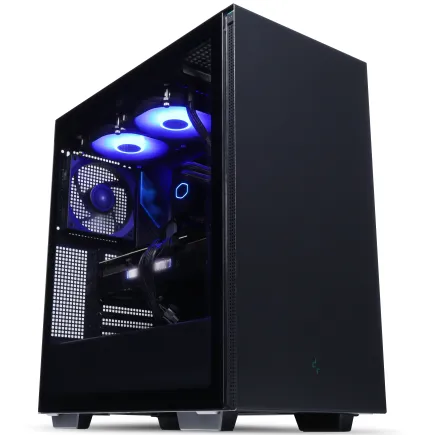
| 【EFFA G09G スペック】 | |
| CPU | Intel Core Ultra7 265KF 20コア/20スレッド 5.50GHz(ブースト)/3.90GHz(ベース) |
| グラフィックボード | GeForce RTX5070Ti (VRAM:16GB) |
| メモリ | 32GB DDR5 (16GB x2枚 クルーシャル製) |
| ストレージ | SSD 1TB (m.2 nVMe READ/WRITE:7250Gbps/6900Gbps WD製) SSD SSD 2TB (m.2 nVMe READ/WRITE:7250Gbps/6900Gbps WD製) |
| ケース | Thermaltake S200 TG ARGB Plus ブラック |
| CPUクーラー | 水冷 240mmラジエータ CoolerMaster製 水冷CPUクーラー ML 240 Core II Black |
| マザーボード | intel B860 チップセット ASRock製 B860M Pro RS WiFi |
| 電源ユニット | 850W 80Plus GOLD認証 電源ユニット (CWT製) |
| 無線LAN | Wi-Fi 6E (IEEE802.11ax/11ad/11ac/11n/11a/11g/11b) |
| BlueTooth | BlueTooth 5 |
| OS | Microsoft Windows 11 Home |
パソコンショップSEVEN ZEFT R60GF

| 【ZEFT R60GF スペック】 | |
| CPU | AMD Ryzen7 9800X3D 8コア/16スレッド 5.20GHz(ブースト)/4.70GHz(ベース) |
| グラフィックボード | GeForce RTX5080 (VRAM:16GB) |
| メモリ | 32GB DDR5 (16GB x2枚 クルーシャル製) |
| ストレージ | SSD 1TB (m.2 nVMe READ/WRITE:7250Gbps/6900Gbps WD製) |
| ケース | Antec P20C ブラック |
| CPUクーラー | 空冷 DeepCool製 空冷CPUクーラー AK400 |
| マザーボード | AMD B850 チップセット GIGABYTE製 B850 AORUS ELITE WIFI7 |
| 電源ユニット | 850W 80Plus GOLD認証 電源ユニット (Silverstone製) |
| 無線LAN | Wi-Fi 6E (IEEE802.11ax/11ad/11ac/11n/11a/11g/11b) |
| BlueTooth | BlueTooth 5 |
| OS | Microsoft Windows 11 Pro |
パソコンショップSEVEN ZEFT R62E

| 【ZEFT R62E スペック】 | |
| CPU | AMD Ryzen7 9800X3D 8コア/16スレッド 5.20GHz(ブースト)/4.70GHz(ベース) |
| グラフィックボード | Radeon RX 9070XT (VRAM:16GB) |
| メモリ | 32GB DDR5 (16GB x2枚 クルーシャル製) |
| ストレージ | SSD 1TB (m.2 nVMe READ/WRITE:7250Gbps/6900Gbps WD製) |
| ケース | NZXT H6 Flow White |
| CPUクーラー | 空冷 DeepCool製 空冷CPUクーラー AK400 DIGITAL WH |
| マザーボード | AMD B850 チップセット ASRock製 B850M-X WiFi R2.0 |
| 電源ユニット | 850W 80Plus GOLD認証 電源ユニット (Silverstone製) |
| 無線LAN | Wi-Fi 6E (IEEE802.11ax/11ad/11ac/11n/11a/11g/11b) |
| BlueTooth | BlueTooth 5 |
| OS | Microsoft Windows 11 Home |
パソコンショップSEVEN ZEFT R60YN

| 【ZEFT R60YN スペック】 | |
| CPU | AMD Ryzen7 7700 8コア/16スレッド 5.30GHz(ブースト)/3.80GHz(ベース) |
| グラフィックボード | GeForce RTX5060Ti 16GB (VRAM:16GB) |
| メモリ | 32GB DDR5 (32GB x1枚 クルーシャル製) |
| ストレージ | SSD 1TB (m.2 nVMe READ/WRITE:7250Gbps/6900Gbps WD製) |
| ケース | Thermaltake S100 TG |
| マザーボード | AMD B850 チップセット ASRock製 B850M-X WiFi R2.0 |
| 電源ユニット | 650W 80Plus BRONZE認証 電源ユニット (COUGAR製) |
| 無線LAN | Wi-Fi 6E (IEEE802.11ax/11ad/11ac/11n/11a/11g/11b) |
| BlueTooth | BlueTooth 5 |
| OS | Microsoft Windows 11 Home |
パソコンショップSEVEN ZEFT R60CK
| 【ZEFT R60CK スペック】 | |
| CPU | AMD Ryzen7 9700X 8コア/16スレッド 5.50GHz(ブースト)/3.80GHz(ベース) |
| グラフィックボード | GeForce RTX5070Ti (VRAM:16GB) |
| メモリ | 32GB DDR5 (16GB x2枚 クルーシャル製) |
| ストレージ | SSD 1TB (m.2 nVMe READ/WRITE:7250Gbps/6900Gbps WD製) |
| ケース | Thermaltake S200 TG ARGB Plus ブラック |
| CPUクーラー | 水冷 240mmラジエータ CoolerMaster製 水冷CPUクーラー ML 240 Core II Black |
| マザーボード | AMD B850 チップセット ASRock製 B850M-X WiFi R2.0 |
| 電源ユニット | 850W 80Plus GOLD認証 電源ユニット (CWT製) |
| 無線LAN | Wi-Fi 6E (IEEE802.11ax/11ad/11ac/11n/11a/11g/11b) |
| BlueTooth | BlueTooth 5 |
| 光学式ドライブ | DVDスーパーマルチドライブ (外付け) |
| OS | Microsoft Windows 11 Home |
CPUクーラーの選択も重要
Core Ultra 200シリーズもRyzen 9000シリーズも、以前のモデルと比較して発熱が抑制されているため、高性能な空冷CPUクーラーで充分に冷却できます。
静音性を重視するなら、DEEPCOOLやNoctuaの大型空冷クーラーが最適。
一方で、冷却性能を最優先するなら、DEEPCOOLやCorsairの水冷CPUクーラーを選択するのも効果的です。
特に長時間の作業でCPUに高負荷がかかり続ける場合は、冷却性能の高いクーラーを選んでおくと、PCの寿命も延びて安心です。
メモリの選び方
容量は32GB以上が必須
アニメーション制作において、メモリ容量は妥協してはいけない部分。
最低でも32GB、理想は64GBというのが、私が多くのアニメーターと話してきた中で得た結論です。
CLIP STUDIO PAINTで4K解像度のキャンバスを使用し、100枚以上のレイヤーを扱いながら、参考資料をブラウザで開き、さらにDiscordやSlackでコミュニケーションを取るという、現代のアニメーターにとって当たり前の作業環境では、16GBのメモリでは明らかに不足してしまいます。
32GBあれば、ほとんどの作業を快適にこなせます。
ただし、After Effectsでエフェクト制作も行う方や、Blenderで3Dモデリングも手がける方、複数のプロジェクトを同時進行する方は、64GBを選択した方が後悔しない手はありませんね。
DDR5メモリが標準
現在のPCでは、IntelのCore UltraシリーズもAMDのRyzen 9000シリーズも、DDR5メモリに対応しています。
DDR4を選択する理由はもはやありません。
DDR5-5600が主流の規格となっており、BTOパソコンでもこの規格のメモリが標準搭載されています。
メモリメーカーとしては、Micron(Crucial)、GSkill、Samsungが人気で、これらのメーカーのメモリを選択できるBTOショップを選ぶと安心です。
特にBTOパソコンの場合、購入時にメモリ容量をアップグレードする方が、後から自分で増設するよりも保証面で有利になることが多いのです。
デュアルチャネル構成を確認
メモリ帯域幅が2倍になり、CPUとメモリ間のデータ転送速度が向上するという可能性があるからです。
32GBのメモリを搭載する場合、16GB×2枚の構成が基本。
64GBなら32GB×2枚という構成になります。
BTOパソコンでは通常デュアルチャネル構成で提供されますが、念のため仕様を確認しておくと安心です。
グラフィックボードの選び方
2D作画メインならミドルレンジで充分
2D作画を中心に作業するアニメーターにとって、グラフィックボードは超ハイエンドモデルを選ぶ必要はほとんどないでしょう。
GeForce RTX 5060TiまたはRTX 5070が最適な選択になります。
これらのモデルは、CLIP STUDIO PAINTやPhotoshopのGPUアクセラレーション機能を充分に活用でき、4K解像度での作業も快適にこなせます。
DLSS 4やニューラルシェーダといった最新技術にも対応しており、将来的にAI機能を活用した作画支援ツールが登場した際にも対応できる拡張性があります。
パソコン おすすめモデル4選
パソコンショップSEVEN ZEFT Z59OB

| 【ZEFT Z59OB スペック】 | |
| CPU | AMD Ryzen9 9950X 16コア/32スレッド 5.70GHz(ブースト)/4.30GHz(ベース) |
| グラフィックボード | GeForce RTX5060 (VRAM:8GB) |
| メモリ | 128GB DDR5 (32GB x4枚 クルーシャル製) |
| ストレージ | SSD 1TB (m.2 nVMe READ/WRITE:7250Gbps/6900Gbps WD製) |
| ケース | LianLi A3-mATX-WD Black |
| CPUクーラー | 水冷 360mmラジエータ Corsair製 水冷CPUクーラー NAUTILUS 360 RS ARGB Black |
| マザーボード | AMD X870 チップセット GIGABYTE製 X870M AORUS ELITE WIFI7 ICE |
| 電源ユニット | 850W 80Plus GOLD認証 電源ユニット (Silverstone製) |
| 無線LAN | Wi-Fi 6E (IEEE802.11ax/11ad/11ac/11n/11a/11g/11b) |
| BlueTooth | BlueTooth 5 |
| OS | Microsoft |
パソコンショップSEVEN ZEFT R65J
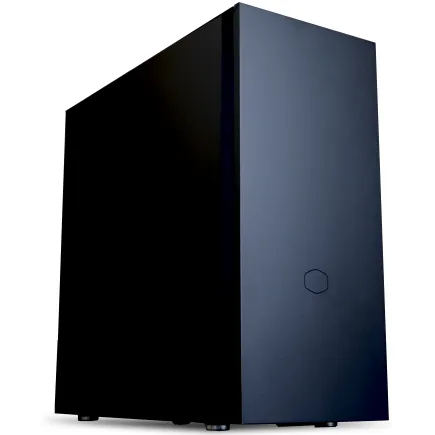
| 【ZEFT R65J スペック】 | |
| CPU | AMD Ryzen7 9800X3D 8コア/16スレッド 5.20GHz(ブースト)/4.70GHz(ベース) |
| グラフィックボード | GeForce RTX5070 (VRAM:12GB) |
| メモリ | 32GB DDR5 (32GB x1枚 クルーシャル製) |
| ストレージ | SSD 1TB (m.2 nVMe READ/WRITE:7250Gbps/6900Gbps WD製) |
| ケース | CoolerMaster Silencio S600 |
| CPUクーラー | 空冷 DeepCool製 空冷CPUクーラー AK400 |
| マザーボード | AMD B850 チップセット ASRock製 B850M-X WiFi R2.0 |
| 電源ユニット | 750W 80Plus GOLD認証 電源ユニット (Silverstone製) |
| 無線LAN | Wi-Fi 6E (IEEE802.11ax/11ad/11ac/11n/11a/11g/11b) |
| BlueTooth | BlueTooth 5 |
| OS | Microsoft Windows 11 Home |
パソコンショップSEVEN ZEFT R60IZ
| 【ZEFT R60IZ スペック】 | |
| CPU | AMD Ryzen5 9600 6コア/12スレッド 5.20GHz(ブースト)/3.80GHz(ベース) |
| グラフィックボード | GeForce RTX5060 (VRAM:8GB) |
| メモリ | 32GB DDR5 (32GB x1枚 クルーシャル製) |
| ストレージ | SSD 1TB (m.2 nVMe READ/WRITE:7250Gbps/6900Gbps WD製) |
| ケース | Antec P20C ブラック |
| マザーボード | AMD B850 チップセット GIGABYTE製 B850 AORUS ELITE WIFI7 |
| 電源ユニット | 650W 80Plus BRONZE認証 電源ユニット (COUGAR製) |
| 無線LAN | Wi-Fi 6E (IEEE802.11ax/11ad/11ac/11n/11a/11g/11b) |
| BlueTooth | BlueTooth 5 |
| OS | Microsoft Windows 11 Home |
パソコンショップSEVEN ZEFT R60BO

| 【ZEFT R60BO スペック】 | |
| CPU | AMD Ryzen9 9950X 16コア/32スレッド 5.70GHz(ブースト)/4.30GHz(ベース) |
| グラフィックボード | Radeon RX 7800XT (VRAM:16GB) |
| メモリ | 32GB DDR5 (16GB x2枚 Micron製) |
| ストレージ | SSD 1TB (m.2 nVMe READ/WRITE:7300Gbps/6300Gbps WD製) |
| ケース | ASUS Prime AP201 Tempered Glass ホワイト |
| CPUクーラー | 水冷 360mmラジエータ CoolerMaster製 水冷CPUクーラー ML 360 Core II White |
| マザーボード | AMD X870 チップセット GIGABYTE製 X870M AORUS ELITE WIFI7 ICE |
| 電源ユニット | 850W 80Plus GOLD認証 電源ユニット (CWT製) |
| 無線LAN | Wi-Fi 6E (IEEE802.11ax/11ad/11ac/11n/11a/11g/11b) |
| BlueTooth | BlueTooth 5 |
| 光学式ドライブ | DVDスーパーマルチドライブ (外付け) |
| OS | Microsoft Windows 11 Home |
3D作業も視野に入れるならハイエンドモデル
将来的に3Dアニメーションやエフェクト制作にも挑�戦したいと考えている方は、より高性能なグラフィックボードを選択した方がいいでしょう。
GeForce RTX 5070TiまたはRadeon RX 9070XTが、性能と価格のバランスが取れた選択肢になります。
BlenderやMayaなどの3DCGソフトは、グラフィックボードの性能がレンダリング速度に直結します。
特にGPUレンダリングを使用する場合、VRAMの容量も重要になってくるため、12GB以上のVRAMを搭載したモデルを選ぶことが望ましいです。
RTX 5070Tiは、Blackwellアーキテクチャと第4世代RTコア、第5世代Tensorコアにより、レイトレーシング性能とAI性能が大幅に向上しており、リアルタイムレンダリングでも高いパフォーマンスを発揮します。
GDDR7メモリによる高速帯域も、大規模なシーンの処理で威力を発揮するでしょう。
グラフィックボード不要のケースもある
実は、フルHD解像度でシンプルな線画中心の作業であれば、CPUに統合されたグラフィック機能でも充分に作業できるのです。
Ryzen 9000シリーズはRDNA 2統合GPUを搭載しており、基本的な2D作画であれば問題なく動作します。
予算が限られている場合や、とりあえず作画を始めてみたいという初心者の方は、グラフィックボードなしのモデルからスタートして、必要性を感じたら後から追加するという選択肢もあります。
ストレージの選び方
SSDは必須、容量は最低1TB
アニメーション制作では、大量のファイルを扱うため、ストレージの速度と容量が作業効率に大きく影響します。
NVMe M.2規格のSSDは必須で、容量は最低でも1TB、できれば2TB以上を選択しましょう。
現在の主流はPCIe Gen.4 SSDで、読込速度は7,000MB/s前後。
CLIP STUDIO PAINTのファイル読み込みや、動画ファイルの書き出しが劇的に高速化されます。
PCIe Gen.5 SSDも登場していますが、発熱が非常に高く価格も高額なため、コストパフォーマンスを考えるとGen.4が現時点では最適な選択です。
システムドライブとデータドライブを分ける
理想的な構成は、システムドライブとデータドライブを分けること。
システムドライブには1TBのSSDを使用し、OSとアプリケーションをインストール。
データドライブには2TB以上のSSDを使用し、作業ファイルや完成データを保存するという構成が、多くのプロフェッショナルに支持されています。
この構成にすることで、システムトラブルが発生した際にもデータを保護しやすくなりますし、ストレージの空き容量不足によるパフォーマンス低下も防げます。
BTOパソコンでは、デュアルストレージ構成を選択できるモデルも多いため、予算が許すならこの構成を選択した方が長期的に見て便利です。
バックアップ用のストレージも検討
作品データは何よりも大切な資産。
SSDは突然故障することもあるため、バックアップ用のストレージを用意することは絶対に避けたいですよね。
外付けSSDや外付けHDD、NAS(ネットワークストレージ)など、バックアップの方法はいくつもあります。
最も手軽なのは、外付けSSDを使用して定期的に重要なファイルをコピーする方法。
より確実性を求めるなら、クラウドストレージサービスとの併用も検討しましょう。
私の知人のアニメーターは、PCのSSD故障で数ヶ月分の作業データを失い、納期に間に合わなくなって大変な目に遭ったという話を聞きました。
こうした悲劇を避けるためにも、バックアップ体制は最初から整えておくことが重要なのです。
完成品PCとBTOパソコンの比較
パソコン おすすめモデル5選
パソコンショップSEVEN ZEFT R67R

| 【ZEFT R67R スペック】 | |
| CPU | AMD Ryzen9 9900X3D 12コア/24スレッド 5.50GHz(ブースト)/4.40GHz(ベース) |
| グラフィックボード | GeForce RTX5060Ti 16GB (VRAM:16GB) |
| メモリ | 32GB DDR5 (32GB x1枚 クルーシャル製) |
| ストレージ | SSD 1TB (m.2 nVMe READ/WRITE:7250Gbps/6900Gbps WD製) |
| ケース | Corsair FRAME 4000D RS ARGB Black |
| CPUクーラー | 空冷 サイズ製 空冷CPUクーラー SCYTHE() MUGEN6 BLACK EDITION |
| マザーボード | AMD B850 チップセット ASRock製 B850M-X WiFi R2.0 |
| 電源ユニット | 650W 80Plus BRONZE認証 電源ユニット (COUGAR製) |
| 無線LAN | Wi-Fi 6E (IEEE802.11ax/11ad/11ac/11n/11a/11g/11b) |
| BlueTooth | BlueTooth 5 |
| OS | Microsoft Windows 11 Home |
パソコンショップSEVEN ZEFT Z54MH
| 【ZEFT Z54MH スペック】 | |
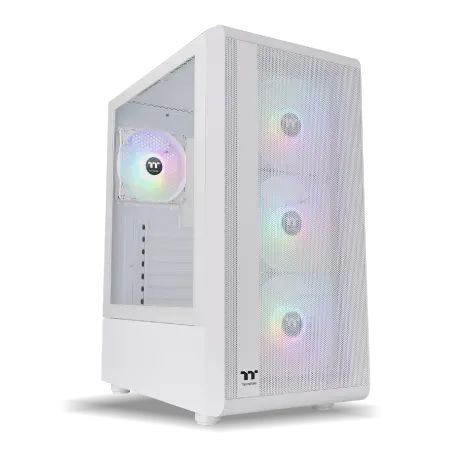
| CPU | Intel Core Ultra7 265KF 20コア/20スレッド 5.50GHz(ブースト)/3.90GHz(ベース) |
| グラフィックボード | GeForce RTX5070Ti (VRAM:16GB) |
| メモリ | 32GB DDR5 (16GB x2枚 クルーシャル製) |
| ストレージ | SSD 1TB (m.2 nVMe READ/WRITE:7250Gbps/6900Gbps WD製) |
| ケース | Thermaltake S200 TG ARGB Plus ホワイト |
| CPUクーラー | 水冷 240mmラジエータ CoolerMaster製 水冷CPUクーラー ML 240 Core II White |
| マザーボード | intel B860 チップセット ASRock製 B860M Pro RS WiFi |
| 電源ユニット | 850W 80Plus GOLD認証 電源ユニット (Silverstone製) |
| 無線LAN | Wi-Fi 6E (IEEE802.11ax/11ad/11ac/11n/11a/11g/11b) |
| BlueTooth | BlueTooth 5 |
| OS | Microsoft Windows 11 Home |
パソコンショップSEVEN ZEFT Z56M
| 【ZEFT Z56M スペック】 | |
| CPU | Intel Core Ultra5 235 14コア/14スレッド 5.00GHz(ブースト)/3.40GHz(ベース) |
| グラフィックボード | GeForce RTX5060 (VRAM:8GB) |
| メモリ | 16GB DDR5 (16GB x1枚 クルーシャル製) |
| ストレージ | SSD 1TB (m.2 nVMe READ/WRITE:7250Gbps/6900Gbps WD製) |
| ケース | CoolerMaster Silencio S600 |
| CPUクーラー | 水冷 240mmラジエータ CoolerMaster製 水冷CPUクーラー ML 240 Core II Black |
| マザーボード | intel B860 チップセット ASRock製 B860M Pro RS WiFi |
| 電源ユニット | 650W 80Plus BRONZE認証 電源ユニット (COUGAR製) |
| 無線LAN | Wi-Fi 6E (IEEE802.11ax/11ad/11ac/11n/11a/11g/11b) |
| BlueTooth | BlueTooth 5 |
| 光学式ドライブ | DVDスーパーマルチドライブ (内蔵) |
| OS | Microsoft Windows 11 Home |
パソコンショップSEVEN ZEFT R61BH
| 【ZEFT R61BH スペック】 | |
| CPU | AMD Ryzen9 9950X3D 16コア/32スレッド 5.70GHz(ブースト)/4.30GHz(ベース) |
| グラフィックボード | GeForce RTX5050 (VRAM:8GB) |
| メモリ | 16GB DDR5 (16GB x1枚 クルーシャル製) |
| ストレージ | SSD 1TB (m.2 nVMe READ/WRITE:7250Gbps/6900Gbps WD製) |
| ケース | Thermaltake S100 TG |
| CPUクーラー | 空冷 サイズ製 空冷CPUクーラー SCYTHE() MUGEN6 BLACK EDITION |
| マザーボード | AMD B850 チップセット ASRock製 B850M Pro-A WiFi |
| 電源ユニット | 650W 80Plus BRONZE認証 電源ユニット (COUGAR製) |
| 無線LAN | Wi-Fi 6E (IEEE802.11ax/11ad/11ac/11n/11a/11g/11b) |
| BlueTooth | BlueTooth 5 |
| OS | Microsoft Windows 11 Home |
パソコンショップSEVEN ZEFT R60BH
| 【ZEFT R60BH スペック】 | |
| CPU | AMD Ryzen7 9700X 8コア/16スレッド 5.50GHz(ブースト)/3.80GHz(ベース) |
| グラフィックボード | Radeon RX 7800XT (VRAM:16GB) |
| メモリ | 16GB DDR5 (16GB x1枚 Micron製) |
| ストレージ | SSD 1TB (m.2 nVMe READ/WRITE:7250Gbps/6900Gbps WD製) |
| ケース | ASUS Prime AP201 Tempered Glass ホワイト |
| CPUクーラー | 空冷 DeepCool製 空冷CPUクーラー AK400 DIGITAL WH |
| マザーボード | AMD B650 チップセット ASRock製 B650M Pro X3D WiFi |
| 電源ユニット | 850W 80Plus GOLD認証 電源ユニット (CWT製) |
| 無線LAN | Wi-Fi 6E (IEEE802.11ax/11ad/11ac/11n/11a/11g/11b) |
| BlueTooth | BlueTooth 5 |
| 光学式ドライブ | DVDスーパーマルチドライブ (外付け) |
| OS | Microsoft Windows 11 Home |
完成品PCのメリットとデメリット
家電量販店やオンラインショップで販売されている完成品PCは、すぐに使い始められる手軽さが最大のメリット。
設定済みのOSとプリインストールされたソフトウェアにより、初心者でも安心して使い始められます。
メモリやストレージの容量が不足していることが多く、グラフィックボードも搭載されていないモデルが大半。
また、完成品PCには不要なプリインストールソフトが大量に入っていることも多く、これらがバックグラウンドで動作してPCのパフォーマンスを低下させる場合もありますが、初心者にとっては削除すべきソフトの判断も難しいという問題があります。
BTOパソコンのメリットとデメリット
アニメーター向けに最適化された構成を、予算に応じて柔軟に組み立てられます。
アニメーター向けPCとしては、BTOパソコンを選択することを強くおすすめします。
CPU、メモリ、グラフィックボード、ストレージなど、すべてのパーツを自分の用途に合わせて選択でき、不要なソフトウェアもインストールされていないため、クリーンな環境で作業を始められます。
デメリットとしては、パーツの知識がある程度必要になることと、注文から納品までに時間がかかること。
ただし、この記事で解説している内容を理解すれば、初心者でも適切な構成を選択できますし、納期も通常1週間から2週間程度なので、それほど大きな問題にはなりません。
おすすめのBTOパソコンショップ
私がおすすめするのは、パーツメーカーの選択肢が豊富で、カスタマイズの自由度が高いショップです。
メモリメーカーやSSDメーカー、CPUクーラーメーカーなどを自由に選択できるショップなら、この記事で紹介した人気メーカーの製品を選ぶことができます。
また、サポート体制が充実しているショップを選ぶことで、初心者でも安心して購入できるでしょう。
特に初めてBTOパソコンを購入する方は、電話やチャットでの相談サービスがあるショップを選ぶと、不安を解消しながら最適な構成を決められます。
アニメーター向けPC推奨スペック

エントリーモデル(予算15万円前後)
これからアニメーターとして活動を始める方や、趣味でデジタル作画を楽しみたい方向けのエントリーモデルは、以下のスペックが目安になります。
| パーツ | 推奨スペック |
|---|---|
| CPU | AMD Ryzen 5 9600 または Intel Core Ultra 5 235F |
| メモリ | DDR5-5600 32GB(16GB×2) |
| グラフィックボード | 統合GPU または GeForce RTX 5060 |
| ストレージ | NVMe M.2 SSD(PCIe Gen.4)1TB |
| 電源 | 550W 80PLUS Bronze以上 |
このスペックであれば、フルHD解像度でのCLIP STUDIO PAINT作業は快適にこなせます。
予算を抑えながらも、基本的な作画作業には充分な性能を確保できる構成。
ただし、4K解像度での作業や、複数のソフトを同時起動する場合は、やや力不足を感じる場面もあるかもしれません。
将来的にステップアップを考えているなら、最初から次に紹介するミドルレンジモデルを選んだ方が、長期的には満足度が高くなります。
ミドルレンジモデル(予算25万円前後)
本格的にアニメーターとして活動する方や、4K解像度での作業を快適に行いたい方には、このミドルレンジモデルが最適。
最もバランスが取れた構成で、多くのプロフェッショナルにも選ばれています。
| パーツ | 推奨スペック |
|---|---|
| CPU | AMD Ryzen 7 9700X または Intel Core Ultra 7 265K |
| メモリ | DDR5-5600 64GB(32GB×2) |
| グラフィックボード | GeForce RTX 5060Ti または RTX 5070 |
| ストレージ | NVMe M.2 SSD(PCIe Gen.4)1TB + 2TB |
| 電源 | 750W 80PLUS Gold以上 |
この構成なら、4K解像度での作画作業も快適ですし、After Effectsでのエフェクト制作や、Blenderでの簡単な3Dモデリングにも対応できます。
デュアルストレージ構成により、システムとデータを分離できるため、作業効率も向上するでしょう。
メモリを64GB搭載することで、複数のプロジェクトを同時に開いて作業することもできますし、ブラウザで大量のタブを開きながら作業しても、メモリ不足に悩まされることはありません。
ハイエンドモデル(予算35万円以上)
| パーツ | 推奨スペック |
|---|---|
| CPU | AMD Ryzen 7 9800X3D または Intel Core Ultra 9 285K |
| メモリ | DDR5-5600 64GB(32GB×2)または 128GB(32GB×4) |
| グラフィックボード | GeForce RTX 5070Ti または Radeon RX 9070XT |
| ストレージ | NVMe M.2 SSD(PCIe Gen.4)2TB + 4TB |
| 電源 | 850W 80PLUS Gold以上 |
この構成は、プロフェッショナルな制作環境として充分なスペック。
Blenderでの本格的な3DCG制作や、After Effectsでの複雑なエフェクト処理、DaVinci Resolveでの動画編集まで、あらゆる作業を快適にこなせます。
特にRyzen 7 9800X3Dの3D V-Cacheは、大規模なプロジェクトファイルを扱う際に真価を発揮します。
キャッシュヒット率が向上することで、ファイルの読み込みや保存が高速化され、作業のストレスが大幅に軽減されるのです。
モニター選びも重要
色再現性を重視する
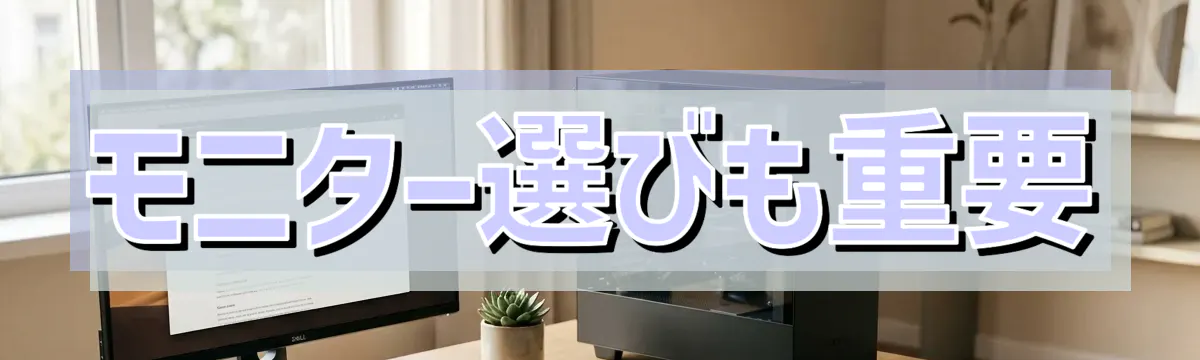
アニメーターにとって、モニターの色再現性は作品のクオリティに直結する重要な要素。
sRGBカバー率99%以上、できればAdobe RGBカバー率も高いモニターを選択しましょう。
IPSパネルを採用したモニターは、視野角が広く色の変化が少ないため、アニメーション制作に最適。
TNパネルやVAパネルと比較して、色の正確性と一貫性に優れています。
カラーマネジメント機能を搭載したモデルなら、工場出荷時にキャリブレーションされており、購入後すぐに正確な色で作業を始められます。
プロフェッショナルな制作環境を目指すなら、定期的なキャリブレーションも検討した方がいいでしょう。
解像度とサイズのバランス
フルHD(1920×1080)は最低限の解像度で、できればWQHD(2560×1440)以上、理想は4K(3840×2160)を選択したいところ。
画面サイズは、24インチから27インチが作業しやすいサイズ。
27インチの4Kモニターなら、高解像度でありながら文字も読みやすく、キャンバスを広く使えるため、作画作業が非常に快適になります。
リフレッシュレートは60Hzで充分
ゲーミングモニターでは144Hzや240Hzといった高リフレッシュレートが重視されますが、アニメーション制作においては60Hzで充分です。
むしろ、リフレッシュレートよりも色再現性やパネルの品質を優先した方が、作品のクオリティ向上につながります。
高リフレッシュレートモニターは価格も高くなるため、その予算を他のパーツのグレードアップに回した方が、総合的な作業環境の向上につながるでしょう。
ペンタブレットとの相性
ペンタブレットの接続方式を確認
ペンタブレットは、アニメーターにとって最も重要な入力デバイス。
PCとの相性も考慮して選ぶ必要があります。
特に液晶ペンタブレットは、USB-CやHDMI、DisplayPortなど複数のケーブルを接続する必要があるモデルもあります。
筆圧レベルとPCの処理能力
最新のペンタブレットは、8192段階の筆圧レベルに対応しているモデルが主流。
この繊細な筆圧情報をリアルタイムで処理するには、CPUとメモリの性能が重要になってきます。
この記事で推奨しているミドルレンジ以上のスペックであれば、筆圧遅延を感じることなく快適に作画できます。
特にRyzen 7やCore Ultra 7以上のCPUと32GB以上のメモリを搭載していれば、大きなブラシサイズや複雑なブラシ設定でも、スムーズなストロークを実現できるでしょう。
ケースとデザインの選択
作業環境に合わせたケース選び
デスクのスペースや、部屋の雰囲気に合わせて選びましょう。
最近人気なのは、2面または3面が強化ガラス製のピラーレスケース。
内部が見えるデザインは、PCパーツの美しさを楽しめるだけでなく、内部の状態を視覚的に確認できるメリットもあります。
落ち着いた作業環境を好む方には、Fractal DesignやCorsairの木製パネルケースがおすすめ。
高級木材を使用したフロントパネルは、部屋のインテリアとしても美しく、長時間の作業でも目に優しい雰囲気を作り出してくれます。
エアフローと静音性のバランス
エアフローに優れたケースを選ぶことで、ファンの回転数を抑えながら効果的に冷却でき、静音性を確保できます。
DEEPCOOLやCOOLER MASTER、Thermaltakeのスタンダードなケースは、エアフロー設計に優れており、静音性とのバランスが取れています。
メッシュパネルを採用したモデルなら、吸気効率が高く、ファンノイズを最小限に抑えながら充分な冷却性能を発揮します。
RGBライティングが好みの方は、CorsairやASUS、Fractal DesignのRGBゲーミングケースも選択肢になります。
電源ユニットの選び方
容量は余裕を持って選ぶ
容量不足は、システムの不安定やパーツの寿命短縮につながるため、余裕を持った容量を選ぶことが重要です。
将来的にグラフィックボードをアップグレードする可能性も考慮すると、最初から大きめの容量を選んでおく方が安心です。
80PLUS認証をチェック
電源ユニットの効率を示す80PLUS認証も重要なチェックポイント。
Bronze、Silver、Gold、Platinum、Titaniumとグレードがあり、上位グレードほど変換効率が高く、電気代の節約と発熱の抑制につながります。
最低でも80PLUS Bronze、できれば80PLUS Gold以上を選択することをおすすめします。
OSとソフトウェアの準備
Windows 11が標準
現在BTOパソコンで提供されているOSは、Windows 11が標準。
CLIP STUDIO PAINTやAdobe製品など、アニメーション制作に使用する主要なソフトウェアは、すべてWindows 11に対応しています。
必要なソフトウェアをリストアップ
CLIP STUDIO PAINT、Adobe Creative Cloud、TVPaint、Toon Boom Harmonyなど、必要なソフトウェアのライセンスや、サブスクリプションの準備も忘れずに。
ソフトウェアによっては、特定のハードウェア構成を推奨している場合もあるため、公式サイトでシステム要件を確認しておくと安心です。
特にAdobe After Effectsは、メモリとグラフィックボードの要件が高いため、使用予定がある方は、推奨スペックを満たす構成を選びましょう。
予算配分の考え方
優先順位を明確にする
アニメーター向けPCでは、CPU、メモリ、ストレージの順に優先度が高く、グラフィックボードは用途に応じて判断するという考え方が基本になります。
長期的な視点で考える
PCは数年間使用する前提で選ぶため、長期的な視点で考えることが大切。
最初に少し予算を上乗せして高性能なモデルを選んでおく方が、結果的に長く快適に使用でき、コストパフォーマンスが高くなることが多いのです。
特にCPUとメモリは、後からアップグレードするのが難しいパーツ。
購入後の初期設定
Windowsの初期設定を最適化
不要なスタートアップアプリを無効化し、プライバシー設定を確認することで、システムのパフォーマンスを最適化できます。
Windows Updateも忘れずに実行しましょう。
最新のセキュリティパッチや機能更新プログラムを適用することで、安定性とセキュリティが向上します。
ドライバーとソフトウェアのインストール
グラフィックボードのドライバーは、メーカーの公式サイトから最新版をダウンロードしてインストールしましょう。
NVIDIAならGeForce Experience、AMDならAMD Software Adrenalin Editionを使用することで、ドライバーの更新が簡単になります。
ペンタブレットのドライバーも、必ず最新版をインストールすること。
筆圧設定やボタンのカスタマイズなど、自分の作業スタイルに合わせて細かく調整できます。
バックアップ体制の構築
PC購入後、すぐにバックアップ体制を構築することをおすすめします。
外付けSSDやクラウドストレージサービスを準備し、定期的なバックアップのルールを決めておきましょう。
Windows 11の「ファイル履歴」機能や、サードパーティ製のバックアップソフトを使用することで、自動バックアップを設定できます。
メンテナンスと長持ちさせるコツ
定期的な清掃が重要
PCを長く快適に使用するには、定期的な清掃が欠かせません。
特にケース内部にホコリが溜まると、冷却効率が低下し、パーツの寿命が短くなってしまいますよね。
3ヶ月に1回程度、ケースを開けて内部のホコリを除去しましょう。
エアダスターを使用すれば、簡単にホコリを吹き飛ばせます。
特にCPUクーラーやグラフィックボードのファン周辺は、ホコリが溜まりやすいため、重点的に清掃することが重要。
温度管理を意識する
HWiNFOやHWMonitorなどの温度監視ソフトを使用して、CPUやGPUの温度を定期的にチェックしましょう。
CPUの温度が常時80度を超えている場合は、CPUクーラーの性能不足やサーマルグリスの劣化が考えられます。
グラフィックボードも、高負荷時に85度を超える状態が続くようなら、ケースのエアフローを見直すか、ファンの追加を検討した方がいいでしょう。
ソフトウェアのアップデートを怠らない
OSやドライバー、使用するソフトウェアのアップデートを定期的に行うことも、PCを快適に使い続けるために重要。
セキュリティの向上だけでなく、パフォーマンスの改善や新機能の追加など、アップデートによる恩恵は大きいです。
ただし、重要な作業の直前には大規模なアップデートを避け、余裕のあるタイミングで実施するという判断も必要。
アップデート後に不具合が発生する可能性もゼロではないため、バックアップを取ってから実施する習慣をつけましょう。
よくある質問
グラフィックボードは後から追加できますか
グラフィックボードの後付けは可能ですが、いくつか確認すべき点があります。
まず電源容量が充分かどうか、ケース内にグラフィックボードを設置するスペースがあるかどうかをチェックしましょう。
特にBTOパソコンの場合、グラフィックボードなしモデルは電源容量が控えめに設定されていることが多いため、高性能なグラフィックボードを追加する際は電源の交換も必要になる可能性があります。
メモリは後から増設できますか
メモリの増設は比較的簡単に行えます。
デスクトップとノートPCどちらがいいですか
アニメーション制作には、デスクトップPCを強くおすすめします。
同じ予算であれば、デスクトップの方が高性能なパーツを搭載でき、拡張性も高く、冷却性能にも優れています。
中古PCや型落ちモデルはどうですか
特にCPUやグラフィックボードは世代による性能差が大きく、数世代前のモデルでは最新のソフトウェアを快適に動かせない可能性があります。
また、中古PCは保証が短いか無い場合が多く、故障時のリスクも高いです。
長期的に使用することを考えると、最新世代の新品を購入した方が、結果的にコストパフォーマンスが高くなります。
自作PCとBTOパソコンどちらがいいですか
初心者の方には、BTOパソコンをおすすめします。
自作PCは、パーツの相性問題やトラブルシューティングを自分で行う必要があり、初心者にはハードルが高いです。
4K解像度での作業は必要ですか
4K解像度での作業は、必須ではありませんが、あると作業効率が大幅に向上します。
キャンバスを広く使えるため、細かい部分の作画がしやすく、参考資料を同時に表示しても作業スペースに余裕があります。
最初はフルHDやWQHDで始めて、将来的に4Kモニターを追加するという選択肢もあります。