
Blenderに必要なPCスペックの考え方
制作規模で変わる要求性能
モデリングやアニメーション設定の段階では比較的軽い処理で済みますが、最終的なレンダリング工程では膨大な計算処理が発生することが分かっています。
特にCyclesレンダラーを使用する場合、GPUの性能が制作時間を大きく左右してしまいますよね。
趣味で週末に数秒のアニメーションを作る程度なら、ミドルレンジのGPUでも充分に対応できますが、仕事で納期に追われながら高品質な映像を量産する環境では、ハイエンドGPUの投資が制作効率を劇的に改善するのです。
CPUとGPUのバランスが鍵
モデリングやリギング、物理シミュレーションといった工程ではCPUのマルチコア性能が活きますし、レンダリングではGPUが主役になります。
どちらか一方だけを強化すればいいというわけではありません。
一方、Geometry Nodesを駆使した複雑なプロシージャル生成や、流体シミュレーションを頻繁に行うなら、CPUのコア数とメモリ容量が制作の快適さを決定します。
最新CPU性能一覧
| 型番 | コア数 | スレッド数 | 定格クロック | 最大クロック | Cineスコア Multi |
Cineスコア Single |
公式 URL |
価格com URL |
|---|---|---|---|---|---|---|---|---|
| Core Ultra 9 285K | 24 | 24 | 3.20GHz | 5.70GHz | 43264 | 2449 | 公式 | 価格 |
| Ryzen 9 9950X | 16 | 32 | 4.30GHz | 5.70GHz | 43016 | 2254 | 公式 | 価格 |
| Ryzen 9 9950X3D | 16 | 32 | 4.30GHz | 5.70GHz | 42043 | 2245 | 公式 | 価格 |
| Core i9-14900K | 24 | 32 | 3.20GHz | 6.00GHz | 41333 | 2343 | 公式 | 価格 |
| Ryzen 9 7950X | 16 | 32 | 4.50GHz | 5.70GHz | 38788 | 2064 | 公式 | 価格 |
| Ryzen 9 7950X3D | 16 | 32 | 4.20GHz | 5.70GHz | 38712 | 2036 | 公式 | 価格 |
| Core Ultra 7 265K | 20 | 20 | 3.30GHz | 5.50GHz | 37471 | 2341 | 公式 | 価格 |
| Core Ultra 7 265KF | 20 | 20 | 3.30GHz | 5.50GHz | 37471 | 2341 | 公式 | 価格 |
| Core Ultra 9 285 | 24 | 24 | 2.50GHz | 5.60GHz | 35834 | 2183 | 公式 | 価格 |
| Core i7-14700K | 20 | 28 | 3.40GHz | 5.60GHz | 35692 | 2220 | 公式 | 価格 |
| Core i9-14900 | 24 | 32 | 2.00GHz | 5.80GHz | 33934 | 2194 | 公式 | 価格 |
| Ryzen 9 9900X | 12 | 24 | 4.40GHz | 5.60GHz | 33072 | 2223 | 公式 | 価格 |
| Core i7-14700 | 20 | 28 | 2.10GHz | 5.40GHz | 32702 | 2088 | 公式 | 価格 |
| Ryzen 9 9900X3D | 12 | 24 | 4.40GHz | 5.50GHz | 32591 | 2179 | 公式 | 価格 |
| Ryzen 9 7900X | 12 | 24 | 4.70GHz | 5.60GHz | 29405 | 2027 | 公式 | 価格 |
| Core Ultra 7 265 | 20 | 20 | 2.40GHz | 5.30GHz | 28688 | 2142 | 公式 | 価格 |
| Core Ultra 7 265F | 20 | 20 | 2.40GHz | 5.30GHz | 28688 | 2142 | 公式 | 価格 |
| Core Ultra 5 245K | 14 | 14 | 3.60GHz | 5.20GHz | 25581 | 0 | 公式 | 価格 |
| Core Ultra 5 245KF | 14 | 14 | 3.60GHz | 5.20GHz | 25581 | 2161 | 公式 | 価格 |
| Ryzen 7 9700X | 8 | 16 | 3.80GHz | 5.50GHz | 23205 | 2198 | 公式 | 価格 |
| Ryzen 7 9800X3D | 8 | 16 | 4.70GHz | 5.40GHz | 23193 | 2078 | 公式 | 価格 |
| Core Ultra 5 235 | 14 | 14 | 3.40GHz | 5.00GHz | 20963 | 1847 | 公式 | 価格 |
| Ryzen 7 7700 | 8 | 16 | 3.80GHz | 5.30GHz | 19606 | 1925 | 公式 | 価格 |
| Ryzen 7 7800X3D | 8 | 16 | 4.50GHz | 5.40GHz | 17822 | 1804 | 公式 | 価格 |
| Core i5-14400 | 10 | 16 | 2.50GHz | 4.70GHz | 16128 | 1766 | 公式 | 価格 |
| Ryzen 5 7600X | 6 | 12 | 4.70GHz | 5.30GHz | 15367 | 1969 | 公式 | 価格 |
メモリとストレージの重要性
ハイポリゴンのキャラクターモデルに高解像度テクスチャを適用し、さらにパーティクルシステムや髪の毛のシミュレーションを加えると、32GBのメモリでも不足する場合もありますが、一般的な制作を考えると充分に実用的で不満は感じません。
特にアニメーションでは連番画像として数千枚のフレームを出力することもあり、1つのプロジェクトで数百GBを消費したりするかもしれません。
GPU選びの実践的アプローチ
GeForce RTX 50シリーズの実力
Blackwellアーキテクチャと第4世代RTコア、第5世代Tensorコアの組み合わせは、Cyclesレンダラーのレイトレーシング性能を飛躍的に向上させました。
特にOptiXデノイザーとの相性が良く、ノイズの少ない高品質なレンダリングを短時間で完了できるのは驚きのひとことです。
VRAMは16GBを搭載しており、複雑なシーンでもメモリ不足に陥る心配が少なく、レンダリング速度も実用的なレベルに達しています。
価格と性能のバランスを考えると、Blenderユーザー最強のGPUといえます。
予算に余裕があり、4K解像度での制作や大規模なシーンを扱う方には、GeForce RTX5080やRTX5090という選択肢がいくつもあります。
RTX5090は24GBのGDDR7メモリを搭載し、プロフェッショナルな映像制作にも対応できる性能を持っていますが、消費電力と発熱、そして価格を考慮する必要があります。
最新グラフィックボード(VGA)性能一覧
| GPU型番 | VRAM | 3DMarkスコア TimeSpy |
3DMarkスコア FireStrike |
TGP | 公式 URL |
価格com URL |
|---|---|---|---|---|---|---|
| GeForce RTX 5090 | 32GB | 48918 | 101223 | 575W | 公式 | 価格 |
| GeForce RTX 5080 | 16GB | 32301 | 77528 | 360W | 公式 | 価格 |
| Radeon RX 9070 XT | 16GB | 30293 | 66294 | 304W | 公式 | 価格 |
| Radeon RX 7900 XTX | 24GB | 30216 | 72913 | 355W | 公式 | 価格 |
| GeForce RTX 5070 Ti | 16GB | 27290 | 68448 | 300W | 公式 | 価格 |
| Radeon RX 9070 | 16GB | 26630 | 59818 | 220W | 公式 | 価格 |
| GeForce RTX 5070 | 12GB | 22052 | 56404 | 250W | 公式 | 価格 |
| Radeon RX 7800 XT | 16GB | 20012 | 50130 | 263W | 公式 | 価格 |
| Radeon RX 9060 XT 16GB | 16GB | 16638 | 39097 | 145W | 公式 | 価格 |
| GeForce RTX 5060 Ti 16GB | 16GB | 16069 | 37933 | 180W | 公式 | 価格 |
| GeForce RTX 5060 Ti 8GB | 8GB | 15930 | 37712 | 180W | 公式 | 価格 |
| Arc B580 | 12GB | 14707 | 34676 | 190W | 公式 | 価格 |
| Arc B570 | 10GB | 13807 | 30644 | 150W | 公式 | 価格 |
| GeForce RTX 5060 | 8GB | 13264 | 32135 | 145W | 公式 | 価格 |
| Radeon RX 7600 | 8GB | 10872 | 31521 | 165W | 公式 | 価格 |
| GeForce RTX 4060 | 8GB | 10701 | 28386 | 115W | 公式 | 価格 |
Radeon RX 90シリーズという選択
AMD Radeon RX 90シリーズも、Blenderのアニメーション制作において無視できない存在になっています。
RDNA 4アーキテクチャは第3世代レイトレーシング加速器を搭載し、Cyclesレンダラーでの性能が大幅に向上しました。
特にFSR 4の機械学習ベースのアップスケーリング技術は、リアルタイムプレビューの品質向上に貢献しています。
Radeon RX 9070XTは、GeForce RTX5070Tiに匹敵するほどのレンダリング性能を持ちながら、価格面で優位性があります。
16GBのGDDR6メモリを搭載し、複雑なシーンでも安定した動作を実現しているのが特徴です。
BlenderのHIPレンダリングバックエンドとの相性も改善されており、GeForceに劣らない選択肢として検討する価値があります。
エントリーからミドルレンジの価格帯でありながら、趣味のアニメーション制作には充分な性能を発揮します。
パソコン おすすめモデル4選
パソコンショップSEVEN SR-ar5-5680J/S9
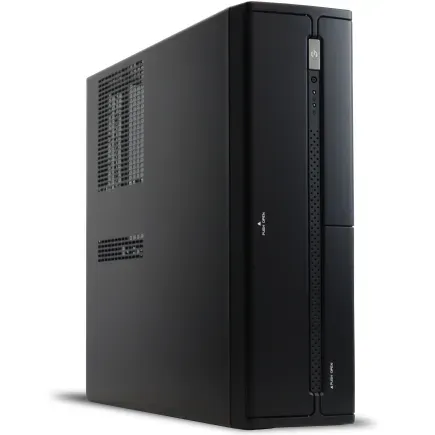
| 【SR-ar5-5680J/S9 スペック】 | |
| CPU | AMD Ryzen5 9600 6コア/12スレッド 5.20GHz(ブースト)/3.80GHz(ベース) |
| メモリ | 64GB DDR5 (32GB x2枚 クルーシャル製) |
| ストレージ | SSD 1TB (m.2 nVMe READ/WRITE:7250Gbps/6900Gbps WD製) |
| ケース | INWIN IW-BL634B/300B2 |
| マザーボード | AMD B850 チップセット ASRock製 B850M-X WiFi R2.0 |
| 電源ユニット | 300W 80Plus BRONZE認証 |
| 無線LAN | Wi-Fi 6E (IEEE802.11ax/11ad/11ac/11n/11a/11g/11b) |
| BlueTooth | BlueTooth 5 |
| 光学式ドライブ | DVDスーパーマルチドライブ (内蔵) |
| OS | Microsoft Windows 11 Home |
パソコンショップSEVEN ZEFT R66X

| 【ZEFT R66X スペック】 | |
| CPU | AMD Ryzen5 9600 6コア/12スレッド 5.20GHz(ブースト)/3.80GHz(ベース) |
| グラフィックボード | GeForce RTX5060Ti 16GB (VRAM:16GB) |
| メモリ | 32GB DDR5 (32GB x1枚 クルーシャル製) |
| ストレージ | SSD 2TB (m.2 nVMe READ/WRITE:7250Gbps/6900Gbps WD製) |
| ケース | Okinos Mirage 4 ARGB Black |
| CPUクーラー | 空冷 DeepCool製 空冷CPUクーラー AK400 |
| マザーボード | AMD B850 チップセット MSI製 PRO B850M-A WIFI |
| 電源ユニット | 750W 80Plus GOLD認証 電源ユニット (Silverstone製) |
| 無線LAN | Wi-Fi 6E (IEEE802.11ax/11ad/11ac/11n/11a/11g/11b) |
| BlueTooth | BlueTooth 5 |
| OS | Microsoft Windows 11 Home |
パソコンショップSEVEN ZEFT R60TQ

| 【ZEFT R60TQ スペック】 | |
| CPU | AMD Ryzen9 9950X 16コア/32スレッド 5.70GHz(ブースト)/4.30GHz(ベース) |
| グラフィックボード | Radeon RX 9070XT (VRAM:16GB) |
| メモリ | 32GB DDR5 (16GB x2枚 クルーシャル製) |
| ストレージ | SSD 2TB (m.2 nVMe READ/WRITE:7250Gbps/6900Gbps WD製) |
| ケース | NZXT H6 Flow White |
| CPUクーラー | 空冷 サイズ製 空冷CPUクーラー SCYTHE() MUGEN6 BLACK EDITION |
| マザーボード | AMD X870 チップセット GIGABYTE製 X870M AORUS ELITE WIFI7 ICE |
| 電源ユニット | 1000W 80Plus GOLD認証 電源ユニット (アスロック製) |
| 無線LAN | Wi-Fi 6E (IEEE802.11ax/11ad/11ac/11n/11a/11g/11b) |
| BlueTooth | BlueTooth 5 |
| OS | Microsoft Windows 11 Home |
パソコンショップSEVEN ZEFT R60AI
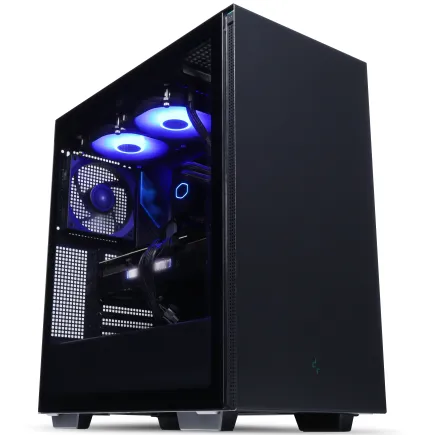
| 【ZEFT R60AI スペック】 | |
| CPU | AMD Ryzen7 9700X 8コア/16スレッド 5.50GHz(ブースト)/3.80GHz(ベース) |
| グラフィックボード | GeForce RTX4060 (VRAM:8GB) |
| メモリ | 16GB DDR5 (8GB x2枚 Micron製) |
| ストレージ | SSD 1TB (m.2 nVMe READ/WRITE:7250Gbps/6900Gbps WD製) |
| ケース | Thermaltake S200 TG ARGB Plus ブラック |
| CPUクーラー | 空冷 DeepCool製 空冷CPUクーラー AK400 |
| マザーボード | AMD B650 チップセット ASRock製 B650M Pro X3D WiFi |
| 電源ユニット | 650W 80Plus BRONZE認証 電源ユニット (COUGAR製) |
| 無線LAN | Wi-Fi 6E (IEEE802.11ax/11ad/11ac/11n/11a/11g/11b) |
| BlueTooth | BlueTooth 5 |
| 光学式ドライブ | DVDスーパーマルチドライブ (外付け) |
| OS | Microsoft Windows 11 Home |
VRAM容量の見極め方
アニメーション制作におけるVRAM容量は、シーンの複雑さと直結します。
キャラクター1体に背景程度のシンプルな構成なら8GBでも対応できますが、複数キャラクターに詳細な環境、さらにパーティクルエフェクトを加えると、12GB以上が必要になってしまいますよね。
16GB以上のVRAMを搭載したGPUを選ぶことで、制作中のストレスが大幅に軽減されます。
メモリ不足によるレンダリングの中断や、プレビュー品質の低下といった問題から解放され、創造的な作業に集中できる環境が整うのです。
特に4K解像度でのレンダリングや、Subdivision Surfaceを高レベルで適用したモデルを扱う場合、16GBは最低ラインと考えるとよいかと思います。
CPU選択の戦略的思考

Intel Core Ultraシリーズの特性
Intel Core Ultra 200シリーズは、Blenderのアニメーション制作において新しい可能性を開きました。
Lion CoveとSkymontの組み合わせによるハイブリッドアーキテクチャは、シングルスレッド性能とマルチスレッド性能のバランスに優れ、モデリングからレンダリングまで幅広い工程で高いパフォーマンスを発揮します。
Core Ultra 7 265Kは、Blenderユーザーにとって最もバランスの取れた選択肢です。
20コア(8P+12E)の構成は、物理シミュレーションやGeometry Nodesの計算処理を高速にこなし、同時にバックグラウンドでのレンダリングタスクも効率的に処理できます。
発熱抑制と静音化が達成されているため、長時間の制作作業でも安定した動作を維持するのです。
より高い性能を求めるなら、Core Ultra 9 285Kという選択肢があります。
24コア(8P+16E)の構成は、複数のシミュレーションを同時実行したり、大規模なシーンのベイク処理を行う際に真価を発揮します。
ただし、GPU重視のレンダリングワークフローでは、Core Ultra 7との性能差を体感しにくい場合もあるため、予算配分を慎重に検討した方がいいでしょう。
14コア(6P+8E)の構成でも、趣味のアニメーション制作には充分な処理能力を持っており、GPUレンダリング主体のワークフローなら不満を感じることはほとんどないでしょう。
AMD Ryzen 9000シリーズの魅力
AMD Ryzen 9000シリーズは、Zen 5アーキテクチャの採用により、Blenderでのマルチスレッド性能が大幅に向上しました。
特にX3Dモデルは3D V-Cacheの恩恵で、キャッシュを多用する処理において圧倒的な速度を実現しています。
Ryzen 7 9800X3Dは、Blenderのアニメーション制作において最高のコストパフォーマンスを提供します。
消費電力と発熱のバランスも優れており、空冷CPUクーラーでも充分に冷却できます。
最高峰の性能を求めるなら、Ryzen 9 9950X3Dが究極の選択です。
16コア32スレッドに加えて3D V-Cacheを搭載したこのCPUは、複雑な物理シミュレーションや大規模なシーンのベイク処理において、他の追随を許さない速度を叩き出します。
プロフェッショナルな映像制作で納期に追われる環境なら、この投資は充分に回収できるでしょう。
CPUコア数とクロック速度のバランス
Blenderのアニメーション制作では、作業工程によって最適なCPU特性が変わります。
モデリングやビューポート操作ではシングルスレッド性能が重要で、高いクロック速度が快適さに直結します。
一方、物理シミュレーションやCPUレンダリングではコア数が多いほど処理時間が短縮されるのです。
現代のBlenderワークフローでは、GPUレンダリングが主流になっているため、CPUに極端な高性能を求める必要はほとんどないでしょう。
メモリ構成の最適解
容量選択の実践的基準
複数のアプリケーションを同時に起動し、Blenderで作業しながらブラウザで資料を参照したり、画像編集ソフトでテクスチャを調整したりする現実的な使い方にも対応できるのです。
特にSubdivision Surfaceを多用するキャラクターモデリングや、中規模のパーティクルシステムを扱う場合、32GBあれば安心して制作に集中できます。
数百万ポリゴンのモデルを複数配置したり、高解像度の流体シミュレーションを実行したり、長尺アニメーションの全フレームをメモリにキャッシュしたりする際に、64GBの容量が制作の可能性を大きく広げてくれます。
パソコン おすすめモデル5選
パソコンショップSEVEN EFFA G09G
| 【EFFA G09G スペック】 | |
| CPU | Intel Core Ultra7 265KF 20コア/20スレッド 5.50GHz(ブースト)/3.90GHz(ベース) |
| グラフィックボード | GeForce RTX5070Ti (VRAM:16GB) |
| メモリ | 32GB DDR5 (16GB x2枚 クルーシャル製) |
| ストレージ | SSD 1TB (m.2 nVMe READ/WRITE:7250Gbps/6900Gbps WD製) SSD SSD 2TB (m.2 nVMe READ/WRITE:7250Gbps/6900Gbps WD製) |
| ケース | Thermaltake S200 TG ARGB Plus ブラック |
| CPUクーラー | 水冷 240mmラジエータ CoolerMaster製 水冷CPUクーラー ML 240 Core II Black |
| マザーボード | intel B860 チップセット ASRock製 B860M Pro RS WiFi |
| 電源ユニット | 850W 80Plus GOLD認証 電源ユニット (CWT製) |
| 無線LAN | Wi-Fi 6E (IEEE802.11ax/11ad/11ac/11n/11a/11g/11b) |
| BlueTooth | BlueTooth 5 |
| OS | Microsoft Windows 11 Home |
パソコンショップSEVEN ZEFT R60GF

| 【ZEFT R60GF スペック】 | |
| CPU | AMD Ryzen7 9800X3D 8コア/16スレッド 5.20GHz(ブースト)/4.70GHz(ベース) |
| グラフィックボード | GeForce RTX5080 (VRAM:16GB) |
| メモリ | 32GB DDR5 (16GB x2枚 クルーシャル製) |
| ストレージ | SSD 1TB (m.2 nVMe READ/WRITE:7250Gbps/6900Gbps WD製) |
| ケース | Antec P20C ブラック |
| CPUクーラー | 空冷 DeepCool製 空冷CPUクーラー AK400 |
| マザーボード | AMD B850 チップセット GIGABYTE製 B850 AORUS ELITE WIFI7 |
| 電源ユニット | 850W 80Plus GOLD認証 電源ユニット (Silverstone製) |
| 無線LAN | Wi-Fi 6E (IEEE802.11ax/11ad/11ac/11n/11a/11g/11b) |
| BlueTooth | BlueTooth 5 |
| OS | Microsoft Windows 11 Pro |
パソコンショップSEVEN ZEFT R62E
| 【ZEFT R62E スペック】 | |
| CPU | AMD Ryzen7 9800X3D 8コア/16スレッド 5.20GHz(ブースト)/4.70GHz(ベース) |
| グラフィックボード | Radeon RX 9070XT (VRAM:16GB) |
| メモリ | 32GB DDR5 (16GB x2枚 クルーシャル製) |
| ストレージ | SSD 1TB (m.2 nVMe READ/WRITE:7250Gbps/6900Gbps WD製) |
| ケース | NZXT H6 Flow White |
| CPUクーラー | 空冷 DeepCool製 空冷CPUクーラー AK400 DIGITAL WH |
| マザーボード | AMD B850 チップセット ASRock製 B850M-X WiFi R2.0 |
| 電源ユニット | 850W 80Plus GOLD認証 電源ユニット (Silverstone製) |
| 無線LAN | Wi-Fi 6E (IEEE802.11ax/11ad/11ac/11n/11a/11g/11b) |
| BlueTooth | BlueTooth 5 |
| OS | Microsoft Windows 11 Home |
パソコンショップSEVEN ZEFT R60YN

| 【ZEFT R60YN スペック】 | |
| CPU | AMD Ryzen7 7700 8コア/16スレッド 5.30GHz(ブースト)/3.80GHz(ベース) |
| グラフィックボード | GeForce RTX5060Ti 16GB (VRAM:16GB) |
| メモリ | 32GB DDR5 (32GB x1枚 クルーシャル製) |
| ストレージ | SSD 1TB (m.2 nVMe READ/WRITE:7250Gbps/6900Gbps WD製) |
| ケース | Thermaltake S100 TG |
| マザーボード | AMD B850 チップセット ASRock製 B850M-X WiFi R2.0 |
| 電源ユニット | 650W 80Plus BRONZE認証 電源ユニット (COUGAR製) |
| 無線LAN | Wi-Fi 6E (IEEE802.11ax/11ad/11ac/11n/11a/11g/11b) |
| BlueTooth | BlueTooth 5 |
| OS | Microsoft Windows 11 Home |
パソコンショップSEVEN ZEFT R60CK
| 【ZEFT R60CK スペック】 | |
| CPU | AMD Ryzen7 9700X 8コア/16スレッド 5.50GHz(ブースト)/3.80GHz(ベース) |
| グラフィックボード | GeForce RTX5070Ti (VRAM:16GB) |
| メモリ | 32GB DDR5 (16GB x2枚 クルーシャル製) |
| ストレージ | SSD 1TB (m.2 nVMe READ/WRITE:7250Gbps/6900Gbps WD製) |
| ケース | Thermaltake S200 TG ARGB Plus ブラック |
| CPUクーラー | 水冷 240mmラジエータ CoolerMaster製 水冷CPUクーラー ML 240 Core II Black |
| マザーボード | AMD B850 チップセット ASRock製 B850M-X WiFi R2.0 |
| 電源ユニット | 850W 80Plus GOLD認証 電源ユニット (CWT製) |
| 無線LAN | Wi-Fi 6E (IEEE802.11ax/11ad/11ac/11n/11a/11g/11b) |
| BlueTooth | BlueTooth 5 |
| 光学式ドライブ | DVDスーパーマルチドライブ (外付け) |
| OS | Microsoft Windows 11 Home |
DDR5メモリの実力
DDR5メモリは、Blenderのアニメーション制作において体感できる性能向上をもたらします。
DDR5-5600という現在の主流規格は、DDR4と比較して帯域幅が大幅に増加しており、大量のデータを扱うシミュレーション処理やベイク作業で処理時間の短縮を実感できるのです。
メモリメーカーの選択では、Micron(Crucial)、GSkill、Samsungといった信頼性の高いブランドを選ぶことが重要。
なぜなら、長時間の制作作業やレンダリング中にメモリエラーが発生すると、作業データの損失や予期しないクラッシュにつながる可能性があるからです。
デュアルチャネル構成は必須です。
16GB×2や32GB×2という構成にすることで、メモリ帯域幅が倍増し、Blenderのパフォーマンスが最大化されます。
シングルチャネル構成では、せっかくの高性能CPUとGPUの能力を充分に引き出せないため、必ずデュアルチャネルで構成しましょう。
ストレージ戦略の構築
NVMe SSDの選び方
Blenderのアニメーション制作では、プロジェクトファイルの読み込み速度、テクスチャのストリーミング、レンダリング結果の書き込み速度がストレージ性能に依存します。
PCIe Gen.4 SSDが現時点での最適解であり、コストパフォーマンスと性能のバランスが取れています。
PCIe Gen.5 SSDは最大14,000MB/s超の読込速度を実現していますが、Blenderの実用シーンではGen.4との体感差が小さく、価格差を考えると積極的に選ぶ理由は限定的です。
Gen.5 SSDは発熱が非常に高く、大型ヒートシンクやアクティブ冷却が必要になるため、ケース内のエアフローや騒音にも影響を与えてしまいますよね。
容量については、2TBが最も実用的な選択です。
Blenderのプロジェクトファイル自体は比較的小さいものの、テクスチャ素材やHDRI環境マップ、参照用の3Dアセット、そしてレンダリング済みの連番画像を保存すると、あっという間に数百GBを消費します。
ストレージ構成の実践例
500GB~1TBのNVMe SSDをシステムドライブとして使用し、OSとBlender本体、その他のアプリケーションをインストールします。
これにより、システムの起動速度とアプリケーションの応答性が最適化されるのです。
データドライブには2TB以上のNVMe SSDを用意し、プロジェクトファイルとテクスチャ素材、レンダリング出力を保存します。
作業中のプロジェクトは高速なSSDに置き、完了したプロジェクトは外付けHDDやNASにアーカイブするという運用が、コストと利便性のバランスを取る現実的な方法です。
WD(WESTERN DIGITAL)、Crucial、キオクシアといった信頼性の高いメーカーのSSDを選ぶことで、長期的なデータの安全性が確保されます。
特にアニメーション制作では、数週間から数ヶ月かけて作り上げたプロジェクトデータが失われるリスクは絶対に避けたいですよね。
冷却システムの重要性
CPUクーラーの選定基準
長時間のレンダリングやシミュレーション処理を行う場合でも、適切な空冷クーラーを選べば、安定した動作温度を維持できるのです。
DEEPCOOL、サイズ、Noctuaといったメーカーの高性能空冷クーラーは、静音性と冷却性能を両立しており、Blenderの制作環境に最適です。
特にNoctuaのNH-D15やDEEPCOOLのAK620は、120mm~140mmの大型ファンを搭載し、低回転でも充分な冷却能力を発揮するため、作業中の騒音が気になりません。
水冷CPUクーラーは、最高の冷却性能を求める場合や、ケース内のスペース効率を重視する場合に選択肢となります。
DEEPCOOL、Corsair、NZXTの簡易水冷クーラーは、240mm~360mmのラジエーターサイズで展開されており、Core Ultra 9やRyzen 9の上位モデルでも余裕を持って冷却できます。
ただし、ポンプの動作音や定期的なメンテナンスを考慮する必要があります。
ケース選びとエアフロー
そのため、ケース内の熱を効率的に排出するエアフロー設計が、システムの安定性と寿命に直結するのです。
2面または3面が強化ガラス製のピラーレスケースは、視覚的な美しさと実用性を兼ね備えています。
NZXT、Lian Li、Antecのピラーレスケースは、内部の見通しが良く、配線やパーツの配置を最適化しやすいため、効率的なエアフローを構築できます。
ただし、ガラス面が多いと排熱効率がやや劣りますが、適切なファン配置で充分に対応可能です。
木製パネルを採用したFractal DesignやCorsairのケースは、デザイン性の高さと静音性を両立しており、自宅やオフィスでの制作環境に溶け込みます。
木材の質感が作業空間に温かみを与え、創造的な雰囲気を演出してくれるのです。

パソコン おすすめモデル5選
パソコンショップSEVEN ZEFT R60XV
| 【ZEFT R60XV スペック】 | |
| CPU | AMD Ryzen7 9700X 8コア/16スレッド 5.50GHz(ブースト)/3.80GHz(ベース) |
| グラフィックボード | GeForce RTX5060 (VRAM:8GB) |
| メモリ | 32GB DDR5 (32GB x1枚 クルーシャル製) |
| ストレージ | SSD 1TB (m.2 nVMe READ/WRITE:7250Gbps/6900Gbps WD製) |
| ケース | Antec P20C ブラック |
| CPUクーラー | 空冷 DeepCool製 空冷CPUクーラー AK400 |
| マザーボード | AMD B850 チップセット ASRock製 B850I Lightning WiFi |
| 電源ユニット | 650W 80Plus BRONZE認証 電源ユニット (COUGAR製) |
| 無線LAN | Wi-Fi 6E (IEEE802.11ax/11ad/11ac/11n/11a/11g/11b) |
| BlueTooth | BlueTooth 5 |
| OS | Microsoft Windows 11 Home |
パソコンショップSEVEN ZEFT R67O

| 【ZEFT R67O スペック】 | |
| CPU | AMD Ryzen7 9800X3D 8コア/16スレッド 5.20GHz(ブースト)/4.70GHz(ベース) |
| グラフィックボード | GeForce RTX5060Ti 16GB (VRAM:16GB) |
| メモリ | 32GB DDR5 (32GB x1枚 クルーシャル製) |
| ストレージ | SSD 1TB (m.2 nVMe READ/WRITE:7250Gbps/6900Gbps WD製) |
| ケース | Corsair FRAME 4000D RS ARGB Black |
| CPUクーラー | 空冷 DeepCool製 空冷CPUクーラー AK400 |
| マザーボード | AMD B850 チップセット ASRock製 B850M-X WiFi R2.0 |
| 電源ユニット | 650W 80Plus BRONZE認証 電源ユニット (COUGAR製) |
| 無線LAN | Wi-Fi 6E (IEEE802.11ax/11ad/11ac/11n/11a/11g/11b) |
| BlueTooth | BlueTooth 5 |
| OS | Microsoft Windows 11 Home |
パソコンショップSEVEN ZEFT R62U
| 【ZEFT R62U スペック】 | |
| CPU | AMD Ryzen9 9900X3D 12コア/24スレッド 5.50GHz(ブースト)/4.40GHz(ベース) |
| グラフィックボード | GeForce RTX5070 (VRAM:12GB) |
| メモリ | 32GB DDR5 (16GB x2枚 クルーシャル製) |
| ストレージ | SSD 2TB (m.2 nVMe READ/WRITE:7250Gbps/6900Gbps WD製) |
| ケース | Antec P20C ブラック |
| CPUクーラー | 水冷 360mmラジエータ CoolerMaster製 水冷CPUクーラー ML 360 Core II Black |
| マザーボード | AMD B850 チップセット GIGABYTE製 B850 AORUS ELITE WIFI7 |
| 電源ユニット | 750W 80Plus GOLD認証 電源ユニット (Silverstone製) |
| 無線LAN | Wi-Fi 6E (IEEE802.11ax/11ad/11ac/11n/11a/11g/11b) |
| BlueTooth | BlueTooth 5 |
| OS | Microsoft Windows 11 Home |
パソコンショップSEVEN ZEFT Z58E
| 【ZEFT Z58E スペック】 | |
| CPU | Intel Core Ultra5 245KF 14コア/14スレッド 5.20GHz(ブースト)/4.20GHz(ベース) |
| グラフィックボード | GeForce RTX5060Ti 16GB (VRAM:16GB) |
| メモリ | 32GB DDR5 (32GB x1枚 クルーシャル製) |
| ストレージ | SSD 1TB (m.2 nVMe READ/WRITE:5000Gbps/3900Gbps KIOXIA製) |
| ケース | Antec P20C ブラック |
| CPUクーラー | 空冷 DeepCool製 空冷CPUクーラー AK400 |
| マザーボード | intel B860 チップセット ASRock製 B860M Pro RS WiFi |
| 電源ユニット | 650W 80Plus BRONZE認証 電源ユニット (COUGAR製) |
| 無線LAN | Wi-Fi 6E (IEEE802.11ax/11ad/11ac/11n/11a/11g/11b) |
| BlueTooth | BlueTooth 5 |
| OS | Microsoft Windows 11 Home |
パソコンショップSEVEN ZEFT R54DG
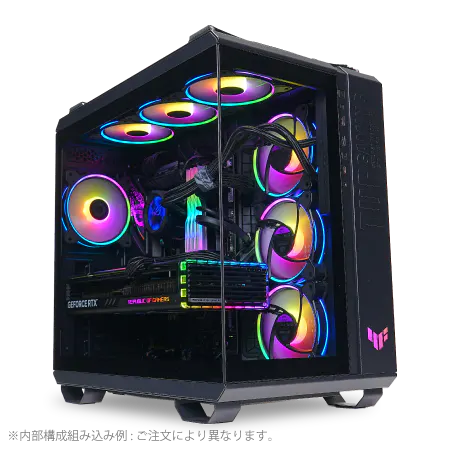
| 【ZEFT R54DG スペック】 | |
| CPU | AMD Ryzen7 7700 8コア/16スレッド 5.30GHz(ブースト)/3.80GHz(ベース) |
| グラフィックボード | GeForce RTX4060 (VRAM:8GB) |
| メモリ | 16GB DDR5 (8GB x2枚 Micron製) |
| ストレージ | SSD 1TB (m.2 nVMe READ/WRITE:7250Gbps/6900Gbps WD製) |
| ケース | ASUS TUF Gaming GT502 Black |
| マザーボード | AMD B650 チップセット ASUS製 TUF GAMING B650-PLUS WIFI |
| 電源ユニット | 650W 80Plus BRONZE認証 電源ユニット (COUGAR製) |
| 無線LAN | Wi-Fi 6E (IEEE802.11ax/11ad/11ac/11n/11a/11g/11b) |
| BlueTooth | BlueTooth 5 |
| OS | Microsoft Windows 11 Home |
BTOパソコンと自作の選択
BTOパソコンのメリット
パーツの相性問題や組み立ての手間を気にすることなく、注文から数日~数週間で完成したシステムが手元に届きます。
特にBlender向けのBTOパソコンを選ぶ際は、GPUとメモリのカスタマイズオプションが充実しているショップを選ぶことが重要です。
標準構成ではミドルレンジのGPUが搭載されていることが多いため、GeForce RTX5070TiやRadeon RX 9070XTへのアップグレードオプションがあるか確認しましょう。
メモリも同様に、32GBまたは64GBへのカスタマイズが可能かチェックが必要です。
標準で16GBしか搭載されていない構成では、Blenderの実用的な制作に不足を感じる場面が出てきます。
Micron(Crucial)、GSkill、Samsungといった信頼性の高いメーカーのメモリを選択できるショップなら、長期的な安定性も確保できるのです。
ストレージについても、WD、Crucial、キオクシアなどの人気メーカーのSSDを選べるBTOショップがおすすめ。
標準構成で採用されているSSDのメーカーや型番を確認し、信頼性の高い製品が使われているかをチェックしておくと安心です。
自作PCという選択肢
自作PCは、予算配分を完全にコントロールでき、Blenderのワークフローに最適化されたシステムを構築できる方法です。
GPUに予算の大部分を投入し、CPUやケースはコストを抑えるといった柔軟な構成が可能になります。
パーツ選びの自由度が高い反面、相性問題やトラブルシューティングは自己責任になります。
特にメモリとマザーボードの相性、電源容量の計算、CPUクーラーの取り付けクリアランスなど、事前に確認すべき項目が多数あるため、ある程度の知識と経験が求められるのです。
BTOパソコンでも一部のパーツ交換は可能ですが、自作PCほどの自由度はありません。
具体的な構成例

趣味向けエントリー構成
| パーツ | 推奨スペック |
|---|---|
| CPU | AMD Ryzen 7 9700X または Intel Core Ultra 5 235 |
| GPU | GeForce RTX5060Ti 12GB または Radeon RX 9060XT |
| メモリ | DDR5-5600 32GB(16GB×2) |
| ストレージ | NVMe SSD(PCIe Gen.4)1TB |
| CPUクーラー | 空冷(DEEPCOOL AK400 または サイズ 虎徹) |
| 電源 | 650W 80PLUS Gold |
| ケース | スタンダードエアフローケース |
この構成は、フルHD解像度でのレンダリングや、中程度の複雑さを持つシーンの制作に充分対応できます。
予算は総額で20万円前後に収まり、Blenderの基本的な機能を快適に使用できる環境が整うのです。
GeForce RTX5060Tiの12GB VRAMは、キャラクターモデリングやシンプルな背景を含むシーンで余裕を持って作業できます。
Ryzen 7 9700Xの8コア16スレッドは、モデリングやアニメーション設定の段階で快適な操作感を提供し、物理シミュレーションも実用的な速度で処理してくれます。
ミドルレンジ実用構成
趣味と仕事の境界線上で活動する方や、より複雑なシーンを扱いたい方には、性能と価格のバランスが取れたミドルレンジ構成が最適です。
| パーツ | 推奨スペック |
|---|---|
| CPU | AMD Ryzen 7 9800X3D または Intel Core Ultra 7 265K |
| GPU | GeForce RTX5070Ti 16GB または Radeon RX 9070XT 16GB |
| メモリ | DDR5-5600 64GB(32GB×2) |
| ストレージ | NVMe SSD(PCIe Gen.4)2TB |
| CPUクーラー | 空冷(Noctua NH-D15)または 簡易水冷240mm |
| 電源 | 850W 80PLUS Gold |
| ケース | ピラーレスケース または 木製パネルケース |
この構成は、4K解像度でのレンダリングや、複数キャラクターを含む複雑なシーンの制作に対応できます。
予算は総額で35万円~45万円程度になりますが、プロフェッショナルな品質の作品制作が可能になる投資価値があります。
GeForce RTX5070Tiの16GB VRAMは、大規模なシーンでもメモリ不足に陥ることが少なく、Subdivision Surfaceを高レベルで適用したモデルや、高解像度テクスチャを多用する制作スタイルにも対応できます。
Ryzen 7 9800X3Dの3D V-Cacheは、Geometry Nodesやシミュレーション処理を加速し、制作効率を大幅に向上させるのです。
プロフェッショナル構成
業務でBlenderを使用し、納期に追われながら高品質な映像作品を制作する環境には、妥協のないハイエンド構成が必要です。
| パーツ | 推奨スペック |
|---|---|
| CPU | AMD Ryzen 9 9950X3D または Intel Core Ultra 9 285K |
| GPU | GeForce RTX5080 24GB または RTX5090 32GB |
| メモリ | DDR5-5600 128GB(32GB×4)または 64GB(32GB×2) |
| ストレージ | NVMe SSD(PCIe Gen.4)2TB×2(システム+データ) |
| CPUクーラー | 簡易水冷360mm または 空冷(Noctua NH-D15) |
| 電源 | 1000W 80PLUS Platinum |
| ケース | ピラーレスケース(エアフロー重視) |
この構成は、8K解像度でのレンダリングや、映画品質の長尺アニメーション制作にも対応できる最高峰のシステムです。
予算は総額で60万円~80万円以上になりますが、制作時間の大幅な短縮により、投資回収が可能な環境といえます。
GeForce RTX5090の32GB VRAMは、どんな複雑なシーンでもメモリ不足を心配する必要がなく、創造性を制限されることなく制作に集中できます。
Ryzen 9 9950X3Dの16コア32スレッドと3D V-Cacheの組み合わせは、複数のシミュレーションを同時実行したり、大規模なベイク処理を高速に完了したりする際に、圧倒的な性能を発揮するのです。
レンダリング戦略の最適化
CyclesとEeveeの使い分け
Cyclesはフォトリアルな品質を追求するレイトレーシングエンジンで、最終的な出力品質を重視する場合に選択します。
一方、Eeveeはリアルタイムレンダリングエンジンで、プレビューや短納期の案件に適しているのです。
Cyclesでのレンダリングは、GPUの性能が制作時間を決定します。
特にデノイザーとの組み合わせにより、サンプル数を減らしても高品質な結果が得られるため、制作効率が劇的に向上するのです。
GPU性能が高ければ高いほど、ビューポートでの表示品質とフレームレートが向上し、アニメーションのタイミング調整やカメラワークの検討が快適になります。
レンダーファームという選択
大規模なアニメーションプロジェクトでは、ローカルPCだけでレンダリングを完結させるのは現実的ではありません。
数千フレームのアニメーションを4K解像度でレンダリングする場合、ハイエンドGPUを搭載したPCでも数日から数週間かかってしまいますよね。
クラウドレンダーファームサービスを活用することで、レンダリング時間を劇的に短縮できます。
複数のGPUノードに処理を分散させ、数時間で完了させることも可能です。
コストは発生しますが、納期を守ることや、ローカルPCを他の作業に使い続けられることを考えると、充分に価値のある投資といえます。
周辺機器との連携

モニター選びの重要性
色再現性の高いIPSパネルや、広色域に対応したモニターを選ぶことで、テクスチャの色調整やライティングの微調整が正確に行えるのです。
解像度については、4Kモニター(3840×2160)が現代の標準になっています。
Blenderのインターフェースは多数のパネルやツールで構成されており、高解像度モニターであれば、ビューポートを広く確保しながら、必要なツールパネルを同時に表示できます。
デュアルモニター構成にすれば、片方でBlenderを全画面表示し、もう片方で参考資料やタイムラインを表示するといった効率的な作業環境が構築できるのです。
リフレッシュレートについては、60Hzでも制作には充分ですが、120Hz以上のモニターを使用すると、ビューポートでのカメラ操作やアニメーションプレビューが滑らかになり、作業の快適さが向上します。
特にEeveeでのリアルタイムプレビューを多用する制作スタイルなら、高リフレッシュレートモニターの恩恵を実感できるでしょう。
入力デバイスの最適化
Blenderの操作は、マウスとキーボードの組み合わせが基本ですが、3Dマウスやペンタブレットを追加することで、作業効率が大幅に向上します。
3Dマウスは、ビューポートのナビゲーションを直感的に行えるデバイスで、片手でカメラの回転や移動を操作しながら、もう片方の手でモデリングやスカルプトを行えるのです。
ペンタブレットは、スカルプトモードやテクスチャペイントで真価を発揮します。
Wacomのペンタブレットは、Blenderとの相性が良く、多くのプロフェッショナルアーティストが愛用しています。
キーボードについては、テンキー付きのフルサイズキーボードが推奨されます。
Blenderのショートカットキーは数字キーを多用するため、テンキーがあると作業効率が向上するのです。
メカニカルキーボードを選べば、長時間のタイピングでも疲労が軽減され、快適な制作環境が維持できます。
ソフトウェア環境の整備
Blenderのバージョン選択
Blenderは定期的にメジャーアップデートがリリースされ、新機能の追加やパフォーマンスの改善が行われています。
最新バージョンを使用することで、最新のGPU機能やレンダリング最適化の恩恵を受けられますが、プロジェクトの互換性や安定性を考慮する必要があります。
長期サポート版(LTS)は、安定性を重視する業務環境に適しています。
新機能の追加は控えめですが、バグフィックスとセキュリティアップデートが継続的に提供され、長期プロジェクトでも安心して使用できるのです。
趣味の制作や、新機能を積極的に試したい場合は、最新の安定版を使用することで、Blenderの進化を体験できます。
Hard OpsやBoxCutterといったモデリング支援アドオン、Animation Nodesによるプロシージャルアニメーション、Flip Fluidsによる高品質な流体シミュレーションなど、目的に応じたアドオンを導入することで、Blenderの可能性が大きく広がるのです。
補助ソフトウェアの選定
Blenderのアニメーション制作では、補助的なソフトウェアとの連携が作品の品質を高めます。
テクスチャ作成にはSubstance PainterやPhotoshop、コンセプトアートにはKritaやClip Studio Paint、動画編集にはDaVinci ResolveやPremiere Proといったツールが一般的に使用されています。
64GBあれば、さらに動画編集ソフトやブラウザを同時に起動しても、システムが安定して動作するのです。
電源とマザーボードの選定
電源容量の計算方法
Blenderのアニメーション制作用PCでは、GPUとCPUの消費電力が大きく、適切な電源容量の選定が安定動作の鍵になります。
GeForce RTX5070Tiは最大消費電力が約285W、Ryzen 7 9800X3Dが約120W、その他のパーツで約100Wと考えると、合計で約500Wの消費電力になります。
電源容量は、最大消費電力の1.5倍~2倍を目安に選ぶことで、余裕を持った安定動作が実現できます。
上記の構成なら、750W~850Wの電源が適切です。
電源効率を示す80PLUS認証では、Gold以上を選ぶことで、電力変換効率が高く、発熱と電気代を抑えられます。
マザーボードの選択基準
マザーボードは、CPUとGPU、メモリ、ストレージを接続する基盤であり、システムの安定性と拡張性を決定します。
チップセットについては、Intel Z890またはAMD X870が上位モデルで、オーバークロック機能や豊富な拡張スロットを提供します。
オーバークロックを行わない場合は、Intel B860またはAMD B850といったミドルレンジチップセットでも充分な機能を持っており、コストを抑えられます。
また、USB 3.2 Gen2やThunderbolt 4ポートを搭載していれば、外付けストレージとの高速データ転送が可能になり、プロジェクトのバックアップや素材の受け渡しが効率化されるのです。
トラブルシューティングと最適化
よくある問題と解決法
Blenderでアニメーション制作を行っていると、レンダリング中のクラッシュや、ビューポートのフリーズといった問題に遭遇することがあります。
これらの多くは、GPUドライバーの更新やBlenderの設定調整で解決できるのです。
GPUドライバーは、NVIDIAやAMDから定期的に更新版がリリースされており、最新版を適用することでBlenderとの互換性が向上し、パフォーマンスが改善される場合があります。
特にBlenderの新バージョンがリリースされた直後は、対応するGPUドライバーも更新されることが多いため、両方を最新に保つことが重要です。
それでも不足する場合は、メモリの増設が根本的な解決策になります。
パフォーマンスチューニング
まず、Edit > Preferences > Systemで、GPUレンダリングを有効にし、使用するGPUを選択しましょう。
複数のGPUを搭載している場合は、すべてを選択することでレンダリング速度が向上します。
タイルサイズの調整も重要です。
GPUレンダリングでは、大きなタイルサイズ(512×512や1024×1024)を使用することで、レンダリング効率が向上します。
CPUレンダリングでは、小さなタイルサイズ(32×32や64×64)が効率的ですが、現代のBlenderワークフローではGPUレンダリングが主流なので、大きなタイルサイズを設定した方がいいでしょう。
Radeonを使用している場合は、OpenImageDenoiseが代替として機能します。
予算配分の戦略
コストパフォーマンスを最大化する方法
限られた予算でBlenderのアニメーション制作用PCを構築する場合、パーツごとの優先順位を明確にすることが重要です。
最も予算を投入すべきはGPUであり、次にメモリ、そしてCPUという順序が、Blenderの制作効率を最大化します。
例えば、総予算30万円の場合、GPUに12万円~15万円(GeForce RTX5070Ti)、CPUに4万円~5万円(Ryzen 7 9700X)、メモリに2万円~3万円(DDR5-5600 32GB)、ストレージに2万円(NVMe SSD 2TB)、その他のパーツに6万円~9万円という配分が現実的です。
ケースやCPUクーラーは、機能性を重視してコストを抑えることで、GPUやメモリに予算を回せます。
見た目の美しさや静音性も重要ですが、制作効率に直結するパーツへの投資を優先することで、長期的な満足度が高まるのです。
段階的なアップグレード計画
最初から完璧な構成を目指すのではなく、段階的にアップグレードしていく戦略も有効です。
初期構成では、GeForce RTX5060TiとRyzen 7 9700X、32GBメモリという実用的なスペックで始め、予算が確保できたタイミングでGPUをRTX5070Tiにアップグレードする、メモリを64GBに増設する、といった計画が現実的です。
この戦略の利点は、初期投資を抑えながら、Blenderの学習と制作経験を積めることです。
実際に制作を進める中で、自分のワークフローにおけるボトルネックが明確になり、どのパーツをアップグレードすべきかが見えてきます。
将来的な拡張性を考慮したパーツ選びも重要です。
マザーボードは、メモリスロットが4つあるモデルを選ぶことで、後から増設が容易になります。
電源も、将来的なGPUアップグレードを見越して、余裕のある容量を選んでおくと、後々の交換コストを削減できるのです。
よくある質問

Blenderに最適なGPUはNVIDIAとAMDのどちらですか
特にOptiXデノイザーとの組み合わせにより、低サンプル数でも高品質な結果が得られるため、制作効率を重視するならNVIDIA一択になりますが、予算を抑えたい場合やオープンソース志向の方には、Radeon RX 90シリーズも充分な選択肢です。
メモリは32GBと64GBのどちらを選ぶべきですか
制作するシーンの複雑さによって最適な容量が変わります。
キャラクター1~2体に背景を含む中規模のシーンなら、32GBで充分に対応できます。
複数キャラクターに詳細な環境、大量のパーティクル、高解像度テクスチャを使用する大規模シーンや、流体シミュレーションを頻繁に行う場合は、64GBが安心です。
予算に余裕があるなら、最初から64GBを選ぶことで、将来的な制作の幅が広がります。
メモリ不足はクリエイティブな作業を中断させる最大のストレス要因なので、余裕を持った容量を選ぶことをおすすめします。
CPUはゲーム用と同じ選び方でいいですか
ゲームではシングルスレッド性能が重視されますが、Blenderでは物理シミュレーションやGeometry Nodesの処理でマルチコア性能が重要になります。
ただし、GPUレンダリングが主流の現代では、CPUに極端な高性能を求める必要はほとんどないでしょう。
Ryzen 7 9700XやCore Ultra 7 265Kといったミドルハイクラスで充分な性能が得られ、予算をGPUに回した方が制作効率が向上します。
人気PCゲームタイトル一覧
| ゲームタイトル | 発売日 | 推奨スペック | 公式 URL |
Steam URL |
|---|---|---|---|---|
| Street Fighter 6 / ストリートファイター6 | 2023/06/02 | プロセッサー: Core i7 8700 / Ryzen 5 3600
グラフィック: RTX2070 / Radeon RX 5700XT メモリー: 16 GB RAM |
公式 | steam |
| Monster Hunter Wilds
/ モンスターハンターワイルズ |
2025/02/28 | プロセッサー:Core i5-11600K / Ryzen 5 3600X
グラフィック: GeForce RTX 2070/ RTX 4060 / Radeon RX 6700XT メモリー: 16 GB RAM |
公式 | steam |
| Apex Legends
/ エーペックスレジェンズ |
2020/11/05 | プロセッサー: Ryzen 5 / Core i5
グラフィック: Radeon R9 290/ GeForce GTX 970 メモリー: 8 GB RAM |
公式 | steam |
| ロマンシング サガ2
リベンジオブザセブン |
2024/10/25 | プロセッサー: Core i5-6400 / Ryzen 5 1400
グラフィック:GeForce GTX 1060 / Radeon RX 570 メモリ: 8 GB RAM |
公式 | steam |
| 黒神話:悟空 | 2024/08/20 | プロセッサー: Core i7-9700 / Ryzen 5 5500
グラフィック: GeForce RTX 2060 / Radeon RX 5700 XT / Arc A750 |
公式 | steam |
| メタファー:リファンタジオ | 2024/10/11 | プロセッサー: Core i5-7600 / Ryzen 5 2600
グラフィック:GeForce GTX 970 / Radeon RX 480 / Arc A380 メモリ: 8 GB RAM |
公式 | steam |
| Call of Duty: Black Ops 6 | 2024/10/25 | プロセッサー:Core i7-6700K / Ryzen 5 1600X
グラフィック: GeForce RTX 3060 / GTX 1080Ti / Radeon RX 6600XT メモリー: 12 GB RAM |
公式 | steam |
| ドラゴンボール Sparking! ZERO | 2024/10/11 | プロセッサー: Core i7-9700K / Ryzen 5 3600
グラフィック:GeForce RTX 2060 / Radeon RX Vega 64 メモリ: 16 GB RAM |
公式 | steam |
| ELDEN RING SHADOW OF THE ERDTREE | 2024/06/21 | プロセッサー: Core i7-8700K / Ryzen 5 3600X
グラフィック: GeForce GTX 1070 / RADEON RX VEGA 56 メモリー: 16 GB RAM |
公式 | steam |
| ファイナルファンタジーXIV
黄金のレガシー |
2024/07/02 | プロセッサー: Core i7-9700
グラフィック: GeForce RTX 2060 / Radeon RX 5600 XT メモリー: 16 GB RAM |
公式 | steam |
| Cities: Skylines II | 2023/10/25 | プロセッサー:Core i5-12600K / Ryzen 7 5800X
グラフィック: GeForce RTX 3080 | RadeonRX 6800 XT メモリー: 16 GB RAM |
公式 | steam |
| ドラゴンズドグマ 2 | 2024/03/21 | プロセッサー: Core i7-10700 / Ryzen 5 3600X
グラフィック GeForce RTX 2080 / Radeon RX 6700 メモリー: 16 GB |
公式 | steam |
| サイバーパンク2077:仮初めの自由 | 2023/09/26 | プロセッサー: Core i7-12700 / Ryzen 7 7800X3D
グラフィック: GeForce RTX 2060 SUPER / Radeon RX 5700 XT メモリー: 16 GB RAM |
公式 | steam |
| ホグワーツ・レガシー | 2023/02/11 | プロセッサー: Core i7-8700 / Ryzen 5 3600
グラフィック: GeForce 1080 Ti / Radeon RX 5700 XT メモリー: 16 GB RAM |
公式 | steam |
| TEKKEN 8 / 鉄拳8 | 2024/01/26 | プロセッサー: Core i7-7700K / Ryzen 5 2600
グラフィック: GeForce RTX 2070/ Radeon RX 5700 XT メモリー: 16 GB RAM |
公式 | steam |
| Palworld / パルワールド | 2024/01/19 | プロセッサー: Core i9-9900K
グラフィック: GeForce RTX 2070 メモリー: 32 GB RAM |
公式 | steam |
| オーバーウォッチ 2 | 2023/08/11 | プロセッサー:Core i7 / Ryzen 5
グラフィック: GeForce GTX 1060 / Radeon RX 6400 メモリー: 8 GB RAM |
公式 | steam |
| Monster Hunter RISE: Sunbreak
/ モンスターハンターライズ:サンブレイク |
2022/01/13 | プロセッサー:Core i5-4460 / AMD FX-8300
グラフィック: GeForce GTX 1060 / Radeon RX 570 メモリー: 8 GB RAM |
公式 | steam |
| BIOHAZARD RE:4 | 2023/03/24 | プロセッサー: Ryzen 5 3600 / Core i7 8700
グラフィック: Radeon RX 5700 / GeForce GTX 1070 メモリー: 16 GB RAM |
公式 | steam |
| デッドバイデイライト | 2016/06/15 | プロセッサー: Core i3 / AMD FX-8300
グラフィック: 4GB VRAM以上 メモリー: 8 GB RAM |
公式 | steam |
| Forza Horizon 5 | 2021/11/09 | プロセッサー: Core i5-8400 / Ryzen 5 1500X
グラフィック: GTX 1070 / Radeon RX 590 メモリー: 16 GB RAM |
公式 | steam |
BTOパソコンと自作PCのどちらがおすすめですか
PC組み立ての経験がない方や、すぐに制作を始めたい方にはBTOパソコンがおすすめです。
パーツの相性問題を気にする必要がなく、保証も充実しています。
一方、パーツ選びの知識があり、予算配分を細かくコントロールしたい方には自作PCが適しています。
特にGPUに予算を集中投下し、他のパーツでコストを抑えるといった柔軟な構成が可能です。
ストレージはGen.4とGen.5のどちらを選ぶべきですか
現時点では、PCIe Gen.4 SSDが最もコストパフォーマンスに優れた選択です。
Blenderの実用シーンでは、Gen.4とGen.5の速度差を体感することは少なく、Gen.5の高い価格と発熱問題を考慮すると、Gen.4が現実的な選択といえます。
Gen.5 SSDは最大14,000MB/s超の読込速度を実現していますが、大型ヒートシンクやアクティブ冷却が必要になり、ケース内のスペースや騒音にも影響します。
予算をストレージの速度向上に使うよりも、容量を増やしたり、GPUやメモリに投資したりする方が、制作効率の向上につながるのです。
レンダリング時間を短縮する最も効果的な方法は何ですか
GeForce RTX5070Ti以上のGPUを使用することで、Cyclesレンダラーのレンダリング速度が劇的に向上します。
次に重要なのは、デノイザーの活用です。
OptiXデノイザーを使用すれば、サンプル数を半分以下に減らしても、充分な品質のレンダリング結果が得られます。
シーンの最適化も効果的で、不要な高ポリゴンモデルをローポリに置き換えたり、カメラに映らない部分のディテールを削減したりすることで、レンダリング負荷を軽減できます。
大規模プロジェクトでは、クラウドレンダーファームの活用も検討する価値があります。
空冷と水冷のCPUクーラーはどちらがいいですか
Core Ultra 200シリーズとRyzen 9000シリーズは発熱が抑制されており、高性能な空冷CPUクーラーで充分に冷却できます。
Noctua NH-D15やDEEPCOOL AK620といった大型空冷クーラーは、静音性と冷却性能を両立しており、メンテナンスフリーで長期間使用できます。
水冷CPUクーラーは、最高の冷却性能を求める場合や、ケース内のスペース効率を重視する場合に選択肢となりますが、ポンプの動作音や定期的なメンテナンス、故障リスクを考慮する必要があります。
Blenderの制作環境では、安定性と静音性を重視して空冷クーラーを選ぶのが現実的な判断です。