
ゲームプランナーに必要なPCスペックとは
開発環境とプレイ環境の両立が求められる
ゲームプランナーのPC選びでは、開発ツールの動作とゲームプレイの両方を快適にこなせる構成が求められます。
企画書作成やレベルデザインツールの操作だけでなく、実機でのゲームプレイ検証、動画キャプチャ、配信テストなど、多岐にわたる作業を一台でこなす必要があるからです。
特にUnreal EngineやUnityといったゲームエンジンを使用する場合、シェーダーコンパイルやライティングのベイク処理でCPUに高負荷がかかります。
同時に、リアルタイムプレビューやエディタ上でのゲーム実行ではグラフィックボードの性能が直結してしまいますよね。
マルチタスク性能とグラフィック処理の最適配分
ゲームエンジン、3Dモデリングソフト、画像編集ツール、ブラウザで資料を開きながら、Discordでチームとコミュニケーションを取る。
この環境で快適に作業するには、CPUのコア数とスレッド数が重要。
一方で、最新ゲームの動作検証やグラフィック品質のチェックには、レイトレーシング対応のグラフィックボードが必須です。
ただし、グラフィックボードに予算を割きすぎてCPUが貧弱になると、ビルド時間が長くなったり、バックグラウンド処理でカクついたりするかもしれません。
最新グラフィックボード(VGA)性能一覧
| GPU型番 | VRAM | 3DMarkスコア TimeSpy |
3DMarkスコア FireStrike |
TGP | 公式 URL |
価格com URL |
|---|---|---|---|---|---|---|
| GeForce RTX 5090 | 32GB | 48918 | 101223 | 575W | 公式 | 価格 |
| GeForce RTX 5080 | 16GB | 32301 | 77528 | 360W | 公式 | 価格 |
| Radeon RX 9070 XT | 16GB | 30293 | 66294 | 304W | 公式 | 価格 |
| Radeon RX 7900 XTX | 24GB | 30216 | 72913 | 355W | 公式 | 価格 |
| GeForce RTX 5070 Ti | 16GB | 27290 | 68448 | 300W | 公式 | 価格 |
| Radeon RX 9070 | 16GB | 26630 | 59818 | 220W | 公式 | 価格 |
| GeForce RTX 5070 | 12GB | 22052 | 56404 | 250W | 公式 | 価格 |
| Radeon RX 7800 XT | 16GB | 20012 | 50130 | 263W | 公式 | 価格 |
| Radeon RX 9060 XT 16GB | 16GB | 16638 | 39097 | 145W | 公式 | 価格 |
| GeForce RTX 5060 Ti 16GB | 16GB | 16069 | 37933 | 180W | 公式 | 価格 |
| GeForce RTX 5060 Ti 8GB | 8GB | 15930 | 37712 | 180W | 公式 | 価格 |
| Arc B580 | 12GB | 14707 | 34676 | 190W | 公式 | 価格 |
| Arc B570 | 10GB | 13807 | 30644 | 150W | 公式 | 価格 |
| GeForce RTX 5060 | 8GB | 13264 | 32135 | 145W | 公式 | 価格 |
| Radeon RX 7600 | 8GB | 10872 | 31521 | 165W | 公式 | 価格 |
| GeForce RTX 4060 | 8GB | 10701 | 28386 | 115W | 公式 | 価格 |
予算配分の黄金比率を知る
例えば、総予算30万円のパーツ構成なら、CPU周り(本体とクーラー)に9万円から10万円、グラフィックボードに8万円から10万円を割り当てる計算になります。
この比率を守ることで、開発作業でのボトルネックを回避しつつ、最新ゲームの検証も問題なく行えるバランスが実現します。
CPUの選び方とプランナー業務への影響
コア数とクロック周波数のバランス
ゲームプランナー向けのCPU選びでは、8コア16スレッド以上の構成が実用的な最低ラインとなります。
Core Ultra 7 265Kや265KF、Ryzen 7 9700Xあたりが、開発環境とゲーミング性能を両立できる現実的な選択肢がいくつもあります。
Core Ultra 7 265Kは、Lion CoveアーキテクチャとSkymontチップレット構成により、マルチスレッド性能と電力効率を高次元で両立しています。
Thunderbolt 4やPCIe 5.0といった高速I/Oを内蔵しているため、外部ストレージへの大容量データ転送やNVMe SSDの性能を最大限引き出せるのが強み。
一方、Ryzen 7 9700XはZen5アーキテクチャの恩恵で、シングルスレッド性能とマルチスレッド性能のバランスに優れています。
DDR5-5600メモリと28レーンのPCIe 5.0に対応しており、将来的な拡張性も確保されているのが魅力的。
X3Dモデルは本当に必要か
Unreal Engineのシェーダーコンパイルやライティングビルドでは、キャッシュ容量よりもコア数とクロック周波数が効いてきます。
そのため、X3Dモデルの価格プレミアムを払うなら、その分をメモリ容量やストレージ速度に回した方が作業効率は上がると考えるとよいかと思います。
特に競技性の高いFPSタイトルの企画に携わる場合、フレームレート検証の精度が企画の質に直結するため、投資する価値はあります。
パソコン おすすめモデル4選
パソコンショップSEVEN ZEFT R60YF

| 【ZEFT R60YF スペック】 | |
| CPU | AMD Ryzen5 8500G 6コア/12スレッド 5.00GHz(ブースト)/3.50GHz(ベース) |
| グラフィックボード | GeForce RTX5070 (VRAM:12GB) |
| メモリ | 16GB DDR5 (16GB x1枚 クルーシャル製) |
| ストレージ | SSD 1TB (m.2 nVMe READ/WRITE:7250Gbps/6900Gbps WD製) |
| ケース | Thermaltake S100 TG |
| マザーボード | AMD B850 チップセット ASRock製 B850M-X WiFi R2.0 |
| 電源ユニット | 750W 80Plus GOLD認証 電源ユニット (Silverstone製) |
| 無線LAN | Wi-Fi 6E (IEEE802.11ax/11ad/11ac/11n/11a/11g/11b) |
| BlueTooth | BlueTooth 5 |
| OS | Microsoft Windows 11 Home |
パソコンショップSEVEN ZEFT R61FD
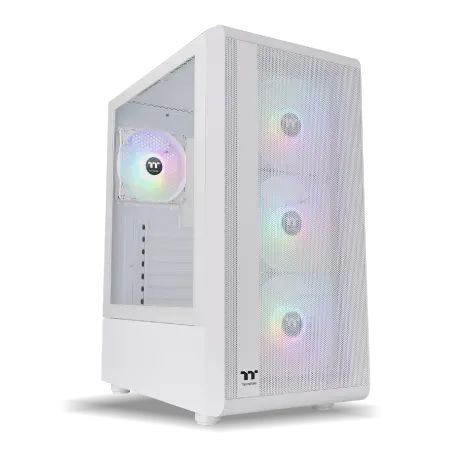
| 【ZEFT R61FD スペック】 | |
| CPU | AMD Ryzen7 7800X3D 8コア/16スレッド 5.00GHz(ブースト)/4.20GHz(ベース) |
| グラフィックボード | Radeon RX 9070XT (VRAM:16GB) |
| メモリ | 32GB DDR5 (16GB x2枚 クルーシャル製) |
| ストレージ | SSD 1TB (m.2 nVMe READ/WRITE:7250Gbps/6900Gbps WD製) |
| ケース | Thermaltake S200 TG ARGB Plus ホワイト |
| CPUクーラー | 水冷 360mmラジエータ CoolerMaster製 水冷CPUクーラー ML 360 Core II White |
| マザーボード | AMD X870 チップセット ASRock製 X870 Steel Legend WiFi |
| 電源ユニット | 850W 80Plus GOLD認証 電源ユニット (Silverstone製) |
| 無線LAN | Wi-Fi 6E (IEEE802.11ax/11ad/11ac/11n/11a/11g/11b) |
| BlueTooth | BlueTooth 5 |
| OS | Microsoft Windows 11 Home |
パソコンショップSEVEN ZEFT R60CT

| 【ZEFT R60CT スペック】 | |
| CPU | AMD Ryzen9 9900X 12コア/24スレッド 5.60GHz(ブースト)/4.40GHz(ベース) |
| グラフィックボード | GeForce RTX5070Ti (VRAM:16GB) |
| メモリ | 32GB DDR5 (16GB x2枚 クルーシャル製) |
| ストレージ | SSD 2TB (m.2 nVMe READ/WRITE:7250Gbps/6900Gbps WD製) |
| ケース | Fractal Pop XL Silent Black Solid |
| CPUクーラー | 水冷 240mmラジエータ CoolerMaster製 水冷CPUクーラー ML 240 Core II Black |
| マザーボード | AMD B850 チップセット GIGABYTE製 B850 AORUS ELITE WIFI7 |
| 電源ユニット | 850W 80Plus GOLD認証 電源ユニット (CWT製) |
| 無線LAN | Wi-Fi 6E (IEEE802.11ax/11ad/11ac/11n/11a/11g/11b) |
| BlueTooth | BlueTooth 5 |
| 光学式ドライブ | DVDスーパーマルチドライブ (内蔵) |
| OS | Microsoft Windows 11 Home |
パソコンショップSEVEN ZEFT Z54C
| 【ZEFT Z54C スペック】 | |
| CPU | Intel Core Ultra5 245KF 14コア/14スレッド 5.20GHz(ブースト)/4.20GHz(ベース) |
| グラフィックボード | GeForce RTX4060 (VRAM:8GB) |
| メモリ | 16GB DDR5 (16GB x1枚 Micron製) |
| ストレージ | SSD 1TB (m.2 nVMe READ/WRITE:7250Gbps/6900Gbps WD製) |
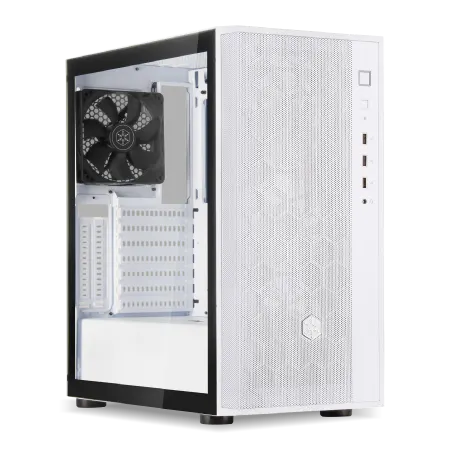
| ケース | DeepCool CH510 ホワイト |
| CPUクーラー | 空冷 DeepCool製 空冷CPUクーラー AK400 DIGITAL WH |
| マザーボード | intel B860 チップセット ASRock製 B860M Pro RS WiFi |
| 電源ユニット | 650W 80Plus BRONZE認証 電源ユニット (COUGAR製) |
| 無線LAN | Wi-Fi 6E (IEEE802.11ax/11ad/11ac/11n/11a/11g/11b) |
| BlueTooth | BlueTooth 5 |
| 光学式ドライブ | DVDスーパーマルチドライブ (外付け) |
| OS | Microsoft Windows 11 Home |
IntelとAMDの使い分け
今後、ゲーム開発においてもAIアシスト機能が標準化していく流れを考えると、将来性を見据えた選択といえます。
また、Thunderbolt 4対応により、外部GPUボックスや高速ストレージとの接続が容易なのも開発環境では有利。
Ryzen 9000シリーズは、コストパフォーマンスと純粋な処理性能のバランスが優れています。
特にRyzen 9 9950Xは16コア32スレッドで、大規模プロジェクトのビルドや、複数の仮想マシンを動かしながらの開発にも対応できる余裕があります。
| CPU | コア/スレッド | 基本クロック | ブーストクロック | 想定用途 |
|---|---|---|---|---|
| Core Ultra 7 265K | 8P+12E / 28 | 3.9GHz | 5.5GHz | バランス型開発環境 |
| Ryzen 7 9700X | 8 / 16 | 3.8GHz | 5.5GHz | コスパ重視の開発環境 |
| Ryzen 7 9800X3D | 8 / 16 | 4.7GHz | 5.2GHz | ゲーミング検証重視 |
| Ryzen 9 9950X | 16 / 32 | 4.3GHz | 5.7GHz | 大規模開発プロジェクト |
最新CPU性能一覧
| 型番 | コア数 | スレッド数 | 定格クロック | 最大クロック | Cineスコア Multi |
Cineスコア Single |
公式 URL |
価格com URL |
|---|---|---|---|---|---|---|---|---|
| Core Ultra 9 285K | 24 | 24 | 3.20GHz | 5.70GHz | 43264 | 2449 | 公式 | 価格 |
| Ryzen 9 9950X | 16 | 32 | 4.30GHz | 5.70GHz | 43016 | 2254 | 公式 | 価格 |
| Ryzen 9 9950X3D | 16 | 32 | 4.30GHz | 5.70GHz | 42043 | 2245 | 公式 | 価格 |
| Core i9-14900K | 24 | 32 | 3.20GHz | 6.00GHz | 41333 | 2343 | 公式 | 価格 |
| Ryzen 9 7950X | 16 | 32 | 4.50GHz | 5.70GHz | 38788 | 2064 | 公式 | 価格 |
| Ryzen 9 7950X3D | 16 | 32 | 4.20GHz | 5.70GHz | 38712 | 2036 | 公式 | 価格 |
| Core Ultra 7 265K | 20 | 20 | 3.30GHz | 5.50GHz | 37471 | 2341 | 公式 | 価格 |
| Core Ultra 7 265KF | 20 | 20 | 3.30GHz | 5.50GHz | 37471 | 2341 | 公式 | 価格 |
| Core Ultra 9 285 | 24 | 24 | 2.50GHz | 5.60GHz | 35834 | 2183 | 公式 | 価格 |
| Core i7-14700K | 20 | 28 | 3.40GHz | 5.60GHz | 35692 | 2220 | 公式 | 価格 |
| Core i9-14900 | 24 | 32 | 2.00GHz | 5.80GHz | 33934 | 2194 | 公式 | 価格 |
| Ryzen 9 9900X | 12 | 24 | 4.40GHz | 5.60GHz | 33072 | 2223 | 公式 | 価格 |
| Core i7-14700 | 20 | 28 | 2.10GHz | 5.40GHz | 32702 | 2088 | 公式 | 価格 |
| Ryzen 9 9900X3D | 12 | 24 | 4.40GHz | 5.50GHz | 32591 | 2179 | 公式 | 価格 |
| Ryzen 9 7900X | 12 | 24 | 4.70GHz | 5.60GHz | 29405 | 2027 | 公式 | 価格 |
| Core Ultra 7 265 | 20 | 20 | 2.40GHz | 5.30GHz | 28688 | 2142 | 公式 | 価格 |
| Core Ultra 7 265F | 20 | 20 | 2.40GHz | 5.30GHz | 28688 | 2142 | 公式 | 価格 |
| Core Ultra 5 245K | 14 | 14 | 3.60GHz | 5.20GHz | 25581 | 0 | 公式 | 価格 |
| Core Ultra 5 245KF | 14 | 14 | 3.60GHz | 5.20GHz | 25581 | 2161 | 公式 | 価格 |
| Ryzen 7 9700X | 8 | 16 | 3.80GHz | 5.50GHz | 23205 | 2198 | 公式 | 価格 |
| Ryzen 7 9800X3D | 8 | 16 | 4.70GHz | 5.40GHz | 23193 | 2078 | 公式 | 価格 |
| Core Ultra 5 235 | 14 | 14 | 3.40GHz | 5.00GHz | 20963 | 1847 | 公式 | 価格 |
| Ryzen 7 7700 | 8 | 16 | 3.80GHz | 5.30GHz | 19606 | 1925 | 公式 | 価格 |
| Ryzen 7 7800X3D | 8 | 16 | 4.50GHz | 5.40GHz | 17822 | 1804 | 公式 | 価格 |
| Core i5-14400 | 10 | 16 | 2.50GHz | 4.70GHz | 16128 | 1766 | 公式 | 価格 |
| Ryzen 5 7600X | 6 | 12 | 4.70GHz | 5.30GHz | 15367 | 1969 | 公式 | 価格 |
グラフィックボードの選定基準
VRAMの容量が開発環境を左右する
DLSS 4とニューラルシェーダに対応しているため、最新ゲームの検証環境としても申し分ない性能。
GeForce RTX 5070は12GBのGDDR7メモリで、価格と性能のバランスが取れたモデルです。
フルHD解像度での開発がメインなら、このクラスでも十分に実用的。
ただし、4K解像度でのプレビューや、複数のモニターを使用する環境では、VRAM不足を感じる場面が出てくるかもしれません。
RadeonとGeForceの選択
FSR 4の機械学習ベースのアップスケーリングとフレーム生成技術は、AMD製GPUでしか体験できない独自機能。
ただし、ゲーム開発の現場では、NVIDIAのCUDAやOptiXといった開発ツールとの親和性が高いGeForceシリーズの方が安定性と互換性で有利です。
特にUnreal EngineやUnityでは、NVIDIA製GPUを前提とした最適化が施されているケースが多く、レンダリング速度やエディタの応答性に差が出ます。




レイトレーシング性能は必須か
最新のAAAタイトルでは、レイトレーシングが標準機能として実装されるのが当たり前になっています。
ゲームプランナーとして、これらのタイトルを参考にしたり、競合分析を行ったりする際、レイトレーシング環境でのプレイ体験を把握しておく必要があります。
GeForce RTX 50シリーズは、第4世代RTコアにより、前世代と比較してレイトレーシング性能が大幅に向上しています。
特にReflex 2による低遅延対応は、競技性の高いゲームの企画において、入力遅延の影響を正確に評価するために重要な機能。
Radeon RX 90シリーズも3rd世代レイトレ加速器を搭載していますが、現時点ではGeForce RTX 50シリーズの方がレイトレーシング性能では一歩リードしています。
ただし、FSR 4の進化により、実用的なフレームレートでレイトレーシングを楽しめる環境は整っているため、予算との兼ね合いで判断すればいいというわけではありません。
| GPU | VRAM | アーキテクチャ | 想定解像度 | 主な用途 |
|---|---|---|---|---|
| RTX 5070Ti | 16GB GDDR7 | Blackwell | 4K | 高解像度開発・検証 |
| RTX 5070 | 12GB GDDR7 | Blackwell | WQHD | バランス型開発環境 |
| RX 9070XT | 16GB GDDR6 | RDNA 4 | WQHD-4K | コスパ重視の開発環境 |
| RTX 5060Ti | 16GB GDDR7 | Blackwell | フルHD-WQHD | 予算重視の開発環境 |
実際の構成例とパフォーマンス
ミドルレンジ構成(予算25万円前後)
Core Ultra 7 265KFとGeForce RTX 5070の組み合わせは、ゲームプランナーにとって最もバランスの取れた構成といえます。
CPUは8Pコア+12Eコアの合計28スレッドで、Unreal Engineのマルチスレッド処理を効率的にこなし、グラフィックボードは12GBのVRAM容量でフルHDからWQHD解像度での開発に対応できます。
この構成なら、メモリはDDR5-5600の32GBを搭載し、ストレージはPCIe Gen.4 SSDの2TBを選択する余裕が生まれます。
開発プロジェクトのアセットデータやビルド済みのゲームファイルを保存するには、2TB以上の容量が実用的な最低ライン。
CPUクーラーは空冷で十分ですが、DEEPCOOLやサイズの高性能モデルを選んでおけば、長時間のビルド作業でも安定した動作が期待できます。
ケースはエアフローに優れたスタンダードなモデルを選び、将来的なパーツ交換の余地を残しておくのが賢明。
パソコン おすすめモデル4選
パソコンショップSEVEN ZEFT Z56W
| 【ZEFT Z56W スペック】 | |
| CPU | Intel Core Ultra9 285K 24コア/24スレッド 5.70GHz(ブースト)/3.70GHz(ベース) |
| グラフィックボード | GeForce RTX5060Ti 16GB (VRAM:16GB) |
| メモリ | 64GB DDR5 (32GB x2枚 クルーシャル製) |
| ストレージ | SSD 1TB (m.2 nVMe READ/WRITE:7250Gbps/6900Gbps WD製) |
| ケース | Fractal Pop XL Silent Black Solid |
| CPUクーラー | 水冷 240mmラジエータ CoolerMaster製 水冷CPUクーラー ML 240 Core II Black |
| マザーボード | intel B860 チップセット ASRock製 B860M Pro RS WiFi |
| 電源ユニット | 650W 80Plus BRONZE認証 電源ユニット (COUGAR製) |
| 無線LAN | Wi-Fi 6E (IEEE802.11ax/11ad/11ac/11n/11a/11g/11b) |
| BlueTooth | BlueTooth 5 |
| 光学式ドライブ | DVDスーパーマルチドライブ (内蔵) |
| OS | Microsoft Windows 11 Home |
パソコンショップSEVEN ZEFT Z55DZ

| 【ZEFT Z55DZ スペック】 | |
| CPU | Intel Core Ultra5 245KF 14コア/14スレッド 5.20GHz(ブースト)/4.20GHz(ベース) |
| グラフィックボード | GeForce RTX5070Ti (VRAM:16GB) |
| メモリ | 32GB DDR5 (32GB x1枚 クルーシャル製) |
| ストレージ | SSD 1TB (m.2 nVMe READ/WRITE:7250Gbps/6900Gbps WD製) |
| ケース | Antec P20C ブラック |
| CPUクーラー | 水冷 240mmラジエータ CoolerMaster製 水冷CPUクーラー ML 240 Core II Black |
| マザーボード | intel B860 チップセット ASRock製 B860M Pro RS WiFi |
| 電源ユニット | 850W 80Plus GOLD認証 電源ユニット (Silverstone製) |
| 無線LAN | Wi-Fi 6E (IEEE802.11ax/11ad/11ac/11n/11a/11g/11b) |
| BlueTooth | BlueTooth 5 |
| 光学式ドライブ | DVDスーパーマルチドライブ (外付け) |
| OS | Microsoft Windows 11 Home |
パソコンショップSEVEN ZEFT Z57R
| 【ZEFT Z57R スペック】 | |
| CPU | Intel Core Ultra5 245KF 14コア/14スレッド 5.20GHz(ブースト)/4.20GHz(ベース) |
| グラフィックボード | GeForce RTX5060Ti 16GB (VRAM:16GB) |
| メモリ | 32GB DDR5 (32GB x1枚 クルーシャル製) |
| ストレージ | SSD 1TB (m.2 nVMe READ/WRITE:7250Gbps/6900Gbps WD製) |
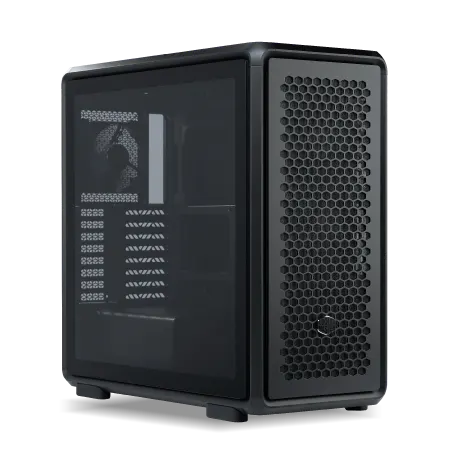
| ケース | CoolerMaster MasterFrame 600 Black |
| CPUクーラー | 空冷 DeepCool製 空冷CPUクーラー AK400 |
| マザーボード | intel B860 チップセット ASRock製 B860M Pro RS WiFi |
| 電源ユニット | 650W 80Plus BRONZE認証 電源ユニット (COUGAR製) |
| 無線LAN | Wi-Fi 6E (IEEE802.11ax/11ad/11ac/11n/11a/11g/11b) |
| BlueTooth | BlueTooth 5 |
| OS | Microsoft Windows 11 Home |
パソコンショップSEVEN ZEFT Z55G
| 【ZEFT Z55G スペック】 | |
| CPU | Intel Core Ultra5 235 14コア/14スレッド 5.00GHz(ブースト)/3.40GHz(ベース) |
| グラフィックボード | GeForce RTX4060Ti (VRAM:8GB) |
| メモリ | 16GB DDR5 (8GB x2枚 Micron製) |
| ストレージ | SSD 1TB (m.2 nVMe READ/WRITE:7250Gbps/6900Gbps WD製) |
| ケース | Antec P20C ブラック |
| マザーボード | intel B860 チップセット ASRock製 B860M Pro RS WiFi |
| 電源ユニット | 650W 80Plus BRONZE認証 電源ユニット (COUGAR製) |
| 無線LAN | Wi-Fi 6E (IEEE802.11ax/11ad/11ac/11n/11a/11g/11b) |
| BlueTooth | BlueTooth 5 |
| 光学式ドライブ | DVDスーパーマルチドライブ (外付け) |
| OS | Microsoft Windows 11 Home |
ハイエンド構成(予算35万円前後)
16コア32スレッドのCPUは、複数の仮想マシンを動かしながらのクロスプラットフォーム開発や、大量のシェーダーコンパイルを短時間で処理できる余裕があります。
グラフィックボードは16GBのVRAM容量により、4K解像度でのリアルタイムプレビューや、複数のモニターを使用した開発環境でもストレスを感じません。
DLSS 4とニューラルシェーダの恩恵で、最新のレイトレーシングタイトルも最高設定で検証できるのは、競合分析や市場調査において大きなアドバンテージ。
メモリは64GBを搭載し、ストレージはPCIe Gen.4 SSDの4TBを選択すれば、複数のプロジェクトを同時に管理できます。
CPUクーラーは水冷の360mmラジエーターモデルを選び、高負荷時の静音性と冷却性能を両立させるのが理想的。
コストパフォーマンス重視構成(予算18万円前後)
8コア16スレッドのCPUは、中小規模のプロジェクトなら十分に対応でき、グラフィックボードは16GBのVRAM容量で、フルHD解像度での開発に必要な性能を確保しています。
この構成では、メモリは32GB、ストレージはPCIe Gen.4 SSDの1TBに抑えることで、初期投資を最小限にしつつ、将来的なアップグレードの余地を残せます。
特に独立系のインディー開発者や、個人でゲーム企画のポートフォリオを作成したい方におすすめなのがこの構成。
ただし、ストレージ容量は開発が進むにつれて不足を感じる可能性が高いため、外付けSSDやNASの導入も視野に入れておくべきでしょう。
メモリとストレージの最適化

メモリ容量は32GBが実用ライン
Unreal Engine 5やUnityを起動しながら、Photoshopで画像編集、Blenderで3Dモデルの確認、ブラウザで複数のタブを開いて資料を参照する。
DDR5-5600が現在の主流規格で、Core Ultra 200シリーズもRyzen 9000シリーズも標準でサポートしています。
メモリメーカーはMicron(Crucial)、GSkill、Samsungあたりが信頼性と性能のバランスで優れており、BTOパソコンでもこれらのメーカーを選択できるショップを選んだ方がいいでしょう。
デュアルチャネル構成は必須で、16GB×2枚の32GB構成、または32GB×2枚の64GB構成が一般的です。
ストレージは速度と容量の両立
PCIe Gen.4 SSDの2TBが、現時点でのコストパフォーマンスと実用性のスイートスポットです。
PCIe Gen.5 SSDは最大14,000MB/s超の読込速度を実現していますが、発熱が非常に高く大型ヒートシンクやアクティブ冷却が必要になります。
価格も高いため、開発環境ではまだGen.4が主流。
WD(WESTERN DIGITAL)、Crucial、キオクシアといったメーカーのGen.4 SSDは、読込速度7,000MB/s前後、書込速度5,000MB/s前後の性能を持ち、ゲームエンジンのプロジェクト読み込みやビルド時の書き込み処理を高速化します。
特にUnreal Engineのシェーダーキャッシュやライティングデータは数十GBに達するため、ストレージ速度が作業効率に直結するのです。
1TBでは、OSとアプリケーションをインストールした後、実質的に使える容量は700GB程度。
複数のプロジェクトを管理するには明らかに不足します。
セカンダリストレージの活用
プロジェクトのバックアップや、過去のビルドデータの保管には、セカンダリストレージの活用が効果的です。
PCIe Gen.4 SSDの2TBをシステムドライブとして使用し、SATA SSDの2TBや4TBをデータドライブとして追加する構成が実用的。
HDDはゲーミングPCでは使用されることが稀になっていますが、長期保存用のアーカイブストレージとしてなら、まだ価格面でのメリットがあります。
NASを導入してネットワーク経由でバックアップを自動化するのも、チーム開発では有効な選択肢がいくつもあります。
特に複数のメンバーが同じアセットデータにアクセスする環境では、NASによる一元管理が作業効率を大幅に向上させます。




冷却とケースの選択

パソコン おすすめモデル4選
パソコンショップSEVEN ZEFT R61BL
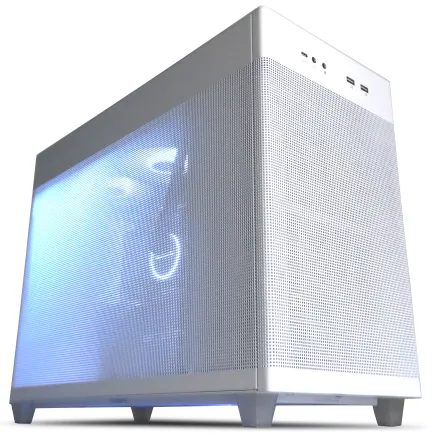
| 【ZEFT R61BL スペック】 | |
| CPU | AMD Ryzen9 9950X3D 16コア/32スレッド 5.70GHz(ブースト)/4.30GHz(ベース) |
| グラフィックボード | GeForce RTX5070 (VRAM:12GB) |
| メモリ | 16GB DDR5 (16GB x1枚 クルーシャル製) |
| ストレージ | SSD 1TB (m.2 nVMe READ/WRITE:7250Gbps/6900Gbps WD製) |
| ケース | ASUS Prime AP201 Tempered Glass ホワイト |
| CPUクーラー | 空冷 サイズ製 空冷CPUクーラー SCYTHE() MUGEN6 BLACK EDITION |
| マザーボード | AMD X870 チップセット GIGABYTE製 X870M AORUS ELITE WIFI7 ICE |
| 電源ユニット | 850W 80Plus GOLD認証 電源ユニット (Silverstone製) |
| 無線LAN | Wi-Fi 6E (IEEE802.11ax/11ad/11ac/11n/11a/11g/11b) |
| BlueTooth | BlueTooth 5 |
| OS | Microsoft Windows 11 Home |
パソコンショップSEVEN ZEFT R60IU
| 【ZEFT R60IU スペック】 | |
| CPU | AMD Ryzen7 7800X3D 8コア/16スレッド 5.00GHz(ブースト)/4.20GHz(ベース) |
| グラフィックボード | GeForce RTX5070 (VRAM:12GB) |
| メモリ | 32GB DDR5 (16GB x2枚 クルーシャル製) |
| ストレージ | SSD 2TB (m.2 nVMe READ/WRITE:7250Gbps/6900Gbps WD製) |
| キャプチャカード | キャプチャボード AVERMEDIA Live Gamer 4K GC575 |
| ケース | Antec P20C ブラック |
| CPUクーラー | 水冷 240mmラジエータ CoolerMaster製 水冷CPUクーラー ML 240 Core II Black |
| マザーボード | AMD B850 チップセット MSI製 PRO B850M-A WIFI |
| 電源ユニット | 850W 80Plus GOLD認証 電源ユニット (Silverstone製) |
| 無線LAN | Wi-Fi 6E (IEEE802.11ax/11ad/11ac/11n/11a/11g/11b) |
| BlueTooth | BlueTooth 5 |
| OS | Microsoft Windows 11 Home |
パソコンショップSEVEN ZEFT R62L
| 【ZEFT R62L スペック】 | |
| CPU | AMD Ryzen7 9800X3D 8コア/16スレッド 5.20GHz(ブースト)/4.70GHz(ベース) |
| グラフィックボード | GeForce RTX5070 (VRAM:12GB) |
| メモリ | 32GB DDR5 (32GB x1枚 クルーシャル製) |
| ストレージ | SSD 1TB (m.2 nVMe READ/WRITE:7250Gbps/6900Gbps WD製) |
| ケース | Antec P20C ブラック |
| CPUクーラー | 水冷 240mmラジエータ CoolerMaster製 水冷CPUクーラー ML 240 Core II Black |
| マザーボード | AMD B850 チップセット ASRock製 B850M-X WiFi R2.0 |
| 電源ユニット | 850W 80Plus GOLD認証 電源ユニット (Silverstone製) |
| 無線LAN | Wi-Fi 6E (IEEE802.11ax/11ad/11ac/11n/11a/11g/11b) |
| BlueTooth | BlueTooth 5 |
| OS | Microsoft Windows 11 Home |
パソコンショップSEVEN ZEFT Z55CO
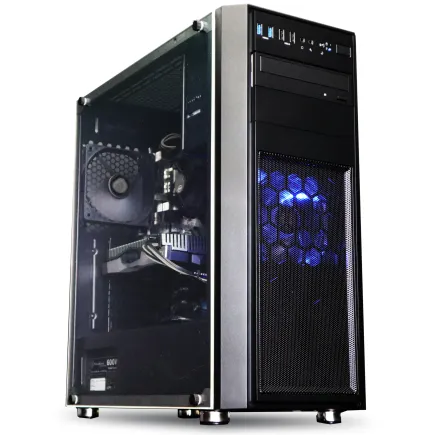
| 【ZEFT Z55CO スペック】 | |
| CPU | Intel Core i7 14700F 20コア/28スレッド 5.30GHz(ブースト)/2.10GHz(ベース) |
| グラフィックボード | GeForce RTX4060 (VRAM:8GB) |
| メモリ | 32GB DDR5 (16GB x2枚 Micron製) |
| ストレージ | SSD 1TB (m.2 nVMe READ/WRITE:7250Gbps/6900Gbps WD製) |
| ケース | Thermaltake Versa H26 |
| CPUクーラー | 空冷 DeepCool製 空冷CPUクーラー AK400 |
| マザーボード | intel B760 チップセット ASRock製 B760M Pro RS WiFi |
| 電源ユニット | 650W 80Plus BRONZE認証 電源ユニット (COUGAR製) |
| 無線LAN | Wi-Fi 6E (IEEE802.11ax/11ad/11ac/11n/11a/11g/11b) |
| BlueTooth | BlueTooth 5 |
| 光学式ドライブ | DVDスーパーマルチドライブ (内蔵) |
| OS | Microsoft Windows 11 Home |
空冷と水冷の使い分け
DEEPCOOLやサイズの高性能空冷クーラーは、120mmから140mmの大型ファンを搭載し、静音性と冷却性能を両立しています。
ハイエンドCPUのCore Ultra 9 285KやRyzen 9 9950Xを選択する場合、長時間のビルド作業で高負荷が続くため、水冷クーラーの導入を検討した方がいいでしょう。
DEEPCOOLやCorsair、NZXTの360mmラジエーターモデルなら、高負荷時でもCPU温度を70度前後に抑えられ、サーマルスロットリングを回避できます。
水冷クーラーのメンテナンスに抵抗を覚える人もいるでしょうが、最近の簡易水冷は密閉型で、ユーザーが液体を補充する必要はほとんどないでしょう。
ただし、ポンプの動作音やラジエーターファンの音が気になる場合もあるため、静音性を重視するなら高性能空冷クーラーの方が適しているケースもあります。
ケースのエアフローと拡張性
ゲームプランナーのPC環境では、エアフローに優れたスタンダードなケースが実用性と拡張性のバランスで優れていると考えるとよいかと思います。
DEEPCOOLやCOOLER MASTER、Thermaltakeのミドルタワーケースは、前面と背面に120mmまたは140mmのファンを搭載でき、内部の熱を効率的に排出します。
NZXTやLian Li、Antecのピラーレスケースは、デザイン性とエアフローを両立させた設計になっていますが、価格は高め。
木製パネルケースは、Fractal DesignやCorsair、Lian Liが展開しており、デザイン性の高さで注目が集まっています。
拡張性と将来のアップグレード
特にストレージベイの数、グラフィックボードの最大長、CPUクーラーの最大高、電源ユニットの配置などをチェックしましょう。
ミドルタワーケースなら、グラフィックボードの最大長は320mm以上、CPUクーラーの最大高は170mm以上を確保しているモデルが安心です。
また、2.5インチSSDベイが3つ以上、3.5インチHDDベイが2つ以上あれば、ストレージの追加にも柔軟に対応できます。
BTOパソコンと自作の選択
BTOパソコンのメリット
BTOパソコンは、パーツの相性問題を気にせず、保証とサポートが付いた状態で即座に開発環境を構築できるのが最大のメリットです。
特にゲーム開発の現場では、PCのトラブルシューティングに時間を割くよりも、企画や検証に集中したいという方が大多数ではないでしょうか。
人気メーカーのパーツを選択できるBTOショップなら、CPUクーラーはDEEPCOOLやNoctua、メモリはCrucialやGSkill、ストレージはWDやCrucial、ケースはCorsairやFractal Designといった信頼性の高いブランドを指定できます。
これにより、自作PCと遜色ない品質を確保しつつ、組み立ての手間を省けるわけです。
BTOパソコンのもう一つの利点は、初期不良や相性問題が発生した際、ショップが一括して対応してくれる点。
自作PCのメリット
例えば、CPUとグラフィックボードに予算を集中させ、ケースやCPUクーラーは後から交換する前提で安価なモデルを選ぶ、といった柔軟な構成が可能。
また、自作PCを組み立てる過程で、各パーツの役割や相性、トラブルシューティングの知識が身につきます。
ゲームプランナーとして、ハードウェアの仕組みを理解しておくことは、パフォーマンス最適化やプラットフォーム別の仕様策定において有利に働くのです。
自作PCのデメリットは、組み立てに時間がかかることと、初期不良や相性問題が発生した際の対応が煩雑になる点。
特に初めて自作する場合、配線ミスやパーツの取り付け不良でPCが起動しないトラブルに遭遇したりするかもしれません。
どちらを選ぶべきか
時間と確実性を重視するならBTOパソコン、コストと自由度を重視するなら自作PCという選択基準が明確です。
ゲーム開発のプロジェクトが進行中で、すぐに作業環境を整える必要がある場合、BTOパソコンを選んだ方が合理的。
一方、予算に制約があり、パーツ選びにこだわりたい場合や、ハードウェアの知識を深めたい場合は、自作PCにチャレンジする価値があります。
特に学生や独立系の開発者で、時間に余裕がある方なら、自作PCの経験は将来的に役立つスキルになるでしょう。
中間的な選択肢として、BTOパソコンをベースに、後から特定のパーツだけを交換する方法もあります。
例えば、BTOで購入したPCのグラフィックボードを、次世代モデルにアップグレードする。
この方法なら、初期の手間を省きつつ、将来的な拡張性も確保できます。
電源ユニットと周辺機器

電源容量の計算
例えば、Core Ultra 7 265K(TDP 125W)とGeForce RTX 5070(TDP 220W)の組み合わせなら、合計345Wに余裕を加えて、650Wから750Wの電源ユニットが適切。
特に長時間の開発作業では、電源ユニットの効率が積み重なって、年間の電気代に数千円の差が出ることもあります。
モニターの選択
ゲームプランナーには、デュアルモニター環境が作業効率を大幅に向上させることが分かっています。
メインモニターでゲームエンジンやゲームプレイを表示し、サブモニターで資料やコミュニケーションツールを開く。
この環境により、ウィンドウの切り替え頻度が減り、集中力を維持しやすくなります。
メインモニターは、27インチのWQHD(2560×1440)解像度で、リフレッシュレート144Hz以上のモデルが理想的。
リフレッシュレートは60Hzでも問題ありませんし、IPSパネルで視野角が広く、色再現性が高いモデルを選べば、画像編集やUI確認にも対応できます。
入力デバイスの重要性
特にメカニカルキーボードは、キースイッチの種類によって打鍵感が大きく異なり、自分に合ったスイッチを選ぶことで、タイピング速度と快適性が向上します。
マウスは、DPIの調整範囲が広く、サイドボタンを搭載したゲーミングマウスが便利です。
ゲームエンジンのショートカットをサイドボタンに割り当てることで、作業効率が上がりますし、ゲームプレイの検証でも精密な操作が可能になります。
ヘッドセットは、チームとのボイスチャットやゲーム音の確認に必須。
ノイズキャンセリング機能付きのモデルなら、周囲の雑音を遮断して集中できますし、マイクの音質が良ければ、オンライン会議でのコミュニケーションもスムーズです。
具体的な購入プランと予算配分

25万円構成の詳細
- CPU: Core Ultra 7 265KF(約5万円)
- CPUクーラー: DEEPCOOL AK620(約7千円)
- マザーボード: Z890チップセット搭載モデル(約3万円)
- メモリ: DDR5-5600 32GB(16GB×2)(約1.5万円)
- グラフィックボード: GeForce RTX 5070(約9万円)
- ストレージ: PCIe Gen.4 SSD 2TB(約2万円)
- 電源ユニット: 750W 80 PLUS Gold(約1.5万円)
- ケース: ミドルタワー(約1.2万円)
- OS: Windows 11 Home(約1.5万円)
この構成なら、Unreal Engine 5やUnityでの開発作業を快適にこなせますし、最新ゲームの検証もWQHD解像度で問題なく行えます。
メモリ32GBとストレージ2TBは、中規模プロジェクトに対応できる容量。
35万円構成の詳細
- CPU: Ryzen 9 9950X(約10万円)
- CPUクーラー: Corsair iCUE H150i RGB(約2.5万円)
- マザーボード: X870チップセット搭載モデル(約4万円)
- メモリ: DDR5-5600 64GB(32GB×2)(約3万円)
- グラフィックボード: GeForce RTX 5070Ti(約11万円)
- ストレージ: PCIe Gen.4 SSD 4TB(約4万円)
- 電源ユニット: 850W 80 PLUS Gold(約2万円)
- ケース: ミドルタワー(約1.5万円)
- OS: Windows 11 Pro(約2万円)
この構成なら、大規模プロジェクトや複数タイトルの並行開発にも対応できますし、4K解像度でのリアルタイムプレビューも快適です。
メモリ64GBとストレージ4TBは、複数のプロジェクトを同時に管理できる余裕があります。
18万円構成の詳細
18万円の予算で、コストパフォーマンスを重視したゲームプランナー向けPCを構築する場合、以下のような配分が実用的です。
- CPU: Ryzen 7 9700X(約4万円)
- CPUクーラー: サイズ 虎徹 Mark III(約4千円)
- マザーボード: B850チップセット搭載モデル(約2万円)
- メモリ: DDR5-5600 32GB(16GB×2)(約1.5万円)
- グラフィックボード: GeForce RTX 5060Ti(約7万円)
- ストレージ: PCIe Gen.4 SSD 1TB(約1.2万円)
- 電源ユニット: 650W 80 PLUS Bronze(約1万円)
- ケース: ミドルタワー(約8千円)
- OS: Windows 11 Home(約1.5万円)
この構成なら、初期投資を抑えつつ、フルHD解像度での開発に必要な性能を確保できます。
ストレージ1TBは、プロジェクトが増えると不足を感じる可能性が高いため、外付けSSDの追加を前提に考えておくべきでしょう。
パフォーマンスのボトルネックを避ける
CPUボトルネックの兆候
CPUがボトルネックになっている場合、ゲームエンジンのビルド時間が異常に長い、エディタの応答が遅い、バックグラウンド処理でフリーズするといった症状が現れます。
特にUnreal Engineのシェーダーコンパイルは、CPUのマルチスレッド性能に依存するため、コア数が不足していると数十分から数時間かかることもあります。
タスクマネージャーでCPU使用率を確認し、常に90%以上で推移している場合、CPUがボトルネックになっている可能性が高い。
この場合、より高性能なCPUへのアップグレードか、ビルド設定の最適化が必要です。
CPUボトルネックを回避するには、8コア16スレッド以上のCPUを選択し、メモリ容量も32GB以上を確保するのが基本。
また、バックグラウンドで動作する不要なアプリケーションを終了させることで、CPUリソースを開発作業に集中させられます。
GPUボトルネックの兆候
特に4K解像度や、レイトレーシングを有効にした状態では、グラフィックボードの性能が直結してしまいますよね。
また、VRAM使用量が搭載容量の90%を超えている場合、VRAM不足によるパフォーマンス低下が発生しています。
また、DLSS 4やFSR 4といったアップスケーリング技術を活用することで、実質的なフレームレートを向上させられます。
バランスの取れた構成の見極め
CPUとグラフィックボードのバランスが取れているかを判断するには、両方の使用率を同時にモニタリングし、どちらか一方が常に100%近くで推移していないか確認するのが効果的です。
理想的には、CPU使用率とGPU使用率が共に70%から90%の範囲で推移している状態。
例えば、CPU使用率が50%でGPU使用率が100%なら、グラフィックボードがボトルネックになっています。
逆に、CPU使用率が100%でGPU使用率が60%なら、CPUがボトルネックです。
この場合、ボトルネックになっているパーツをアップグレードすることで、全体のパフォーマンスが向上します。
ただし、作業内容によって負荷のかかるパーツは変わるため、開発作業ではCPU重視、ゲームプレイ検証ではGPU重視という使い分けを意識することが重要。
そのため、どちらか一方に極端に偏った構成ではなく、バランスの取れた構成を選ぶのが長期的には合理的なのです。
アップグレードの優先順位
最初にアップグレードすべきパーツ
既存のPCをアップグレードする場合、最も効果が高いのはグラフィックボードの交換です。
特にVRAM容量が8GB以下のモデルを使用している場合、16GBモデルに交換するだけで、エディタの安定性とゲームプレイのフレームレートが劇的に向上します。
次に優先すべきは、メモリ容量の増設。
16GBから32GBへ、32GBから64GBへと増やすことで、複数のアプリケーションを同時起動した際の快適性が大幅に改善されます。
メモリの増設は比較的安価で、作業の中断も最小限で済むため、コストパフォーマンスが高いアップグレード。
システムドライブがいっぱいになると、OSの動作が不安定になりますし、プロジェクトファイルの読み書き速度も低下します。
CPUの交換は慎重に
特にIntelのCore Ultra 200シリーズはLGA1851ソケット、AMDのRyzen 9000シリーズはAM5ソケットを使用しており、旧世代のマザーボードでは使用できません。
CPUを交換する場合、マザーボード、メモリ、場合によってはCPUクーラーも同時に交換する必要があるため、実質的には新規PCの構築に近いコストがかかります。
そのため、CPUのアップグレードは、現在のCPUが明らかにボトルネックになっており、他のパーツのアップグレードでは解決できない場合に限定すべきでしょう。
それでも、5年以上前のCPUを使用している場合、最新世代への交換は劇的なパフォーマンス向上をもたらします。
特にコア数が4コア8スレッド以下のCPUから、8コア16スレッド以上のCPUに交換すると、マルチスレッド性能が2倍以上になることもあります。
長期的なアップグレード計画
PC購入時に、将来的なアップグレードを見越して、拡張性の高いマザーボードとケースを選択しておくのが賢明です。
例えば、メモリスロットが4つあるマザーボードなら、最初は16GB×2枚で運用し、後から16GB×2枚を追加して64GBにできます。
ストレージベイが複数あるケースなら、最初は1TBのSSDで運用し、後から2TBや4TBのSSDを追加できます。
電源ユニットも、将来的なグラフィックボードのアップグレードを見越して、余裕のある容量を選んでおくべきでしょう。
この方法なら、初期投資を抑えつつ、長期的には高性能なPCを構築できるのです。
よくある質問

ゲームプランナーにゲーミングPCは必要ですか
ゲームエンジンの動作やゲームプレイの検証には、高性能なCPUとグラフィックボードが不可欠ですし、複数のアプリケーションを同時起動する開発環境では、十分なメモリ容量とストレージ速度が求められます。
人気PCゲームタイトル一覧
| ゲームタイトル | 発売日 | 推奨スペック | 公式 URL |
Steam URL |
|---|---|---|---|---|
| Street Fighter 6 / ストリートファイター6 | 2023/06/02 | プロセッサー: Core i7 8700 / Ryzen 5 3600
グラフィック: RTX2070 / Radeon RX 5700XT メモリー: 16 GB RAM |
公式 | steam |
| Monster Hunter Wilds
/ モンスターハンターワイルズ |
2025/02/28 | プロセッサー:Core i5-11600K / Ryzen 5 3600X
グラフィック: GeForce RTX 2070/ RTX 4060 / Radeon RX 6700XT メモリー: 16 GB RAM |
公式 | steam |
| Apex Legends
/ エーペックスレジェンズ |
2020/11/05 | プロセッサー: Ryzen 5 / Core i5
グラフィック: Radeon R9 290/ GeForce GTX 970 メモリー: 8 GB RAM |
公式 | steam |
| ロマンシング サガ2
リベンジオブザセブン |
2024/10/25 | プロセッサー: Core i5-6400 / Ryzen 5 1400
グラフィック:GeForce GTX 1060 / Radeon RX 570 メモリ: 8 GB RAM |
公式 | steam |
| 黒神話:悟空 | 2024/08/20 | プロセッサー: Core i7-9700 / Ryzen 5 5500
グラフィック: GeForce RTX 2060 / Radeon RX 5700 XT / Arc A750 |
公式 | steam |
| メタファー:リファンタジオ | 2024/10/11 | プロセッサー: Core i5-7600 / Ryzen 5 2600
グラフィック:GeForce GTX 970 / Radeon RX 480 / Arc A380 メモリ: 8 GB RAM |
公式 | steam |
| Call of Duty: Black Ops 6 | 2024/10/25 | プロセッサー:Core i7-6700K / Ryzen 5 1600X
グラフィック: GeForce RTX 3060 / GTX 1080Ti / Radeon RX 6600XT メモリー: 12 GB RAM |
公式 | steam |
| ドラゴンボール Sparking! ZERO | 2024/10/11 | プロセッサー: Core i7-9700K / Ryzen 5 3600
グラフィック:GeForce RTX 2060 / Radeon RX Vega 64 メモリ: 16 GB RAM |
公式 | steam |
| ELDEN RING SHADOW OF THE ERDTREE | 2024/06/21 | プロセッサー: Core i7-8700K / Ryzen 5 3600X
グラフィック: GeForce GTX 1070 / RADEON RX VEGA 56 メモリー: 16 GB RAM |
公式 | steam |
| ファイナルファンタジーXIV
黄金のレガシー |
2024/07/02 | プロセッサー: Core i7-9700
グラフィック: GeForce RTX 2060 / Radeon RX 5600 XT メモリー: 16 GB RAM |
公式 | steam |
| Cities: Skylines II | 2023/10/25 | プロセッサー:Core i5-12600K / Ryzen 7 5800X
グラフィック: GeForce RTX 3080 | RadeonRX 6800 XT メモリー: 16 GB RAM |
公式 | steam |
| ドラゴンズドグマ 2 | 2024/03/21 | プロセッサー: Core i7-10700 / Ryzen 5 3600X
グラフィック GeForce RTX 2080 / Radeon RX 6700 メモリー: 16 GB |
公式 | steam |
| サイバーパンク2077:仮初めの自由 | 2023/09/26 | プロセッサー: Core i7-12700 / Ryzen 7 7800X3D
グラフィック: GeForce RTX 2060 SUPER / Radeon RX 5700 XT メモリー: 16 GB RAM |
公式 | steam |
| ホグワーツ・レガシー | 2023/02/11 | プロセッサー: Core i7-8700 / Ryzen 5 3600
グラフィック: GeForce 1080 Ti / Radeon RX 5700 XT メモリー: 16 GB RAM |
公式 | steam |
| TEKKEN 8 / 鉄拳8 | 2024/01/26 | プロセッサー: Core i7-7700K / Ryzen 5 2600
グラフィック: GeForce RTX 2070/ Radeon RX 5700 XT メモリー: 16 GB RAM |
公式 | steam |
| Palworld / パルワールド | 2024/01/19 | プロセッサー: Core i9-9900K
グラフィック: GeForce RTX 2070 メモリー: 32 GB RAM |
公式 | steam |
| オーバーウォッチ 2 | 2023/08/11 | プロセッサー:Core i7 / Ryzen 5
グラフィック: GeForce GTX 1060 / Radeon RX 6400 メモリー: 8 GB RAM |
公式 | steam |
| Monster Hunter RISE: Sunbreak
/ モンスターハンターライズ:サンブレイク |
2022/01/13 | プロセッサー:Core i5-4460 / AMD FX-8300
グラフィック: GeForce GTX 1060 / Radeon RX 570 メモリー: 8 GB RAM |
公式 | steam |
| BIOHAZARD RE:4 | 2023/03/24 | プロセッサー: Ryzen 5 3600 / Core i7 8700
グラフィック: Radeon RX 5700 / GeForce GTX 1070 メモリー: 16 GB RAM |
公式 | steam |
| デッドバイデイライト | 2016/06/15 | プロセッサー: Core i3 / AMD FX-8300
グラフィック: 4GB VRAM以上 メモリー: 8 GB RAM |
公式 | steam |
| Forza Horizon 5 | 2021/11/09 | プロセッサー: Core i5-8400 / Ryzen 5 1500X
グラフィック: GTX 1070 / Radeon RX 590 メモリー: 16 GB RAM |
公式 | steam |
ノートPCでも開発はできますか
ただし、デスクトップPCと比較すると、同じ予算で得られる性能は低くなりますし、冷却性能の制約から長時間の高負荷作業では熱によるパフォーマンス低下が発生します。
また、ノートPCはパーツの交換やアップグレードが困難なため、将来的な拡張性を考えるとデスクトップPCの方が有利です。
外出先での作業が多い場合は、デスクトップPCをメイン機として、ノートPCをサブ機として使い分けるのが現実的。
中古パーツでコストを抑えられますか
特にグラフィックボードは、マイニング用途で酷使されていた可能性があり、購入後すぐに故障するケースも報告されています。
開発環境では、トラブルによる作業の中断が大きな損失につながるため、重要なパーツは新品を選んだ方が安心です。
グラフィックボードは後から交換できますか
グラフィックボードは、PCパーツの中で最も交換が容易なパーツの一つです。
電源ユニットの容量が十分で、ケースに物理的なスペースがあれば、ドライバをアンインストールして新しいグラフィックボードに差し替えるだけで交換できます。
ただし、最新のハイエンドモデルは消費電力が高く、サイズも大型化しているため、購入前に電源容量とケースの対応サイズを確認しておくことが重要。
また、PCIe 5.0対応のグラフィックボードを使用する場合、マザーボードもPCIe 5.0に対応している必要があります。
AMDとIntelどちらを選ぶべきですか
特にRyzen 7 9700XやRyzen 7 9800X3Dは、ゲーミング性能と開発作業のバランスが良く、多くのゲームプランナーにとって最適な選択肢です。
一方、IntelのCore Ultra 200シリーズは、NPUを統合してAI処理を強化しており、将来的なAI機能の活用を見据えるなら魅力的。
また、Thunderbolt 4対応により、外部デバイスとの接続性に優れています。
結局のところ、予算とワークフローに応じて選択すればよく、どちらを選んでも現代の開発環境には十分対応できます。
メモリは32GBで足りますか
Unreal Engine 5やUnityを起動しながら、画像編集ソフトやブラウザを開いても、メモリ不足を感じることは少ないでしょう。
ただし、大規模プロジェクトや、複数のプロジェクトを同時に開く場合、64GBのメモリがあると余裕が生まれます。
また、仮想マシンを使用したクロスプラットフォーム開発や、動画編集を並行して行う場合も、64GBのメモリが推奨されます。
予算に余裕があるなら、最初から64GBを搭載しておくと、将来的なメモリ不足の心配がなくなります。
ストレージは1TBで足りますか
Unreal Engine 5のインストールだけで100GB以上、プロジェクトファイルも数十GBに達するため、複数のプロジェクトを管理するには明らかに不足します。
最低でも2TBのストレージを確保し、余裕があれば4TBを選択するのが理想的。
また、システムドライブとデータドライブを分けることで、OSの再インストール時にプロジェクトファイルを保護できますし、ストレージの速度低下も防げます。
外付けSSDやNASを活用して、バックアップ体制を整えておくことも重要です。