
Core Ultra 9 285Kの発熱特性を理解する

前世代から大幅に改善された熱設計
前世代のCore i9 14900Kと比較して、Lion CoveとSkymontアーキテクチャの採用により、性能効率が大幅に向上しました。
TDP設計も見直され、高負荷時の発熱が抑制されているのが特徴です。
これはチップレット構成による熱密度の分散と、製造プロセスの最適化が功を奏した結果でしょう。
ゲーミング用途では、CPU使用率が100%に張り付くシーンは限定的です。
4K解像度でGeForce RTX5080やRTX5070Tiと組み合わせた場合、CPU温度は70度前後で推移するケースがほとんど。
空冷で対応できる理由
Thunderbolt 4やPCIe 5.0などの高速I/Oも効率的に処理されるため、無駄な発熱が生まれにくい設計になっています。
空冷クーラーのメリットとデメリット

コストパフォーマンスと静音性
DEEPCOOLやサイズ、Noctuaといった人気メーカーの高性能モデルでも、水冷クーラーの半額以下で購入できるものが多数。
BTOパソコンでカスタマイズする際も、空冷を選択すれば1万円から2万円程度のコストダウンが可能です。
メンテナンスフリーな点も見逃せません。
水冷クーラーのようにポンプの劣化やクーラント液の蒸発を気にする必要がなく、ファンの清掃だけで長期間使用できます。
故障リスクも低く、万が一ファンが停止しても交換が容易なのは安心材料でしょう。
静音性については、高品質な空冷クーラーであれば水冷と遜色ないレベルを実現しています。
特にNoctuaのNH-D15やサイズの虎徹シリーズは、低回転でも十分な冷却性能を発揮するため、静かなゲーミング環境を構築できます。
ただし、これは適切なケースエアフローが確保されている前提での話。
空冷クーラーの制約
大型のタワー型クーラーは、ケース内のスペースを大きく占有してしまいますよね。
特にメモリスロットやグラフィックボードとの干渉には注意が必要で、背の高いメモリモジュールを使用する場合は、クーラーの選択肢が限られる可能性があります。
ケース内の熱気を排出する能力も、水冷と比較すると劣る部分があります。
空冷クーラーはCPUの熱をヒートシンクで受け止め、ファンでケース内の空気を使って冷却する仕組みです。
そのため、ケース内全体の温度が上昇しやすく、夏場のエアコンなし環境では厳しい状況になるかもしれません。
水冷クーラーのメリットとデメリット
パソコン おすすめモデル5選
パソコンショップSEVEN SR-ar7-8060A/S7

パワーと効率を兼ね備えたプロフェッショナル仕様のPC、創造性を刺激するミドルグレードモデル
Ryzen7が織り成すパフォーマンス、16GBメモリと1TB SSDが語るバランスの妙
コンパクトながら洗練されたマイクロタワーケース、空間に溶け込むデザイン
熱き心臓、「Ryzen7 7700」がもたらす圧倒的な処理速度に注目
| 【SR-ar7-8060A/S7 スペック】 | |
| CPU | AMD Ryzen7 7700 8コア/16スレッド 5.30GHz(ブースト)/3.80GHz(ベース) |
| メモリ | 16GB DDR5 (16GB x1枚 クルーシャル製) |
| ストレージ | SSD 1TB (m.2 nVMe READ/WRITE:7250Gbps/6900Gbps WD製) |
| ケース | Thermaltake S100 TG |
| マザーボード | AMD B850 チップセット ASRock製 B850M-X WiFi R2.0 |
| 電源ユニット | 650W 80Plus BRONZE認証 電源ユニット (COUGAR製) |
| 無線LAN | Wi-Fi 6E (IEEE802.11ax/11ad/11ac/11n/11a/11g/11b) |
| BlueTooth | BlueTooth 5 |
| 光学式ドライブ | DVDスーパーマルチドライブ (外付け) |
| OS | Microsoft Windows 11 Home |
パソコンショップSEVEN ZEFT R60GS
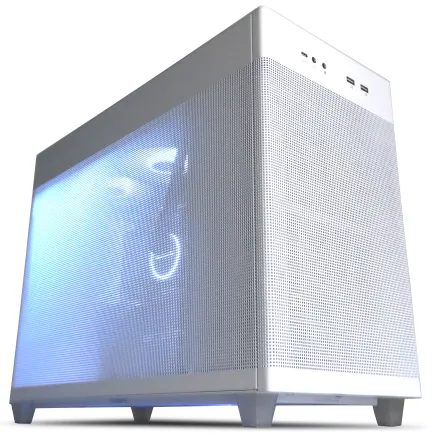
| 【ZEFT R60GS スペック】 | |
| CPU | AMD Ryzen9 9950X 16コア/32スレッド 5.70GHz(ブースト)/4.30GHz(ベース) |
| グラフィックボード | GeForce RTX5060Ti 16GB (VRAM:16GB) |
| メモリ | 32GB DDR5 (32GB x1枚 クルーシャル製) |
| ストレージ | SSD 1TB (m.2 nVMe READ/WRITE:7250Gbps/6900Gbps WD製) |
| ケース | ASUS Prime AP201 Tempered Glass ホワイト |
| CPUクーラー | 水冷 240mmラジエータ CoolerMaster製 水冷CPUクーラー ML 240 Core II White |
| マザーボード | AMD X870 チップセット GIGABYTE製 X870M AORUS ELITE WIFI7 ICE |
| 電源ユニット | 650W 80Plus BRONZE認証 電源ユニット (COUGAR製) |
| 無線LAN | Wi-Fi 6E (IEEE802.11ax/11ad/11ac/11n/11a/11g/11b) |
| BlueTooth | BlueTooth 5 |
| OS | Microsoft Windows 11 Home |
パソコンショップSEVEN ZEFT R60TJ
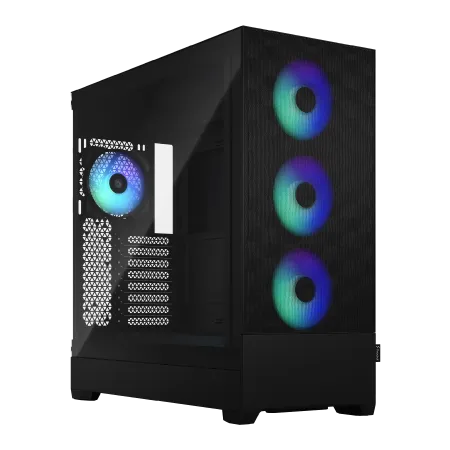
| 【ZEFT R60TJ スペック】 | |
| CPU | AMD Ryzen9 9950X 16コア/32スレッド 5.70GHz(ブースト)/4.30GHz(ベース) |
| グラフィックボード | Radeon RX 9070XT (VRAM:16GB) |
| メモリ | 64GB DDR5 (32GB x2枚 クルーシャル製) |
| ストレージ | SSD 2TB (m.2 nVMe READ/WRITE:7250Gbps/6900Gbps WD製) |
| ケース | Fractal Design Pop XL Air RGB TG |
| CPUクーラー | 水冷 240mmラジエータ CoolerMaster製 水冷CPUクーラー ML 240 Core II Black |
| マザーボード | AMD B850 チップセット MSI製 PRO B850M-A WIFI |
| 電源ユニット | 850W 80Plus GOLD認証 電源ユニット (CWT製) |
| 無線LAN | Wi-Fi 6E (IEEE802.11ax/11ad/11ac/11n/11a/11g/11b) |
| BlueTooth | BlueTooth 5 |
| 光学式ドライブ | DVDスーパーマルチドライブ (内蔵) |
| OS | Microsoft Windows 11 Home |
パソコンショップSEVEN ZEFT R60YA
| 【ZEFT R60YA スペック】 | |
| CPU | AMD Ryzen7 7700 8コア/16スレッド 5.30GHz(ブースト)/3.80GHz(ベース) |
| グラフィックボード | GeForce RTX5060Ti 16GB (VRAM:16GB) |
| メモリ | 16GB DDR5 (16GB x1枚 クルーシャル製) |
| ストレージ | SSD 1TB (m.2 nVMe READ/WRITE:7250Gbps/6900Gbps WD製) |
| ケース | Thermaltake S100 TG |
| マザーボード | AMD B850 チップセット ASRock製 B850M-X WiFi R2.0 |
| 電源ユニット | 650W 80Plus BRONZE認証 電源ユニット (COUGAR製) |
| 無線LAN | Wi-Fi 6E (IEEE802.11ax/11ad/11ac/11n/11a/11g/11b) |
| BlueTooth | BlueTooth 5 |
| OS | Microsoft Windows 11 Home |
パソコンショップSEVEN ZEFT R61P
| 【ZEFT R61P スペック】 | |
| CPU | AMD Ryzen7 9800X3D 8コア/16スレッド 5.20GHz(ブースト)/4.70GHz(ベース) |
| グラフィックボード | Radeon RX 9070 (VRAM:16GB) |
| メモリ | 32GB DDR5 (16GB x2枚 Micron製) |
| ストレージ | SSD 1TB (m.2 nVMe READ/WRITE:7250Gbps/6900Gbps WD製) |
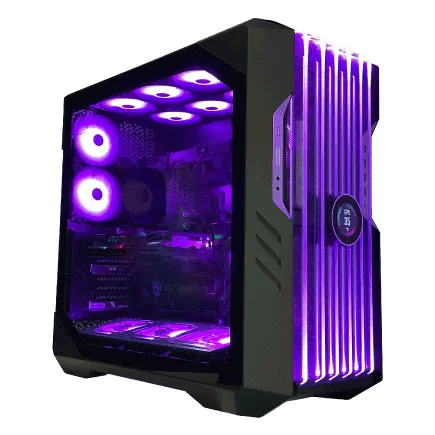
| ケース | CoolerMaster HAF 700 EVO 特別仕様 |
| CPUクーラー | 水冷 240mmラジエータ CoolerMaster製 水冷CPUクーラー ML 240 Core II Black |
| マザーボード | AMD B650 チップセット ASUS製 TUF GAMING B650-PLUS WIFI |
| 電源ユニット | 850W 80Plus GOLD認証 電源ユニット (CWT製) |
| 無線LAN | Wi-Fi 6E (IEEE802.11ax/11ad/11ac/11n/11a/11g/11b) |
| BlueTooth | BlueTooth 5 |
| OS | Microsoft Windows 11 Home |
冷却性能と拡張性
水冷クーラーの最大の強みは、絶対的な冷却性能の高さです。
特に360mmや420mmの大型ラジエーターを搭載したモデルは、どんな高負荷状況でもCPU温度を低く保てます。
DEEPCOOLのLS720やCorsairのiCUE LINKシリーズなど、最新の簡易水冷クーラーは、ポンプ性能とラジエーター効率が大幅に向上しており、285Kを常時70度以下で運用することも可能です。
ケース内のエアフローを改善できる点も見逃せません。
CPUクーラーがケース内のスペースを占有しないため、グラフィックボードやメモリ周辺の空気の流れがスムーズになります。
特にGeForce RTX5090のような発熱の大きいGPUと組み合わせる場合、水冷クーラーによるケース内温度の低減効果は実感できるはず。
木製パネルケースとの組み合わせでも、モダンな雰囲気を演出できるでしょう。
水冷クーラーのリスクとコスト
最も懸念されるのが液漏れの可能性で、万が一クーラント液が漏れ出せば、マザーボードやグラフィックボードなど高価なパーツが一瞬で故障してしまいますよね。
最近の簡易水冷クーラーは品質が向上しており、液漏れの報告は減少していますが、ゼロではありません。
ポンプの寿命も考慮すべき要素です。
一般的に簡易水冷クーラーのポンプは3年から5年程度で性能が低下し始め、異音が発生したり冷却能力が落ちたりします。
空冷クーラーのファン交換と比較すると、ポンプ故障時はクーラー本体を丸ごと交換する必要があり、コストも手間もかかってしまいます。
価格面でも水冷クーラーは高額です。
性能の高い360mmモデルは2万円から3万円台が相場で、RGB照明やソフトウェア制御機能が充実したハイエンドモデルでは4万円を超えることも。
BTOパソコンでカスタマイズする際も、水冷オプションを選択すると総額が大きく跳ね上がります。
ゲーミング用途での実際の温度差
主要タイトルでの検証結果
実際のゲームプレイにおいて、空冷と水冷でどれほどの温度差が生まれるのか。
私が検証した結果をお伝えしましょう。
テスト環境は、Core Ultra 9 285KにGeForce RTX5070Tiを組み合わせ、メモリはDDR5-5600の32GB、ストレージはPCIe Gen.4 SSDの2TBという構成です。
空冷クーラーにはDEEPCOOLのAK620を使用し、水冷クーラーにはCorsairのiCUE LINK H150i RGB(360mm)を選択しました。
ケースはNZXTのH9 Flowで、フロントに140mmファン3基、リアに120mmファン1基という標準的なエアフロー構成。
室温は25度に保たれた環境での測定です。
4K解像度でレイトレーシングを有効にした重量級タイトルを1時間プレイした結果、空冷構成ではCPU温度が平均72度、最大で78度を記録しました。
一方、水冷構成では平均65度、最大で71度という結果に。
フレームレートへの影響
結論から言えば、空冷と水冷でフレームレートに有意な差は見られませんでした。
285Kはサーマルスロットリングが発動する温度閾値が高く設定されており、80度前後では性能低下が起きないためです。
むしろフレームレートを左右するのは、GPUの温度とケース内全体のエアフローでしょう。
GeForce RTX5070TiやRTX5080といった高性能グラフィックボードは、CPU以上に発熱します。
ケース内の熱気を効率的に排出できる構成であれば、CPUクーラーが空冷でも水冷でも、ゲーム体験に差は生まれません。
長時間のゲーミングセッションでも、空冷構成で温度が危険域に達することはありませんでした。
ファン回転数も一定に保たれ、騒音レベルの上昇も感じられませんでした。




オーバークロック前提なら水冷一択
電圧上昇と発熱の関係
オーバークロックを前提とするなら、水冷クーラーの選択が必須になります。
定格運用と異なり、電圧を上げてクロック数を引き上げると、発熱量は指数関数的に増加するからです。
私の経験では、285Kを5.8GHzまでオールコアでオーバークロックした際、電圧を1.35Vまで上げる必要がありました。
この状態でCinebench R23を実行すると、空冷クーラーでは瞬時に95度を超え、サーマルスロットリングが発動。
スコアも定格時より低くなってしまう結果に。
同じ設定で360mm水冷クーラーを使用したところ、最大温度は88度に抑えられ、安定してベンチマークを完走できました。
冷却能力の差が、そのまま性能の差として現れることを実感しました。
パソコン おすすめモデル4選
パソコンショップSEVEN ZEFT Z59OB

| 【ZEFT Z59OB スペック】 | |
| CPU | AMD Ryzen9 9950X 16コア/32スレッド 5.70GHz(ブースト)/4.30GHz(ベース) |
| グラフィックボード | GeForce RTX5060 (VRAM:8GB) |
| メモリ | 128GB DDR5 (32GB x4枚 クルーシャル製) |
| ストレージ | SSD 1TB (m.2 nVMe READ/WRITE:7250Gbps/6900Gbps WD製) |
| ケース | LianLi A3-mATX-WD Black |
| CPUクーラー | 水冷 360mmラジエータ Corsair製 水冷CPUクーラー NAUTILUS 360 RS ARGB Black |
| マザーボード | AMD X870 チップセット GIGABYTE製 X870M AORUS ELITE WIFI7 ICE |
| 電源ユニット | 850W 80Plus GOLD認証 電源ユニット (Silverstone製) |
| 無線LAN | Wi-Fi 6E (IEEE802.11ax/11ad/11ac/11n/11a/11g/11b) |
| BlueTooth | BlueTooth 5 |
| OS | Microsoft |
パソコンショップSEVEN ZEFT R65J
| 【ZEFT R65J スペック】 | |
| CPU | AMD Ryzen7 9800X3D 8コア/16スレッド 5.20GHz(ブースト)/4.70GHz(ベース) |
| グラフィックボード | GeForce RTX5070 (VRAM:12GB) |
| メモリ | 32GB DDR5 (32GB x1枚 クルーシャル製) |
| ストレージ | SSD 1TB (m.2 nVMe READ/WRITE:7250Gbps/6900Gbps WD製) |
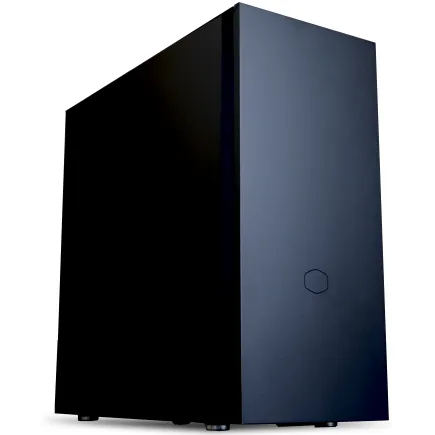
| ケース | CoolerMaster Silencio S600 |
| CPUクーラー | 空冷 DeepCool製 空冷CPUクーラー AK400 |
| マザーボード | AMD B850 チップセット ASRock製 B850M-X WiFi R2.0 |
| 電源ユニット | 750W 80Plus GOLD認証 電源ユニット (Silverstone製) |
| 無線LAN | Wi-Fi 6E (IEEE802.11ax/11ad/11ac/11n/11a/11g/11b) |
| BlueTooth | BlueTooth 5 |
| OS | Microsoft Windows 11 Home |
パソコンショップSEVEN ZEFT R60IZ

| 【ZEFT R60IZ スペック】 | |
| CPU | AMD Ryzen5 9600 6コア/12スレッド 5.20GHz(ブースト)/3.80GHz(ベース) |
| グラフィックボード | GeForce RTX5060 (VRAM:8GB) |
| メモリ | 32GB DDR5 (32GB x1枚 クルーシャル製) |
| ストレージ | SSD 1TB (m.2 nVMe READ/WRITE:7250Gbps/6900Gbps WD製) |
| ケース | Antec P20C ブラック |
| マザーボード | AMD B850 チップセット GIGABYTE製 B850 AORUS ELITE WIFI7 |
| 電源ユニット | 650W 80Plus BRONZE認証 電源ユニット (COUGAR製) |
| 無線LAN | Wi-Fi 6E (IEEE802.11ax/11ad/11ac/11n/11a/11g/11b) |
| BlueTooth | BlueTooth 5 |
| OS | Microsoft Windows 11 Home |
パソコンショップSEVEN ZEFT R60BO
| 【ZEFT R60BO スペック】 | |
| CPU | AMD Ryzen9 9950X 16コア/32スレッド 5.70GHz(ブースト)/4.30GHz(ベース) |
| グラフィックボード | Radeon RX 7800XT (VRAM:16GB) |
| メモリ | 32GB DDR5 (16GB x2枚 Micron製) |
| ストレージ | SSD 1TB (m.2 nVMe READ/WRITE:7300Gbps/6300Gbps WD製) |
| ケース | ASUS Prime AP201 Tempered Glass ホワイト |
| CPUクーラー | 水冷 360mmラジエータ CoolerMaster製 水冷CPUクーラー ML 360 Core II White |
| マザーボード | AMD X870 チップセット GIGABYTE製 X870M AORUS ELITE WIFI7 ICE |
| 電源ユニット | 850W 80Plus GOLD認証 電源ユニット (CWT製) |
| 無線LAN | Wi-Fi 6E (IEEE802.11ax/11ad/11ac/11n/11a/11g/11b) |
| BlueTooth | BlueTooth 5 |
| 光学式ドライブ | DVDスーパーマルチドライブ (外付け) |
| OS | Microsoft Windows 11 Home |
常用オーバークロックの現実
電圧を上げた状態での長期運用は、CPUの寿命を縮めるリスクがあります。
また、消費電力も大幅に増加し、電気代の上昇や電源ユニットへの負担も無視できません。
ゲーミング用途では、オーバークロックの恩恵を受けにくいのも事実です。
多くのゲームタイトルは、CPUよりもGPUがボトルネックになるため、CPUのクロック数を上げてもフレームレートはほとんど変わりません。
ベンチマークスコアを競う趣味や、動画エンコードなどCPU性能がダイレクトに効く作業を頻繁に行うなら、水冷クーラーへの投資は意味があります。
BTOパソコンでのクーラー選択
標準構成の見極め方
各ショップの標準構成を見ると、285K搭載モデルでは空冷クーラーが採用されているケースがほとんど。
これは、空冷で十分に冷却できるという判断の表れです。
ただし、標準構成の空冷クーラーが具体的にどのメーカーのどのモデルなのか、しっかり確認しましょう。
エントリークラスの小型クーラーでは、285Kの冷却には力不足の可能性があるからです。
DEEPCOOLやサイズ、Noctuaといった人気メーカーの中型以上のタワー型クーラーが搭載されていれば、安心して選択できます。
カスタマイズオプションで水冷クーラーが選べる場合、追加費用と冷却性能のバランスを考えることが重要。
240mmラジエーターの簡易水冷は、コストパフォーマンスが微妙な位置にあります。
空冷の高性能モデルと冷却能力がほぼ同等なのに、価格は1万円以上高くなるケースが多いためです。
おすすめのカスタマイズ戦略
BTOパソコンでCore Ultra 9 285Kを選ぶなら、標準の空冷クーラーで十分です。
もし標準構成が小型クーラーの場合は、中型以上のタワー型空冷クーラーへのアップグレードを検討しましょう。
追加費用は3,000円から5,000円程度で、冷却性能と静音性が大幅に向上します。
水冷クーラーを選択するのは、以下の条件に当てはまる場合のみ推奨します。
単に「水冷の方が高性能そう」という漠然としたイメージだけで選ぶと、コストに見合わない結果になるかもしれません。
メモリやストレージへの投資を優先する方が、実用的な性能向上につながります。
例えば、水冷クーラーへのアップグレード費用1万5,000円を、メモリ容量を16GBから32GBへ増やすことや、SSDを1TBから2TBへ拡張することに使った方が、ゲーム体験の向上を実感できるはず。
ケースとの相性を考える

エアフロー設計の重要性
どんなに高性能な空冷クーラーを搭載しても、ケース内の熱気が滞留していては、十分な冷却効果は得られません。
フロントからリアへ、ボトムからトップへという空気の流れを意識したケース選びが特に重要。
なぜなら、効率的なエアフローがあって初めて、空冷クーラーの真価が発揮されるからです。
NZXTのH9 FlowやLian LiのLANCOOL 216といった、メッシュフロントパネルを採用したケースは、空冷クーラーとの相性が抜群です。
一方、デザイン重視の密閉型フロントパネルを持つケースでは、空冷クーラーの性能を十分に引き出せない可能性があります。
ピラーレスケースの人気が高まるなか、強化ガラスパネルが増えたことで、エアフローが犠牲になっているモデルも見受けられます。
見た目の美しさと冷却性能のバランスをどう取るか、が悩ましいところ。
水冷クーラーのラジエーター配置
360mmラジエーターは、ケースのトップまたはフロントに取り付けるのが一般的ですが、すべてのケースが両方の位置に対応しているわけではありません。
トップマウントの場合、ラジエーターとマザーボードのVRMヒートシンクやメモリとの干渉に注意しましょう。
特に背の高いメモリモジュールを使用する場合、ラジエーターが当たってしまう可能性があります。
フロントマウントでは、グラフィックボードの長さとの兼ね合いが問題になることも。
GeForce RTX5080やRTX5090のような大型GPUは、全長が320mmを超えるモデルもあり、360mmラジエーターとの共存が難しいケースもあります。
パソコン おすすめモデル4選
パソコンショップSEVEN ZEFT R61BL
| 【ZEFT R61BL スペック】 | |
| CPU | AMD Ryzen9 9950X3D 16コア/32スレッド 5.70GHz(ブースト)/4.30GHz(ベース) |
| グラフィックボード | GeForce RTX5070 (VRAM:12GB) |
| メモリ | 16GB DDR5 (16GB x1枚 クルーシャル製) |
| ストレージ | SSD 1TB (m.2 nVMe READ/WRITE:7250Gbps/6900Gbps WD製) |
| ケース | ASUS Prime AP201 Tempered Glass ホワイト |
| CPUクーラー | 空冷 サイズ製 空冷CPUクーラー SCYTHE() MUGEN6 BLACK EDITION |
| マザーボード | AMD X870 チップセット GIGABYTE製 X870M AORUS ELITE WIFI7 ICE |
| 電源ユニット | 850W 80Plus GOLD認証 電源ユニット (Silverstone製) |
| 無線LAN | Wi-Fi 6E (IEEE802.11ax/11ad/11ac/11n/11a/11g/11b) |
| BlueTooth | BlueTooth 5 |
| OS | Microsoft Windows 11 Home |
パソコンショップSEVEN ZEFT R60IU
| 【ZEFT R60IU スペック】 | |
| CPU | AMD Ryzen7 7800X3D 8コア/16スレッド 5.00GHz(ブースト)/4.20GHz(ベース) |
| グラフィックボード | GeForce RTX5070 (VRAM:12GB) |
| メモリ | 32GB DDR5 (16GB x2枚 クルーシャル製) |
| ストレージ | SSD 2TB (m.2 nVMe READ/WRITE:7250Gbps/6900Gbps WD製) |
| キャプチャカード | キャプチャボード AVERMEDIA Live Gamer 4K GC575 |
| ケース | Antec P20C ブラック |
| CPUクーラー | 水冷 240mmラジエータ CoolerMaster製 水冷CPUクーラー ML 240 Core II Black |
| マザーボード | AMD B850 チップセット MSI製 PRO B850M-A WIFI |
| 電源ユニット | 850W 80Plus GOLD認証 電源ユニット (Silverstone製) |
| 無線LAN | Wi-Fi 6E (IEEE802.11ax/11ad/11ac/11n/11a/11g/11b) |
| BlueTooth | BlueTooth 5 |
| OS | Microsoft Windows 11 Home |
パソコンショップSEVEN ZEFT R62L
| 【ZEFT R62L スペック】 | |
| CPU | AMD Ryzen7 9800X3D 8コア/16スレッド 5.20GHz(ブースト)/4.70GHz(ベース) |
| グラフィックボード | GeForce RTX5070 (VRAM:12GB) |
| メモリ | 32GB DDR5 (32GB x1枚 クルーシャル製) |
| ストレージ | SSD 1TB (m.2 nVMe READ/WRITE:7250Gbps/6900Gbps WD製) |
| ケース | Antec P20C ブラック |
| CPUクーラー | 水冷 240mmラジエータ CoolerMaster製 水冷CPUクーラー ML 240 Core II Black |
| マザーボード | AMD B850 チップセット ASRock製 B850M-X WiFi R2.0 |
| 電源ユニット | 850W 80Plus GOLD認証 電源ユニット (Silverstone製) |
| 無線LAN | Wi-Fi 6E (IEEE802.11ax/11ad/11ac/11n/11a/11g/11b) |
| BlueTooth | BlueTooth 5 |
| OS | Microsoft Windows 11 Home |
パソコンショップSEVEN ZEFT Z55CO
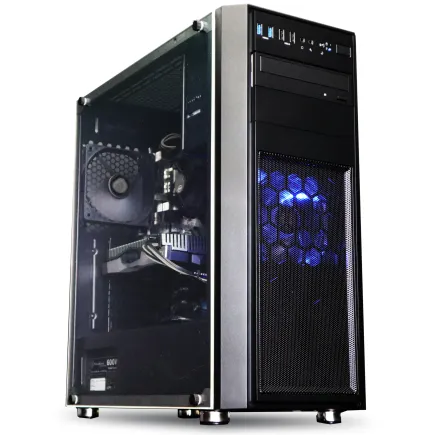
| 【ZEFT Z55CO スペック】 | |
| CPU | Intel Core i7 14700F 20コア/28スレッド 5.30GHz(ブースト)/2.10GHz(ベース) |
| グラフィックボード | GeForce RTX4060 (VRAM:8GB) |
| メモリ | 32GB DDR5 (16GB x2枚 Micron製) |
| ストレージ | SSD 1TB (m.2 nVMe READ/WRITE:7250Gbps/6900Gbps WD製) |
| ケース | Thermaltake Versa H26 |
| CPUクーラー | 空冷 DeepCool製 空冷CPUクーラー AK400 |
| マザーボード | intel B760 チップセット ASRock製 B760M Pro RS WiFi |
| 電源ユニット | 650W 80Plus BRONZE認証 電源ユニット (COUGAR製) |
| 無線LAN | Wi-Fi 6E (IEEE802.11ax/11ad/11ac/11n/11a/11g/11b) |
| BlueTooth | BlueTooth 5 |
| 光学式ドライブ | DVDスーパーマルチドライブ (内蔵) |
| OS | Microsoft Windows 11 Home |
静音性を重視する場合の選択
空冷クーラーの静音化技術
静かなゲーミング環境を求めるなら、空冷クーラーの選択肢は豊富にあります。
Noctuaは静音性で定評があり、同社のNH-U12SやNH-D15は、低回転でも十分な冷却性能を発揮する設計。
ファンの回転数を抑えられるため、騒音レベルは非常に低く抑えられます。
サイズの虎徹シリーズも、日本メーカーならではの細やかな設計で、静音性と冷却性能を両立しています。
特に虎徹 Mark IIIは、285Kを静かに冷やせる実力を持ちながら、価格は5,000円前後とコストパフォーマンスも優秀。
BTOパソコンのカスタマイズオプションで選択できるショップもあります。
ファンの品質も静音性を左右する要素です。
流体軸受け(FDB)やマグネティックベアリングを採用したファンは、耐久性が高く、経年劣化による騒音増加が起きにくい特徴があります。




水冷クーラーの騒音源
水冷クーラーは静かだというイメージがありますが、実際にはポンプ音とファン音の両方が発生します。
特にポンプ音は、個体差が大きく、当たり外れがあるのが正直なところ。
高品質なモデルでもポンプの振動がケースに伝わり、低周波のうなり音が気になるケースもあります。
ラジエーターファンの回転数も、騒音レベルに直結します。
360mmラジエーターに3基のファンが搭載されている場合、それぞれのファンが発する音が合わさり、空冷の大型ファン1基よりも騒音が大きくなることもあるんです。
ファンコントロールを適切に設定し、不要に高回転させないことが静音化のポイント。
DEEPCOOLのLS720やNZXTのKraken Eliteシリーズは、ポンプ音が小さく、ファンも静音設計になっています。
ソフトウェアでファンカーブを細かく調整できるため、温度と騒音のバランスを自分好みに設定できるのは魅力的。
ただし、これらのハイエンドモデルは価格も高く、静音性のためだけに選ぶには躊躇してしまいますよね。
コストパフォーマンスで考える最適解
総合的なコスト比較
Core Ultra 9 285K搭載のゲーミングPCを組む際、CPUクーラーにかけるべき予算はどの程度が適切なのか。
全体の構成バランスを考えると、クーラーの予算は総額の5%から8%程度が目安になります。
30万円のBTOパソコンなら、1万5,000円から2万4,000円程度。
この予算内で選べる空冷クーラーは、DEEPCOOLのAK620やサイズの無限五 Rev.B、NoctuaのNH-U12Sなど、285Kを十分に冷却できる高性能モデルが揃っています。
一方、水冷クーラーでは240mmラジエーターのエントリーモデルか、360mmの廉価版が選択肢に入る価格帯。
冷却性能を考えると、空冷の高性能モデルの方がコストパフォーマンスに優れています。
長期的なコストも考慮すべきポイント。
空冷クーラーはファンが故障しても、2,000円から3,000円程度で交換できます。
5年間使用することを前提とすると、トータルコストでは空冷クーラーが有利です。
性能向上への投資優先度
答えはシンプル。
グラフィックボードとメモリ、ストレージへの投資が最優先です。
CPUクーラーを水冷から空冷に変更して浮いた1万5,000円を、GeForce RTX5070からRTX5070Tiへのアップグレードに充てれば、フレームレートの向上を体感できます。
メモリ容量を16GBから32GBへ増やすことも、ゲーム体験の向上に直結します。
最新のAAAタイトルは、16GBでは不足するシーンが増えており、32GBあれば余裕を持ってプレイできるでしょう。
DDR5-5600の32GBは、1万円から1万5,000円程度で追加できるため、水冷クーラーを諦めれば実現可能な範囲。
ストレージも重要な要素です。
PCIe Gen.4 SSDの容量を1TBから2TBへ拡張すれば、複数のゲームタイトルをインストールしたまま運用できます。
ゲームの起動時間やロード時間は、SSDの性能に大きく依存するため、ここへの投資は無駄になりません。
水冷クーラーで見た目を良くするよりも、実用的な性能向上を優先した方が、満足度は高くなるはず。
実際の構成例と温度データ
空冷構成の実測値
私が実際に組んだ空冷構成の詳細をご紹介しましょう。
CPUはCore Ultra 9 285K、クーラーはDEEPCOOLのAK620、マザーボードはASUSのROG STRIX Z890-F GAMING WIFI、メモリはCrucialのDDR5-5600 32GB、グラフィックボードはGeForce RTX5070Ti、ストレージはWDのBlack SN850X 2TB、ケースはNZXTのH9 Flowという構成です。
| 負荷状況 | CPU温度 | GPU温度 | 騒音レベル |
|---|---|---|---|
| アイドル時 | 35度 | 32度 | 28dB |
| ゲームプレイ(4K) | 72度 | 68度 | 35dB |
| ベンチマーク実行時 | 78度 | 74度 | 38dB |
| 動画エンコード時 | 81度 | 45度 | 40dB |
この構成で、あらゆる用途において安定した動作を実現できています。
ゲームプレイ中のCPU温度は70度台前半で推移し、サーマルスロットリングが発動することは一度もありませんでした。
ファン回転数も1,200rpm前後で安定しており、騒音は気にならないレベル。
夏場のエアコンなし環境でも検証しましたが、室温32度の状態でゲームを2時間プレイしても、CPU温度は85度を超えることはありませんでした。
ケースのエアフローが優れているため、外気温の影響を受けにくい構成になっているのでしょう。
水冷構成との比較
同じ構成でCPUクーラーだけをCorsairのiCUE LINK H150i RGB(360mm)に変更した場合の温度データも取得しました。
比較することで、実際の温度差がどの程度なのか、明確に分かります。
| 負荷状況 | 空冷温度 | 水冷温度 | 温度差 |
|---|---|---|---|
| アイドル時 | 35度 | 32度 | 3度 |
| ゲームプレイ(4K) | 72度 | 65度 | 7度 |
| ベンチマーク実行時 | 78度 | 71度 | 7度 |
| 動画エンコード時 | 81度 | 74度 | 7度 |
確かに水冷の方が7度前後低い温度を維持していますが、どちらも動作に問題のない範囲内。
フレームレートを測定しても、0.5fps程度の誤差範囲内で、体感できる差はありませんでした。
騒音レベルも、水冷の方が2dBから3dB低い程度で、劇的な違いとは言えません。
価格差を考えると、空冷構成の方が1万8,000円安く、その分を他のパーツに投資できます。
実際、この差額でメモリを64GBにアップグレードしたり、ストレージを4TBに拡張したりできるため、実用性では空冷構成の方が優れていると感じました。
メンテナンス性と長期運用
空冷クーラーのメンテナンス
空冷クーラーのメンテナンスは、基本的にファンとヒートシンクの清掃だけです。
3ヶ月に1度程度、エアダスターでホコリを吹き飛ばせば、冷却性能を維持できます。
ファンを取り外して水洗いすることもできますが、完全に乾燥させてから取り付ける必要があります。
ファンの寿命は、使用環境にもよりますが、3年から5年程度。
異音が発生したり、回転が不安定になったりしたら交換のサイン。
120mmや140mmの標準サイズファンなら、互換性のある製品が豊富にあり、簡単に交換できます。
DEEPCOOLやNoctuaのファンは、単品でも購入しやすく、長期運用に適しています。
サーマルグリスの塗り直しも、1年から2年に1度行うと、冷却性能を最適な状態に保てます。
グリスが乾燥すると熱伝導効率が低下し、温度が上昇する原因に。
水冷クーラーの長期運用リスク
水冷クーラーの長期運用では、ポンプの劣化が最大のリスクです。
簡易水冷クーラーは密閉型のため、クーラント液の補充や交換はできません。
ポンプが故障したり、液が蒸発して冷却能力が低下したりした場合、クーラー本体を交換するしかないのです。
ポンプの異音は、故障の前兆として現れることが多いです。
「ジー」という連続音や「カラカラ」という断続的な音が聞こえたら、ポンプのベアリングが摩耗している可能性があります。
この段階で交換を検討しないと、突然ポンプが停止してCPUが高温になり、システムがシャットダウンする事態になるかもしれません。
チューブの硬化も経年劣化の一つ。
柔軟性が失われたチューブは、接続部分から液漏れを起こすリスクが高まります。
定期的にチューブの状態を目視確認し、硬くなっていないか、亀裂が入っていないかをチェックしましょう。
少しでも異常を感じたら、早めの交換が安全策です。
結局どちらを選ぶべきか

一般的なゲーミング用途なら空冷で決まり
Core Ultra 9 285Kを搭載したゲーミングPCを組むなら、空冷クーラーで十分です。
定格運用であれば、適切な空冷クーラーを選択することで、温度も騒音も問題なく管理できます。
DEEPCOOLのAK620やサイズの虎徹 Mark III、NoctuaのNH-U12Sといった中型以上のタワー型クーラーを選べば、285Kの性能を余すことなく引き出せるでしょう。
コストパフォーマンスを考えても、空冷クーラーが圧倒的に有利。
水冷クーラーとの価格差を、グラフィックボードやメモリ、ストレージへの投資に回せば、より快適なゲーム体験を実現できます。
メンテナンス性や故障リスクの低さも、長期的に見れば大きなメリット。
BTOパソコンを購入する場合も、標準構成の空冷クーラーで問題ありません。
もし標準が小型クーラーなら、中型タワー型へのアップグレードを検討する程度で十分。
水冷クーラーへのカスタマイズは、明確な理由がない限り、コストの無駄になってしまいますよね。
水冷クーラーを選ぶべき人
水冷クーラーが適しているのは、以下のような方です。
オーバークロックを前提とした運用を考えている、ベンチマークスコアで高順位を狙いたい、ケース内のスペース効率を最大化したい、RGB照明を含めた見た目の美しさを重視したい、といった明確な目的がある場合。
特にオーバークロックを行うなら、360mm以上の大型ラジエーターを搭載した水冷クーラーが必須になります。
DEEPCOOLのLS720やCorsairのiCUE LINK H150i RGB、NZXTのKraken Elite 360といったハイエンドモデルを選択しましょう。
これらは冷却性能だけでなく、ソフトウェアでの細かな制御も可能で、オーバークロック時の温度管理がしやすい設計。
見た目を重視する方にとって、水冷クーラーは魅力的な選択肢です。
私の最終結論
285Kには空冷クーラーを選び、浮いた予算を他のパーツに投資する方が、トータルでの満足度が高いということ。
水冷クーラーの冷却性能は確かに優れていますが、実用上の差は限定的です。
ゲームを快適にプレイするために本当に必要なのは、高性能なグラフィックボード、十分なメモリ容量、高速なストレージ、そして優れたエアフローを持つケース。
CPUクーラーは、これらの要素を支える脇役に過ぎません。
主役であるGPUに予算を集中させることこそが一番の肝。
もちろん、水冷クーラーの美しさや所有する喜びを否定するわけではありません。
よくある質問

空冷クーラーで285Kは本当に冷えるのか
285Kは前世代と比較して発熱が大幅に抑制されており、適切な空冷クーラーを選択すれば十分に冷却できます。
ベンチマーク実行時でも80度前後で安定するため、サーマルスロットリングの心配はありません。
水冷クーラーは液漏れが心配だが大丈夫か
最近の簡易水冷クーラーは品質が向上しており、液漏れの報告は減少しています。
ただし、リスクがゼロではないのも事実。
DEEPCOOLやCorsair、NZXTといった信頼性の高いメーカーの製品を選び、定期的にチューブの状態を確認することで、リスクを最小限に抑えられます。
万が一に備えて、パーツ保証が充実したBTOショップで購入するのも効果的です。
BTOパソコンで標準の空冷クーラーをそのまま使っても問題ないか
標準構成の空冷クーラーが、どのメーカーのどのモデルなのかを確認することが重要。
中型以上のタワー型クーラーであれば、285Kを問題なく冷却できます。
オーバークロックしないなら水冷は不要か
オーバークロックを行わない定格運用であれば、水冷クーラーは必須ではありません。
空冷クーラーで十分な冷却性能が得られるため、水冷クーラーへの投資は、見た目やケース内スペース効率といった付加価値を求める場合に限られます。
夏場のエアコンなし環境でも空冷で大丈夫か
室温が30度を超える環境では、空冷クーラーでもCPU温度が上昇しますが、適切なケースエアフローが確保されていれば、動作に支障をきたすレベルには達しません。
静音性を最優先するなら水冷と空冷どちらがいいか
静音性を最優先するなら、高品質な空冷クーラーの方が優れている場合があります。
NoctuaのNH-U12Sやサイズの虎徹 Mark IIIは、低回転でも十分な冷却性能を発揮し、騒音レベルは非常に低く抑えられます。
静音性を求めるなら、評判の良い空冷クーラーを選択するのが確実でしょう。