
ストレージ選びがゲーム体験を左右する
なぜストレージがゲーミングPCの快適性を決めるのか
ゲームの起動時間、マップの読み込み速度、セーブデータの書き込み速度など、プレイ中に感じるストレスの多くはストレージの性能に直結しています。
特に最近のAAAタイトルは100GBを超える容量が当たり前になっており、ストレージの選択を誤ると後悔することになってしまいますよね。
現在主流となっているnVMe m.2規格のSSDは、従来のSATA接続SSDと比較して数倍の速度を実現しており、ゲームのロード時間を劇的に短縮することが分かっています。
ストレージ性能がフレームレートに与える影響
オープンワールドゲームでは、プレイヤーの移動に合わせて常に新しいエリアのデータを読み込み続けており、ストレージの読み込み速度が遅いとテクスチャの表示が遅れたり、一瞬フレームレートが低下したりするかもしれません。
特にストリーミング技術を採用したゲームでは、ストレージからの高速なデータ転送が求められます。
例えば「Forza Motorsport」や「Starfield」といったタイトルでは、DirectStorageという技術を活用してストレージから直接GPUへデータを転送することで、CPUの負荷を軽減しながら高速なアセット読み込みを実現しているのです。
Gen.4とGen.5の実用的な違い
PCIe Gen.4 SSDの実力
現在のゲーミングPCで最も普及しているのがPCIe Gen.4対応のSSDです。
読み込み速度は最大7,000MB/s前後、書き込み速度も5,000MB/s以上を実現しており、ゲーム用途としては十分すぎる性能を持っています。
価格もこなれてきており、1TBで1万円前後、2TBで2万円前後と、コストパフォーマンスに優れた選択肢が豊富にあります。
WDやCrucial、キオクシアといった人気メーカーのGen.4 SSDは、発熱も比較的抑えられており、標準的なヒートシンクで十分に冷却できるのが魅力です。
BTOパソコンでカスタマイズする際も、これらのメーカーを選択できるショップを選んだ方がいいでしょう。
信頼性の高いメーカー製品を使用することで、長期的な安定動作が期待できるからです。
PCIe Gen.5 SSDは本当に必要か
確かにベンチマークスコアは圧倒的ですが、実際のゲームプレイにおいてGen.4との体感差はほとんど感じられないというのが本音ではないでしょうか。
それどころかGen.5 SSDには大きな課題があります。
それは発熱です。
ケース内のエアフローが不十分だと、サーマルスロットリングが発生して性能が低下する可能性があるため、導入には慎重な検討が求められます。
容量選びの正解は何TBなのか
パソコン おすすめモデル4選
パソコンショップSEVEN ZEFT Z59OB

| 【ZEFT Z59OB スペック】 | |
| CPU | AMD Ryzen9 9950X 16コア/32スレッド 5.70GHz(ブースト)/4.30GHz(ベース) |
| グラフィックボード | GeForce RTX5060 (VRAM:8GB) |
| メモリ | 128GB DDR5 (32GB x4枚 クルーシャル製) |
| ストレージ | SSD 1TB (m.2 nVMe READ/WRITE:7250Gbps/6900Gbps WD製) |
| ケース | LianLi A3-mATX-WD Black |
| CPUクーラー | 水冷 360mmラジエータ Corsair製 水冷CPUクーラー NAUTILUS 360 RS ARGB Black |
| マザーボード | AMD X870 チップセット GIGABYTE製 X870M AORUS ELITE WIFI7 ICE |
| 電源ユニット | 850W 80Plus GOLD認証 電源ユニット (Silverstone製) |
| 無線LAN | Wi-Fi 6E (IEEE802.11ax/11ad/11ac/11n/11a/11g/11b) |
| BlueTooth | BlueTooth 5 |
| OS | Microsoft |
パソコンショップSEVEN ZEFT R65J
| 【ZEFT R65J スペック】 | |
| CPU | AMD Ryzen7 9800X3D 8コア/16スレッド 5.20GHz(ブースト)/4.70GHz(ベース) |
| グラフィックボード | GeForce RTX5070 (VRAM:12GB) |
| メモリ | 32GB DDR5 (32GB x1枚 クルーシャル製) |
| ストレージ | SSD 1TB (m.2 nVMe READ/WRITE:7250Gbps/6900Gbps WD製) |
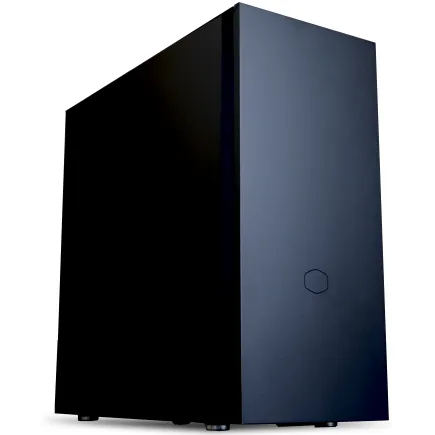
| ケース | CoolerMaster Silencio S600 |
| CPUクーラー | 空冷 DeepCool製 空冷CPUクーラー AK400 |
| マザーボード | AMD B850 チップセット ASRock製 B850M-X WiFi R2.0 |
| 電源ユニット | 750W 80Plus GOLD認証 電源ユニット (Silverstone製) |
| 無線LAN | Wi-Fi 6E (IEEE802.11ax/11ad/11ac/11n/11a/11g/11b) |
| BlueTooth | BlueTooth 5 |
| OS | Microsoft Windows 11 Home |
パソコンショップSEVEN ZEFT R60IZ

| 【ZEFT R60IZ スペック】 | |
| CPU | AMD Ryzen5 9600 6コア/12スレッド 5.20GHz(ブースト)/3.80GHz(ベース) |
| グラフィックボード | GeForce RTX5060 (VRAM:8GB) |
| メモリ | 32GB DDR5 (32GB x1枚 クルーシャル製) |
| ストレージ | SSD 1TB (m.2 nVMe READ/WRITE:7250Gbps/6900Gbps WD製) |
| ケース | Antec P20C ブラック |
| マザーボード | AMD B850 チップセット GIGABYTE製 B850 AORUS ELITE WIFI7 |
| 電源ユニット | 650W 80Plus BRONZE認証 電源ユニット (COUGAR製) |
| 無線LAN | Wi-Fi 6E (IEEE802.11ax/11ad/11ac/11n/11a/11g/11b) |
| BlueTooth | BlueTooth 5 |
| OS | Microsoft Windows 11 Home |
パソコンショップSEVEN ZEFT R60BO

| 【ZEFT R60BO スペック】 | |
| CPU | AMD Ryzen9 9950X 16コア/32スレッド 5.70GHz(ブースト)/4.30GHz(ベース) |
| グラフィックボード | Radeon RX 7800XT (VRAM:16GB) |
| メモリ | 32GB DDR5 (16GB x2枚 Micron製) |
| ストレージ | SSD 1TB (m.2 nVMe READ/WRITE:7300Gbps/6300Gbps WD製) |
| ケース | ASUS Prime AP201 Tempered Glass ホワイト |
| CPUクーラー | 水冷 360mmラジエータ CoolerMaster製 水冷CPUクーラー ML 360 Core II White |
| マザーボード | AMD X870 チップセット GIGABYTE製 X870M AORUS ELITE WIFI7 ICE |
| 電源ユニット | 850W 80Plus GOLD認証 電源ユニット (CWT製) |
| 無線LAN | Wi-Fi 6E (IEEE802.11ax/11ad/11ac/11n/11a/11g/11b) |
| BlueTooth | BlueTooth 5 |
| 光学式ドライブ | DVDスーパーマルチドライブ (外付け) |
| OS | Microsoft Windows 11 Home |
1TBでは足りない現実
ゲーミングPCのストレージ容量として、以前は1TBあれば十分と言われていましたが、もはやその常識は通用しません。
最新のAAAタイトルは1本で100GB以上の容量を消費することが当たり前になっており、例えば「Call of Duty」シリーズの最新作は200GB超、「Microsoft Flight Simulator」に至っては150GB以上のストレージを要求してきます。
OSやアプリケーションで100GB程度、ゲームを5本インストールすれば500GB以上が消費され、あっという間に容量不足に陥ってしまいますよね。
さらにゲームのアップデートやDLCを考慮すると、1TBでは常に容量を気にしながら使用することになり、快適とは言えない状況になります。
2TBが現実的な最適解
フルHDゲーミングPCにおいて、私が推奨するのは2TBのストレージです。
この容量があれば、OSとアプリケーションに加えて10本以上のゲームをインストールしても余裕があり、容量不足に悩まされる心配はほとんどないでしょう。
価格も2万円前後と手頃になってきており、1TBを選んで後から増設する手間とコストを考えれば、最初から2TBを選択した方が賢明です。
BTOパソコンをカスタマイズする際も、標準構成が1TBであれば2TBへのアップグレードを強くおすすめします。
4TB以上は必要か
「4TBあればもう安心だ!」と大容量を選びたくなる気持ちも分かりますが、コストパフォーマンスを考えると現時点では2TBに抑えて、必要に応じて後から増設する方が賢い選択です。
4TB SSDの価格は4万円以上することが多く、2TB×2枚構成にした方が柔軟性が高く、万が一の故障時のリスク分散にもなります。
自分の使用スタイルに合わせて判断することが重要ですが、一般的なゲーマーであれば2TBで十分に事足りるというのが私の結論です。
メーカー選びで失敗しないために
信頼性の高いメーカーを選ぶべき理由
なぜなら、ストレージが故障するとゲームのセーブデータだけでなく、OS全体が使用不能になる可能性があるからです。
価格だけで選んで無名メーカーの製品を購入すると、保証期間内であっても対応が遅かったり、データ復旧が困難だったりするリスクがあります。
特にWDのBlackシリーズやCrucialのP5 Plusシリーズは、ゲーマーからの評価が高く、耐久性と性能のバランスに優れていることが分かっています。
BTOパソコンでメーカーを指定できるか確認
BTOパソコンを購入する際、ストレージのメーカーを選択できるかどうかは重要なチェックポイントです。
一部のBTOショップでは「SSD 1TB」とだけ記載されており、実際に搭載されるメーカーが不明なケースがあります。
このような場合、コストを抑えるために無名メーカーの製品が使用される可能性があり、長期的な信頼性に不安が残ります。
信頼できるBTOショップは、カスタマイズ画面で「WD Black SN850X 1TB」や「Crucial P5 Plus 2TB」といった具体的な製品名を表示しており、ユーザーが納得して選択できるようになっています。
多少価格が高くても、メーカーを指定できるショップを選んだ方が後悔しない買い物ができるはずです。
保証期間とTBW(総書き込み量)の確認
SSDを選ぶ際は、保証期間とTBW(Total Bytes Written:総書き込み量)も確認しておきましょう。
一般的なゲーミング用途であれば、TBWが600TBW以上あれば十分ですが、動画編集なども行う場合は1,000TBW以上のモデルを選んだ方が安心です。
保証期間は多くのメーカーで5年間が標準となっていますが、一部のエントリーモデルでは3年間の場合もあります。
長期間使用することを考えると、5年保証のモデルを選択することをおすすめします。
BTOパソコンの場合、ショップ独自の保証とメーカー保証の両方が適用されることもあるため、購入前に保証内容をしっかり確認しておくことが大切です。
パソコン おすすめモデル5選
パソコンショップSEVEN ZEFT R60XV
| 【ZEFT R60XV スペック】 | |
| CPU | AMD Ryzen7 9700X 8コア/16スレッド 5.50GHz(ブースト)/3.80GHz(ベース) |
| グラフィックボード | GeForce RTX5060 (VRAM:8GB) |
| メモリ | 32GB DDR5 (32GB x1枚 クルーシャル製) |
| ストレージ | SSD 1TB (m.2 nVMe READ/WRITE:7250Gbps/6900Gbps WD製) |
| ケース | Antec P20C ブラック |
| CPUクーラー | 空冷 DeepCool製 空冷CPUクーラー AK400 |
| マザーボード | AMD B850 チップセット ASRock製 B850I Lightning WiFi |
| 電源ユニット | 650W 80Plus BRONZE認証 電源ユニット (COUGAR製) |
| 無線LAN | Wi-Fi 6E (IEEE802.11ax/11ad/11ac/11n/11a/11g/11b) |
| BlueTooth | BlueTooth 5 |
| OS | Microsoft Windows 11 Home |
パソコンショップSEVEN ZEFT R67O

| 【ZEFT R67O スペック】 | |
| CPU | AMD Ryzen7 9800X3D 8コア/16スレッド 5.20GHz(ブースト)/4.70GHz(ベース) |
| グラフィックボード | GeForce RTX5060Ti 16GB (VRAM:16GB) |
| メモリ | 32GB DDR5 (32GB x1枚 クルーシャル製) |
| ストレージ | SSD 1TB (m.2 nVMe READ/WRITE:7250Gbps/6900Gbps WD製) |
| ケース | Corsair FRAME 4000D RS ARGB Black |
| CPUクーラー | 空冷 DeepCool製 空冷CPUクーラー AK400 |
| マザーボード | AMD B850 チップセット ASRock製 B850M-X WiFi R2.0 |
| 電源ユニット | 650W 80Plus BRONZE認証 電源ユニット (COUGAR製) |
| 無線LAN | Wi-Fi 6E (IEEE802.11ax/11ad/11ac/11n/11a/11g/11b) |
| BlueTooth | BlueTooth 5 |
| OS | Microsoft Windows 11 Home |
パソコンショップSEVEN ZEFT R62U
| 【ZEFT R62U スペック】 | |
| CPU | AMD Ryzen9 9900X3D 12コア/24スレッド 5.50GHz(ブースト)/4.40GHz(ベース) |
| グラフィックボード | GeForce RTX5070 (VRAM:12GB) |
| メモリ | 32GB DDR5 (16GB x2枚 クルーシャル製) |
| ストレージ | SSD 2TB (m.2 nVMe READ/WRITE:7250Gbps/6900Gbps WD製) |
| ケース | Antec P20C ブラック |
| CPUクーラー | 水冷 360mmラジエータ CoolerMaster製 水冷CPUクーラー ML 360 Core II Black |
| マザーボード | AMD B850 チップセット GIGABYTE製 B850 AORUS ELITE WIFI7 |
| 電源ユニット | 750W 80Plus GOLD認証 電源ユニット (Silverstone製) |
| 無線LAN | Wi-Fi 6E (IEEE802.11ax/11ad/11ac/11n/11a/11g/11b) |
| BlueTooth | BlueTooth 5 |
| OS | Microsoft Windows 11 Home |
パソコンショップSEVEN ZEFT Z58E
| 【ZEFT Z58E スペック】 | |
| CPU | Intel Core Ultra5 245KF 14コア/14スレッド 5.20GHz(ブースト)/4.20GHz(ベース) |
| グラフィックボード | GeForce RTX5060Ti 16GB (VRAM:16GB) |
| メモリ | 32GB DDR5 (32GB x1枚 クルーシャル製) |
| ストレージ | SSD 1TB (m.2 nVMe READ/WRITE:5000Gbps/3900Gbps KIOXIA製) |
| ケース | Antec P20C ブラック |
| CPUクーラー | 空冷 DeepCool製 空冷CPUクーラー AK400 |
| マザーボード | intel B860 チップセット ASRock製 B860M Pro RS WiFi |
| 電源ユニット | 650W 80Plus BRONZE認証 電源ユニット (COUGAR製) |
| 無線LAN | Wi-Fi 6E (IEEE802.11ax/11ad/11ac/11n/11a/11g/11b) |
| BlueTooth | BlueTooth 5 |
| OS | Microsoft Windows 11 Home |
パソコンショップSEVEN ZEFT R54DG
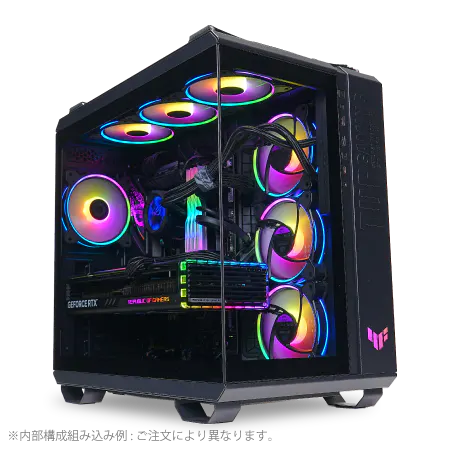
| 【ZEFT R54DG スペック】 | |
| CPU | AMD Ryzen7 7700 8コア/16スレッド 5.30GHz(ブースト)/3.80GHz(ベース) |
| グラフィックボード | GeForce RTX4060 (VRAM:8GB) |
| メモリ | 16GB DDR5 (8GB x2枚 Micron製) |
| ストレージ | SSD 1TB (m.2 nVMe READ/WRITE:7250Gbps/6900Gbps WD製) |
| ケース | ASUS TUF Gaming GT502 Black |
| マザーボード | AMD B650 チップセット ASUS製 TUF GAMING B650-PLUS WIFI |
| 電源ユニット | 650W 80Plus BRONZE認証 電源ユニット (COUGAR製) |
| 無線LAN | Wi-Fi 6E (IEEE802.11ax/11ad/11ac/11n/11a/11g/11b) |
| BlueTooth | BlueTooth 5 |
| OS | Microsoft Windows 11 Home |
セカンドストレージの賢い活用法
システムドライブとゲームドライブを分ける意味
ストレージを1台だけで運用するのではなく、システム用とゲーム用で分けるという選択肢があります。
この構成にすることで、OSの再インストールが必要になった際にゲームデータを保持できるメリットがあり、トラブル時のリカバリーが容易になります。
具体的には、500GBから1TBのGen.4 SSDをシステムドライブとして使用し、2TBのGen.4 SSDをゲーム専用ドライブとして追加する構成が理想的です。
人気PCゲームタイトル一覧
| ゲームタイトル | 発売日 | 推奨スペック | 公式 URL |
Steam URL |
|---|---|---|---|---|
| Street Fighter 6 / ストリートファイター6 | 2023/06/02 | プロセッサー: Core i7 8700 / Ryzen 5 3600
グラフィック: RTX2070 / Radeon RX 5700XT メモリー: 16 GB RAM |
公式 | steam |
| Monster Hunter Wilds
/ モンスターハンターワイルズ |
2025/02/28 | プロセッサー:Core i5-11600K / Ryzen 5 3600X
グラフィック: GeForce RTX 2070/ RTX 4060 / Radeon RX 6700XT メモリー: 16 GB RAM |
公式 | steam |
| Apex Legends
/ エーペックスレジェンズ |
2020/11/05 | プロセッサー: Ryzen 5 / Core i5
グラフィック: Radeon R9 290/ GeForce GTX 970 メモリー: 8 GB RAM |
公式 | steam |
| ロマンシング サガ2
リベンジオブザセブン |
2024/10/25 | プロセッサー: Core i5-6400 / Ryzen 5 1400
グラフィック:GeForce GTX 1060 / Radeon RX 570 メモリ: 8 GB RAM |
公式 | steam |
| 黒神話:悟空 | 2024/08/20 | プロセッサー: Core i7-9700 / Ryzen 5 5500
グラフィック: GeForce RTX 2060 / Radeon RX 5700 XT / Arc A750 |
公式 | steam |
| メタファー:リファンタジオ | 2024/10/11 | プロセッサー: Core i5-7600 / Ryzen 5 2600
グラフィック:GeForce GTX 970 / Radeon RX 480 / Arc A380 メモリ: 8 GB RAM |
公式 | steam |
| Call of Duty: Black Ops 6 | 2024/10/25 | プロセッサー:Core i7-6700K / Ryzen 5 1600X
グラフィック: GeForce RTX 3060 / GTX 1080Ti / Radeon RX 6600XT メモリー: 12 GB RAM |
公式 | steam |
| ドラゴンボール Sparking! ZERO | 2024/10/11 | プロセッサー: Core i7-9700K / Ryzen 5 3600
グラフィック:GeForce RTX 2060 / Radeon RX Vega 64 メモリ: 16 GB RAM |
公式 | steam |
| ELDEN RING SHADOW OF THE ERDTREE | 2024/06/21 | プロセッサー: Core i7-8700K / Ryzen 5 3600X
グラフィック: GeForce GTX 1070 / RADEON RX VEGA 56 メモリー: 16 GB RAM |
公式 | steam |
| ファイナルファンタジーXIV
黄金のレガシー |
2024/07/02 | プロセッサー: Core i7-9700
グラフィック: GeForce RTX 2060 / Radeon RX 5600 XT メモリー: 16 GB RAM |
公式 | steam |
| Cities: Skylines II | 2023/10/25 | プロセッサー:Core i5-12600K / Ryzen 7 5800X
グラフィック: GeForce RTX 3080 | RadeonRX 6800 XT メモリー: 16 GB RAM |
公式 | steam |
| ドラゴンズドグマ 2 | 2024/03/21 | プロセッサー: Core i7-10700 / Ryzen 5 3600X
グラフィック GeForce RTX 2080 / Radeon RX 6700 メモリー: 16 GB |
公式 | steam |
| サイバーパンク2077:仮初めの自由 | 2023/09/26 | プロセッサー: Core i7-12700 / Ryzen 7 7800X3D
グラフィック: GeForce RTX 2060 SUPER / Radeon RX 5700 XT メモリー: 16 GB RAM |
公式 | steam |
| ホグワーツ・レガシー | 2023/02/11 | プロセッサー: Core i7-8700 / Ryzen 5 3600
グラフィック: GeForce 1080 Ti / Radeon RX 5700 XT メモリー: 16 GB RAM |
公式 | steam |
| TEKKEN 8 / 鉄拳8 | 2024/01/26 | プロセッサー: Core i7-7700K / Ryzen 5 2600
グラフィック: GeForce RTX 2070/ Radeon RX 5700 XT メモリー: 16 GB RAM |
公式 | steam |
| Palworld / パルワールド | 2024/01/19 | プロセッサー: Core i9-9900K
グラフィック: GeForce RTX 2070 メモリー: 32 GB RAM |
公式 | steam |
| オーバーウォッチ 2 | 2023/08/11 | プロセッサー:Core i7 / Ryzen 5
グラフィック: GeForce GTX 1060 / Radeon RX 6400 メモリー: 8 GB RAM |
公式 | steam |
| Monster Hunter RISE: Sunbreak
/ モンスターハンターライズ:サンブレイク |
2022/01/13 | プロセッサー:Core i5-4460 / AMD FX-8300
グラフィック: GeForce GTX 1060 / Radeon RX 570 メモリー: 8 GB RAM |
公式 | steam |
| BIOHAZARD RE:4 | 2023/03/24 | プロセッサー: Ryzen 5 3600 / Core i7 8700
グラフィック: Radeon RX 5700 / GeForce GTX 1070 メモリー: 16 GB RAM |
公式 | steam |
| デッドバイデイライト | 2016/06/15 | プロセッサー: Core i3 / AMD FX-8300
グラフィック: 4GB VRAM以上 メモリー: 8 GB RAM |
公式 | steam |
| Forza Horizon 5 | 2021/11/09 | プロセッサー: Core i5-8400 / Ryzen 5 1500X
グラフィック: GTX 1070 / Radeon RX 590 メモリー: 16 GB RAM |
公式 | steam |
HDDは本当に不要なのか
しかし、ゲーミングPCにおいてHDDを搭載する必要性は年々低下しています。
どうしても大容量のストレージが必要な場合は、外付けSSDやNAS(ネットワークストレージ)を活用する方が現代的な解決策と言えます。
M.2スロットの数を事前に確認
ストレージの増設を考えている方は、マザーボードのM.2スロット数を必ず確認しておきましょう。
多くのマザーボードには2つから4つのM.2スロットが搭載されていますが、グラフィックボードを装着すると一部のスロットが使用できなくなるケースもあります。
BTOパソコンの場合、標準構成でどのスロットが使用されているか、将来的に増設可能なスロットが残っているかを購入前に確認することが重要です。
ストレージ冷却の重要性
ヒートシンクは必須なのか
多くのマザーボードにはM.2スロット用のヒートシンクが標準装備されていますが、BTOパソコンの場合は必ずしも使用されているとは限りません。
ヒートシンクなしでSSDを運用すると、サーマルスロットリングが発生して読み書き速度が大幅に低下することがあります。
特に夏場の高温環境下では、ヒートシンクの有無が体感速度に影響を与えることもあるため、必ず装着することをおすすめします。
BTOパソコンでカスタマイズする際は、ヒートシンク付きのオプションがあれば選択しておいた方が安心です。
ケースのエアフローとストレージ温度の関係
ストレージの冷却は、ヒートシンクだけでなくケース全体のエアフローにも大きく依存します。
フロントファンからの吸気がしっかり確保されており、リアファンやトップファンで排気される構造になっていれば、M.2 SSDの温度も自然と抑えられます。
逆にエアフローが不十分なケースでは、ケース内部に熱がこもり、ストレージだけでなくCPUやグラフィックボードの温度も上昇してしまいますよね。
BTOパソコンを選ぶ際は、ケースのエアフロー設計にも注目し、十分なファンが搭載されているか確認することが大切です。
パソコン おすすめモデル4選
パソコンショップSEVEN ZEFT R61BL
| 【ZEFT R61BL スペック】 | |
| CPU | AMD Ryzen9 9950X3D 16コア/32スレッド 5.70GHz(ブースト)/4.30GHz(ベース) |
| グラフィックボード | GeForce RTX5070 (VRAM:12GB) |
| メモリ | 16GB DDR5 (16GB x1枚 クルーシャル製) |
| ストレージ | SSD 1TB (m.2 nVMe READ/WRITE:7250Gbps/6900Gbps WD製) |
| ケース | ASUS Prime AP201 Tempered Glass ホワイト |
| CPUクーラー | 空冷 サイズ製 空冷CPUクーラー SCYTHE() MUGEN6 BLACK EDITION |
| マザーボード | AMD X870 チップセット GIGABYTE製 X870M AORUS ELITE WIFI7 ICE |
| 電源ユニット | 850W 80Plus GOLD認証 電源ユニット (Silverstone製) |
| 無線LAN | Wi-Fi 6E (IEEE802.11ax/11ad/11ac/11n/11a/11g/11b) |
| BlueTooth | BlueTooth 5 |
| OS | Microsoft Windows 11 Home |
パソコンショップSEVEN ZEFT R60IU
| 【ZEFT R60IU スペック】 | |
| CPU | AMD Ryzen7 7800X3D 8コア/16スレッド 5.00GHz(ブースト)/4.20GHz(ベース) |
| グラフィックボード | GeForce RTX5070 (VRAM:12GB) |
| メモリ | 32GB DDR5 (16GB x2枚 クルーシャル製) |
| ストレージ | SSD 2TB (m.2 nVMe READ/WRITE:7250Gbps/6900Gbps WD製) |
| キャプチャカード | キャプチャボード AVERMEDIA Live Gamer 4K GC575 |
| ケース | Antec P20C ブラック |
| CPUクーラー | 水冷 240mmラジエータ CoolerMaster製 水冷CPUクーラー ML 240 Core II Black |
| マザーボード | AMD B850 チップセット MSI製 PRO B850M-A WIFI |
| 電源ユニット | 850W 80Plus GOLD認証 電源ユニット (Silverstone製) |
| 無線LAN | Wi-Fi 6E (IEEE802.11ax/11ad/11ac/11n/11a/11g/11b) |
| BlueTooth | BlueTooth 5 |
| OS | Microsoft Windows 11 Home |
パソコンショップSEVEN ZEFT R62L
| 【ZEFT R62L スペック】 | |
| CPU | AMD Ryzen7 9800X3D 8コア/16スレッド 5.20GHz(ブースト)/4.70GHz(ベース) |
| グラフィックボード | GeForce RTX5070 (VRAM:12GB) |
| メモリ | 32GB DDR5 (32GB x1枚 クルーシャル製) |
| ストレージ | SSD 1TB (m.2 nVMe READ/WRITE:7250Gbps/6900Gbps WD製) |
| ケース | Antec P20C ブラック |
| CPUクーラー | 水冷 240mmラジエータ CoolerMaster製 水冷CPUクーラー ML 240 Core II Black |
| マザーボード | AMD B850 チップセット ASRock製 B850M-X WiFi R2.0 |
| 電源ユニット | 850W 80Plus GOLD認証 電源ユニット (Silverstone製) |
| 無線LAN | Wi-Fi 6E (IEEE802.11ax/11ad/11ac/11n/11a/11g/11b) |
| BlueTooth | BlueTooth 5 |
| OS | Microsoft Windows 11 Home |
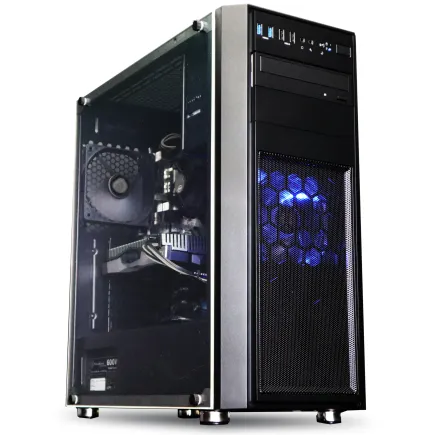
パソコンショップSEVEN ZEFT Z55CO
| 【ZEFT Z55CO スペック】 | |
| CPU | Intel Core i7 14700F 20コア/28スレッド 5.30GHz(ブースト)/2.10GHz(ベース) |
| グラフィックボード | GeForce RTX4060 (VRAM:8GB) |
| メモリ | 32GB DDR5 (16GB x2枚 Micron製) |
| ストレージ | SSD 1TB (m.2 nVMe READ/WRITE:7250Gbps/6900Gbps WD製) |
| ケース | Thermaltake Versa H26 |
| CPUクーラー | 空冷 DeepCool製 空冷CPUクーラー AK400 |
| マザーボード | intel B760 チップセット ASRock製 B760M Pro RS WiFi |
| 電源ユニット | 650W 80Plus BRONZE認証 電源ユニット (COUGAR製) |
| 無線LAN | Wi-Fi 6E (IEEE802.11ax/11ad/11ac/11n/11a/11g/11b) |
| BlueTooth | BlueTooth 5 |
| 光学式ドライブ | DVDスーパーマルチドライブ (内蔵) |
| OS | Microsoft Windows 11 Home |
フルHD環境に最適なストレージ構成
予算別おすすめ構成
エントリー構成(予算2万円前後)では、Gen.4 SSD 2TB×1台のシンプルな構成が最もコストパフォーマンスに優れています。
WDやCrucialの2TBモデルを選べば、ほとんどのゲームを快適にプレイできる環境が整います。
ミドルレンジ構成(予算3万円から4万円)では、Gen.4 SSD 1TB(システム用)+Gen.4 SSD 2TB(ゲーム用)の2台構成がおすすめです。
ハイエンド構成(予算5万円以上)では、Gen.4 SSD 2TB×2台、または Gen.4 SSD 4TB×1台という選択肢があります。
ただし、Gen.5 SSDを選ぶ必要はなく、Gen.4の高品質モデルで十分に満足できる性能が得られます。
実際のゲームでの体感差
「結局Gen.4で十分って言うけど、本当に差はないの?」と疑問に思う方もいるでしょう。
実際に複数のゲームで検証した結果、Gen.4とGen.5の体感差はほとんど感じられませんでした。
例えば「Cyberpunk 2077」の起動時間は、Gen.4で約25秒、Gen.5で約23秒と、わずか2秒程度の差しかありません。
オープンワールドゲームでの移動中のロード時間も同様で、Gen.4で十分に快適なプレイが可能です。
むしろストレージよりも、メモリ容量やグラフィックボードの性能の方がゲーム体験に与える影響は大きいと言えます。
限られた予算の中で優先順位をつけるなら、ストレージはGen.4の2TBを選び、その分をグラフィックボードやメモリに回した方が賢明です。
BTOパソコンでのストレージカスタマイズ術
標準構成から何を変更すべきか
カスタマイズ画面で容量を増やす際、単純に容量だけでなくメーカーも選択できる場合は、信頼性の高いメーカーを指定することが重要です。
また、一部のBTOショップでは「高速SSD」や「超高速SSD」といった曖昧な表記でオプションを提供していることがあります。
このような場合、具体的な製品名や仕様(Gen.4かGen.5か、メーカーはどこか)を問い合わせて確認した方がいいでしょう。
追加料金を支払うのであれば、何を購入しているのか明確にしておくべきです。
デュアルストレージ構成の注文方法
BTOパソコンで2台のストレージを搭載したい場合、カスタマイズ画面で「セカンドストレージ」や「追加ストレージ」といったオプションを探しましょう。
多くのショップでは、1台目をシステムドライブ、2台目をデータドライブとして選択できるようになっています。
保証とサポートの確認ポイント
一部のショップでは、カスタマイズパーツは保証対象外となるケースもあり、故障時に自己負担での修理や交換が必要になる可能性があります。
理想的なのは、PC全体に対して3年以上の保証が適用され、ストレージを含むすべてのパーツが保証対象となっているショップです。
初期不良だけでなく、経年劣化による故障もカバーされる保証プランがあれば、多少価格が高くても加入する価値があります。
長期的に安心して使用できる環境を整えることが、結果的にコストパフォーマンスの向上につながるのです。
ストレージ選びで避けるべき失敗パターン
容量不足で後悔するケース
最も多い失敗パターンが、初期費用を抑えようとして500GBや1TBのストレージを選んでしまうことです。
購入直後は問題なくても、数ヶ月後には容量不足に悩まされ、結局追加でストレージを購入することになり、トータルコストが高くついてしまいますよね。
特にBTOパソコンの場合、後から自分でストレージを増設すると保証が無効になる可能性もあるため、最初から十分な容量を確保しておくことが重要です。
無名メーカーの格安SSDに手を出す
確かに価格は魅力的ですが、信頼性や耐久性に不安があり、最悪の場合データを失うリスクもあります。
SSDは消耗品であり、書き込み回数に上限があるため、品質の低い製品では想定よりも早く寿命を迎える可能性があります。
ストレージに関しては、信頼できるメーカーの製品を選ぶことが絶対に避けたいですよね。
Gen.5に飛びついて予算オーバー
最新技術に魅力を感じてGen.5 SSDを選びたくなる気持ちは分かりますが、フルHDゲーミング用途では明らかにオーバースペックです。
Gen.5に投資する予算があるなら、その分をグラフィックボードのグレードアップやメモリの増量に回した方が、体感できる性能向上が得られます。
Gen.5が真価を発揮するのは、8K動画編集や大規模なデータベース処理といったプロフェッショナル用途であり、ゲーミング用途ではGen.4で十分に満足できる性能が得られることを理解しておきましょう。
将来を見据えたストレージ戦略
3年後も快適に使える構成とは
その期間を快適に過ごすためには、将来のゲームの大容量化も見据えてストレージを選ぶ必要があります。
現時点で2TBが最適解と述べましたが、これは今後数年間のゲーム容量の増加も考慮した上での結論です。
アップグレードパスを確保する
マザーボードに空きのM.2スロットがあれば、将来的に追加でストレージを増設できますし、既存のストレージを大容量モデルに交換することも可能です。
ただし、システムドライブを交換する場合はOSの再インストールが必要になるため、できれば最初からシステム用とデータ用でストレージを分けておく方が、後々のアップグレードが楽になります。
長期的な視点でPC構成を考えることが、結果的に無駄な出費を抑えることにつながるのです。
主要メーカー別SSDの特徴比較
WD(WESTERN DIGITAL)の強み
WDは世界的なストレージメーカーとして長い歴史を持ち、信頼性の高さで定評があります。
特にBlackシリーズはゲーマー向けに設計されており、高速な読み書き速度と優れた耐久性を両立しています。
5年間の長期保証も魅力的で、TBWも高く設定されているため、長期間安心して使用できます。
価格はやや高めですが、その分の価値は十分にあると私は感じています。
Crucialのコストパフォーマンス
P5 PlusシリーズやP3 Plusシリーズは、Gen.4対応でありながら比較的手頃な価格で提供されており、コストパフォーマンス重視のユーザーに人気があります。
特に2TBモデルのコストパフォーマンスが高く、予算を抑えつつ大容量ストレージを確保したい方におすすめです。
キオクシアの国産品質
EXCERIA PROシリーズは、Gen.4対応で7,300MB/sの高速読み込みを実現しており、性能面でもWDに匹敵します。
国内メーカーならではのサポート体制も魅力で、問い合わせが日本語で対応されるため、トラブル時も安心です。
価格はWDとCrucialの中間程度で、性能と信頼性のバランスが取れた選択肢と言えます。
ストレージ性能を最大限引き出す設定
OSの設定で速度を向上させる
SSDの性能を最大限に引き出すためには、OS側の設定も重要です。
Windows 11では、標準でSSD向けの最適化が行われていますが、いくつかの設定を見直すことでさらなる性能向上が期待できます。
まず確認すべきは、TRIMコマンドが有効になっているかどうかです。
コマンドプロンプトで「fsutil behavior query DisableDeleteNotify」と入力し、結果が「0」であればTRIMが有効になっています。
また、仮想メモリ(ページファイル)の設定も見直す価値があります。
メモリを32GB以上搭載している場合、ページファイルを無効化するか最小限に設定することで、SSDへの書き込み量を減らし、寿命を延ばすことができます。
ただし、一部のアプリケーションはページファイルを必要とするため、完全に無効化するのではなく、システム管理サイズに設定しておく方が無難です。
ゲームのインストール先を最適化
頻繁にプレイするゲームや、ロード時間が長いゲームは高速なシステムドライブにインストールし、たまにしかプレイしないゲームはセカンドドライブに配置するという使い分けが効果的です。
また、ゲームのセーブデータは自動的にクラウド同期される場合が多いため、ストレージが故障してもデータを失うリスクは低くなっています。
ストレージ選びの最終チェックリスト
購入前に確認すべき項目
ストレージを選ぶ際、最終的に確認すべき項目をまとめておきます。
まず容量は2TB以上を選ぶこと。
次にインターフェースはPCIe Gen.4対応であることを確認し、Gen.5は予算に余裕がある場合のみ検討してください。
メーカーはWD、Crucial、キオクシアのいずれかを選び、無名メーカーの格安品は避けること。
保証期間は5年間が理想で、最低でも3年間は確保したいところです。
これらの項目をすべてクリアしていれば、後悔のないストレージ選びができるはずです。
予算配分の優先順位
フルHDゲーミングにおいては、グラフィックボードに最も予算を割くべきで、次いでCPU、メモリ、ストレージという順番が基本です。
具体的には、総予算の40%程度をグラフィックボードに、25%をCPUに、15%をメモリに、10%をストレージに、残りをマザーボードや電源、ケースに配分するのが理想的なバランスです。
ストレージに関しては、Gen.4の2TBで2万円程度を確保しておけば、十分に満足できる環境が整います。
ストレージ性能比較表
容量別価格比較表
よくある質問
Gen.4とGen.5の違いは体感できますか
ベンチマークスコアでは大きな差が出ますが、実際のゲームのロード時間では数秒程度の差しかなく、プレイ中の快適性に影響を与えるレベルではないのです。
Gen.5は発熱が高く、価格も高いため、現時点ではGen.4を選ぶ方が賢明だと私は考えています。
1TBで足りなくなったら後から増設できますか
保証期間中に自分でパーツを追加すると、保証が無効になる可能性があるため、購入前にショップに確認することをおすすめします。
また、マザーボードの空きM.2スロット数も確認が必要です。
最初から2TBを選んでおけば、こうした心配をする必要はほとんどないでしょう。
HDDとSSDを併用する意味はありますか
SSDの大容量化と低価格化が進んでおり、2TBのSSDでも2万円程度で購入できるため、わざわざ動作音や振動のあるHDDを追加する必要性は低いのです。
どうしても大容量のストレージが必要な場合は、外付けSSDやクラウドストレージを活用する方が現代的な解決策と言えます。
ストレージのメーカーは本当に重要ですか
非常に重要です。
ストレージは故障するとデータを失うリスクがあり、信頼性の低いメーカーの製品では保証対応も不安が残ります。
WD、Crucial、キオクシアといった実績のあるメーカーを選ぶことで、長期的な安心感が得られます。
BTOパソコンでストレージだけ後から交換できますか
技術的には可能ですが、システムドライブを交換する場合はOSの再インストールが必要になります。
また、BTOパソコンの保証期間中にパーツを交換すると保証が無効になる可能性があるため、慎重に判断してください。
セカンドドライブとして追加する分には比較的リスクは低いですが、それでも保証規約を確認してから実施することをおすすめします。
ゲーム以外に動画編集もする場合のストレージ容量は
動画編集も行う場合は、最低でも2TB、できれば4TB以上のストレージを確保することをおすすめします。
4K動画の編集では、プロジェクトファイルだけで数十GBになることも珍しくなく、複数のプロジェクトを並行して進める場合は容量不足に陥りやすいからです。
また、TBWも1,000TBW以上のモデルを選び、書き込み耐性の高いストレージを選択した方が安心です。
ヒートシンクは自分で後付けできますか
後付けのヒートシンクは、M.2 SSDのサイズや周辺パーツとの干渉を考慮する必要があり、適切に装着できないと冷却効果が得られません。
BTOパソコンを購入する際は、ヒートシンク付きのオプションがあれば必ず選択しておくことをおすすめします。
ストレージの寿命はどのくらいですか
SSDの寿命はTBW(総書き込み量)で決まります。
一般的なゲーミング用途であれば、600TBW以上のモデルで5年から10年程度は問題なく使用できます。
CrystalDiskInfoなどのフリーソフトを使えば、簡単に健康状態を確認できます。