
1440pゲーミングに必要なスペックとは
解像度とフレームレートの関係を理解する
1440pゲーミングは現在のゲーミング環境において最もバランスの取れた選択肢になっています。
フルHDでは物足りないけれど4Kほどの負荷は必要ない、そんな方におすすめなのが2560×1440の解像度でのゲームプレイです。
この解像度では最新のAAAタイトルでも60fps以上を安定して維持できる構成が20万円台で実現可能になりました。
1440pで快適にゲームをプレイするには、グラフィックボードの性能が特に重要です。
なぜなら、フルHDと比較して約1.8倍のピクセル数を処理する必要があるからです。
ただし4Kの約半分のピクセル数で済むため、ミドルハイクラスのグラフィックボードでも高フレームレートを狙えます。
ターゲットとするゲームタイトルを明確にする
1440pゲーミングPCを構成する際には、プレイしたいゲームのジャンルを考慮する必要があります。
競技性の高いFPSタイトルでは144fps以上を目指したいところですし、美麗なグラフィックが売りのオープンワールドRPGでは60fpsから90fpsでも十分に楽しめます。
人気PCゲームタイトル一覧
| ゲームタイトル | 発売日 | 推奨スペック | 公式 URL |
Steam URL |
|---|---|---|---|---|
| Street Fighter 6 / ストリートファイター6 | 2023/06/02 | プロセッサー: Core i7 8700 / Ryzen 5 3600
グラフィック: RTX2070 / Radeon RX 5700XT メモリー: 16 GB RAM |
公式 | steam |
| Monster Hunter Wilds
/ モンスターハンターワイルズ |
2025/02/28 | プロセッサー:Core i5-11600K / Ryzen 5 3600X
グラフィック: GeForce RTX 2070/ RTX 4060 / Radeon RX 6700XT メモリー: 16 GB RAM |
公式 | steam |
| Apex Legends
/ エーペックスレジェンズ |
2020/11/05 | プロセッサー: Ryzen 5 / Core i5
グラフィック: Radeon R9 290/ GeForce GTX 970 メモリー: 8 GB RAM |
公式 | steam |
| ロマンシング サガ2
リベンジオブザセブン |
2024/10/25 | プロセッサー: Core i5-6400 / Ryzen 5 1400
グラフィック:GeForce GTX 1060 / Radeon RX 570 メモリ: 8 GB RAM |
公式 | steam |
| 黒神話:悟空 | 2024/08/20 | プロセッサー: Core i7-9700 / Ryzen 5 5500
グラフィック: GeForce RTX 2060 / Radeon RX 5700 XT / Arc A750 |
公式 | steam |
| メタファー:リファンタジオ | 2024/10/11 | プロセッサー: Core i5-7600 / Ryzen 5 2600
グラフィック:GeForce GTX 970 / Radeon RX 480 / Arc A380 メモリ: 8 GB RAM |
公式 | steam |
| Call of Duty: Black Ops 6 | 2024/10/25 | プロセッサー:Core i7-6700K / Ryzen 5 1600X
グラフィック: GeForce RTX 3060 / GTX 1080Ti / Radeon RX 6600XT メモリー: 12 GB RAM |
公式 | steam |
| ドラゴンボール Sparking! ZERO | 2024/10/11 | プロセッサー: Core i7-9700K / Ryzen 5 3600
グラフィック:GeForce RTX 2060 / Radeon RX Vega 64 メモリ: 16 GB RAM |
公式 | steam |
| ELDEN RING SHADOW OF THE ERDTREE | 2024/06/21 | プロセッサー: Core i7-8700K / Ryzen 5 3600X
グラフィック: GeForce GTX 1070 / RADEON RX VEGA 56 メモリー: 16 GB RAM |
公式 | steam |
| ファイナルファンタジーXIV
黄金のレガシー |
2024/07/02 | プロセッサー: Core i7-9700
グラフィック: GeForce RTX 2060 / Radeon RX 5600 XT メモリー: 16 GB RAM |
公式 | steam |
| Cities: Skylines II | 2023/10/25 | プロセッサー:Core i5-12600K / Ryzen 7 5800X
グラフィック: GeForce RTX 3080 | RadeonRX 6800 XT メモリー: 16 GB RAM |
公式 | steam |
| ドラゴンズドグマ 2 | 2024/03/21 | プロセッサー: Core i7-10700 / Ryzen 5 3600X
グラフィック GeForce RTX 2080 / Radeon RX 6700 メモリー: 16 GB |
公式 | steam |
| サイバーパンク2077:仮初めの自由 | 2023/09/26 | プロセッサー: Core i7-12700 / Ryzen 7 7800X3D
グラフィック: GeForce RTX 2060 SUPER / Radeon RX 5700 XT メモリー: 16 GB RAM |
公式 | steam |
| ホグワーツ・レガシー | 2023/02/11 | プロセッサー: Core i7-8700 / Ryzen 5 3600
グラフィック: GeForce 1080 Ti / Radeon RX 5700 XT メモリー: 16 GB RAM |
公式 | steam |
| TEKKEN 8 / 鉄拳8 | 2024/01/26 | プロセッサー: Core i7-7700K / Ryzen 5 2600
グラフィック: GeForce RTX 2070/ Radeon RX 5700 XT メモリー: 16 GB RAM |
公式 | steam |
| Palworld / パルワールド | 2024/01/19 | プロセッサー: Core i9-9900K
グラフィック: GeForce RTX 2070 メモリー: 32 GB RAM |
公式 | steam |
| オーバーウォッチ 2 | 2023/08/11 | プロセッサー:Core i7 / Ryzen 5
グラフィック: GeForce GTX 1060 / Radeon RX 6400 メモリー: 8 GB RAM |
公式 | steam |
| Monster Hunter RISE: Sunbreak
/ モンスターハンターライズ:サンブレイク |
2022/01/13 | プロセッサー:Core i5-4460 / AMD FX-8300
グラフィック: GeForce GTX 1060 / Radeon RX 570 メモリー: 8 GB RAM |
公式 | steam |
| BIOHAZARD RE:4 | 2023/03/24 | プロセッサー: Ryzen 5 3600 / Core i7 8700
グラフィック: Radeon RX 5700 / GeForce GTX 1070 メモリー: 16 GB RAM |
公式 | steam |
| デッドバイデイライト | 2016/06/15 | プロセッサー: Core i3 / AMD FX-8300
グラフィック: 4GB VRAM以上 メモリー: 8 GB RAM |
公式 | steam |
| Forza Horizon 5 | 2021/11/09 | プロセッサー: Core i5-8400 / Ryzen 5 1500X
グラフィック: GTX 1070 / Radeon RX 590 メモリー: 16 GB RAM |
公式 | steam |
予算20万円台で狙うべきパーツ構成
グラフィックボードの選択が成否を分ける
20万円台の1440pゲーミングPCにおいて、グラフィックボードには6万円から8万円程度を割り当てるのが理想的です。
この価格帯で選ぶべきモデルはGeForce RTX5070TiまたはRadeon RX 9070XTの2択になります。
GeForce RTX5070TiはBlackwellアーキテクチャを採用し、DLSS 4による大幅なフレームレート向上が期待できます。
特にDLSS 4のマルチフレーム生成技術は、対応タイトルにおいて従来の2倍以上のフレームレートを実現することもあり、1440pでの高フレームレートゲーミングに最適化されています。
GDDR7メモリによる高速な帯域幅も、高解像度テクスチャの多い最新ゲームで威力を発揮してくれますね。
一方のRadeon RX 9070XTはコストパフォーマンスに優れた選択肢です。
予算を抑えたい場合はGeForce RTX5060TiやRadeon RX 9060XTも選択肢に入ってきます。
最新グラフィックボード(VGA)性能一覧
| GPU型番 | VRAM | 3DMarkスコア TimeSpy |
3DMarkスコア FireStrike |
TGP | 公式 URL |
価格com URL |
|---|---|---|---|---|---|---|
| GeForce RTX 5090 | 32GB | 48918 | 101223 | 575W | 公式 | 価格 |
| GeForce RTX 5080 | 16GB | 32301 | 77528 | 360W | 公式 | 価格 |
| Radeon RX 9070 XT | 16GB | 30293 | 66294 | 304W | 公式 | 価格 |
| Radeon RX 7900 XTX | 24GB | 30216 | 72913 | 355W | 公式 | 価格 |
| GeForce RTX 5070 Ti | 16GB | 27290 | 68448 | 300W | 公式 | 価格 |
| Radeon RX 9070 | 16GB | 26630 | 59818 | 220W | 公式 | 価格 |
| GeForce RTX 5070 | 12GB | 22052 | 56404 | 250W | 公式 | 価格 |
| Radeon RX 7800 XT | 16GB | 20012 | 50130 | 263W | 公式 | 価格 |
| Radeon RX 9060 XT 16GB | 16GB | 16638 | 39097 | 145W | 公式 | 価格 |
| GeForce RTX 5060 Ti 16GB | 16GB | 16069 | 37933 | 180W | 公式 | 価格 |
| GeForce RTX 5060 Ti 8GB | 8GB | 15930 | 37712 | 180W | 公式 | 価格 |
| Arc B580 | 12GB | 14707 | 34676 | 190W | 公式 | 価格 |
| Arc B570 | 10GB | 13807 | 30644 | 150W | 公式 | 価格 |
| GeForce RTX 5060 | 8GB | 13264 | 32135 | 145W | 公式 | 価格 |
| Radeon RX 7600 | 8GB | 10872 | 31521 | 165W | 公式 | 価格 |
| GeForce RTX 4060 | 8GB | 10701 | 28386 | 115W | 公式 | 価格 |
CPUは適切なバランスを見極める
1440pゲーミングではGPU負荷が高くなるため、CPUボトルネックは発生しにくくなります。
とはいえ、最新のゲームタイトルはマルチコア対応が進んでおり、6コア以下のCPUでは性能不足を感じる場面も出てきました。
予算20万円台の構成では、CPUに3万円から4万5千円程度を配分するのが適切です。
Core Ultra 7 265Kは最新のLion Coveアーキテクチャにより、シングルスレッド性能とマルチスレッド性能の両方で優れたバランスを実現しています。
NPUを統合しているため、今後増えてくるであろうAI機能を活用したゲームやアプリケーションでも有利に働く可能性があります。
発熱も従来のCore i7シリーズと比較して抑えられており、空冷クーラーでも十分に冷却できるのは嬉しいポイントです。
Ryzen 7 9700XはZen5アーキテクチャの恩恵を受け、ゲーミング性能が大幅に向上しました。
特に1%ローフレームレートの安定性に優れており、カクつきの少ない滑らかなゲームプレイを実現します。
消費電力も65Wと控えめで、システム全体の発熱を抑えられるメリットがあります。
さらに予算に余裕がある場合は、Ryzen 7 9800X3Dも検討する価値があります。
3D V-Cacheによる大容量キャッシュは、特定のゲームタイトルで10%から20%のフレームレート向上をもたらすこともあり、ゲーミング特化の構成を目指すなら最強の選択肢といえます。
最新CPU性能一覧
| 型番 | コア数 | スレッド数 | 定格クロック | 最大クロック | Cineスコア Multi |
Cineスコア Single |
公式 URL |
価格com URL |
|---|---|---|---|---|---|---|---|---|
| Core Ultra 9 285K | 24 | 24 | 3.20GHz | 5.70GHz | 43264 | 2449 | 公式 | 価格 |
| Ryzen 9 9950X | 16 | 32 | 4.30GHz | 5.70GHz | 43016 | 2254 | 公式 | 価格 |
| Ryzen 9 9950X3D | 16 | 32 | 4.30GHz | 5.70GHz | 42043 | 2245 | 公式 | 価格 |
| Core i9-14900K | 24 | 32 | 3.20GHz | 6.00GHz | 41333 | 2343 | 公式 | 価格 |
| Ryzen 9 7950X | 16 | 32 | 4.50GHz | 5.70GHz | 38788 | 2064 | 公式 | 価格 |
| Ryzen 9 7950X3D | 16 | 32 | 4.20GHz | 5.70GHz | 38712 | 2036 | 公式 | 価格 |
| Core Ultra 7 265K | 20 | 20 | 3.30GHz | 5.50GHz | 37471 | 2341 | 公式 | 価格 |
| Core Ultra 7 265KF | 20 | 20 | 3.30GHz | 5.50GHz | 37471 | 2341 | 公式 | 価格 |
| Core Ultra 9 285 | 24 | 24 | 2.50GHz | 5.60GHz | 35834 | 2183 | 公式 | 価格 |
| Core i7-14700K | 20 | 28 | 3.40GHz | 5.60GHz | 35692 | 2220 | 公式 | 価格 |
| Core i9-14900 | 24 | 32 | 2.00GHz | 5.80GHz | 33934 | 2194 | 公式 | 価格 |
| Ryzen 9 9900X | 12 | 24 | 4.40GHz | 5.60GHz | 33072 | 2223 | 公式 | 価格 |
| Core i7-14700 | 20 | 28 | 2.10GHz | 5.40GHz | 32702 | 2088 | 公式 | 価格 |
| Ryzen 9 9900X3D | 12 | 24 | 4.40GHz | 5.50GHz | 32591 | 2179 | 公式 | 価格 |
| Ryzen 9 7900X | 12 | 24 | 4.70GHz | 5.60GHz | 29405 | 2027 | 公式 | 価格 |
| Core Ultra 7 265 | 20 | 20 | 2.40GHz | 5.30GHz | 28688 | 2142 | 公式 | 価格 |
| Core Ultra 7 265F | 20 | 20 | 2.40GHz | 5.30GHz | 28688 | 2142 | 公式 | 価格 |
| Core Ultra 5 245K | 14 | 14 | 3.60GHz | 5.20GHz | 25581 | 0 | 公式 | 価格 |
| Core Ultra 5 245KF | 14 | 14 | 3.60GHz | 5.20GHz | 25581 | 2161 | 公式 | 価格 |
| Ryzen 7 9700X | 8 | 16 | 3.80GHz | 5.50GHz | 23205 | 2198 | 公式 | 価格 |
| Ryzen 7 9800X3D | 8 | 16 | 4.70GHz | 5.40GHz | 23193 | 2078 | 公式 | 価格 |
| Core Ultra 5 235 | 14 | 14 | 3.40GHz | 5.00GHz | 20963 | 1847 | 公式 | 価格 |
| Ryzen 7 7700 | 8 | 16 | 3.80GHz | 5.30GHz | 19606 | 1925 | 公式 | 価格 |
| Ryzen 7 7800X3D | 8 | 16 | 4.50GHz | 5.40GHz | 17822 | 1804 | 公式 | 価格 |
| Core i5-14400 | 10 | 16 | 2.50GHz | 4.70GHz | 16128 | 1766 | 公式 | 価格 |
| Ryzen 5 7600X | 6 | 12 | 4.70GHz | 5.30GHz | 15367 | 1969 | 公式 | 価格 |
メモリは32GBが新しいスタンダード
最新のAAAタイトルでは推奨メモリ容量が16GBとなっているものも多く、バックグラウンドでブラウザや配信ソフトを動かすことを考えると、16GBでは不足する場面が出てきてしまいますよね。
DDR5-5600の32GBキット(16GB×2枚)が1万5千円から2万円程度で入手できるため、予算20万円台の構成でも無理なく搭載できます。
メーカーはMicronのCrucialブランドやGSkillが信頼性とコストパフォーマンスのバランスに優れています。
メモリのクロック数については、DDR5-5600で十分な性能が得られます。
DDR5-6000以上の高クロックメモリも存在しますが、ゲーミング性能への影響は数パーセント程度であり、価格差を考えると標準的なDDR5-5600を選択するのが賢明です。
パソコン おすすめモデル4選
パソコンショップSEVEN ZEFT Z56W

| 【ZEFT Z56W スペック】 | |
| CPU | Intel Core Ultra9 285K 24コア/24スレッド 5.70GHz(ブースト)/3.70GHz(ベース) |
| グラフィックボード | GeForce RTX5060Ti 16GB (VRAM:16GB) |
| メモリ | 64GB DDR5 (32GB x2枚 クルーシャル製) |
| ストレージ | SSD 1TB (m.2 nVMe READ/WRITE:7250Gbps/6900Gbps WD製) |
| ケース | Fractal Pop XL Silent Black Solid |
| CPUクーラー | 水冷 240mmラジエータ CoolerMaster製 水冷CPUクーラー ML 240 Core II Black |
| マザーボード | intel B860 チップセット ASRock製 B860M Pro RS WiFi |
| 電源ユニット | 650W 80Plus BRONZE認証 電源ユニット (COUGAR製) |
| 無線LAN | Wi-Fi 6E (IEEE802.11ax/11ad/11ac/11n/11a/11g/11b) |
| BlueTooth | BlueTooth 5 |
| 光学式ドライブ | DVDスーパーマルチドライブ (内蔵) |
| OS | Microsoft Windows 11 Home |
パソコンショップSEVEN ZEFT Z55DZ

| 【ZEFT Z55DZ スペック】 | |
| CPU | Intel Core Ultra5 245KF 14コア/14スレッド 5.20GHz(ブースト)/4.20GHz(ベース) |
| グラフィックボード | GeForce RTX5070Ti (VRAM:16GB) |
| メモリ | 32GB DDR5 (32GB x1枚 クルーシャル製) |
| ストレージ | SSD 1TB (m.2 nVMe READ/WRITE:7250Gbps/6900Gbps WD製) |
| ケース | Antec P20C ブラック |
| CPUクーラー | 水冷 240mmラジエータ CoolerMaster製 水冷CPUクーラー ML 240 Core II Black |
| マザーボード | intel B860 チップセット ASRock製 B860M Pro RS WiFi |
| 電源ユニット | 850W 80Plus GOLD認証 電源ユニット (Silverstone製) |
| 無線LAN | Wi-Fi 6E (IEEE802.11ax/11ad/11ac/11n/11a/11g/11b) |
| BlueTooth | BlueTooth 5 |
| 光学式ドライブ | DVDスーパーマルチドライブ (外付け) |
| OS | Microsoft Windows 11 Home |
パソコンショップSEVEN ZEFT Z57R
| 【ZEFT Z57R スペック】 | |
| CPU | Intel Core Ultra5 245KF 14コア/14スレッド 5.20GHz(ブースト)/4.20GHz(ベース) |
| グラフィックボード | GeForce RTX5060Ti 16GB (VRAM:16GB) |
| メモリ | 32GB DDR5 (32GB x1枚 クルーシャル製) |
| ストレージ | SSD 1TB (m.2 nVMe READ/WRITE:7250Gbps/6900Gbps WD製) |
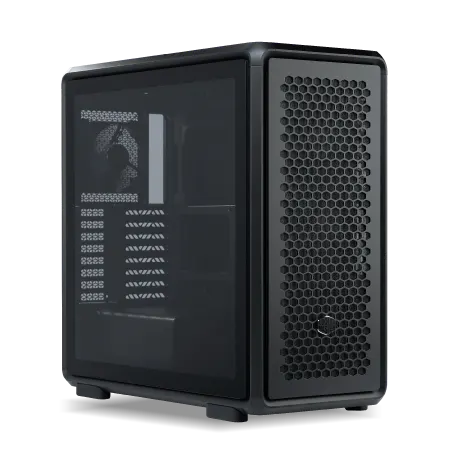
| ケース | CoolerMaster MasterFrame 600 Black |
| CPUクーラー | 空冷 DeepCool製 空冷CPUクーラー AK400 |
| マザーボード | intel B860 チップセット ASRock製 B860M Pro RS WiFi |
| 電源ユニット | 650W 80Plus BRONZE認証 電源ユニット (COUGAR製) |
| 無線LAN | Wi-Fi 6E (IEEE802.11ax/11ad/11ac/11n/11a/11g/11b) |
| BlueTooth | BlueTooth 5 |
| OS | Microsoft Windows 11 Home |
パソコンショップSEVEN ZEFT Z55G
| 【ZEFT Z55G スペック】 | |
| CPU | Intel Core Ultra5 235 14コア/14スレッド 5.00GHz(ブースト)/3.40GHz(ベース) |
| グラフィックボード | GeForce RTX4060Ti (VRAM:8GB) |
| メモリ | 16GB DDR5 (8GB x2枚 Micron製) |
| ストレージ | SSD 1TB (m.2 nVMe READ/WRITE:7250Gbps/6900Gbps WD製) |
| ケース | Antec P20C ブラック |
| マザーボード | intel B860 チップセット ASRock製 B860M Pro RS WiFi |
| 電源ユニット | 650W 80Plus BRONZE認証 電源ユニット (COUGAR製) |
| 無線LAN | Wi-Fi 6E (IEEE802.11ax/11ad/11ac/11n/11a/11g/11b) |
| BlueTooth | BlueTooth 5 |
| 光学式ドライブ | DVDスーパーマルチドライブ (外付け) |
| OS | Microsoft Windows 11 Home |
ストレージは速度と容量のバランスを取る
PCIe Gen.5 SSDは確かに最大14,000MB/s超の読込速度を実現しますが、発熱が非常に高く大型ヒートシンクやアクティブ冷却が必要になるうえ、価格もGen.4の1.5倍から2倍程度になってしまいます。
実際のゲームロード時間において、Gen.4とGen.5の差は数秒程度であり、体感できるほどの違いはありません。
そのため予算20万円台の構成では、信頼性の高いGen.4 SSDを選んだ方が賢明です。
容量については、最新のゲームタイトルは100GBを超えるものも珍しくなくなってきました。
複数のゲームをインストールしておきたい場合は2TBモデルを選択することをおすすめします。
WDのWD_BLACK SN850XやCrucialのP5 Plus、キオクシアのEXCERIA PLUSあたりが性能と価格のバランスに優れた選択肢です。
将来的に容量が不足した場合は、セカンダリストレージとして追加のSSDやHDDを増設することもできます。
マザーボードは拡張性と機能性で選ぶ
Intel Core Ultra 200シリーズならLGA1851ソケットのZ890またはB860チップセット、AMD Ryzen 9000シリーズならAM5ソケットのX870またはB850チップセットが対応しています。
予算20万円台の構成では、マザーボードに2万円から3万円程度を配分するのが適切です。
この価格帯ではミドルクラスのマザーボードが選択でき、必要十分な拡張性と機能を備えています。
重要なポイントは、PCIe 5.0スロットの有無、M.2スロットの数、VRM(電源回路)の品質、そしてネットワーク機能です。
PCIe 5.0対応のグラフィックボードスロットとM.2スロットがあれば、将来的なアップグレードにも対応できます。
VRMの品質が高ければ、CPUのオーバークロックや高負荷時の安定性が向上します。
2.5Gbps以上のイーサネットポートやWi-Fi 6E対応の無線LANを搭載したモデルを選べば、ネットワーク環境も快適になります。
ASUSのTUFシリーズやMSIのMAGシリーズ、GIGABYTEのAORUSシリーズなどが、この価格帯で人気のラインナップです。
電源ユニットは余裕を持った容量を確保する
RTX5070TiとCore Ultra 7 265Kの組み合わせでは、ピーク時の消費電力が400W程度になるため、650Wから750Wの電源ユニットを選択すれば十分な余裕があります。
80PLUS Gold認証以上のモデルを選ぶことで、電力変換効率が高く発熱も抑えられます。
さらに80PLUS Platinum認証のモデルなら、長期的な電気代の節約にもつながります。
価格差は数千円程度なので、予算が許すならPlatinum認証モデルを選ぶのも効果的です。
電源ユニットのメーカーは、CorsairやSeasonic、Antec、CoolerMasterなどの信頼性の高いブランドから選ぶべきです。
安価なノーブランド品は効率が悪いだけでなく、故障時に他のパーツを巻き込む可能性もあるため、絶対に避けたいですよね。
モジュラー式の電源ユニットを選べば、使用しないケーブルを取り外せるため、ケース内の配線がすっきりして冷却効率も向上します。

CPUクーラーは冷却性能と静音性を両立させる
Core Ultra 200シリーズとRyzen 9000シリーズは、前世代と比較して発熱が抑えられており、空冷CPUクーラーでも十分に冷却できるようになりました。
予算20万円台の構成では、CPUクーラーに5千円から1万円程度を配分すれば、性能と静音性を両立したモデルが選択できます。
空冷クーラーではDEEPCOOLのAK620やサイズの虎徹Mark III、NoctuaのNH-U12Sなどが人気です。
これらのモデルは120mmまたは140mmの大型ファンを搭載し、低回転でも十分な冷却性能を発揮します。
静音性を重視するなら、Noctuaの製品が特に優れていますが、価格はやや高めになります。
冷却性能を最優先したい場合や、オーバークロックを視野に入れている場合は、簡易水冷クーラーも選択肢に入ってきます。
240mmまたは280mmラジエーターを搭載したモデルなら、高負荷時でもCPU温度を低く保てます。
DEEPCOOLのLS720やCorsairのiCUE H100i、NZXTのKraken 240などが、この価格帯で人気のモデルです。
ただし簡易水冷クーラーは空冷と比較してポンプの動作音が発生する場合もありますし、メンテナンスフリーとはいえ数年後にはクーラント液の劣化による性能低下も考えられます。
長期的な信頼性を考えると、高性能な空冷クーラーを選択するのも賢明な判断です。
PCケースは冷却性能とデザイン性を考慮する
PCケースの選択は、冷却性能とデザイン性、そして拡張性のバランスで決まります。
予算20万円台の構成では、ケースに1万円から2万円程度を配分するのが一般的です。
現在人気が高いのは、2面または3面が強化ガラス製のピラーレスケースです。
NZXTのH9シリーズやLian LiのO11 Dynamic EVO、AntecのFlux Proなどが代表的なモデルで、内部が見えるデザインは自作PCの満足感を高めてくれます。
ただしガラス面が多いと冷却性能がやや犠牲になる場合もあるため、ファン配置には注意が必要です。
エアフローを重視するなら、フロントとトップにメッシュパネルを採用したケースが適しています。
DEEPCOOLのCH560やCOOLER MASTERのMasterBox TD500 Mesh、ThermaltakeのCore P3などは、優れた通気性により内部の熱を効率的に排出できます。
最近では木製パネルを採用したケースも人気が上昇中です。
Fractal DesignのNorth XLやCorsairのシリーズ、Lian Liの一部モデルなどは、高級感のある外観とゲーミングPCらしからぬ落ち着いたデザインで、リビングに置いても違和感がありません。
ケースを選ぶ際には、グラフィックボードとCPUクーラーのクリアランスを確認しましょう。
また簡易水冷クーラーを使用する場合は、ラジエーターの取り付け位置も事前にチェックする必要があります。
具体的な構成例とパーツリスト

Intel構成:バランス重視の王道パターン
以下の構成で総額は約23万円から25万円程度になります。
| パーツ種別 | 製品名 | 価格目安 |
|---|---|---|
| CPU | Intel Core Ultra 7 265K | 42,000円 |
| CPUクーラー | DEEPCOOL AK620 | 7,500円 |
| マザーボード | ASUS TUF GAMING Z890-PLUS WIFI | 28,000円 |
| メモリ | Crucial DDR5-5600 32GB (16GB×2) | 18,000円 |
| グラフィックボード | GeForce RTX5070Ti | 78,000円 |
| ストレージ | WD_BLACK SN850X 2TB | 20,000円 |
| 電源ユニット | Corsair RM750e 750W 80PLUS Gold | 13,000円 |
| PCケース | NZXT H9 Flow | 18,000円 |
| 合計 | 224,500円 |
この構成の強みは、Core Ultra 7 265Kの優れたシングルスレッド性能とRTX5070TiのDLSS 4による高フレームレート実現にあります。
Z890マザーボードはPCIe 5.0に完全対応しており、将来的なアップグレードの余地も十分です。
NZXT H9 Flowは3面強化ガラスのピラーレスデザインで、内部の美しさを存分に楽しめます。
標準で3基の120mmファンが付属しており、追加投資なしでも十分な冷却性能を確保できます。
パソコン おすすめモデル5選
パソコンショップSEVEN EFFA G09G
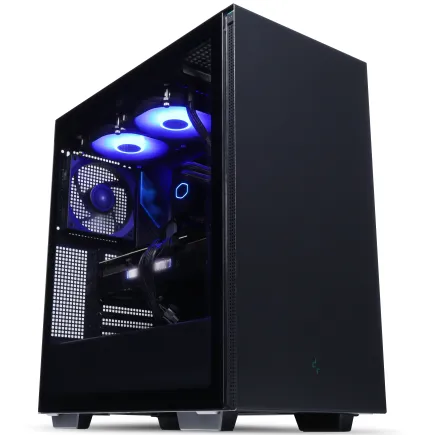
| 【EFFA G09G スペック】 | |
| CPU | Intel Core Ultra7 265KF 20コア/20スレッド 5.50GHz(ブースト)/3.90GHz(ベース) |
| グラフィックボード | GeForce RTX5070Ti (VRAM:16GB) |
| メモリ | 32GB DDR5 (16GB x2枚 クルーシャル製) |
| ストレージ | SSD 1TB (m.2 nVMe READ/WRITE:7250Gbps/6900Gbps WD製) SSD SSD 2TB (m.2 nVMe READ/WRITE:7250Gbps/6900Gbps WD製) |
| ケース | Thermaltake S200 TG ARGB Plus ブラック |
| CPUクーラー | 水冷 240mmラジエータ CoolerMaster製 水冷CPUクーラー ML 240 Core II Black |
| マザーボード | intel B860 チップセット ASRock製 B860M Pro RS WiFi |
| 電源ユニット | 850W 80Plus GOLD認証 電源ユニット (CWT製) |
| 無線LAN | Wi-Fi 6E (IEEE802.11ax/11ad/11ac/11n/11a/11g/11b) |
| BlueTooth | BlueTooth 5 |
| OS | Microsoft Windows 11 Home |
パソコンショップSEVEN ZEFT R60GF
| 【ZEFT R60GF スペック】 | |
| CPU | AMD Ryzen7 9800X3D 8コア/16スレッド 5.20GHz(ブースト)/4.70GHz(ベース) |
| グラフィックボード | GeForce RTX5080 (VRAM:16GB) |
| メモリ | 32GB DDR5 (16GB x2枚 クルーシャル製) |
| ストレージ | SSD 1TB (m.2 nVMe READ/WRITE:7250Gbps/6900Gbps WD製) |
| ケース | Antec P20C ブラック |
| CPUクーラー | 空冷 DeepCool製 空冷CPUクーラー AK400 |
| マザーボード | AMD B850 チップセット GIGABYTE製 B850 AORUS ELITE WIFI7 |
| 電源ユニット | 850W 80Plus GOLD認証 電源ユニット (Silverstone製) |
| 無線LAN | Wi-Fi 6E (IEEE802.11ax/11ad/11ac/11n/11a/11g/11b) |
| BlueTooth | BlueTooth 5 |
| OS | Microsoft Windows 11 Pro |
パソコンショップSEVEN ZEFT R62E

| 【ZEFT R62E スペック】 | |
| CPU | AMD Ryzen7 9800X3D 8コア/16スレッド 5.20GHz(ブースト)/4.70GHz(ベース) |
| グラフィックボード | Radeon RX 9070XT (VRAM:16GB) |
| メモリ | 32GB DDR5 (16GB x2枚 クルーシャル製) |
| ストレージ | SSD 1TB (m.2 nVMe READ/WRITE:7250Gbps/6900Gbps WD製) |
| ケース | NZXT H6 Flow White |
| CPUクーラー | 空冷 DeepCool製 空冷CPUクーラー AK400 DIGITAL WH |
| マザーボード | AMD B850 チップセット ASRock製 B850M-X WiFi R2.0 |
| 電源ユニット | 850W 80Plus GOLD認証 電源ユニット (Silverstone製) |
| 無線LAN | Wi-Fi 6E (IEEE802.11ax/11ad/11ac/11n/11a/11g/11b) |
| BlueTooth | BlueTooth 5 |
| OS | Microsoft Windows 11 Home |
パソコンショップSEVEN ZEFT R60YN

| 【ZEFT R60YN スペック】 | |
| CPU | AMD Ryzen7 7700 8コア/16スレッド 5.30GHz(ブースト)/3.80GHz(ベース) |
| グラフィックボード | GeForce RTX5060Ti 16GB (VRAM:16GB) |
| メモリ | 32GB DDR5 (32GB x1枚 クルーシャル製) |
| ストレージ | SSD 1TB (m.2 nVMe READ/WRITE:7250Gbps/6900Gbps WD製) |
| ケース | Thermaltake S100 TG |
| マザーボード | AMD B850 チップセット ASRock製 B850M-X WiFi R2.0 |
| 電源ユニット | 650W 80Plus BRONZE認証 電源ユニット (COUGAR製) |
| 無線LAN | Wi-Fi 6E (IEEE802.11ax/11ad/11ac/11n/11a/11g/11b) |
| BlueTooth | BlueTooth 5 |
| OS | Microsoft Windows 11 Home |
パソコンショップSEVEN ZEFT R60CK
| 【ZEFT R60CK スペック】 | |
| CPU | AMD Ryzen7 9700X 8コア/16スレッド 5.50GHz(ブースト)/3.80GHz(ベース) |
| グラフィックボード | GeForce RTX5070Ti (VRAM:16GB) |
| メモリ | 32GB DDR5 (16GB x2枚 クルーシャル製) |
| ストレージ | SSD 1TB (m.2 nVMe READ/WRITE:7250Gbps/6900Gbps WD製) |
| ケース | Thermaltake S200 TG ARGB Plus ブラック |
| CPUクーラー | 水冷 240mmラジエータ CoolerMaster製 水冷CPUクーラー ML 240 Core II Black |
| マザーボード | AMD B850 チップセット ASRock製 B850M-X WiFi R2.0 |
| 電源ユニット | 850W 80Plus GOLD認証 電源ユニット (CWT製) |
| 無線LAN | Wi-Fi 6E (IEEE802.11ax/11ad/11ac/11n/11a/11g/11b) |
| BlueTooth | BlueTooth 5 |
| 光学式ドライブ | DVDスーパーマルチドライブ (外付け) |
| OS | Microsoft Windows 11 Home |
AMD構成:コストパフォーマンス重視
以下の構成で総額は約21万円から23万円程度です。
| パーツ種別 | 製品名 | 価格目安 |
|---|---|---|
| CPU | AMD Ryzen 7 9700X | 38,000円 |
| CPUクーラー | サイズ 虎徹Mark III | 5,500円 |
| マザーボード | MSI MAG B850 TOMAHAWK WIFI | 24,000円 |
| メモリ | GSkill DDR5-5600 32GB (16GB×2) | 17,000円 |
| グラフィックボード | Radeon RX 9070XT | 72,000円 |
| ストレージ | Crucial P5 Plus 2TB | 18,000円 |
| 電源ユニット | Antec NeoECO Gold Zen 700W | 11,000円 |
| PCケース | DEEPCOOL CH560 | 9,500円 |
| 合計 | 195,000円 |
この構成は予算を20万円以内に抑えながらも、1440pゲーミングに必要な性能を確保しています。
Ryzen 7 9700Xは消費電力が低いため、虎徹Mark IIIのような比較的安価な空冷クーラーでも十分に冷却できます。
Radeon RX 9070XTはFSR 4による高画質なアップスケーリングが魅力で、対応タイトルではRTX5070Tiに匹敵するほどのフレームレートを実現します。
DEEPCOOL CH560はメッシュフロントパネルによる優れたエアフローが特徴で、夏場の高負荷時でも安定した動作が期待できます。
ゲーミング特化構成:最高のフレームレートを追求
以下の構成で総額は約27万円から29万円程度になりますが、1440pでの最高フレームレートを実現できます。
| パーツ種別 | 製品名 | 価格目安 |
|---|---|---|
| CPU | AMD Ryzen 7 9800X3D | 58,000円 |
| CPUクーラー | DEEPCOOL LS720 簡易水冷 | 15,000円 |
| マザーボード | GIGABYTE X870 AORUS ELITE WIFI7 | 32,000円 |
| メモリ | GSkill Trident Z5 DDR5-6000 32GB | 22,000円 |
| グラフィックボード | GeForce RTX5070Ti | 78,000円 |
| ストレージ | WD_BLACK SN850X 2TB | 20,000円 |
| 電源ユニット | Seasonic FOCUS GX-850 850W 80PLUS Gold | 16,000円 |
| PCケース | Lian Li O11 Dynamic EVO | 18,000円 |
| 合計 | 259,000円 |
この構成は予算の上限に近づきますが、3D V-Cacheを搭載したRyzen 7 9800X3Dにより、特定のゲームタイトルで圧倒的なフレームレートを叩き出します。
競技性の高いFPSゲームで240fps以上を狙いたい方には、これ一択になります。
DDR5-6000メモリはRyzen 9000シリーズとの相性が良く、Infinity Fabricの動作クロックと同期させることで最大のパフォーマンスを引き出せます。
850W電源は余裕のある容量で、将来的にRTX5080などへのアップグレードも視野に入れられます。
BTOパソコンでの構成カスタマイズ術
BTOショップの選び方と注意点
そんな方におすすめなのがBTOパソコンのカスタマイズです。
BTOショップでは基本構成から各パーツを選択できるため、自分の予算と用途に合わせた最適な構成を組めます。
BTOショップを選ぶ際のポイントは、パーツメーカーの選択肢が豊富かどうかです。
グラフィックボードやメモリ、ストレージで人気メーカーが選べるショップなら、品質と性能の両面で安心できます。
また保証期間やサポート体制も重要な判断材料になります。
主要なBTOショップとしては、マウスコンピューター、パソコン工房、ドスパラ、ツクモ、フロンティアなどがあります。
カスタマイズで優先すべきパーツ
BTOパソコンをカスタマイズする際には、グラフィックボードとストレージを優先的にアップグレードすべきです。
グラフィックボードはRTX5070Ti以上、ストレージは最低でも1TB以上を選択しましょう。
メモリも基本構成が16GBの場合は32GBへのアップグレードを強く推奨します。
これらのアップグレードには追加で3万円から5万円程度かかりますが、快適なゲーミング環境のためには必要な投資です。
CPUクーラーについても、標準の空冷クーラーから高性能モデルへの変更を検討する価値があります。
特にCore Ultra 9やRyzen 9などのハイエンドCPUを選択する場合は、簡易水冷クーラーへのアップグレードで冷却性能と静音性が大きく向上します。
基本構成ではBronze認証の電源が採用されていることも多いですが、Gold認証以上にアップグレードすることで長期的な信頼性と電気代の節約につながります。

不要なオプションを見極める
BTOパソコンのカスタマイズでは、不要なオプションを避けることも重要です。
例えばOfficeソフトは別途購入した方が安い場合もありますし、セキュリティソフトも無料の代替品で十分な場合があります。
また光学ドライブは現在のゲーミングPCでは使用する機会がほとんどありません。
ゲームはダウンロード配信が主流ですし、OSのインストールもUSBメモリで行えます。
光学ドライブの追加には5千円程度かかりますが、その予算を他のパーツに回した方が賢明です。
RGBライティングやケースファンの追加も、見た目にこだわりがなければ省略できます。
保証とサポートの活用方法
BTOパソコンの大きなメリットは、手厚い保証とサポートが受けられることです。
多くのショップでは1年から3年の保証期間が設定されており、初期不良や故障時の対応をしてもらえます。
延長保証オプションを追加すれば、3年から5年の長期保証も可能です。
追加費用は本体価格の5%から10%程度ですが、高額なパーツが多い20万円台の構成では、万が一の故障に備えて加入を検討する価値があります。
サポート体制については、電話やメール、チャットなどの問い合わせ方法が充実しているショップを選びましょう。
特にPC初心者の場合は、24時間365日対応のサポートがあると安心です。
トラブル時のリモートサポートや出張修理サービスを提供しているショップもあります。
パソコン おすすめモデル4選
パソコンショップSEVEN SR-ar5-5680J/S9
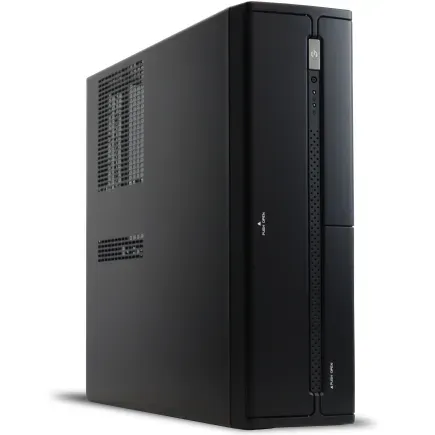
| 【SR-ar5-5680J/S9 スペック】 | |
| CPU | AMD Ryzen5 9600 6コア/12スレッド 5.20GHz(ブースト)/3.80GHz(ベース) |
| メモリ | 64GB DDR5 (32GB x2枚 クルーシャル製) |
| ストレージ | SSD 1TB (m.2 nVMe READ/WRITE:7250Gbps/6900Gbps WD製) |
| ケース | INWIN IW-BL634B/300B2 |
| マザーボード | AMD B850 チップセット ASRock製 B850M-X WiFi R2.0 |
| 電源ユニット | 300W 80Plus BRONZE認証 |
| 無線LAN | Wi-Fi 6E (IEEE802.11ax/11ad/11ac/11n/11a/11g/11b) |
| BlueTooth | BlueTooth 5 |
| 光学式ドライブ | DVDスーパーマルチドライブ (内蔵) |
| OS | Microsoft Windows 11 Home |
パソコンショップSEVEN ZEFT R66X

| 【ZEFT R66X スペック】 | |
| CPU | AMD Ryzen5 9600 6コア/12スレッド 5.20GHz(ブースト)/3.80GHz(ベース) |
| グラフィックボード | GeForce RTX5060Ti 16GB (VRAM:16GB) |
| メモリ | 32GB DDR5 (32GB x1枚 クルーシャル製) |
| ストレージ | SSD 2TB (m.2 nVMe READ/WRITE:7250Gbps/6900Gbps WD製) |
| ケース | Okinos Mirage 4 ARGB Black |
| CPUクーラー | 空冷 DeepCool製 空冷CPUクーラー AK400 |
| マザーボード | AMD B850 チップセット MSI製 PRO B850M-A WIFI |
| 電源ユニット | 750W 80Plus GOLD認証 電源ユニット (Silverstone製) |
| 無線LAN | Wi-Fi 6E (IEEE802.11ax/11ad/11ac/11n/11a/11g/11b) |
| BlueTooth | BlueTooth 5 |
| OS | Microsoft Windows 11 Home |
パソコンショップSEVEN ZEFT R60TQ
| 【ZEFT R60TQ スペック】 | |
| CPU | AMD Ryzen9 9950X 16コア/32スレッド 5.70GHz(ブースト)/4.30GHz(ベース) |
| グラフィックボード | Radeon RX 9070XT (VRAM:16GB) |
| メモリ | 32GB DDR5 (16GB x2枚 クルーシャル製) |
| ストレージ | SSD 2TB (m.2 nVMe READ/WRITE:7250Gbps/6900Gbps WD製) |
| ケース | NZXT H6 Flow White |
| CPUクーラー | 空冷 サイズ製 空冷CPUクーラー SCYTHE() MUGEN6 BLACK EDITION |
| マザーボード | AMD X870 チップセット GIGABYTE製 X870M AORUS ELITE WIFI7 ICE |
| 電源ユニット | 1000W 80Plus GOLD認証 電源ユニット (アスロック製) |
| 無線LAN | Wi-Fi 6E (IEEE802.11ax/11ad/11ac/11n/11a/11g/11b) |
| BlueTooth | BlueTooth 5 |
| OS | Microsoft Windows 11 Home |
パソコンショップSEVEN ZEFT R60AI
| 【ZEFT R60AI スペック】 | |
| CPU | AMD Ryzen7 9700X 8コア/16スレッド 5.50GHz(ブースト)/3.80GHz(ベース) |
| グラフィックボード | GeForce RTX4060 (VRAM:8GB) |
| メモリ | 16GB DDR5 (8GB x2枚 Micron製) |
| ストレージ | SSD 1TB (m.2 nVMe READ/WRITE:7250Gbps/6900Gbps WD製) |
| ケース | Thermaltake S200 TG ARGB Plus ブラック |
| CPUクーラー | 空冷 DeepCool製 空冷CPUクーラー AK400 |
| マザーボード | AMD B650 チップセット ASRock製 B650M Pro X3D WiFi |
| 電源ユニット | 650W 80Plus BRONZE認証 電源ユニット (COUGAR製) |
| 無線LAN | Wi-Fi 6E (IEEE802.11ax/11ad/11ac/11n/11a/11g/11b) |
| BlueTooth | BlueTooth 5 |
| 光学式ドライブ | DVDスーパーマルチドライブ (外付け) |
| OS | Microsoft Windows 11 Home |
組み立て後の初期設定と最適化

BIOSの基本設定を確認する
PCを組み立てた後、またはBTOパソコンが届いた後は、まずBIOSの設定を確認する必要があります。
電源を入れてDeleteキーまたはF2キーを押すことでBIOS画面に入れます。
最初に確認すべきは、CPUとメモリが正しく認識されているかどうかです。
CPUの動作クロックとコア数、メモリの容量と動作周波数が仕様通りになっているかをチェックしましょう。
特にメモリはデフォルトではJEDEC規格の低速モードで動作していることが多いため、XMPまたはEXPOプロファイルを有効にする必要があります。
XMP(Extreme Memory Profile)はIntelプラットフォーム用、EXPO(Extended Profiles for Overclocking)はAMDプラットフォーム用のメモリオーバークロック機能です。
これらを有効にすることで、メモリが定格のDDR5-5600やDDR5-6000で動作するようになり、システム全体のパフォーマンスが5%から10%程度向上します。
CPUファンとケースファンのカーブを調整することで、冷却性能と静音性のバランスを取れます。
低負荷時はファン回転数を抑えて静音性を優先し、高負荷時は回転数を上げて冷却を優先するような設定が理想的です。
Windowsの初期設定とドライバインストール
Windowsのインストールが完了したら、まず最新のアップデートを適用しましょう。
Windows Updateを実行することで、セキュリティパッチや機能更新が適用され、システムの安定性が向上します。
次にマザーボードのチップセットドライバーをインストールします。
これはマザーボードメーカーの公式サイトからダウンロードできます。
チップセットドライバーをインストールすることで、USBポートやオーディオ、ネットワーク機能が正常に動作するようになります。
グラフィックボードのドライバーインストールは特に重要です。
NVIDIAのGeForce系ならGeForce Experience、AMDのRadeon系ならAMD Software Adrenalin Editionをインストールしましょう。
これらのソフトウェアは最新のグラフィックドライバーを自動的に適用してくれるだけでなく、ゲームの最適化設定やパフォーマンス監視機能も提供します。
その他、CPUクーラーやケースファンにRGB制御機能がある場合は、専用のソフトウェアをインストールすることでライティング効果をカスタマイズできます。
ゲーミング環境の最適化設定
まずゲームモードを有効にすることで、バックグラウンドプロセスの優先度が下がり、ゲームにより多くのシステムリソースが割り当てられます。
これによりCPUが常に最大クロックで動作するようになり、ゲーム中のフレームレートが安定します。
ただし消費電力は増加するため、電気代を気にする場合は「バランス」プランでも問題ありません。
144Hzや165Hzのゲーミングモニターを使用している場合、Windowsのディスプレイ設定で該当のリフレッシュレートを選択しないと、60Hzで動作してしまいます。
NVIDIAコントロールパネルまたはAMD Radeon Softwareでは、3D設定の最適化を行えます。
垂直同期をオフにし、最大フレームレートの制限を解除することで、モニターのリフレッシュレートを超えるフレームレートを出力できます。
ただし画面のティアリングが発生する場合は、G-SYNCやFreeSyncを有効にすることで解決できます。
ベンチマークテストで性能を確認する
システムが正常に動作しているかを確認するため、ベンチマークテストを実行しましょう。
3DMarkのTime SpyやFire Strikeは、グラフィック性能を測定する定番のベンチマークソフトです。
実際のゲームでもフレームレートを測定してみましょう。
SteamのFPS表示機能やMSI Afterburnerなどのモニタリングソフトを使えば、リアルタイムでフレームレート、CPU温度、GPU温度、メモリ使用量などを確認できます。
1440p解像度で最新のAAAタイトルを最高設定で動かした場合、RTX5070Ti構成なら60fpsから90fps程度、RX 9070XT構成なら同等のフレームレートが出ていれば正常です。
DLSSやFSRを有効にすれば、100fpsから144fps程度まで向上するはずです。
温度についても確認が必要です。
これを超える場合は、ケースファンの追加やCPUクーラーの取り付け直しを検討した方がいいでしょう。
長期運用のためのメンテナンスとアップグレード
定期的な清掃で性能を維持する
ゲーミングPCは高性能なパーツを搭載しているため、発熱量も多くなります。
ケース内にホコリが溜まると冷却効率が低下し、パフォーマンスの低下や寿命の短縮につながってしまいますよね。
3ヶ月に1回程度、ケースを開けて内部のホコリを除去しましょう。
エアダスターやブロワーを使えば、ファンやヒートシンクに付着したホコリを効率的に吹き飛ばせます。
特にグラフィックボードのファンとCPUクーラーのヒートシンクは、ホコリが溜まりやすい部分です。
ケースファンのフィルターも定期的に清掃が必要です。
多くのケースではフロントパネルやボトムパネルにダストフィルターが装備されており、これらは簡単に取り外して水洗いできます。
フィルターが目詰まりすると吸気量が減少し、ケース内温度が上昇する原因になります。
簡易水冷クーラーを使用している場合は、ラジエーターのフィンに付着したホコリも除去しましょう。
ソフトウェアの定期更新を忘れずに
ハードウェアのメンテナンスだけでなく、ソフトウェアの更新も重要です。
グラフィックドライバーは月に1回から2回のペースで更新されており、新しいゲームタイトルへの最適化やバグ修正が含まれています。
ただしドライバーの更新は必ずしも良い結果をもたらすとは限りません。
新しいドライバーで不具合が発生する場合もあるため、現在のドライバーで問題なく動作しているなら、無理に更新する必要はほとんどないでしょう。
新しいゲームをプレイする際や、明らかなパフォーマンス問題がある場合にのみ更新すれば十分です。
BIOSのアップデートも慎重に行う必要があります。
BIOSの更新は新しいCPUのサポートや重大なバグ修正が含まれる場合に実施すべきで、「新しいから」という理由だけで更新するのは避けましょう。
BIOS更新中に電源が切れるとマザーボードが起動しなくなる可能性があるため、UPS(無停電電源装置)を使用するか、停電の心配がない時間帯に実施することをおすすめします。
Windowsのアップデートは自動更新を有効にしておけば問題ありません。
セキュリティパッチは重要なので、定期的に適用されるようにしておきましょう。
ただし大型アップデート直後は不具合が報告されることもあるため、急いで適用せず、1週間から2週間程度様子を見てから適用するのも一つの方法です。
将来のアップグレードパスを考える
しかし適切なアップグレードを行えば、さらに数年間は現役で使い続けられます。
最も効果的なアップグレードはグラフィックボードの交換です。
1440pゲーミングにおいて、フレームレートを決定する最大の要因はGPU性能だからです。
RTX5070TiやRX 9070XTから2世代後の製品に交換すれば、50%から100%のパフォーマンス向上が期待できます。
メモリの増設も比較的簡単なアップグレードです。
32GBで不足を感じるようになったら、64GBへの増設を検討しましょう。
ただしメモリを増設する際は、既存のメモリと同じ規格・クロック・メーカーのものを選ぶことで、互換性の問題を避けられます。
ストレージの追加も効果的です。
M.2スロットに空きがあれば追加のSSDを増設できますし、SATA接続の2.5インチSSDや3.5インチHDDを追加することもできます。
CPUの交換は最も難易度が高いアップグレードです。
マザーボードのソケットが対応していれば、より高性能なCPUに交換できますが、世代が変わるとソケットも変更されることが多く、その場合はマザーボードごと交換する必要があります。
トラブルシューティングの基本
最も多いのは、突然PCが起動しなくなる、ゲーム中にフリーズする、ブルースクリーンが表示されるといった症状です。
起動しない場合は、まず電源ケーブルとモニターケーブルの接続を確認しましょう。
次にメモリの抜き差しを試してみます。
メモリの接触不良は起動トラブルの原因として非常に多く、一度抜いて挿し直すだけで解決することもあります。
ゲーム中のフリーズやクラッシュは、グラフィックドライバーの問題であることが多いです。
DDU(Display Driver Uninstaller)を使って既存のドライバーを完全に削除してから、最新版または安定版のドライバーを再インストールしてみましょう。
モニタリングソフトでCPUとGPUの温度を確認し、90度を超えるようなら冷却系統に問題がある可能性が高いです。
ブルースクリーンが頻発する場合は、メモリテストを実行してみます。
メモリに問題がある場合は、不良品を特定して交換する必要があります。
よくある質問

20万円台の予算でRTX5080は搭載できますか
グラフィックボードだけが高性能でも、CPUやメモリ、ストレージが貧弱では本来の性能を発揮できないからです。
どうしてもRTX5080を搭載したい場合は、予算を30万円程度まで引き上げる必要があります。
自作とBTOパソコンはどちらがおすすめですか
パーツを自由に選べるため、細部までこだわった構成を組めますし、価格も若干安く抑えられます。
一方、PC初心者や組み立てに不安がある場合はBTOパソコンが安心です。
価格差は1万円から2万円程度なので、安心料と考えればBTOパソコンも十分に選択肢に入ります。
メモリは16GBでも大丈夫ですか
現在のゲーミング環境では16GBでも多くのゲームをプレイできますが、余裕を持った運用を考えると32GBを推奨します。
最新のAAAタイトルでは推奨メモリが16GBとなっているものも多く、バックグラウンドでブラウザや配信ソフトを動かすと16GBでは不足する場面が出てきます。
また将来的にメモリ使用量が増加することを考えると、最初から32GBを搭載しておいた方が長期的には経済的です。
メモリ価格も以前と比べて下がっているため、32GBへの投資は十分に価値があります。
簡易水冷と空冷はどちらが良いですか
Core Ultra 7 265KやRyzen 7 9700Xクラスのミドルハイ帯CPUなら、高性能な空冷クーラーで十分に冷却できます。
空冷クーラーは故障のリスクが低く、メンテナンスフリーで長期間使用できるメリットがあります。
一方、簡易水冷クーラーは冷却性能が高く、ケース内のスペース効率も良好です。
ただしポンプの動作音が気になる場合もありますし、数年後にはクーラント液の劣化による性能低下も考えられます。
静音性と信頼性を重視するなら空冷、冷却性能を最優先するなら簡易水冷を選ぶとよいかと思います。
ゲーム以外の用途にも使えますか
1440pゲーミングPC構成は、ゲーム以外の用途でも高いパフォーマンスを発揮します。
動画編集ではグラフィックボードのエンコード機能により、4K動画の書き出しも高速に処理できます。
3DCGやCADソフトでもGPU性能が活きますし、プログラミングや機械学習の学習用途にも十分な性能です。
32GBのメモリは複数のアプリケーションを同時に動かす際にも余裕があり、ブラウザで大量のタブを開いても快適に動作します。
つまり1440pゲーミングPCは、クリエイティブ作業からビジネス用途まで幅広くカバーできる万能な構成といえます。
電気代はどのくらいかかりますか
RTX5070TiとCore Ultra 7 265Kの構成で、ゲームプレイ時の消費電力は400W程度です。
1日3時間ゲームをプレイし、電気代を1kWhあたり30円として計算すると、月間の電気代は約1,080円になります。
年間で考えても1万円から1万5千円程度の電気代増加で済むため、高性能ゲーミングPCとしては比較的経済的な運用が可能です。