
ハイエンドPCの基本構成と必要なスペック
プロセッサーの選び方
プロセッサーはPCの心臓部ともいえ、性能や用途によって選び方が変わります。
それでは、プロセッサーの選び方について詳しく見ていきましょう。
結局「どのプロセッサーを選べばいいの?」と迷われる方も多いのではないでしょうか。
プロセッサー選びでは、まず用途に応じた性能が求められます。
ゲームを楽しみたいという方には、高クロック周波数のモデルが優れた選択となります。
これは、フレームレートを高く維持し、スムーズなゲームプレイを実現するためです。
私も最近、あるAAAタイトルのゲームをプレイするために、トップクラスのプロセッサーを導入しましたが、そのパフォーマンスには圧倒されましたよ。
一方、仕事用であれば、同時に多くのプロセスを効率よく処理するために、マルチコア性能が重視されます。
私もデータ解析や映像編集を行うことが多いため、コア数の多いプロセッサーを選んで正解でした。
それにより、複数の仕事を同時に進めることがストレスなく行えるようになりました。
プロセッサーの選定によって、作業効率が劇的に向上することを実感しましたね。
昨今は、環境問題への配慮から、省電力性能も注目されています。
消費電力が少ないプロセッサーを選ぶことで、電気代の節約に繋がるだけでなく、発熱も抑えられます。
快適さを求めるなら、省電力設計のプロセッサーも考慮に入れる価値があります。
ただし、どんなに高性能なプロセッサーを選んでも、他のハードウェアと適切に統合されていなければその能力を発揮できません。
最近あった某テック系SNSでの話題ですが、性能過剰なプロセッサーを導入したにも関わらず、古いマザーボードではオーバークロックすらままならなかった、という声もありました。
ハイエンドPCを組む際は、プロセッサーだけでなく、全体のバランスを考慮することが不可欠です。
最新CPU性能一覧
| 型番 | コア数 | スレッド数 | 定格クロック | 最大クロック | Cineスコア Multi |
Cineスコア Single |
公式 URL |
価格com URL |
|---|---|---|---|---|---|---|---|---|
| Core Ultra 9 285K | 24 | 24 | 3.20GHz | 5.70GHz | 43264 | 2449 | 公式 | 価格 |
| Ryzen 9 9950X | 16 | 32 | 4.30GHz | 5.70GHz | 43016 | 2254 | 公式 | 価格 |
| Ryzen 9 9950X3D | 16 | 32 | 4.30GHz | 5.70GHz | 42043 | 2245 | 公式 | 価格 |
| Core i9-14900K | 24 | 32 | 3.20GHz | 6.00GHz | 41333 | 2343 | 公式 | 価格 |
| Ryzen 9 7950X | 16 | 32 | 4.50GHz | 5.70GHz | 38788 | 2064 | 公式 | 価格 |
| Ryzen 9 7950X3D | 16 | 32 | 4.20GHz | 5.70GHz | 38712 | 2036 | 公式 | 価格 |
| Core Ultra 7 265K | 20 | 20 | 3.30GHz | 5.50GHz | 37471 | 2341 | 公式 | 価格 |
| Core Ultra 7 265KF | 20 | 20 | 3.30GHz | 5.50GHz | 37471 | 2341 | 公式 | 価格 |
| Core Ultra 9 285 | 24 | 24 | 2.50GHz | 5.60GHz | 35834 | 2183 | 公式 | 価格 |
| Core i7-14700K | 20 | 28 | 3.40GHz | 5.60GHz | 35692 | 2220 | 公式 | 価格 |
| Core i9-14900 | 24 | 32 | 2.00GHz | 5.80GHz | 33934 | 2194 | 公式 | 価格 |
| Ryzen 9 9900X | 12 | 24 | 4.40GHz | 5.60GHz | 33072 | 2223 | 公式 | 価格 |
| Core i7-14700 | 20 | 28 | 2.10GHz | 5.40GHz | 32702 | 2088 | 公式 | 価格 |
| Ryzen 9 9900X3D | 12 | 24 | 4.40GHz | 5.50GHz | 32591 | 2179 | 公式 | 価格 |
| Ryzen 9 7900X | 12 | 24 | 4.70GHz | 5.60GHz | 29405 | 2027 | 公式 | 価格 |
| Core Ultra 7 265 | 20 | 20 | 2.40GHz | 5.30GHz | 28688 | 2142 | 公式 | 価格 |
| Core Ultra 7 265F | 20 | 20 | 2.40GHz | 5.30GHz | 28688 | 2142 | 公式 | 価格 |
| Core Ultra 5 245K | 14 | 14 | 3.60GHz | 5.20GHz | 25581 | 0 | 公式 | 価格 |
| Core Ultra 5 245KF | 14 | 14 | 3.60GHz | 5.20GHz | 25581 | 2161 | 公式 | 価格 |
| Ryzen 7 9700X | 8 | 16 | 3.80GHz | 5.50GHz | 23205 | 2198 | 公式 | 価格 |
| Ryzen 7 9800X3D | 8 | 16 | 4.70GHz | 5.40GHz | 23193 | 2078 | 公式 | 価格 |
| Core Ultra 5 235 | 14 | 14 | 3.40GHz | 5.00GHz | 20963 | 1847 | 公式 | 価格 |
| Ryzen 7 7700 | 8 | 16 | 3.80GHz | 5.30GHz | 19606 | 1925 | 公式 | 価格 |
| Ryzen 7 7800X3D | 8 | 16 | 4.50GHz | 5.40GHz | 17822 | 1804 | 公式 | 価格 |
| Core i5-14400 | 10 | 16 | 2.50GHz | 4.70GHz | 16128 | 1766 | 公式 | 価格 |
| Ryzen 5 7600X | 6 | 12 | 4.70GHz | 5.30GHz | 15367 | 1969 | 公式 | 価格 |
グラフィックスカードの重要性
グラフィックスカード、通称GPUは、ハイエンドPCを考える上で欠かせないパーツです。
最近のゲームやデザイン、動画編集など、高負荷な作業を快適にこなすためには、GPUの性能が大きく影響を及ぼすことが分かっています。
GPUなしには、PC全体のパフォーマンスを最大限に引き出すことは不可能ではないかもしれません。
しかしGPUを搭載することで、まるで最新のスポーツカーのようなスピードとエフェクト処理のアクセルが踏めるのです。
私自身、あるプロジェクトでの動画編集に取り組んでいるとき、性能に妥協せず、トップクラスのGPUを選択しました。
ゲームも楽しむ私にとって、フレームレートの向上だけでなく、陰影の細やかさ、複数の画面へ負荷のない映像出力など、その違いは一目瞭然でした。
仕事の効率もゲームの没入感もグッと引き上げてくれるというのは、まさにGPUの偉大な力と言えるでしょう。
最近のテクノロジートレンドとして、AIが深く関与するようになり、GPUの重要性がさらに増してきました。
AIを利用した画像処理やリアルタイムの3Dレンダリングなどは、CPUだけでは到底達成できない領域です。
たとえば、あるオンラインゲームでAIがリアルタイムに提供した戦略をもとにプレイスタイルを変更してみると、ゲーム体験がまるで映画のワンシーンのように豪華になることを実感しました。
「GPUって必要?」と疑問をお持ちの方もいるかもしれませんが、このような最新技術の本領を発揮するためには、GPUは絶対に避けたいですよね。
今後も新しいGPUが次々と発売され、性能が競うように高まっていくことが予想されます。
実はGPUの進化スピードは、PCの他のパーツを凌駕しており、その選択によりPCの未来の応用が広がることは間違いありません。
GPUの購入を考えるポイントとして、単に高性能を追求するだけでなく、具体的にどのような作業をしたいのかを明確にすることが重要です。
最適なGPUを選べば、パフォーマンスの向上と作業効率のアップを両立することができます。
最新グラフィックボード(VGA)性能一覧
| GPU型番 | VRAM | 3DMarkスコア TimeSpy |
3DMarkスコア FireStrike |
TGP | 公式 URL |
価格com URL |
|---|---|---|---|---|---|---|
| GeForce RTX 5090 | 32GB | 48918 | 101223 | 575W | 公式 | 価格 |
| GeForce RTX 5080 | 16GB | 32301 | 77528 | 360W | 公式 | 価格 |
| Radeon RX 9070 XT | 16GB | 30293 | 66294 | 304W | 公式 | 価格 |
| Radeon RX 7900 XTX | 24GB | 30216 | 72913 | 355W | 公式 | 価格 |
| GeForce RTX 5070 Ti | 16GB | 27290 | 68448 | 300W | 公式 | 価格 |
| Radeon RX 9070 | 16GB | 26630 | 59818 | 220W | 公式 | 価格 |
| GeForce RTX 5070 | 12GB | 22052 | 56404 | 250W | 公式 | 価格 |
| Radeon RX 7800 XT | 16GB | 20012 | 50130 | 263W | 公式 | 価格 |
| Radeon RX 9060 XT 16GB | 16GB | 16638 | 39097 | 145W | 公式 | 価格 |
| GeForce RTX 5060 Ti 16GB | 16GB | 16069 | 37933 | 180W | 公式 | 価格 |
| GeForce RTX 5060 Ti 8GB | 8GB | 15930 | 37712 | 180W | 公式 | 価格 |
| Arc B580 | 12GB | 14707 | 34676 | 190W | 公式 | 価格 |
| Arc B570 | 10GB | 13807 | 30644 | 150W | 公式 | 価格 |
| GeForce RTX 5060 | 8GB | 13264 | 32135 | 145W | 公式 | 価格 |
| Radeon RX 7600 | 8GB | 10872 | 31521 | 165W | 公式 | 価格 |
| GeForce RTX 4060 | 8GB | 10701 | 28386 | 115W | 公式 | 価格 |
メモリーとストレージの最適化
メモリーとストレージの最適化を考えると、ハイエンドPCの性能を最大限に引き出すためのキーポイントになります。
クロック数が高いメモリーを選ぶことによって、データの処理速度が一段と向上します。
どんなに高性能なCPUを積んでいても、メモリーがその対応に追いつかなければ、パフォーマンスが発揮できません。
今年のゲームタイトルや3Dレンダリングのシミュレーションなどで、高速なレスポンスが求められるシーンが増えています。
それを実現するためには、メモリーのデュアルチャンネル構成を活用することも効果的です。
個人的な経験を挙げれば、1ヶ月ほど前にメモリーのクロック数を3200MHzから3600MHzに上げたところ、意外にもブレのない動作とスムーズなゲームプレイが実現できました。
ストレージも最適化の要です。
ここ最近、NVMe SSDの価格が手の届く範囲になりました。
私も1TBのNVMe SSDを導入してみたのですが、その速さは一度体験したら戻れないといったところでしょう。
ゲームのローディング時間が一気に短縮され、作業効率も飛躍的に向上しました。
ただし、意外と寿命も短く、特に熱に弱いところがあるのは頭に入れておくべきです。
このように、ハイエンドPCの最適化には注意すべきポイントがいくつもあります。
しかし、これを怠ると「高性能を無駄にしている?」という事態に陥ることも。
これだけの投資をするなら、全てを引き出さなければ損ですよね。
初心者でも簡単にできるハイエンドPCのセットアップ方法
組み立て時の注意点
ハイエンドPCを組み立てる際には、作業の精度が求められます。
私も何度も経験していることですが、まずは静電気対策が欠かせません。
手袋を着用する方が安心です。
特に冬場など乾燥した季節には静電気が発生しやすいため、デスクトップPCの内部に触れる際には静電気防止用のリストバンドを利用することをおすすめします。
次に注意したいのが、パーツの扱いです。
私は以前、CPUを取り付ける際にピンを曲げてしまったことがあります。
このようなミスを防ぐためには、パーツを扱う際には慎重さが必要です。
特にCPUソケットやピンはとても繊細なので、慎重に取り扱いましょう。
また、グラフィックカードなどの大型パーツを取り付ける際には、しっかりと固定することを忘れないでください。
緩んでしまうと、動作不良の原因になることがあります。
配線の処理も重要な要素です。
ケーブルがケース内で美しく整っていると、エアフローが確保されやすく、PCの安定性が向上します。
ケーブルの長さが過不足なく、きちんとまとめられているかどうかをチェックしましょう。
私はケーブルタイを使ってすっきりと整理しています。
実はこれ、見た目だけでなく冷却性能にも関わる重要な部分なのです。
熱の管理も欠かせません。
ハイエンドPCはパフォーマンスが高い分、発熱も気になるところです。
過去に、夏場の酷暑で放熱不足からトラブルを経験したことがあります。
それ以来、ケースの内外のファン設置とエアフロー設計を重視するようにしています。
冷却性能が高いクーラーを選ぶこともポイントです。
また、サーマルペーストを適切に塗布することも忘れないようにしましょう。
以上のポイントを意識することで、より安定した動作を実現することができるのです。
ハイエンドPCの組み立てには注意すべき点が多いですが、これらを押さえておけば、スムーズに作業を進めることができます。
自分の手で理想のPCを完成させる感動を味わってみてください。


必要なソフトウェアのインストール
ハイエンドPCを手に入れたら、次に考えるべきは必要なソフトウェアのインストールです。
どんなに性能の高いマシンでも、ソフトウェアが整っていなければ、真価を発揮することは難しいのです。
まず、OSのインストールは基本中の基本。
WindowsかMacOSか、はたまたLinuxか、あなたの用途に合わせて選びます。
もちろん、最新のセキュリティパッチの適用も忘れずに。
サイバー攻撃の脅威は年々増してきているので、対策は怠らないほうがいいでしょう。
次に考慮すべきは、セキュリティソフト。
この選択はまるで「シェフにとっての包丁選び」のようなもの。
それぞれの特徴を把握し、最適なものをチョイスします。
最近のトレンドとしては、クラウドベースのセキュリティソフトが注目されています。
これにより、新たな脅威にも対応できるわけです。
その後、具体的な用途に応じたソフトウェアをインストールします。
クリエイターの方であれば、Adobe Creative Cloudや3Dモデリングソフトは定番でしょう。
これらのソフトは重たいファイルを扱うこともあり、ハイエンドPCのスペックがあって初めて滑らかに動作することが分かっています。
意外に思うかもしれませんが、最近では無料で優れたタイトルが配信されることもあるので、その柔軟な利用も視野に入れてください。
それから、PCのパフォーマンスを管理するためのツールも必須です。
温度管理やファンの回転数をチェックすることで、熱暴走を未然に防ぐことができるのです。
この辺りは、車の定期点検のように考えるとよいかと思います。
大切なPCを長持ちさせるためには定期的なメンテナンスが欠かせません。
最後に、ソフトウェアのアップデートの自動化も設定しておくと、安心してPCを使い続けることができます。
ソフトウェアメーカーからのアップデートは、性能向上やバグ修正だけでなく、脆弱性の改善にもつながることが多いのです。
つまり、しっかり最新の状態を維持することで、より長く安全にPCライフを楽しむことが可能になります。
要するに、ハイエンドPCの性能をフルに活かすためには、必要なソフトウェアの選定と効果的な設定がカギを握るのです。
素晴らしいハードウェアに見合うソフトウェアを選んで、新たなPCライフを存分に楽しんでください。
BTOパソコン おすすめモデル5選
パソコンショップSEVEN ZEFT Z55HW

| 【ZEFT Z55HW スペック】 | |
| CPU | Intel Core Ultra7 265KF 20コア/20スレッド 5.50GHz(ブースト)/3.90GHz(ベース) |
| グラフィックボード | GeForce RTX5070 (VRAM:12GB) |
| メモリ | 16GB DDR5 (16GB x1枚 クルーシャル製) |
| ストレージ | SSD 1TB (m.2 nVMe READ/WRITE:7250Gbps/6900Gbps WD製) |
| ケース | Thermaltake S100 TG |
| CPUクーラー | 空冷 サイズ製 空冷CPUクーラー SCYTHE() MUGEN6 BLACK EDITION |
| マザーボード | intel B860 チップセット ASRock製 B860M Pro RS WiFi |
| 電源ユニット | 850W 80Plus GOLD認証 電源ユニット (Silverstone製) |
| 無線LAN | Wi-Fi 6E (IEEE802.11ax/11ad/11ac/11n/11a/11g/11b) |
| BlueTooth | BlueTooth 5 |
| OS | Microsoft Windows 11 Home |
パソコンショップSEVEN ZEFT Z57C

| 【ZEFT Z57C スペック】 | |
| CPU | Intel Core Ultra5 245KF 14コア/14スレッド 5.20GHz(ブースト)/4.20GHz(ベース) |
| グラフィックボード | GeForce RTX5060Ti 16GB (VRAM:16GB) |
| メモリ | 32GB DDR5 (32GB x1枚 クルーシャル製) |
| ストレージ | SSD 1TB (m.2 nVMe READ/WRITE:7250Gbps/6900Gbps WD製) |
| ケース | Antec P20C ブラック |
| CPUクーラー | 空冷 DeepCool製 空冷CPUクーラー AK400 |
| マザーボード | intel B860 チップセット ASRock製 B860M Pro RS WiFi |
| 電源ユニット | 750W 80Plus GOLD認証 電源ユニット (Silverstone製) |
| 無線LAN | Wi-Fi 6E (IEEE802.11ax/11ad/11ac/11n/11a/11g/11b) |
| BlueTooth | BlueTooth 5 |
| OS | Microsoft Windows 11 Home |
パソコンショップSEVEN SR-u9-8160B/S9ND
| 【SR-u9-8160B/S9ND スペック】 | |
| CPU | Intel Core Ultra9 285K 24コア/24スレッド 5.70GHz(ブースト)/3.70GHz(ベース) |
| メモリ | 16GB DDR5 (16GB x1枚 クルーシャル製) |
| ストレージ | SSD 1TB (m.2 nVMe READ/WRITE:7250Gbps/6900Gbps WD製) |
| ケース | Thermaltake S100 TG |
| CPUクーラー | 空冷 サイズ製 空冷CPUクーラー SCYTHE() MUGEN6 BLACK EDITION |
| マザーボード | intel B860 チップセット ASRock製 B860M Pro RS WiFi |
| 電源ユニット | 650W 80Plus BRONZE認証 電源ユニット (COUGAR製) |
| 無線LAN | Wi-Fi 6E (IEEE802.11ax/11ad/11ac/11n/11a/11g/11b) |
| BlueTooth | BlueTooth 5 |
| OS | Microsoft Windows 11 Pro |
パソコンショップSEVEN SR-u5-4070J/S9
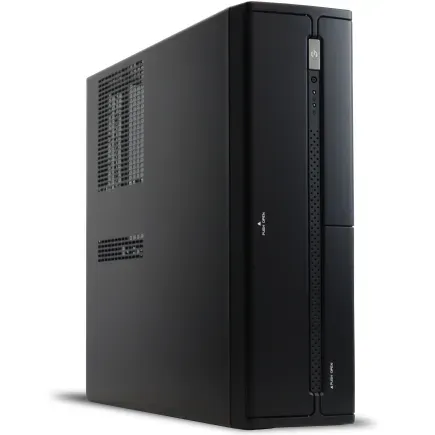
| 【SR-u5-4070J/S9 スペック】 | |
| CPU | Intel Core Ultra5 235 14コア/14スレッド 5.00GHz(ブースト)/3.40GHz(ベース) |
| メモリ | 32GB DDR5 (32GB x1枚 クルーシャル製) |
| ストレージ | SSD 1TB (m.2 nVMe READ/WRITE:7250Gbps/6900Gbps WD製) |
| ケース | INWIN IW-BL634B/300B2 |
| マザーボード | intel B860 チップセット ASRock製 B860M Pro RS WiFi |
| 電源ユニット | 300W 80Plus BRONZE認証 |
| 無線LAN | Wi-Fi 6E (IEEE802.11ax/11ad/11ac/11n/11a/11g/11b) |
| BlueTooth | BlueTooth 5 |
| 光学式ドライブ | DVDスーパーマルチドライブ (内蔵) |
| OS | Microsoft Windows 11 Home |
ハイエンドPCを仕事用に最適化する方法
業務効率化のためのアプリケーション
ハイエンドPCを業務効率化に向けて最適化するためには、まずその能力を最大限に引き出すソフトウェア選びが不可欠です。
最近では、「Notion」や「Trello」といったプロジェクト管理ツールが特に人気を博しています。
これらのアプリケーションは、情報の整理やタスクの可視化をサポートし、チーム全体の連携を飛躍的に向上させることができます。
実際、私は先日新たなクライアントとのプロジェクトでこれらのツールを導入し、短期間で目に見える結果を出しました。
正直、このような即効性の高いツールに出会ったのは久々でしたね。
次に注目すべきは、クラウドストレージサービスです。
特に「Google Drive」や「Dropbox」などは、その利便性と信頼性から広く支持されています。
これらのサービスはデータの共有を容易にし、バックアップの安全性を高めることができます。
私は以前、PCの故障で大切なデータを失った経験から、定期的なバックアップの重要性を痛感しました。
それ以来、クラウドストレージは私の働き方に欠かせない存在となっています。
さらに、生産性を向上させるタイマーアプリ「Toggl」も試してみる価値があります。
このアプリは、時間の使い方を可視化し、効率的な時間管理を支援します。
時間に追われがちな現代のビジネスパーソンには、こうしたアプリが真の力を発揮することでしょう。
私自身、1日の業務を見直し、どの作業に時間をかけすぎていたかを把握できるようになり、非常に有益でした。
最後に、ハイエンドPCの性能を無駄にしないためには、常に最新のソフトウェアアップデートを適用し、PCの健康状態を維持することが肝要です。
特に、セキュリティパッチが更新されているかどうかをチェックしましょう。
現代の環境では、サイバーセキュリティの脅威は一瞬で色濃くなることがありますから、これは私たちが絶対に避けたい領域ですよね。
ぜひ参考にしてください。
セキュリティ対策の強化
日々、高性能のハイエンドPCを活用していると、セキュリティ対策はまさに私たちの生命線ともいえる重要なポイントですよね。
特に仕事やゲームで重要なデータを扱う際、何としても情報漏洩は避けたいものです。
最近もニュースで、大手企業がサイバー攻撃に遭ったケースが話題になりましたが、このような事態になってしまっては後悔先に立たずと言えるでしょう。
私のパソコン生活では、まずファイアウォールの設定を見直すことから始めました。
ある日、設定を緩めたまま運用していたために、ネットワークの異常を察知するまで時間がかかったことがありました。
これがきっかけで、環境ごとに適切な設定を維持することの重要性を再認識したのです。
また、ウィルス対策ソフトは選ぶ余地がたくさんありますが、最新の脅威にも対応できるアップデート機能が充実しているものを選びたいところです。
実は、安価なものよりも信頼性の高い製品を選んだ方が長期的に安心して使用できるのです。
一方で、使ってみて分かったのですが、簡単な操作でセキュリティ状態を確認できるものが、相性が合うというか心強い存在になるものです。
さらに、二段階認証の導入を考えてみるのも効果的でしょう。
これはログイン時のセキュリティを一層強化する手段で、多くの大手サービスが採用しています。
ある調査によれば、二段階認証を使うことで不正アクセスの可能性は大幅に減少することが分かっています。
これも、知識が浅くとも取り入れて損はない手法です。
最後に、バックアップの習慣を怠らないようにしましょう。
最近ではクラウドストレージも当たり前になっています。
過去に一度、ハードディスクの故障で大切なデータを失った経験があり、その後は定期的にバックアップを取るようにしています。
これによって、万一の事態にも迅速に対応ができるわけです。
セキュリティ対策と合わせて実践すれば、安心してハイエンドPCを快適に運用できることでしょう。
適切な対策を講じて、心置きなく仕事やゲームを楽しみましょう!
ゲーム向けハイエンドPCの調整技術
フレームレートとグラフィック設定の調整
例えば、ゲームの美麗さを最大限に楽しみたいのか、それともスムーズな動作を重視するのか。
この選択により、設定の優先順位が変わってきます。
個人的に、レースゲームをプレイする際には60FPS以下では物足りないと感じます。
これは最近のタイトルにおいて、すばやい反応が求められるケースが増えているためです。
ですから、フレームレートを優先して設定を行うことが多いですね。
一方で、シングルプレイヤーのストーリーゲームでは、グラフィックの美しさを追求したくなるものです。
遠景の作り込みやキャラクターモデルの精緻さを最大限に引き出すためには、グラフィック設定を高くするべきです。
そのためには、グラフィックカードのポテンシャルを最大限に活かすことが求められます。
私が最近プレイしたオープンワールドのゲームでは、RTX技術のおかげで影の描写がよりリアルになり、プレイの没入感が大幅に向上しました。
ですが、ここで気を付けたいのが、欲張って最高設定を追求しすぎると、パフォーマンスが不安定になってしまう可能性があるという点です。
特に、影の詳細やアンチエイリアシングの設定は、負荷が高くなりがちです。
それでも高設定を試したくなる場合も理解できますが、快適なプレイを優先するなら、部分的に妥協するのも賢明といえるでしょう。
結局、ゲームの種類やプレイスタイルに応じて適切なバランスを見つけるのが理想です。
最近のグラフィックカードはAIベースでの最適化機能を備えており、これを活用することも有効です。
自分の設定を行ったり、AIに任せることで、効率よく調整できるわけです。
ぜひ参考にしてください。
BTOパソコン おすすめモデル4選
パソコンショップSEVEN SR-ar7-7770U/S9ND
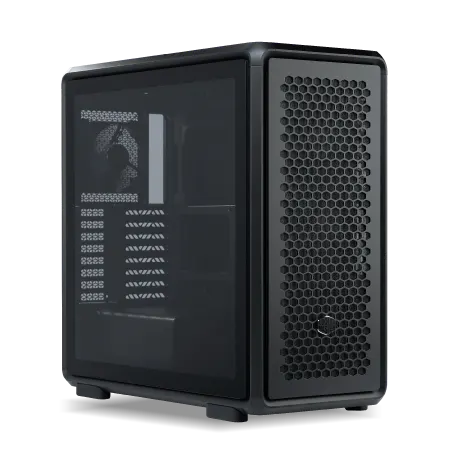
| 【SR-ar7-7770U/S9ND スペック】 | |
| CPU | AMD Ryzen7 7700 8コア/16スレッド 5.30GHz(ブースト)/3.80GHz(ベース) |
| メモリ | 32GB DDR5 (32GB x1枚 クルーシャル製) |
| ストレージ | SSD 1TB (m.2 nVMe READ/WRITE:7250Gbps/6900Gbps WD製) |
| ケース | CoolerMaster MasterFrame 600 Black |
| マザーボード | AMD B850 チップセット ASRock製 B850M-X WiFi R2.0 |
| 電源ユニット | 650W 80Plus BRONZE認証 電源ユニット (COUGAR製) |
| 無線LAN | Wi-Fi 6E (IEEE802.11ax/11ad/11ac/11n/11a/11g/11b) |
| BlueTooth | BlueTooth 5 |
| OS | Microsoft Windows 11 Home |
パソコンショップSEVEN ZEFT R64S
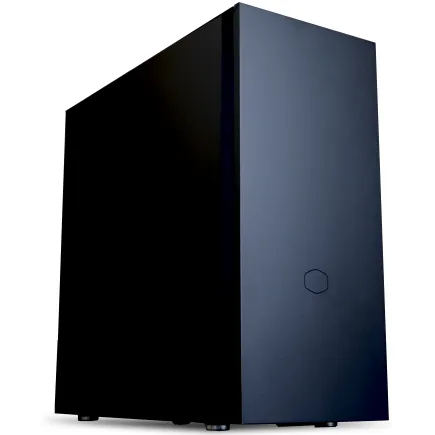
| 【ZEFT R64S スペック】 | |
| CPU | AMD Ryzen7 7700 8コア/16スレッド 5.30GHz(ブースト)/3.80GHz(ベース) |
| グラフィックボード | GeForce RTX5070 (VRAM:12GB) |
| メモリ | 16GB DDR5 (16GB x1枚 クルーシャル製) |
| ストレージ | SSD 1TB (m.2 nVMe READ/WRITE:7250Gbps/6900Gbps WD製) |
| ケース | CoolerMaster Silencio S600 |
| マザーボード | AMD B850 チップセット ASRock製 B850M-X WiFi R2.0 |
| 電源ユニット | 750W 80Plus GOLD認証 電源ユニット (Silverstone製) |
| 無線LAN | Wi-Fi 6E (IEEE802.11ax/11ad/11ac/11n/11a/11g/11b) |
| BlueTooth | BlueTooth 5 |
| OS | Microsoft Windows 11 Home |
パソコンショップSEVEN ZEFT Z54QJ
| 【ZEFT Z54QJ スペック】 | |
| CPU | Intel Core Ultra7 265KF 20コア/20スレッド 5.50GHz(ブースト)/3.90GHz(ベース) |
| グラフィックボード | GeForce RTX5060 (VRAM:8GB) |
| メモリ | 32GB DDR5 (32GB x1枚 クルーシャル製) |
| ストレージ | SSD 1TB (m.2 nVMe READ/WRITE:7250Gbps/6900Gbps WD製) |
| ケース | Antec P20C ブラック |
| CPUクーラー | 水冷 240mmラジエータ CoolerMaster製 水冷CPUクーラー ML 240 Core II Black |
| マザーボード | intel B860 チップセット ASRock製 B860M Pro RS WiFi |
| 電源ユニット | 650W 80Plus BRONZE認証 電源ユニット (COUGAR製) |
| 無線LAN | Wi-Fi 6E (IEEE802.11ax/11ad/11ac/11n/11a/11g/11b) |
| BlueTooth | BlueTooth 5 |
| 光学式ドライブ | DVDスーパーマルチドライブ (外付け) |
| OS | Microsoft Windows 11 Home |
パソコンショップSEVEN ZEFT R60FQ
| 【ZEFT R60FQ スペック】 | |
| CPU | AMD Ryzen7 9700X 8コア/16スレッド 5.50GHz(ブースト)/3.80GHz(ベース) |
| グラフィックボード | Radeon RX 9060XT (VRAM:16GB) |
| メモリ | 16GB DDR5 (16GB x1枚 クルーシャル製) |
| ストレージ | SSD 1TB (m.2 nVMe READ/WRITE:7250Gbps/6900Gbps WD製) |
| ケース | Antec P20C ブラック |
| CPUクーラー | 空冷 DeepCool製 空冷CPUクーラー AK400 |
| マザーボード | AMD B850 チップセット ASRock製 B850M-X WiFi R2.0 |
| 電源ユニット | 750W 80Plus GOLD認証 電源ユニット (Silverstone製) |
| 無線LAN | Wi-Fi 6E (IEEE802.11ax/11ad/11ac/11n/11a/11g/11b) |
| BlueTooth | BlueTooth 5 |
| OS | Microsoft Windows 11 Home |
パソコンショップSEVEN ZEFT Z56C
| 【ZEFT Z56C スペック】 | |
| CPU | Intel Core Ultra5 245KF 14コア/14スレッド 5.20GHz(ブースト)/4.20GHz(ベース) |
| グラフィックボード | GeForce RTX5070 (VRAM:12GB) |
| メモリ | 16GB DDR5 (16GB x1枚 クルーシャル製) |
| ストレージ | SSD 1TB (m.2 nVMe READ/WRITE:7250Gbps/6900Gbps WD製) |
| ケース | Thermaltake S100 TG |
| CPUクーラー | 空冷 DeepCool製 空冷CPUクーラー AK400 |
| マザーボード | intel B860 チップセット ASRock製 B860M Pro RS WiFi |
| 電源ユニット | 850W 80Plus GOLD認証 電源ユニット (Silverstone製) |
| 無線LAN | Wi-Fi 6E (IEEE802.11ax/11ad/11ac/11n/11a/11g/11b) |
| BlueTooth | BlueTooth 5 |
| OS | Microsoft Windows 11 Home |
オンラインゲームでのラグ対策
特に、最近のゲームは高い要求スペックを持つものも多く、スペックの高いPCを持っていれば万事解決と思いきや、「ラグがなくなる」とは言えません。
そんな方に向けて、ラグ対策の具体的な方法についてご紹介します。
まず、重要なのはネットワークの安定性です。
例えば、どれだけ高性能なCPUやGPUを積んでいても、インターネット接続が不安定であれば、ゲームは途切れてしまうことが分かっています。
私が以前、某有名オンラインFPSゲームをプレイしていた際のことですが、回線速度が不安定で敵がワープするように見え、正確な操作ができないと感じたことがありました。
そこで有線接続に切り替えたところ、驚くほどの安定性を実感しました。
つまり、無線よりも有線接続を選ぶことは絶対に避けたいですよね。
また、ルーターの性能も要注目です。
安価なルーターでは十分なデータ転送速度が維持できない可能性があります。
特に、家族で複数のデバイスを同時に接続している状況では、ルーターの品質がより重要になります。
私は最新のWi-Fi 6対応ルーターに買い替えたところ、接続の安定性が格段に向上したことを体感しました。
このように最新技術を活用することが、オンラインゲームでのラグ対策には効果的です。
そして、PCの設定面にも目を向けてみましょう。
例えば、不要なバックグラウンドタスクを終了させることや、自動更新をオフにするだけでも、パフォーマンスが向上することがあります。
また、ゲームのグラフィックス設定を最適化することで、FPSを向上させることも可能です。
PCの性能を最大限に引き出し、ストレスフリーなゲーム体験を追求することが本音ではないでしょうか?ぜひ参考にしてください。
冷却性能を高めるための工夫
エアフローの最適化
まず、PCケースの選び方が非常に大切になります。
シンプルでありながら、十分な通気性を確保したデザインが求められます。
そして、内部構造も非常に重要です。
最新のケースではエアフローを意識したレイアウトが当たり前になっています。
ここで失敗すると、本気でPCを構築したつもりでも、温度管理が台無しになってしまうことは避けたいですよね。
次に、ファンの配置とその回転数も見逃せません。
ファンは前面から吸気し、背面または上部から排気するのが基本となります。
それでも、「もっと冷却性能を上げるには?」と疑問をお持ちの方もいるかもしれません。
その場合、より高品質なファンやラジエーターを検討する価値があります。
そして、重要なのは定期的な内部クリーニングです。
ホコリを放置することは、「放置するとデータも消えちゃいそうでしょ」という不安とも言えます。
クリーニングの際は、PCを安全に処理できる環境を整え、注意深く行うことが求められます。
今後は、更に進化したエアフロー技術が登場する可能性もありますね。
エアフローを最適化できて初めて、「このPC、長く使えそうだ」といえるのです。


液体冷却システムの導入
液体冷却システムの導入は、ハイエンドPCを最大限に活用するための鍵となる部分です。
空冷式の冷却に比べて、液体冷却は熱を効果的に引き出すことができ、プロセッサやグラフィックカードのパフォーマンスをフルに活かすことができますね。
液体冷却を選ぶ理由は何と言ってもその静音性です。
それでも「冷却液が漏れたらどうしよう?」と不安に思う方もいるかもしれませんが、現在では各メーカーが漏れ対策を施した信頼性の高い製品を提供しているので、心配する必要はほとんどないでしょう。
私自身、その恩恵を実感しているのですが、液体冷却の効果でプロセッサの処理能力が一段と引き出され、膨大なデータ処理もスムーズに行えるようになりました。
特にゲームや高負荷の作業をする方には、この冷却性能が非常に役立っています。
実はPCをカスタムする際、「最新のグラフィックボードがあれば十分」と考える方も多いでしょうが、液体冷却に投資する価値は十分にあるのです。
また、最近のトレンドとして、LEDが光るポンプやチューブを装備したものが流行しています。
視覚的なインパクトも加わりますから、PCケースの中がまるで近未来のSF映画の一場面のようになりますね。
これもまた、ハイエンドマシンの醍醐味と言えるのではないでしょうか。
結局、「液体冷却システムの導入」が最適な選択となるのです。
ハイエンドPCを手にしたからには、ぜひこの選択肢も視野に入れることをおすすめします。
BTOパソコン おすすめモデル4選
パソコンショップSEVEN ZEFT R63I
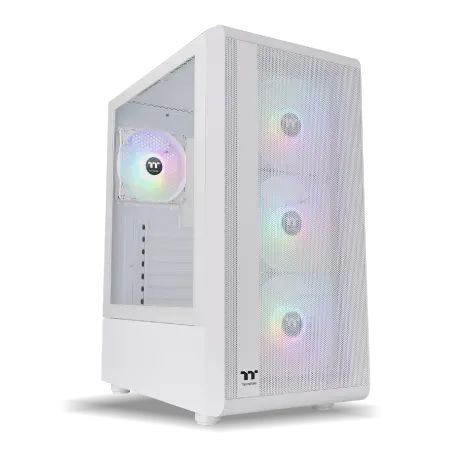
| 【ZEFT R63I スペック】 | |
| CPU | AMD Ryzen7 7700 8コア/16スレッド 5.30GHz(ブースト)/3.80GHz(ベース) |
| グラフィックボード | GeForce RTX5070 (VRAM:12GB) |
| メモリ | 32GB DDR5 (32GB x1枚 クルーシャル製) |
| ストレージ | SSD 1TB (m.2 nVMe READ/WRITE:7250Gbps/6900Gbps WD製) |
| ケース | Thermaltake S200 TG ARGB Plus ホワイト |
| マザーボード | AMD B850 チップセット ASRock製 B850M-X WiFi R2.0 |
| 電源ユニット | 850W 80Plus GOLD認証 電源ユニット (Silverstone製) |
| 無線LAN | Wi-Fi 6E (IEEE802.11ax/11ad/11ac/11n/11a/11g/11b) |
| BlueTooth | BlueTooth 5 |
| OS | Microsoft Windows 11 Home |
パソコンショップSEVEN ZEFT Z55WK
| 【ZEFT Z55WK スペック】 | |
| CPU | Intel Core Ultra7 265F 20コア/20スレッド 5.30GHz(ブースト)/2.40GHz(ベース) |
| グラフィックボード | GeForce RTX5070 (VRAM:12GB) |
| メモリ | 32GB DDR5 (32GB x1枚 クルーシャル製) |
| ストレージ | SSD 1TB (m.2 nVMe READ/WRITE:7250Gbps/6900Gbps WD製) |
| ケース | Thermaltake S200 TG ARGB Plus ホワイト |
| マザーボード | intel B860 チップセット ASRock製 B860M Pro RS WiFi |
| 電源ユニット | 850W 80Plus GOLD認証 電源ユニット (Silverstone製) |
| 無線LAN | Wi-Fi 6E (IEEE802.11ax/11ad/11ac/11n/11a/11g/11b) |
| BlueTooth | BlueTooth 5 |
| OS | Microsoft Windows 11 Home |
パソコンショップSEVEN ZEFT R65F
| 【ZEFT R65F スペック】 | |
| CPU | AMD Ryzen7 7800X3D 8コア/16スレッド 5.00GHz(ブースト)/4.20GHz(ベース) |
| グラフィックボード | GeForce RTX5070Ti (VRAM:16GB) |
| メモリ | 32GB DDR5 (32GB x1枚 クルーシャル製) |
| ストレージ | SSD 1TB (m.2 nVMe READ/WRITE:7250Gbps/6900Gbps WD製) |
| ケース | Thermaltake S100 TG |
| CPUクーラー | 空冷 DeepCool製 空冷CPUクーラー AK400 |
| マザーボード | AMD B850 チップセット ASRock製 B850M-X WiFi R2.0 |
| 電源ユニット | 850W 80Plus GOLD認証 電源ユニット (Silverstone製) |
| 無線LAN | Wi-Fi 6E (IEEE802.11ax/11ad/11ac/11n/11a/11g/11b) |
| BlueTooth | BlueTooth 5 |
| OS | Microsoft Windows 11 Home |
パソコンショップSEVEN ZEFT Z45AFB
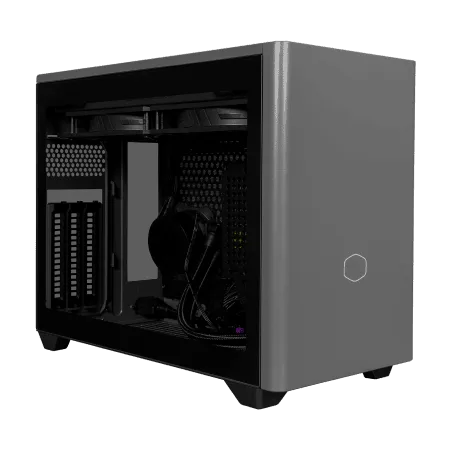
力強いパフォーマンスを求めるゲーマー向け、アドバンスドグレードのゲーミングPC
RTX 4060Tiとi7の威力、32GB超速メモリでスムースなゲームプレイが保証されるマシン
スタイリッシュ省スペース、クリアパネルで光るCoolerMasterデザインのPC
最新Core i7 14700KF、躍動する高速プロセッシングが魅力のモデル
| 【ZEFT Z45AFB スペック】 | |
| CPU | Intel Core i7 14700KF 20コア/28スレッド 5.50GHz(ブースト)/3.40GHz(ベース) |
| グラフィックボード | GeForce RTX4060Ti (VRAM:8GB) |
| メモリ | 32GB DDR5 (16GB x2枚 Micron製) |
| ストレージ | SSD 2TB (m.2 nVMe READ/WRITE:7300Gbps/6600Gbps WD製) |
| ケース | CoolerMaster NR200P MAX |
| マザーボード | intel B760 チップセット ASUS製 ROG Strix B760-I GAMING WIFI |
| 電源ユニット | 850W 80Plus GOLD認証 |
| 無線LAN | Wi-Fi 6E (IEEE802.11ax/11ad/11ac/11n/11a/11g/11b) |
| BlueTooth | BlueTooth 5 |
| 光学式ドライブ | DVDスーパーマルチドライブ (外付け) |
| OS | Microsoft Windows 11 Home |
ハイエンドPCのパフォーマンスを維持するメンテナンス
定期的なシステムクリーニング
定期的なシステムクリーニングは、ハイエンドPCを最高の状態に保つために欠かせない作業です。
多くの方が「新しく買ったばかりだから大丈夫」と思いがちですが、実際にはいち早く取り組むべきメンテナンスの一環です。
まず、「クリーンアップ」と聞くと、日々の掃除を連想される方もいるかもしれません。
しかし、PCの場合はデジタルデータの清掃が求められるのです。
特に、使っているうちに不要なファイルやキャッシュが増えてしまいますよね。
このような断続的な蓄積はPCの速度に影響を与え、「動作が重い!」と感じた時には既に遅いこともあるのです。
だからこそ定期的なクリーニングは必須というわけです。
ここで考えたいのは、ただ単にファイルを消すことだけでは不十分だということ。
何を優先的にクリーニングするのかを見極める必要があります。
具体的には、普段使わないアプリケーションや、期限切れのソフトウェアアップデートといったところです。
これらを削除するだけでも、かなりのスペースが解放され、動作も軽やかになることが分かっています。
しかし、その後整理した結果、見違えるように快適になりました。
また、ハードウェア部分のケアも怠れないポイントです。
PC内部の埃や汚れが蓄積すると熱がこもり、パフォーマンスに悪影響を及ぼすのは避けたいですよね。
このため、定期的にカバーを開けて埃を除去する作業も取り入れたいものです。
私は以前、このメンテナンスを怠った結果、せっかくのハイエンドPCが十分な力を発揮できなくなってしまったことがあります。
これにより、PCの寿命も延び、長く快適に利用できるわけです。
年々進化する技術に追いつくだけでなく、現行機種のパフォーマンスを常に最大限に引き出すための秘訣ともいえるでしょう。
今後も市場には新しいモデルが次々と登場するであろう中で、最も重要なのは、既に手元にあるPCをいかに生かすかということです。
定期的なシステムクリーニングをルーチン化することは、賢い選択肢になるはずです。
ドライバーとソフトウェアのアップデート
ハイエンドPCを手に入れたからといって、そのままで最適なパフォーマンスを維持できるというわけではありません。
その中でも重要なのがドライバーとソフトウェアのアップデートです。
これを怠ると、せっかくの高性能マシンが持つ潜在能力を全く発揮できない状態に陥ってしまうかもしれません。
特にグラフィックカードやプロセッサーのドライバーは優先して更新する必要があります。
なぜなら、新しいバージョンのドライバーは、性能を引き出すための最適化やバグの修正が施されていることが多いためです。
あるレビュー記事を読んだとき、最新のドライバーにアップデートしただけでゲームのフレームレートが大幅に向上したという話がありました。
それだけパフォーマンスに影響を与える重要な要素であることがわかります。
また、オペレーティングシステム自体のアップデートも見逃せません。
最近のOS更新はセキュリティ改善がメインと思われがちですが、実は内部での処理効率を向上させるためのアップデートも含まれています。
私自身、OSを最新バージョンにアップデートした途端、アプリケーションの立ち上がりが早くなり、作業効率が向上した経験があります。
ハイエンドPCを持っている以上、そのスペックをフルに活用するための環境を整えることは大切です。
それでもアップデートが面倒と感じる方がいるかもしれません。
しかし、その一手間が、仕事の効率化やゲームの快適さを大きく左右する要素として働くのです。
最新のアップデート情報が提供された際、「すぐにアップデートしなきゃ!」と感じることも重要です。
このプロセスを習慣化することで、ハイエンドPCを常に最適な状態に保つことができるわけです。
ぜひ、試してみてください。
エネルギー効率を高めるための電源管理
電源ユニットの選び方
電源ユニットの選び方についてお話しましょう。
ハイエンドPCを構築するにあたり、電源ユニットの選択は見過ごせないポイントです。
電源ユニットがPC全体の性能と安定性を左右することもあります。
まず、電源ユニットの容量について考えてみましょう。
ハイエンドPCを仕事やゲーム用に最適化する場合には、少なくとも750W以上の容量を選ぶことをお勧めします。
これは、グラフィックカードやCPU、その他の周辺機器が要求する電力を余裕を持って供給できるからです。
最近では、80PLUS認証の電源ユニットが当たり前になっていますね。
この認証は、省エネルギー性能を証明するもので、Bronze、Silver、Gold、Platinum、Titaniumと、ランクが上がるほど効率が良いとされています。
私も個人的には高効率のGold以上を選ぶことが多いです。
長期間にわたって安定して動作することを考えると、総合的なコストパフォーマンスにも優れているのです。
また、静音性を求める方にはファンレスやセミモジュラー式の電源ユニットもおすすめです。
例えば、今年話題になった某メーカーの新型ファンレス電源を試してみましたが、静かで部屋の中にリズムが生まれるような感じがしました。
「PCの音が気にならない環境で集中したい」という方には、静音性もしっかり考慮した製品選びが重要になってくるでしょう。
電源選びで意外と大切なのが、コネクタの数と種類です。
PC内部のパーツ構成に合わせて、必要なコネクタがしっかり備わっていることを確認することが必須です。
私も一度、コネクタの数が足りずに追加の分岐ケーブルを探す羽目になったことがありますが、初めから適したものを選んでおいたほうが後からの手間を省けます。
最後に、保証期間をチェックすることも重要ですよ。
電源ユニットは比較的長寿命のパーツですが、万が一の故障時にも安心できるよう、長めの保証がついている製品を選びたいですね。
このように、電源ユニット一つとっても、考慮すべき点が多々ありますが、こだわりをもって選べるのが自作PCの醍醐味でもあります。
ぜひ参考にしてください。
省エネ設定の施策
省エネ設定の施策についてご紹介します。
ハイエンドPCを最大限活用するためには、性能と消費電力のバランスが重要です。
特に、電源プランの最適化は資源の無駄を減らす上で非常に効果的です。
電源プランでは、エネルギーセーブモードを選びパフォーマンスと消費電力を切り替えることができるのです。
これにより、作業内容に応じた電力消費の調整が可能になります。
また、CPUやGPUの省エネ設定も忘れてはいけません。
自動的にクロック数を調整する機能は、作業負担が軽減されると同時に、電力消費を抑制する効果があります。
とあるメーカーは、省エネ性能を明確にアピールしており、実際に私もその恩恵を実感しています。
その設定を使うことで、長時間の作業でもPCが熱くなることがなく、快適な作業環境が維持できるわけです。
エネルギー消費を抑えながらパフォーマンスを確保するもう一つの方法は、SSDの活用です。
従来のHDDはスピンすることでエネルギーを消費しますが、SSDは電力効率が良く、かつデータの読み書き速度が高速です。
これにより、全体的な消費電力が抑えられ、バッテリー駆動時の使用時間が延びるとされています。
最近、私が使用しているSSD付きのノートPCも、長時間の出張先で非常に助かっています。
将来的には、より一層の省エネ技術の進化が期待されます。
特に、量子コンピューティングの実用化が進むことで、信じられないほどのエネルギー削減が実現される可能性があります。
量子の世界では、今までの概念が覆される瞬間が訪れることでしょう。
ぜひ参考にしてください。
人気PCゲームタイトル一覧
| ゲームタイトル | 発売日 | 推奨スペック | 公式 URL |
Steam URL |
|---|---|---|---|---|
| Street Fighter 6 / ストリートファイター6 | 2023/06/02 | プロセッサー: Core i7 8700 / Ryzen 5 3600
グラフィック: RTX2070 / Radeon RX 5700XT メモリー: 16 GB RAM |
公式 | steam |
| Monster Hunter Wilds
/ モンスターハンターワイルズ |
2025/02/28 | プロセッサー:Core i5-11600K / Ryzen 5 3600X
グラフィック: GeForce RTX 2070/ RTX 4060 / Radeon RX 6700XT メモリー: 16 GB RAM |
公式 | steam |
| Apex Legends
/ エーペックスレジェンズ |
2020/11/05 | プロセッサー: Ryzen 5 / Core i5
グラフィック: Radeon R9 290/ GeForce GTX 970 メモリー: 8 GB RAM |
公式 | steam |
| ロマンシング サガ2
リベンジオブザセブン |
2024/10/25 | プロセッサー: Core i5-6400 / Ryzen 5 1400
グラフィック:GeForce GTX 1060 / Radeon RX 570 メモリ: 8 GB RAM |
公式 | steam |
| 黒神話:悟空 | 2024/08/20 | プロセッサー: Core i7-9700 / Ryzen 5 5500
グラフィック: GeForce RTX 2060 / Radeon RX 5700 XT / Arc A750 |
公式 | steam |
| メタファー:リファンタジオ | 2024/10/11 | プロセッサー: Core i5-7600 / Ryzen 5 2600
グラフィック:GeForce GTX 970 / Radeon RX 480 / Arc A380 メモリ: 8 GB RAM |
公式 | steam |
| Call of Duty: Black Ops 6 | 2024/10/25 | プロセッサー:Core i7-6700K / Ryzen 5 1600X
グラフィック: GeForce RTX 3060 / GTX 1080Ti / Radeon RX 6600XT メモリー: 12 GB RAM |
公式 | steam |
| ドラゴンボール Sparking! ZERO | 2024/10/11 | プロセッサー: Core i7-9700K / Ryzen 5 3600
グラフィック:GeForce RTX 2060 / Radeon RX Vega 64 メモリ: 16 GB RAM |
公式 | steam |
| ELDEN RING SHADOW OF THE ERDTREE | 2024/06/21 | プロセッサー: Core i7-8700K / Ryzen 5 3600X
グラフィック: GeForce GTX 1070 / RADEON RX VEGA 56 メモリー: 16 GB RAM |
公式 | steam |
| ファイナルファンタジーXIV
黄金のレガシー |
2024/07/02 | プロセッサー: Core i7-9700
グラフィック: GeForce RTX 2060 / Radeon RX 5600 XT メモリー: 16 GB RAM |
公式 | steam |
| Cities: Skylines II | 2023/10/25 | プロセッサー:Core i5-12600K / Ryzen 7 5800X
グラフィック: GeForce RTX 3080 | RadeonRX 6800 XT メモリー: 16 GB RAM |
公式 | steam |
| ドラゴンズドグマ 2 | 2024/03/21 | プロセッサー: Core i7-10700 / Ryzen 5 3600X
グラフィック GeForce RTX 2080 / Radeon RX 6700 メモリー: 16 GB |
公式 | steam |
| サイバーパンク2077:仮初めの自由 | 2023/09/26 | プロセッサー: Core i7-12700 / Ryzen 7 7800X3D
グラフィック: GeForce RTX 2060 SUPER / Radeon RX 5700 XT メモリー: 16 GB RAM |
公式 | steam |
| ホグワーツ・レガシー | 2023/02/11 | プロセッサー: Core i7-8700 / Ryzen 5 3600
グラフィック: GeForce 1080 Ti / Radeon RX 5700 XT メモリー: 16 GB RAM |
公式 | steam |
| TEKKEN 8 / 鉄拳8 | 2024/01/26 | プロセッサー: Core i7-7700K / Ryzen 5 2600
グラフィック: GeForce RTX 2070/ Radeon RX 5700 XT メモリー: 16 GB RAM |
公式 | steam |
| Palworld / パルワールド | 2024/01/19 | プロセッサー: Core i9-9900K
グラフィック: GeForce RTX 2070 メモリー: 32 GB RAM |
公式 | steam |
| オーバーウォッチ 2 | 2023/08/11 | プロセッサー:Core i7 / Ryzen 5
グラフィック: GeForce GTX 1060 / Radeon RX 6400 メモリー: 8 GB RAM |
公式 | steam |
| Monster Hunter RISE: Sunbreak
/ モンスターハンターライズ:サンブレイク |
2022/01/13 | プロセッサー:Core i5-4460 / AMD FX-8300
グラフィック: GeForce GTX 1060 / Radeon RX 570 メモリー: 8 GB RAM |
公式 | steam |
| BIOHAZARD RE:4 | 2023/03/24 | プロセッサー: Ryzen 5 3600 / Core i7 8700
グラフィック: Radeon RX 5700 / GeForce GTX 1070 メモリー: 16 GB RAM |
公式 | steam |
| デッドバイデイライト | 2016/06/15 | プロセッサー: Core i3 / AMD FX-8300
グラフィック: 4GB VRAM以上 メモリー: 8 GB RAM |
公式 | steam |
| Forza Horizon 5 | 2021/11/09 | プロセッサー: Core i5-8400 / Ryzen 5 1500X
グラフィック: GTX 1070 / Radeon RX 590 メモリー: 16 GB RAM |
公式 | steam |
ハイエンドPCのネットワーク最適化
高速インターネット接続の確保
ハイエンドPCを最大限に活用するためには、適切なネットワーク環境が欠かせません。
このセクションでは「高速インターネット接続の確保」について詳しくお話しします。
ハイエンドPCを手に入れた以上、その性能をしっかりと引き出すためのネット環境を整えたいですよね。
まず、回線速度はハイエンドPCのパフォーマンスを存分に味わうための重要な要素です。
せっかく最新のグラフィックボードを搭載しても、インターネット接続が遅ければ、オンラインゲームやクラウド上での作業に遅延が発生してしまいます。
実は、私自身も以前は通信速度の遅さに悩まされていました。
そんなとき、1Gbpsの光回線を導入し、PCのパフォーマンスが一気に向上したのです。
この経験から、高速な光回線を選ぶことが非常に効果的だと実感しました。
次に、Wi-Fiルーターの選択も非常に重要です。
Wi-Fi 6対応のルーターが普及してきており、その速さと安定性は驚くべきものです。
最近、私の家庭でもWi-Fi 6対応のルーターに買い替えた結果、一階と二階での速度の差がなくなりました。
この最新技術により、家全体で均一なネットワーク環境が整ったのです。
これがあるといわれており、ルーターの選定も慎重に進めるべきだと考えます。
そして、忘れてはいけないのがネットワークカードです。
ハイエンドPCを購入する際、内蔵されているネットワークカードの性能が十分であることを確認するのは必須です。
例えば、10Gbpsに対応したネットワークカードを選ぶことで、LAN内のデータ転送が劇的にスピードアップします。
PCI Expressスロットに差し込むだけで簡単にアップグレードできるため、ぜひ試してみてください。
最後に、ネットワークのセキュリティも重要なポイントです。
近年、サイバーセキュリティの脅威が急増しており、特にビジネス用途におけるリスクは無視できません。
私も一度、外部からの攻撃により痛い目に遭った経験があります。
そのため、ハイエンドPCには信頼性の高いセキュリティソフトの導入が欠かせないと強く感じています。
ハイエンドPCを最大限に発揮するための高速インターネット接続の確保は、今では当たり前になっています。
ネットワークカードとルータの調整
ネットワークカードとルータの調整について解説します。
ハイエンドPCを使う上で、ネットワーク環境の整備は大切です。
高速で安定したインターネット接続があると作業がスムーズに進み、ゲームでもラグを減らすことができます。
まず、ルータの選び方や設置位置が重要です。
ルータは最新のWi-Fi規格をサポートしているかどうかチェックしましょう。
古い規格のルータを使っていると、最大速度が制限されてしまうことがあるからです。
私自身も、最新のルータに替えてからは速度が大幅に改善しました。
また、ネットワークカードの性能も見逃せません。
最近では、高性能なネットワークカードが多数出てきていますね。
あるメーカーの製品を使ってみて、ビフォーアフターで明確な違いを感じたという体験談もよく聞かれます。
さらに、混雑する時間帯を避けるために、ルータの設定を調整するのも良い方法です。
帯域幅をうまく管理すれば、他のデバイスとの干渉を最小限に抑えられます。
これにより、速度低下を防ぎ、常に快適なネット環境を保つことができるのです。
このプロセスがうまくいけば、日常の作業も、エンターテインメントも、より楽しめるようになります。
ネットワークの細かな部分にこだわることで、ハイエンドPCの真価を発揮できると言えるでしょう。
パーソナライズされたハイエンドPC環境の構築
デスクトップのデザインと整理
まず、ハイエンドPCを最大限に活用するためには、デスクトップのデザインと整理は見逃せないポイントです。
ついつい仕事やゲームに没頭して、デスクトップがアイコンの海になっている方、案外多いのではないでしょうか。
そんな混沌とした環境では、せっかくの高性能PCも泣いてしまいますよね。
私は以前、この問題を放置してしまっていましたが、その結果どうなったかと言いますと、仕事の効率が下がる一方で、重要なデータを探すのに時間がかかる始末でした。
ある日、「もう我慢できない!」と感じて一念発起し、お気に入りの高解像度の壁紙とシンプルなアイコン配置に切り替えたところ、驚くほど作業効率が上がりました。
なにしろ探し物をする時間が減り、心理的なストレスも軽くなったのです。
この時、ハイエンドPCを使うということは、単にハードウェアの性能に頼るだけではなく、ソフトやデスクトップ環境も改善すべきと痛感しました。
デスクトップの整理を進める際には、まず重要なファイルやアプリケーションをカテゴリーごとにまとめておくことをお勧めします。
例えば、ゲーム用のショートカットは一箇所にまとめ、仕事関連のフォルダとは色を変えるなどして視覚的に分けると、より効果的です。
また、デスクトップに余分なアイコンを置かないことも重要です。
特にハイエンドPCユーザーは多くのアプリケーションをインストールしがちですが、それらをすべてデスクトップに置く必要はありません。
頻繁に使用しないものは、スタートメニューやランチャーに移動することで、視覚的なノイズを減らすことができます。
今後の展望としては、AIを活用したパーソナライズされたデスクトップ整理アシスタントの登場が期待されます。
これにより、さらに効率的なデスクトップ環境の構築が可能になるでしょう。
現時点では手作業での整理が基本ですが、こうした技術が普及すれば、より快適なコンピュータライフが実現すること間違いなしです。
結局、「デスクトップの整理は一時的なものではなく、継続的なメンテナンスが必要だ」と考えるとよいかと思います。
快適な作業環境を提供するアクセサリ
快適な作業環境を提供するアクセサリについてご紹介します。
ハイエンドPCを最大限に活用するためには、適切なアクセサリの選択が鍵を握っています。
まず、優れたモニターの選定が重要です。
解像度の高いモニターを選べば、細かい作業も快適に行えますし、応答速度が速いと、ゲームや動画編集での動きもストレスなく楽しめます。
最新のモニターはリフレッシュレートも向上しており、人気のFPSゲームのような瞬時の判断が求められるシーンでその差が明確に現れます。
次に、作業効率を上げるためのキーボードとマウス選びです。
長時間の使用でも疲れにくいエルゴノミクスデザインのものが多く出回っています。
私もエルゴノミクスのキーボードに変えてみたところ、肩こりが改善された気がしています。
マウスについても、多ボタンのタイプを選べば、カスタマイズで日常の動作を大幅に簡略化でき、業務効率が上がること間違いなしです。
しかも、最近ではワイヤレスでありながらも遅延がほとんど感じられない優れた製品が増えてきています。
さらには、音響環境を整えることも大切です。
高解像度音源に対応するヘッドフォンやスピーカーを備えれば、音楽鑑賞や映画鑑賞の質が飛躍的に向上します。
個人的には、ノイズキャンセリング機能付きのヘッドフォンが在宅ワーク時に集中力を高めるのに非常に効果的だと実感しています。