
Windows PCの基本スペックを理解する
CPUの役割と選び方
データ処理、計算、命令の実行と、パソコンが動くための重要な役割を担っています。
ただし、どんなに高性能でも、使い方に合わなければその力を発揮できません。
ここでは私の体験を交えて、失敗しない選び方のポイントを考えてみましょう。
まず注目すべきは、クロック周波数とコア数です。
「もっと早く、もっとスムーズに仕事を片付けたい」そんな欲求を持っているなら要チェックです。
普段のWebブラウジングやオフィスでの作業が中心なら、2~4コアで十分。
ただ、動画編集や3Dモデリングが必要なら、8コア以上が望ましいですね。
「必要な分だけど、しっかり考えよう」という思いで選びました。
以前、私は4コアのCPUで動画を編集していましたが、その時のレンダリングの遅さには正直参りました。
「こりゃダメだ」と思い、新しいものに決めたのです。
さらに、内蔵GPU付きのCPUもあります。
私も試しに使ってみましたが、重量級のゲームでは性能が足りず、「なんだこれ?」と驚きましたね。
メーカーについても触れておきましょう。
市場をリードするのは主にIntelとAMD、それぞれ異なる魅力があります。
Intelのチップは安定性や省エネ性能が光り、特にビジネスには向いていると評価されています。
一方で、AMDはマルチスレッド性能が優れており、特にRyzenシリーズはその性能に驚かされました。
どちらを選ぶかは個人の用途や好みによりますが、両方とも損はない選択肢です。
最後に、未来への期待です。
技術の進化でCPUの性能は日々向上しています。
「これがPCなの?」と思うような未来のデバイスに、私の期待は高まっています。
最新CPU性能一覧
| 型番 | コア数 | スレッド数 | 定格クロック | 最大クロック | Cineスコア Multi |
Cineスコア Single |
公式 URL |
価格com URL |
|---|---|---|---|---|---|---|---|---|
| Core Ultra 9 285K | 24 | 24 | 3.20GHz | 5.70GHz | 43264 | 2449 | 公式 | 価格 |
| Ryzen 9 9950X | 16 | 32 | 4.30GHz | 5.70GHz | 43016 | 2254 | 公式 | 価格 |
| Ryzen 9 9950X3D | 16 | 32 | 4.30GHz | 5.70GHz | 42043 | 2245 | 公式 | 価格 |
| Core i9-14900K | 24 | 32 | 3.20GHz | 6.00GHz | 41333 | 2343 | 公式 | 価格 |
| Ryzen 9 7950X | 16 | 32 | 4.50GHz | 5.70GHz | 38788 | 2064 | 公式 | 価格 |
| Ryzen 9 7950X3D | 16 | 32 | 4.20GHz | 5.70GHz | 38712 | 2036 | 公式 | 価格 |
| Core Ultra 7 265K | 20 | 20 | 3.30GHz | 5.50GHz | 37471 | 2341 | 公式 | 価格 |
| Core Ultra 7 265KF | 20 | 20 | 3.30GHz | 5.50GHz | 37471 | 2341 | 公式 | 価格 |
| Core Ultra 9 285 | 24 | 24 | 2.50GHz | 5.60GHz | 35834 | 2183 | 公式 | 価格 |
| Core i7-14700K | 20 | 28 | 3.40GHz | 5.60GHz | 35692 | 2220 | 公式 | 価格 |
| Core i9-14900 | 24 | 32 | 2.00GHz | 5.80GHz | 33934 | 2194 | 公式 | 価格 |
| Ryzen 9 9900X | 12 | 24 | 4.40GHz | 5.60GHz | 33072 | 2223 | 公式 | 価格 |
| Core i7-14700 | 20 | 28 | 2.10GHz | 5.40GHz | 32702 | 2088 | 公式 | 価格 |
| Ryzen 9 9900X3D | 12 | 24 | 4.40GHz | 5.50GHz | 32591 | 2179 | 公式 | 価格 |
| Ryzen 9 7900X | 12 | 24 | 4.70GHz | 5.60GHz | 29405 | 2027 | 公式 | 価格 |
| Core Ultra 7 265 | 20 | 20 | 2.40GHz | 5.30GHz | 28688 | 2142 | 公式 | 価格 |
| Core Ultra 7 265F | 20 | 20 | 2.40GHz | 5.30GHz | 28688 | 2142 | 公式 | 価格 |
| Core Ultra 5 245K | 14 | 14 | 3.60GHz | 5.20GHz | 25581 | 0 | 公式 | 価格 |
| Core Ultra 5 245KF | 14 | 14 | 3.60GHz | 5.20GHz | 25581 | 2161 | 公式 | 価格 |
| Ryzen 7 9700X | 8 | 16 | 3.80GHz | 5.50GHz | 23205 | 2198 | 公式 | 価格 |
| Ryzen 7 9800X3D | 8 | 16 | 4.70GHz | 5.40GHz | 23193 | 2078 | 公式 | 価格 |
| Core Ultra 5 235 | 14 | 14 | 3.40GHz | 5.00GHz | 20963 | 1847 | 公式 | 価格 |
| Ryzen 7 7700 | 8 | 16 | 3.80GHz | 5.30GHz | 19606 | 1925 | 公式 | 価格 |
| Ryzen 7 7800X3D | 8 | 16 | 4.50GHz | 5.40GHz | 17822 | 1804 | 公式 | 価格 |
| Core i5-14400 | 10 | 16 | 2.50GHz | 4.70GHz | 16128 | 1766 | 公式 | 価格 |
| Ryzen 5 7600X | 6 | 12 | 4.70GHz | 5.30GHz | 15367 | 1969 | 公式 | 価格 |
メモリの重要性と適切な容量
パソコンの性能を語る際、メモリの重要性を無視するわけにはいきません。
小さくても大きな影響を与える部品ですからね。
私はメモリが不足すると、高性能なプロセッサを持っていてもその力を十分に活かせないことに驚きました。
まるで高速道路の交通渋滞のようです。
だから、適切なメモリ容量を選ぶことが快適なPCライフの秘訣です。
メモリの容量は用途ごとに変わりますね。
最近の人気PCゲームを楽しみたいなら、最低でも16GBは欲しいです。
私もこれを経験していますが、ゲームの読み込み時間が短くなり、複雑なグラフィックをスムーズに動かせます。
私自身、ゲームが突然カクつくたびにイライラすることがありましたが、そのストレスが随分と軽減されました。
動画編集やクリエイティブな作業には、この程度のメモリが必要です。
何度も作業が中断されると、本当に「時間を無駄にしている」と感じます。
私も8GBで問題なく仕事をしていました。
でも、ソフトウェアの要求スペックが上がることを考えると、少し余裕を持つのが安心ですね。
ただし、余裕を持たせすぎるとムダになることもあるので、そのバランスは難しいものです。
だからこそ、メモリ選びは今だけでなく、将来を見据えた決断が大切です。
そして、特にWindows PCを選ぶ際には、後々のアップグレードが容易なことを確認しておくことをお勧めします。
ストレージの種類と容量について
特に現代のWindows PCでは、ストレージの高速化が鍵を握っていると言えます。
大きく分けてHDD(ハードディスクドライブ)とSSD(ソリッドステートドライブ)の2種類があり、それぞれ特性が異なるため、自分に合ったPCを見つけることができるのです。
SSDは、HDDに比べて圧倒的に高速で、起動時間やデータの読み書き速度が速くて優れものです。
最近使っているAIの画像生成ツールでも、その実行速度が速いのは、本当にSSDのおかげだと実感します。
中でもNVMe(Non-Volatile Memory Express)タイプは特に速さが際立ち、映画『トップガン: マーヴェリック』の戦闘機が急上昇するような、そんな勢いを感じますね。
私自身もNVMeを使ってみて、なんとも言えない快適さを味わっています。
もう以前のスピードには戻れそうにありません。
とはいえ、HDDも侮れません。
大容量データの保存に適しており、コストパフォーマンスも悪くないです。
昔の映画や音楽をたくさん集めるには、やっぱりHDDの存在がありがたいものです。
ストレージ容量も無視できない要素です。
一般的には1TBから1TBの容量を選べることが多く、用途次第で選択が成否を分けるのです。
動画や大量の写真を扱う際には500GB以上が必要かもしれませんが、日常のオフィス作業やメールの確認程度なら1TBで十分かもしれません。
ただ、データがどんどん大容量化していく今、余裕を持ったストレージ選びが非常に重要と感じます。
未来の可能性に胸を躍らせずにはいられません。
SSD規格一覧
| ストレージ規格 | 最大速度MBs | 接続方法 | URL_価格 |
|---|---|---|---|
| SSD nVMe Gen5 | 16000 | m.2 SSDスロット | 価格 |
| SSD nVMe Gen4 | 8000 | m.2 SSDスロット | 価格 |
| SSD nVMe Gen3 | 4000 | m.2 SSDスロット | 価格 |
| SSD SATA3 | 600 | SATAケーブル | 価格 |
| HDD SATA3 | 200 | SATAケーブル | 価格 |
Windows PCのOSとバージョン選択
Windows 10とWindows 11の違い
Windows 10とWindows 11は、見た目は似ていますが、内部は多くの変化があります。
例えば、Windows 10は非常に柔軟で、私としても長い間愛用してきたんです。
ただ、Windows 11に移行してみたとき、そのUIが滑らかですっかり新しい体験に心奪われた。
特に、Snap機能には驚きました。
マルチタスクが多い私には、ウィンドウを整理するのが簡単で、心から助かっています。
大きな違いの一つは、動作環境です。
Windows 11は特定のハードウェアの要件があり、それを満たしていないとインストールすらできません。
TPM 2.0の必要性には、古いPCでの継続使用には少々抵抗感があります。
でも、今のPCで十分なら、無理に変えることもないですよね。
ここでは、やはり自分の用途に対する誠実なジャッジが求められると思います。
一方で、ゲーマーやクリエイターにとっては、DirectStorageやAuto HDRの導入によって、Windows 11は素晴らしいゲーム体験を提供する可能性があります。
これを知っていると、最新のゲームを心ゆくまで楽しみたいなら、Windows 11は大変魅力的です。
趣味と仕事の両立を考えると、ハードウェアの更新も避けられないかもしれません。
ここに来ると、移行すべきか悩ましい気持ちになる。
Windows 10もまだまだ使えますし、サポート期限も視野に入れる必要があります。
でも、新しい体験を少しでも求めるのなら、Windows 11はその期待に応えてくれると思います。
でも、変化を楽しむのも選択の一つですよね。
新しいものが好きな人にはぜひ挑戦してほしい。
そうすればWindowsの未来が怖くなくなります。
少し意外かもしれませんが、Windows 11を使ってみると懐かしさを感じます。
次世代の進化を感じつつも、従来のWindowsらしさがどこかにある。
それが私にとって何より大事な体験でした。
選択肢が多いのは、今の時代の特権ですね。


Windows OSのエディションの違い
Windows OSのエディションの違いについて、少しお話ししてみたいと思います。
でも心配はいりませんよ。
まず、Windows Homeについてです。
一般家庭向けに設計されており、日常的に使用するにはこれで十分です。
私もよく、文書を作成したりWebを見たりしますが、それには必要充分ですね。
ただ、ビジネスの現場では少し物足りなさを感じるかもしれません。
続いてWindows Proですが、これはまさにビジネスパーソンのためにあると言って良いでしょう。
Windows Update for BusinessやBitLockerなどのセキュリティ機能が充実しており、データも安心して管理できる。
まさにProと呼ぶにふさわしいですね。
そして、Windows Sモードというちょっと変わったエディションもあります。
「これは何だろう?」と不思議に思うかもしれません。
一見すると制約が多いように見えます。
でも実はセキュリティを極限まで重視したシステムなんです。
アプリはMicrosoft Storeからのみインストール可能です。
安全性が第一なら選択肢の一つですが、自由度を犠牲にするので、経験が豊かなユーザーには少し窮屈かもしれません。
最後に、Windows Enterpriseです。
これは企業を念頭に作られていて、多くのPCを一括管理できる機能が特徴です。
もちろん、そのためのコストもかかりますが、業務効率化を考えると、この選択は価値があります。
最終的には、エディションの選択は個々の使用状況に基づいて考えるべきでしょう。
もし価格だけで決めてしまうと、後で後悔が待っていることも。
自分に最適なものを選ぶことが、ベストなPCライフを招くカギだと信じています。
結論として、「Windowsのエディション選びは本当に重要です」と言わざるを得ませんね。
BTOパソコン おすすめモデル5選
パソコンショップSEVEN ZEFT Z56D

| 【ZEFT Z56D スペック】 | |
| CPU | Intel Core i7 14700F 20コア/28スレッド 5.30GHz(ブースト)/2.10GHz(ベース) |
| グラフィックボード | GeForce RTX5070 (VRAM:12GB) |
| メモリ | 32GB DDR5 (32GB x1枚 クルーシャル製) |
| ストレージ | SSD 1TB (m.2 nVMe READ/WRITE:7250Gbps/6900Gbps WD製) |
| ケース | ASUS Prime AP201 Tempered Glass ホワイト |
| マザーボード | intel B760 チップセット ASRock製 B760M Pro RS WiFi |
| 電源ユニット | 750W 80Plus GOLD認証 電源ユニット (Silverstone製) |
| 無線LAN | Wi-Fi 6E (IEEE802.11ax/11ad/11ac/11n/11a/11g/11b) |
| BlueTooth | BlueTooth 5 |
| OS | Microsoft Windows 11 Home |
パソコンショップSEVEN ZEFT Z55XR
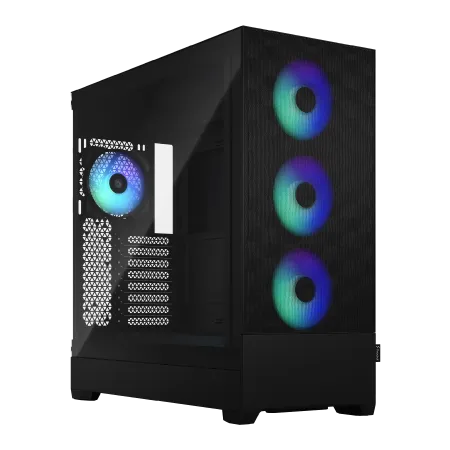
| 【ZEFT Z55XR スペック】 | |
| CPU | Intel Core i7 14700F 20コア/28スレッド 5.30GHz(ブースト)/2.10GHz(ベース) |
| グラフィックボード | GeForce RTX5080 (VRAM:16GB) |
| メモリ | 64GB DDR5 (32GB x2枚 クルーシャル製) |
| ストレージ | SSD 2TB (m.2 nVMe READ/WRITE:7250Gbps/6900Gbps WD製) |
| ケース | Fractal Design Pop XL Air RGB TG |
| CPUクーラー | 空冷 DeepCool製 空冷CPUクーラー AK400 |
| マザーボード | intel B760 チップセット ASRock製 B760M Pro RS WiFi |
| 電源ユニット | 1000W 80Plus GOLD認証 電源ユニット (アスロック製) |
| 無線LAN | Wi-Fi 6E (IEEE802.11ax/11ad/11ac/11n/11a/11g/11b) |
| BlueTooth | BlueTooth 5 |
| 光学式ドライブ | DVDスーパーマルチドライブ (内蔵) |
| OS | Microsoft Windows 11 Pro |
パソコンショップSEVEN ZEFT Z56E

| 【ZEFT Z56E スペック】 | |
| CPU | Intel Core i7 14700F 20コア/28スレッド 5.30GHz(ブースト)/2.10GHz(ベース) |
| グラフィックボード | GeForce RTX5070 (VRAM:12GB) |
| メモリ | 32GB DDR5 (32GB x1枚 クルーシャル製) |
| ストレージ | SSD 1TB (m.2 nVMe READ/WRITE:7250Gbps/6900Gbps WD製) |
| ケース | Thermaltake S100 TG |
| マザーボード | intel B760 チップセット ASRock製 B760M Pro RS WiFi |
| 電源ユニット | 750W 80Plus GOLD認証 電源ユニット (Silverstone製) |
| 無線LAN | Wi-Fi 6E (IEEE802.11ax/11ad/11ac/11n/11a/11g/11b) |
| BlueTooth | BlueTooth 5 |
| OS | Microsoft Windows 11 Home |
パソコンショップSEVEN ZEFT Z55BT
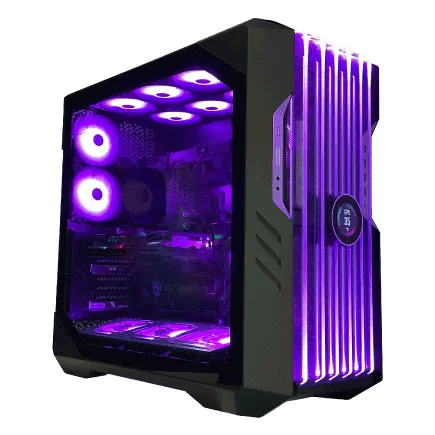
| 【ZEFT Z55BT スペック】 | |
| CPU | Intel Core i7 14700F 20コア/28スレッド 5.30GHz(ブースト)/2.10GHz(ベース) |
| グラフィックボード | GeForce RTX5090 (VRAM:32GB) |
| メモリ | 32GB DDR5 (16GB x2枚 クルーシャル製) |
| ストレージ | SSD 2TB (m.2 nVMe READ/WRITE:7400Gbps/7000Gbps Crucial製) SSD SSD 2TB (m.2 nVMe READ/WRITE:7400Gbps/7000Gbps Crucial製) |
| ケース | CoolerMaster HAF 700 EVO 特別仕様 |
| CPUクーラー | 水冷 240mmラジエータ CoolerMaster製 水冷CPUクーラー ML 240 Core II Black |
| マザーボード | intel B760 チップセット ASRock製 B760M Pro RS WiFi |
| 電源ユニット | 1200W 80Plus GOLD認証 電源ユニット (LianLi製) |
| 無線LAN | Wi-Fi 6E (IEEE802.11ax/11ad/11ac/11n/11a/11g/11b) |
| BlueTooth | BlueTooth 5 |
| 光学式ドライブ | DVDスーパーマルチドライブ (外付け) |
| OS | Microsoft Windows 11 Pro |
パソコンショップSEVEN ZEFT Z55EE
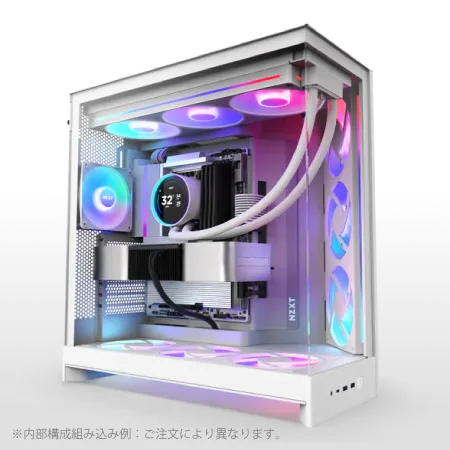
| 【ZEFT Z55EE スペック】 | |
| CPU | Intel Core i7 14700KF 20コア/28スレッド 5.50GHz(ブースト)/3.40GHz(ベース) |
| グラフィックボード | GeForce RTX5070Ti (VRAM:16GB) |
| メモリ | 64GB DDR5 (32GB x2枚 Micron製) |
| ストレージ | SSD 2TB (m.2 nVMe READ/WRITE:7400Gbps/7000Gbps Crucial製) |
| ケース | NZXT H9 FLOW RGB ホワイト |
| CPUクーラー | 水冷 240mmラジエータ CoolerMaster製 水冷CPUクーラー ML 240 Core II White |
| マザーボード | intel B760 チップセット ASRock製 B760M Pro RS WiFi |
| 電源ユニット | 1000W 80Plus GOLD認証 電源ユニット (FSP製) |
| 無線LAN | Wi-Fi 6E (IEEE802.11ax/11ad/11ac/11n/11a/11g/11b) |
| BlueTooth | BlueTooth 5 |
| 光学式ドライブ | DVDスーパーマルチドライブ (外付け) |
| OS | Microsoft Windows 11 Home |
用途別に最適なWindows PCを選ぶ

ビジネス用PCに必要なスペック
ビジネス用のPCを選ぶ際には、多くの方が悩むと思います。
私もかつて、その一人でした。
まず、やはりCPUは重要なポイントですね。
高性能なものを必ずしも選ぶ必要はありませんが、Intel Core i5やRyzen 5といったものは安定した選択ですよね。
このあたりは性能と価格のバランスが取れていて、コストパフォーマンスが素晴らしい。
さらに、マルチタスクをすることが多い私たちには、8GB以上のメモリがあると快適に作業できます。
16GBまで搭載できると、さらに良い。
特に大きなデータを扱う際にも、スムーズに動きます。
さて、ストレージについてはやはりSSDが第一選択肢ですね。
データの読み書きが速いと、日々の作業が効率よく進められます。
そして、今話題のNVMeタイプのSSDは速度面でもうひと工夫されているので、導入すると日々の作業が変わります。
Windowsの起動がスムーズで、ストレスが少ないのも嬉しいですね。
それに比べると、HDDのメリットは少し影が薄いかもしれません。
SSDの進化ぶりには驚かされます。
快適さが違う。
次に考慮に入れてほしいのがディスプレイです。
15インチ程度だと、サイズと機能のバランスが取れていて扱いやすい。
さらに解像度はFHD以上が望ましい。
そうすることで、文字がくっきりと表示され、長時間作業しても目が疲れにくいです。
この点については、先日、会社の会議で熱心に話しました。
それくらいFHD以上は選ぶ価値ありです。
ポート数や種類も忘れてはいけないですね。
USB-CやThunderbolt 3は外部デバイスとの連携には欠かせません。
高速データ転送が可能なUSB 3.0も素晴らしい。
本当に「すごい!」って感じます。
そして、セキュリティ機能。
これも非常に重要です。
今どきのWindows Helloの顔認証や指紋センサーがあれば、安心感が全然違います。
特にリモートワークが普及した今では、これらの機能が欠かせません。
データ保護は我々ビジネスパーソンにとって、生命線とも言えます。
セキュリティ面には、妥協できませんね。
これでビジネス用PC選びも、不安から解放されます。
満足度の高いビジネス体験が、きっと待っていますよ。
ゲーム向けPCのスペック指南
確かに、それに見合った高性能なハードウェアが必要になってきますね。
究極的なゲーム体験を求めたいという気持ち、本当にわかります。
まずはやはり、最新のグラフィックカード選びが肝心。
その中でもNVIDIAのRTXシリーズなんてのは、本当によく話題に上がりますね。
やっぱり良いものです。
インテルの最新CoreやAMDのRyzen、選択肢は多いですが、性能はしっかりと見極めたいですよね。
クロック数とコア数に注目するのは基本です。
エルデンリングやストリートファイター6といった人気タイトルを思う存分楽しむためには、やはりマルチコアが頼りになるんです。
しかしながら、どんなに高性能なグラフィックやプロセッサーがあっても、ストレージが遅いとゲームのロードに時間がかかるのは避けられない。
そこで、手に入れたいのがNVMe SSDです。
実際に私も導入してみましたが、その快適さには驚かされました。
起動も一瞬で、もう戻れません。
そして忘れちゃいけないのが冷却問題。
ゲーム中、どうしても熱がこもるのが悩みの種なんですよね。
PCの能力をフルに活かすためには、しっかりとしたクーリングシステムが必須。
静かなファンでの空冷から水冷化まで、選択肢は様々です。
クリエイター向けPCスペックのポイント
クリエイターがWindows PCを選ぶ際には、いくつかのスペック要素をきちんと押さえることが大切だと感じています。
まずは、CPUですね。
クリエイティブな作業を途切れなくこなしていくためには、高性能なプロセッサが欠かせません。
最近では「コア数よりもクロック数」に注目が集まっていますが、その差が動画編集なんかで驚くほどはっきりと現れます。
でも、GPUもめちゃくちゃ進化中でして、クリエイター界隈ではAIを利用した編集においても重要な役割を果たしますね。
ここで弱点があっては致命的。
CUDAコアやTensorコアのスペックを考慮するのは当然の手順です。
やはり、高性能なGPUを搭載してこそ、堂々と「クリエイターPCだ」と胸を張れますね。
次にストレージの部分ですが、ここは私自身も深く考えたいところ。
単に容量が多ければいいというものではない。
SSDは高速アクセスのために必須ですし、大容量のデータを扱う際にNVMe規格がその力を発揮しますよね。
予算としっかり相談しながら選びたいのが本音です。
私もかつてHDDからSSDに移行したときは、その速度に「何と速いのか」と心底驚きました。
そして、忘れちゃいけないのがメモリです。
最低でも16GB、その上を目指すなら32GB以上が欲しいもの。
ここでケチると後々泣く羽目になる。
実際、私も「まさかここまでとは」と驚かされる経験、しました。
一方でディスプレイも非常に重要ですね。
色味が重要な映像編集やデザイン作業には、高い表示性能が求められます。
広視野角でIPSパネル、高解像度と広色域。
この3つが揃えば、ディスプレイへの不満はほぼないですよ。
予算内でスキのない選択をするのは難しいけど、その難しさこそが面白い。
ポータブル性を考慮したWindows PC選び
ノートPCとデスクトップPCの選び方
最近、カフェで仕事をするフリーランサーも増えて、「ノートPCなしじゃやってられない!」という声、聞きます。
一方、デスクトップPCの性能の高さも、私たちを惹きつけてやみません。
ノートPCを選ぶ際は、その軽さとバッテリーの持ちでしょう。
持ち運びが楽というのは、本当にありがたいもの。
例えば、軽量でもバッテリーがすぐ切れるなんて話になりません。
また、スムーズなWeb会議やテキパキしたメールの返信には、ある程度の処理速度も必要。
安易に選ぶと後で後悔、これよくある話です。
一方、デスクトップPCの強みは、アップグレードの自由度。
リモートワークが主流となる中で、自宅作業の快適さを考えるなら、パーツの交換が容易なのが最大の利点です。
GPUやメモリを自分のペースでカスタマイズできるのはデスクトップの醍醐味ですよね。
グラフィック重視なら断然デスクトップ。
かつて私も、自分でパーツを組み立てた瞬間の達成感、今でも鮮明に覚えています。
今年の夏、新しいデスクトップPCを組み、「これサクサク動くな」って、思わず声を上げてしまいました。
この快適な作業環境、他ではそう簡単に味わえません。
ノートPCと違って、編集作業も安定してこなせる頼もしさ、その真価を感じることができます。
ただ一方で、デスクトップは持ち運びが難しいという弱点も。
外で使いたい方には、やはり厳しいかもしれません。
私もそれを常々感じていますよ。
デスクトップは頼れる存在ですが、持ち運びのしにくさはやはり残念ですね。
新しいPCを選ぶということは、新しい相棒を探すようなもの。
自分の用途をしっかり理解することが不可欠です。
ノートPCとデスクトップPCにはそれぞれ魅力がありますが、どちらが自分に合っているか考えて選ぶのが最も賢い方法です。
自分のライフスタイルに合ったPC選び、それが極上の体験を得る鍵だと私は思います。
BTOパソコン おすすめモデル4選
パソコンショップSEVEN ZEFT R62A
| 【ZEFT R62A スペック】 | |
| CPU | AMD Ryzen7 7700 8コア/16スレッド 5.30GHz(ブースト)/3.80GHz(ベース) |
| グラフィックボード | GeForce RTX5070 (VRAM:12GB) |
| メモリ | 16GB DDR5 (16GB x1枚 クルーシャル製) |
| ストレージ | SSD 1TB (m.2 nVMe READ/WRITE:7250Gbps/6900Gbps WD製) |
| ケース | Thermaltake S100 TG |
| マザーボード | AMD B850 チップセット ASRock製 B850M-X WiFi R2.0 |
| 電源ユニット | 750W 80Plus GOLD認証 電源ユニット (Silverstone製) |
| 無線LAN | Wi-Fi 6E (IEEE802.11ax/11ad/11ac/11n/11a/11g/11b) |
| BlueTooth | BlueTooth 5 |
| OS | Microsoft Windows 11 Home |
パソコンショップSEVEN ZEFT R67G

| 【ZEFT R67G スペック】 | |
| CPU | AMD Ryzen7 9700X 8コア/16スレッド 5.50GHz(ブースト)/3.80GHz(ベース) |
| グラフィックボード | GeForce RTX5060Ti 16GB (VRAM:16GB) |
| メモリ | 32GB DDR5 (32GB x1枚 クルーシャル製) |
| ストレージ | SSD 1TB (m.2 nVMe READ/WRITE:5000Gbps/3900Gbps KIOXIA製) |
| ケース | DeepCool CH160 PLUS Black |
| CPUクーラー | 水冷 240mmラジエータ CoolerMaster製 水冷CPUクーラー ML 240 Core II Black |
| マザーボード | AMD B850 チップセット ASRock製 B850M-X WiFi R2.0 |
| 電源ユニット | 650W 80Plus BRONZE認証 電源ユニット (COUGAR製) |
| 無線LAN | Wi-Fi 6E (IEEE802.11ax/11ad/11ac/11n/11a/11g/11b) |
| BlueTooth | BlueTooth 5 |
| OS | Microsoft Windows 11 Home |
パソコンショップSEVEN ZEFT R66A

| 【ZEFT R66A スペック】 | |
| CPU | AMD Ryzen5 8500G 6コア/12スレッド 5.00GHz(ブースト)/3.50GHz(ベース) |
| グラフィックボード | GeForce RTX5060Ti 16GB (VRAM:16GB) |
| メモリ | 16GB DDR5 (16GB x1枚 クルーシャル製) |
| ストレージ | SSD 1TB (m.2 nVMe READ/WRITE:5000Gbps/3900Gbps KIOXIA製) |
| ケース | DeepCool CH170 PLUS Black |
| CPUクーラー | 水冷 240mmラジエータ CoolerMaster製 水冷CPUクーラー ML 240 Core II Black |
| マザーボード | AMD B850 チップセット ASRock製 B850M-X WiFi R2.0 |
| 電源ユニット | 650W 80Plus BRONZE認証 電源ユニット (COUGAR製) |
| 無線LAN | Wi-Fi 6E (IEEE802.11ax/11ad/11ac/11n/11a/11g/11b) |
| BlueTooth | BlueTooth 5 |
| OS | Microsoft Windows 11 Home |
パソコンショップSEVEN ZEFT R67U
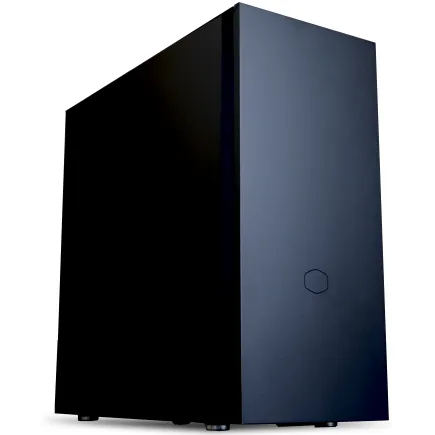
| 【ZEFT R67U スペック】 | |
| CPU | AMD Ryzen7 7700 8コア/16スレッド 5.30GHz(ブースト)/3.80GHz(ベース) |
| グラフィックボード | Radeon RX 9060XT (VRAM:16GB) |
| メモリ | 32GB DDR5 (32GB x1枚 クルーシャル製) |
| ストレージ | SSD 1TB (m.2 nVMe READ/WRITE:7250Gbps/6900Gbps WD製) |
| ケース | CoolerMaster Silencio S600 |
| CPUクーラー | 水冷 240mmラジエータ CoolerMaster製 水冷CPUクーラー ML 240 Core II Black |
| マザーボード | AMD B850 チップセット ASRock製 B850M-X WiFi R2.0 |
| 電源ユニット | 650W 80Plus BRONZE認証 電源ユニット (COUGAR製) |
| 無線LAN | Wi-Fi 6E (IEEE802.11ax/11ad/11ac/11n/11a/11g/11b) |
| BlueTooth | BlueTooth 5 |
| OS | Microsoft Windows 11 Home |
パソコンショップSEVEN ZEFT R61E
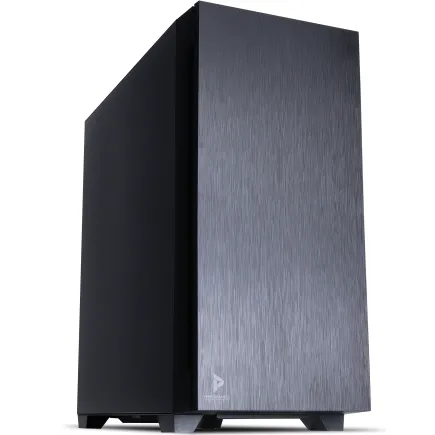
| 【ZEFT R61E スペック】 | |
| CPU | AMD Ryzen7 9700X 8コア/16スレッド 5.50GHz(ブースト)/3.80GHz(ベース) |
| グラフィックボード | GeForce RTX5070 (VRAM:12GB) |
| メモリ | 32GB DDR5 (32GB x1枚 クルーシャル製) |
| ストレージ | SSD 1TB (m.2 nVMe READ/WRITE:7250Gbps/6900Gbps WD製) |
| ケース | Antec P10 FLUX |
| CPUクーラー | 水冷 240mmラジエータ CoolerMaster製 水冷CPUクーラー ML 240 Core II Black |
| マザーボード | AMD B850 チップセット ASRock製 B850M-X WiFi R2.0 |
| 電源ユニット | 750W 80Plus GOLD認証 電源ユニット (Silverstone製) |
| 無線LAN | Wi-Fi 6E (IEEE802.11ax/11ad/11ac/11n/11a/11g/11b) |
| BlueTooth | BlueTooth 5 |
| 光学式ドライブ | DVDスーパーマルチドライブ (内蔵) |
| OS | Microsoft Windows 11 Home |
2-in-1 PCのメリットとデメリット
2-in-1 PCのメリットとデメリットについて、私の視点でお話ししますね。
まず、このデバイス、タブレットモードとノートPCモードが自由に切り替えられる柔軟性が魅力的です。
軽いから、移動中にサクッと作業するのにもってこい。
ただし、拡張性が限られているので、長く付き合うためには注意が必要でしょう。
画面サイズやキーボードの取り外しが可能なタイプ、360度回転するタイプなど、その選択次第で使い勝手はかなり変わりますよね。
例えば、移動中にタブレットモードで資料を確認しつつ、オフィスではノートPCとしてしっかりレポートを作成する場面があると、本当に便利だと感じます。
こうした使い方により、作業効率が落ちるどころか、生産性が飛躍的に上がることも少なくありません。
しかし、バッテリーの持ちとか小型筐体の熱処理性能には、気をつけねばなりませんね。
最近のモデルは格段に性能が向上していて、思わず「こんなに使いやすいとは!」と感動することもあるんです。
とはいえ、ハイエンドPCと比べると冷却性能が際立っているわけではなく、たくさんのアプリケーションを同時に使用する際、もう少しパワーが欲しいと感じることもありますよ。
数ある選択肢の中から、どんなシーンで使いたいのかを具体的に思い描くことが、選ぶ際の鍵でしょう。
ユーザーの声を聞くと、「2-in-1 PCを使うともうノートPCに戻れない」とか、「やっぱり軽さが命だ」といった意見が寄せられています。


周辺機器とWindows PCの拡張性
マウス・キーボード選びの基礎知識
さて、今回は「マウス・キーボード選びの基礎知識」についてお話ししたいと思います。
Office仕事からゲーミングまで、これらの周辺機器は私たちの日常に欠かせない仕事の相棒といっても過言ではありません。
最近ではリモートワークが増え、それに特化した製品が登場しています。
選んだものによって、作業効率が驚くほど変わることもあるんですよ。
「こんなに違うの?」と驚きましたか?私は何度もあります。
特に微細な作業が必要なグラフィックデザインには力を発揮します。
重さや手にフィットするかも選ぶ際の重要なポイントですね。
これらがPC作業の快適さを左右しますよね。
ぜひお気に入りを探してください。
キーボードも同様に、選ぶ楽しさがあります。
機械式スイッチの種類はもちろん、キーボード全体のレイアウトやキーの配置も注目です。
そして、意外と侮れないのがタイピング音。
オフィスでは静音性が好まれる一方、私は打鍵感のある「青軸」が好きでたまらないんです。
最近の技術、驚きますね。
ワイヤレス技術によって、ケーブルなしで快適に使えることがもう普通です。
充電や接続が心配いらない、なんて素晴らしい。
うちでもワイヤレスの恩恵は大きく、もう戻れません。
新しい道具がもたらす日々の豊かさ、これはもう体感しないとわかりませんね。
ぴったりのマウスとキーボードを選ぶことで、Windows PCでの快適さに繋がるんです。
モニターの選び方と接続方式
私の経験からも、作業効率が大きく変わることを実感していますよ。
確かに最近では4Kや8Kのモニターが注目されていますが、実際のところHD解像度のモニターでも十分に役立ちます。
多くのWindows PCユーザーが、業務用途や軽いグラフィックス作業を中心にしているため、高解像度が必ずしも必要ではないと感じるのです。
そこで、まずはサイズに着目したいですね。
大きいと見やすいですが、デスクのスペースとの兼ね合いも考慮しなければいけません。
私は自分にとって27インチのモニターが最適でした。
まるで映画館のような臨場感を、毎日の仕事の中で楽しんでいます。
接続方式も、選ぶ際に無視できない要素です。
最近のモニターではHDMIが主流ですが、DisplayPortも重要な存在。
特にフレームレートの観点ではDisplayPortに優位性があり、eスポーツの配信を楽しむなら必須ですね。
ここはしっかり吟味しましょう。
また、USB-C接続対応のモニターも増えています。
これはポートが少ないノートPCにとってまさに救世主。
ノートPC愛用者にはこの上なくありがたい進化です。
今年はAppleの新製品とともに、Windows対応のUSB-Cモニターが増えているので、最新の環境を求める方にはぴったりですね。
さらに、モニターにスピーカーが内蔵されているかもポイント。
軽めの動画をさっと確認したい時、「外部スピーカーを用意しなきゃ」と焦る必要がないのはありがたいです。
これからモニターを探す方にとって、選択肢は幅広くあります。
スペースや接続方法、必要な機能を考慮しつつ、最良の選択を目指したいですね。
極上のPCライフを送るために、モニター選びは欠かせない要素です。
完璧なモニター環境を整えましょうか。
Core i7搭載PCのおすすめモデル5選
パソコンショップSEVEN ZEFT R65H
| 【ZEFT R65H スペック】 | |
| CPU | AMD Ryzen7 7800X3D 8コア/16スレッド 5.00GHz(ブースト)/4.20GHz(ベース) |
| グラフィックボード | Radeon RX 9070XT (VRAM:16GB) |
| メモリ | 32GB DDR5 (16GB x2枚 クルーシャル製) |
| ストレージ | SSD 2TB (m.2 nVMe READ/WRITE:7250Gbps/6900Gbps WD製) |
| ケース | ASUS Prime AP201 Tempered Glass ホワイト |
| CPUクーラー | 水冷 240mmラジエータ CoolerMaster製 水冷CPUクーラー ML 240 Core II White |
| マザーボード | AMD X870 チップセット GIGABYTE製 X870M AORUS ELITE WIFI7 ICE |
| 電源ユニット | 850W 80Plus GOLD認証 電源ユニット (Silverstone製) |
| 無線LAN | Wi-Fi 6E (IEEE802.11ax/11ad/11ac/11n/11a/11g/11b) |
| BlueTooth | BlueTooth 5 |
| OS | Microsoft Windows 11 Home |
パソコンショップSEVEN ZEFT R60FK
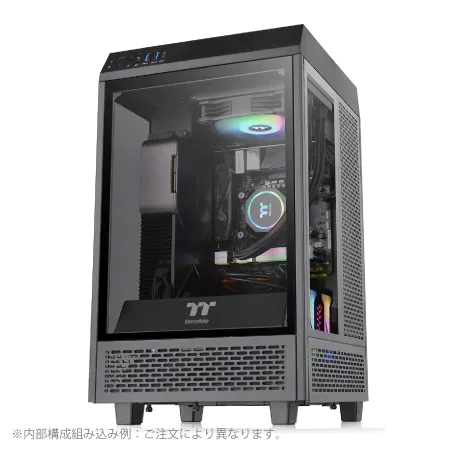
| 【ZEFT R60FK スペック】 | |
| CPU | AMD Ryzen7 7700 8コア/16スレッド 5.30GHz(ブースト)/3.80GHz(ベース) |
| グラフィックボード | Radeon RX 9060XT (VRAM:16GB) |
| メモリ | 32GB DDR5 (32GB x1枚 クルーシャル製) |
| ストレージ | SSD 1TB (m.2 nVMe READ/WRITE:7250Gbps/6900Gbps WD製) |
| ケース | Thermaltake The Tower 100 Black |
| マザーボード | AMD B850 チップセット ASRock製 B850I Lightning WiFi |
| 電源ユニット | 750W 80Plus GOLD認証 電源ユニット (Silverstone製) |
| 無線LAN | Wi-Fi 6E (IEEE802.11ax/11ad/11ac/11n/11a/11g/11b) |
| BlueTooth | BlueTooth 5 |
| OS | Microsoft Windows 11 Home |
パソコンショップSEVEN ZEFT R60YM
| 【ZEFT R60YM スペック】 | |
| CPU | AMD Ryzen5 8500G 6コア/12スレッド 5.00GHz(ブースト)/3.50GHz(ベース) |
| グラフィックボード | Radeon RX 9060XT (VRAM:16GB) |
| メモリ | 16GB DDR5 (16GB x1枚 クルーシャル製) |
| ストレージ | SSD 1TB (m.2 nVMe READ/WRITE:7250Gbps/6900Gbps WD製) |
| ケース | ASUS Prime AP201 Tempered Glass ホワイト |
| マザーボード | AMD B850 チップセット ASRock製 B850M-X WiFi R2.0 |
| 電源ユニット | 650W 80Plus BRONZE認証 電源ユニット (COUGAR製) |
| 無線LAN | Wi-Fi 6E (IEEE802.11ax/11ad/11ac/11n/11a/11g/11b) |
| BlueTooth | BlueTooth 5 |
| OS | Microsoft Windows 11 Home |
パソコンショップSEVEN ZEFT R55AE
研ぎ澄まされたパフォーマンスが際立つ、アドバンストスタンダードのゲーミングPC
コスパ抜群!64GBのメモリと最新RTXが織り成す驚異のスペックバランス
Pop XLのケースに、RGBの輝きが宿る。大迫力のデザインながら、洗練されたサイズ感
新時代を切り拓くRyzen 5 7600、スムーズなマルチタスクをコミット
| 【ZEFT R55AE スペック】 | |
| CPU | AMD Ryzen5 7600 6コア/12スレッド 5.10GHz(ブースト)/3.80GHz(ベース) |
| グラフィックボード | GeForce RTX4060 (VRAM:8GB) |
| メモリ | 64GB DDR5 (32GB x2枚 Micron製) |
| ストレージ | SSD 2TB (m.2 nVMe READ/WRITE:7250Gbps/6900Gbps WD製) |
| ケース | Fractal Design Pop XL Air RGB TG |
| CPUクーラー | 水冷 240mmラジエータ CoolerMaster製 水冷CPUクーラー ML 240 Core II Black |
| マザーボード | AMD B650 チップセット ASUS製 TUF GAMING B650-PLUS WIFI |
| 電源ユニット | 650W 80Plus BRONZE認証 電源ユニット (COUGAR製) |
| 無線LAN | Wi-Fi 6E (IEEE802.11ax/11ad/11ac/11n/11a/11g/11b) |
| BlueTooth | BlueTooth 5 |
| 光学式ドライブ | DVDスーパーマルチドライブ (内蔵) |
| OS | Microsoft Windows 11 Home |
セキュリティ対策を強化するWindows PC設定
Windows Defenderの活用方法
Windows Defenderの活用方法についてお話しします。
私は日々の業務でWindows PCを使っていますが、確かにセキュリティ面で気になることが多いですね。
でも正直、Windows Defenderの機能は侮れません。
ただ、多機能すぎてどうやって使いこなせばいいのか、戸惑うこともありますね。
まず、リアルタイムプロテクションは必ずオンにしておきたい。
これに加えて、定期的にコンピュータのクイックスキャンも実施。
それが重要なんです。
新しい脅威からPCを守るためには、やっぱり必要不可欠ですよね。
ウイルスやマルウェアって、日々進化していますから、常に最新の対策を考えないと。
具体的には、クラウドベースの保護と自動サンプル送信。
これも活用しなければなりません。
ここで検出された疑わしいファイルはMicrosoftのクラウドで解析され、その精度には驚かされますね。
体験してみて、なかなかすごいと実感。
Windows Defenderは、ビジネスだけでなく、プライベートでのPC用ゲームにも安心して使えるのが魅力です。
さらに、ファイアウォールとの併用で多角的にセキュリティ対策を強化。
これでますます未知の脅威に立ち向かえる。
未来にも期待しています。
AI技術が進化し、セキュリティも革新。
少しでも皆さんの不安が軽くなることを願っているんです。
だからこそ、安心を求めてこのセキュリティ機能、使わない理由はないですよね。
セキュリティソフトの選び方
Windows PCでは、もはやセキュリティ対策が欠かせない時代ですから。
さて、どのように選べば良いのでしょうか。
大事なデータを失うことに不安を感じる。
そう考えれば、しっかりと手厚く保護してくれるソフトが欲しくなります。
最近では、AIを活用した検出技術の進化が目を見張る速さで進んでおり、これによってセキュリティソフトが脅威をリアルタイムで感知する能力をさらに向上させていると感じています。
この技術の進化には、本当に驚嘆せざるを得ません。
自分の生活スタイルに合った優先事項が選択の要ですが、特にウイルス検出率が高いことが、最も重視されるべき点だと考えています。
すべての面で高品質な保護を提供しているか、そして過去に指摘された問題点が解決されているかどうか、しっかりと確認する必要があります。
私はビジネスシーンでの使用にも適したソフトが必要と感じています。
また、使い勝手の良さを無視することはできません。
以前、設定が難しいソフトに頭を抱えたことがありましたが、最近の製品ではその点が改善されつつあることを実感しています。
特にFluent Design Systemが採用されたソフトは、使いやすく感じます。
設定が簡単で、インストール後に定期的に更新されるものであれば、理想的だと言えます。
それに加えて「一つだけ」でなく、より包括的な多層的な防御が求められます。
私の周囲でも、最近のソフトは評判が良いと聞いています。
正直に言って、ここまで新しい技術が進化しているとは驚きますが、「これは間違いない」と友人が断言する理由が今なら分かります。
例えて言うならば、「バーチャル空間での試行環境が完璧」という声も聞こえます。
それでもなお、全体的な評価を確認し、自分のニーズに合っているかどうかを検証した方が良いと考えます。
大切なPCを複数の防御手段で守る。
Windows PCのパフォーマンス最適化
定期的なメンテナンスの重要性
特にパソコンに詳しくない方にとっては、「メンテナンスってそもそも何?」と感じるかもしれませんが、これをやって初めて本当に「快適なPC環境」と言えるんです。
まず大事なのは、ハードディスクやSSDの空き容量を確保することですね。
毎日のように使用していると、溜まってくる一時ファイルや不要なデータが、実はパフォーマンスに悪影響を及ぼすことが多いんですよ。
もちろんバックアップだって忘れちゃだめです。
データが消えたら、本当に後悔します。
ソフトウェアのアップデートも重要です。
Windowsのアップデートを怠るとセキュリティリスクが高まって、最悪の場合にはPCが乗っ取られるなんてこともあります。
それからというもの、更新通知が来たら「これだけは早めに対応しなきゃ」と肝に銘じています。
Windows Updateの後には一度再起動して、動作を確認しておくのが私のおすすめです。
これでトラブルに巻き込まれるリスクがぐっと減るんです。
さらに、PCを長持ちさせるためには冷却も重要なんです。
特に負荷の高いタスクを続けて行っていると、どんなに高性能なPCでも熱がこもるんですよ。
夏場の暑さ、侮れないですよね。
最近は特にPCの温度管理が重要になっていて、こうした理由があるんです。
PCのメンテナンスを定期的に行うことによって、パフォーマンスの安定化と寿命の延長が図れると思います。
こうした小さな積み重ねが「快適なPCライフ」を送るための道しるべになるのですね。
自分のPCが変わる、その手応えをきっと実感できるはずです。
不要なプログラムの整理方法
まず、これはちょっと心に刺さる言葉ですが、まだ古いアプリを使い続けていませんか?新しいバージョンが出るたびに機能が増えてセキュリティが強化されるものですから、時代に合わせた選択をした方が良いのではと思うのです。
もちろん、古いソフトウェアに愛着があるというのも理解できます。
でも、必要性を見直してみると、不要なプログラムを一掃する勇気が出るかもしれませんね。
私の友人が「ホラー映画みたい」と笑いながら、画面に出る謎のポップアップを眺めていた姿を思い出します。
でも、それが実際にはPCのパフォーマンスに大きな影響を与えていることを知った時、驚くんですよね。
不要なプログラムをアンインストールすればストレージスペースが余裕を持ちますし、PCの起動時間も短くなるというのを聞くと、やっぱりやる気になりますね。
ふと見逃しがちなのは、バックグラウンドで自動的に起動するスタートアッププログラムの存在。
これらを見直すと、明日の朝、コーヒーを片手にPCの前に座る時、すぐに作業を始められる快適さが得られることでしょう。
それと、見落としがちなポイントとして、ツールバーやプラグインも注意が必要です。
例えば、ブラウザの拡張機能が多すぎると、ネットサーフィンが遅くなることがありますね。
最新の高速インターネットを使っていても、これではイライラしますから。
必要な拡張機能だけを残すことで、スムーズなネット体験ができます。
この快適さ、大事にしたいと強く思うのです。
PCが動くたび「うわ、速い!」と驚くような快適さを目指すなら、システムファイルの整理も考えたいですね。
ウィンドウズのアップデートで必要以上のバックアップファイルが生成されることがあるので、それを削除しないと、ストレージがあっという間に膨れ上がってしまいます。
息をつく暇もないほど快適になりますよ。
PC操作の流れをスムーズに保つため、不要なプログラムやファイルを片付けておくことが重要だと実感しています。
これにより、何か問題を抱える前に予防策が取りやすく、トラブルから身を守ることができる。
まさに、備えあれば憂いなし。
それに、不用品を整理しておけば、ストレスフリーなPCライフがあなたを待っている。
それは間違いありません。
Windowsアップデートとドライバ管理
自動更新設定の活用法
たとえば、Windows PCのメンテナンスでは、この自動更新機能が非常に重要なんです。
初期設定のまま放置していると、大きな損をしているかもしれない方もいるかと思いますが、ちょっと手を加えてみるだけで、パソコンのパフォーマンスが驚くほど向上するものです。
自動更新を設定すれば、最新のセキュリティパッチや機能改善が自然と反映されていきます。
最近も新しいセキュリティパッチが出ましたね。
ネット上にはフィッシング詐欺や不正侵入などの脅威が溢れていますが、人ごとでは済ませられません。
こうした脅威に対抗するためには、やはりセキュリティパッチの適用は欠かせないのです。
でも、アップデート通知がしつこくて「面倒だなぁ」と思うこと、確かにありますよね。
だけど、少し設定を工夫してやれば、その煩わしさからも解放されますよ。
デザインも洗練されていて、仕事でも安心して使えます。
自動更新機能をうまく使うためには、更新のタイミングを考えることが肝心です。
仕事の途中でいきなり再起動して焦った経験、きっと誰にでもありますよね。
だから、更新は夜間や休憩時間に設定しておけば、ストレスフリー。
これなら、仕事の効率を下げることなく、常に最新の状態で仕事ができるんですよ。
そして、もう一つ大事なのは、自動更新の種類を選ぶことです。
「これ要らなかったな?」という不必要な機能更新もありますが、Windows Updateの「オプションの更新プログラム」を使って、必要な更新だけ選ぶといいですね。
実際に試してみると、必要な更新だけが自動的に反映され、余計なストレスから解放されました。
正直、以前の私はこの機能の価値をあまり理解していなかったんです。
自動更新設定、今や私のPC生活の改善にはなくてはならない存在です。
自動更新を正しく使うことで、Windows PCの可能性は大きく広がります。
快適なPCライフを送りたい方がこの一手間を惜しむべきではありません。
ドライバの重要性と更新方法
ドライバの重要性と更新の方法についてお話したいと思います。
まず、ドライバはパソコンの性能や使い心地を大きく左右する存在であることを再認識する必要があります。
ハードウェアとソフトウェアをつなぐ、この架け橋。
それがドライバなんです。
私たちが日常的に使っているパソコンの動作の要を担っているのです。
さて、ドライバをどのようにして更新するのが良いか、実はこれが意外と難しくないんです。
自動更新機能を活用すれば、最新のドライバが手軽に手に入ります。
Windowsのアップデート機能を使えば、多くのドライバが自動で更新されますが、それで安心していてはいけないんです。
実は、すべてのドライバがきちんと自動更新されているわけではない。
特にグラフィックカードや周辺機器のドライバは手動で更新した方が良い場合が多いですね。
数年前のことです。
私もグラフィックカードのドライバを長らく更新せずにいたため、新しいゲームを楽しむことができず、どうにも原因がわからず困ったことがありました。
しかし、手動でドライバを更新したところ、待ちに待ったあのゲームが動くようになり、思わずおお!と感動したのを今でも鮮明に覚えています。
その経験から、ドライバの更新には本当に重要な意味があるんだなあと実感しました。
では具体的に手動で更新するにはどうしたら良いのでしょうか。
まずメーカーの公式サイトにアクセスして、最新のドライバをダウンロードすることが基本です。
これにより最新の技術がしっかりと反映され、不具合も解消されるし、パフォーマンスも上がる期待が持てます。
ただし、万一のために事前にシステムの復元ポイントを作っておくことをおすすめします。
更新によって新しい問題が発生することはごく稀ですが、その備えを怠らないことが安心への第一歩。
この一手間が、安心で快適なPCライフへの鍵です。
手間を惜しまない。
これが大事なんです。
正直、ドライバの更新は少し面倒に感じることもあるかもしれません。
でも、きちんと実施すれば、その利便性を実感できます。
そして最新の機能をフルに楽しむためには、ドライバの更新は欠かせない課題なんですよね。
これで次のアップデートも怖くない、そんな風に心が弾みます。
さあ、ドライバの更新を習慣にして、快適で安心なデジタル生活を楽しみましょう。
トラブルシューティングとサポートの利用
よくある問題の解決策一覧
問題は避けたいものですが、現実には避けられないこともある。
そんな時こそ、実際に役立つヒントをお伝えしたいと思います。
まず一つ目、突然のフリーズですが、あれには本当に困りますよね。
それでも解決しないときは、「Ctrl + Alt + Del」キーを押してタスクマネージャーを開き、メモリやCPUの使用状況を確認することで問題の手がかりを探ります。
必要があれば再起動を試してみてもいいでしょう。
バッテリーの問題もよくある悩みですよね。
「これ長生きせんやん」と頭を抱えたこと、私もあります。
ただ、耐久度の高いバッテリーを選んでおけば、心配も少しは軽くなります。
いざというとき頼りになりますからね。
次に、ネットワークの遅延というやっかいな問題もあります。
この時はまず、ルーターを再起動してみると良いですよ。
意外に思われるかもしれませんが、これだけで改善されることが多いのです。
実は私も、かつてデータ使用量が多すぎて速度制限に引っかかり、不具合だと思い込んでいたことがありました。
それ以来、データの使いすぎには細心の注意を払うようになりました。
それから、アップデートの際に起こる不具合にも注意です。
更新は大事だが、その影でトラブルが潜んでいることも。
アップデートの前には、データのバックアップを忘れずに取りましょう。
過去に仕事の資料をなくした経験がある私。
バックアップを取るのを怠った結果、本当に困りましたので、それ以来は絶対にバックアップを取っています。
最後に、ドライバ関連の問題も放っておけませんね。
デバイスの接続がうまくいかないときは、ドライバの更新を考えてみてください。
これが意外にも問題解決の鍵になることがあるんですよ。
公式サポートとコミュニティの活用術
PCのパフォーマンスを最適化するには、トラブルシューティングのテクニックだけでなく、公式サポートやコミュニティの協力が欠かせないもので。
最新の状態に保つことで想定外の不具合を防ぐことができますからね。
でも、それだけに頼るのも心もとないのが本音ですね。
多くのWindows PCユーザーが感じているように、公式サポートが少し手薄なところでも、コミュニティフォーラムからの経験豊富なユーザーのアドバイスがとても役立つんです。
私も、これほどコミュニティが役立つとは正直思っていなかったので、「あ、こんな簡単な解決法もあるんだ!」と目から鱗が落ちる思いをすることがしばしばです。
たとえば、最新のゲームが動かない問題や、ドライバーの非互換性によるトラブルが発生した際には、公式サポートだけでは心許ないと感じる場面が多々あります。
その時にはユーザーコミュニティが本当に頼りになるんです。
最近では、コミュニティフォーラムにチャットボットが導入されて、質問と回答が瞬時に交換される環境まで整ってきていますよね。
トラブル解決にとどまらず、PCに詳しい仲間を作るには絶好の場です。
そこで得た集合知には、何となく懐かしさがあり、自分に合った趣味ともつながる、そんな貴重な体験をさせてもらった気がします。
ただ、使い方に迷ったり、「これで本当に良いのかな?」なんて思う瞬間もあるのが正直なところ。
だからこそ、公式サポートとコミュニティそれぞれの特徴をしっかり理解して、上手に使い分けること。
これが本当に重要です。
これができれば、初心者だって心配ありません。
PCを自在に操るための心強いツールを手に入れた、そんな気がしています。